
Schließen/Abbrechen, erneutes Öffnen und erneutes Verknüpfen von Bestellposten
Auf dieser Seite wird beschrieben, wie Sie Bestellposten schließen, stornieren und löschen sowie sie erneut öffnen und erneut verknüpfen/reaktivieren. Sie enthält Informationen zum Ändern der bibliografischen Referenz eines Bestellpostens. Eine allgemeine Übersicht über die Eingangsphase für physische Exemplare mit Links zu Details zum Schließen von Bestellposten, Posteingang und Bearbeitung von Mahnungen finden Sie unter Material empfangen. Informationen zum Arbeitsablauf des gesamten Kaufvorgangs finden Sie unter Arbeitsablauf des Kaufvorgangs. Einen Überblick über die Arbeit mit Erwerbungen in Alma, einschließlich Links zu relevanten Abschnitten wie Rechnungsstellung, Verlängerungen, Konfiguration usw., finden Sie unter Einführung in Erwerbungen.
Die folgenden Abschnitte beschreiben bestimmte Aktionen, die Sie in der Bestellposten-Aufgabenliste (Erwerbungen > Bestellposten > Alle Bestellposten; siehe Kommunikation mit Lieferanten) an Bestellposten vornehmen können, entweder um diese aus der aktiven Verarbeitung zu entfernen, in die aktive Verarbeitung zurückzubringen, oder um die Ressourcen zu ändern, mit denen sie verbunden sind. Abhängig von Ihrer Rolle, dem Status des Bestellposten, dem Bestellposten-Typ und anderen Faktoren können Sie all diese Aktionen an allen Bestellposten in Ihrem System durchführen oder nicht durchführen. Für weitere Informationen über Aufgabenlisten im Allgemeinen siehe Datensatz-Listen.
Um eine dieser Aktionen an einem Bestellposten durchzuführen, muss Ihnen der Bestellposten zugeordnet sein; siehe Bestellposteninformationen bearbeiten.
Schließen, Stornieren und Löschen von Bestellposten
Die Tabelle unten vergleicht die Aktionen Schließen, Stornieren und Löschen von Bestellposten.
Um den Bestellposten-Status in großen Mengen zu ändern (stornieren, schließen oder löschen), verwenden Sie den Prozess Bestellposten-Status ändern (siehe Manuelle Prozesse).
| Aktion | Grund | Verfügbar für | Ergebnis |
|---|---|---|---|
| Closing Bestellposten | Um die Bestellung abzuschließen |
|
Bestellposten wurde als geschlossen gespeichert; kann wieder geöffnet werden |
| Stornieren von Bestellposten | Fehler während der Bearbeitung des Bestellposten | Aktive Bestellposten, die nicht
|
Ein Bestellposten, der als storniert gespeichert wurde, kann wieder geöffnet werden |
| Löschen von Bestellungen Lines | Bereinigungssystem |
|
Bestellposten und alle verbundenen Materialien wurden vom Alma |
Closing Bestellposten
Das Schließen eines Bestellposten wird verwendet, um anzuzeigen, dass der Bestellposten vollständig ist. Die folgenden Arten von Bestellposten können geschlossen werden.
- Einmalige Bestellposten, die gesendet wurden (mit zumindest einer erhaltenen oder aktivierten Ressource) und auf Rechnungsbezahlung warten (diese werden üblicherweise automatisch bezahlt, auf Voll in Rechnung gestellt eingestellt und/oder durch den Arbeitsablauf geschlossen)
- Laufende Bestellposten mit wiederkehrender Verlängerung (zum Beispiel, wenn ein Zeitschriften-Abonnement gestoppt werden muss)
Wenn Sie Bestellposten schließen, wird kein Bestand gelöscht. Für Bestellposten, die mit elektronischen Ressourcen verbunden sind, wird eine Aufgabe zur Aufgabenliste Elektronische Aktivierung mit der folgenden Notiz hinzugefügt:Die Bestellung für diese Ressource wurde geschlossen. Bitte prüfen Sie, ob eine Deaktivierung notwendig ist.
Beim Schließen von Bestellposten werden Bestellbelastungen des Bestellposten freigegeben.
Notizen und Anhänge können einem Bestellposten hinzugefügt werden, selbst wenn dieser geschlossen ist.
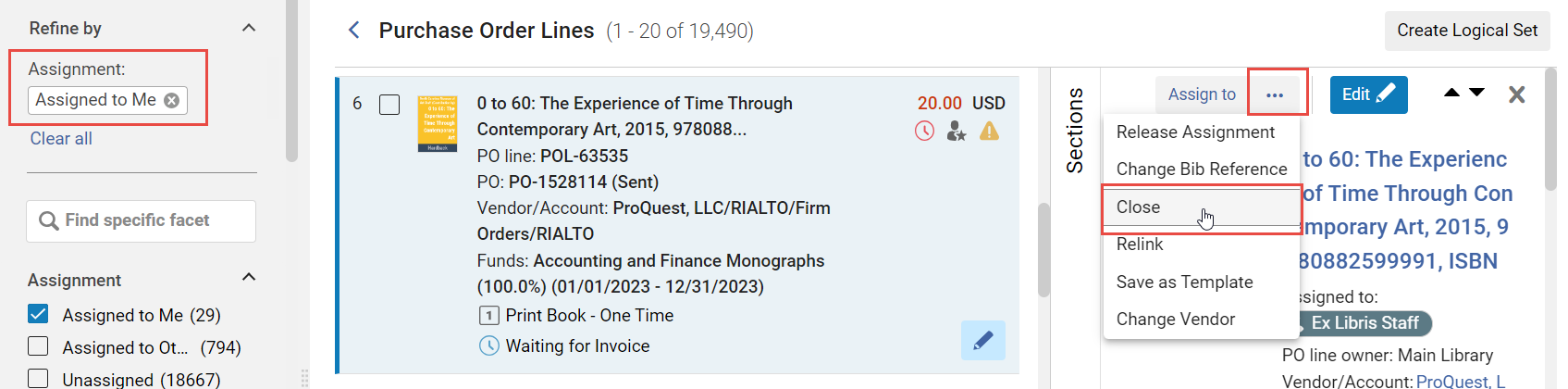
- Klicken Sie in der Bestellposten-Aufgabenliste in den Zeilen-Aktionen des Bestellpostens auf Schließen und anschließend im Dialogfenster Bestätigung auf Bestätigen.
- Um einen Bestellposten mit einigen erhaltenen und einigen nicht erhaltenen Exemplaren zu schließen, entfernen Sie die nicht erhaltenen Exemplare, ändern Sie die Anzahl der Exemplare im Bestellposten und erhalten Sie die erhaltenen Exemplare erneut.
Stornieren von Bestellposten
Das Stornieren eines Bestellpostens setzt den Bestellposten außer Kraft. Sie können jeden aktiven Bestellposten stornieren, mit Ausnahme jener, die bewertet werden (im Arbeitsablauf-Schritt Unter Bewertung, d. h. Bestellposten, die Teil einer Probenutzung sind – siehe Arbeitsablauf für Bewertungen) oder die auf Rechnungsbezahlung warten. Stornierte Bestellposten können gelöscht werden.
Wenn ein Bestellposten storniert wird, wird er nicht aus Alma entfernt. Stornierte Bestellposten sind weiterhin in der Bestellposten-Aufgabenliste enthalten und Sie können Notizen und Anhänge in stornierten Bestellposten bearbeiten oder löschen (siehe Bestellposteninformationen bearbeiten). Wenn ein stornierter Bestellposten mit einer E-Aufgabe verbunden ist, wird die E-Aufgabe gelöscht. Die Bestellbelastung eines Bestellpostens wird freigegeben, wenn er storniert wird.
Wenn der Bestellposten ein Hauptbestellposten ist, versucht Alma, den Bestand des Bestellpostens zu löschen. Alma löscht den Bestand nicht, wenn der Bestellposten ein zusätzlicher Bestellposten ist oder wenn der Bestand erhalten oder aktiviert wurde. Wenn der Bestand nicht gelöscht werden kann, wird die Verknüpfung zwischen dem Bestellposten und seinem Bestand entfernt.
Alma versucht, sowohl das Exemplar als auch den Bestand zu löschen, wenn der Bestand zu diesem Zeitpunkt leer ist. Wenn der Titelsatz dann auch ohne Exemplar ist, hängt die Bearbeitung des Datensatzes vom Wert des Kundenparameters pol_handle_bib_record_without_inventory ab. Für weitere Informationen zu Beschriftungen siehe Konfigurieren von Beschriftungen (Acquisitions).
Wenn der Parameter delete_linked_portfolio_upon_pol_cancellation (Konfiguration > Erwerbungen > Andere Einstellungen) auf Richtig gesetzt ist (der Standard ist falsch), wenn ein Bestellposten storniert wird, werden sowohl lokale inaktive Portfolios als auch inaktive Portfolios, die mit der GZ verknüpft sind oder Teil einer elektronischen Sammlung sind, gelöscht.
- Klicken Sie in der Bestellposten-Aufgabenliste in den Zeilen-Aktionen des Bestellpostens auf Posten stornieren. Wenn Sie eine Notiz Bestellposten-Stornierungsbeschränkung konfiguriert haben, wird diese angezeigt. Nach Ihrer Bestätigung oder, wenn Sie keine Notiz konfiguriert haben, nachdem Sie auf Posten stornieren geklickt haben, wird das Dialogfenster Stornierungsinformationen geöffnet.
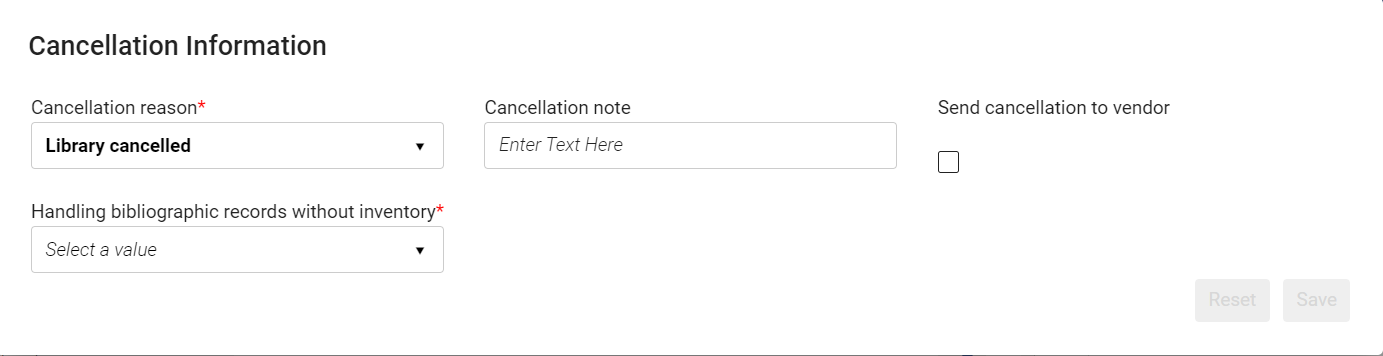 Dialogfenster Stornierungsinformationen
- Wählen Sie den Grund der Stornierung. Um die verfügbaren Gründe zu konfigurieren, siehe Konfiguration der Gründe für die Bestellposten-Stornierung.
- Geben Sie unter Stornierungs-Notiz bei Bedarf eine Notiz für den Lieferanten ein.Details zur Notiz werden im Abschnitt Notiz des Fensters Bestellposten-Details angezeigt.
- Wählen Sie Stornierung an Lieferanten senden, um bei Bedarf eine Stornierungs-Benachrichtigung an den Lieferanten zu senden (Brief – Bestellposten-Stornierung).Die Stornierung wird via E-Mail versendet, ausgenommen der Lieferant ist für EDI-Stornierungen konfiguriert, in diesem Fall wird die Stornierung via EDI versendet. Bei Versendung via E-Mail wird die für den Lieferanten definierte bevorzugte Adresse verwendet. Details finden Sie unter Elektronischer Datenaustausch (EDI).
-
Wenn der Kundenparameter pol_handle_bib_record_without_inventory auf MANUELL eingestellt ist, wird im Dialogfenster ein zusätzliches Feld angezeigt: Bearbeitung von Titelsätzen ohne Bestand (siehe Konfiguration anderer Einstellungen (Erwerbungen). In diesem Fall müssen Sie festlegen, wie mit dem Titelsatz zu verfahren ist, wenn er durch die Stornierung dieses Bestellpostens ohne Exemplare wird. Wählen Sie zu diesem Zweck eine der folgenden Optionen aus der Dropdown-Liste aus:
-
Nichts tun – Den Titelsatz in der Datenbank belassen.
-
Titelsätze löschen – Den Titelsatz aus der Datenbank löschen.
-
Titelsätze unterdrücken – Den Titelsatz in der Datenbank belassen, ihn aber vom Publishing für Discovery unterdrücken.
-
- Klicken Sie auf Bestätigen. Der Bestellposten ist storniert. Wenn Stornierung an Lieferanten senden ausgewählt wurde, wird die Stornierungs-Anweisung an den Lieferanten gesendet.Eine Stornierungs-Anweisung wird nur dann an den Lieferanten gesendet, wenn zuvor die Bestellung an den Lieferanten gesendet wurde. Wenn die Bestellung noch zur Prüfung ist, wurde keine Bestellung an den Lieferanten gesendet und es ist demnach nicht erforderlich, Stornierung an Lieferanten senden auszuwählen.
- Klicken Sie in der Bestellposten-Aufgabenliste in den Facetten, unter Arbeitsablauf-Schritt auf Storniert. Die Aufgabenliste wird gefiltert und es werden nur jene Bestellposten angezeigt, die storniert wurden.
Löschen von Bestellposten
Beim Löschen eines Bestellpostens wird dieser aus Alma entfernt und alle mit dem Bestellposten verbundenen Transaktionen werden gelöscht. Beim Löschen eines Haupt-Bestellpostens werden auch mit dem Bestellposten verbundene Bestandsressourcen gelöscht; durch Löschen eines zusätzlichen Bestellpostens wird der Bestand nicht gelöscht.
Die Option Löschen ist verfügbar für Bestellposten mit den folgenden Stati:
- Zur Prüfung
- Packen(Automatisch oder manuell)
- Verschoben oder Storniert
Ein Bestellposten kann nicht gelöscht werden, wenn:
- Er mit einem Rechnungsposten verknüpft ist.
- Er mit einer Bestellung verbunden ist und an einen Lieferanten gesendet wurde. (Wenn die Bestellung nicht versendet wurde, kann der Bestellposten von der Bestellung entfernt und anschließend gelöscht werden.)
- Er ein Hauptbestellposten ist und eine der Bestellposten-Ressourcen erhalten oder aktiviert wurde (selbst wenn der Bestellposten in Prüfung ist).
- Klicken Sie in der Bestellposten-Aufgabenliste in den Zeilen-Aktionen des Bestellpostens auf Löschen und anschließend im Dialogfenster Bestätigung auf Bestätigen. Löschen – Der Bestellposten wird gelöscht.
Für weitere Informationen zum Löschen von Bestellposten siehe Löschen von Bestellungenauf.
Erneutes Verknüpfen und Reaktivieren von Bestellposten
Die Tabelle unten vergleicht die Aktionen erneutes Verknüpfen, bibliografische Referenzen ändern und erneutes Öffnen von Bestellposten.
| Aktion | Grund | Verfügbar für | Verfügbar für | Ergebnis |
|---|---|---|---|---|
| Bestellposten erneut verknüpfen | Besserer Titelsatz ist vorhanden | Bestellposten mit dem Status Zur Prüfung, Verschoben, Bereit, oder nicht gesendet, einmalig geschlossen |
|
Bestellposten ist mit einem besseren Datensatz verknüpft und seine Exemplare/Bestände wurden unter diesem Titelsatz verschoben |
| Ändern der BIB-Referenz | Bessere Beschreibung für Datensatz ist vorhanden | Aktive Bestellposten |
|
Der Bestellposten übernimmt eine bessere, komplettere Beschreibung |
| Erneutes Öffnen eines geschlossenen oder stornierten Bestellpostens | Um einen Bestellposten, der (oft irrtümlich) geschlossen oder storniert wurde, zu öffnen | Geschlossene oder stornierte Bestellposten | Alle anderen Bestellposten, einschließlich gelöschter Bestellposten | Status ändert sich auf Zur Prüfung |
Bestellposten erneut verknüpfen
Sie können den Titeldatensatz ändern, mit dem ein Bestellposten verknüpft ist. Mögliche Gründe, dies zu tun, beinhalten:
- Ein EOD kommt für eine einzelne Folge innerhalb einer Mehr-Bände-Arbeit an, das für den Link eher zutrifft als der bestehende Link.
- Ein Exemplar kommt an, das den bestehenden bibliografischen Datensatz besser trifft als ein neues, das zum Zeitpunkt der Bestellung importiert wurde.
Die Option Erneutes Verknüpfen ist für Bestellposten verfügbar, die den Status Zur Prüfung,Verschoben,Fertig(in eine Bestellung verpackt und versandfertig) oder Auf manuelle Verlängerung warten haben, sowie für nicht gesendete, einmalig geschlossene Bestellposten. Bestellposten können nicht erneut verknüpft werden, wenn folgendes zutrifft:
- Der Bestellposten ist mit der zentralen Wissensdatenbank verknüpft (der Bestellposten ist eine elektronische Sammlung). Wenn dies geschieht, erscheint die Option Erneutes Verknüpfen nicht.
- Der Bestellposten hat keine MMS-ID.
- Der Bestellposten enthält Exemplare, die zu zwei unterschiedlichen Titeldatensätzen gehören.
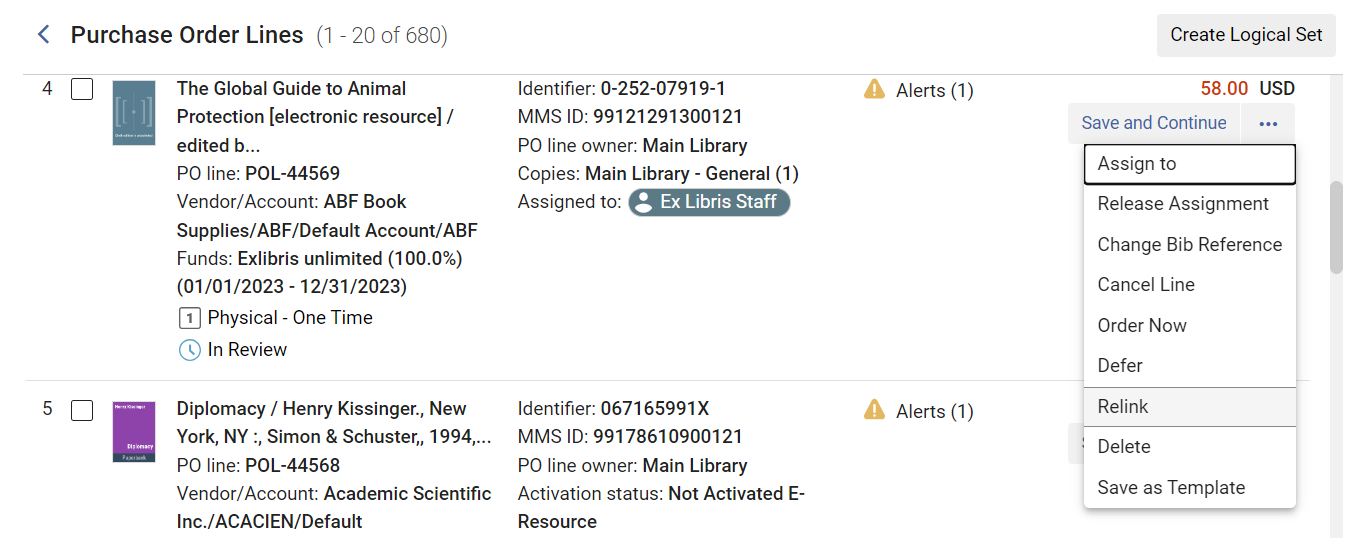
- Klicken Sie auf Erneut verknüpfen in der Zeilen-Aktionsliste des Bestellpostens, den Sie erneut verknüpfen wollen.
-
Klicken Sie auf Wiederherstellen und im Dialogfenster Bestätigung auf Bestätigen. Die Seite Bestandssuche wird in einem Schiebefenster geöffnet, mit den Suchergebnissen für eine Suche nach Ressourcen, die dem Bestellposten ähnlich sind (beispielsweise Ressource mit demselben Titel oder derselben ISBH, falls vorhanden).
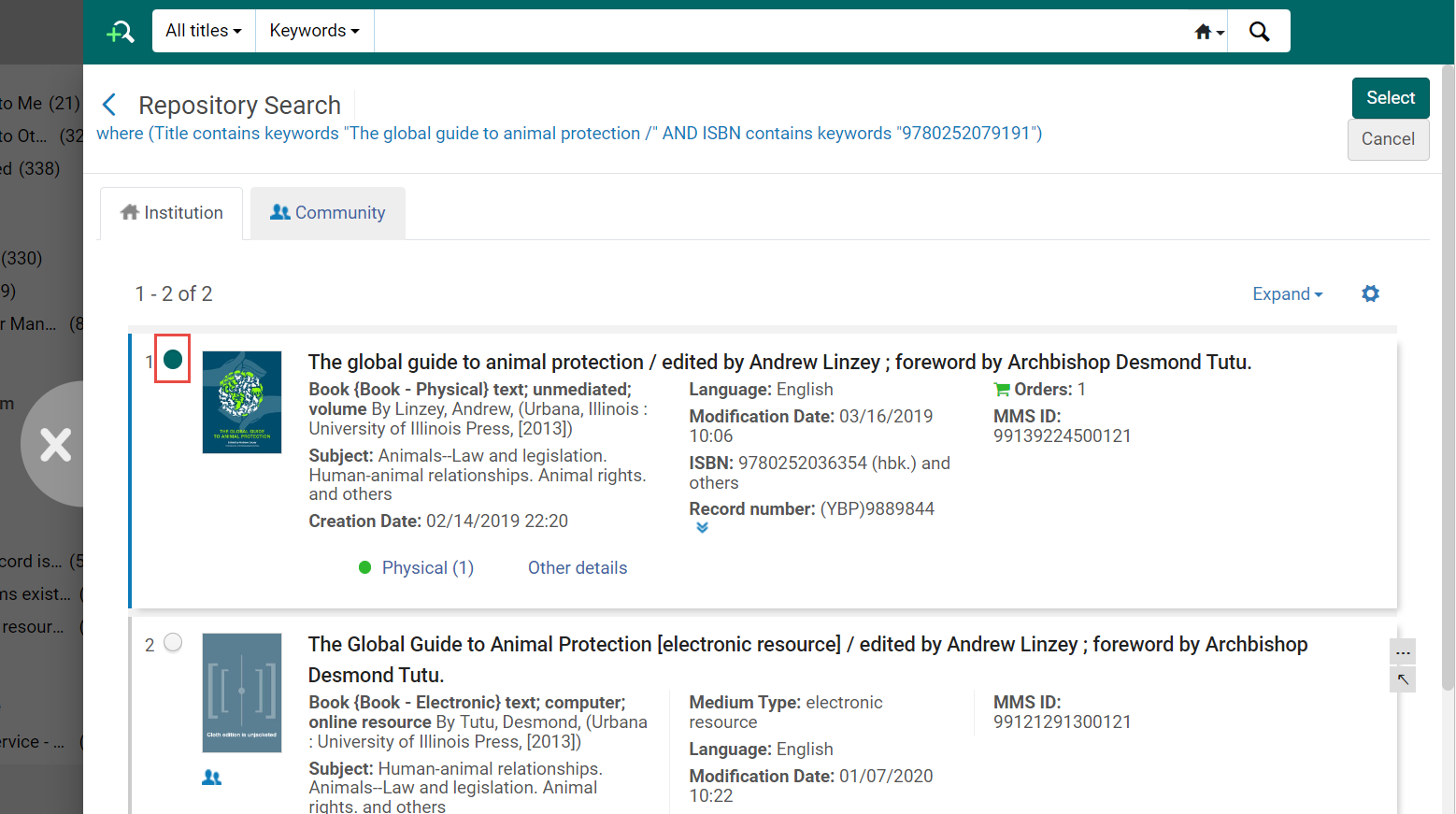
- Bearbeiten Sie die Suche nach Bedarf (siehe Suche nach Bestellposten).
- Klicken Sie auf die Schaltfläche neben der Nummer der neuen Ressource und anschließend auf Auswählen. Der Bestellposten ist mit der neuen Ressource verknüpft. Darüber hinaus werden die zugehörigen Bestände und Exemplare auch in den neuen Titelsatz verschoben.
Ändern der Titelreferenz eines Bestellpostens
Es ist möglich, den bibliografischen Referenztitelsatz eines Bestellpostens zu einem anderen Titelsatz zu ändern, ohne den Bestand zu ändern. Nur die Bestellpostenbeschreibung wird geändert.
Diese Funktionalität ist zum Beispiel dann nützlich, wenn eine Bestellung für einen kurzen Titelsatz gemacht wurde. In dem Fall ist die Bestellpostenbeschreibung die Beschreibung des kurzen Titelsatzes. Wenn der kurze Titelsatz mit einem vollen Titelsatz aktualisiert wird, wird der Bestellposten immernoch die jetzt ungenaue alte Beschreibung des Titels haben. In einem solchen Fall können Sie auf BIB-Referenz ändern klicken um die Bestellposteninformation auf die Information in der neuen Version des Titelsatzes zu ändern.
- Dieses Kennzeichen ist nur für Titel basierende Bestellposten relevant. Zudem kann es für stornierte Bestellposten nicht ausgeführt werden.
- Bestellposten vom Typ Elektronische Sammlung – Abonnement werden genauso behandelt wie Andere Services – Abonnement.
- Klicken Sie auf Bib-Referenz ändern in der Zeilen-Aktionsliste des Bestellpostens, dessen Referenz Sie ändern wollen.
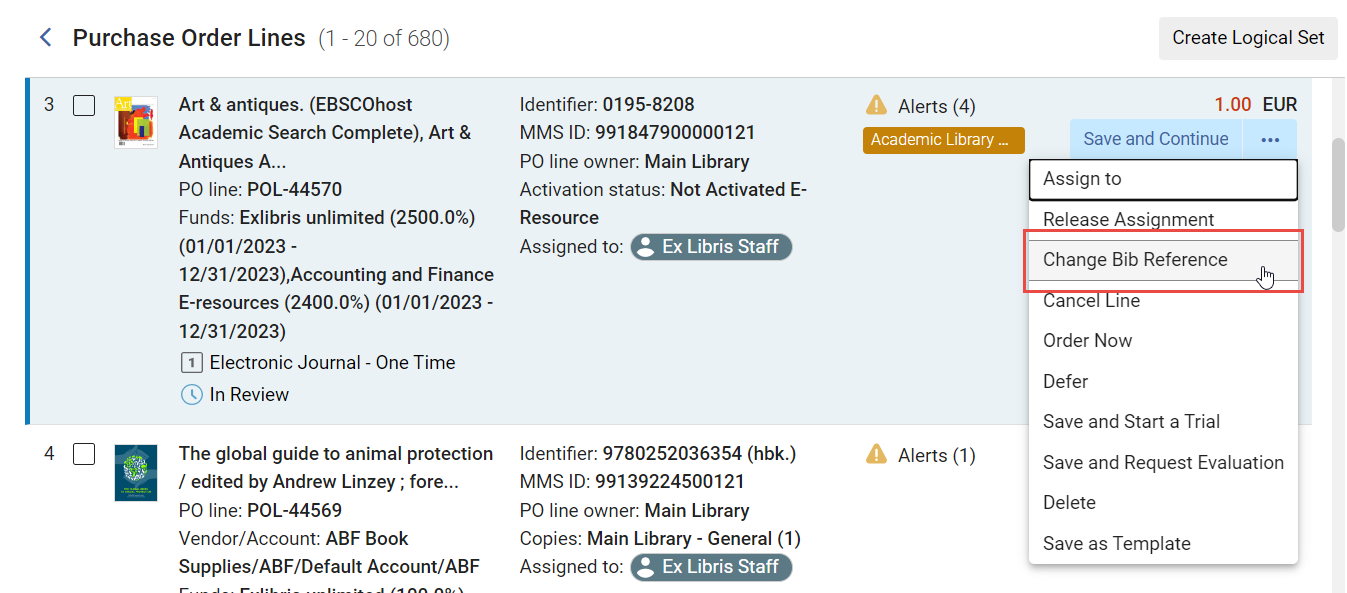 Bestellposten zur Prüfung - Liste
- Klicken Sie auf Wiederherstellen und im Dialogfenster Bestätigung auf Bestätigen.Die Seite Bestandssuche wird in einem Schiebefenster geöffnet, mit den Suchergebnissen für eine Suche nach Ressourcen, die dem Bestellposten ähnlich sind (beispielsweise Ressource mit demselben Titel oder derselben ISBH, falls vorhanden).
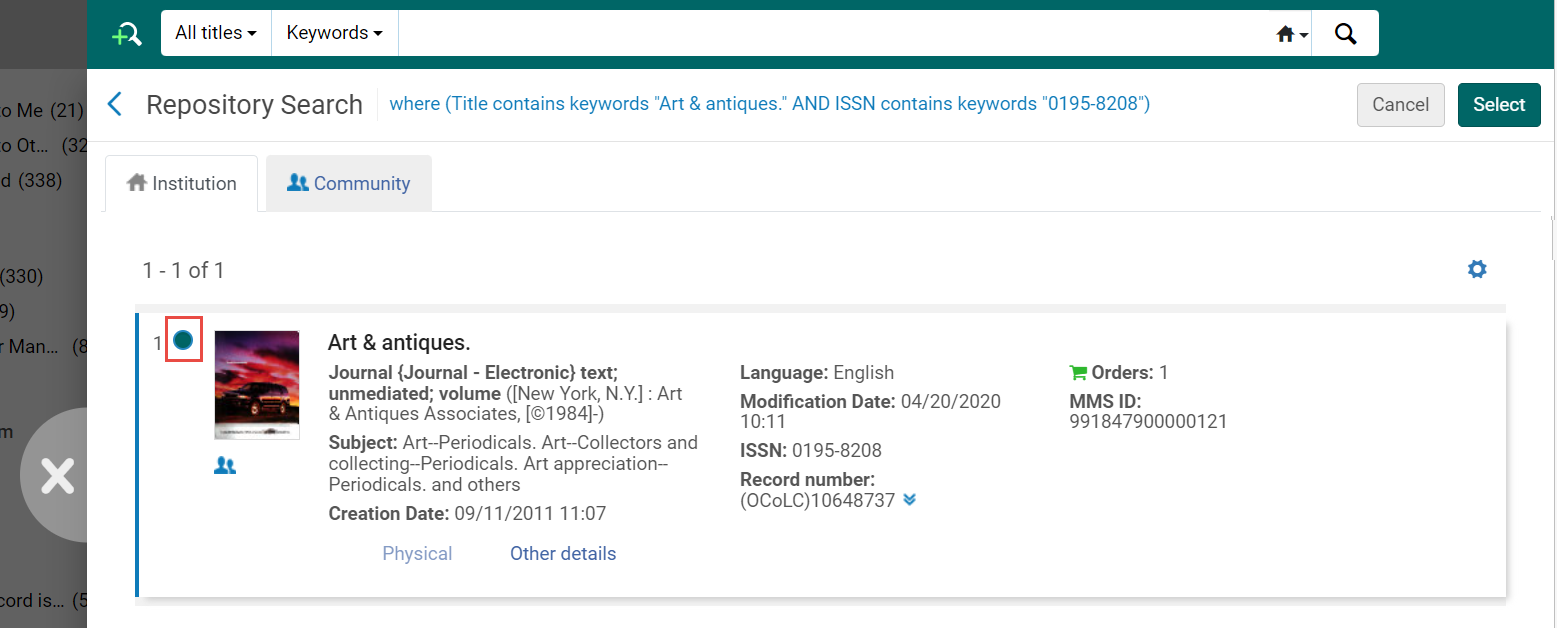
- Bearbeiten Sie die Suche nach Bedarf (siehe Suche nach Bestellposten).
- Klicken Sie auf die Schaltfläche neben der Nummer der neuen Ressource und anschließend auf Auswählen. Die Referenz des Bestellpostens ist geändert.
Erneutes Öffnen eines geschlossenen oder stornierten Bestellpostens
- Einkaufs-Mitarbeiter
- Einkaufs-Manager
Bestellposten, die geschlossen oder storniert wurden, können erneut geöffnet und wiederverwendet werden. Wenn ein geschlossener Bestellposten wieder geöffnet wird, wird der Bestellposten entfernt und der Bestellposten wird mit dem Status Zur Prüfung aktualisiert. Wenn ein stornierter Bestellposten erneut geöffnet wird, wird der ursprüngliche Etat entfernt; Sie müssen einen neuen Etat zum Bestellposten hinzufügen.
Geschlossene oder stornierte Bestellposten können vom individuellen Bestellposten oder mit einem automatisierten Prozess erneut geöffnet werden.
- Klicken Sie in den Zeilen-Aktionen des Bestellpostens, den Sie erneut öffnen möchten, auf Wieder öffnen und anschließend in der Bestätigungsmeldung auf Bestätigen. Der Bestellposten-Status wird auf Zur Prüfung geändert.
- Führen Sie den Prozess Bestellposten - Arbeitsablauf ändern aus. Weitere Informationen finden Sie unter Manuelle Prozesse.
Seiten-Tags: Artikel:Thema Produkt:Alma Inhalt:Dokumentation Sprache:Englisch Bestellposten schließen Bestellposten stornieren Bestellposten löschen Bestellposten neu zuweisen Bestellposten zuweisen Bestellposten erneut öffnen Bestellposten reaktivieren Titeldaten ändern geschlossener Bestellposten stornierter Bestellposten gelöschter Bestellposten Bestellposten neu verknüpfen
