
Physisches Material empfangen
Sie nehmen neues physisches Material in Alma an, indem Sie den Bestellposten mit dem eingegangenen Material abgleichen.
Auf dieser Seite finden Sie Anweisungen zum Eingang physischer Exemplare. Einen allgemeinen Überblick über den Arbeitsablauf für den Eingang von Material finden Sie unter Eingang von Material. Eine Liste mit Links zu Seiten mit Anweisungen zum Einkauf in Alma, einschließlich der Erstellung von Bestellposten, Verlängerungen, Arbeit mit Lieferanten usw., finden Sie unter Einkauf. Für den allgemeinen durchgängigen Arbeitsablauf des Kaufvorgangs siehe Arbeitsablauf des Kaufvorgangs. Einen Überblick über die Arbeit mit Erwerbungen in Alma, einschließlich Links zu relevanten Abschnitten wie Infrastruktur, Rechnungsstellung usw., finden Sie unter Einführung in Erwerbungen.
Befolgen Sie beim Eingang eines Titels die Anweisungen in den nachstehenden Abschnitten zum Eingang von einmaligem physischem Material und zum Eingang von fortlaufendem Material. Fügen Sie das Eingangsdatum nicht manuell zum Titel hinzu; es wird automatisch hinzugefügt, wenn Sie den korrekten Arbeitsablauf befolgen.
- Empfangender Mitarbeiter
- Empfangender Mitarbeiter, eingeschränkt
Sie nehmen neues physisches Material in Alma an, indem Sie den Bestellposten mit dem eingegangenen Material abgleichen. Sie legen dann fest, ob weitere Aufgaben durchgeführt werden müssen bevor das Material der Bibliothek, für die es bestellt wurde, zur Verfügung steht.
Das folgende Diagramm veranschaulicht den Arbeitsablauf:

Physisches Material, das empfangen wurde, kann einer der folgenden Typen sein:
| Typ | Beschreibung | Wo erhalten |
|---|---|---|
| Einmalig | Empfangsbeleg von Material für einen Bestellposten, der nicht auf häufiger oder regelmäßiger Basis wiederholt wird.
Wenn für einen Bestellposten mehrere Exemplare erwartet werden, gilt der Bestellposten erst dann als vollständig eingegangen, wenn alle Exemplare eingegangen sind. Wenn die verbleibenden Exemplare aus irgendeinem Grund nicht erhalten werden, entfernen Sie die Exemplar aus dem Bestellposten und aus dem Bestand und erhalten die zuvor erhaltenen Exemplare erneut. |
Siehe Eingang von einmaligem physischen Material unten. |
| Laufend | Regelmäßig wiederkehrender Eingang von Material für einen Bestellposten. Das Material muss mit vorhandenen Bestandsdaten verknüpft sein und kann aus Zeitschriften, Fachzeitschriften und dergleichen bestehen. Um den Eingang von Zeitschriften einfacher zu verwalten, lesen Sie bitte den Abschnitt Vorhersagemuster.
Zur Bearbeitung von Exemplaren mit unterschiedlichen Empfangsintervallen, siehe auch die Erklärung für die technische Erwerbungsart in Erwerbungsarten. |
Siehe Empfang laufenden Materials unten. |
| Dauerauftrag |
Eingang von Material für einen Bestellposten, das nach Bedarf und nur gelegentlich oder unregelmäßig ausgegeben wird. Ein Dauerauftrags-Bestellposten wird beispielsweise für den Ankauf aller gedruckter Bücher eines bestimmten Autors verwendet, sobald sie veröffentlicht werden, oder wenn eine Serie von Büchern veröffentlicht wird, allerdings nicht auf regulärer Basis. Die Bestandsdaten für diese Art von Bestellposten werden aktualisiert, sobald das Material eingegangen ist. Beim Empfang von Dauerauftragsmaterial, notieren Sie folgendes:
|
Um eine physische Monografie zur Fortsetzung zu erhalten, siehe Eingang von physischem, monografischem Material zur Fortsetzung unten. Physisches, nicht-monografisches Material zur Fortsetzung wird ebenso behandelt wie laufendes Material (siehe Laufendes Material empfangen). |
Physische Materialien werden auf der Seite Neues Material empfangen empfangen (Erwerbungen > Eingang und Rechnungslegung > Eingang):
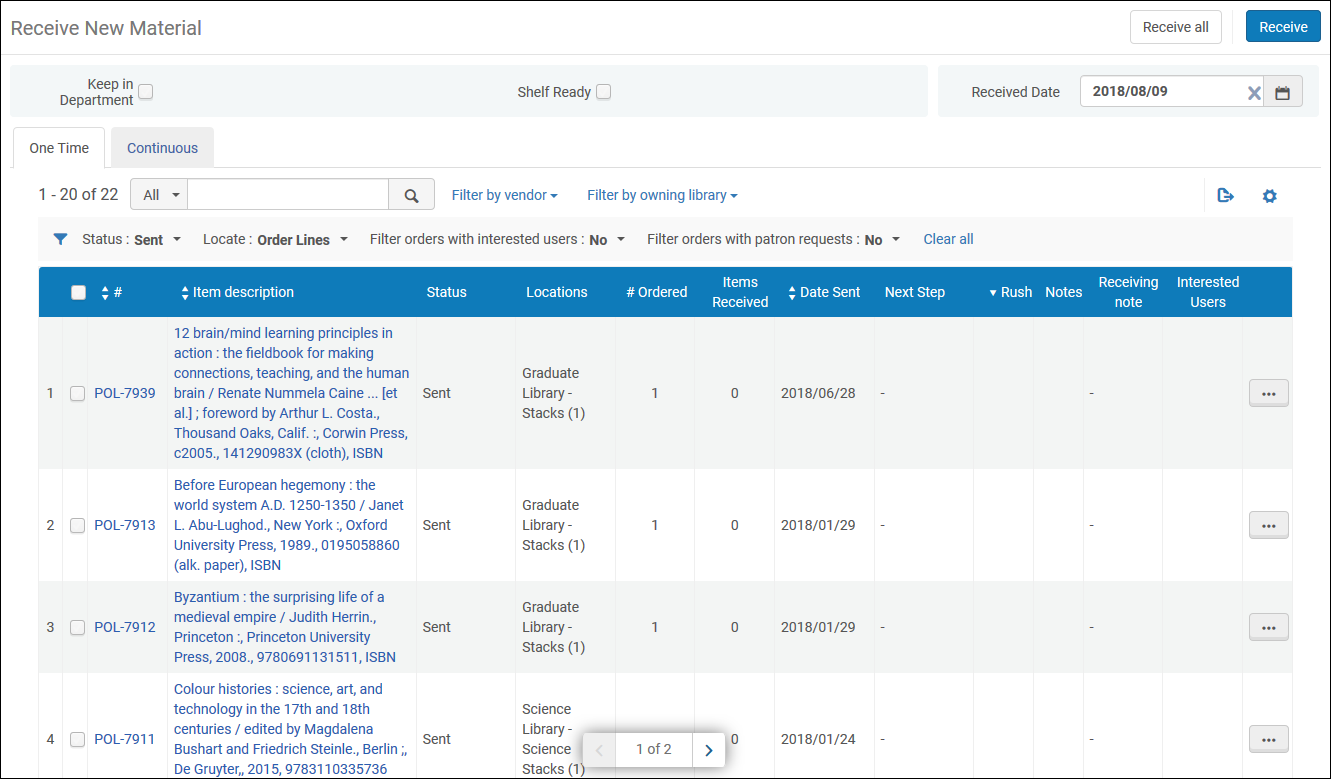
Die Seite enthält die gleiche Tabelle in den Registerkarten Einmalig und Laufend, mit den folgenden Ausnahmen in der Registerkarte Laufend:
- Es gibt kein Auswahlkästchen, das den Bestellpostennummern vorausgeht.
- Es gibt keine Exemplar erhalten Spalte.
In einigen Fällen können Sie auch über den Editor für physische Exemplare speichern und empfangen. Weitere Informationen finden Sie unter Aktualisieren von Informationen auf Titelebene.
Voraussetzungen zum Eingang neuen physischen Materials
Bevor Sie physisches Material empfangen, müssen Sie sicherstellen, dass Sie sich in der passenden Eingangsabteilung befinden; siehe Auswahl von Bibliothek/Schalter in Das persistente Menü. Sie können die Eingangsabteilung auch so konfigurieren, dass sie von einer Leihstelle verwaltet wird.
- Eine reguläre Eingangsabteilung kann andere Bibliotheken bedienen, wie auf der Registerkarte „Bediente Bibliotheken“ definiert. Standardmäßig ist die Bibliothek eingestellt, zu der die Abteilung gehört. Diese Einstellung kann jedoch auf alle anderen Bibliotheken erweitert werden. Das bedeutet, dass eine Abteilung Exemplare entgegennehmen kann, die zu den von ihr bedienten Bibliotheken gehören, sowie Exemplare aus Bestellposten, die diesen Bibliotheken zugeordnet sind.
- Eine Empfangsabteilung, die von einer Leihstelle verwaltet wird, kann Exemplare entgegennehmen, die der Bibliothek dieser Leihstelle gehören, oder alle Exemplare der Bibliothek, die der Leihstelle gehören.
Eingang von einmaligem physischen Material
Weitere Informationen finden Sie unter Physische Exemplare empfangen. (6:18 Min.)
- Stellen Sie sicher, dass Sie sich an einer Eingangsabteilung befinden.
- Öffnen Sie auf der Seite Neues Material empfangen (Erwerbungen > Eingang und Rechnungslegung > Eingang) die Registerkarte Einmalig.
- Suchen Sie den Bestellposten, den Sie erhalten möchten, mithilfe der folgenden Kontrollen:
Finden Sie Bestellposten für Felder auf der Seite Materialeingang Feld Beschreibung Regal bereit (in der oberen Leiste) Wenn Sie einen regalfähigen Titel haben, wählen Sie oben auf der Seite die Option Regalfähig aus und scannen Sie den Barcode des Titels (siehe Titel scannen). Dadurch wird die Bestellung in der Liste der eingegangenen Exemplare geöffnet, von wo aus Sie sie entgegennehmen können (siehe So nehmen Sie einmalige und fortlaufende Bestellungen entgegen). Geben Sie in dem sich öffnenden Feld einen Barcode ein oder suchen Sie nach dem Titel. Siehe Suchen in Alma. Wenn Sie RFID installiert haben und eine aktive RFID-Verbindung besteht, können Sie den RFID-Tag scannen. Weitere Informationen zu RFID finden Sie unter RFID-Unterstützung.
Wenn der eingegebene Wert nicht als Strichcode in Alma gefunden wird, wird Alma versuchen, nach anderen Parametern zu suchen (ohne Priorität zwischen ihnen):
- Signatur/Temporäre Signatur
- Titel
- ISSN
- ISBN
- Autor
Suche Wählen Sie das entsprechende Attribut aus, geben Sie den Wert ein, nach dem gesucht werden soll, und wählen Sie
 Suchen aus.
- Wenn Sie nach einer Rechnungsnummer suchen, wählen Sie Rechnungsnummer statt Alle.
- Die Suche nach Gemeinsame Felder umfasst die folgenden Felder: Referenznummer des Lieferanten, Bestellposten (Nummer), Zusätzliche Bestellposten-Referenz, Titel, Standard-Nummer und Lieferanten-Titelnummer.
Bestellposten nach Lieferant filtern / Bestellposten nach Bibliotheksbesitzer filtern Wählen Sie einen Lieferanten aus, von dem Sie voraussichtlich das Material erhalten, oder die Bestand besitzende Bibliothek, um alle damit verbundenen Bestellposten anzuzeigen.
Die angezeigte Liste enthält nur die Lieferanten, die die Position des Materiallieferant/Abo-Vermittlers innehaben.Filter Status Der Status der Bestellposten. Für die Liste der Status siehe Suche nach Bestellposten. - Exemplare mit dem Status Im Transfer behalten diesen Status, bis sie am Zielstandort gescannt werden. Wenn der Standort des Exemplars die Lagerbibliothek ist, behält das Exemplar seinen Status bis es an der ersten Leihstelle gescannt ist.
- Sie können Exemplare für Geschlossene Bestellposten empfangen, zum Beispiel für Zeitschriftenabonnements, die vollständig bezahlt sind, deren letzte Ausgabe jedoch noch nicht eingegangen ist.
- Ein Bestellposten mit dem Status Warten auf Rechnung (dies bedeutet, dass alle zugehörigen Exemplare empfangen wurden) erscheint nur, wenn er Exemplare enthält, die mit der ausgewählten Option In der Abteilung behalten erhalten wurden.
Der Standardwert ist der Wert der letzten Suche des Nutzers.Lokalisieren Bestellposten nach einer der folgenden Optionen anzeigen:
- Bestellposten – Sucht die Bestellposten, die die Suchkriterien erfüllen (Standard)
- Gesamter Bestellungsinhalt – Sucht die Bestellposten, die in der gleichen Bestellung wie die Bestellposten gepackt sind, die diese Kriterien erfüllen
Wenn Sie diesen Filter verwenden, werden die Suchergebnisse auf 1.000 Bestellungen eingeschränkt.
Bestellungen mit interessierten Benutzern Bestellposten anzeigen, für die es interessierte Benutzer gibt. Diese sind in der Tabelle durch ein gelbes Häkchen in der Spalte Interessierte Benutzer gekennzeichnet. Aufträge mit Benutzerbestellungen Bestellposten anzeigen, die Benutzeranforderungen haben. Diese Option erscheint nur für einmalige Bestellungen.Bestellposten, die vollständig empfangen wurden und keine weiteren Aufgaben erfordern (auf der Seite Exemplare in Bearbeitung), werden nicht auf der Seite Materialeingang angezeigt. - Wählen Sie die Exemplare aus, die Sie erhalten möchten.Um die Registerkarte Notizen oder Interessierte Benutzer für den Bestellposten anzuzeigen, klicken Sie die Kontrollkästchen in den Spalten Notizen oder Interessierte Benutzer an (siehe das Video Navigieren zu Notizen währen des Empfangs (1:47 Min.).
-
Optional - Geben Sie im Seitenkopf den nächsten Schritt für die ausgewählten Exemplare nach Empfang an:
In: Tun Sie folgendes: Gibt an, dass weitere Arbeit erforderlich ist, bevor das Material in einer Bibliothek bereitgestellt werden kann.
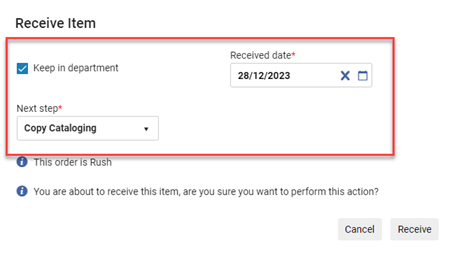
Klicken Sie auf In der Abteilung behalten.
Wenn Sie diese Option auswählen, wird ein Bearbeitungsauftrag „Technische Dienstleistungen für die Erwerbung“ erstellt (dies ist der Standard-Bearbeitungsauftragstyp), und das Feld Nächster Schritt wird angezeigt. Beachten Sie, dass die im Dialogfenster im Feld Nächster Schritt angezeigten Werte der Abteilung Derzeit bei entsprechen. Wählen Sie den nächsten Schritt für den Titel aus, nachdem er eingegangen ist. Die verfügbaren Optionen sind die für den Bearbeitungsauftrag „Technische Dienstleistungen für die Erwerbung“ konfigurierten Status. Standardmäßig handelt es sich dabei um Exemplare, die einer weiteren Bearbeitung bedürfen. Weitere Informationen zu diesen Optionen finden Sie unter Nach-Eingangsbearbeitung.
Exemplare, die einer weiteren Bearbeitung bedürfen, können eingesehen werden:
- Auf der Seite Exemplare in Bearbeitung, mit Erwerbungen oder Benutzung (siehe Bearbeitung von Material).
- Indem Sie die Aufgabe Andere Bestellungen - Digitalisierungsanfragen - Genehmigung in der Aufgabenliste im persistenten Menü auswählen (siehe Aufgaben in der Aufgabenliste).
Interessierte Benutzer (Informationen zu interessierten Benutzern finden Sie unter Manuelles Erstellen eines Bestellpostens):
- Interessierte Benutzer erhalten den 'Brief - Interessiert an', wenn:
- Die Auswahl Nächster Schritt ist abgeschlossen und das Exemplar verlässt die Abteilung.
- Auswahl von Fertig in der Zeilen-Aktionsliste für laufendes Material auf der Seite Exemplare in Bearbeitung (siehe Nach-Eingangsbearbeitung).
- Wenn für einen Titel Vormerkungen bestehen, erhalten Sie eine Benachrichtigung, falls für diesen Titel eine Vormerkung vorliegt. Wenn Sie mehrere Exemplare gleichzeitig erhalten und einige davon vorgemerkt wurden, erhalten Sie eine allgemeine Nachricht, die Sie darüber informiert.
Wenn In der Abteilung belassen ausgewählt ist, wird der Bestellposten in der Eingangs-Workbench angezeigt, selbst wenn der Titel bereits eingegangen ist.
Gibt an, dass keine weiteren Arbeiten erforderlich sind und das Exemplar an die Bibliothek gesendet werden kann. Löschen Sie In der Abteilung behalten.
Das Exemplar ist nun bereit für die Magazinierung. Folgendes passiert:
- Der Bestellpostenstatus ändert sich in Transfer, um anzuzeigen, dass es nun in die Bibliothek gestellt werden kann.
- Interessierte Benutzer erhalten, sofern dies im Bestellposten angegeben wurde, eine Benachrichtigung, dass das Exemplar verfügbar ist.
- In Ihrem Discovery-System wird das Exemplar verfügbar (es sei denn, es liegt eine Vormerkung für das Exemplar vor, in diesem Fall geht das Exemplar in die Bereitstellung).
- Geben Sie im Feld Eingangsdatum (in der Kopfzeile der Seite) das Eingangsdatum an (standardmäßig das heutige Datum). Wenn Sie den Eingangsvorgang in einem Bestellposten ausführen, wird ein Dialogfeld angezeigt, in dem Sie die Eingangsinformationen aktualisieren können. Die Eingangswarnungen werden ebenfalls im Dialogfeld angezeigt. Siehe auch Informationen über physische Exemplare ändern.
-
Um Exemplare zu erhalten, gehen Sie wie folgt vor:
Wenn: Tun Sie folgendes: Sie erhalten alle Exemplare, die auf dem Bestellposten bestellt wurden - Um alle Exemplare unter einem einzigen Bestellposten zu erhalten, wählen Sie Eingang in der Zeilen-Aktionsliste
- Um Exemplare zu empfangen, die sich unter mehreren Bestellposten befinden, aktivieren Sie die Kontrollkästchen für die Bestellposten, die Sie empfangen möchten, und wählen Sie dann die Seitenaktion Eingang .
- Um alle derzeit auf der Seite angezeigten Bestellposten zu erfassen, klicken Sie auf die Schaltfläche Alle erfassen. Klicken Sie in der angezeigten Bestätigungsmeldung auf Bestätigen. Wenn ein Filter angewendet wird, werden nur jene Bestellposten erhalten, die mit dem Filter übereinstimmen. Der Prozess Bestellposten – Alle erfassen wird ausgeführt.
Nur die Kontrollkästchen für die Bestellposten, die erhalten werden können, sind aktiv. Alle anderen Kontrollkästchen sind nicht verfügbar.
Wenn Sie alle auf dem Bestellposten bestellten Exemplare erhalten haben, ändert sich der Status des Bestellpostens zu „Warten auf Rechnung“ oder, wenn die Rechnung eingetroffen ist, zu „Geschlossen“.
Sie erhalten nur einige Exemplare, die auf dem Bestellposten bestellt wurden Sie können die eingegangenen Exemplare erhalten, während andere Exemplare als nicht eingegangen eingestuft bleiben, bis sie eintreffen.
- Suchen Sie den Bestellposten, dessen Eingang Sie erfassen möchten, und wählen Sie in der Liste der Zeilenaktionen Exemplare verwalten aus. Die Liste der eingegangenen Exemplare wird geöffnet und zeigt alle im Bestellposten aufgeführten Exemplare an.
- Aktivieren Sie die Kontrollkästchen für die Exemplare, die Sie empfangen wollen, und klicken Sie auf Speichern und empfangen.
- Kehren Sie zur Seite Materialeingang zurück. Auf dieser Seite sehen Sie, dass die Anzahl der bestellten Exemplare und der erhaltenen Exemplare jetzt unterschiedlich ist.
- Wenn Sie das fehlende Exemplar erhalten haben, gehen Sie zurück zur Liste erhaltener Exemplare und markieren Sie es als erhalten.
Wenn Sie einen teilweisen Eingang haben, bleibt der Status des Bestellpostens so, wie er war, bevor der aktuelle Empfangsprozess gestartet wurde.
- Wenn es Warnungen zu den Exemplaren gibt, öffnet sich ein Bestätigungsdialogfeld. Klicken Sie auf Bestätigen. Ein Administrator kann die Validierungen konfigurieren; siehe Konfigurieren der Validierungen für die Eingangsabteilung. Das Exemplar ist erhalten.
Es ist auch möglich, ein bestimmtes Exemplar im Abschnitt Bestellte Exemplare des Bestellpostens zu erhalten, indem Sie im Zeilen-Aktionsmenü die Option Eingang auswählen.
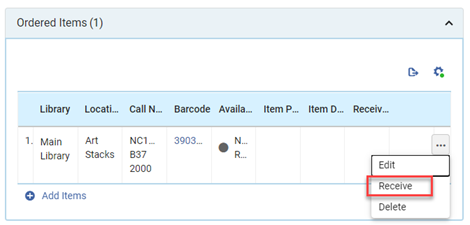
Alternativ können Sie ein Exemplar über den Button Speichern und empfangen beim Bearbeiten des Exemplars erhalten.

Eingang von laufendem Material
Jeder physische Bestellposten, der noch nicht vollständig empfangen wurde (oder Exemplare in der Eingangsabteilung enthält), wird im Eingangs-Benutzerdienst angezeigt, unabhängig vom Status des Bestellpostens.
Dieser Vorgang wird auch verwendet, um physisches, nicht-monografisches Material zu Fortsetzung zu empfangen. Informationen zum Eingang von prognostizierten Fortsetzungsexemplaren finden Sie unter Eingang von prognostizierten Exemplaren.
Um neues laufendes physisches Material zu erhalten:
- Öffnen Sie auf der Seite Materialeingang (Erwerbungen > Eingang und Rechnungslegung > Eingang) die Registerkarte Laufend.
- Suchen Sie den Bestellposten, der die Exemplare enthält, die Sie erhalten möchten, mithilfe der Kontrollen in der Tabelle oben.
-
Um ein neues Exemplar zu erhalten, das eintrifft, führen Sie einen der folgenden Schritte aus:
In beiden Fällen ändert sich der Status des Bestellpostens für die laufenden Exemplare nicht, er lautet weiterhin „Warten auf manuelle Verlängerung oder Wiederkehrende Verlängerung“ (wenn der Bestellposten automatisch verlängert wird).In: Tun Sie folgendes: Jedes Mal, wenn ein neues Exemplar ankommt (jede Woche, jeden Monat usw.), erstellen Sie es in Alma und empfangen Sie es. - Klicken Sie in der Zeilen-Aktionsliste auf Exemplare verwalten.
- Klicken Sie auf der Seite Neue Exemplare erhalten, die sich öffnet, auf Neues Exemplar erhalten.
- Es öffnet sich eine Seite, auf der Sie einen neuen Titel anlegen können. Wählen Sie Duplizieren, um den neuen Titel auf der Grundlage des zuletzt vorhandenen Titels zu erstellen. Geben Sie alle erforderlichen Informationen ein und wählen Sie je nach Bedarf Erstellen und Eingang oder Eingang und Barcode festlegen. Weitere Informationen finden Sie unten unter Erstellen eines neuen fortlaufenden Titels.
Erstellen Sie ein Vorhersagemuster für Exemplare, die das ganze Jahr über erwartet werden, und erhalten Sie jedes Exemplar, sobald es ankommt. - Klicken Sie auf den Link in der Spalte Exemplar-Beschreibung.
- In der Datensatz-Ansicht, die sich öffnet, klicken Sie auf Bewegen nach MDE.
- Gehen Sie wie in Vorhersagemuster beschrieben vor.
- Kehren Sie nach der Erstellung zu Neue Exemplare erhalten zurück, suchen Sie nach dem Exemplar mit dem heutigen Datum und klicken Sie in der Zeilen-Aktionsliste auf Eingang.
-
Optional – Wählen Sie für den soeben erstellten Titel den nächsten Schritt aus. Geben Sie in der Kopfzeile der Liste „Titeleingang“ die folgenden Informationen an:
Bis Tun Sie folgendes: Gibt an, dass weitere Arbeit erforderlich ist, bevor das Material in einer Bibliothek bereitgestellt werden kann. Klicken Sie auf In der Abteilung behalten. Details finden Sie unter In der Abteilung behalten oben. Zeigt an, dass keine weiteren Arbeiten erforderlich sind und das Exemplar im Regal bereit steht. Löschen Sie In der Abteilung behalten. -
Geben Sie im Feld Eingangsdatum (in der Kopfzeile der Seite) das Eingangsdatum an (standardmäßig das heutige Datum).
-
Klicken Sie auf Speichern, um dies zu speichern und zur Seite Materialeingang zurückzukehren. Der Eingang des Exemplars ist erfolgt.
Exemplare bei Eingang von laufendem Material verwalten
Beim Eingang von kontinuierlichem Material können Sie die Details des Bestellpostens anzeigen und alle Exemplare des Bestellpostens verwalten. Zum Beispiel möchten Sie einstellen, was mit Exemplaren nach dem Eingang geschieht, ein Exemplar als eingegangen markieren oder den permanenten Standort eines der Exemplare ändern.
- Wählen Sie Exemplare verwalten in der Zeilen-Aktionsliste, um die Details eines Bestellpostens anzusehen. Die Seite Erhaltene Exemplare erscheint.
- Auf der Seite Liste erhaltener Exemplare können Sie Folgendes tun:
In: Tun Sie folgendes: Titelsatzinformationen zum bestellten Exemplar anzeigen Öffnen Sie die Registerkarte „Titeldaten“. Wenn aktiviert, können auch Bestandsinformationen angezeigt werden; siehe Ansicht der Bestandsinformationen.
Bearbeiten des Bestands für einen Bestellposten Wählen Sie in der Liste der Zeilenaktionen für den entsprechenden Bestellposten die Option „Bestandstitel bearbeiten“ aus. Es wird die Seite „Editor für physische Titel“ angezeigt, auf der Sie die Details des Titels nach Bedarf bearbeiten und anschließend „Speichern“ auswählen können. Für weitere Informationen siehe Aktualisierung der Exemplar-Ebenen-Informationen. Beispielsweise möchten Sie möglicherweise den permanenten Standort eines der Exemplare bearbeiten. Bestellposten zu Mahnungen verschieben Wenn das voraussichtliche Eingangsdatum eines Exemplars abgelaufen ist, das Exemplar nicht erhalten wurde und der Bestellposten nicht bereits in Mahnung ist, klicken Sie auf Fehlende Exemplare einmahnen, um den Bestellposten zur Mahnung zu verschieben. Der Bestellposten wird in den Status „Mahnung“ verschoben, die Aktion „Fehlende Exemplare mahnen“ wird nicht mehr angezeigt, und Folgendes geschieht:
- Wenn Exemplare vorhanden sind, die eingemahnt werden müssen, wird der Bestellposten auf Mahnen gesetzt.
- Wenn der Kundenparameter update_expected_receipt_date_on_auto_claim = Richtig, dann wird das Benachrichtigung-Mahndatum neu berechnet.
- Dem Bestellposten wird eine Geltendmachung hinzugefügt.
- Die Aktion berücksichtigt die Kulanzfrist bei der Berechnung, ob das Exemplar bereits hätte eintreffen sollen, also wird die Kulanzfrist für die Mahnung berücksichtigt.
Für Informationen über die Konfiguration von Sortierroutinen siehe Konfiguration von Sortierroutinen für physische Exemplare.Vorhergesagte Exemplare öffnen Wählen Sie diese Option, um auf Vorhersagemuster zuzugreifen und Zeitschriftenexemplare anhand einer Vorhersagevorlage vor ihrem voraussichtlichen Empfangsdatum zu erstellen. Für weitere Informationen siehe Arbeiten mit physischen Ressourcen – Überblick. Um einen Bericht der fehlenden Ausgaben mit den nicht eingegangenen Exemplaren für diesen Bestellposten anzusehen Wählen Sie „Analytics-Bericht zu Ausgaben“. Im Bericht:
- Klicken Sie auf In neuem Fenster öffnen, um den Bericht in einer neuen Registerkarte zu öffnen.
- Erweitern, um den Bericht in Analytics zu öffnen, um die Berichtsparameter zu ändern.
- Schließen, um den Bericht zu schließen.
-
Klicken Sie auf Zurück, um zur Seite Materialeingang zurückzukehren.
Ein neues laufendes Exemplar erstellen
- Klicken Sie in der Zeilen-Aktionsliste auf Exemplare verwalten.
- Klicken Sie auf der Seite Neue Exemplare erhalten, die sich öffnet, auf Neues Exemplar erhalten.
- Es öffnet sich eine Seite, auf der Sie einen neuen Titel anlegen können. Geben Sie im Bereich „Details zum neuen Titel“ die Katalogisierungsangaben für den neuen Titel nach Bedarf in die Felder „Enumeration“ und „Chronologie“ ein. Die folgende Tabelle zeigt Beispielwerte für die Felder „Enumeration“ und „Chronologie“:
Felder für Neue Exemplardetails Feld Wert Parallelzählung A Vol.1 Parallelzählung B Quartal 2 Parallelzählung C Teil 1 Chronologie I 2012 Chronologie J April Chronologie K 1 - Wenn diese Werte eingegeben sind, klicken Sie auf Erzeugen, um eine Beschreibung im Feld Beschreibung zu erstellen, das die eingegebenen Werte wie folgt verwendet: Vol. 1 Qtr. 2 Teil 1 2012 April 1
- Wenn für Beschreibung kein Wert eingestellt ist, wird das Exemplar als Monografie behandelt.
- Wenn für Beschreibung ein Wert festgelegt ist, wird das Exemplar als Zeitschrift behandelt und auf der Registerkarte „Get It“ entsprechend angezeigt (wobei die Anzeige auf der Registerkarte „Get It“ leicht abweicht, um die Informationen zum Titel der Zeitschrift bereitzustellen). Vormerkungen werden auf der Ebene der Beschreibung und nicht auf der Ebene des Titels vorgenommen. Das Feld Beschreibung verwenden Primo und Alma, um den Kontext einer Vormerkung zu ermitteln, wenn sie aufgegeben wird. Benutzer, die eine Vormerkung über Primo vornehmen (oder Mitarbeiter, die eine Vormerkung im Auftrag eines Benutzers in Alma vornehmen), wählen aus einer Liste definierter Beschreibungen für die Exemplare eines bestimmten Titels aus.
- Entweder das Feld Enumeration A oder das Feld Chronology I muss einen Wert enthalten. Die Werte der einzelnen Aufzählungsfelder werden vor den Werten der Chronologiefelder angezeigt.
- Zur Vereinfachung der Aufgabe der Eingabe der Aufzählungs- und Chronologieinformation, können Sie eine Beschreibungsvorlage erstellen. Für weitere Informationen siehe Konfiguration von Beschreibungsvorlagen.
Die Werte des zuletzt eingegangenen Titels werden im Bereich Details zum zuletzt eingegangenen Titel angezeigt. Wählen Sie Duplizieren, um diese Werte automatisch in die entsprechenden Felder im Bereich Details zum neuen Titel zu übernehmen.
- Klicken Sie auf Erstellen und empfangen
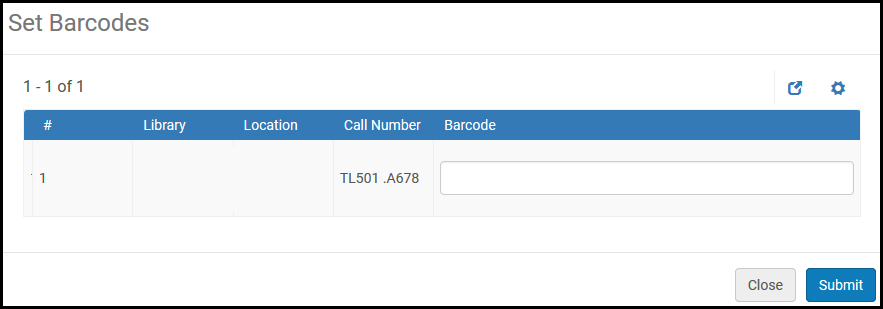
Alternativ können Sie Eingang und Barcodes festlegen auswählen, um Barcodes für die Exemplare festzulegen, die Sie erhalten. Das Dialogfeld Barcodes festlegen öffnet sich. Dort geben Sie die Barcodes für die Exemplare ein und klicken anschließend auf Absenden. Siehe Exemplare scannen für weitere Informationen zum Scannen von Strichcodes.
Ansicht von Bestandsinformationen
Um die Ansicht von Bestandsinformationen beim Eingang von laufendem Material zu aktivieren, stellen Sie den Parameter view_holding_in_receiving auf richtig (siehe Konfiguration anderer Einstellungen).
- Klicken Sie auf der Seite Neues Material empfangen (Erwerbungen > Eingang und Rechnungslegung > Eingang) auf die Registerkarte Laufend. Siehe Eingang neuen physischen Materials.
- Lokalisieren Sie einen Bestellposten der einen Wert im Feld Standorte hat, und wählen Sie in der Zeilen-Aktionsliste Exemplare verwalten. Die Seite Erhaltene Exemplare erscheint.
- Wählen Sie die Registerkarte Bestandsinformationen aus. Die Metadaten-Informationen für den Bestand werden angezeigt.
- Sie können auf Bestand bearbeiten klicken, um die Seite MD-Editor zu öffnen und den Bestand zu bearbeiten (siehe Metadatenverwaltung).
Eingang von monografischem Material zur Fortsetzung
Informationen zum Eingang von Nicht-Monografien finden Sie oben unter Eingang von neuem physischem Material. Sie erhalten neue Exemplare zur Fortsetzung, indem Sie die Fortsetzung erstellen (siehe Manuelles Erstellen eines Bestellpostens), Bestand für das neue Exemplar erstellen und das neue Exemplar zur Fortsetzung anhängen.
- Achten Sie darauf, dass es einen Bestellposten zur Fortsetzung gibt, den Sie an das neue Exemplar anhängen können.
- Erstellen Sie einen neuen physischen Bestand (Ressourcen-Verwaltung > Bestand erstellen > Neues physisches Exemplar) (siehe Neues Buch oder Zeitschriftenartikel hinzufügen).
- Wählen Sie Neu im Feld Bestandstyp auswählen, wählen Sie im Feld Literaturtyp entweder ein Buch oder einen Artikel und klicken Sie auf Auswählen. Die Seite Schnell-Katalogisierung erscheint.
- Konfigurieren Sie die Ressourcen- und Exemplar-Information und klicken Sie auf Speichern. Die Bestände und das Exemplar werden erstellt und das neue Exemplar erscheint in einer Ergebnisliste; siehe Suchen in Alma.
- Klicken Sie auf Exemplare oder Alle Exemplare ansehen in der Zeilen-Aktionsliste, um das neu erstellte Exemplar anzuzeigen.
- Klicken Sie in der Zeilen-Aktionsliste auf Bearbeiten. Die Seite Editor für physische Exemplare erscheint (siehe Ändern der Exemplar-Ebenen-Informationen).
- Wählen Sie im Feld Bestellposten den Bestellposten der Monografie zur Fortsetzung, der mit diesem Exemplar verknüpft werden soll.
- Geben Sie das Eingangsdatum unter Eingangsdatum ein.
- Passen Sie die anderen Felder nach Bedarf an.
- Klicken Sie auf Speichern, um das Exemplar zu speichern und den Editor für physische Exemplare zu beenden.
Zusätzliche Aktionen
Beleg Interessierte Benutzer ausdrucken
Sie können den Brief 'Interessierte Benutzer' ausdrucken, der die interessierten Benutzer für den Bestellposten auflistet.
Die Option Interessierte Benutzer drucken wird nur angezeigt, wenn der Bestellposten interessierte Benutzer hat (angezeigt durch ein Kontrollkästchen in der Spalte Interessierte Benutzer).
Wenn Sie auf Interessierte Benutzer drucken klicken, druckt Alma entweder eine physische Kopie der Liste oder sendet sie per E-Mail, wie von der Institution eingerichtet.
- Gehen Sie zum Konfigurationsmenü und wählen Sie die Bibliothek aus, für die Sie konfigurieren.
- Gehen Sie zu Allgemein > Bearbeitungsauftrags-Abteilungen.
- Klicken Sie auf Bearbeiten in den Zeilen-Aktionen für die entsprechende Abteilung (Beispiel: "Erwerbungsabteilung").
- Legen Sie auf der Seite „Abteilungsdetails“ den Standarddrucker fest. Dieses Feld wird für „Interessierte Benutzer drucken“ verwendet. Die in dieser Liste angezeigten Optionen werden im Menü Benutzung > Drucker erstellt. Ein Drucker kann Folgendes sein:
- Ein physischer Drucker, der über eine IP-Adresse/E-Mail-Adresse verfügt. In dem Fall wird durch Klicken auf „Interessierte Benutzer drucken“ die Liste gedruckt.
- Eine E-Mail-Adresse. Wenn Sie in diesem Fall auf "Interessierte Benutzer drucken" klicken, wird die Liste per E-Mail an den Posteingang des Empfängers gesendet.
Weitere Informationen zu Druckern finden Sie unter Konfiguration von Druckern.
Ein Exemplar zurückziehen
Sie können nicht eingegangene Exemplare zurückziehen, indem Sie im Aktionen-Menü der jeweiligen Zeile die Option Zurückziehen auswählen. Dies hat die gleiche Wirkung wie die Option Löschen im Bereich „Bestellte Exemplare“ für Bestellposten (siehe Manuelles Erstellen eines Bestellpostens).
Die Aktion „Zurückziehen“ funktioniert genauso, als würde sie über einen Bestellposten ausgeführt werden. Um den Löschvorgang zu ermöglichen, wird der Titel vom Bestellposten getrennt. Wenn der Titel nicht gelöscht werden kann, wird er dennoch vom Bestellposten getrennt, wie durch eine Meldung angezeigt wird. Die Aktion „Zurückziehen“ ist nur für noch nicht eingegangene Exemplare verfügbar.
Den Eingang eines Exemplars widerrufen
Wenn der Eingang eines Exemplars widerrufen wird, wird das Eingangsdatum aus dem Exemplar entfernt, der Arbeitsauftragsstatus wird entfernt und das Exemplar befindet sich nicht mehr in der Liste Exemplare in Bearbeitung der Abteilung Erwerbung.
Das Löschen eines Eingangsdatums hebt den Eingang eines Titels nicht ordnungsgemäß auf. Wenn ein Exemplar eingegangen ist und vorhanden ist, bleibt es an seinem Standort, auch wenn Sie das Exemplar bearbeiten und das Eingangsdatum löschen.
Um den Eingang eines Exemplars rückgängig machen zu können, müssen folgende Bedingungen zutreffen:
-
- Das Exemplar muss erhalten worden sein.
- Das Exemplar muss noch in der Eingangsabteilung sein (d. h. befindet sich in einem Arbeitsauftragsstatus ab Markierung In der Abteilung behalten).
- Es gibt keine mit dem Exemplar verbundenen Benutzer- und Bibliotheksbestellungen.
- Öffnen Sie den Materialeingang und suchen Sie nach dem Bestellposten (setzen Sie den Filter auf Status: Geschlossen, falls zutreffend).
- Wählen Sie im Exemplar die Option "Exemplare verwalten" aus der Zeilen-Aktion.
- Die Seite "Liste der empfangenen Exemplare" wird geöffnet. Suchen Sie das Exemplar auf der Registerkarte Bestellposten-Exemplare.
- Klicken Sie in der Zeilen-Aktionsliste auf Nicht-Eingang.
Seiten-Tags: Artikel:Thema Produkt:Alma Inhalt:Dokumentation Sprache:Englisch Materialeingang Erwerbungseingang Bestellungseingang Eingang neuer Materialien Bestellposten für den Eingang suchen Einstellungen für den Eingang Bestellposten, die auf Eingang warten In der Abteilung behalten Liste der eingegangenen Exemplare
