Ausdruck-Warteschlange
Um auf die Warteschlange für Ausdrucke zugreifen zu können, müssen Sie eine der folgenden Rollen innnehaben:
- Ausdruck-Warteschlangen-Manager
- Ausdruck-Warteschlangen-Operator
Um Warteschlange für Ausdrucke zu konfigurieren, müssen Sie eine der folgenden Rollen innehaben:
- Allgemeiner Systemadministrator
- Benutzungs-Administrator
Alma bietet Optionen, mit denen Ausdrucke, Belege und Briefe in einer Druckwarteschlange zusammengefasst und über Ihren Browser gedruckt werden können. Dies ist zusätzlich zu der Option, Ausdrucke per E-Mail an einen Drucker zu senden. Dies bietet die Flexibilität, automatisiertes Drucken per E-Mail oder Online-Drucken über den Browser zu wählen.
Mit dieser Option werden Ausdrucke nicht an eine dem Drucker zugewiesene E-Mail-Adresse gesendet, sondern in der Druckwarteschlange gespeichert, auf die autorisierte Mitarbeiter jederzeit zugreifen können, um die entsprechenden Ausdrucke über den Browser zu überprüfen und an einen Drucker zu senden. Dies ist die bevorzugte Methode für das Drucken über einen physischen Drucker. Weitere Informationen finden Sie unter Briefe - Die Druckwarteschlange und Schnelldruck in Alma.
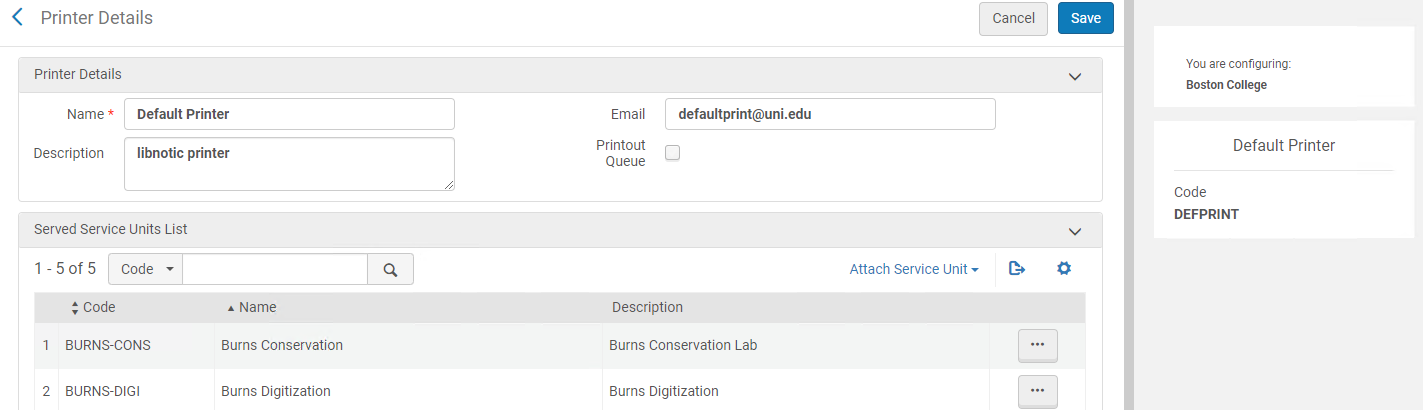
Diese Option ist auf einem einzelnen Drucker definiert. Ein Drucker muss auf der Seite Druckerdetails als "Druckwarteschlange" definiert sein.
Für Informationen zum Drucken in Alma und zur Druckwarteschlange, sehen Sie sich Drucken an (3:22 Min.).
Um Druckwarteschlangen einzurichten:
- Öffnen Sie die Seite Druckerdetails (Konfigurationsmenü > Benutzung > Allgemein > Drucker).
- Wählen Sie beim Hinzufügen oder Bearbeiten eines Druckers die Option für Ausdruck-Warteschlange.
NOTIZ: Es ist möglich, einen Drucker sowohl als E-Mail-basierten Drucker als auch als Warteschlangendrucker für Ausdrucke zu definieren. In diesen Fällen erfolgt der automatisierte Versand des Ausdrucks per E-Mail, es wird auch eine Kopie des Ausdrucks in der Druckwarteschlange gespeichert.
Wenn für einen ausgewählten Ort mehr als eine Druckwarteschlange verfügbar ist, werden die verfügbaren Optionen im Dropdown-Feld Derzeit in des Hauptmenüs angezeigt:
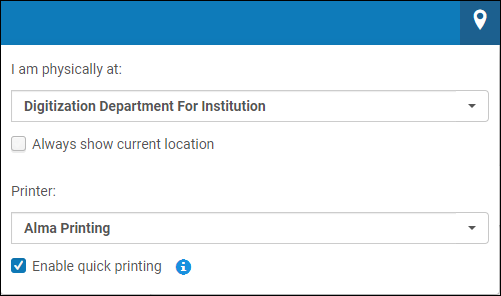
Wählen Sie eine Druckwarteschlange. Diese Auswahl bleibt erhalten, wenn Sie das nächste Mal diesen Standort auswählen.
Status der Druckwarteschlange
Basierend auf dem ausgewählten Drucker lautet der Druckstatus wie folgt:
| Druckereinstellungen | Ergebnis | Druckstatus |
|---|---|---|
| Nur E-Mail-Drucker | Ausdrucke werden an den E-Mail-Drucker gesendet | Nicht zutreffend |
| Nur Drucker für Ausdruck-Warteschlange | Ausdrucke werden an den Drucker in der Ausdruck-Warteschlange gesendet | Noch ausstehend |
| Sowohl E-Mail- als auch Ausdruck-Warteschlange | Ausdrucke werden an den E-Mail-Drucker gesendet. Außerdem werden sie zum erneuten Drucken in der Ausdruck-Warteschlange gespeichert. | Gedruckt |
Briefe, die Sie an die Drucker-Warteliste senden können
Jeder Brief, der an einen Leihstellendrucker gesendet werden kann, kann auch an die Druckwarteschlange weitergeleitet werden. Briefe, die für den E-Mail-Versand konzipiert sind, können nicht in die Drucker-Warteliste geleitet werden. Beispiel:
- Den Brief „Bestandsbestellungs-Beleg“ können Sie an die Drucker-Warteliste senden, da der Brief zum Ausdrucken auf Papier und zum anschließenden Beifügen zur Ressource konzipiert ist, während diese im Abholregal bereitliegt.
- Den Brief „Bestellung - Mahnung“ können Sie nicht an die Drucker-Warteliste senden, da dieser Brief zum Versand an einen Lieferanten via E-Mail und nicht auf Papier konzipiert ist.
Verwalten der Druckwarteschlange
Um auf das Menü Gedruckt von zuzugreifen, müssen Sie die folgende Rolle innehaben:
- Ausdruck-Warteschlangen-Manager
Wenn ein Brief auf einem Drucker gedruckt wird, der als Druckwarteschlange definiert ist, wird er in die Druckwarteschlange gestellt (Administrator > Drucken > Ausdruck-Warteschlange) und zeigt den Status Ausstehend an.
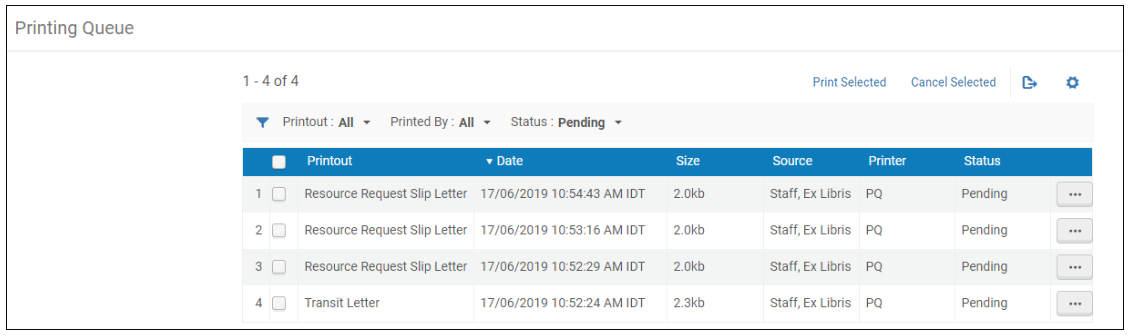
Die für jeden Ausdruck verfügbaren Zeilenaktionen sind:
- Vorschau - Ein HTML-Rendering des Briefes wird angezeigt. Sie können im Vorschaufenster die Option Drucken auswählen.
- Drucken - Die Druckoption ermöglicht das Drucken nur über die Druckfunktionen des Browsers. Druckoptionen von Drittanbietern sind nicht verfügbar.
- Abbrechen
Wenn Sie Vorschau und anschließend drucken oder Drucken als Zeilenaktion wählen, ändert sich der Status des Ausdrucks in Gedruckt, sobald die Druckoption ausgewählt wird (auch wenn der Brief letztendlich nicht gedruckt wird).
Sie können mehrere Ausdrucke zu einer einzigen PDF-Datei zusammenfassen, indem Sie mehrere Ausdrucke auswählen und auf Auswahl drucken klicken.
Sie können mehrere Ausdrucke stornieren, indem Sie alle Ausdrucke auswählen, die Sie stornieren möchten, und Auswahl stornieren auswählen.
Ausdrucke werden 30 Tage lang in der Druckwarteschlange aufbewahrt. Danach werden sie vom Alma-Reinigungsprozess aus der Warteschlange gelöscht. Kunden können diesen Retentionszeitraum nicht kontrollieren.
Automatisierter Schnelldruck
Mit dem Schnelldruck können Sie festlegen, dass alle Ausdrucke, die als Teil eines Workflows über die Benutzeroberfläche erstellt werden (z. B. Drucken eines Belegs über eine Aktion in einer Liste), die an einen bestimmten Drucker gesendet werden, automatisch gedruckt werden sollen. Bei Verwendung des Schnelldrucks wird das Druckfenster sofort angezeigt, wenn der Brief generiert wird.
Wenn Sie möchten, dass alle Briefe die Schnelldruckoption verwenden, wählen Sie Schnelldruck aktivieren in der Dropdown-Box Derzeit in.
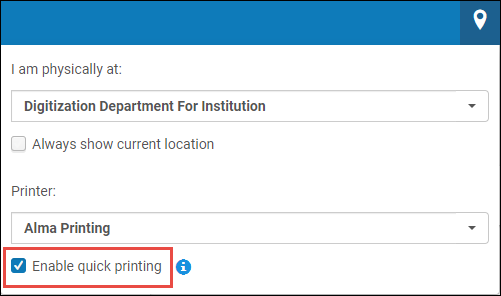
Wenn ein Benutzer mehrere Datensätze aus einer Liste auswählt und „Beleg drucken“ wählt, wird nur der erste Beleg gedruckt.
Ausgewählter Schnelldruck
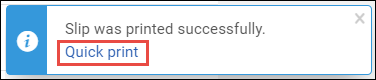
Auch wenn der automatische Schnelldruck nicht definiert ist, können Mitarbeiter einen Ausdruck, der an die Druckwarteschlange gesendet wird, schnell ausdrucken. Klicken Sie dazu auf den Link Schnelldruck, der in der Popup-Benachrichtigung angezeigt wird.