
Konfiguration der Primo-Institution
Die Schritte zur Konfiguration der Primo-Institution, der Bibliotheken und der IP-Bereiche für die Alma-Integration.
Wenn Sie mit Primo VE arbeiten, siehe Primo VE-Dokumentation für weitere Details.
Um Primo in Verbindung mit Alma nutzen zu können, müssen Sie die Primo-Institution im Primo Back Office wie nachstehend beschrieben konfigurieren.
-
Wählen Sie im Primo Back Office Primo Home > Laufende Konfigurationsassistenten > Institutionsassistent aus.
-
Wenn Sie noch keine Primo-Institution für Ihre Alma-Institution erstellt haben, geben Sie die Informationen zu Ihrer Institution ein und wählen Sie im Abschnitt Eine neue Institution erstellen die Option Erstellen. Andernfalls fahren Sie mit dem nächsten Schritt fort.
-
Wählen Sie im Abschnitt Institution zur Bearbeitung auswählen die Option Bearbeiten neben der Institution aus, die für Alma verwendet werden soll.
Die Seite „Institution bearbeiten“ wird geöffnet.
-
Geben Sie im Abschnitt Allgemeine Institutionsattribute die folgenden Felder ein:
-
Alma-Institutionscode – Geben Sie den in Alma definierten Institutionscode ein.
-
SFX-Institution – Lassen Sie dieses Feld leer.
-
Quell-ILS-Institutionscodes – Geben Sie den in Alma definierten Institutionscode ein.
-
Alma-Campus-Code – Wenn Sie Primo-Institutionen auf Campus-Ebene definieren, geben Sie die in Alma festgelegte Alma-Bestandsnetzwerkgruppe ein. Andernfalls lassen Sie dieses Feld leer.
Informationen zu den anderen Feldern finden Sie unter Konfigurieren von Primo-Institutionen und -Bibliotheken.
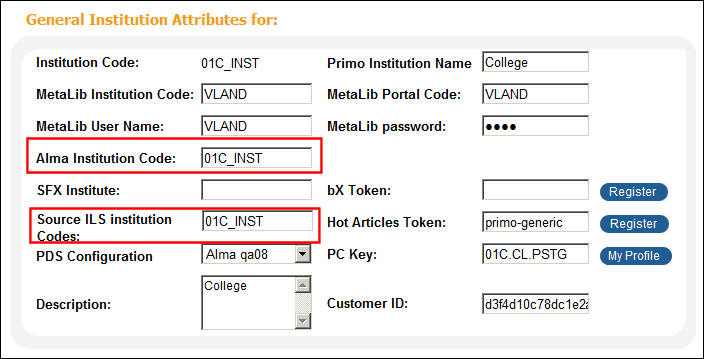 Allgemeine Attribute der Institution (Institutionsassistent)
-
-
Geben Sie im Abschnitt Basis-URLs für die Lieferung die folgenden Felder ein:
Parameter: Detailliert Alma Geben Sie die URL des Linkresolvers von Alma ein (weitere Informationen finden Sie unter Ihre Alma-Domains). Verwenden Sie das folgende Format: https://<Alma delivery domain>/view/uresolver/<Alma_institution_code>/openurlBeispiel:https://university.userservices.alma.exlibrisgroup.com/view/uresolver/01UNI_INST/openurlStandorte im APAC-Raum sollten die beschleunigte <Alma-Lieferdomäne> verwenden. Beispiel:https://university-a.userservices.alma.exlibrisgroup.com/view/uresolver/01UNI_INST/openurlWenn Sie Primo-Institutionen auf Campus-Ebene definieren, geben Sie bitte den Campus-Code an. Verwenden Sie das folgende Format:https://<Alma delivery domain>/view/uresolver/<Alma_institution_code>/openurl-<Alma_campus_code>Beispiel:https://university.userservices.alma.exlibrisgroup.com/view/uresolver/01UNI_INST/openurl-NORTHURL der Alma-Serviceseite Geben Sie die Basis-URL für die Ansicht der Seite Services ein. Weitere Informationen finden Sie unter Base_URL für die Serviceseite. Derzeit wird dieses Feld für den Service „bX Hot Articles“ (klassische Primo-UI) und für den Service „bX Recommendations“ (neue Primo-UI) verwendet. Weitere Informationen zu den bX-Services finden Sie unter bX Hot Articles und bX Recommendations. Verwenden Sie das folgende Format:
http://< primo server host:port >/openurl/<Primo_Inst_Code>/<Primo_Services_Page_View_Code>?Um von der klassischen Primo-UI zur neuen Primo-UI zu wechseln, müssen Sie das Kontrollkästchen Neue UI aktiviert aktivieren und in der Dropdown-Liste Ansicht auswählen die für die neue UI verwendete Ansicht festlegen.
Verwenden Sie für neue Primo-Installationen, die direkt auf die neue Primo-Benutzeroberfläche umsteigen, das folgende Format:
http://< primo server host:port >/primo-explore/openurl?institution=<Primo_Inst_Code>&vid=<Primo_View_Code>Für die neue Primo-UI ist es nicht mehr erforderlich, eine separate Ansicht für die Serviceseite zu erstellen.
RTA Geben Sie die URL ein, die Primo Echtzeit-Verfügbarkeitsstatus bereitstellt. Verwenden Sie das folgende Format:https://<Alma domain>/view/publish_availAPAC-Standorte sollten die <alternative Alma-Domain> anstelle der beschleunigten Alma-Domain verwenden. Weitere Informationen finden Sie unter Ihre Alma-Domains.API Geben Sie die URL der Alma-API ein, die Folgendes ausführt:
-
Gibt die Benutzerinformationen zurück, die für die Funktion „Mein Bibliotheksausweis“ erforderlich sind.
-
Nutzt die Alma-RSI-API, um die Volltextverfügbarkeit für Datensätze anzuzeigen, die bei externen Suchen mit MetaLib gefunden wurden.
Verwenden Sie das folgende Format:https://<Alma-Domain>. Die URL muss zuvor in der Zuordnungstabelle der ILS-API-Konfiguration definiert worden sein.APAC-Standorte sollten die <alternative Alma-Domain> anstelle der beschleunigten Alma-Domain verwenden. Weitere Informationen finden Sie unter Ihre Alma-Domains.PC-Schlüssel
Geben Sie den CDI-Schlüssel an, den Sie bei der Registrierung von CDI erhalten haben. Weitere Informationen finden Sie unter CDI-Dokumentation und -Schulungen.
Sammlung
Wenn Sie die Collection-Discovery-Schnittstelle verwenden, setzen Sie dieses Feld auf denselben Wert wie die API-Basis-URL. Weitere Informationen zu Collection Discovery finden Sie unter Konfigurieren von Discovery für Alma-Sammlungen.
Eine API-Anfrage für Sammlungen wird einmal pro Stunde gesendet und im Speicher zwischengespeichert. Mit der Schaltfläche API-Antwort der Sammlung aktualisieren (die neben dem Feld „Sammlung“ angezeigt wird) können Sie die API-Antwort bei Bedarf manuell aktualisieren.
DB-Kategorie
Die Basis-URL Ihres Datenbankbestands. Für Alma-Kunden, die die Schnittstelle zur Datenbanksuche mit Datenbankkategorien nutzen, sollte dieses Feld auf denselben Wert wie das API-Feld gesetzt werden. Weitere Informationen finden Sie unter Konfigurieren der Schnittstelle für die Datenbanksuche.
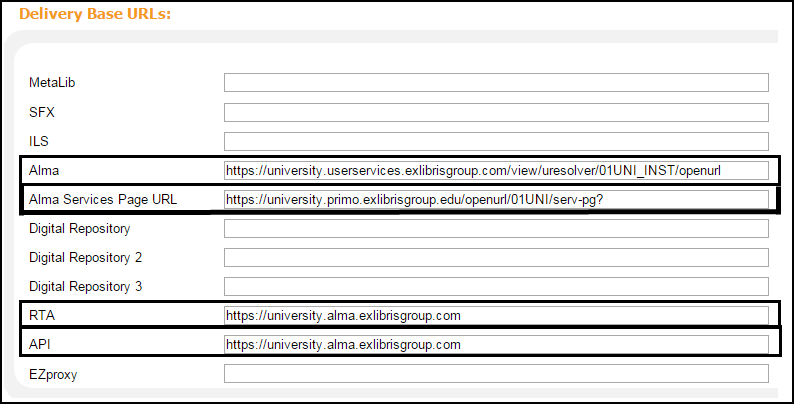 Basis-URLs für die Lieferung (Institutionsassistent)Das Feld für die SFX-Basis-URL muss bei der Integration mit Alma leer bleiben. Andernfalls geht das System davon aus, dass Primo den SFX-Linkresolver verwendet.
-
-
Wenn Sie zur neuen Primo-Benutzeroberfläche wechseln und bX-Empfehlungen erhalten möchten, müssen Sie das Feld Neue Benutzeroberfläche aktiviert setzen und das Feld URL der Alma-Serviceseite ausfüllen. Weitere Informationen finden Sie unter bX-Empfehlungen.
-
Ermitteln Sie die Namen der in Alma verwendeten Bibliotheken. Weitere Informationen finden Sie unter Ansicht und Export der Alma-Bibliotheken.
-
Definieren Sie im Abschnitt Bibliotheken die zugehörigen Alma-Bibliotheken, indem Sie einen der folgenden Abschnitte auf der Seite „Institution bearbeiten“ verwenden:
-
Bibliotheken laden – Geben Sie den Namen der Datei ein, mit der Sie die Bibliotheken aus Alma exportiert haben. Weitere Informationen finden Sie unter Bibliotheken laden.
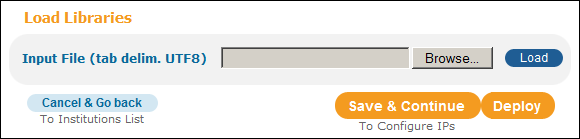 Abschnitt „Bibliotheken laden“ (Institutions-Assistent)
-
Eine neue Bibliothek erstellen – In diesem Abschnitt können Sie Codes aus Alma einzeln Primo zuordnen. Füllen Sie die folgenden Felder aus::
-
Primo-Bibliothekscode – Geben Sie den Code der in Primo verwendeten Bibliothek ein.
-
Name der Primo-Bibliothek – Geben Sie den Namen der in Primo verwendeten Bibliothek ein.
-
Quell-ILS-Bibliothekscode – Geben Sie den Code der Alma-Bibliothek ein, die Sie Primo zuordnen.
-
In der Regel können die Primo-Bibliothekscodes mit den in Alma verwendeten Codes identisch sein.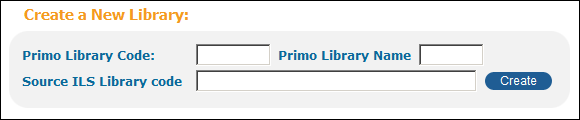 Abschnitt „Neue Bibliothek erstellen“ (Institutions-Assistent)
-
- Wählen Sie Speichern und fortfahren.
Die Seite „IPs bearbeiten“ wird geöffnet.
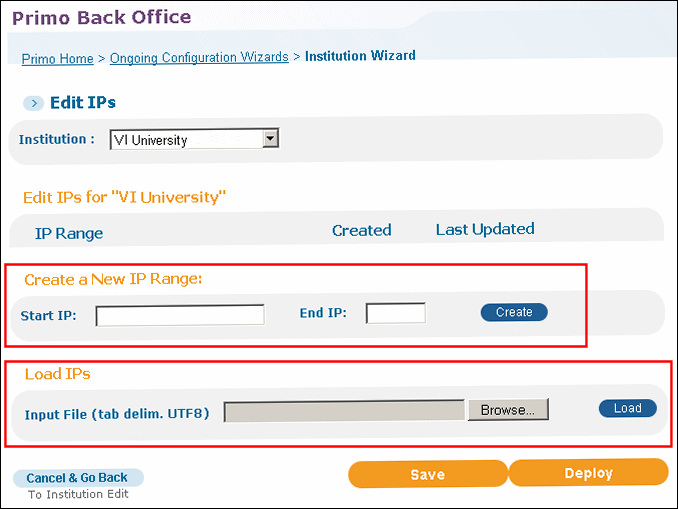 Seite IPs bearbeiten
-
Verwenden Sie auf der Seite „IPs bearbeiten“ entweder den Abschnitt „Neuen IP-Bereich erstellen“ oder den Abschnitt „IPs laden“, um die IP-Adressen für Ihre Institution zu konfigurieren. Weitere Informationen finden Sie unter „Laden von IP-Adressen“ in der Primo-Dokumentation.
-
Übernehmen Sie Ihre Änderungen im Front-End.
Weitere Informationen zu detaillierten Schulungseinheiten zur Integration von Alma und Primo finden Sie im Video „Überblick über die Integration von Alma und Primo“ (3 Min.).
Seitenmarkierungen: Artikel:Thema Produkt:Alma Inhalt:Dokumentation Sprache:Englisch Primo-Institution Services-Seiten-URL Bibliothek laden IP laden
