
Das Bereitstellungs-Regal verwalten
Auf dieser Seite wird erläutert, wie Sie die Bereitstellung verwalten – einschließlich des Scannens von Exemplaren an der Bereitstellung, des Stornierens von Vormerkungen, der Verwaltung abgelaufener Vormerkungen usw. Einen vollständigen Überblick über den Arbeitsablauf Bestellungen, angefangen von den verschiedenen Möglichkeiten, wie eine Bestellung in das Alma-System eingegeben werden kann, bis hin zum Scannen und der endgültigen Verarbeitung finden Sie unter Arbeitsablauf Bestellungen.
Links zu allen Haupt-Dokumentationsseiten zur Benutzung finden Sie unter Benutzung.
Sie müssen die folgende Rolle innehaben, um das Bereitstellungs-Regal zu verwalten:
- Bestellungen-Mitarbeiter
Nachdem ein von einem Benutzer bestelltes physisches Exemplar aus einem Regal im Stapel abgeholt wurde (siehe Abholung aus dem Regal), wird es zur Bereitstellung an die Leihstelle geschickt. Wenn das Exemplar eintrifft, wird dessen Strichcode eingescannt (siehe Scannen von Exemplaren auf dem Bereitstellungs-Regal), damit es von den Mitarbeitern der Leihstelle verwaltet werden kann (siehe Aktiv bereitgestellte Exemplare verwalten), und eine E-Mail wird an den bestellenden Benutzer gesendet, in der das Datum angegeben wird, bis zu dem das Exemplar auf dem Bereitstellungs-Regal verbleibt.
Exemplare werden bis zu dem im Feld Bereitgestellt bis angegebenen Datum in der Bereitstellung aufbewahrt. Das Datum ergibt sich aus der Richtlinie für die Bereitstellungsdauer, die in den Nutzungsbedingungen für Vormerkungen festgelegt ist (siehe Hinzufügen von Benutzungsrichtlinien), sowie aus der Definition der maximalen Bereitstellungsdauer, die von der Leihstelle vorgegeben wird (siehe Hinzufügen einer Leihstelle). Es wird der frühere der beiden Werte verwendet. Bei der Festlegung des Datums werden nur die Öffnungstage der Bibliothek berücksichtigt.
Für Fernleihbestellungen kann die Dauer der Bereitstellung wie bei einer regulären Bestellung oder durch das Fälligkeitsdatum der Bestellung abzüglich der Lieferverzögerung (Tage) bestimmt werden, die in Benutzung > Partner > Partner bearbeiten > Allgemeine Informationen angezeigt werden kann. Dies ist die Standardoption. Sie können die Standardoption im Parameter rs_hold_shelf_expiration unter Konfiguration > Benutzung > Weitere Einstellungen ändern (siehe Weitere Einstellungen für die Benutzung konfigurieren).
Während sich das Exemplar in der Bereitstellung befindet, kann der Bestellungen-Mitarbeiter die Aktualisierung des Ablaufdatums der Bestellung anfordern oder die Bestellung stornieren (siehe Aktiv bereitgestellte Exemplare verwalten).
Wenn der Benutzer das Exemplar nicht bis zum Ablaufdatum abholt, geschieht Folgendes:
- Die Bestellung des Exemplars läuft ab (siehe Abgelaufene bereitgestellte Exemplare verwalten) und das Exemplar wird an dessen permanenten Standort zurückgestellt.
- Eine Benachrichtigung wird an den bestellenden Benutzer gesendet.
- (Neu ab August 2026) Für das Nichtabholen des Titels kann gemäß den Benutzungsrichtlinien eine Gebühr/ein Entgelt erhoben werden (siehe Physische Benutzung konfigurieren).
Scannen von Exemplaren auf dem Bereitstellungs-Regal
Für eine Anleitung zum Scannen von Exemplaren siehe Exemplare scannen.
Nachdem das Exemplar gescannt wurde, wird eine E-Mail an den Besteller gesendet, in der darauf hingewiesen wird, dass das Exemplar von der Leihstelle abgeholt werden kann.
Nachfolgend sehen Sie ein Beispiel der E-Mail, die an den Besteller gesendet wird, in der Details zum bestellten Exemplar aufgeführt werden. Die E-Mail wird außerdem auf der Seite „Benutzerdetails“ in der Registerkarte Anhänge abgelegt.
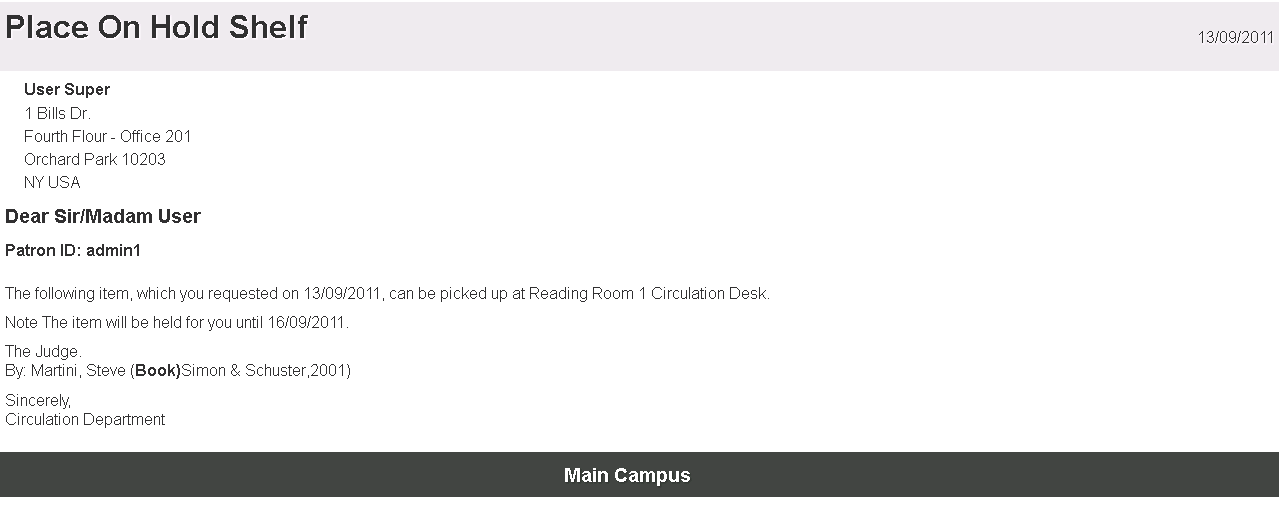
E-Mails können auf der Seite „Allgemeine Konfiguration“ durch den allgemeinen Systemadministrator angepasst werden (siehe auch Alma-Schreiben konfigurieren).
Aktiv bereitgestellte Exemplare verwalten
Ab dem Moment, in dem das Exemplar auf das Bereitstellungsregal gelegt wird, bis es wieder entfernt wird, wird es als aktive Bereitstellung an der Leihstelle betrachtet. Solange der Titel nicht aus der Bereitstellung entfernt wurde, bleibt er in der Liste der aktiven Bereitstellungen – auch wenn die Vormerkung bereits abgelaufen ist. Die aktive Liste soll alle Exemplare auflisten, die sich tatsächlich in der Bereitstellung befinden, unabhängig davon, ob ihre Vormerkungen abgelaufen sind oder sie entfernt werden sollten.
Weitere Informationen finden Sie unter Bereitstellung (3:01 Min.).
Für eine Leihstelle, die kein Lesesaal ist, enthält die Seite Aktiv bereitgestellte Exemplare (Benutzung > Bestandsbestellungen > Aktiv bereitgestellte Exemplare) eine Registerkarte, in der die folgenden Optionen für jedes aktiv bereitgestellte Exemplar anzeigt, das auf eine Abholung durch einen Kunden wartet:
- Platz in der Warteliste – Zeigt den Platz der Bestellung in der Warteliste an. Klicken Sie auf die Nummer, um die Seite Bestellung- Queue zu öffnen (siehe Prozesse und Bestellungen ansehen und bearbeiten).
- Vormerkung abbrechen – Siehe So brechen Sie eine Vormerkung ab: Wenn Bestellungen für Exemplare in der Bereitstellung storniert werden, werden die Bestellungen als abgelaufen markiert und auf der Seite Abgelaufene Bereitstellungsexemplare angezeigt (siehe Abgelaufene bereitgestellte Exemplare), es sei denn, eine andere Bestellung befindet sich in der Warteschlange, die aktiviert werden kann. Wenn Sie eine passive Ausleihanfrage für einen Titel in der Bereitstellung abbrechen, wird die Vormerkung auch in der Liste „Passive Ausleihanfragen“ angezeigt, sofern sich der Titel in einem Prozess befindet (siehe Verwalten passiver Ausleihanfragen).
- Ablaufdatum aktualisieren – Öffnet das Dialogfeld Ablaufdatum aktualisieren, in dem Sie das Ablaufdatum der Bestellung ändern können. Wenn das Kontrollkästchen Benutzer benachrichtigen aktiviert ist (Standard), wird der Brief: Änderung des Ablaufdatums für die Bereitstellung gesendet (siehe Briefe).
- Als fehlend markieren – Öffnet die Seite „Als fehlend markieren“, auf der Sie einen Titel als fehlend markieren können. Wenn die Vormerkung nicht mit einem bestimmten Titel verknüpft ist, werden alle Titel dieses Bestands als fehlend markiert.
Nachdem Sie eine der oben genannten Aktionen durchgeführt haben, klicken Sie auf Zurück, um zur Seite der Aktiv bereitgestellten Exemplare zurückzukehren.
Wenn die Leihstelle als Lesesaal definiert ist, erscheinen drei Registerkarten:
- Warten auf Abholung – Aktiv bereitgestellte Exemplare, die auf Abholung durch den Benutzer warten, wie oben beschrieben. Beachten Sie, dass, wenn Sie eine Bestellung bearbeiten, um einen „Abholort“-Standort von einem Standort zu einem anderen zu ändern, es keinen Hinweis darauf gibt, dass das Exemplar an den neuen Standort verschoben werden soll.
- Vom Benutzer abgeholt – Vormerkungen, deren Exemplare sich derzeit im Besitz eines Benutzers befinden. Wenn Sie diese Registerkarte auswählen, ändert sich der Name der Seite in Exemplare im Lesesaal. Wählen Sie aus den folgenden Optionen aus:
- Eingang vom Benutzer – Nehmen Sie den Titel vom Benutzer entgegen. Der Titel wird auf die Registerkarte „Im Regal (nicht endgültig)“ verschoben.
- Beleg drucken – Die Schaltfläche Beleg drucken und die Links in dieser Registerkarte sind derzeit nicht in Verwendung.
- Empfangen vom Benutzer - Wählen Sie mehrere Exemplare in der Liste aus, um sie in großer Menge an die Bereitstellung zurückzugeben.
- Im Regal (Nicht endgültig) – Exemplare, die an einen Benutzer ausgeliehen wurden, sich aber noch auf einem Regal im Lesesaal befinden. Wählen Sie aus den folgenden Optionen aus:
- Ausleihe an Benutzer – Überträgt den Titel an den Benutzer. Der Titel wird auf die Registerkarte „Vom Benutzer abgeholt“ übertragen.
- Beleg drucken – Die Schaltfläche Beleg drucken und die Links in dieser Registerkarte sind derzeit nicht in Verwendung.
- Ausleihe an Benutzer - Wählen Sie mehrere Exemplare in der Liste aus, die dem Benutzer in großen Mengen aus der Bereitstellung ausgeliehen werden sollen.
Sie können aus der Dropdown-Liste Sortieren nach wählen, um Ergebnisse nach bestimmten Kriterien zu sortieren. Die angezeigten Optionen variieren je nach aktuell ausgewählter Registerkarte.
Die angezeigte Standard-Option entspricht der von Ihnen für die Sortierung der Bereitstellung in der Leihstelle gewählten Option im Feld Bereitstellungssortierung auf der Seite Leihstelle – Allgemeine Informationen (siehe die Beschreibung Hat Bereitstellung in Leihstellen konfigurieren).
Stornieren einer Vormerkung
Sie können eine Vormerkung bei Bedarf abbrechen. Dabei müssen Sie aus einer vordefinierten Liste von Gründen einen Grund für die Stornierung auswählen.
(Neu ab August 2026) Wenn der Parameter allow_cancel_in_transit_requests (Konfiguration > Benutzung > Allgemein > Sonstige Einstellungen) auf „false“ gesetzt ist, können Benutzer und Mitarbeiter Vormerkungen im Status „Transit“ nicht abbrechen, und Alma zeigt die Meldung „Die Vormerkung wird bereits bearbeitet und kann nicht abgebrochen werden“ an.).
-
Klicken Sie für das relevante Exemplar auf Bestellung stornieren. Die Seite Stornierung der Bestellung bestätigen wird geöffnet.
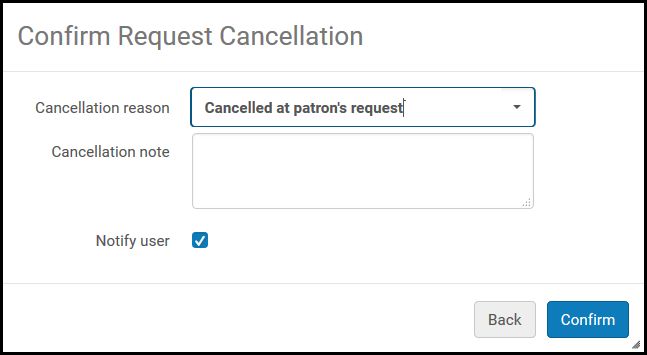
-
Wählen Sie aus der Dropdown-Liste Grund der Stornierung einen Grund für die Stornierung aus. Weitere Informationen zu den Optionen in dieser Liste sowie Informationen zum Anpassen der Liste an Ihre Institution finden Sie unter Konfiguration der Gründe der Bestellungs-Stornierung.
Das Hinzufügen eines Stornierungsgrunds löst keine andere Aktion als die Stornierungsanfrage selbst aus. Beispielsweise wird dadurch kein Titel als „Fehlend“ gekennzeichnet.
- Geben Sie im Feld Notizen - Stornierung nach Bedarf Notizen ein.
-
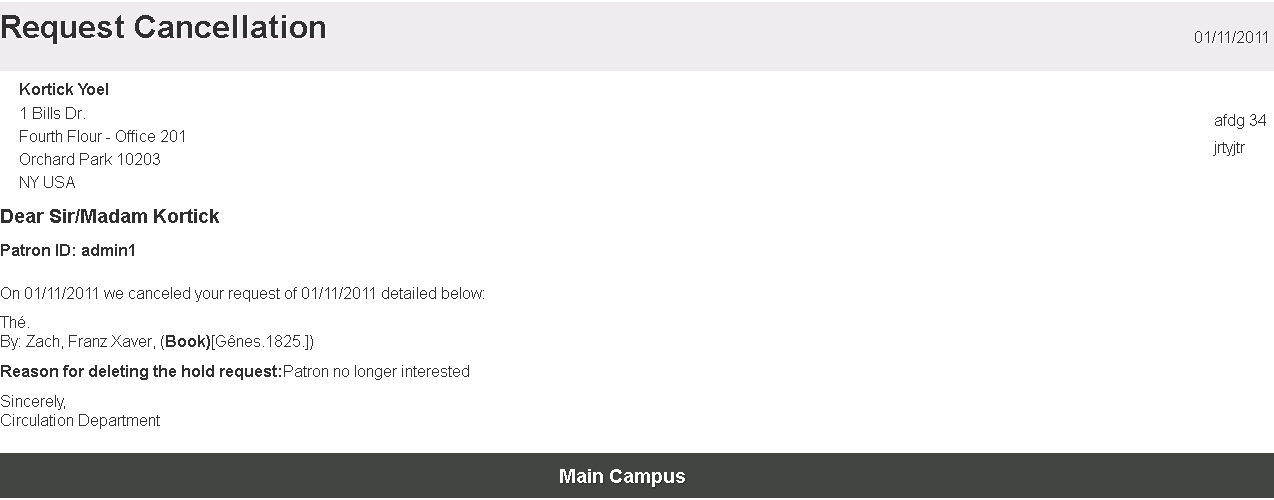
Aktivieren Sie das Kontrollkästchen Benutzer benachrichtigen, um eine E-Mail zu senden, die den Besteller darüber informiert, dass die Bestellung storniert und das Exemplar an seinen endgültigen Standort zurückgebracht wurde. Die gesendete E-Mail ist der vollständige Brief - Bestellung stornieren. Um die E-Mail zu konfigurieren, siehe Konfiguration von Alma-Briefen.
Wenn das Datum, bis zu dem die Bestellung benötigt wird, überschritten wird, wird kein Brief mehr versendet.
- Klicken Sie auf Bestätigen. Die Vormerkung wird abgebrochen und der Titel wird an seinen festen Standort zurückgegeben. Der nächste Schritt für den Titel wird oben auf der Seite angezeigt.
Nachfolgend sehen Sie ein Beispiel einer E-Mail, die an den Besteller gesendet wird, in der Details zum stornierten Exemplar aufgeführt werden. Die E-Mail wird außerdem auf der Seite „Benutzerdetails“ in der Registerkarte Anhänge abgelegt.
Abgelaufene bereitgestellte Exemplare verwalten
Wenn das Ablaufdatum eines Exemplars erreicht wird, wird das Exemplar auf der Seite „Abgelaufene Bereitstellung“ aufgelistet. Der Titel wird sowohl auf der Seite „Aktive Bereitstellungen“ als auch auf der Seite „Abgelaufene Bereitstellungen“ angezeigt, bis er abgelehnt wird. Anschließend wird er von der Seite „Aktive Bereitstellungen“ entfernt. Wenn das Exemplar nicht bis zu einem bestimmten Zeitpunkt abgeholt wurde, wird es von der Bereitstellung der Ausleihtheke entfernt und an seinen permanenten Standort zurückgegeben.
Weitere Informationen finden Sie unter Bereitstellung (3:01 Min.).
-
Wählen Sie auf der Seite „Exemplare auf abgelaufenen Bereitstellungen“ (Benutzung > Bestandsbestellungen > Abgelaufene Bereitstellungen) im Feld Sortieren nach die Kriterien für die Sortierung der Ergebnisse aus. Die im Feld Sortieren nach angezeigte Standard-Option entspricht der von Ihnen für die Sortierung der Bereitstellung in der Leihstelle gewählten Option im Feld Bereitstellungssortierung auf der Seite Leihstelle – Allgemeine Informationen (siehe die Beschreibung Hat Bereitstellung in der Tabelle Leihstelle - Allgemeine Informationen - Felder in Hinzufügen einer Leihstelle).
Die Option Abgelaufene Bereitstellungen erscheint nur, wenn Sie sich an einer Leihstelle befinden; siehe Auswahl Bibliothek/Schalter in Das persistente Menü.
Wenn die Leihstelle auch ein Lesesaal ist, wird die Dropdown-Liste Exemplare angezeigt, in der Sie die Art des Exemplars auswählen, das Sie ansehen wollen: Abgeholt vom Benutzer oder Warten auf Abholung.
-
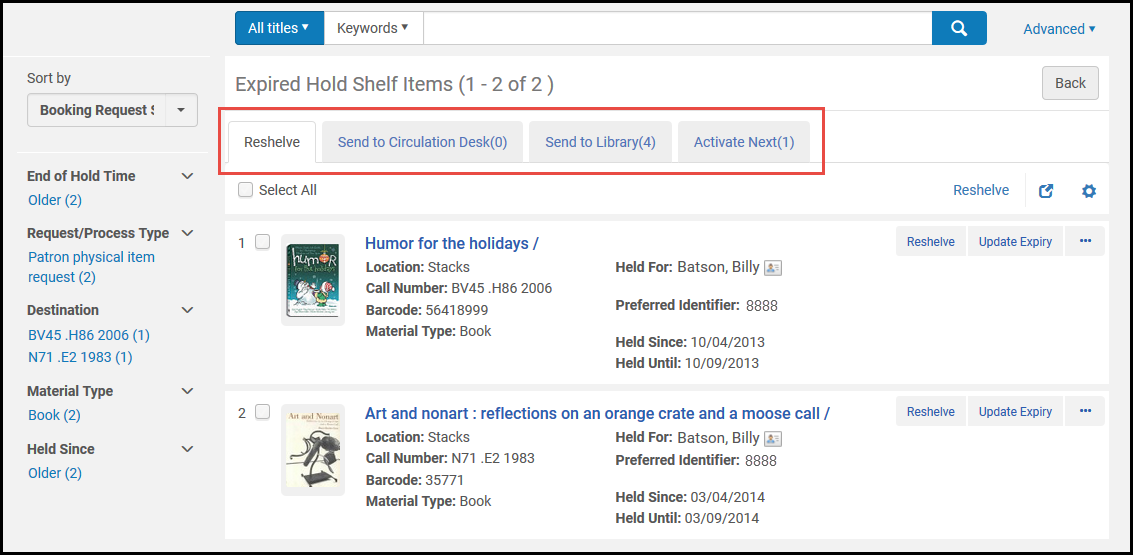
Wählen Sie eine der folgenden Registerkarten:
-
Wieder einsortieren – Zeigt alle abgelaufenen Bestellungen für Exemplare an, die zur aktuellen Leihstelle gehören und für die keine weiteren Bestellungen in der Warteliste vorliegen.
Um ein Exemplar wiedereinzustellen, klicken Sie auf den Link Wiedereinstellen unter dem Exemplar oder um mehrere Exemplare wiedereinzustellen, aktivieren Sie die Kontrollkästchen der entsprechenden Exemplare und klicken Sie auf Wiedereinstellen.
-
An die Leihstelle senden - Listet alle Bestellungen für Exemplare auf, die zu einer anderen Leihstelle in der gleichen Bibliothek gehören oder zur Abholung in derselben Bibliothek bestellt wurden.
Um ein Exemplar an eine andere Leihstelle zu senden, klicken Sie auf den Link Transfer unter dem Exemplar oder, um mehrere Exemplare zu senden, aktivieren Sie die Kontrollkästchen neben den entsprechenden Exemplaren und klicken Sie auf Transfer. Die Benachrichtigung zum Ful-Transitschein wird gedruckt, und der Titel wird auf Transit gesetzt.
-
An Bibliothek senden - Listet alle Bestellungen für Exemplare auf, die zu einer anderen Bibliothek gehören oder zur Abholung in einer anderen Bibliothek bestellt wurden.
Um ein Exemplar an eine andere Bibliothek zu senden, klicken Sie auf den Link Transfer unter dem Exemplar oder, um mehrere Exemplare zu senden, aktivieren Sie die Kontrollkästchen neben den entsprechenden Exemplaren und klicken Sie auf Transfer. Die Benachrichtigung zum Ful-Transitschein wird gedruckt, und der Titel wird auf Transit gesetzt.
-
Nächste aktivieren - Aktiviert die nächste Bestellung in der Warteliste, wodurch die erste Bestellung storniert wird und das Exemplar für den nächsten Besteller verfügbar gemacht wird.
Um ein Exemplar für den nächsten Benutzer verfügbar zu machen, klicken Sie auf den Link Nächste aktivieren unter dem Exemplar. Für mehrere Exemplare aktivieren Sie die Kontrollkästchen der entsprechenden Exemplare und klicken Sie auf Nächste aktivieren. Folgendes geschieht:
- Eine Stornierungsmeldung wird an den aktuellen Besteller gesendet und die Bestellung wird gelöscht.
- Das Exemplar wird in die aktive Bereitstellung für den nächsten Benutzer, der das Exemplar vorgemerkt hat, übertragen.
- Ein Bestellschein wird für das Exemplar mit den Details des neuen Bestellers gedruckt.
-
An Institution senden - Listet alle Bestellungen für Exemplare auf, die zu einer anderen Institution gehören oder zur Abholung in einer anderen Institution bestellt wurden.
-
Um ein Exemplar an eine andere Institution zu senden, klicken Sie auf den Link Transfer unter dem Exemplar oder, um mehrere Exemplare zu senden, aktivieren Sie die Kontrollkästchen neben den entsprechenden Exemplaren und klicken Sie auf Transfer. Die Benachrichtigung zum Ful-Transitschein wird gedruckt, und der Titel wird auf Transit gesetzt.
Um einen Titel auf einer beliebigen Registerkarte zu bearbeiten, wählen Sie die Titelnummer oder den Link Vormerkung bearbeiten unter dem Titel aus. Die Seite „Vormerkung erstellen“ wird angezeigt. Dort können Sie die Felder bearbeiten, die im Abschnitt Vormerkung von der Institution aus erstellen beschrieben sind. Dieser Link ist für Lesesäle ausgeblendet. Um das Ablaufdatum einer Vormerkung für einen Titel auf einer beliebigen Registerkarte zu aktualisieren, klicken Sie unter der Vormerkung auf den Link Ablaufdatum aktualisieren und ändern Sie das Ablaufdatum im Dialogfeld „Ablaufdatum aktualisieren“.
Bei passiven Fernleihbestellungen mit mehreren Exemplaren wird jedes Exemplar separat aufgelistet. Im Gegensatz dazu wird von der Bestellliste unter Mein Konto in Primo nur eine Einzelposten pro Bestellung anzeigt. Dies liegt daran, dass Primo nur die Fernleihbestellung anzeigt, unabhängig davon, wie viele Exemplare zur Ausführung der Bestellung ausgeliefert werden, während Alma dem Benutzer alle Elemente zeigt, die sich im Regal oder im Transit befinden. Für weitere Informationen siehe Fernleihbestellungen mit mehreren Exemplaren.
