
RFID-Support
- Allgemeiner Systemadministrator
Sie können RFID-Lesegeräte zum Scannen von Strichcodes und für die Registrierung ihrer Ausleihen und Rückgaben verwenden Nach dem Hinzufügen des Integrationsprofils RFID erscheint ein Verbindungssymbol in der Hauptmenüleiste, solange ein Standort aus dem Dropdown-Menü Derzeit bei ausgewählt ist.
Unterstützte RFID-Geräte
Eine Liste der unterstützten RFID-Geräte finden Sie unter https://developers.exlibrisgroup.com/alma/integrations/rfid.
Informationen für andere Anbieter zur Integration mit Alma (Entwicklung kann auf Llieferantenseite erforderlich sein) finden Sie unter https://developers.exlibrisgroup.com/alma/integrations/rfid/information_for_rfid_vendor/
RFID zum Lesen eines Strichcodes des Exemplars verwenden
Wenn die RFID-Verbindung derzeit nicht aktiv ist, wird sie ausgegraut angezeigt:
- Klicken Sie auf das Verbindungssymbol, um das Popup-Window RFID-Kommunikation zu öffnen. Dieses ermöglicht die Kommunikation mit dem Lesegerät und muss geöffnet bleiben, um vom Lesegerät zu lesen oder in diesem zu schreiben.
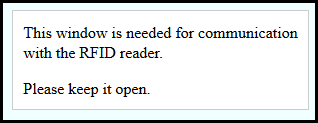
Das Verbindungssymbol in der Menüleiste ändert sich in „aktiviert“ , um anzuzeigen, dass die Verbindung hergestellt wurde. Die aktive Verbindung wird für jeden Benutzer und Schalter/Abteilung verwaltet. Wenn Sie zu einem neuen Schalter wechseln, müssen Sie die Verbindung erneut aktivieren, indem Sie auf das Verbindungssymbol klicken.
- Klicken Sie auf das Symbol RFID lesen (
 ) neben der Suchleiste, um das RFID-Lesegerät zu aktivieren und den Strichcode des Exemplars zu lesen, das sich aktuell am Schalter befindet, und das Exemplar anzuzeigen.

Alle Eingabefelder, die einen Strichcode akzeptieren, zeigen dieses Symbol an, solange die RFID-Verbindung aktiv ist. Diese Felder befinden sich an den folgenden Standorten: Scannen, Exemplare zurückgeben, Benutzerdienste, Bestandssuche, Neues Material erhalten, Editor für physische Exemplare, Schnell-Katalogisierung und Festes Suchfeld (überall in Alma). Wenn Sie sich auf einem Bildschirm befinden, der das Symbol zum Lesen eines Strichcodes enthält, können Sie das Lesegerät zusätzlich mit dem Tastatur-Kurzbefehl Alt+A aktivieren, um die Liste anzuzeigen. Bei der Suche nach physischen Exemplaren zeigt das Suchergebnis den RFID Sicherheitsstatus an. Beim Scannen eines mehrteiligen Exemplars mit RFID, wenn eine oder mehrere der Ressourcen nicht gescannt wurden, wird eine Meldung angezeigt, die angibt, dass nicht alle Exemplarressourcen gescannt wurden. Die Verwendung des RFID-Lesegeräts, um ein Exemplar zu scannen und auszuleihen, deaktiviert den Sicherheitsbit im RFID-Feldcode. Durch die Rückgabe des Exemplars wird der Sicherheits-Feldcode wieder aktiviert.
Konfiguration des RFID-Integrationsprofils
- Auf der Seite Liste der Integrationsprofile (Konfigurationsmenü > Allgemein > Externe Systeme > Integrationsprofile) klicken Sie auf Neues Integrationsprofil. Die erste Seite des Integrationsprofil-Assistenten öffnet sich.
- Geben Sie einen Code und einen Namen für das Profil ein.
- Wählen Sie RFID aus der Dropdown-Liste Integrationstyp.
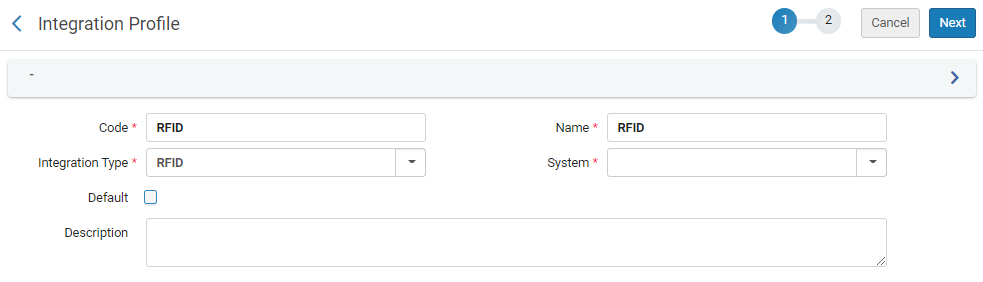
- Wählen Sie aus der Dropdown-Liste System das RFID-System, das Sie verwenden. Folgende Systeme werden unterstützt (siehe Unterstützte RFID-Geräte):
- Bibliotecha - Liber8Connect Link
- 3M - 896
- Seret
- Nedap
- AndereWenn Sie Anderes aus der Liste der Systeme auswählen, erscheint das Feld Systembeschreibung; geben Sie hier weitere Systemdetails ein.
- Optional können Sie unter Beschreibung eine Beschreibung für das Profil eingeben.Das Feld Standard besitzt derzeit keine Funktion.
- Wählen Sie Weiter. die zweite Seite des Assistenten wird geöffnet.
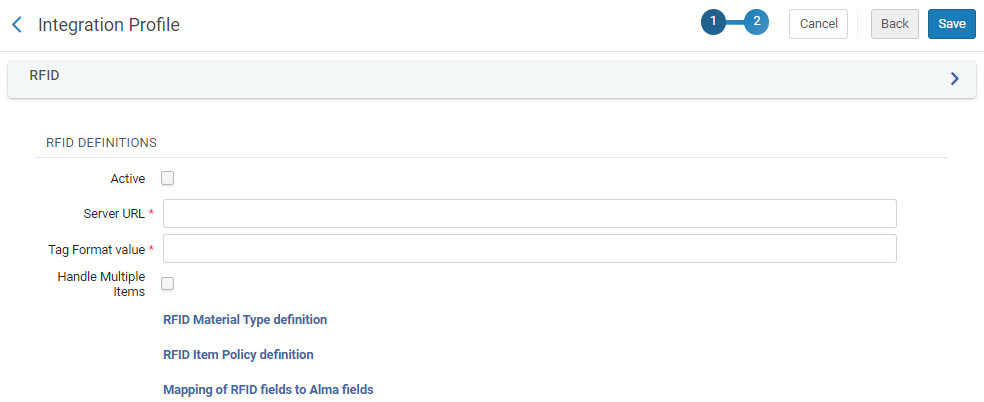
- Aktivieren Sie das Kontrollkästchen Aktiv, um diese RFID-Definition zu aktivieren. Hinweis: Das Profil ist standardmäßig inaktiv.
- Geben Sie unter Server-URL wie folgt die URL für das RFID-System ein, dem Ihr RFID-Gerät angehört:
- Für 3M™ RFID Staff Workstation (Modell 896): http://localhost:5000/TagService
- Für Bibliotheca: http://localhost:5000/BibliothecaRFIDPadService.svc
- Für Nedap und Seret: Wenn NGINX nicht benötigt wird, können Sie eine direkte Verbindung zum RFID-Treiber herstellen, z. B. http://localhost:1801
- Für Nedap mit NGINX: http://localhost:5000/NedapRfidWebService.asmx (und NGINX auf localhost sollte als Proxy zum Hauptserver dienen)
- Für MK Solutions: http://localhost:4039/mkStaffStation_Alma
- Für andere Integrationen, die einen zentralen Server unterstützen, der die Vormerkungen dann an die Leser weiterleitet: https://server-address:port/path (muss http s sein)Weitere Informationen finden Sie unter Alma – RFID-Integration im Entwicklernetzwerk.
- Für 3M - 896 erscheint nur das Feld Wert Feldcode-Format. Wenden Sie sich an Ihren RFID-Anbieter, um das relevante Feldcode-Format für das Gerät zu erhalten und geben Sie es in diesem Feld ein.
- Wählen Sie Bearbeitung mehrfacher Exemplare, um mehrfache Exemplare für den RFID-Reader zu akzeptieren.
- Wenn das System (Feld auf der vorherigen Seite) Andere ist, erscheint die Option Änderung der Exemplar-Informationen. Wählen Sie diese Option, damit Alma Exemplarinformationen auf RFID-Feldcodes aktualisieren kann, wenn sie in Alma aktualisiert werden.
- Konfigurieren und/oder überprüfen Sie die folgenden Definitionen:
- Das Nedap-System wird nur für die Ausleihe und Rückgabe verwendet und erlaubt nicht das Aktualisieren des Feldcodes selbst. Therefore, the mapping definitions are Nicht verfügbar. for Nedap RFID profiles.
- Wenn Andere im Feld System auf Seite 1 des Integrationsprofils ausgewählt ist, erscheint das Feld Änderung der Exemplar-Informationen. In diesem Fall erscheinen die Definitionen erst, nachdem das Kontrollkästchen ausgewählt wurde.
- Wenn IPs für die RFID-Reader konfiguriert werden müssen, müssen die Reader-IPs auch in der Konfiguration der Leihstelle konfiguriert werden, beispielsweise wenn Sie mit Nedap oder mit einigen RFID-Lieferanten arbeiten, die mit dem Alma-Integrationsprofil-Typ Sonstige RFID arbeiten. Siehe Neue Leihstelle.
- Definition der RFID-Materialart (siehe den Abschnitt Konfiguration der RFID-Materialart-Definition unten)
- Definition der RFID-Exemplar-Richtlinie (siehe den Abschnitt Konfiguration der RFID-Exemplar-Richtlinien-Definition unten)
- Zuordnung der RFID-Felder zu Alma-Feldern (siehe den Abschnitt Zuordnung der RFID-Felder zu Alma-Feldern unten)
- Wählen Sie Speichern.
Für weitere Informationen zur Konfiguration von RFID siehe https://developers.exlibrisgroup.com/alma/integrations/rfid.
Konfiguration der RFID-Materialart-Definition
Sie können die von Ihren Lieferanten verwendeten RFID-Materialart-Codes den alphabetischen Materialart-Codes zuordnen, die Sie derzeit in Alma in der Codetabelle RFID-Materialart definiert haben. Die Codetabelle RFID-Materialart verwendet die Codetabellen-Definitionen der Materialart Physisch. Weitere Informationen finden Sie unter Konfiguration von Materialart-Beschreibungen für physische Exemplare.
- Öffnen Sie auf der Seite Integrationsprofil-Listen (Konfigurationsmenü > Allgemein > Externe Systeme > Integrationsprofile) Ihr RFID-Integrationsprofil und klicken Sie auf den Link RFID Materialtyp-Definition. Die Codetabelle RFID-Materialart erscheint.In einer Netzwerk-Umgebung erscheinen die Optionen Tabelle im Netzwerk verwalten.


- Wählen Sie im Abschnitt Eine neue Codetabellenzeile erstellen einen der bestehenden Materialart-Codes aus der Dropdown-Liste Code, geben Sie den RFID-Code des Lieferanten für die Beschreibung ein (Pflichtfeld) und klicken Sie auf Neue Zeile. Fahren Sie fort und fügen Sie für jede Alma-Materialart, der Sie einen Lieferanten-Wert für das RFID-Lesegerät zuweisen wollen, eine Zeile hinzu.
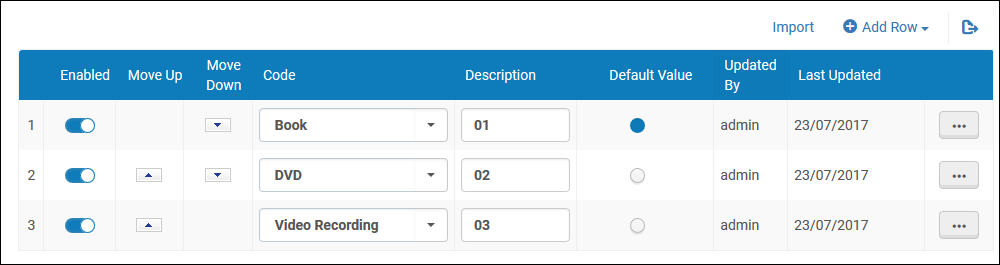 Wenn Sie eine neue Materialart zusätzlich zu dem, was in der Dropdown-Liste zur Verfügung steht, erstellen wollen, verwenden Sie die Codetabellen-Konfigurationsoptionen der Materialart Physisch. Weitere Informationen finden Sie unter Konfiguration von Materialart-Beschreibungen für physische Exemplare.
- Klicken Sie auf Anpassen (oder auf Speichern, wenn Sie diese Codetabelle zuvor bearbeitet haben).
Konfiguration der RFID-Exemplar-Richtlinien-Definition
Sie können die von Ihren Lieferanten verwendeten RFID-Exemplar-Richtliniencodes den alphabetischen Exemplar-Richtliniencodes zuordnen, die Sie derzeit in Alma in der Codetabelle RFID-Exemplar-Richtlinie definiert haben.
- Öffnen Sie auf der Seite Integrationsprofil-Listen (Konfigurationsmenü > Externe Systeme > Integrationsprofile) Ihr RFID-Integrationsprofil und klicken Sie auf den Link RFID Exemplar-Richtlinien-Definition. Die Codetabellenseite RFID-Exemplar-Richtlinie erscheint.In einer Netzwerk-Umgebung erscheinen die Optionen Tabelle im Netzwerk verwalten.
- Wählen Sie im Abschnitt Eine neue Codetabellenzeile erstellen einen der bestehenden Exemplar-Richtliniencodes aus der Dropdown-Liste Code, geben Sie den RFID-Code des Lieferanten für die Beschreibung ein (Pflichtfeld) und klicken Sie auf Neue Zeile. Fahren Sie fort und fügen Sie für jede Alma-Exemplar-Richtlinie, der Sie einen Lieferanten-Wert für das RFID-Lesegerät zuweisen wollen, eine Zeile hinzu.
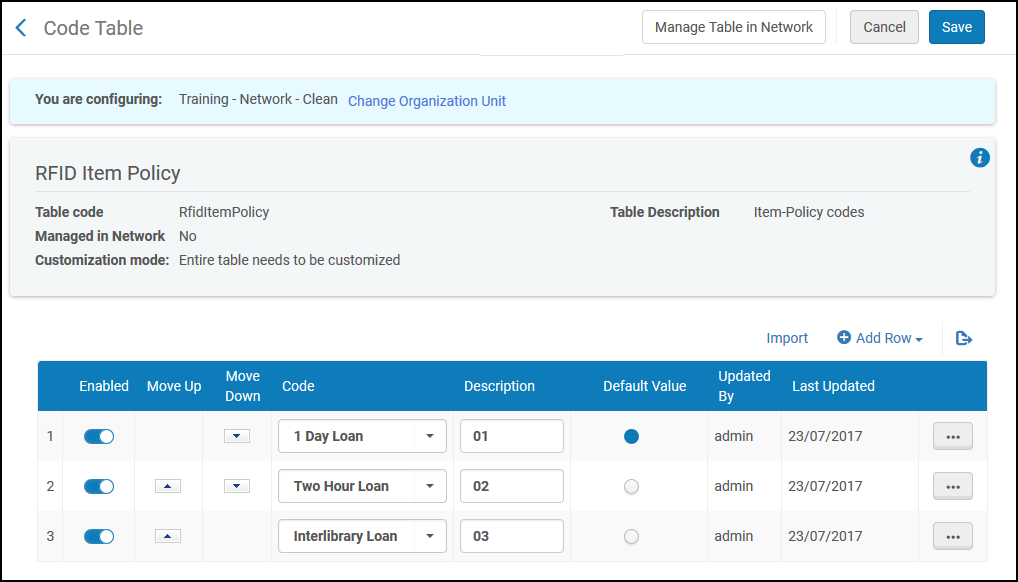
- Klicken Sie auf Anpassen (oder auf Speichern, wenn Sie diese Codetabelle zuvor bearbeitet haben).
Zuordnung der RFID-Felder zu Alma-Feldern
Der Link Zuordnung der RFID-Felder zu Alma-Feldern wird in den Einstellungen der Zuordnungstabelle RFID-Felder angezeigt. Die Einstellungen auf dieser Seite legen fest, welche Informationen in den RFID-Feldcode geschrieben werden. Auf dieser Seite können Sie sehen, welche Felder aktiviert wurden, um in den RFID-Feldcode geschrieben zu werden. Zusätzlich können Sie eine der folgenden Alma-Feldeinstellungen sehen, die jedem Feld des RFID-Feldcodes zugeordnet wurde:
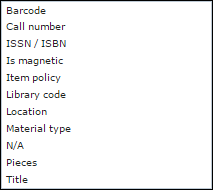
Wenn Sie die Feldzuordnung oder die Felder, die im RFID-Feldcode beschrieben werden können, anpassen müssen, kontaktieren Sie den Support für Unterstützung.
Konfiguration von Bibliothek-Codes für RFID
Sie können die von Ihren Lieferanten verwendeten RFID-Bibliothek-Codes den alphabetischen Bibliothek-Codes zuordnen, die Sie derzeit in Alma in der Alma Bibliothek-Konfiguration definiert haben (navigieren Sie zu Konfigurationsmenü > Allgemein > Abschnitt Bibliotheken > Bibliothek hinzufügen oder Bibliotheksinformationen bearbeiten, wählen Sie die Registerkarte Bibliothek und dann die Bibliothek, für welche der Code hinzugefügt werden soll).
- Das Feld Code für RFID muss konfiguriert werden, um RFID-Inhalte schreiben zu können.
- Dieses Feld ist nur sichtbar, wenn die RFID-Verbindung aktiv ist, wie in RFID zum Lesen eines Strichcodes des Exemplars verwenden beschrieben.
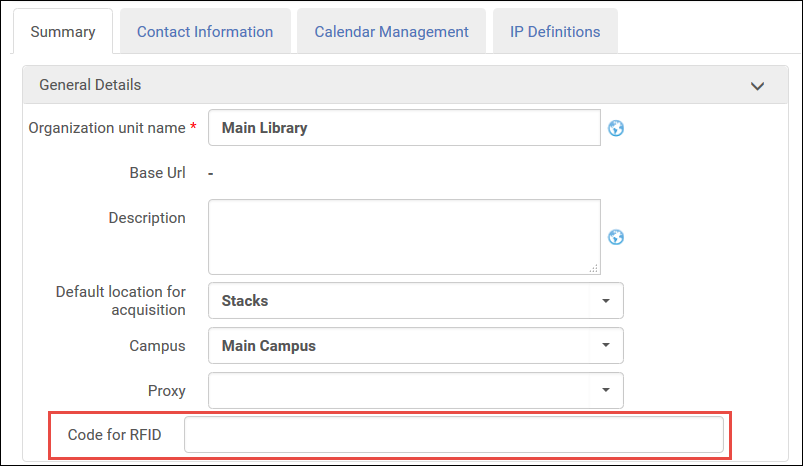
Für weitere Informationen siehe Institutionsbibliotheken hinzufügen/bearbeiten.
Konfiguration von Standortcodes für RFID
Sie können die von Ihren Lieferanten verwendeten RFID-Standort-Codes den alphabetischen Standort-Codes zuordnen, die Sie derzeit in Alma in der Alma Standort-Konfiguration definiert haben (Konfigurationsmenü > Benutzung > Standorte > Physische Standorte, wenn Sie eine spezifische Bibliothek konfigurieren). Das Feld LokalisierungCode für RFID muss konfiguriert werden, um RFID-Inhalte schreiben zu können. Dieses Feld ist nur sichtbar, wenn die RFID-Verbindung aktiv ist.
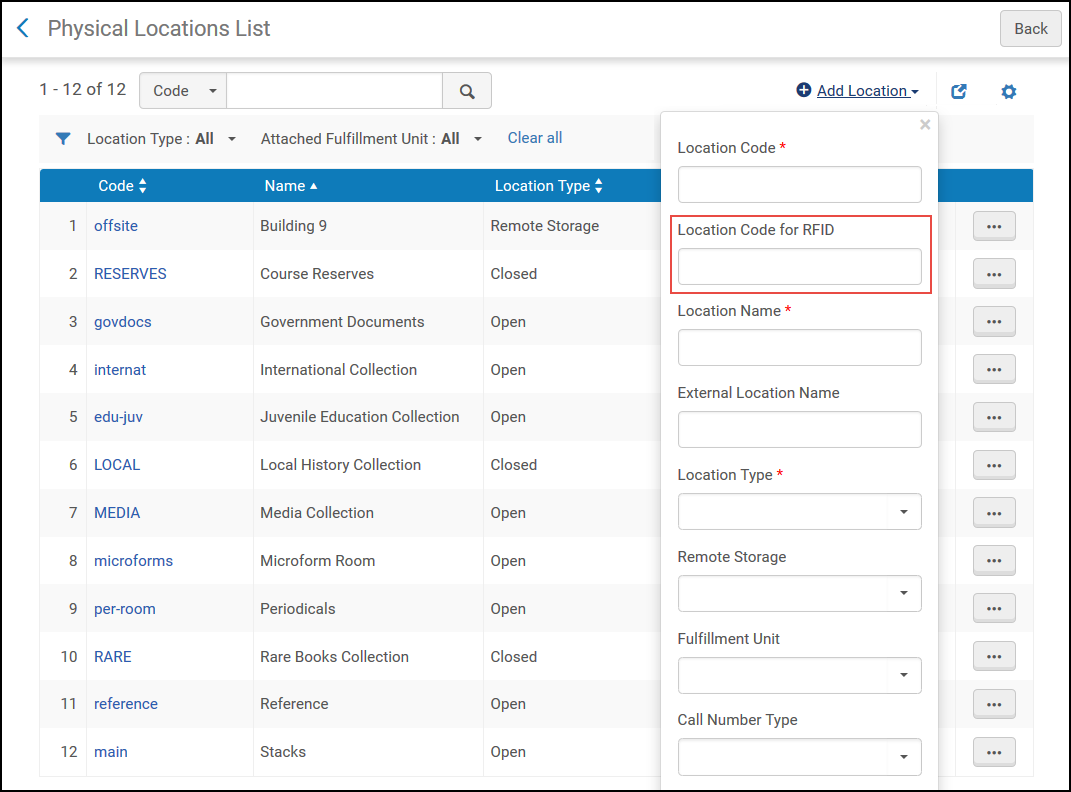
Für weitere Informationen siehe Konfiguration physischer Standorte.
Vorgangs-Log
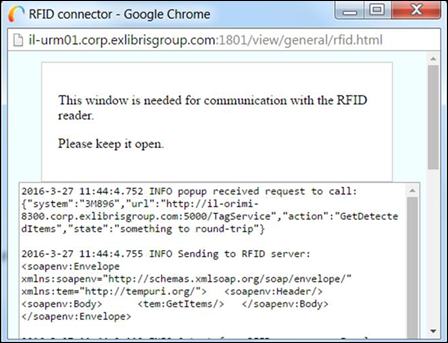
Das RFID-Kommunikationsfenster, das sich öffnet, wenn Sie auf das Verbindungssymbol klicken, kann erweitert werden, um eine Liste der Anfragen und Antworten der RFID-Vorgangsaktivitäten anzuzeigen. Verwenden Sie diesen Log, um fehlgeschlagene Vorgänge in Ihrer RFID-Kommunikation zu beheben. Fügen Sie eine Kopie dieses Logs zu jedem Problem hinzu, das Sie an die RFID-Salesforce übermitteln.
Für weitere Informationen siehe https://developers.exlibrisgroup.com/alma/integrations/rfid.
Scannen mehrfacher Exemplare
Wenn der RFID-Butten gedrückt wird, werden die Exemplare am RFID-Pad verarbeitet. Wenn die Verarbeitung abgeschlossen ist, erscheint ein Bestätigungs-Popup-Fenster mit Details darüber, wie viele Exemplare erfolgreich verarbeitet wurden, sowie mit Warnungen, die während des Scanvorgangs aufgetreten sind. Wenn alle Exemplare erfolgreich verarbeitet wurden, wird eine Erfolgsmeldung angezeigt. Wenn für ein Exemplar eine Aktion erforderlich ist, wird die Verarbeitung unterbrochen, bis Sie Bestätigen oder Abbrechen auswählen. Wenn Sie Abbrechen auswählen, wird die Bearbeitung nur für das spezifische Exemplar abgebrochen. Wenn die Verarbeitung eines Mehrfach-Scans abgeschlossen ist, wird eine Übersicht der Verarbeitung angezeigt. Exemplare, für die eine Aktion erforderlich ist, erscheinen unter Fehlgeschlagene/abgebrochene Exemplare. Exemplare, für die keine Aktion erforderlich ist, erscheinen unter Exemplare, die Aufmerksamkeit erfordern.
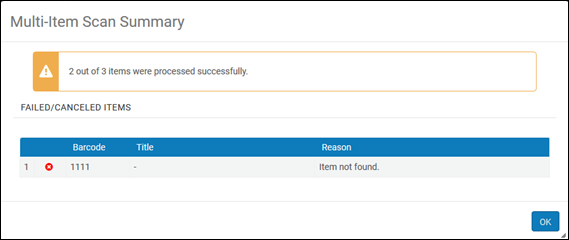
Sie können den RFID-Button auf den folgenden Seiten nutzen, wenn es am RFID-Pad entweder ein Einzelexemplar oder mehrfache Exemplare gibt:
- Exemplare scannen
- Exemplare scannen > Exemplarinformationen ändern - In dieser Registerkarte können mehrfache Exemplare wie oben dargestellt verarbeitet werden, mit Ausnahme der folgenden Umstände;
- Wenn ein neuer Strichcode erstellt wird.
- Wenn das Integrationsprofil RFID zum Ändern von Exemplaren konfiguriert ist und in der Registerkarte RFID ändern ausgewählt wurde.
- Benutzerdienste verwalten > Registerkarte Ausleihen
- Benutzerdienste verwalten > Registerkarte Rückgaben
- Exemplare zurückgeben
Für Bibliotecha wird diese Option nur unterstützt, wenn Sie staffConnect Link (unter Verwendung des Typs „Andere“ im Integrationsprofil) oder D-Tech verwenden. Falls Sie weitere Unterstützung zum Link StaffConnect benötigen, kontaktieren Sie support-ch@bibliotheca.com. Eine Liste der unterstützen RFID-Anbieter finden Sie im Developer-Netzwerk unter Alma - RFID-Integration.
