Konfiguration der Katalogisierung
Um die Metadaten-Umgebung zu konfigurieren, müssen Sie eine der folgenden Rollen innehaben:
- Katalog-Administrator
Diese Rolle wird für die Bearbeitung von MARC-basierenden Profilen mithilfe von Erweiterungsstapeln benötigt. Das Hinzufügen, Entfernen und Beitragen von Erweiterungspaketdateien auf Gemeinschaftszonenebene erfordert spezielle Berechtigungen, die dieser Rolle zugewiesen sind. Wenn Sie nicht mit Erweiterungspaketdateien arbeiten können, wenden Sie sich an den Kundensupport, um diese Berechtigungen zu erhalten.)
- Allgemeiner Systemadministrator
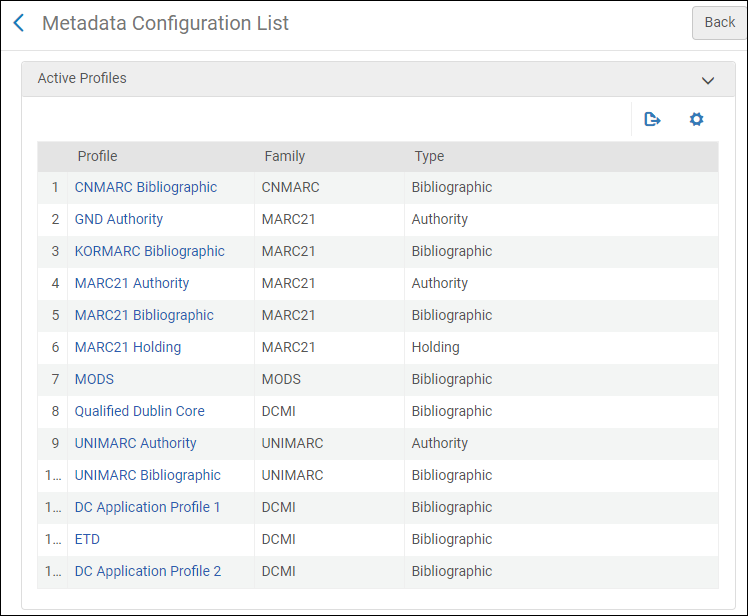
Dieser Abschnitt behandelt die Konfiguration der Metadaten-Umgebung. Die im Abschnitt Aktive Profile der Seite Metadaten-Konfigurationsliste konfigurierten Profile definieren die Katalogisierungsumgebung, die Sie bei der Arbeit im MD-Editor verwenden. Die für Sie auf der Seite Metadaten Konfigurationsliste zur Konfiguration verfügbaren bibliografischen Profile werden von der Einstellung Aktive Register für Ihre Institution durch Ex Libris festgelegt. Die folgenden aktiven Register können für Alma konfiguriert werden:
- MARC 21
- UNIMARC
- KORMARC
- CNMARC
- Dublin-Core
- MODS
- ETD
- DC Anwendungsprofile
In diesem Abschnitt werden die folgenden Eigenschaften des MD-Editors beschrieben:
- Welche Metadaten-Felder und Unterfelder im Metadaten-Editor erscheinen und ob diese wiederholbar sind
- Ob die Unterfelder einen vorgegebenen Wortschatz verwenden
- Normierungsprozesse
- Überprüfungsprozesse
Sie konfigurieren die Metadaten-Felder in den auf der Seite Metadaten-Konfigurationsliste bereitgestellten Optionen (Konfigurationsmenü >Ressourcen > Metadaten-Konfiguration).
Siehe Arbeiten mit Normdatensätzen für zusätzliche Informationen zu globalen und lokalen Normdatensätzen in Alma.
Die Seite Metadaten-Konfigurationsliste zeigt eine Liste der Metadaten-Profile an, die für die Institution definiert sind, sowie einen Link zu jedem Profil, welcher Katalogisierungsfamilie es angehört und welcher Typ von Metadaten-Profil es ist (Normdatei, Titeldaten oder Bestände).
Anzeige von Metadaten-Profil-Details
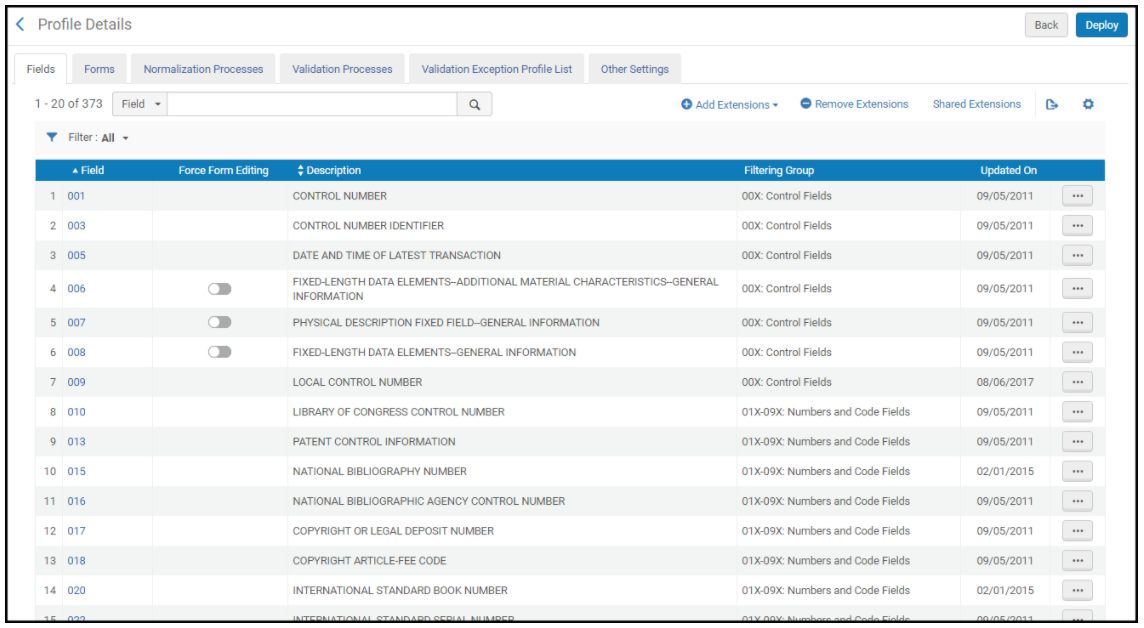
Die Seite Profil-Datails verfügt über die folgenden Registerkarte zur Ansicht (und Anpassung) von Feldern, Normalisierungs- und Überprüfungsprozessen:
- Allgemeine Informationen (nur DC Anwendungsprofile)
- Felder
- Formen
- Normierungsprozesse
- Überprüfungsprozesse
- Überprüfung - Fehlerprofilliste
- Andere Einstellungen
-
Klicken Sie auf der Seite Metadaten-Konfigurationsliste (Konfigurationsmenü > Ressourcen > Katalogisierung > Metadaten-Konfiguration) auf den Link (z. B. MARC 21-Titeldaten) für das Profil, das Sie ansehen möchten. Die Seite Profil-Details erscheint.
-
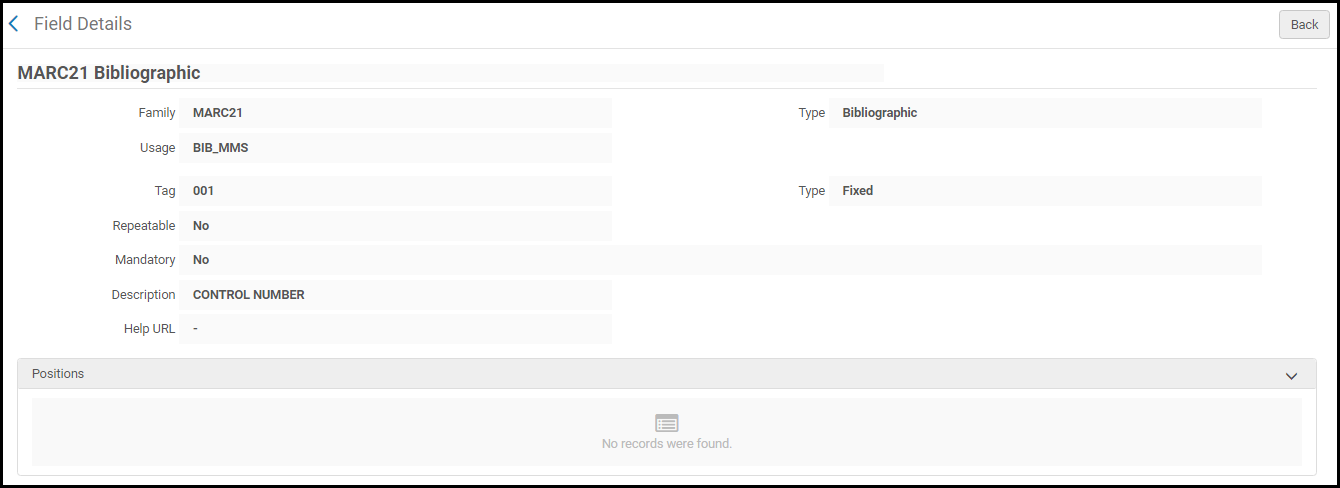
Wählen Sie Ansicht in der Zeilen-Aktionsliste für die Profildetails, die Sie sehen möchten, aus. Die Seite Felddetails erscheint.
Profildetails bearbeiten
Sie können die Details eines Metadaten-Profils ändern, indem Sie die Optionen in den folgenden Registerkarten auf der Seite Profil-Details verwenden:
- Allgemeine Informationen (nur DC Anwendungsprofile) – für weitere Informationen siehe DC Anwendungsprofile - Registerkarte Allgemeine Informationen
- Felder – Siehe Bearbeiten von Feldern
- Formulare – Siehe Arbeiten mit Formularen.
- Normierung Prozesse – Siehe Arbeiten mit Normalisierungsprozessen.
- Überprüfungsprozesse – Siehe Bearbeiten von Überprüfungsprozessen.
- Überprüfungs-Ausnahmeprofil-Liste – Siehe Arbeiten mit Überprüfungs-Ausnahmeprofilen
- Anderer Einstellungen - Siehe Konfiguration anderer Einstellungen.
Zusätzlich können Sie unter Verwehung von Erweiterungsstapeln das Metadatenprofil ändern. Siehe Bearbeiten von MARC-basierenden Profilen mit Erweiterungsstapeln für weitere Informationen.
Bearbeiten von Feldern
In der Registerkarte Felder auf der Seite Profil-Details für ein spezifisches Metadaten-Konfigurations-Profil können Sie die Felder eines Metadaten-Profils bearbeiten, wie im folgenden Vorgang beschrieben. Die zur Bearbeitung verfügbaren Felder werden durch den Profil-Link/Typ (Titeldaten, Bestand, Normdatei oder Qualifizierter Dublin Core) bestimmt, den Sie auf der Seite Metadaten-Konfigurationsliste auswählen (Konfigurationsmenü > Ressourcen > Katalogisierung > Metadaten-Konfiguration).
Ein Unterfeld eines Feldes, das für Normdatei-Vorschläge verwendet wird (F3)kann nicht angepasst werden. Die Option Vorgegebenen Wortschatz zuweisen steht für die Bearbeitung dieses Unterfeldes nicht zur Verfügung (siehe die Abbildung unten). Siehe den Abschnitt Verknüpfung eines Normdatensatzes mit einem Titelsatz für weitere Informationen.
Siehe auch den Kundenparameter controlled_vocabulary_remove_punctuation für das Verhalten mit Zeichen - : , ; / (siehe Konfigurieren weiterer Einstellungen (Ressourcenverwaltung))
Dieses Verfahren beschreibt den Prozess der Bearbeitung bibliografischer Felder. Das Verfahren ist für Bestand, Normdatei und Qualifizierter Dublin Core ähnlich.
Beim Speichern des Datensatzes in der Datenbank behält Alma das Literalzeichen # in MARC21 007-Feldern bei. Kunden, die an diesen Stellen Leerzeichen anstelle von # benötigen, wenden sich bitte an den Support, um die Konfiguration des Feldes 007 zu ändern.
- Klicken Sie auf der Seite Metadaten-Konfigurationsliste (Konfigurationsmenü > Ressourcen > Katalogisierung > Metadaten-Konfiguration) auf den Link (z. B. MARC 21-Titeldaten) für das Profil, das Sie bearbeiten möchten. Die Seite Profil-Details erscheint.
-
Aktivieren Sie für fixe Felder, die im Metadaten-Editor ein Formular zur Katalogisierung anbieten, Formular-Bearbeitung erzwingen, um die Nutzung des Formulars für die Katalogisierung vorauszusetzen. Wenn diese Funktion für ein Feld aktiviert ist, ist die Katalogisierung in Freitext-Form keine Option im Metadaten-Editor.

Siehe Die Alma-Benutzeroberfläche für Informationen über das Arbeiten mit Schiebern.
-
Wählen Sie für das Feld, das Sie bearbeiten wollen, Anpassen (oder Bearbeiten) in der Zeilen-Aktionsliste. Die Seite Felddetails erscheint.

- Bearbeiten Sie die folgenden Feld-Optionen (die variieren können), um Ihren Anforderungen zu entsprechen:
- Obligatorisch - Ja oder Nein.
- Beschreibung – Details für Ihre Referenz.
Hilfe-URL - Eine URL, die zur Hilfe verwendet werden kann. Die Hilfe-Informationen, auf die diese URL verweist, erscheinen in der Registerkarte Information im MD-Editor. Wenn Sie dieses Feld leer lassen, sind die Standard-Katalogisierungsinformationen der Library of Congress Standard.

- Unterfelder – Sie können für jedes Unterfeld Ja oder Nein wählen, um anzuzeigen, dass das Unterfeld ein Pflichtfeld und/oder wiederholbar ist.
Wählen Sie Vorgegebenen Wortschatz zuweisen in der Zeilen-Aktionsliste für das Unterfeld, dem Sie einen spezifischen, vorgegebenen Wortschatz zuweisen wollen. Die Seite Profildetails erscheint mit dem Abschnitt Neuen CV-Wert erstellen.

Wählen Sie einen vorgegebenen Wortschatz (CV) aus der Dropdown-Liste Vorgegebenen Wortschatz auswählen. Die in dieser Liste angezeigten Optionen werden unter Konfigurieren des vorgegebenen Wortschatz-Registers konfiguriert. Die Details des von Ihnen ausgewählten vorgegebenen Wortschatzes erscheinen. Klicken Sie auf Zuweisen, um diese Auswahl zu speichern.
Sie können den Abschnitt Neuen CV-Wert erstellen nach Belieben verwenden, um vorgegebene Wortschatz-Begriffe hinzuzufügen. Die Begriffe, die Sie hier hinzufügen, gelten nur für das Feld, das Sie bearbeiten. Wenn Sie diese Begriffe in einem anderen Feld nutzen wollen, verwenden Sie das vorgegebene Wortschatz-Register (siehe Konfiguration eines vorgegebenen Wortschatz-Registers), um ein CV zu erstellen, das in mehr als einem Feld verwendet werden kann.
Um einen vorgegebenen Wortschatz-Wert im Abschnitt Neuen CV-Wert erstellen hinzuzufügen, geben Sie einen Code und eine Beschreibung ein und klicken Sie auf Hinzufügen. Wenn Sie mit dem Hinzufügen von Begriffen fertig sind, wählen Sie Zuweisen.
- Erster Indikator – Nehmen Sie im Abschnitt Erster Indikator auf der Seite Felddetails die erforderlichen Änderungen vor.
- Zweiter Indikator – Nehmen Sie im Abschnitt Zweiter Indikator auf der Seite Felddetails die erforderlichen Änderungen vor.
- Wählen Sie Speichern. Die Änderungen der Felder werden im Metadaten-Profil gespeichert.
- Wählen Sie Umsetzen.
Wiederherstellen von Profil-Feld-Details
Sie können die Profil-Details auf die Standardwerte zurücksetzen.
- Wählen Sie aus der Registerkarte Felder auf der Seite Profildetails für die Profildetails, die Sie wiederherstellen wollen, Aktionen > Wiederherstellen in der Zeilen-Aktionsliste. Die Änderung des Profils, das lokal angepasst wurde, wird wieder auf den Standardwert des Feldes zurückgesetzt.
- Wählen Sie Umsetzen.
Bearbeiten von MARC-basierenden Profilen mit Erweiterungsstapeln
Erweiterungsstapel (.xml files) für Metadatenprofile ermöglichen es Ihnen, MARC-basierende Titeldaten, Bestände und Normdatei-Profile mit zusätzlichen Feldern, Unterfeldern und Indikatorwerten, wiederholenden/nichtwiederholenden sowie verpflichtenden/nichtverpflichtenden Spezifikationen und URLs für die Onlinehilfe an regionale Bedürfnisse anzupassen. Dies umfasst die Profile MARC 21, UNIMARC und CNMARC (aber nicht Dublin Core). Mit diesen MARC-Profil-Erweiterungsstapeln können Sie einfach regionale Anpassungen für den MARC-Standard laden und verwenden.
Erweiterungspakete werden lokal erstellt und können von Katalog-Administratoren mit den entsprechenden Berechtigungen in der Gemeinschaftszone geteilt werden. Als Beitragender zur Gemeinschaftszone können Sie .xml-Erweiterungsstapel-Dateien in der Gemeinschaftszone hinzufügen und löschen.
Zusätzlich zu den Datenfeldern können Erweiterungsstapel fixe Felder wie etwa LDR und die Kontrollfelder 007 und 008 enthalten. Änderungen der fixen Felder erschienen in Form von Editor-Dropdown-Listen im MD-Editor. In der nachfolgenden Tabelle sehen Sie eine Zusammenfassung, wie Profilelemente bearbeitete werden, wenn Erweiterungsstapel hinzugefügt werden.
Wenn ein Benutzer ein MARC-Profil mithilfe eines Erweiterungspakets ändert und dem Profil eine weitere Änderung hinzufügen möchte, muss der Benutzer zuerst das Erweiterungspaket entfernen und dann ein neues laden. Sie können keine Erweiterung in ein bereits geändertes Profil laden.
| Profile Element | LDR | Kontrollfelder/Fixes Feld | Datenfeld |
|---|---|---|---|
|
Feldcodes |
Voreingestellte Felder und angepasste Felder, die im Profil bestehen, blieben unverändert. Neue Felder aus dem Erweiterungsstapel werden hinzugefügt. |
Voreingestellte Felder und angepasste Felder, die im Profil bestehen, blieben unverändert. Neue Felder aus dem Erweiterungsstapel werden hinzugefügt. |
|
|
Unterfeld-Codes |
Voreingestellte Codes und angepasste Codes, die im Profil bestehen, blieben unverändert. Neue Codes aus dem Erweiterungsstapel werden hinzugefügt. |
||
|
Positionen |
Voreingestellte Positionen, die im Profil bestehen, werden entfernt. Angepasste Positionen, die im Profil bestehen, bleiben unverändert. Neue Positionen aus dem Erweiterungsstapel werden hinzugefügt. |
Voreingestellte Positionen, die im Profil bestehen, werden entfernt. Angepasste Positionen, die im Profil bestehen, bleiben unverändert. Neue Positionen aus dem Erweiterungsstapel werden hinzugefügt. |
|
|
Positionswerte |
Voreingestellte Werte, die im Profil bestehen, blieben unverändert. Angepasste Werte, die im Profil bestehen, werden durch die neuen Werte aus dem Erweiterungspaket ersetzt. |
Voreingestellte Werte, die im Profil bestehen, blieben unverändert. Angepasste Werte, die im Profil bestehen, werden durch die neuen Werte aus dem Erweiterungspaket ersetzt. |
|
|
Indikator Werte |
Voreingestellte Werte, die im Profil bestehen, blieben unverändert. Angepasste Werte, die im Profil bestehen, werden durch die neuen Werte aus dem Erweiterungspaket ersetzt. |
||
|
Steuerunterfeld Wortschatz |
Voreingestellte und angepasste Werte, die im Profil bestehen, werden durch die neuen Werte aus dem Erweiterungspaket ersetzt. |
Siehe Erweiterungsstapel .xsd für das Erweiterungsstapel-Schema, sowie Erweiterungsstapel .xml-Dateibeispiel für zusätzliche Informationen und ein Beispiel einer .xml-Datei.
Verwalten von Erweiterungsstapeln
Sie können einen Erweiterungsstapel (.xml-Datei) zu Ihrem MARC-basierenden Profil hinzufügen oder einen Erweiterungsstapel in der Gemeinschaftszone mit anderen Institutionen gemeinsam nutzen. Siehe auch .
Beim lokalen Erweiterungsprofil wird keine Validierung durchgeführt.
- Erstellen Sie lokal eine .xml-Erweiterungsdatei (siehe Erweiterungsstapel .xml-Dateibeispiel für weitere Informationen).
- Klicken Sie auf der Seite Metadaten-Konfigurationsliste auf den Link für das MARC-basierende Profil, das Sie erweitern wollen (Konfigurationsmenü > Ressourcen > Katalogisierung > Metadaten-Konfiguration).
-
Wählen Sie in der Registerkarte Felder eine Option im Menü Erweiterungen hinzufügen.
-
An Institution
Verwenden Sie diese Option, um einen Erweiterungsstapel als .xml-Datei zum Profil hinzuzufügen, das Sie konfigurieren.
Wenn Sie diese Option auswählen, können Sie sich entscheiden, einen Erweiterungsstapel als .xml-Datei zu Ihrem MARC-basierenden Profil von der Gemeinschaftszone oder einem Ihrer lokalen Felder hinzuzufügen.

Wenn Sie die Option Gemeinschaftszone auswählen, erscheint eine Liste der in der Gemeinschaftszone gemeinsam genutzten .xml-Dateien und Sie können wählen, einen Erweiterungsstapel als .xml-Datei in Ihren lokalen Speicher herunterzuladen oder den Erweiterungsstapel als .xml-Datei direkt zu Ihrem Profil hinzuzufügen.
-
-
An Gemeinschaft
Verwenden Sie diese Option, um einen Erweiterungsstapel als .xml-Datei zur Gemeinschaftszone hinzuzufügen, um sie mit anderen Institutionen gemeinsam zu nutzen.
Wenn Sie diese Option auswählen, werden Sie aufgefordert, die folgenden Details zum Beitrag für den Erweiterungsstapel anzugeben: Name des Erweiterungsstapels, Beschreibung, Name des Kontaktes für den Erweiterungsstapel, E-Mail-Adresse des Kontaktes und der Erweiterungsstapel als .xml-Datei.

-
Wählen Sie Erweiterungen hinzufügen. .
Für zur Gemeinschaftszone hinzugefügte Erweiterungsstapel als .xml-Dateien, erscheint die hinzugefügte Datei und die Beitrags-Meldung auf der Seite Geteilte Erweiterungen.
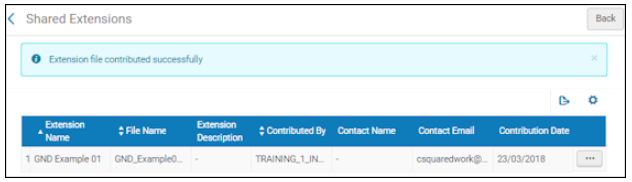
Wenn das System während der Bearbeitung mehr als ein Ereignis mit demselben Wert auftritt, zählt das erste Ereignis und die überzähligen Ereignisse werden ignoriert.
- Überprüfen und bestätigen Sie Ihre Änderungen.
- Wählen Sie Umsetzen.
Um alle Erweiterungen zu entfernen, klicken Sie auf Alle entfernen und im Dialogfenster Bestätigung auf Bestätigen.
Mit den geeigneten Berechtigungen können Sie .xml-Erweiterungsstapel-Dateien löschen, die Sie zur Gemeinschaftszone beigetragen haben. Wählen Sie Löschen aus der Zeilen-Aktionsliste.
Wenn ein Mitglied einen Netzwerkzonen-Datensatz eines MARC-Profils bearbeitet, das ein Erweiterungspaket auf NZ-Ebene hat, ist nur beim Katalogisieren eines normalen Felds der kontrollierte Wortschatzteil des NZ-Erweiterungspakets verfügbar. Wenn ein Mitglied einen Institutionszonen-Datensatz eines MARC-Profils bearbeitet, das ein Erweiterungspaket auf der IZ-Ebene hat, ist der kontrollierte Wortschatzteil des IZ-Erweiterungspakets nur dann verfügbar, wenn ein lokales Erweiterungsfeld (mit dem Institutionssymbol  ) katalogisiert wird.
Erweiterungsstapel .xsd
Siehe die .xsd-Datei unten, die die Felder, Unterfelder, Indikatoren und die Werte oder Eigenschaften anzeigt, die in der Erweiterungsstapel .xml-Datei spezifiziert werden können.
<?xml version="1.0" encoding="UTF-8"?>
<xs:schema xmlns:xs="http://www.w3.org/2001/XMLSchema"
elementFormDefault="qualified" targetNamespace="http://com/exlibris/repository/mdprofile/xmlbeans"
xmlns="http://com/exlibris/repository/mdprofile/xmlbeans">

<!-- marc_profile element definition -->
<xs:element name="marc_profile">
<xs:complexType>
<xs:sequence>
<xs:element ref="leader_configuration" minOccurs="1" maxOccurs="1" />
<xs:element ref="control_fields_list" minOccurs="1" maxOccurs="1" />
<xs:element ref="data_fields_list" minOccurs="1" maxOccurs="1" />
</xs:sequence>
</xs:complexType>
</xs:element>

<!-- XSD element definition -->
<!-- leader element definition -->
<xs:element name="leader_configuration">
<xs:complexType> <xs:sequence>
<xs:element name="positions_list" minOccurs="1"
maxOccurs="1" type="positionsListType" />
</xs:sequence>
</xs:complexType>
</xs:element>

<!-- control_fields_list element definition -->
<xs:element name="control_fields_list">
<xs:complexType>
<xs:sequence>
<xs:element name="control_field_configuration" minOccurs="0"
maxOccurs="unbounded">
<xs:complexType>
<xs:sequence>
<xs:element name="description" minOccurs="1"
maxOccurs="1" type="xs:string" />
<xs:element name="help_url" minOccurs="0"
maxOccurs="1" type="xs:string" />
<xs:element name="materials_type_list" minOccurs="1"
maxOccurs="1" type="materialstypeListType" />
</xs:sequence>
<xs:attribute name="tag" type="tagType" use="required" />
<xs:attribute name="repeatable" type="xs:boolean" use="required" />
<xs:attribute name="mandatory" type="xs:boolean" use="optional" />
</xs:complexType>
</xs:element>
</xs:sequence>
</xs:complexType>
</xs:element>

<!-- data_fields_list element definition -->
<xs:element name="data_fields_list">
<xs:complexType>
<xs:sequence>
<xs:element name="data_field_configuration" minOccurs="0" maxOccurs="unbounded">
<xs:complexType>
<xs:sequence>
<xs:element name="description" minOccurs="1"
maxOccurs="1" type="xs:string" />
<xs:element name="help_url" minOccurs="0"
maxOccurs="1" type="xs:string" />
<xs:element name="first_indicator_configuration" type="indicatorType"
minOccurs="0" maxOccurs="1" />
<xs:element name="second_indicator_configuration" type="indicatorType"
minOccurs="0" maxOccurs="1" />
<xs:element name="sub_fields_list" minOccurs="0"
maxOccurs="1" type="subfieldType">
<xs:key name="sub_field_configuration-unique">
<xs:selector xpath="sub_field_configuration" />
<xs:field xpath="@code" />
</xs:key> </xs:element>
</xs:sequence>
<xs:attribute name="tag" type="tagType" use="required" />
<xs:attribute name="repeatable" type="xs:boolean"
use="required" />
<xs:attribute name="mandatory" type="xs:boolean" use="optional" />
</xs:complexType>
</xs:element>
</xs:sequence>
</xs:complexType>
</xs:element>

<!-- XSD complex type definition -->
<xs:complexType name="positionsListType">
<xs:sequence>
<xs:element name="position_configuration" type="positionType"
minOccurs="0" maxOccurs="unbounded" />
</xs:sequence>
</xs:complexType>

<xs:complexType name="positionType">
<xs:sequence>
<xs:element name="description" minOccurs="1" maxOccurs="1"
type="xs:string" />
<xs:element name="values" minOccurs="1" maxOccurs="1"
type="valuesType" />
</xs:sequence>
<xs:attribute name="start" type="customIntegerType" use="required" />
<xs:attribute name="end" type="customIntegerType" use="required" />
</xs:complexType>

<xs:complexType name="valuesType">
<xs:sequence>
<xs:element name="value" minOccurs="0" maxOccurs="unbounded">
<xs:complexType>
<xs:simpleContent>
<xs:extension base="xs:string">
<xs:attribute name="code" type="codeType" use="required" />
</xs:extension>
</xs:simpleContent>
</xs:complexType>
</xs:element>
</xs:sequence>
</xs:complexType>

<xs:complexType name="subfieldValuesType">
<xs:sequence>
<xs:element name="value" minOccurs="0" maxOccurs="unbounded">
<xs:complexType>
<xs:simpleContent>
<xs:extension base="xs:string">
<xs:attribute name="code" type="codeType" use="required" />
</xs:extension>
</xs:simpleContent>
</xs:complexType>
</xs:element>
</xs:sequence>
<xs:attribute name="codeTable" type="xs:string" />
</xs:complexType>

<xs:complexType name="indicatorType">
<xs:sequence>
<xs:element name="description" minOccurs="1" maxOccurs="1"
type="xs:string" />
<xs:element name="values" minOccurs="1" maxOccurs="1"
type="valuesType" />
</xs:sequence>
<xs:attribute name="mandatory" type="xs:boolean" use="optional" />
</xs:complexType>

<xs:complexType name="subfieldType">
<xs:sequence>
<xs:element name="sub_field_configuration" minOccurs="0"
maxOccurs="unbounded">
<xs:complexType>
<xs:sequence>
<xs:element name="description" minOccurs="1" maxOccurs="1"
type="xs:string" />
<xs:element name="values" minOccurs="0" maxOccurs="1"
type="subfieldValuesType" />
<xs:element name="materials_type_list" minOccurs="0" maxOccurs="1"
type="materialstypeListType" />
</xs:sequence>
<xs:attribute name="code" type="subfieldCodeType" use="required" />
<xs:attribute name="repeatable" type="xs:boolean" use="required" />
<xs:attribute name="mandatory" type="xs:boolean" use="optional" />
</xs:complexType>
</xs:element>
</xs:sequence>
</xs:complexType>

<xs:complexType name="materialstypeListType">
<xs:sequence>
<xs:element name="material_type_configuration" minOccurs="0"
maxOccurs="unbounded" type="materialtypeType">
</xs:element>
</xs:sequence>
</xs:complexType>
<xs:complexType name="materialtypeType">
<xs:sequence>
<xs:element name="positions_list" minOccurs="1" maxOccurs="1"
type="positionsListType" />
</xs:sequence>
<xs:attribute name="name" type="xs:string" use="required" />
</xs:complexType>

<!-- XSD simple type definition -->
<xs:simpleType name="tagType">
<xs:restriction base="xs:string">
<xs:pattern value="[0-9]{3}" />
</xs:restriction>
</xs:simpleType>
<xs:simpleType name="customIntegerType">
<xs:restriction base="xs:string">
<xs:pattern value="[0-9]+" />
</xs:restriction>
</xs:simpleType>

<xs:simpleType name="codeType">
<xs:restriction base="xs:string">
<xs:pattern value="[a-z#0-9|]+" />
</xs:restriction>
</xs:simpleType>
<xs:simpleType name="subfieldCodeType">
<xs:restriction base="xs:string">
<xs:pattern value="[a-z0-9]{1}" />
</xs:restriction>
</xs:simpleType>
</xs:schema>
Beispiel für eine Erweiterungsstapel-.xml-Datei
Siehe die .xml-Datei unten für ein Beispiel einer Erweiterungsstapel-Datei, die für ein Metadatenprofil übernommen werden kann.
Manuell, ohne Verwendung von Erweiterungsstapeln, können Sie bestehende Feldinformationen mit der Aktion Anpassen in der Registerkarte Felder auf der Seite Profildetails ändern, wie in Bearbeiten von Feldern beschrieben.
Mit dem Erweiterungspaket .xml-Datei, können Sie zusätzliche Werte (Felder, Unterfelder und Indikatoren) hinzuzufügen, die nicht Teil des formellen Standards sind, und vorhandene Werte aktualisieren (die als Teil des Standards festgelegt sind oder als Teil einer früheren Erweiterungen hinzufügen Ladung definiert wurden), in Übereinstimmung mit dem in .xsd identifizierten Schema (im Erweiterungsstapel .xsd).
Der Erweiterungsstapel ermöglicht Ihnen die Erstellung mehrerer einmaliger Erweiterungen für ein Metadatenprofil, damit die Erweiterungen nicht in einer Einzeldatei enthalten sein müssen. Sie können mehr als eine Erweiterungsstapel .xml-Datei laden. Jede zusätzliche Datei, die Sie laden, passt nur die Felder an, die in der zusätzlichen Datei spezifiziert sind. Wenn ein Feld zuvor durch eine Erweiterungsstapel .xml-Datei angepasst wurde und in einer weiteren Erweiterungsstapel .xml-Datei definiert/angepasst wird, die dem Metadatenprofil hinzugefügt wurde, wird die Anpassung des Feldes überschrieben und zeigt die aktuellste hinzugefügte .xml-Datei an.
Alle Anpassungen, die Sie mithilfe eines Erweiterungsstapels machen, werden überschrieben, wenn Sie die Aktion Wiederherstellen auswählen.
Für Fälle, in denen Institution eine gemeinsame regionale Erweiterungsstapel .xml-Datei teilen wollen, bietet das Ex Libris Entwickler-Netzwerk die Möglichkeit, diese Dateien zu teilen. Siehe beispielsweise den Blog im Developer Network: Um einen MARC Erweiterungsstapel hinzuzufügen für deutschsprachige Länfer.
<?xml version="1.0" encoding="UTF-8"?>
<marc_profile xmlns:xsi="http://www.w3.org/2001/XMLSchema-instance"
xsi:noNamespaceSchemaLocation="marc21_profile_configuration.xsd">
<control_fields_list>
<control_field_configuration mandatory="true" repeatable="false"
tag="003">
<description>PERSISTENT RECORD IDENTIFIER</description>
<materials_type_list />
</control_field_configuration>
</control_fields_list> <data_fields_list>
<data_field_configuration repeatable="true" mandatory="false" tag="020" xmlns="http://com/exlibris/repository/mdprofile/xmlbeans"
xmlns:xsi="http://www.w3.org/2001/XMLSchema-instance">
<sub_fields_list>
<sub_field_configuration code="9" mandatory="false" repeatable="true">
<description>Former ISBN
</description>
</sub_field_configuration>
</sub_fields_list>
</data_field_configuration>
<data_field_configuration repeatable="true" mandatory="false" tag="024" xmlns="http://com/exlibris/repository/mdprofile/xmlbeans"
xmlns:xsi="http://www.w3.org/2001/XMLSchema-instance">
<sub_fields_list>
<sub_field_configuration code="9" mandatory="false" repeatable="true">
<description>Former ISSN
</description>
</sub_field_configuration>
</sub_fields_list>
</data_field_configuration>
<data_field_configuration repeatable="false" mandatory="false" tag="689" xmlns="http://com/exlibris/repository/mdprofile/xmlbeans"
xmlns:xsi="http://www.w3.org/2001/XMLSchema-instance">
<description>SUBJECT HEADING CHAIN</description>
<help_url>http://www.google.com</help_url>
<first_indicator_configuration>
<description>Type of subject heading chain</description>
<values>
<value code="0">Simple chain</value>
<value code="1">Complex chain</value>
</values>
</first_indicator_configuration>
<second_indicator_configuration>
<description>Undefined</description>
<values>
<value code="#">Undefined</value>
</values>
</second_indicator_configuration>
<sub_fields_list>
<sub_field_configuration code="a" mandatory="true" repeatable="false">
<description>Heading chain first element
</description>
</sub_field_configuration>
<sub_field_configuration code="b" mandatory="false" repeatable="true">
<description>Heading chain second element</description>
</sub_field_configuration>
<sub_field_configuration code="c" mandatory="true" repeatable="true">
<description>Type of chain</description>
<values>
<value code="0">GND chain</value>
<value code="1">DNB chain</value>
</values>
</sub_field_configuration>
</sub_fields_list>
</data_field_configuration>
</data_fields_list>
</marc_profile>
Arbeiten mit Formularen
Sie können ein Formular erstellen, das aus einer Vorlage von Feldern besteht, die zum Erstellen digitaler Repräsentationen verwendet werden. Sie können zudem MARC-Felder Beschriftungen zuordnen, die zum Erstellen von Formularen verwendet werden. Siehe MARC Slim Konfiguration.
- Wählen Sie die Registerkarte Formulare, wenn Sie qualifizierte Dublin-Core-, MARC Bibliografisch- oder MODS-Profile konfigurieren.
- Klicken Sie auf Neues Formular und wählen Sie eine der folgenden Optionen:
- Von Mitarbeitern vermittelter Bestand
- Repräsentation hinzufügen
- Depot
Die folgende erscheint:
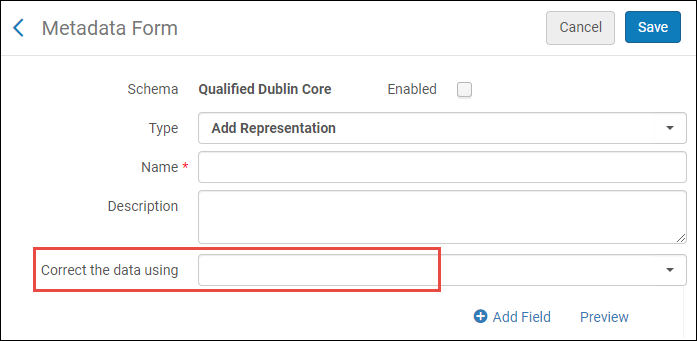
- Füllen Sie Felder des Formulars aus und klicken Sie auf Neues Feld. Eine Liste der Feldtypen wird angezeigt:
- Kontrollkästchen - Ein einzelnes Kontrollkästchen, das ausgewählt oder deaktiviert werden kann
- Kombinationsfeld Mehrfachauswahl - Eine Dropdown-Liste mit Kontrollkästchen. Es können mehrere Kontrollkästchen aktiviert werden.
- Kombinationsfeld Einzelauswahl- eine Dropdown-Liste mit Optionen. Es kann nur eine Option ausgewählt werden.
- Datum – eine Datumsauswahl
- Verborgen – Ein verborgenes Feld, das zum automatischen Hinzufügen vordefinierter Felder und Werte zum Metadatensatz verwendet wird.
- Optionsfeld - Es werden mehrere Optionsfelder angezeigt. Es kann nur eine Option ausgewählt werden.
- Textbereich - ein mehrzeiliges Textfeld
- Textfeld - ein einzeiliges Textfeld
Nachschlagen – Optionen werden während der Eingabe angezeigt, oder Sie wählen das Symbol aus, um eine Seite mit Optionen zu öffnen. Es kann nur eine Option ausgewählt werden.
Das Hinzufügen des Feldes Nachschlagen zu Formularen ist nur für Repräsentationen und von Mitarbeitern vermittelte Depots verfügbar.
-
Wählen Sie einen Feldtyp. Die Felder für den von Ihnen ausgewählten Feldtyp werden angezeigt. Beispiel:
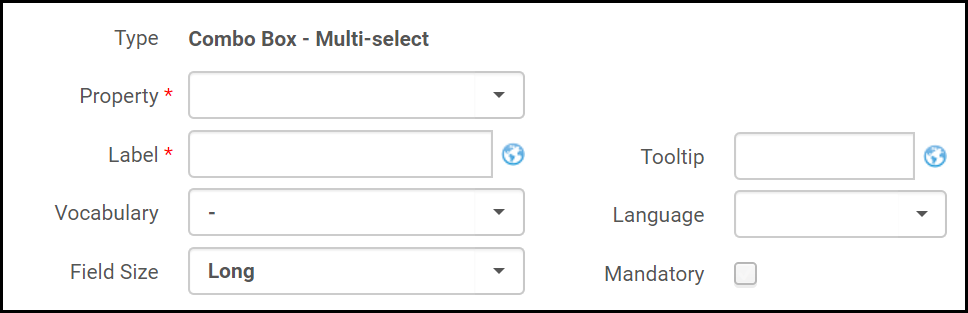
- Füllen Sie die Felder folgendermaßen aus:
- Eigenschaft / Feld – Die Eigenschaft, die Sie dem Formular hinzufügen möchten (für Dublin Core), oder das Feld, das Sie dem Formular hinzufügen möchten (für MARC 21).
- Attributname – (nur MODS) Wählen Sie einen Attributnamen für das ausgewählte Feld aus.
- Attributwert – (nur MODS) Geben Sie einen Wert für das ausgewählte Attribut ein.
- Beschriftung – Die Beschriftung der Eigenschaft.
- Wortschatz - Wählen Sie einen Wortschatz aus, um die Optionen zu bestimmen, die dem Benutzer für dieses Feld angezeigt werden. Weitere Informationen finden Sie unter Vorgegebener Wortschatz - Register - Formulare.
- Feldgröße – Wählen Sie, ob das Feld kurz oder lang sein soll.
- Kurzinfo - Eine Kurzinfo-Nachricht, die angezeigt werden soll.
- Sprache - die Sprachen, die die Institution als Abschluss- oder Dissertationssprache akzeptiert.
- Standardwert - Wählen Sie einen Standardwert aus, der im Formular erscheinen soll.
- Obligatorisch – Wählen Sie diese Option aus, wenn das Feld ein Pflichtfeld sein soll.
- Wiederholbar - Wählen Sie diese Option, damit der Benutzer mehrere Instanzen des Felds hinzufügen kann.
- Klicken Sie auf Speichern in Liste. Die Eigenschaft wird zum Formular hinzugefügt.
- Wiederholen Sie die Schritte, um Felder zum Formular hinzuzufügen. Klicken Sie auf Vorschau , um eine Vorschau des Formulars anzusehen.
- Wenn Sie mit dem Hinzufügen von Feldern zum Formular fertig sind, klicken Sie auf Speichern.
Das Formular ist verfügbar und kann mit einer Sammlung verknüpft werden. Für weitere Informationen zu Sammlungen siehe Sammlungen verwalten.
Arbeiten mit Normalisierungsprozessen
Normalisierungsprozesse werden verwendet, um Metadaten in mehreren Datensätzen in großen Mengen zu korrigieren oder zu aktualisieren. Sie können Änderungen vornehmen, z. B. Sortieren der Felder eines Datensatzes, Entfernen leerer Felder oder Ausschluss von Feldern, die Bestellinformationen enthalten. Sobald ein Normalisierungsprozess erstellt wird, kann er beim Katalogisieren im MD-Editor oder durch Ausführen eines Prozesses, der ihn verwendet, angewendet werden. Für weitere Informationen siehe Konfiguration von Prozessen.
Mit der GZ verknüpfte Datensätze werden während der Ausführung der Normalisierungsregeln übersprungen.
Normalisierungsprozesse können auch erstellt werden, um CJK-Transkriptionen im MD-Editor zu bearbeiten.
Datensätze, die durch einen automatisierten Prozess hinzugefügt werden, wie über eine API oder eine Kaufbestellung, werden zunächst über die Vorlage Standard normalisiert, bevor sie über den relevanten Normalisierungsprozess verarbeitet werden. Siehe Arbeiten mit Datensatz-Vorlagen.
Sie können die folgenden Aktionen in der Registerkarte Normalisierungsprozesse auf der Seite Profildetails durchführen (Konfigurationsmenü > Ressourcen > Katalogisierung > Metadaten-Konfiguration und klicken Sie auf einen der Profil-Links, beispielsweise MARC 21-Titeldaten):
- Erstellen eines benutzerdefinierten Normalisierungsprozesses. Siehe Konfiguration der Katalogisierung unten.
- Bearbeiten eines Normalisierungsprozesses – Wählen Sie Bearbeiten aus der Zeilen-Aktionsliste. Die Einstellungen für einen bestehenden Normalisierungsprozess erscheinen in den folgenden Registerkarten:
- Allgemeine Informationen
- Aufgabenliste
- Aufgaben-Parameter
- Duplizieren Sie einen Normalisierungsprozess, um Änderungen an der Kopie vorzunehmen – Wählen Sie Kopieren aus den Zeilen-Aktionen.
- Deaktivieren eines Normalisierungsprozesses – Wenn der Normalisierungsprozess aktuell nicht benötigt wird, aber in Zukunft vielleicht noch benötigt wird, können Sie ihn in der Spalte Aktiv deaktivieren (aktivieren).
- Löschen eines Normalisierungsprozesses – Wählen Sie Löschen aus der Zeilen-Aktionsliste.
Einen Normierungsprozess erstellen
Sobald ein neuer Prozess in der Metadaten-Konfiguration gespeichert wurde, kann er auch als Prozess MARC 21 BIB-Normalisierung oder Qualifizierte DC-Normalisierung ausgeführt werden. Siehe Manuelle Prozesse an definierten Sets ausführen für weitere Informationen.
-
Wählen Sie auf der Seite Profildetails in der Registerkarte Normalisierungsprozesse Neuer Prozess(Konfigurationsmenü > Ressourcen > Katalogisierung > Metadaten-Konfiguration und wählen Sie einen Profil-Link). Alternativ können Sie Prozesse auch auf der Seite Prozessliste erstellen (Konfigurationsmenü > Ressourcen > Allgemein > Prozesse).
Um eine Kopie eines bestehenden Prozesses zu erstellen, wählen Sie Kopieren aus der Zeilen-Aktionsliste. Sobald Sie den Prozess kopiert haben, können Sie ihn nach Bedarf ändern.
- Im Abschnitt Allgemeine Informationen:
- Geben Sie den Namen und die Beschreibung für den Prozess ein. Diese Werte sind auf der Seite Prozessliste für Benutzer sichtbar.
- Wählen Sie im Feld Status aus, ob der Prozess aktiviert ist (Aktiv) oder nicht. Ein Prozess, der deaktiviert ist, kann im System gespeichert und bearbeitet werden, ohne ausgeführt zu werden. Er kann jederzeit aktiviert werden.
- Klicken Sie auf Weiter und dann auf Neue Aufgaben.
- Wählen Sie die erforderlichen Aufgaben aus und klicken Sie auf Hinzufügen und schließen. Diese Seite enthält einen vordefinierten Speichereine vordefinierte Liste an Aufgaben, die Sie in Ihren Prozess (oder Ihre Aufgabenkette) aufnehmen können. Siehe Optionen der Aufgabenliste für die Beschreibung der Aufgaben. Sie können keine zusätzlichen Aufgaben definieren und die meisten dieser Aufgaben haben feste Parameter. Die Aufgaben variieren abhängig von der Metadaten-Konfiguration, die Sie bearbeiten. Klicken Sie auf die Aufgabe "MarcDroolNormalization" (DcDroolNormalization oder Marc XSL Normalisierung), um im nächsten Schritt die Normalisierungsregeln auszuwählen, die Sie im MD-Editor erstellt haben (siehe Arbeiten mit Normalisierungsregeln).
- Verwenden Sie die Aufwärts- und Abwärts-Pfeile, um die Reihenfolge zu ordnen, in der die Aufgaben ausgeführt werden sollen.
- Wählen Sie Weiter. Die nächste Seite des Assistenten erscheint. Die angezeigten Parameter variieren je nach ausgewählten Aufgaben.
- Wählen Sie Speichern.
Optionen der Aufgabenliste
| Prozessname | Beschreibung |
|---|---|
|
852 Feld-Normierung |
Führt eine Aufgabe aus, die die Kontrollnummer des Titelsatzes entnimmt und sie in das korrekte Unterfeld im Lokalsatz einfügt. Für weitere Informationen siehe Arbeiten mit MARC 21 Bestandsprofilen. |
| addBibToCollectionNormalizationTask | Weist importierte digitale Titel dem Wert im Feld 787 des MARC-Datensatzes automatisch zu einer Sammlung zu. Für weitere Informationen siehe Importprofile verwalten. |
| Hinzufügen von Transkriptionen von Hanja zu Hangul | Wandelt durch Konfiguration von Quell- und Zielfeldern Inhalte, wie einen Titel, von Hanja zu Hangul um. Für weitere Informationen siehe Arbeiten mit CJK-Transliterationen in der Katalogisierung. Dieser Transliterations-Prozess kann für die Konfigurationen von MARC 21-Titeldaten und MARC 21-Normdateien verwendet werden, sowie für eine Vielzahl an MARC-Konfigurationen wie KORMARC, UNIMARC, CNMARC usw. |
| Hinzufügen von Transkriptionen von Hanja zu Hangul CK | Wandelt durch Konfiguration von Quell- und Zielfeldern Inhalte, wie einen Titel, von Hanja zu Hangul CK um. Für weitere Informationen siehe Arbeiten mit CJK-Transliterationen in der Katalogisierung. Dieser Transliterations-Prozess kann für die Konfigurationen von MARC 21-Titeldaten und MARC 21-Normdateien verwendet werden, sowie für eine Vielzahl an MARC-Konfigurationen wie KORMARC, UNIMARC, CNMARC usw. |
| Hinzufügen von Transkriptionen von Hanja zu Hangul MOE | Wandelt durch Konfiguration von Quell- und Zielfeldern Inhalte, wie einen Titel, von Hanja zu Hangul MOE um. Für weitere Informationen siehe Arbeiten mit CJK-Transliterationen in der Katalogisierung. Dieser Transliterations-Prozess kann für die Konfigurationen von MARC 21-Titeldaten und MARC 21-Normdateien verwendet werden, sowie für eine Vielzahl an MARC-Konfigurationen wie KORMARC, UNIMARC, CNMARC usw. |
| Hinzufügen von Transkriptionen von Hanja zu Pinyin | Wandelt durch Konfiguration von Quell- und Zielfeldern Inhalte, wie einen Titel, von Hanja zu Pinyin um. Für weitere Informationen siehe Arbeiten mit CJK-Transliterationen in der Katalogisierung. Dieser Transliterations-Prozess kann für die Konfigurationen von MARC 21-Titeldaten und MARC 21-Normdateien verwendet werden, sowie für eine Vielzahl an MARC-Konfigurationen wie KORMARC, UNIMARC, CNMARC usw. |
| Hinzufügen von Transkriptionen von Hanzi zu Pinyin |
Wandelt chinesische Inhalte zu Pinyin um. Konfiguration Die Konfiguration für diesen Prozess erfordert, dass Sie die Quell- und Zielfelder/-unterfelder von Hanzi zu Pinyin spezifizieren
Wenn die Normalisierung verarbeitet wird, sind die ersten und zweiten Indikatoren im Zielfeld gleich wie die Indikatoren im Quellfeld. Die transkribierten Worte werden in das Zielfeld/-unterfeld platziert und nur die Worte, die mehr als eine Transliteration haben, werden im Zielfeld/-unterfeld in eckige Klammern < > gestellt. Der Katalogisierer kann das richtige auswählen und die anderen löschen. Beachten Sie, dass bei Institutionen, die für die Hongkong-Chinesisch-Suchsprache konfiguriert sind, der Transkriptionsprozess von Hanzi nach Pinyin die am häufigsten verwendete Transkription des Wortes zum Datensatz hinzufügt, anstatt alle möglichen Transkriptionsoptionen in spitzen Klammern anzugeben. Wenn Inhalte im Ziel-Unterfeld existieren, werden sie vom Normalisierungsprozess überschrieben. Das Löschen der Unterfelder wird nicht als Teil dieses Normalisierungsprozesses behandelt. Um Unterfelder zu löschen, wählen Sie einen Normalisierungsprozess aus, der für diese Ausgabe vorgesehen ist. Wählen Sie die Option Neue alternative grafische Darstellung, um das Feld 880 als Ziel für die Transkription von Hanzi zu Pinyin identifizieren. Wenn Sie diese Option verwenden, müssen Sie nur die Quellfelder angeben. Alle Teilfelder in den Quellfeldern werden zu 880-Feldern transliteriert.
Wählen Sie die Option Gesamten Datensatz transkribieren, um alle Felder eines Datensatzes on Hanja zu Pinyin zu transkribieren. Diese Option erscheint, nachdem Sei die Option Neue alternative grafische Darstellung gewählt haben. Da alle Felder (mit Ausnahme jener ohne chinesischer Zeichen) transkribiert werden, müssen Sie keine Quellenfelder in der Aufgabenkonfiguration festlegen.
Großschreibung Bei allen MARC 21 Feldern, die mit einem chinesischen Zeichen beginnen und transkribiert werden, wird das erste transkribierte Zeichen groß geschrieben. Personennamen Wenn Sie die Normalisierungsaufgabe Hinzufügen von Transkriptionen von Hanzi zu Pinyin verwenden und Ihre Institution von Ex Libris mit der Suchsprachen-Konfiguration Hongkong konfiguriert ist, werden Personennamen, die sich im Unterfeld $a der Felder the 100, 600, 700 und 800 befinden, folgendermaßen bearbeitet:
Im nachfolgenden Beispiel sehen Sie die Hongkong Transkription im Vergleich zur Chinesischen Transkription. Hongkong: 毛澤東 => Mao, Zedong Chinesisch: 毛澤東 => mao ze dong Für weitere Informationen siehe Arbeiten mit CJK-Transliterationen in der Katalogisierung. Dieser Transliterationsprozess kann für die Profile MARC 21-Titeldaten und CNMARC verwendet werden. |
| Hinzufügen von Transkriptionen von Kana zu Hangul | Wandelt durch Konfiguration von Quell- und Zielfeldern Inhalte, wie einen Titel, von Kana zu Hangul um. Für weitere Informationen siehe Arbeiten mit CJK-Transliterationen in der Katalogisierung. Dieser Transliterations-Prozess kann für die Konfigurationen von MARC 21-Titeldaten und MARC 21-Normdateien verwendet werden, sowie für eine Vielzahl an MARC-Konfigurationen wie KORMARC, UNIMARC, CNMARC usw. |
| Hinzufügen von Transkriptionen von Kana zu romanisiertem Kana | Wandelt durch Konfiguration von Quell- und Zielfeldern Inhalte, wie einen Titel, von Kana zu romantisiertem Kana um. Für weitere Informationen siehe Arbeiten mit CJK-Transliterationen in der Katalogisierung. Dieser Transliterations-Prozess kann für die Konfigurationen von MARC 21-Titeldaten und MARC 21-Normdateien verwendet werden, sowie für eine Vielzahl an MARC-Konfigurationen wie KORMARC, UNIMARC, CNMARC usw. |
| addMmsIdToDcIdentifier | Fügt die MMSID dem Feld dc:identifier von DC-Datensätzen hinzu. |
| AuthorityGenerateControlNumberSequence | Führt eine Aufgabe aus, die eine Kontrollnummernfolge für einen Normdatei-Datensatz erzeugt. |
| BibGenerateControlNumberSequence | Führt eine Aufgabe aus, die eine Kontrollnummernfolge für einen Titelsatz erzeugt. |
|
BibGenerateLocalControlNumberSequence |
Führt eine Aufgabe (in MARC 21) zur Erstellung einer Signatur aus, die im Feld 035 gespeichert wird, wenn beispielsweise Bearbeiten > Datensatz erweitern während der Bearbeitung eines Datensatzes im MD-Editor ausgewählt ist. Wenn Sie einen neuen Prozess hinzufügen, klicken Sie auf Neue Aufgaben, dann wählen Sie Generieren einer lokalen Kontrollnummernfolge, klicken Sie auf Hinzufügen und schließen und anschließend auf Weiter, um die Aufgabenparameter einzustellen. Beachten Sie, dass „BIB-Zielfeld“ eine einzelne Option auflistet: '035 Unterfeld a'. |
| BibGenerateHandle | |
| CnmarcBibAdd005Task | Das Feld 005 wird nur hinzugefügt, wenn es im MD-Editor gespeichert wird. |
| CnmarcBibClearEmptyFieldsTask | Dieser Prozess führt eine Aufgabe aus, die die bibliografischen Felder löscht, die leer sind. |
| CnmarcBibReSequenceTask |
Dieser Prozess führt eine Aufgabe aus, die die bibliografischen Felder in ihre korrekte Reihenfolge bringt — zum Beispiel 001, 100, 200, usw. Felder zwischen 500 und 899 sind nicht sortiert (oder nur nach Hunderten sortiert). |
| CnmarcBibTag100OpenDateTask | Wenn das Feld 100 vorhanden ist, wird das aktuelle Datum zu Beginn von 100 $a in den Positionen 00-07 eingefügt, wobei das Format YYYYMMDD verwendet wird. |
| CnmarcBibTag100Task | Alma fügt automatisch Daten ein oder korrigiert diese in den Positionen 09-12 und 13-16 des CNMARC-Feldes 100 entsprechend des Datums, das in CNMARC 210 $d eingegeben wurde (und in $h, wenn es vier aufeinanderfolgende Zahlen enthält). Zusätzlich wurden die Daten für 210 $d standardisiert. Bei Datumsangaben wie 198? oder 19? ersetzt Alma beispielsweise die Fragezeichen und Leerzeichen mit "-" (Bindestrichen). |
| Create210BasedOn010 |
Diese Normalisierungsprozess-Aufgabe fügt das Feld MARC 210 $a zum Datensatz hinzu und positioniert den Chinesischen Verfasser in das Feld 210, basierend auf der ISBN in MARC 010 $a und einer in Alma verwalteten Tabelle. Nach dem erstellen und Speichern eines Normalisierungsprozesses mit dieser ausgewählten Aufgabe können Sie die Option Bearbeiten > Datensatz erweitern im MD-Editor verwenden, um Datensätze, die Sie katalogisieren, zu ändern. Siehe Datensatz erweitern in der Tabelle MD Editor - Menü bearbeiten unter Navigieren auf der Seite MD-Editor für weitere Informationen. |
| DcBibClearEmptyFieldsTask | Führt eine Aufgabe aus, die die Dublin Core Felder löscht, die leer sind. |
| DcBibResequenceTask | Führt eine Aufgabe aus, die die Dublin Core Felder in ihre korrekte Reihenfolge bringt. |
| DcDroolNormalization |
Wählen Sie die auszuführenden Normalisierungsregeln aus. Weitere Informationen finden Sie unter MARC Drools-Normalisierung. Es können nur Normalisierungsregeln ausgewählt werden, die als gemeinsam genutzte Regeln im MD-Editor erstellt wurden. Für weitere Informationen siehe Arbeiten mit Normalisierungsregeln. |
| Identifikation von Kurztitel-Ebenen | Führt eine Aufgabe durch, welche die Kurztitel-Ebene eines Datensatzes berechnet. |
| Erzeugen einer chinesischen Verfasser-Signatur |
Führt eine Aufgabe (in CNMARC) zur Erstellung einer Signatur für einen chinesischen Verfasser aus, die im Feld 905 gespeichert wird, wenn beispielsweise Bearbeiten > Datensatz erweitern während der Bearbeitung eines Datensatzes im MD-Editor ausgewählt ist. Wenn Sie einen neuen Prozess hinzufügen, klicken Sie auf Neue Aufgaben, wählen Sie Erzeugen einer chinesischen Verfasser-Signatur, klicken Sie auf Hinzufügen und schließen und auf Weiter, um auf eine Routine zum Erzeugen von Verfasser-Signaturen in der Dropdown-Liste Routinen zum Erzeugen von Verfasser-Signaturen zuzugreifen und eine solche auszuwählen. Wählen Sie eine der folgenden Verfassernummer-Erzeugung - Prozeduroptionen:
Diese Routine sollte nur verwendet werden, wenn Sie einen Datensatz manuell bearbeiten, nicht in Batch-Prozessen.
Wählen Sie den Parameter Bei der Erstellung der Autoren-Nummer im MD-Editor (F4), um im MD-Editor die Art der Autorennummergenerierung zuzulassen, die im Wählen Sie Autorennummer-Generierungsroutine-Parameter ausgewählt wurde.
Wenn Sie diese Option für die Normalisierung auswählen, wird durch Drücken von F4 im MD-Editor das System die in dieser Profile identifizierte Autorennummer-Generierungsroutine anstelle der regulären Autorennummergenerierung verwenden. |
| Signatur MARC 21 Normdateien erstellen |
Führt eine Aufgabe (in MARC 21) zur Erstellung einer Signatur für einen chinesischen Verfasser aus, die im Feld 905 gespeichert wird, wenn beispielsweise Bearbeiten > Datensatz erweitern während der Bearbeitung eines Datensatzes im MD-Editor ausgewählt ist. Dies ist die MARC 21 Version des Prozesses Erzeugen einer chinesischen Verfasser-Signatur. Wenn Sie einen neuen Prozess hinzufügen, klicken Sie auf Neue Aufgaben, wählen Sie Erzeugen einer chinesischen Verfasser-Signatur, klicken Sie auf Hinzufügen und schließen und auf Weiter, um auf eine Routine zum Erzeugen von Verfasser-Signaturen in der Dropdown-Liste Routinen zum Erzeugen von Verfasser-Signaturen zuzugreifen und eine solche auszuwählen.
Diese Routine sollte nur verwendet werden, wenn Sie einen Datensatz manuell bearbeiten, nicht in Batch-Prozessen.
Wählen Sie den Parameter Bei der Erstellung der Autoren-Nummer im MD-Editor (F4), um im MD-Editor die Art der Autorennummergenerierung zuzulassen, die im Wählen Sie Autorennummer-Generierungsroutine-Parameter ausgewählt wurde. Wenn Sie diese Option für die Normalisierung auswählen, wird durch Drücken von F4 im MD-Editor das System die in dieser Profile identifizierte Autorennummer-Generierungsroutine anstelle der regulären Autorennummergenerierung verwenden. |
| MARC-Normierungsregeln | Führt die Normierungsregeln aus, die in der Registerkarte Aufgaben-Parameter als Parameter ausgewählt sind. |
|
Aufgabe MARC21 Bestand erweitern mit 863/4/5 |
Führt eine Aufgabe aus, die ein 863/864/865 zusammenfassendes Aussagen-Bestandsfeld hinzufügt. Für weitere Informationen siehe Arbeiten mit MARC 21 Bestandsprofilen. |
|
Aufgabe MARC21 Bestand erweitern mit 866/7/8 |
Führt eine Aufgabe aus, die eine Beschreibung der 866/867-868 Textbestands-Angabefelder hinzufügt. Für weitere Informationen siehe Arbeiten mit MARC 21 Bestandsprofilen. |
| Marc21AuthClearEmptyFieldsTask | Führt eine Aufgabe aus, die die Normdatei-Felder löscht, die leer sind. |
| Marc21AuthResequenceTask | Führt eine Aufgabe aus, die die Normdatensatz-Felder in ihre korrekte Reihenfolge bringt. |
| Marc21BibClearEmptyFieldsTask |
Führt eine Aufgabe aus, die die bibliografischen Felder löscht, die leer sind. Diese Aufgabe kann nicht aus dem Standardprozess entfernt werden, da Datensätze mit leeren Feldern nicht gespeichert werden können. |
| Marc21BibResequenceTask |
Führt eine Aufgabe aus, die die bibliografischen Felder in ihre korrekte Reihenfolge bringt—zum Beispiel 001, 100, 200, usw. Felder zwischen 500 und 899 sind nicht sortiert (oder nur nach Hunderten sortiert). Das Feld 689 (nur relevant für deutsche Märkte) wird nach seinen Indikatoren sortiert. |
| Marc21createControlNumber | Führt eine Aufgabe aus, die eine neue Kontrollnummer der Felder 001 und 003 des Titelsatzes erstellt und diese im Feld 035 einfügt. |
|
Marc21HoldingClearEmptyFieldsTask |
Führt eine Aufgabe aus, die die Bestandsfelder löscht, die leer sind. Für weitere Informationen siehe Arbeiten mit MARC 21 Bestandsprofilen. |
|
Marc21HoldingResequenceTask |
Führt eine Aufgabe aus, die die Bestandsfelder in ihre korrekte Reihenfolge bringt. Die Felder 5XX und 8XX sind nicht sortiert. Für weitere Informationen siehe Arbeiten mit MARC 21 Bestandsprofilen. |
|
MARC21 - Bestand Festgelegt 001 Field |
Schreibt ein 001-Feld in den Bestandssatz. Für weitere Informationen siehe Arbeiten mit MARC 21 Bestandsprofilen. |
| MarcDroolNormalisierung |
Wählen Sie die auszuführenden Normalisierungsregeln aus. Normalisierungsprozesse verwenden als Bausteine die gemeinsamen Normalisierungsregeln, die bereits im Metadaten-Editor definiert und gespeichert wurden (siehe Arbeiten mit Normierungsregeln). Private Normalisierungsregeln können nicht wie in einem Normalisierungsprozess verwendet werden.
Für weitere Informationen zum Erstellen von Normalisierungsregeln siehe Arbeiten mit Normalisierungsregeln. |
| MarcXSL-Normierung | Wählen Sie die auszuführenden Normalisierungsregeln aus.
Normalisierungsprozesse verwenden als Bausteine die gemeinsamen Normalisierungsregeln, die bereits im Metadaten-Editor definiert und gespeichert wurden (siehe Arbeiten mit Normierungsregeln). Private Normalisierungsregeln können nicht wie in einem Normalisierungsprozess verwendet werden. Für weitere Informationen zum Erstellen von Normalisierungsregeln siehe Arbeiten mit Normalisierungsregeln. |
| MmsTagSuppressed | Führt eine Aufgabe aus, die die Titelsätze aus Discovery unterdrückt/ihre Unterdrückung aufhebt, entsprechend dem ausgewählten Wert Richtig oder Falsch (Richtig für Datensätze, die vom Publishing für Primo unterdrückt werden sollen, und Falsch, um das Publishing der Datensätze in Primo zu erlauben). |
| MmsTagSyncExternal |
Führt eine Aufgabe aus, die die Richtlinie für die Synchronisierung der Titelsätze mit dem externen Katalog entsprechend einem der folgenden ausgewählten Werte einstellt:
|
| MmsTagSyncNationalCatalog | Führt eine Aufgabe aus, die die Richtlinie für die Synchronisierung der Titelsätze mit dem nationalen Katalog entsprechend einem der folgenden ausgewählten Werte einstellt:
|
|
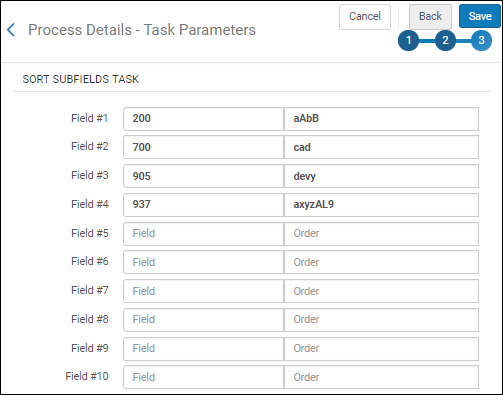
Sortierung der Unterfelder-Aufgabe |
Wählen Sie diese Aufgabe aus, um die Reihenfolge der Unterfelder für ein bestimmtes Feld während der Normalisierung zu sortieren. Nachdem Sie diese Aufgabe zur Seite Prozessdetails - Aufgaben hinzufügen hinzugefügt haben und Weiter auswählen, wird der Abschnitt Sortierung der Unterfelder-Aufgabe angezeigt, in dem Sie die Reihenfolge der Unterfelder für ein bestimmtes Feld für bis zu zehn verschiedene Felder anpassen können.
Wenn andere Unterfelder in dem Feld vorhanden sind, die nicht in der Sortierreihenfolge angegeben sind, werden sie nach den sortierten Unterfeldern in ihrer ursprünglichen Reihenfolge angehängt. Alle Felder, die nicht für die Sortierung angepasst sind, behalten ihre ursprüngliche Unterfeldreihenfolge bei. Die Sortieranpassung berücksichtigt die Groß- und Kleinschreibung. Die Klein- und Großbuchstaben eines Briefes werden separat behandelt. |
|
UnimarcBibAdd005Task |
Das Feld 005 wird nur hinzugefügt, wenn es im MD-Editor gespeichert wird. Für Institutionen, die SBN nutzen, siehe Konfiguration der Aufgabe UnimarcBibAdd005Task für SBN / UNIMARC für weitere Informationen. |
| UnimarcBibClearEmptyFieldsTask | Dieser Prozess führt eine Aufgabe aus, die die bibliografischen Felder löscht, die leer sind. |
| UnimarcBibReSequenceTask | Dieser Prozess führt eine Aufgabe aus, die die bibliografischen Felder in ihre korrekte Reihenfolge bringt — zum Beispiel 001, 100, 200, usw.
Felder zwischen 500 und 899 sind nicht sortiert (oder nur nach Hunderten sortiert). |
| UnimarcBibTag100OpenDateTask (neu) | Wenn das Feld 100 vorhanden ist, wird das aktuelle Datum zu Beginn von 100 $a in den Positionen 00-07 eingefügt, wobei das Format YYYYMMDD verwendet wird. |
| UnimarcBibTag100Task | Alma fügt automatisch Daten ein oder korrigiert diese in den Positionen 09-12 und 13-16 des UNIMARC-Feldes 100 entsprechend des Datums, das in UNIMARC 210 $d eingegeben wurde (und in $h, wenn es vier aufeinanderfolgende Zahlen enthält). Zusätzlich wurden die Daten für 210 $d standardisiert. Bei Datumsangaben wie 198? oder 19? ersetzt Alma beispielsweise die Fragezeichen und Leerzeichen mit "-" (Bindestrichen). |
| Informationen zum Ursprungssystem aktualisieren |
Verwenden Sie diese Option zum Einrichten der Ursprungssystemversion für die Versionsprävention beim Import von Datensätzen, wenn die Optionen Bei Übereinstimmung Überlagerung oder Zusammenführen und die Optionen Ursprungssystem berücksichtigen oder Ursprungssystem ignorieren ausgewählt sind. Datensätze, die im System vor der Freigabe im September 2015 gespeichert wurden, haben die Versionsinformationen des Ursprungssystems nicht. Alma bietet die Möglichkeit, diese Informationen mithilfe einer Prozessautomatisierung einzustellen, wenn Informationen zum Ursprungssystem aktualisieren im Prozesslistenspeicher ausgewählt ist. Für Datensätze, die nach der Freigabe im September 2015 importiert werden, werden das Ursprungssystem und die Ursprungssystemversion automatisch hinzugefügt. Beachten Sie beim Verarbeiten von Datensätzen, die vor der Freigabe im September 2015 vorhandenen waren, dass die Normalisierungsaufgabe keine Datensätze modifiziert, die mit der Gemeinschaftszone verknüpft sind. Informationen zu den Schritten zur Einrichtung eines Prozesses mithilfe der Option Informationen zum Ursprungssystem aktualisieren finden Sie im Verfahren Normalisierung für die Verwaltung der Informationen zum Ursprungssystem und zur Version des Ursprungssystems konfigurieren. |


Konfiguration der Normalisierung für die Verwaltung des Ursprungssystems
- Auf der Seite Prozessliste (Konfigurationsmenü >Ressourcen > Allgemein > Prozesse) klicken Sie auf Neuer Prozess.
- Wählen Sie aus den folgenden Optionen für die Parameter, die unten gekennzeichnet sind, aus und klicken sie auf Weiter.
- Geschäftseinheit – Bibliografischer Titel
- Typ – MARC 21 BIB-Normalisierung (oder eine Optionen eines anderen Typs, je nach Umgebung)
- Überprüfen Sie die allgemeinen Informationen und Planungs-Informationen und klicken Sie auf Weiter.
- Klicken Sie auf Neue Aufgaben und wählen Sie Wählen Sie Informationen zum Ursprungssystem aktualisieren.
- Klicken Sie auf Hinzufügen und schließen und dann auf Weiter.
-
Wählen Sie Ihren Anforderungen entsprechend aus den folgenden Parametern:
Für ausgewählte Parameter müssen Sie auch den verknüpften Parameter angeben (falls zutreffend).
-
Ursprungssystem aktualisieren – Das Ursprungssystem, das Sie in den Metadaten des importierten Datensatzes identifizieren möchten.

-
Ursprungssystemversion aktualisieren – Das Datum, das in den Metadaten des Datensatzes gespeichert werden soll. Dieses Datum wird verwendet, wenn Sie die Optionen Überlagern/Zusammenführen verhindern in Ihrem Importprofil für die Verarbeitung von Datensatz-Übereinstimmungen wählen (siehe Erstellen/Bearbeiten eines Importprofils: Match-Profil). Das Format dieses Datenparameters lautet
MM/TT/JJJJ. Das Format der Ursprungssystemversion istYYYYMMDDhhmmss.f(wobeihhmmss.fStunden, Minuten, Sekunden, der Bruchteil einer Sekunde sind, und es wird das 24-Stunden-Format verwendet). Wenn eine Normalisierung mit diesem angegebenen Parameter auftritt, gibt das SystemYYYYMMDD000000.0ein. Für denhhmmss.fTeil der Ursprungssystemversion werden Nullen eingegeben.Wenn Sie den Metadaten-Import verwenden, entnimmt das System Datum und Zeit (im Format JJJJMMTThhmmss.f) für das Feld der Ursprungssystemversion aus dem Kontrollfeld 005 des importierten Datensatzes. Siehe die Abbildung unten für ein Beispiel des Kontrollfeldes 005 und des Formats für Datum/Zeit:

Der Normalisierungsprozess ändert das Feld Ursprungssystemversion entsprechend dem eingegebenen oder ausgewählten Datum im Kalender des Parameters Ursprungssystemversion. Wenn Sie beispielsweise einen Prozess Marc 21 BIB-Normalisierung ausführen, der einen Normalisierungsprozess mit einem Datum verwendet, das für den Parameter Ursprungssystemversion ausgewählt wurde, wird das angegebene Datum für alle Datensätze im Set, das Sie für den Prozess auswählen, angewendet.
- Ursprungssystemversion-Werte aktualisieren – Ob die Ursprungssystemversion, die Sie (oben) ausgewählt haben, eine bestehende Version überschreibt. Wenn nicht ausgewählt, bleibt die bestehende Version unverändert.
-
-
Wählen Sie Speichern.
Um den Prozess auszuführen, den Sie gerade erstellt haben, um die Versionsinformationen des Ursprungssystems in einem Set an Datensätzen zu aktualisieren, folgen Sie den Schritten auf der Seite Prozesse an definierten Sets ausführen. Optional können Sie das Ursprungssystem und/oder die Versionsparameter des Ursprungssystems ändern/überschreiben, wenn Sie den Prozess ausführen.
Bearbeiten von Überprüfungsprozessen
Nachfolgend finden Sie die voreingestellten Überprüfungsprozesse:
MARC21 - Titeldaten - Metadaten-Konfiguration
- MARC 21 BIB - Übereinstimmungs-Überprüfung – definiert die Art, wie die Überprüfung vorgenommen wird, wenn eine Titelsatz-Übereinstimmung während des Importprozesses oder im MD-Editor ausgeführt wird.
- MARC 21 BIB - Überprüfung beim Speichern – definiert die Art, wie die Überprüfung vorgenommen wird, wenn MARC-Datensätze unter Verwendung eines Importprofils, mittels Copy Cataloging oder über eine externe Ressource (wie etwa WorldCat oder LoC) importiert werden und wenn ein Titelsatz im MD-Editor gespeichert wird.
MARC21 - Normdatei - Metadaten-Konfiguration
- MARC 21 Normdatei Übereinstimmungs-Überprüfung – definiert die Art, wie die Überprüfung vorgenommen wird, wenn eine Normdatei-Übereinstimmung während des Importprozesses oder im MD-Editor ausgeführt wird.
- MARC 21 Normdatei - Überprüfung beim Speichern – definiert die Art, wie die Überprüfung vorgenommen wird, wenn MARC-Datensätze unter Verwendung eines Importprofils, mittels Copy Cataloging oder über eine externe Ressource importiert werden und wenn ein Normdatei-Datensatz im MD-Editor gespeichert wird.
Sie können diese Prozesse bearbeiten, aber Sie können keine neuen Überprüfungsprozesse erstellen.
Wenn der Prozess derzeit nicht benötigt wird, aber in Zukunft vielleicht noch benötigt wird, können Sie ihn in der Spalte Aktiv deaktivieren.
-
Wählen Sie die Zeilen-Aktion Bearbeiten für den Überprüfungsprozess, den Sie bearbeiten wollen, aus der Registerkarte Überprüfungsprozesse auf der Seite Profildetails aus (Konfigurationsmenü > Ressourcen > Katalogisierung > Metadaten-Konfiguration und klicken Sie auf einen Profil-Link).

Die Seite Prozess-Details wird mit der Registerkarte Allgemeine Informationen für den Überprüfungsprozess geöffnet.

-
Bearbeiten Sie die Überprüfungs-Details nach Bedarf, indem Sie die Registerkarten des Überprüfungsprozesses auswählen (Allgemeine Informationen, Aufgabenliste, Aufgaben-Parameter), um auf die Informationen zuzugreifen, die Sie ändern wollen.
Auf der Registerkarte Aufgabenliste können folgende Validierungsaufgaben ausgeführt werden:
- Mithilfe des Links Neue Aufgaben hinzugefügt
- Aus der vorhandenen Aufgabenliste mit der Zeilenaktion Entfernen entfernt
- In der vorhandenen Aufgabenliste mit den Aufwärts- / Abwärtspfeilen neu priorisiert, um die Reihenfolge der Zeilen zu ändern
Die in den Tabellen Zusammenfassung der Überprüfungsaufgaben für die Konfiguration der bibliografischen Metadaten von MARC21 und Zusammenfassung der Überprüfungsaufgaben für die Konfiguration der Normdatei-Metadaten von MARC21 beschriebenen Überprüfungsaufgaben sind für die Überprüfungsprozesse Marc21 Bib Überprüfung der Übereinstimmungen und Marc21 Bib Überprüfung beim Speichern beziehungsweise Marc-21-Normdatei – Überprüfung der Übereinstimmungen und Marc-21-Normdatei – Überprüfung beim Speichern verfügbar.
Zusammenfassung der Überprüfungsaufgaben für die Konfiguration der bibliografischen Metadaten von MARC21
Überprüfung Aufgaben Beschreibung Überprüfung erkannter MARC 21-Felder Überprüft, ob alle Felder vom Profil erkannt werden. Überprüfung obligatorischer MARC21-Felder Überprüft das Vorhandensein von Pflichtfeldern. Überprüfung wiederholbarer MARC 21-Felder Überprüft die wiederholbaren Felder. Überprüfung festgelegter Feldpositionen im MARC 21 Bestand Überprüft legitime Daten im Kontrollfeld. Überprüfung variabler MARC 21-Felder Überprüft legitime Daten in den Indikatoren. Überprüfung erkannter MARC 21-Unterfelder Überprüft, ob alle Unterfelder vom Profil erkannt werden. Überprüfung obligatorischer MARC 21-Unterfelder Überprüft das Vorhandensein von Pflichtunterfeldern. Überprüfung wiederholbarer MARC 21-Unterfelder Überprüft wiederholbare Unterfelder. Marc21BibFindMatchesValidationTask Marc21Bib durchsuchen, ob es eine Übereinstimmung gibt. Überprüfungs-Wortschatz - Daten-Unterfelder MARC 21 Überprüft Wortschatzdaten. Überprüfen der alternativen grafischen Darstellung Überprüft alternative grafische Darstellungen. Überprüfen Bib_Heading Verfasser Überprüft, ob bibliografische Indexeinträge zulässig sind. Eindeutigkeit der lokalen Signatur für MARC 21 überprüfen
Verwenden Sie diese Aufgabe, um zu überprüfen, ob die lokale Signatur für alle Titelsätze im Bestand eindeutig ist.
Für diese Aufgabe können Sie die folgenden Aufgabenparameter angeben (auf der Registerkarte Aufgabenparameter): 090, 091, 092, 093, 094, 095, 096, 097, 098, 099 und 905.

Standardmäßig werden alle 09X-Felder angegeben. Sie können auch festlegen, dass 905 zur Liste hinzugefügt werden soll (dies bestätigt $s in der 905).
Wenn Sie die gesamte Dropdown-Liste anzeigen, wählen Sie einen zu entfernenden Wert aus oder fügen das Häkchen hinzu, um anzugeben, welches 09X-Feld für die Eindeutigkeit validiert werden soll.
Wenn alle 09X-Felder ausgewählt sind, gilt die Eindeutigkeitsprüfung für das gleiche 09X-Feld in anderen Titelsätzen. Wenn Sie zum Beispiel das Feld 093 in der Liste Überprüfung des BIB Signatur-Felds auswählen, vergleicht die Validierungsprüfung alle anderen bibliografischen 093-Felder im Bestand, um festzustellen, ob doppelte Signaturen vorhanden sind.
Wenn alle 09X-Felder ausgewählt sind, gilt die Eindeutigkeitsprüfung für jedes 09X-Feld in anderen Titelsätzen. Wenn der Titelsatz beispielsweise eine lokale Signatur im Feld 093 enthält, führt die Validierungsprüfung einen Vergleich aller anderen 09X-Felder (nicht nur des Feldes 093) im Bestand durch, um festzustellen, ob doppelte Signaturen vorliegen.
Als Abkürzung können Sie das x neben dem Feld 09X auswählen, um es aus der Liste zu entfernen.
Für weitere Informationen siehe Überprüfung der Einmaligkeit einer 090-Signatur beim Speichern eines Datensatzes im Metadaten-Editor (.docx-Datei).
Überprüfen der Prüfziffer "Andere Standardnummer"
Wenn Sie das bibliografische MARC21-Profil konfigurieren, wählen Sie diese Validierungsaufgabe aus, um die folgenden anderen Standardnummern-IDs in Feld 024 zu validieren:
- UPC (1. Indikator = 1)
- ISMN (1. Indikator = 2)
- IAN (1. Indikator = 3)
Nachdem Sie die Validierungsaufgabe Prüfziffer "Andere Standardnummer" validieren zur Aufgabenliste in der Registerkarte Aufgabenliste hinzugefügt haben, klicken Sie auf die Registerkarte Aufgabenparameter und identifizieren Sie die Unterfelder, die Sie im Feld 024 validieren möchten. Wenn Sie mehrere Unterfelder angeben, geben Sie die Unterfelder durch Komma und ohne Leerzeichen getrennt ein.

ISBN-Prüfziffer validieren
Wählen Sie diese Validierungsaufgabe aus, um die Internationale Standardnummer für fortlaufende Sammelwerke (International Standard Serial Number - ISBN) zu validieren.
Nachdem Sie die Validierungsaufgabe ISBN-Prüfziffer validieren zur Aufgabenliste in der Registerkarte Aufgabenliste hinzugefügt haben, klicken Sie auf die Registerkarte Aufgabenparameter und wählen Sie Felder und Unterfelder hinzufügen, um die Felder / Unterfelder zu identifizieren, die Sie validieren möchten. Wenn Sie mehrere Unterfelder angeben, geben Sie die Unterfelder durch Komma und ohne Leerzeichen getrennt ein.


Überprüfen von leeren Feldern in neuen MARC 21-Titeldaten (Dies ist auch für die Bibliografischen Metadaten-Konfigurationsprofile KORMARC, UNIMARC und CNMARC verfügbar.)
Nachdem Sie die Überprüfungsaufgabe Überprüfen von leeren Feldern in neuen MARC 21-Titeldaten zur Aufgabenliste hinzugefügt haben, wählen Sie die Registerkarte Aufgaben-Parameter und bestimmen Sie die Felder, für die Sie überprüfen wollen, ob sie leer sind. 
Um eine spezifischen Fehler- oder Warnmeldung für diese Überprüfung einzustellen, müssen Sie ein Überprüfungs-Fehlerprofil erstellen. Für weitere Informationen siehe Arbeiten mit Überprüfungs-Ausnahmeprofilen.
Diese Überprüfung erfolgt nur für neue Datensätze, nicht für bestehende Datensätze, die Sie aktualisieren.
Für jede Funktion, die den Überprüfungsprozess verwendet (MD-Editor, API, Import, Bestellposten und Schnell-Katalogisierung) wird eine Fehler- oder Warnmeldung ausgegeben, wenn ein in den Aufgaben-Parametern festgelegtes Feld nicht leer ist. Im MD-Editor erscheinen die Meldungen zum Beispiel in der folgenden Weise, wenn 009 als zu überprüfendes Feld in der Registerkarte Aufgaben-Parameter konfiguriert ist:

Überprüfungsform für Material MARC21
Überprüft, ob die Materialform im Feld 006 (Position 0) mit der Materialart im Leader (LDR) übereinstimmt.
ISSN-Prüfziffer validieren
Wählen Sie diese Validierungsaufgabe aus, um die Internationale Standardnummer für fortlaufende Sammelwerke (International Standard Serial Number - ISBN) zu validieren.
Nachdem Sie die Validierungsaufgabe ISSN-Prüfziffer validieren zur Aufgabenliste in der Registerkarte Aufgabenliste hinzugefügt haben, klicken Sie auf die Registerkarte Aufgabenparameter und wählen Sie Felder und Unterfelder hinzufügen, um die Felder / Unterfelder zu identifizieren, die Sie validieren möchten. Wenn Sie mehrere Unterfelder angeben, geben Sie die Unterfelder durch Komma und ohne Leerzeichen getrennt ein.

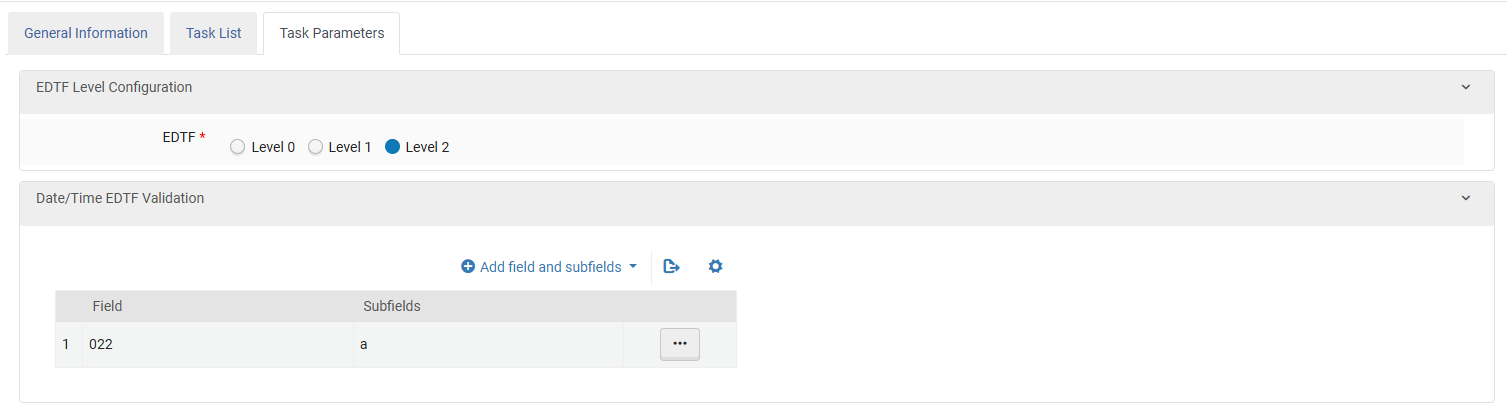
 Überprüfen von EDTF-Datum/Uhrzeit
Wählen Sie diese Überprüfungsaufgabe, um das Datum/die Uhrzeit gemäß EDTF-Standard zu überprüfen.
Nachdem Sie die Überprüfungsaufgabe Überprüfen von EDTF-Datum/Uhrzeit zur Aufgabenliste in der Registerkarte Aufgabenliste hinzugefügt haben, klicken Sie auf die Registerkarte Aufgaben-Parameter und auf EDTF-Ebene und Felder und Unterfelder hinzufügen, um die Felder/Unterfelder zu identifizieren, die Sie überprüfen möchten. Wenn Sie mehrere Unterfelder angeben, geben Sie die Unterfelder durch Komma und ohne Leerzeichen getrennt ein.
UPC-Prüfziffer validieren
Wählen Sie diese Validierungsaufgabe aus, wenn Sie das UNIMARC-Bibliografie-Profil konfigurieren, um den Universalproduktcode (UPC) zu validieren.
Nachdem Sie die Validierungsaufgabe UPC-Prüfziffer validieren zur Aufgabenliste in der Registerkarte Aufgabenliste hinzugefügt haben, klicken Sie auf die Registerkarte Aufgabenparameter und wählen Sie Felder und Unterfelder hinzufügen, um die Felder / Unterfelder zu identifizieren, die Sie validieren möchten. Wenn Sie mehrere Unterfelder angeben, geben Sie die Unterfelder durch Komma und ohne Leerzeichen getrennt ein.

ISMN-Prüfziffer validieren
Wenn Sie das UNIMARC-Bibliografieprofil konfigurieren, wählen Sie diese Validierungsaufgabe aus, um die Internationale Standard-Musiknummer (ISMN) zu validieren.
Nachdem Sie die Validierungsaufgabe ISMN-Prüfziffer validieren zur Aufgabenliste in der Registerkarte Aufgabenliste hinzugefügt haben, klicken Sie auf die Registerkarte Aufgabenparameter und wählen Sie Felder und Unterfelder hinzufügen, um die Felder / Unterfelder zu identifizieren, die Sie validieren möchten. Wenn Sie mehrere Unterfelder angeben, geben Sie die Unterfelder durch Komma und ohne Leerzeichen getrennt ein.

IAN-Prüfziffer validieren
Nachdem Sie die Validierungsaufgabe IAN-Prüfziffer validieren zur Aufgabenliste in der Registerkarte Aufgabenliste hinzugefügt haben, klicken Sie auf die Registerkarte Aufgabenparameter und wählen Sie Felder und Unterfelder hinzufügen, um die Felder / Unterfelder zu identifizieren, die Sie validieren möchten. Wenn Sie mehrere Unterfelder angeben, geben Sie die Unterfelder durch Komma und ohne Leerzeichen getrennt ein.

Zusammenfassung der Validierungsaufgaben für die MARC21-Berechtigungsmetadaten-KonfigurationHÜberprüfung Aufgaben Beschreibung Überprüfung erkannter MARC 21-Felder Überprüft, ob alle Felder vom Profil erkannt werden. Überprüfung obligatorischer MARC21-Felder Überprüft das Vorhandensein von Pflichtfeldern. Überprüfung wiederholbarer MARC 21-Felder Überprüft die wiederholbaren Felder. Überprüfung festgelegter Feldpositionen im MARC 21 Bestand Überprüft legitime Daten im Kontrollfeld. Überprüfung variabler MARC 21-Felder Überprüft legitime Daten in den Indikatoren. Überprüfung erkannter MARC 21-Unterfelder Überprüft, ob alle Unterfelder vom Profil erkannt werden. Überprüfung obligatorischer MARC 21-Unterfelder Überprüft das Vorhandensein von Pflichtunterfeldern. Überprüfung wiederholbarer MARC 21-Unterfelder Überprüft wiederholbare Unterfelder. Überprüfung obligatorischer MARC 21-Unterfelder Prüft obligatorische Daten. Überprüfung nicht-wiederholbarer bevorzugter Auth-Felder Überprüft nicht-wiederholbare Felder. Gleicher Wert in 1xx und 4xx Auth nicht erlaubt Prüft obligatorische Daten. Überprüfung 1xx 4xx 5xx - gleiche letzte 2 Ziffern Überprüft, ob 4xx und 5xx die letzten beiden Ziffern wie 1xx haben. Überprüfung - Sprachangabe MARC21 Überprüfung der Sprachangabe (für mehrsprachigen Wortschatz). - Wenn Sie mit dem Ändern der Prozessdetails auf den Registerkarten Allgemeine Informationen, Aufgabenliste und Aufgabenparameter fertig sind, wählen Sie Speichern.
Arbeiten mit Überprüfungs-Ausnahme-Profilen
Überprüfungs-Fehlerprofile helfen Ihnen dabei, den Schweregrad von Überprüfungsproblemen festzulegen. Sie können festlegen, ob Benutzer daran gehindert werden, fortzufahren, wenn Alma auf ein Problem stößt, oder ob sie nur gewarnt werden, aber fortfahren dürfen. Wenn ein Problem gefunden wird, zeigt Alma im Bereich unten im Metadaten-Editor eine Fehler- oder Warnmeldung an.
Auf Überprüfungs-Fehlerprofile können Sie in der Registerkarte Überprüfung - Fehlerprofilliste auf der Seite Profildetails zugreifen (Konfigurationsmenü > Ressourcen > Katalogisierung > Metadaten-Konfiguration und klicken Sie auf einen Profil-Link). Wenn Sie ein Importprofil definieren, definieren Sie das Überprüfungs-Ausnahmen-Profil, das während des Imports verwendet wird. Nachfolgend finden Sie die voreingestellten Überprüfungs-Fehlerprofile:
- MARC XML BIB-Import – Es wird empfohlen, dieses Ausnahmeprofil auszuwählen, um ungültige Daten während des Imports zu verarbeiten.
- MARC XML BIB-Metadaten-Bearbeitung beim Speichern –Dieses Fehlerprofil wird verwendet, wenn Sie Copy Cataloging über eine externe Ressource (wie etwa WorldCat oder LoC) ausführen und wenn Sie einen Titelsatz im Metadaten-Editor katalogisieren/speichern.
Für Informationen zur Konfiguration einer Fehlermeldung, die angezeigt wird, wenn Sie 9XX-Felder zu Netzwerkzonen-Datensätzen hinzufügen, siehe Das Hinzufügen von lokalen Feldern zu Netzwerkzonen-Datensätzen verhindern.
Im Gegensatz zu Validierungsprofilen (siehe Bearbeiten von Überprüfungsprozessen) definieren Sie ein Standardverhalten und Sie können auch Ausnahmen von diesem Verhalten definieren. Im oberen Abschnitt der Seite geben Sie den Standard-Schweregrad an, der den Standard-Schweregrad für alle im Datensatz gefundenen Validierungsprobleme darstellt. Im unteren Abschnitt können Sie Ausnahmen von diesem Standard festlegen. Dies sind die Regeln, die Sie entgegengesetzt zum Standard behandeln möchten. Im Screenshot unten wird alles in der Ausnahmeliste als Fehler behandelt, da die Standardeinstellung auf 'Warnung' gesetzt ist, da dies die Ausnahme von der Standardeinstellung ist.
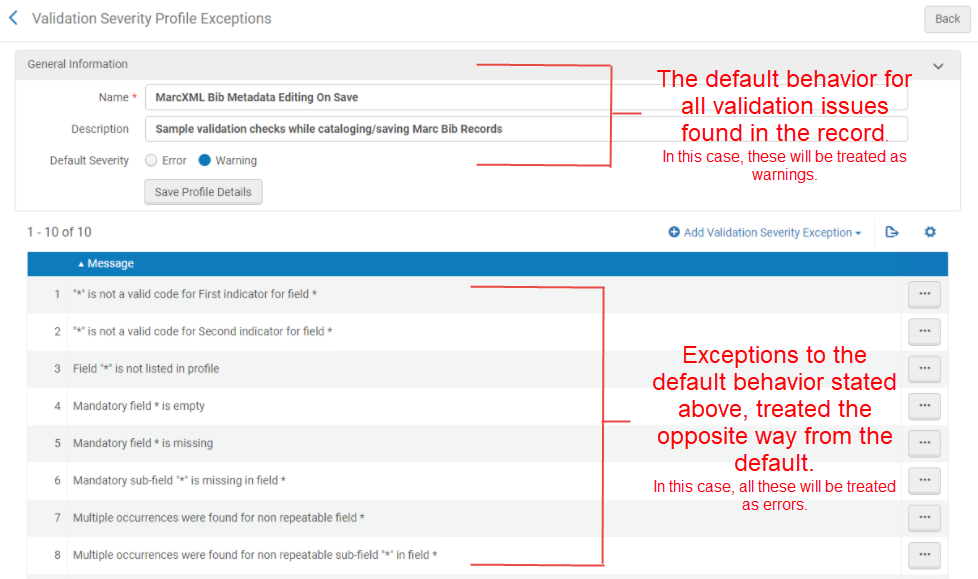
Auf dieser Seite können Sie auch die vorhandenen Profile bearbeiten oder kopieren. Sie können die von Ihnen erstellten Profile löschen.
Hinzufügen eines Überprüfungs-Fehlerprofils
-
Wählen Sie auf der Seite Profildetails (Konfigurationsmenü > Ressourcen > Katalogisierung > Metadaten-Konfiguration und klicken Sie auf einen Profil-Link) die Registerkarte Überprüfung – Fehlerprofilliste.

Um ein vorhandenes Überprüfungs-Fehlerprofil zu kopieren und es zu ändern, um ein neues zu erstellen, wählen Sie die Zeilenaktion Kopieren und ändern Sie das duplizierte Profil entsprechend Ihren Anforderungen (siehe Bearbeiten eines Überprüfungs-Fehlerprofils).
- Geben Sie für das Überprüfungs-Fehlerprofil folgendes ein:
- Name (erforderlich) und Beschreibung für das Überprüfungs-Fehlerprofil, das Sie hinzufügen wollen
- Wählen Sie Fehler oder Warnung, um den Standard-Schweregrad festzulegen. Der Standard-Schweregrad legt fest, ob die Verletzungen der Parameter auf Feld-Ebene, die in der Registerkarte Felder definiert wurden (zum Beispiel Pflichtfeld, nicht-wiederholbar), als Warnungen (die überschrieben werden können) oder als Fehler (die gelöst werden müssen) behandelt werden.
- Klicken Sie auf Neues Fehlerprofil. Das Profil wird der Liste der Überprüfungs-Ausnahmen-Profile hinzugefügt. Für Informationen zum Hinzufügen einer Meldung zu Ihrem Überprüfungs-Fehlerprofil siehe Bearbeiten eines Überprüfungs-Fehlerprofils.
Bearbeiten eines Überprüfungs-Fehlerprofils
- Wählen Sie in der Registerkarte Überprüfung - Fehlerprofilliste auf der Seite Profildetails (-Verwaltung > Ressourcen-Konfiguration > Konfigurationsmenü > Ressourcen >Katalogisierung > Metadaten-Konfiguration und klicken Sie auf einen Profil-Link) die Zeilen-Aktion Bearbeiten für das Überprüfungs-Fehlerprofil, das Sie ändern wollen.
- Im Bereich Allgemeine Informationen nehmen Sie nach Bedarf Änderungen am Namen, an der Beschreibung oder am Standard-Schweregrad vor.
- Wählen Sie im Bereich Meldung die Zeilen-Aktion Löschen, um unerwünschte Meldungen zu löschen.
- Klicken Sie auf Neue Fehlermeldung und wählen Sie eine Überprüfungs-Fehlermeldung aus der Dropdown-Liste Meldung. Die Syntax der Meldungen in der Dropdown-Liste Meldung ist nicht konfigurierbar.
- Klicken Sie auf Neue Fehlermeldung.
- Klicken Sie auf Profildetails speichern und auf Zurück.
Konfiguration anderer Einstellungen
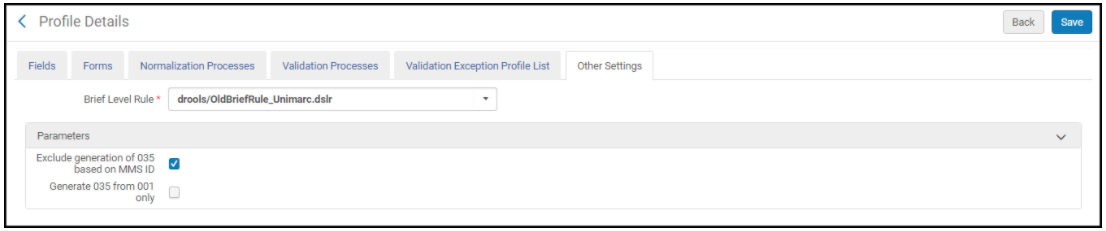
In der Registerkarte Andere Einstellungen auf der Seite Profildetails für Metadatenknfiguration (Konfigurationsmenü > Resources > Katalogisierung > Metadaten-Konfiguration und klicken Sie auf einen Profil-Link) können Sie Folgendes tun:
- Eine Regel für Kurztitel-Ebenen wählen (siehe Einstellen der Standardregel für Kurztitel-Ebenen in der Metadaten-Konfiguration)
- Wählen Sie Parameter, um bestimmte Felder beim Speichern von Datensätzen in einer bestimmten Weise zu bearbeiten (siehe Konfiguration anderer Einstellungen.
Konfiguration der Parameter Andere Einstellungen
Für die Verarbeitung der Felder 003, 035 und 880 $6 beim Speichern von Datensätzen stehen weitere Einstellungen zur Verfügung. Verwenden Sie diese Parameter auf folgende Weise:
- 003 Löschen deaktivieren - Wählen Sie diesen Parameter, um den Inhalt des Felds 003 beizubehalten, wenn Sie Datensätze speichern. Wenn dieser Parameter nicht ausgewählt ist, ist das Standardverhalten beim Speichern eines Datensatzes das Löschen des 003-Feldes nach dem Verketten seines Inhalts mit der MMS-ID aus dem Feld 001, um eine ID wie (OCoLC)35397863 zu erstellen, die im Feld 035 platziert wird.
- Generierung von 035 basierend auf der MMS ID ausschließen – Wählen Sie diese Option, um die automatische Generierung des Feldes 035, das den Inhalt des Feldes 003 mit der MMS-ID verknüpft, aus dem Feld 001 beim Speichern von Datensätzen zu deaktivieren.
-
035 nur ab 001 generieren – (nur für die Profile UNIMARC-Titeldaten und Normdatei-Metadaten-Konfiguration) Wählen Sie diese Option, um beim Speichern von Datensätzen ein Feld 035 aus dem Inhalt des Felds 001 (MMS-ID) zu erstellen.
- Skriptcode Neue alternative grafische Darstellung – Verwenden Sie diesen Parameter, um den verknüpften Skriptsprachen-Indikator in $6 hinzuzufügen oder auszulassen, wenn das Feld 880 erstellt wird. Wenn Sie diesen Parameter auswählen, wird der Skriptsprache-Indikator im Feld 880 zu $6 hinzugefügt. Für weitere Informationen siehe Arbeiten mit den mit 880 verknüpften Feldern in Titelsätzen.
Arbeiten mit UNIMARC-Feldern, Normalisierung und Überprüfung
In gleicher Weise, wie Alma MARC 21, unterstützt Alma auch die UNIMARC-Normalisierung und Überprüfung. Alma verwendet die Einstellungen in den Validierungs- und Normalisierungsprofilen beim Importieren von Datensätzen und bei der Arbeit mit Datensätzen im MD-Editor.
Für UNIMARC wurde eine zusätzliche Validierungsfunktion für feste Felder (1XX) implementiert, die über ein Unterfeld verfügen.
Es wurden standardmäßige Normalisierungsprozesse zur Normalisierung von UNIMARC-Titelsätzen erstellt. Für weitere Informationen siehe die Tabelle Optionen der Aufgabenliste.
Das UNIMARC Metadaten-Profil enthält die standardmäßigen lokalen UNIMARC-Felder. Insbesondere stehen die lokalen Felder 9XX im UNIMARC-Profil zur Verfügung. Dies umfasst Unterfelder von a bis z und 0 bis 9, sowie leer und die Werte 0 bis 9 für die ersten und zweiten Indikatoren.
- Klicken Sie auf den Link UNIMARC Titeldaten auf der Seite Metadaten-Konfigurationsliste (Konfigurationsmenü > Ressourcen > Katalogisierung > Metadaten-Konfiguration). Die Seite Profil-Details erscheint.
- Wählen Sie die Registerkarte Normalisierungsprozesse. Der folgende standardmäßige Normalisierungsprozess erscheint in der Registerkarte Normalisierungsprozesse:
- Unimarc Bib: Erste Normierung
- Unimarc Bib: Beim Speichern normalisieren
- Unimarc Bib: Neu sequenzieren
- Unimarc Bib: Neu sequenzieren und leere Felder löschen
-
Wählen Sie für einen der Normalisierungsprozesse Bearbeiten aus der Zeilen-Aktionsliste und wählen Sie die Registerkarte Aufgabenliste, um die verfügbaren UNIMARC-Aufgaben anzuzeigen.
Für weitere Informationen siehe Konfiguration der Aufgabe UnimarcBibAdd005Task für SBN / UNIMARC.
- Wenn Sie fertig sind, klicken Sie auf Speichern.
- Klicken Sie auf den Link UNIMARC Titeldaten auf der Seite Metadaten-Konfigurationsliste (Konfigurationsmenü > Ressourcen > Katalogisierung > Metadaten-Konfiguration). Die Seite Profil-Details wird mit der Registerkarte Felder geöffnet.
- Lokalisieren Sie eines der 9XX-Felder.
-
Wählen Sie Anpassen aus der Zeilen-Aktionsliste, um die verfügbaren Unterfelder und Indikatoren für die Anpassung anzuzeigen.

- Erweitern Sie die Abschnitte Unterfelder, Erster Indikator und Zweiter Indikator, um die anpassbaren Optionen anzuzeigen.
- Klicken Sie auf den Link UNIMARC Titeldaten auf der Seite Metadaten-Konfigurationsliste (Konfigurationsmenü > Ressourcen > Katalogisierung > Metadaten-Konfiguration). Die Seite Profil-Details wird mit der Registerkarte Felder geöffnet.
- Filtern Sie die Registerkarte Felder, indem Sie die 1XX: auswählen. Option „Codierter Informationsblock“.
- Wählen Sie für das Feld 100 Ansicht aus der Zeilen-Aktionsliste. Die Seite Felddetails erscheint.
-
Erweitern Sie den Abschnitt Positionen, um die zu überprüfenden Positionen einzusehen.
Die folgenden Positionsüberprüfungen wurden für UNIMARC hinzugefügt:
- In der Datei eingetragenes Datum
- Art des Veröffentlichungsdatums
- Veröffentlichungsdatum 1
- Veröffentlichungsdatum 2
- Klicken Sie nach Beendigung auf Zurück, bis Sie zur Seite Metadaten-Konfigurationsliste zurückkehren.
Verwalten lokaler UNIMARC-Normdatensätze
Als Multi-Format-Bibliothekslösung unterstützt Alma die Verwendung von UNIMARC-Normdatensätzen zum Zweck der Normdaten-Kontrolle. Alma bietet die Möglichkeit zum Verwalten lokaler UNIMARC-Normdatensätze (sowie deren Verknüpfung mit Titelsätzen unter Verwendung der Funktion F3 im MD-Editor). Auf der Seite Metadaten-Konfigurationsliste können Sie Ihr eigenes UNIMARC-Normdateiprofil zur Verwaltung lokaler Normdateien erstellen. Zusätzlich können Sie Normdatensatz-Importprofile erstellen, die für den Import von UNIMARC-Datensätzen entworfen wurden.
- Klicken Sie auf der Seite Metadaten-Konfigurationsliste (Konfigurationsmenü > Ressourcen > Katalogisierung > Metadaten-Konfiguration) auf Lokale Normdatei hinzufügen. Das Popup-Fenster Neue lokale Normdatei erscheint.
- Schließen Sie die Parameter ab, die für das lokale UNIMARC-Normdateiprofil erforderlich sind.
- Name – Geben Sie den Wortschatz-Namen ein, der für das Profil auf der Seite Lokale Normdatei - Register erscheinen soll.
- Code – Geben Sie den Wortschatz-Code ein, der beispielsweise bei der Konfiguration Ihres Importprofils angezeigt werden soll.
- Familie – Wählen Sie UNIMARC aus der Drohdown-Liste.
- Typ – Wählen Sie aus der Dropdown-Liste einen der folgenden Typen:
- Schlagwort
- Name
- Namen und Schlagwörter
- Klassifizierung
- Direktes ID-Präfix – Geben Sie das ID-Präfix ein, wenn eines verwendet wird.
- Mehrsprachig – Wählen Sie Ja oder Nein aus der Dropdown-Liste.
- Klicken Sie auf Hinzufügen und schließen. Das lokale Normdatei-Register, das Sie erstellt haben, erscheint in der Liste auf der Seite Lokale Normdatei - Register.
- Wählen Sie Speichern. Ihr lokales Normdateiprofil erscheint in der Liste auf der Seite Metadaten-Konfigurationsliste.
- Klicken Sie auf den Link UNIMARC Normdatei, um die Seite Profildetails zu öffnen und Felder, Normalisierung und Überprüfung zu konfigurieren, ähnlich wie bei MARC 21.
- Wenn Sie mit den Änderungen an den Profildetails fertig sind, klicken Sie auf Umsetzen.
Siehe Managing Importprofile.
Arbeiten mit KORMARC-Feldern, Normalisierung und Überprüfung
In gleicher Weise, wie Alma MARC 21, unterstützt Alma auch die KORMARC-Überprüfung und Normalisierung. Alma verwendet die Einstellungen in den Validierungs- und Normalisierungsprofilen beim Importieren von Datensätzen und bei der Arbeit mit Datensätzen im MD-Editor.
Es wurden standardmäßige Normalisierungsprozesse zur Normalisierung von KORMARC-Titelsätzen erstellt.
- Öffnen Sie die Seite Metadaten Konfigurationsliste (Konfigurationsmenü > Ressourcen > Katalogisierung > Metadaten-Konfiguration).
- Klicken Sie auf den Link KORMARC-Titelsatz. Die Seite Profil-Details erscheint.
- Wählen Sie die Registerkarte Normalisierungsprozesse. Der folgende standardmäßige Normalisierungsprozess erscheint in der Registerkarte Normalisierungsprozesse:
- KORMARC BIB: beim Speichern normalisieren
- KORMARC BIB: Neu sequenzieren
- KORMARC BIB: Neu sequenzieren und leere Felder löschen
- Wählen Sie für einen der Normalisierungsprozesse Bearbeiten aus der Zeilen-Aktionsliste und wählen Sie die Registerkarte Aufgabenliste, um die verfügbaren KORMARC-Aufgaben anzuzeigen.
- Wenn Sie fertig sind, klicken Sie auf Speichern.
Arbeiten mit CNMARC-Feldern, Normalisierung und Überprüfung
In gleicher Weise wie Alma MARC 21 unterstützt Alma auch Konfigurations-Optionen für CNMARC-Felder, Normalisierung und Überprüfung von Titelsätzen und Normdatensätzen. Siehe Profil-Details bearbeiten und Arbeiten mit Normdatensätzen für weitere Informationen.
Alma verwendet die Einstellungen in den Validierungs- und Normalisierungsprofilen beim Importieren von Datensätzen und bei der Arbeit mit Datensätzen im MD-Editor.
Es wurden standardmäßige Normalisierungsprozesse zur Normalisierung von CNMARC-Titelsätzen erstellt.
- Öffnen Sie die Seite Metadaten Konfigurationsliste (Konfigurationsmenü > Ressourcen > Katalogisierung > Metadaten-Konfiguration).
- Klicken Sie auf den Link CNMARC-Titelsatz. Die Seite Profil-Details erscheint.
- Wählen Sie die Registerkarte Normalisierungsprozesse. Der folgende standardmäßige Normalisierungsprozess erscheint in der Registerkarte Normalisierungsprozesse:
- Erste Cnmarc BIB-Normalisierung
- CNMARC BIB: beim Speichern normalisieren
- Cnmarc-BIB-Normalisierung bei Z39.50/SRU-Suchen
- CNMARC BIB: Neu sequenzieren
- Cnmarc Bib: Neu sequenzieren und leere Felder löschen
- Wählen Sie für einen der Normalisierungsprozesse Bearbeiten aus der Zeilen-Aktionsliste und wählen Sie die Registerkarte Aufgabenliste, um die verfügbaren CNMARC-Aufgaben anzuzeigen. Eine Erklärung der Normalisierungsaufgaben finden Sie in der Tabelle Optionen der Aufgabenliste.
- Wenn Sie fertig sind, klicken Sie auf Speichern.
Arbeiten mit MODS-Feldern, Normalisierung und Überprüfung
In gleicher Weise, wie Alma MARC unterstützt, unterstützt Alma auch die MODS-Überprüfung und Normalisierung. Alma verwendet die Einstellungen in den Validierungs- und Normalisierungsprofilen beim Importieren von Datensätzen und bei der Arbeit mit Datensätzen im MD-Editor.
Es wurden standardmäßige Normalisierungsprozesse zur Normalisierung von MODS-Titelsätzen erstellt.
- Öffnen Sie die Seite Metadaten Konfigurationsliste (Konfigurationsmenü > Ressourcen > Katalogisierung > Metadaten-Konfiguration).
- Klicken Sie auf die Verknüpfung MODS. Die Seite Profil-Details erscheint.
- Wählen Sie die Registerkarte Normalisierungsprozesse. Der folgende standardmäßige Normalisierungsprozess erscheint in der Registerkarte Normalisierungsprozesse:
- MODS BIB zu Sammlung hinzufügen
- MODS BIB-Normalisierung beim Speichern
- Titelsätze aus Discovery unterdrücken - MODS
- Wählen Sie für einen der Normalisierungsprozesse Bearbeiten aus der Zeilen-Aktionsliste und wählen Sie die Registerkarte Aufgabenliste, um die verfügbaren MODS-Aufgaben anzuzeigen.
-
Wählen Sie Aufgaben hinzufügen, um dem Prozess eine Aufgabe hinzuzufügen. In der folgenden Tabelle sind die verfügbaren MODS-Aufgaben aufgeführt:
Aufgabe Beschreibung Mods-Drool-Normalisierung Wählen Sie auf der Registerkarte „Aufgaben-Parameter“ die auszuführenden Normierungsregeln aus. addBibToCollectionNormalizationTask Titelsatz zu einer Sammlung hinzufügen MmsTagSuppressed Stellt den Unterdrückt-Schalter von MMS MODS ein Aufgabe Bearbeitet die Migration Kopieren Sie Handles aus den Metadaten des Titelsatzes in das Kennungsfeld Handle des Datensatzes Datensatz-Kennung mit MMS-ID aktualisieren Aktualisieren Sie das Element recordIdentifiermit der MMS-ID. Aktivieren Sie das Kontrollkästchen Datensatz-Änderung in einem Datensatz-Kennung-Element, um die Änderung im ElementrecordinfoNoteunter dem ElementrecordIdentifieraufzuzeichnen. - Wählen Sie die Aufgaben aus, die Sie hinzufügen möchten.
- Wenn Sie fertig sind, klicken Sie auf Hinzufügen und schließen und dann auf Speichern.
Arbeiten mit Dublin-Core-Feldern, Normalisierung und Überprüfung
In gleicher Weise, wie Alma MARC unterstützt, unterstützt Alma auch die Dublin Core-Normalisierung und Überprüfung. Alma verwendet die Einstellungen in den Validierungs- und Normalisierungsprofilen beim Importieren von Datensätzen und bei der Arbeit mit Datensätzen im MD-Editor.
Es wurden standardmäßige Normalisierungsprozesse zur Normalisierung von Dublin Core-Titelsätzen erstellt.
- Öffnen Sie die Seite Metadaten Konfigurationsliste (Konfigurationsmenü > Ressourcen > Katalogisierung > Metadaten-Konfiguration).
- Klicken Sie auf den Link Qualifizierter Dublin-Core. Die Seite Profil-Details erscheint.
- Wählen Sie die Registerkarte Normalisierungsprozesse. Der folgende standardmäßige Normalisierungsprozess erscheint in der Registerkarte Normalisierungsprozesse:
- BIB der Sammlung hinzufügen.
- Qualifiziertes DC-Bib Normalisieren beim Speichern
- Qualifizierter Dublin-Core BIB bei Z39.50/SRU-Suche normalisieren
- Wählen Sie für einen der Normalisierungsprozesse Bearbeiten aus der Zeilen-Aktionsliste und wählen Sie die Registerkarte Aufgabenliste, um die verfügbaren Dublin Core Aufgaben anzuzeigen.
- Wenn Sie fertig sind, klicken Sie auf Speichern.
Arbeit mit DC Anwendungsprofilen
Alma bietet zwei anpassbare Dublin Core-Profile, zu denen Sie lokale Felder hinzufügen können. Diese lokalen Felder können verwendet werden, um von Ihrer Institution benötigte Metadaten zu enthalten, die nicht vom Dublin Core-Standardformat unterstützt werden.
Die Dublin Core-Anwendungsprofile, die Sie konfigurieren, sind überall verfügbar, wenn eine Option zum Auswählen eines Datensatzformats verfügbar ist:
- Im MD-Editor beim Hinzufügen von Feldern zu einem Dublin Core-Datensatz (Ressourcen > Metadaten-Editor öffnen).
- Im Feld Datensatzformat, wenn eine Repräsentation in das Feld Datensatzformat eingetragen wird (Ressourcen > Neue digitale Repräsentation).
- Im Feld Datensatzformat beim Hinzufügen einer neuen Sammlung (Ressourcen > Sammlungen verwalten).
- Im Feld Zielformat beim Konfigurieren von Importprofilen (Ressourcen > Importprofile verwalten).
- Im Feld Aufzunehmende Titeldatensatzformate, wenn der Prozess Export digitaler Titel ausgeführt wird (Administrator > Prozess ausführen).
- In Bereichen, in denen Sie die Metadaten konfigurieren, die in Alma angezeigt werden:
- In Suchindizes, in denen Sie die Felder konfigurieren, die im Alma-Bestand durchsucht werden können (Konfiguration > Ressourcen > Suchkonfiguration > Suchindizes).
- In Lieferprofil-Metadaten konfigurieren Sie die Metadatenfelder, die beim Anzeigen digitaler Inhalte im digitalen Viewer angezeigt werden (Konfiguration > Benutzung > Lieferprofil-Metadaten).
Die DC Anwendungsprofile erscheinen in Liste der Profile, wenn dies in Ihrer aktiven Registrierung konfiguriert ist:

DC Anwendungsprofile - Registerkarte Allgemeine Informationen
Wählen Sie ein DC Anwendungsprofil, um die Seite Profildetails anzuzeigen. Zusätzlich zu den Registerkarten, die für die anderen Profile verfügbar sind (siehe Anzeige von Metadaten-Profil-Details), erscheint die Registerkarte Allgemeine Informationen.
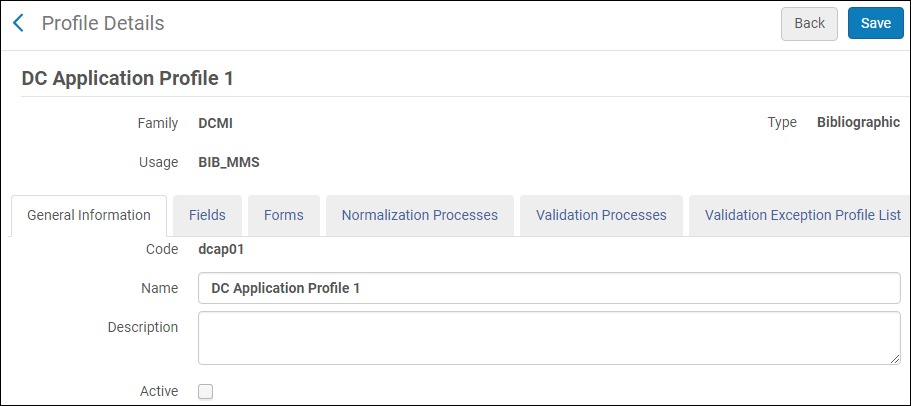
Sie können einen Namen und eine Beschreibung für das Profil eingeben. Wählen Sie Aktivieren, um das Profil zu aktivieren.
Felder zu DC Anwendungsprofilen hinzufügen
Sie können lokale Felder zu den DC Anwendungsprofilen hinzufügen.
Klicken Sie in der Registerkarte Felder auf der Seite Profildetails auf Neues Feld. Wählen Sie eine der Optionen, die erscheinen:
-
Standard - Fügen Sie ein qualifiziertes Standard-DC-Feld hinzu. Die folgende erscheint:
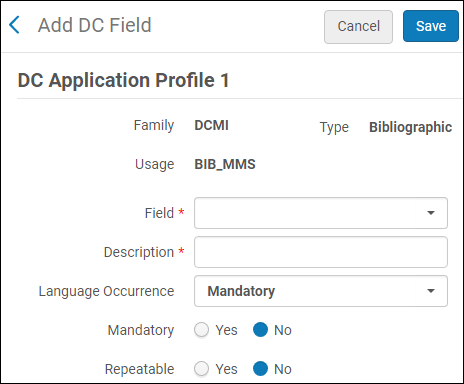
- Wählen Sie aus der Dropdown-Liste Feld ein qualifiziertesDC-Feld.
Die Felder, die in der Dropdown-Liste angezeigt werden, entsprechen den local_dc_XXX, die in der Zuordnung von Indexcodes zu Suchindex-Labels beschrieben sind. Siehe Konfiguration von Suchindex-Beschriftungen.
- Geben Sie eine Beschreibung für das Feld ein.
- Wählen Sie ein Sprachvorkommen aus.
- Wählen Sie aus, ob das Feld ein Pflichtfeld sein soll:
Ja/Nein. - Wählen Sie aus, ob das Feld wiederholbar sein soll:
Ja/Nein.
- Wählen Sie aus der Dropdown-Liste Feld ein qualifiziertesDC-Feld.
-
Lokal - fügen Sie ein lokales DC-Feld hinzu. Die folgende erscheint:
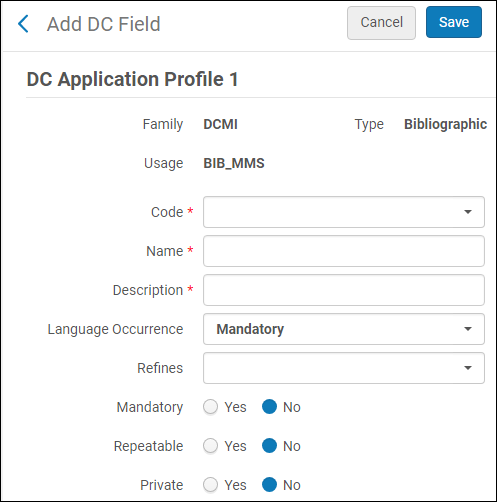
- Wählen Sie im Feld Code einen Code für das lokale DC-Feld.
- Geben Sie einen Namen für das lokale DC-Feld ein.
- Geben Sie eine Beschreibung für das lokale DC-Feld ein.
- Wählen Sie ein Sprachvorkommen aus.
- Im Feld Verfeinerungen können Sie ein einfaches DC-Feld auswählen, das den Wert des lokalen Felds enthält, wenn es exportiert wird.
- Wählen Sie aus, ob das Feld ein Pflichtfeld sein soll:
Ja/Nein. - Wählen Sie aus, ob das Feld wiederholbar sein soll:
Ja/Nein. - Wählen Sie aus, ob das Feld privat sein soll:
Ja/Nein. Wenn SieJawählen, wird das Feld nicht exportiert (aber es wird indiziert).
Das Feld wird dem Profil hinzugefügt.
- Insgesamt können 50 lokale Felder für alle Profile hinzugefügt werden, für die lokale Felder konfiguriert werden können (DCAP1, DCAP2 und ETD).
- Konfigurieren Sie jedes lokale Feld nur einmal in allen Profilen, d. h. wiederholen Sie denselben lokalen Feldcode nicht in mehreren Profilen.
Arbeiten mit dem Normdatenprofil GND
Es ist ein GND-Profil verfügbar, das es Alma ermöglicht, GND-Normdatensätze besser zu integrieren. Diese Funktion beinhaltet:
- Suchindizes, die das Auffinden von GND-Datensätzen erleichtern (siehe den Abschnitt GND-Normdatei - Stichwort-Suchindizes – Zuordnung)
- Feld/Unterfeld-Definitionen, die bei der Katalogisierung unterstützen
Das GND-Normdatenprofil ist für solche Institutionen von besonderem Interesse, die zur GND katalogisieren und Datensätze beitragen. Beim Katalogisieren von GND-Normdatensätzen im Alma MD-Editor unterstützt Sie das GND-Normdatenprofil bei Ihren anstehenden GND-Beiträgen:
- Alle GND-Felder sind definiert, inklusive Pflichtfelddefinitionen.
- Von der GND vorgegebener Wortschatz ist vorhanden
- Spezifische Normalisierungsregeln
Für Institutionen, die MARC21-Titeldaten als Aktives Register konfiguriert haben, stehen auf der Seite Metadaten-Konfigurationsliste sowohl die MARC21-Normdaten- als auch die GND-Normdaten-Profiloptionen zur Verfügung (Konfigurationsmenü > Ressourcen > Abschnitt Katalogisierung > Metadaten-Konfiguration).
Die konfigurierbaren Felder der Registerkarte Felder und die Normalisierungs- und Überprüfungsprozesse richten sich nach dem GND-Standard.
Für Informationen zu GND-Indizes siehe Konfiguration von Such-Indizes.
Arbeit mit MARC 21 Bestandsprofilen
Die Arbeit mit MARC 21 Bestandsprofilen ist ähnlich der Arbeit mit den bibliografischen und Normdateiprofilen. Die folgende Tabelle listet die Konfigurationsoptionen auf.
- Felder
- Normierungsprozesse
- Überprüfungsprozesse
- Überprüfung - Fehlerprofilliste
Die Unterschiede haben mit den Feldern zu tun, die verwaltet (normalisiert und überprüft) werden. Aufgrund der Ähnlichkeiten beachten Sie die Abschnitte oben zur Absicht, Bearbeitung und Konfiguration für detaillierte Schritte zur Navigation der Metadaten-Konfigurationsprofile, wenn Sie mit dem Link MARC 21 Bestand für Profil-Konfigurationen arbeiten (Konfigurationsmenü > Ressourcen > Katalogisierung > Metadaten-Konfiguration).
Siehe die nachfolgende Tabelle für Bearbeitungsoptionen des MARC 21 Bestandsprofils.
Kontrolle der Anzeige und des Zugriffs auf globale Normdateien im MD-Editor
Die in diesem Abschnitt beschriebene Funktion ist spezifisch für Institutionen, deren Richtlinie zur Normdatei-Verwendung für lokale Normdateien von Ex Libris konfiguriert wurde.
Wenn Ihr System von Ex Libris für die Arbeit mit lokalen Normdatei-Datensätzen konfiguriert ist, können Sie kontrollieren, welche globalen Normdatensätze angezeigt und/oder im MD-Editor aufgerufen werden können, um lokale Datensätze als Erweiterung des globalen Normdatei-Datensatzes zu erstellen. Dies erfolgt über die Angabe Lokal verwaltet auf der Seite Metadaten-Konfigurationsliste (Konfigurationsmenü > Ressourcen > Abschnitt Katalogisierung > Metadaten-Konfiguration) in der Tabelle Normdatei-Wortschätze”. Auf dieser Seite können Sie die Optionen zur Anzeige von Normdatensätzen für Ihre Arbeit im MD-Editor festlegen können. Wenn Ihr System zur Arbeit mit lokalen Normdatensätzen konfiguriert ist, hat der Abschnitt Normdatei-Wortschätze auf der Seite Metadaten-Konfigurationsliste die folgenden zusätzlichen Spalten:
-
Lokal verwaltet
Die Spalte Lokal verwaltet ermöglicht Ihnen, festzulegen, welche Normdatei-Wortschätze im MD-Editor angezeigt werden sollen. Um dies zu tun, können Sie den Wortschatz in dieser Spalte aktivieren oder deaktivieren.
-
In der Gemeinschaft verwaltet
Die Spalte In der Gemeinschaft verwaltet legt die Wortschätze fest, die in der Gemeinschaftszone verwaltet werden. Diese Spalte dient nur Informationszwecken. Es gibt keine Option, den Wortschatz in dieser Spalte zu aktivieren oder zu deaktivieren.

Institutionen, die die Anzahl der angezeigten Optionen im MD-Editor auf jene Normdatei-Wortschatzoptionen begrenzen wollen, die häufig verwendet werden, im Gegensatz zu allen verfügbaren Optionen, können dies in der Spalte Lokal verwaltet tun.
Die in der Spalte Lokal verwaltet vorgenommene Auswahl betrifft nicht nur den MD-Editor, sondern legt auch fest, welche Normdatei-Wortschätze im Importprofil angezeigt werden. Diese Auswahl hat insbesondere Auswirkungen auf die folgenden Bereiche:
- Registerkarten Vorlagen und Datensätze im MD-Editor
- Datensatz-Optionen Datei > Neu im MD-Editor
- Dropdown-Liste der Optionen für den Parameter Wortschatz-Code auf der Seite Importprofil-Details
-
Öffnen Sie die Seite Metadatenliste - Konfiguration (Konfigurations-Menü > Ressourcen > Abschnitt Katalogisierung > Metadaten-Konfiguration ). Die Seite Metadaten-Konfigurationsliste erscheint.
Die Optionenliste Datei > Neu im MD-Editor zeigt die Optionen für den Wortschatz an, die in der Metadaten-Konfiguration als Lokal verwaltet gekennzeichnet sind.

- Aktivieren Sie die Wortschätze in der Spalte Lokal verwaltet, um die Wortschätze festzulegen, die im MD-Editor (und im Importprofil) angezeigt werden sollen.
Konfiguration eines vorgegebenen Wortschatz-Registers
Um das vorgegebene Wortschatz-Register zu konfigurieren, müssen Sie eine der folgenden Rollen innehaben:
- Katalog-Administrator
- Allgemeiner Systemadministrator
Alma unterstützt die Überprüfung von Unterfeld-Werten, basierend auf einem vorgegebenen Wortschatz (eine Liste zulässiger Werte für das Unterfeld). Alma bietet mehrere voreingestellte vorgegebene Wortschätze und Sie können zusätzliche implementieren.
- Erstellen Sie einen vorgegebenen Wortschatz.
- Ordnen Sie das vorgegebene Wortschatz-Register einem bestimmten MARC 21-Unterfeld zu.
Siehe den Vorgang unter Bearbeiten von Feldern und die Schritte, die die Bearbeitung der Feld-Optionen beschreiben.
Sie konfigurieren den vorgegebenen Wortschatz auf der Seite Metadaten-Konfigurationsliste (Konfigurationsmenü > Ressourcen> Katalogisierung > Vorgegebener Wortschatz-Register).

Auf dieser Seite können Sie die folgenden Aktionen durchführen:
- Anzeige der Details eines vorgegebenen Wortschatzes (wählen Sie Ansicht aus der Zeilen-Aktionsliste)
- Fügen Sie einen vorgegebenen Wortschatz hinzu (siehe Hinzufügen/Bearbeiten eines vorgegebenen Wortschatzes)
- Löschen oder fügen Sie die Werte der Wortschatz-Codes hinzu (siehe Hinzufügen/Bearbeiten eines vorgegebenen Wortschatzes)
- Wiederherstellen eines geänderten, voreingestellten, vorgegebenen Wortschatzes (wählen Sie Wiederherstellen aus der Zeilen-Aktionsliste)
- Löschen eines vorgegebenen Wortschatzes, den Sie hinzugefügt haben (wählen Sie Löschen aus der Zeilen-Aktionsliste)
Hinzufügen/Bearbeiten eines vorgegebenen Wortschatzes
Sie können einen vorgegebenen Wortschatz hinzufügen oder bearbeiten.
- Klicken Sie auf der Seite Vorgegebener Wortschatz - Register (Konfigurationsmenü > Ressourcen > Katalogisierung > Vorgegebener Wortschatz - Register) auf Neuer Wortschatz. Die Seite Vorgegebene Wortschatz-Details wird geöffnet.
-
Geben Sie einen Namen und eine Beschreibung ein.
Dieser Name und diese Beschreibung werden auf der Seite Vorgegebener Wortschatz - Register und in den Dropdown-Listen der Optionen für Vorgegebenen Wortschatz auswählen angezeigt, wenn Sie einem MARC 21-Unterfeld einen vorgegebenen Wortschatz im Metadaten-Konfigurationsprofil zuordnen. Siehe Schritt 4 Bearbeiten von Feldern oben. Beachten Sie, dass ein vorgegebener Wortschatz erst nach dem Zuweisen an ein MARC 21-Unterfeld im MD-Editor verwendet werden kann, wie im Schritt 4 unten dargestellt.
Wenn ein vorgegebener Wortschatz mehr als 100 Werte enthält, werden im Dropdown-Menü des Metadaten-Editors nur die ersten 100 angezeigt, bis Sie mit der Eingabe beginnen.
- Nachdem Sie mindestens eine vorgegebene Wortschatzbezeichnung hinzugefügt haben, klicken Sie auf Speichern, um alle weiteren Änderungen der Beschreibung zu speichern.
-
Im Bereich Neuen Wert hinzufügen geben Sie einen Code und eine Beschreibung ein. Bitte beachten Sie, dass der Code Leerzeichen und Sonderzeichen, aber keinen Unterfeld-Begrenzer enthalten kann.
Der Code, den Sie eingeben, ist der Begriff, der überprüft oder als Option bereitgestellt wird, wenn Sie einen Datensatz im MD-Editor eingeben.
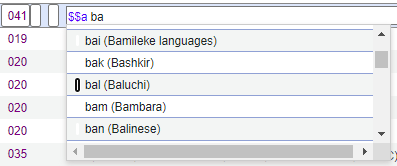
Im Beispiel oben werden die Codes, die Sie eingeben, zuerst in jeder Zeile angezeigt und die Beschreibung wird rechts von jedem Code in Klammern angezeigt.
Die Beschreibung für den Code, die Sie im CV-Register eingeben, kann zusätzliche Informationen zu dem Begriff liefern, den Sie eingegeben haben.
- Klicken Sie auf Hinzufügen Der Code wird der Liste der vorgegebenen Wortschatz-Register hinzugefügt.
- Wiederholen Sie Schritte 3 und 4, um zusätzliche Codes (Begriffe) hinzuzufügen.
- Klicken Sie neben einem Code auf Löschen, um diesen zu löschen. Eine Warnung erscheint, wenn Sie versuchen, einen Code-Wert zu löschen, der ursprünglich im voreingestellten Wortschatz enthalten war.
- Klicken Sie auf Abbrechen, um zur Seite Vorgegebener Wortschatz - Register zurückzukehren.
- Wählen Sie auf der Seite Vorgegebener Wortschatz - Register (Konfigurationsmenü > Ressourcen > Abschnitt Katalogisierung > Vorgegebener Wortschatz - Register) Aktionen > Konfigurieren oder Aktionen > Bearbeiten. Die Seite Vorgegebene Wortschatz-Details wird geöffnet.
- Fahren Sie mit den Schritten fort, die im oben stehenden Vorgang beschrieben sind, indem Sie mit Schritt 3 beginnen.
Hochladen einer "Vorgegebener Wortschatz"-Liste
Sie können eine Liste mit vorgegebenem Wortschatz in großen Mengen hinzufügen.
- Navigieren Sie zur Seite Vorgegebener Wortschatz - Details (Konfigurationsmenü > Ressourcen > Katalogisierung > Vorgegebener Wortschatz - Register).
- Wählen Sie Import.
- Navigieren Sie zu Ihrer CSV- oder Excel-Datei.
- Klicken Sie auf Bestätigen. Alma verarbeitet die Datei und ersetzt den bestehenden Inhalt des vorgegebenen Wortschatzes durch die neuen Daten aus der Datei.
Wenn das Dateiformat falsch ist oder ungültige oder doppelte Einträge enthält, generiert Alma aussagekräftige Fehlermeldungen, um die Probleme zu identifizieren und zu beheben, bevor der Import erneut versucht wird.
Das unterstützte Dateiformat ist wie folgt:
Der Import überschreibt die vorhandenen Werte des vorgegebenen Wortschatzes. Um die vorhandenen Einträge zu erhalten, können Benutzer die Liste zunächst exportieren, sie nach Bedarf bearbeiten und anschließend die aktualisierte Datei wieder importieren.
Konfiguration eines vorgegebenen Wortschatz-Registers - Formulare
Um das vorgegebene Wortschatz-Register zu konfigurieren, müssen Sie eine der folgenden Rollen innehaben:
- Katalog-Administrator
- Allgemeiner Systemadministrator
Sie können Wortschätze konfigurieren, mit denen Sie die möglichen Werte für Formularfelder definieren können (siehe Arbeiten mit Formularen).
Darüber hinaus ist es auch möglich, kontrollierte Wortschatzwerte aus Excel-Tabellen zu importieren. Details finden Sie unter Import von Informationen in Codetabellen.
- Klicken Sie auf der Seite Vorgegebener Wortschatz - Formulare (Konfigurationsmenü > Ressourcen > Katalogisierung > Vorgegebener Wortschatz - Register - Formulare) auf Neuer Wortschatz. Die Seite Vorgegebene Wortschatz-Details wird geöffnet.
- Geben Sie einen Namen und eine Beschreibung ein. Dieser Name und diese Beschreibung werden auf der Seite Vorgegebener Wortschatz - Register - Formulare und in der Dropdown-Liste der Optionen für das Feld Wortschatz bei der Konfiguration von Formularen angezeigt.
- Wählen Sie auf der Seite Vorgegebenes Wortschatz-Register - Formulare den Wortschatz aus.
- Klicken Sie auf Neue Reihe.
- Geben Sie einen Code und eine Beschreibung ein und wählen Sie gegebenenfalls einen Standardwert aus. Diese Beschreibung ist der Begriff, der Benutzern als Option für das Feld bereitgestellt wird.
- Klicken Sie auf Neue Reihe.
- Fügen Sie zusätzliche Zeilen hinzu, um dem Wortschatz zusätzliche Werte hinzuzufügen.
Konfiguration der Verfasser-Nummernlisten
Um Verfasser-Nummernlisten zu konfigurieren, müssen Sie eine der folgenden Rollen innehaben:
- Katalog-Administrator
- Allgemeiner Systemadministrator
Die Erstellung von Autorenummern (Rufnummern) erfordert die Verwendung von Autorenummernlisten. Alma bietet standardisierte Verfassernummer-Listen. Wenn Sie die Konfigurationsoption Verfassernummer-Listen verwenden, können Sie je nach Anforderung eine oder mehrere Verfassernummer-Listen auswählen, um Verfassernummern zu erzeugen. Weitere Informationen finden Sie unter Konfigurieren von Standard-Autorenummernlisten.
Beim Erzeugen der Verfassernummer verwendet das System lateinischen Text zum Lokalisieren und automatischen Erzeugen von Verfassernummern. Wenn der Quelltext (in einem Kontrollfeld wie 100 $a), der vom Verfassernummer-Erzeuger in Alma verwendet wird, nicht-lateinischer Text ist, muss der nicht–lateinische Text zunächst zu einem lateinischen Text transkribiert werden. Standardmäßig verwendet das System ICU (Internationale Komponenten für Unicode) für die Transliteration. Wenn die ICU-Transkriptionsergebnisse nicht Ihren Anforderungen entsprechen, können Sie Ihre eigene Transkriptionsdatei anpassen, die anstelle der Transkriptionsmethode ICU verwendet werden soll. Weitere Informationen finden Sie unter Konfigurieren der benutzerdefinierten Transliteration für die Erstellung von Autorenummern.
Konfiguration der Standard-Verfassernummer-Listen
Verwenden Sie die Konfigurationsoption Verfassernummer-Listen, um eine oder mehrere standardisierte Verfassernummer-Listen zu aktivieren, die für die automatische Verfassernummer-Erzeugung verwendet werden. Die folgenden standardisierten Verfassernummer-Listen sind verfügbar:
- cutter_three_figure_cn.txt
- cutter_three_figure_kor.txt
- lee_jai_chul_1.txt
- lee_jai_chul_2.txt
- lee_jai_chul_3.txt
- lee_jai_chul_4.txt
- lee_jai_chul_5.txt
- lee_jai_chul_6.txt
- lee_jai_chul_7.txt
- lee_jai_chul_8.txt
Die Option cutter_three_figure_cn.txt enthält die chinesischen Verfasser-Informationen und die Option the cutter_three_figure_kor.txt enthält die koreanischen Verfasser-Informationen.
Die Optionen lee_jai_chul<1-8>.txt enthalten die Lee Jai Chul Methode (siehe Logik der Lee Jai Chul Methode) zur Erstellung koreanischer Verfassernummern und können an MARC 21 oder KORMARC-Datensätzen verwendet werden. Eine oder mehrere dieser .txt-Dateien können in der Konfiguration der Verfasser-Nummernlisten aktiviert werden. Als Teil der Logik der Lee Jai Chul Methode wird von Ex Libris eine Liste der häufigsten koreanischen Nachnamen geführt, welche die folgenden Nachnamen enthält: 김, 이, 박, 최, 정, 조, 강, 장, 한, 윤.
Lesen Sie die folgenden Anweisungen, um diese Funktion zu konfigurieren.
Nach der Konfiguration der Zuordnungstabelle Verfasser-Nummernlisten können Sie die Verfassernummer für das lokale Signaturfeld im MD-Editor automatisch erstellen (unter Verwendung von Bearbeiten > Verfassernummer erstellen). Für weitere Details siehe Automatisches Erstellen von Verfassernummern und Automatisches Erstellen der Verfassernummer für das lokale Signaturfeld 090 in einem KORMARC-Titelsatz.
- Wählen Sie auf der Seite Zuordnungstabelle Verfasser-Nummernlisten (Konfigurationsmenü > Ressourcen > Katalogisierung > Verfasser-Nummernlisten) die Zeilen-Aktion Anpassen in der Zeile, die die Verfassernummer-Zuordnungstabelle enthält, die Sie verwenden wollen. Für weitere Informationen zu Zuordnungstabellen siehe Zuordnungtabellen.

- Bestätigen Sie, dass die Optionen für den Ziel-Feldcode und das Ziel-Unterfeld angepasst wurden, um Ihren Anforderungen zu entsprechen. Nehmen Sie bei Bedarf Änderungen vor.
- Wählen Sie Speichern.
Lee Jai Chul Methode Logik
Die Lee Jai Chul Methode wird mit der folgenden Logik in Alma implementiert:
- Der koreanische Verfassername existiert vermutlich in dem Feld, an dem der Cursor positioniert ist. Wenn in diesem Feld kein Name gefunden wird, wird keine Verfassernummer erstellt.
- Das erste Hangul-Zeichen des Verfassernamen wird gespeichert und das zweite Hangul-Zeichen des Verfassernamen wird auf Hangul Jam reduziert, mithilfe einer Hangul Konsonanten- und Vokal-Tabelle (mit zwei oder drei Jam pro Hangul, wie etwa 도 > ㄷ und ㅗ). Wenn das erste Zeichen des Verfassernamen einer der häufigsten Nachnamen ist, wird der Code der Zuordnungstabelle für den ersten Jamo (Konsonant) und den zweiten Jamo (Vokal) verbunden. Andernfalls wird der code der Zuordnungstabelle für den ersten Jamo entnommen.
- Die erstellte Verfassernummer ist eine Zeichenfolge, die sich aus der Manipulation des ersten und zweiten Hangul-Zeichens ergibt, wie im vorherigen Punkt beschrieben. Die Zeichenfolge wird in dem Feld/Unterfeld positioniert, das in der Konfiguration der Verfasser-Nummernlisten festgelegt wurde.
- Die Verfassernummer kann nach ihrer Erstellung vom Katalogisierer geändert werden.
- Wenn der von Ex Libris für die Lee-Jai-Chul-Methode (für die Nachnamen der Verfasser) eingestellte Parameter einen Stern enthält (*), dann gelten alle Namen als die beliebtesten.
Diese Logik hat die folgenden Ausnahmen:
- Wenn die 5., 6. oder 8. Tabelle der Lee Jai Chul Methode verwendet wird und wenn der erste Jamoㄱ ist, wird der zweite Jamo codiert, unabhängig davon, ob das erste Zeichen einer der häufigsten Nachnamen ist. Wenn beispielsweise die 5. Tabelle verwendet wird:추경석 > 추14 (nicht “추1”).
- Wenn der numerische Code für den ersten Jamo zwei Stellen hat, muss kein Code für den zweiten zugeordnet werden. Wenn Sie beispielsweise die 2. Tabelle verwenden: 정필모 > 정84.
- Für Fälle, in denen ein Verfassername durch ein Komma getrennt ist, werden das Komma und das Leerzeichen danach in die erstellte Verfassernummer kopiert. Wenn Sie beispielsweise die 5. Tabelle verwenden: 맨, 마가레트 > 맨, 3.
- Wenn die benutzerdefinierte Aufgabe zur Signatur-Abgrenzung beim Prozess Überprüfung beim Speichern konfiguriert wird (siehe Marc 21 Bestandsüberprüfung beim Speichern), wird eine Duplikat-Überprüfung auf eine identische Verfassernummer im gesamten Bestand durchgeführt. Wenn ein Duplikat gefunden wird, zeigt das System dem Katalogisierer eine Meldung an.
- Einige Tabellen haben Abhängigkeiten, die beachtet werden. Wenn Sie beispielsweise die 3. Tabelle verwenden:
3 v ㅏ -ㄱㄷㅊ 1
Dies bedeutet, wenn der Wert des ersten Jamo nicht ㄱ, ㄷ oder ㅊ ist, ist der Code für den zweiten Jamoㅏ 1.
3 v ㅓ ㄱㄷ 3
Dies bedeutet, wenn der Wert des ersten Jamo ㄱ oder ㄷ ist, ist der Code für den zweiten Jamoㅏ 3.
Konfigurieren der benutzerdefinierten Transliteration für die Erstellung von Verfasser-Nummernlisten
Wenn die ICU-Standard-Transliterationsmethode (siehe Konfiguration der Verfasser-Nummernlisten) Ihren Anforderungen nicht entspricht, können Sie eine benutzerdefinierte Transliterationsdatei konfigurieren, die als Teil des Autorennummernlistengenerierungsprozesses verwendet werden soll. Die benutzerdefinierte Transliterationsdatei muss die folgenden drei Spalten enthalten, die durch Tabs getrennt sind:
- Hangul (in hexadezimalen Code-Punkten)
- Vereinfachtes Hangul
- Beschreibung des Zeichens
Siehe unten für ein Teilbeispiel einer benutzerdefinierten Datei. In diesem Beispiel werden die ersten beiden Spalten von Alma für die benutzerdefinierte Transkription verwendet; und die dritte Spalte liefert eine beschreibende Referenz für den Benutzer des Inhalts in den ersten beiden Spalten jeder Zeile.

-
Klicken Sie auf die Konfigurationsoption Konfiguration einer lokalen Transkriptionstabelle zur Verfassernummer-Erstellung (Konfigurationsmenü > Ressourcen > Katalogisierung >Konfiguration einer lokalen Transkriptionstabelle zur Verfassernummer-Erstellung). Die Seite local_transliteration_author_number.txt erscheint.

- Kopiere / füge deine benutzerdefinierte Transliterationsdatei in den dafür vorgesehenen Platz ein.
- Wählen Sie Speichern.
Wenn Sie zu einem späteren Zeitpunkt keine benutzerdefinierte Transkription mehr verwenden wollen, geben Sie einfach ein einziges Ausrufezeichen (!) Im Feld Inhalt ein. Das System erlaubt Ihnen nicht, das Feld Inhalt als leeres Feld zu speichern.
Standard-Katalogisierungsebene, die auf neue Datensätze angewendet wird, die durch den Metadaten-Import erstellt wurden
Immer wenn ein neuer Datensatz aus der Eingabedatei erstellt wird, ist die Katalogisierer-Ebene dieses Datensatzes die Standardkatalogisierer-Ebene oder Ebene "00", wenn kein Standard definiert ist.
Es wird empfohlen, in der Konfiguration "Katalogisierer-Berechtigungsebene" einen Standardwert festzulegen. Siehe Katalogisierungs-Berechtigungen für weitere Informationen.
Konfiguration der Katalogisierungsebenen als Beitrag zu den extern verwalteten Normdateien
Sie können Normdatensätze im MD-Editor für extern verwaltete Systeme wie GND oder BARE bearbeiten; siehe Katalogisierung der extern verwalteten Normdateien. Um Katalogisierungsebenen für Beiträge zu konfigurieren, muss Ihre Institution vom Ex Libris Support konfiguriert werden, um Normdatei-Beiträge für die Gemeinschaftszone von externen Systemen zu ermöglichen. Darüber hinaus muss Ihre Institution so konfiguriert sein, dass sie mit Katalogisierungsebenen in Alma zusammenarbeitet (sieheKatalogisierungs-Berechtigungen).
Jedes externe Systemspeichert die Katalogisierungsebene eines Datensatzes in einem vordefinierten Feld. Um Almas Katalogisierer-Berechtigungsebenen (siehe Katalogisierungs-Berechtigungen) mit der Katalogisiererungsebenen des externen Systems abzugleichen, verwenden Sie die Konfigurations-Zuordnungstabelle Zuordnung der Katalogisiererungsebene für externe Normdatei (Konfigurationsmenü > Ressourcen > Katalogisierung > Katalogisiererungsebene für externe Normdatei).
Diese Option ist nur verfügbar a) in der Netzwerkzone oder in einer selbständigen Institution, die keine Netzwerkzone implementiert; sowie b) wenn Ihre Institution mit der Funktion ausgestattet ist, Normdatensätze zur Gemeinschaftszone beizutragen.
Die Konfiguration Zuordnung der Katalogisierungsebene für externe Normdatei, die Sie erstellen, erkennt, wie die Zuordnung zwischen der Alma Katalogisierungs-Berechtigungsebene und den externen Katalogisierungsebenen im MD-Editor überprüft wird, wenn Sie extern verwaltete Normdatei-Datensätze für den Beitrag erstellen und bearbeiten.
Das Folgende ist ein Beispiel für GND:

- Klicken Sie in der Zuordnungstabelle Katalogisierer-Ebene zu Wortschatz-Code (Konfigurationsmenü > Ressourcen > Katalogisierung > Zuordnung der Katalogisierungsebene für eine externe Stelle) auf Neue Reihe, um eine Alma-Katalogisiereungsebene der Katalogisierungsebene eines externen Systems zuzuordnen.
- Wählen Sie eine der Alma-Katalogisierungs-Ebenen aus. Die Katalogisierungs-Ebenen werden durch die Konfiguration der Katalogisierer-Berechtigungsebene festgelegt. Siehe Katalogisierungs-Berechtigungen für weitere Informationen.
- Geben Sie eine der Katalogisierungsebenen des externen Systems ein,um die Alma-Katalogisierungsebene, die Sie gewählt haben, zuzuordnen.
Wählen Sie Richtig oder Falsch aus, um anzugeben, ob die Zuordnung, die Sie für die Ebene erstellen, die Standardzuordnung ist.
Da die Zuordnungstabelle die Spezifizierung von vielen Verknüpfungen zueinander ermöglicht, müssen Sie angeben, welche die Standardzuordnung ist.
Wählen Sie den relevanten Wortschatz aus.
Die derzeitigen Optionen sind GND, BARE und NLI.
- Klicken Sie auf Neue Reihe.
Wenn Sie eine Zuordnung ändern müssen, wählen Sie die Aktion Löschen für die Zuordnung, die Sie ändern möchten, und erstellen Sie eine neue Zuordnung. - Nach Beendigung der Änderungen klicken Sie auf Speichern oder Speichern und zuteilen. Siehe Zentrale Verwaltung von Konfigurationstabellen für weitere Informationen, einschließlich einer Erläuterungvon Netzwerkverwaltung beenden.
Wenn dieKonfiguration Zuordnung der Katalogisierungsebene für externe Normdateien eingestelltwurde, kann der MD-Editor bestimmen, ob der Katalogisierer die erforderliche Alma-Katalogisierungsebene hat, um einen Normdatei-Datensatz zu bearbeiten. Wenn Alma erkennt, dass der Katalogisierer keine ausreichenden Berechtigungen hat, um den Normdatei-Datensatz erfolgreich einzureichen, zeigt Alma ein Bestätigungsdialogfeld.
Da das externe System kontrolliert, welche beigetragenen Datensätze akzeptiert oder abgelehnt werden, überlässt Alma diese Festlegung dem externen System und sperrt den Benutzer nicht von der Bearbeitung des Normdatensatzes, selbst wenn erkannt wird, dass der Katalogisierer möglicherweise keine ausreichenden Berechtigungen hat. Dies hat zur Folge, dass die Möglichkeit, einen Datensatz in Alma zu bearbeiten, nicht gewährleistet, dass dieser Beitrag akzeptiert wird.
Konfiguration mehrerer Zugriffspunkte für CNMARC 6XX-Felder
Verwenden Sie die Konfigurationsoption Kategorie CNMARC 6XX zur Identifizierung von CNMARC 6XX-Feldern, die mehrere Zugriffspunkte haben sollten. Für weitere Informationen siehe Verwendung mehrerer Zugriffspunkte für CNMARC 6XX-Felder.
- Klicken Sie auf CNMARC 6XX - Konfiguration mehrerer Indexeinträge im Abschnitt Katalogisierung in der Konfiguration der Ressourcen-Verwaltung (Konfigurationsmenü > Ressourcen > Katalogisierung > CNMARC 6XX – Konfiguration mehrerer Indexeinträge). Die Zuordnungstabelle Kategorie CNMARC 6XX erscheint. Für weitere Informationen zu Zuordnungstabellen siehe Zuordnungtabellen.
-
Im Abschnitt Neue Reihe Klicken Sie auf Neue Reihe, geben Sie das Feld 6XX und seine Beschreibung ein und klicken Sie für das Feld 6XX, das unterteilt werden soll, auf Neue Reihe.

- Wiederholen Sie Schritt 2 für alle 6XX-Felder, die Sie zur Zuordnungstabelle Kategorie CNMARC 6XX hinzufügen wollen.
- Wenn Sie mit dem Hinzufügen der 6XX-Felder fertig sind, klicken Sie auf Anpassen.
Konfiguration mehrerer Zugriffspunkte für UNIMARC
Verwenden Sie die Option zur Konfiguration mehrerer UNIMARC-Normdatei-IDs, um die UNIMARC-Felder 600-602 und 604-607 für mehrere Zugriffspunkte anzupassen. Für weitere Informationen siehe Verwendung mehrerer Zugriffspunkte für UNIMARC .
-
Klicken Sie auf in der Konfiguration der Ressourcen-Verwaltung im Abschnitt Katalogisierung auf Konfiguration mehrerer UNIMARC-Normdatei-IDs( Konfigurationsmenü > Ressourcen > Katalogisierung > Konfiguration mehrerer UNIMARC-Normdatei-IDs). Die Liste der UNIMARC-Felder 6XX, die von mehreren Normdatensätzen gesteuert werden, erscheint. Für weitere Informationen zu Zuordnungstabellen siehe Zuordnungtabellen.
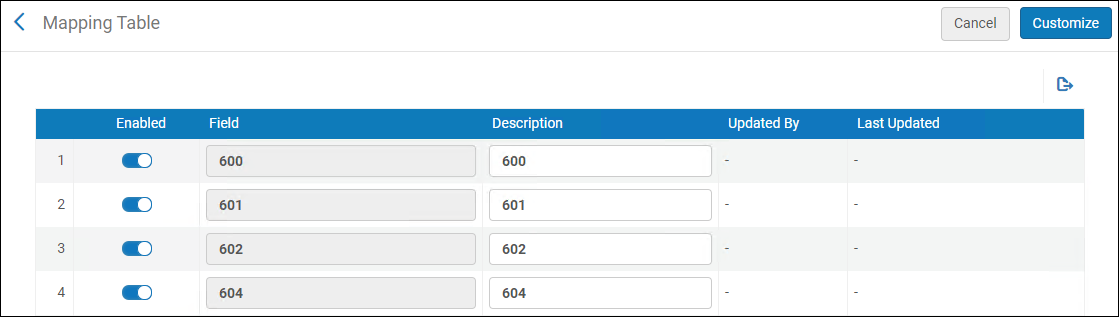
- Aktivieren oder deaktivieren Sie die 6XX-Felder, die Sie zur Identifikation mehrerer Normdateien verwenden möchten und passen Sie das Feld Beschriftung Ihrer Präferenz entsprechend an.
- Wenn Sie fertig sind, klicken Sie auf Anpassen.
MARC Slim Konfiguration
Sie können MARC-Felder Beschriftungen zuordnen, die zum Erstellen von Formularen verwendet werden. Um MARC Felder Beschriftungen zuzuordnen, öffnen Sie die Zuordnungstabelle MARC21 Slim (Konfigurationsmenü > Ressourcen > Katalogisierung > MARC Slim Konfiguration). Für weitere Informationen zu Zuordnungstabellen siehe Zuordnungtabellen.
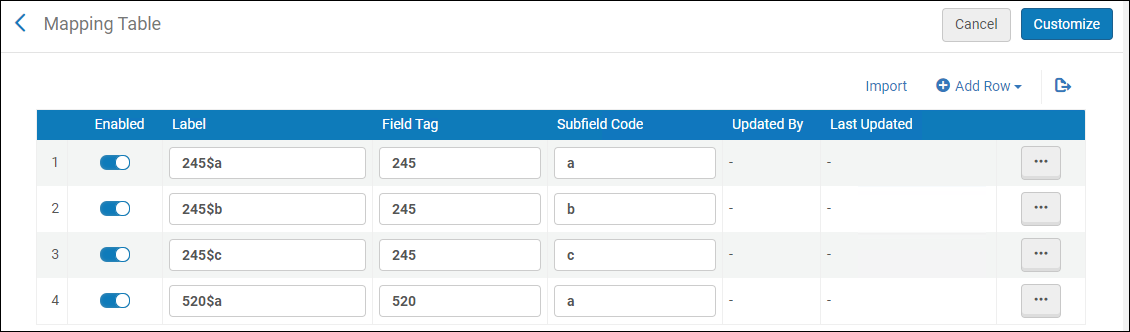
Geben Sie die Beschriftung, die MARC-Feldkennung und den MARC-Unterfeldcode für das MARC-Feld ein, das Sie zuordnen möchten. Die Beschriftung des zugeordneten MARC-Feldes kann in einem Formular verwendet werden. Für weitere Informationen siehe Arbeiten mit Formularen .
DCMI-Materialart-Zuordnung
Sie können Alma-Materialarten den DCMI-Typen in den Feldern dc:type und dcterms:type zuordnen. Öffnen Sie dazu die Zuordnungstabelle DCMI-Materialart unter Konfigurationsmenü > Ressourcen > Katalogisierung > DCMI-Materialart-Zuordnung. Für weitere Informationen zu Zuordnungstabellen siehe Zuordnungtabellen.