
Erweitertes Überschneidungs- und Sammlungsanalyse-Tool
Um mit dem Tool zur Analyse von Überschneidungen und Sammlungen arbeiten zu können, müssen Sie eine der folgenden Rollen innehaben:
- Einkaufs-Mitarbeiter
- Einkaufs-Manager
- Bestands-Manager
- Elektronischer Bestands-Mitarbeiter
Tool zur Analyse von Überschneidungen und Sammlungen – Zusammenfassung der Verbesserungen
Mit der Alma-Version vom Februar 2023 wurde eine erweiterte Version des Tools zur Analyse von Überschneidungen und Sammlungen eingeführt. Diese ist jedoch derzeit nicht die Standardversion. In der neuen Version wurden folgende Verbesserungen vorgenommen:
- Unterstützung für eine elektronische Sammlung aus der Community Zone oder der Network Zone als Quelle, zusätzlich zu den bereits unterstützten elektronischen Sammlungen aus der Institutionszone.
- Möglichkeit, mit nur einem Klick alle Bestandsdaten der Institutionszone mit denen einer bestimmten elektronischen Sammlung in der Institutionszone (um inhaltliche Überschneidungen für mögliche Kündigungen zu ermitteln) oder mit denen einer bestimmten elektronischen Sammlung in der Community Zone (um inhaltliche Überschneidungen für mögliche Neuzukäufe zu ermitteln) oder mit denen einer bestimmten elektronischen Sammlung in der Network Zone zu vergleichen.
- Möglichkeit, eine elektronische Network Zone-Sammlung als Ziel auszuwählen.
- Neuer Zusammenfassungsbericht, in dem Sie auf einen Blick eine Übersicht über die Daten erhalten (Prozentsatz der Überschneidungen verschiedener Berichte)
Die Arbeit mit der Netzwerkzone ist nur für Mitglieder von Konsortien möglich.
Eine Beschreibung der früheren (vor der Erweiterung bestehenden) Funktionalität dieses Tools, das in Alma nach wie vor das Standardtool ist, finden Sie unter Arbeiten mit der Überschneidungs- und Sammlungsanalyse.
Das erweiterte Tool zur Überschneidungs- und Sammlungsanalyse ist standardmäßig deaktiviert. Wenden Sie sich an die Mitarbeiter von Ex Libris, um dies in Ihrer Einrichtung zu aktivieren.
Verbessertes Tool zur Überschneidungs-Analyse
Das erweiterte Tool zur Analyse von Überschneidungen und Sammlungen kann zwei verschiedene Arten von Analysen Ihrer elektronischen Sammlungen durchführen:
- Elektronische Sammlungen vergleichen - Vergleich einer elektronischen Alma-Sammlung in der Institutionszone mit den Titeln einer oder mehrerer elektronischer Sammlungen in der Institutions-, Gemeinschafts- oder Netzwerkzone (falls NZ aktiviert ist), um Titel zu finden, deren Erfassungsdaten sich in diesen Sammlungen überschneiden. In diesem Vergleich werden Alma-Datensätze auf Titelebene mithilfe von Kennungen wie ISSN oder ISBN abgeglichen und die Bestandsinformationen auf Portfolioebene verglichen. Für weitere Informationen siehe Durchführung der Analyse Elektronische Sammlungen vergleichen unten.
- Titel nachschlagen - Vergleich einer Liste von Kennungen, die in einer Excel-Datei mit Alma-Datensätzen aus verschiedenen Populationsbereichen enthalten sind, um Überschneidungsanalyse-Berichte zu erstellen. Für weitere Informationen siehe Durchführung der Analyse Titel nachschlagen unten.
Wenn Sie eine Überschneidungsanalyse mit einer dieser beiden Methoden durchführen, sucht die Analyse nach übereinstimmenden elektronischen Sammlungen, die den Servicetyp FullText oder SelectedFullText aufweisen.
Vergleich von elektronischen Sammlungen
Sie können die Titel einer elektronischen Sammlung in Alma in der Institutionszone mit den Titeln einer oder mehrerer elektronischer Sammlungen in der Institutionszone, der Community Zone oder der Network Zone (sofern die NZ aktiviert ist) vergleichen, um Titel zu ermitteln, deren Bestandszeiträume sich in diesen Sammlungen überschneiden. In diesem Vergleich werden Alma-Datensätze auf Titelebene mithilfe von Kennungen wie ISSN oder ISBN abgeglichen und die Bestandsinformationen auf Portfolioebene verglichen.
Der Vergleich erzeugt eine Reihe von Berichten, siehe Berichte elektronischer Sammlungen vergleichen unten.
- Öffnen Sie die Seite Überschneidungs- und Sammlungsanalyse (Ressourcen > Erweiterte Tools > Überschneidungs- und Sammlungsanalyse).
- Wählen Sie Neue Analyse und anschließend Sammlungen vergleichen. Es wird eine Seite geöffnet, auf der Sie im linken Bereich vorhandene Berichtsvorlagen anzeigen oder im rechten Bereich eine neue Berichtsvorlage erstellen können.
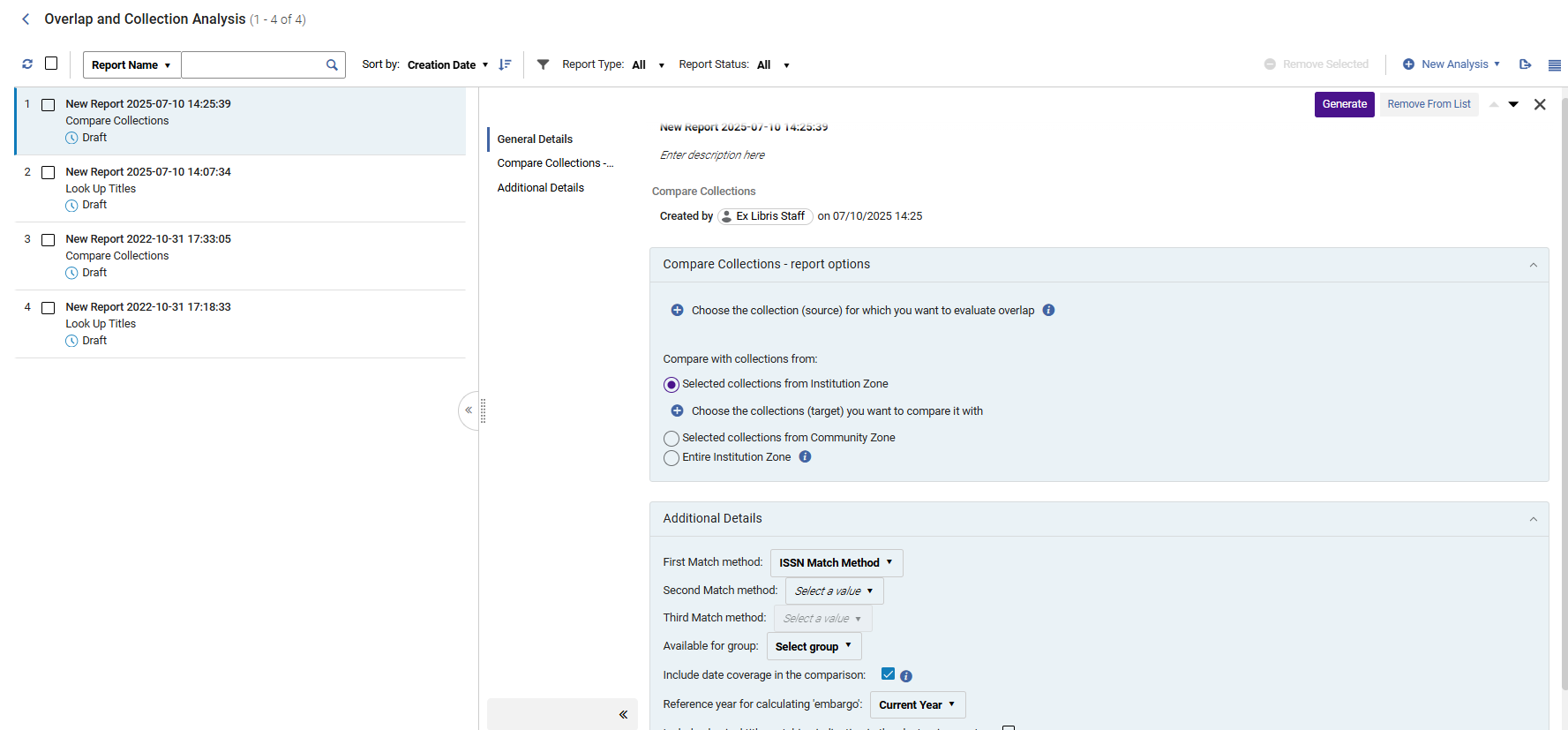
- Geben Sie einen Namen und eine Beschreibung für Ihren neuen Bericht ein. Klicken Sie zu diesem Zweck in das Feld und beginnen Sie zu tippen. Zum Beenden klicken Sie auf eine beliebige Stelle außerhalb der Felder.
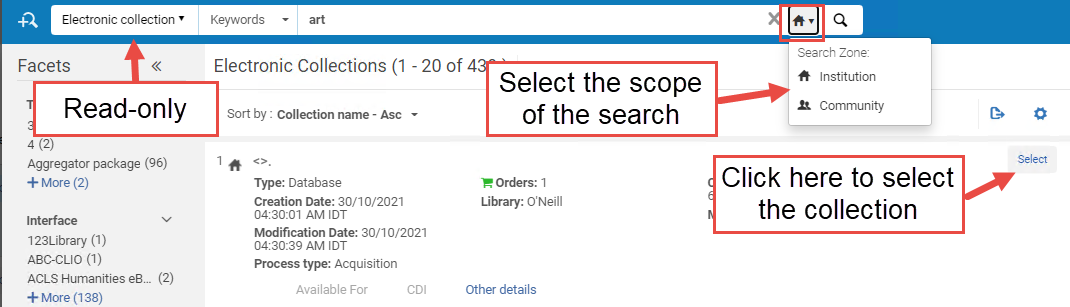
- Klicken Sie auf Wählen Sie die Sammlung aus, für die Sie Überschneidungen auswerten möchten. Es wird ein verschiebbarer Fensterbereich geöffnet, in dem Sie innerhalb Ihrer Institutions-/Gemeinschafts-/Netzwerkzone nach Ihrer elektronischen Sammlung suchen können. Klicken Sie zur Auswahl auf Auswählen.Nach der Auswahl wird das Suchfeld automatisch geschlossen, und die ausgewählte elektronische Sammlung wird zur Seite Überschneidungs- und Sammlungsanalyse hinzugefügt.
- Wählen Sie unter Vergleichen mit Sammlungen von die Art der Zielsammlung aus, die Sie mit Ihrer Quellensammlung vergleichen möchten:Die ausgewählte Quellensammlung kann nicht in den Zielsammlungen enthalten sein. Wenn Sie als Ziel die Optionen Gesamte Institutionszone oder Gesamte Netzwerkzone auswählen und die ausgewählte Quelle Teil dieses Ziels ist, wird die Quellensammlung selbst während der Analyse von der Zielsammlung ausgeschlossen.
Zielsammlung Beschreibung Anwendungsfall Ausgewählte Sammlungen aus der Institutionszone Wählen Sie elektronische Sammlungen der Institutionszone als Zielsammlungen für den Vergleich aus. Diese Option ist hilfreich bei der Feststellung, welche Teile Ihrer elektronischen Sammlung bereits in anderen elektronischen Sammlungen, die in Ihrem elektronischen IZ-Bestand verfügbar sind, enthalten sind.
Ausgewählte Sammlungen aus der Netzwerkzone
Nur für Mitgliedsinstitutionen von Konsortien verfügbar.
Wählen Sie elektronische Sammlungen aus der Netzwerkzone (NZ) als Zielsammlungen für den Vergleich aus.
Sie können nur die NZ-Sammlungen auswählen, die für Ihre Institution verfügbar sind.
Diese Option ist hilfreich:
- Wenn Sie in Erwägung ziehen, ob Sie den Kauf (oder die Stornierung) einer elektronischen NZ-Sammlung vornehmen, um zu erfahren, welcher Teil davon bereits von anderen elektronischen Sammlungen abgedeckt ist, die in Ihrem elektronischen IZ-Bestand verfügbar sind.
- Wenn Sie erwägen, eine elektronische Sammlung aus der NZ zu bestellen (oder eine solche Bestellung zu stornieren), können Sie sie mit einer infrage kommenden Sammlung aus der CZ vergleichen, um herauszufinden, welche das bessere Preis-Leistungs-Verhältnis bietet.
Ausgewählte Sammlungen aus der Gemeinschaftszone Wählen Sie elektronische Sammlungen der Gemeinschaftszone als Zielsammlungen für den Vergleich aus. Diese Option ist hilfreich:
- Wenn Sie in Erwägung ziehen, ob Sie den Kauf (oder die Stornierung) einer elektronischen GZ-Sammlung vornehmen, um zu erfahren, welcher Teil davon bereits von anderen elektronischen Sammlungen abgedeckt ist, die in Ihrem elektronischen IZ-Bestand verfügbar sind (die Abdeckung kann berücksichtigt werden).
- Um herauszufinden, wie viel Prozent der Titel in der/den CZ-Quellsammlung(en) mit denen in anderen CZ-Sammlungen überlappen, und so zu ermitteln, welche Sammlung das bessere Preis-Leistungs-Verhältnis bietet.
Gesamte Institutionszone Wählen Sie die gesamte Institutionszone als Ziel für den Vergleich.
Dazu zählen alle elektronischen Sammlungen, die für Ihre Institution verfügbar sind (sowohl aktive als auch inaktive). Dies bedeutet alle lokalen Sammlungen sowie alle aktivierten GZ-Sammlungen UND selbständigen Portfolios.
Nur für Mitgliedsinstitutionen von Konsortien: Wenn diese Option ausgewählt ist, wird auch das Kontrollkästchen Die für meine Institution verfügbaren elektronischen Sammlungen in die Netzwerkzone aufnehmen angezeigt. Aktivieren Sie diese Option, um auch alle für Ihre Institution verfügbaren NZ-Sammlungen in die Zielpopulation einzubeziehen (entweder durch eine explizite Verfügbar-für-Gruppe oder dadurch, dass für die NZ-Sammlung keine Gruppeneinstellungen festgelegt wurden).
Diese Option ist für folgende Zwecke hilfreich:
- Vergleichen Sie bestimmte Sammlungen in der Institutionszone mit den elektronischen Bestandsdaten der gesamten Institutionszone, um inhaltliche Überschneidungen zu ermitteln, wenn Sie erwägen, einige Sammlungen zu kündigen.
- Vergleichen Sie bestimmte Sammlungen in der Community Zone mit den elektronischen Bestandsdaten der gesamten Institutionszone, um inhaltliche Überschneidungen zu erkennen, wenn Sie neue Anschaffungen erwägen, oder um den Kauf doppelter Ressourcen zu vermeiden.
- Vergleich einer begrenzten Anzahl aktiver IZ-Sammlungen mit dem gesamten aktiven IZ-Bestand, um Überschneidungen für Szenarien der Ressourcen-Stornierung zu ermitteln, um herauszufinden, welcher Volltext-Zugang bei der Stornierung einer Ressource verloren gehen würde.
- Vergleich einer begrenzten Anzahl von nicht aktivierten Sammlungen der Gemeinschaftszone mit dem gesamten aktiven IZ-Bestand, um Überschneidungen zu ermitteln, wenn das Hinzufügen einer neuen Ressource in Betracht gezogen wird, um herauszufinden, ob die Ressource über genügend eindeutige Volltexte verfügt, um ihre Erwerbung zu rechtfertigen.
Gesamte Netzwerkzone
Nur für Mitgliedsinstitutionen von Konsortien verfügbar
Wählen Sie die gesamte Netzwerkzone als Ziel für den Vergleich.
Dazu zählen sowohl aktive als auch inaktive Ressourcen.
Wenn diese Option ausgewählt ist, werden auch die folgenden Kontrollkästchen angezeigt:
- Nur die für meine Institution verfügbaren elektronischen Sammlungen in die Netzwerkzone aufnehmen
- Nur die für meine Institution nicht verfügbaren elektronischen Sammlungen in die Netzwerkzone aufnehmen
- Alle in der Netzwerkzone verfügbaren elektronischen Sammlungen einschließen
Wenn Multi-Campus-Gruppeneinstellungen aktiviert sind, enthält die Zielpopulation die für Ihre Institution verfügbaren Sammlungen (entweder durch eine explizite Verfügbar-für-Gruppe oder dadurch, dass für die NZ-Sammlung keine Gruppeneinstellungen festgelegt wurden).
Diese Option ist für folgende Zwecke hilfreich:
- Vergleichen Sie bestimmte Sammlungen in der Institutionszone mit den elektronischen Bestandsdaten der gesamten Network Zone, um inhaltliche Überschneidungen zu erkennen, wenn Sie erwägen, einige Sammlungen zu kündigen.
- Vergleichen Sie bestimmte Sammlungen in der Community Zone mit den elektronischen Bestandsdaten der gesamten Network Zone, um inhaltliche Überschneidungen zu erkennen, wenn Sie neue Anschaffungen erwägen, oder um den Erwerb doppelter Ressourcen zu vermeiden.
- Vergleich einer begrenzten Anzahl aktiver IZ-Sammlungen mit dem gesamten aktiven NZ-Bestand, die für Ihre Institution verfügbar sind, um Überschneidungen für Szenarien der Ressourcen-Stornierung zu ermitteln, um herauszufinden, welcher Volltext-Zugang bei der Stornierung einer Ressource verloren gehen würde.
- Vergleich einer begrenzten Anzahl von nicht aktivierten Sammlungen der Gemeinschaftszone mit dem gesamten aktiven NZ-Bestand, um Überschneidungen zu ermitteln, wenn das Hinzufügen einer neuen Ressource in Betracht gezogen wird, um herauszufinden, ob die Ressource über genügend eindeutige Volltexte verfügt, um ihre Erwerbung zu rechtfertigen.
- Klicken Sie auf Wählen Sie die Sammlungen aus, mit denen Sie es vergleichen möchten. Es wird ein Fensterbereich geöffnet, in dem Sie innerhalb des oben ausgewählten Bereichs nach Ihrer elektronischen Sammlung suchen können. Um eine Sammlung auszuwählen, aktivieren Sie das Kontrollkästchen Auswählen und klicken Sie dann auf Fertig.Nach der Auswahl wird das Suchfeld automatisch geschlossen, und die ausgewählte elektronische Sammlung wird zur Seite Überschneidungs- und Sammlungsanalyse hinzugefügt.
- Wählen Sie die Match-Methode: ISSN, ISBN, Title, LCCN oder 035.
- Wählen Sie eine Gruppe aus, um nur Portfolios zu vergleichen, die dieser Gruppe zugeordnet sind, oder Portfolios, die keiner Gruppe zugeordnet sind (die dann für alle Gruppen verfügbar sind). Wenn keine Gruppe ausgewählt ist, werden Portfolios unabhängig von der Gruppe verglichen, zu der sie gehören.Diese Option erscheint nur für Institutionen, die als Multi-Campus definiert sind. Wenn eine Institution als Multi-Campus definiert ist, ist diese Funktion standardmäßig nicht aktiviert. Wenden Sie sich an den Ex-Libris-Kundendienst, um sie zu aktivieren. Die Liste der Gruppen wird der Codetabelle Bestandsnetzwerkgruppe entnommen.
- Achten Sie darauf, dass die Option Daten-Erfassungsinformationen in den Vergleich einbeziehen aktiviert ist, um eine Analyse bis auf die Ebene der Erfassung zu ermöglichen.
- Wenn diese Option ausgewählt ist, wird der Parameter Referenzjahr für die Berechnung der Sperre aktiviert. Wählen Sie das Jahr für die Berechnung der Sperre aus der Dropdown-Liste aus. Mit dieser Option können Sie die Analyse durchführen und die Überschneidung des Erfassungsbereichs testen, wobei das aktuelle Jahr jenes Jahr ist, das Sie in der Dropdown-Liste ausgewählt haben („Aktuelles Jahr +1“, „Aktuelles Jahr +2“, „Aktuelles Jahr +3“ usw.). Wenn das aktuelle Jahr beispielsweise 2021 ist, Sie aber testen möchten, wie die Überschneidungsanalyse in zwei Jahren aussehen würde (da einige Ressourcen Sperren haben, die sich auf ihre Verfügbarkeit in zwei Jahren auswirken könnten), wählen Sie Aktuelles Jahr +2. Bei der Analyse wird die Überschneidung der Erfassungsbereiche unter Berücksichtigung der Sperre verglichen, als würde die Analyse im Jahr 2023 erfolgen.
- Wenn Sie mit der Einstellung der Parameter fertig sind, klicken Sie auf Erstellen. Alma erstellt den Bericht und zeigt die Ergebnisse im Abschnitt Analysebericht mit Prozentsätzen für eindeutige und überlappende Inhalte an. So können Sie auf einen Blick erkennen, welche Sammlungen sich stark mit anderen überschneiden (und daher storniert werden könnten) oder einen hohen Anteil an einzigartigen Inhalten aufweisen (und daher beibehalten werden sollten). Klicken Sie auf
 , um die Berichte als Excel-Dateien zu exportieren.
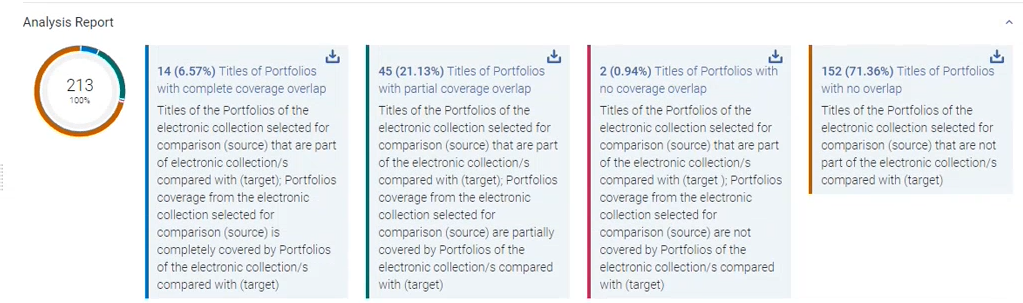 Außerdem legt Alma den Bericht als obersten Bericht im linken Abschnitt ab, wo Sie später auf ihn zugreifen können. Detaillierte Informationen über den Bericht finden Sie unter Berichte elektronischer Sammlungen vergleichen.
Durchführung der Analyse Titel nachschlagen
Vergleich einer Liste von Kennungen, die in einer Excel-Datei enthalten sind, mit Alma-Datensätzen aus verschiedenen Populationsbereichen , um Überschneidungsanalyse-Berichte zu erstellen.
Dieser Vergleich erstellt eine Reihe von Berichten, siehe Berichte Titel nachschlagen.
Bestimmte Zeichen in der Excel-Datei, wie zum Beispiel „#“, können einen Fehler verursachen.
Bei der Analyse „Titel suchen“ kann es vorkommen, dass, wenn es für eine einzelne Kennung viele übereinstimmende Exemplare eines Titels (und/oder verwandte Exemplare von Titeln) gibt, die Informationen in der Excel-Tabelle aufgrund der Anzeige-Einschränkungen von Excel nicht vollständig dargestellt werden. In solchen Fällen empfiehlt es sich, die Analyse durchzuführen, indem Sie das Ausgabeformat des Berichts auf „Eine Excel-Zeile pro Übereinstimmung“ festlegen.
Excel-Datei mit Kennungen für den Vergleich
Bereiten Sie eine Excel-Datei mit den eindeutigen Kennungen für die Titel vor, die Sie mit der Institutions-/Gemeinschafts-/Netzwerkzone vergleichen möchten.
Die Excel-Eingabedatei kann mehr als ein Blatt enthalten. Allerdings wird vom Prozess der Überschneidungs-Analyse nur das erste Arbeitsblatt berücksichtigt.
Um die Methode für den Vergleich der Datensätze zu identifizieren, muss die Spalte Kennung an erster Stelle im ersten Blatt der Excel-Eingabedatei stehen. Die Spaltenüberschrift muss eine der folgenden sein: eISBN/ISBN (eISBN- und ISBN-Werte können in derselben Spalte (jeweils in einer separaten Zeile) vorkommen), eISSN/ISSN (eISSN- und ISSN-Werte können in derselben Spalte (jeweils in einer separaten Zeile) vorkommen), LCCN, TITEL.
Die Spalte Kennung darf nicht mehr als eine identische Kennung pro Titel enthalten. Wenn es mehrere Zeilen mit derselben Kennung gibt, verarbeitet der Prozess nur die erste Zeile und überspringt die Verarbeitung aller weiteren identischen Zeilen.
Die Größe der Excel-Datei darf nicht 10 MB überschreiten.
Die Excel-Datei kann nur auf dem ersten Blatt Spalten mit zusätzlichen Informationen direkt nach der Spalte Kennung enthalten. Diese Spalten (nur vom ersten Blatt) werden auch in die Berichtsausgaben aufgenommen. Dies geschieht nur für Spalten, die Überschriften haben. Eine Spalte ohne Überschrift ist ein Hinweis für das System, nicht weiter nach zusätzlichen Spalten zu suchen. Die zusätzlichen Spalten in der Eingabedatei werden in den Ausgabeberichten nach der letzten Spalte der Spalten der Analyse-Informationen angeordnet, und zwar in derselben Reihenfolge, in der sie in der Excel-Eingabedatei erscheinen Für jede Kennung werden die Werte der zusätzlichen Spalten in den Ausgabeberichten in der Zeile der entsprechenden Kennung angezeigt und enthalten die relevanten Informationen aus der Eingabedatei.
Titel nachschlagen
- Öffnen Sie die Seite Überschneidungs- und Sammlungsanalyse (Ressourcen > Erweiterte Tools > Überschneidungs- und Sammlungsanalyse).
- Klicken Sie auf Neue Analyse und anschließend auf Titel nachschlagen. Es wird eine Seite geöffnet, auf der Sie im linken Bereich vorhandene Berichte anzeigen und im rechten Bereich einen neuen Bericht erstellen können.
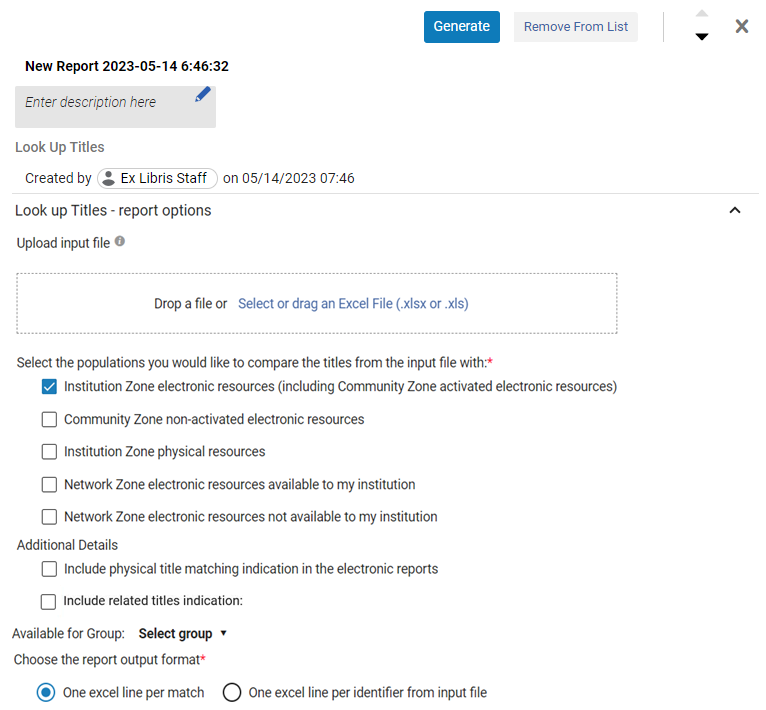 Fensterbereich Titel nachschlagen
- Geben Sie einen Namen und eine Beschreibung für Ihren neuen Bericht ein. Klicken Sie zu diesem Zweck in die Felder und beginnen Sie zu tippen. Zum Beenden klicken Sie auf eine beliebige Stelle außerhalb der Felder.
- Suchen Sie unter Eingabedatei hochladen, nach der Excel-Datei mit den Kennungen der zu vergleichenden Titel.Bestimmte Zeichen in der Excel-Datei, wie zum Beispiel „#“, können einen Fehler verursachen.
- Wählen Sie unter Verfügbar-für-Gruppe eine Gruppe aus, um nur Portfolios der ausgewählten Sammlung zu vergleichen, die für diese Gruppe verfügbar sind, ODER Portfolios, die keiner Gruppe zugeordnet sind (die dann für alle Gruppen verfügbar sind). Wenn keine Gruppe ausgewählt ist, werden Portfolios unabhängig von der Gruppe verglichen, zu der sie gehören.
Diese Option erscheint nur für Institutionen, die als Multi-Campus definiert sind. Wenn eine Institution als Multi-Campus definiert ist, ist diese Funktion standardmäßig nicht aktiviert. Wenden Sie sich an den Ex-Libris-Kundendienst, um sie zu aktivieren. Die Liste der Gruppen wird der Codetabelle Bestandsnetzwerkgruppe entnommen.
-
Wählen Sie die Populationen aus, mit denen Sie die Titel aus der Eingabedatei vergleichen möchten (Sie können mehr als eine Option auswählen):
Population Beschreibung Elektronische Ressourcen der Institutionszone (einschließlich der durch die Gemeinschaftszone aktivierten elektronischen Ressourcen) Alma vergleicht die Excel-Datei mit den elektronischen Ressourcen der Institutionszone und aktivierten Ressourcen der Gemeinschaftszone.
Diese Option erzeugt den folgenden Bericht:Titel suchen – Elektronische Ressourcen der Institutionszone
Für weitere Informationen siehe Prozessberichte zur Überschneidungs- und Sammlungsanalyse.
Sobald diese Option ausgewählt ist, wird – sofern Institutionen als Multi-Campus definiert sind – eine zusätzliche Dropdown-Option Verfügbar für Gruppe angezeigt. Damit können Benutzer eine Gruppe auswählen, die in die Analyse einbezogen werden soll.
Nicht aktivierte elektronische Ressourcen der Gemeinschaftszone Alma vergleicht die Excel-Datei mit den nicht-aktivierten Ressourcen der Gemeinschaftszone.
Diese Option generiert den folgenden Bericht:Titel nachschlagen – Nicht aktivierte elektronische Ressourcen der Gemeinschaftszone. Für weitere Informationen siehe Prozessberichte zur Überschneidungs- und Sammlungsanalyse.
Physische Ressourcen der Institutionszone Ermöglicht es Benutzern, eine Liste von Titeln hochzuladen und diese mit den elektronischen und physischen Bestandsdaten der Institution (oder mit beiden) zu vergleichen. Diese Option ermöglicht es der Institution, fundierte Entscheidungen über Titel/Sammlungen zu treffen, die sie besitzt oder erwerben möchte. Dadurch kann sie gegebenenfalls besser ihre Haushaltsausgaben und -einsparungen steuern. Elektronische Ressourcen der Netzwerkzone, die meiner Institution zur Verfügung stehen
Nur für Mitgliedsinstitutionen von Konsortien verfügbar.
Alma vergleicht die Excel-Datei mit den elektronischen Ressourcen, die Ihrer Institution in der Netzwerkzone zur Verfügung stehen.
Diese Option generiert den folgenden Bericht:Titel nachschlagen – Ressourcen der Netzwerkzone, die für meine Institution verfügbar sind. Für weitere Informationen siehe Prozessberichte zur Überschneidungs- und Sammlungsanalyse.
Elektronische Ressourcen der Netzwerkzone stehen meiner Institution nicht zur Verfügung
Nur für Mitgliedsinstitutionen von Konsortien verfügbar.
Alma vergleicht die Excel-Datei mit den elektronischen Ressourcen, die Ihrer Institution in der Netzwerkzone nicht zur Verfügung stehen.
Diese Option generiert den folgenden Bericht:Titel nachschlagen – Ressourcen der Netzwerkzone, die für meine Institution nicht verfügbar sind. Für weitere Informationen siehe Prozessberichte zur Überschneidungs- und Sammlungsanalyse.
Integrieren Sie in die elektronischen Berichte die Angabe des physischen Titels Wenn Sie eine der elektronischen Optionen auswählen, bedeutet dies:
- Elektronische Ressourcen der Institutionszone (einschließlich der durch die Gemeinschaftszone aktivierten elektronischen Ressourcen)
- Nicht aktivierte elektronische Ressourcen der Gemeinschaftszone
- Elektronische Ressourcen der Netzwerkzone, die meiner Institution zur Verfügung stehen
- Elektronische Ressourcen der Netzwerkzone stehen meiner Institution nicht zur Verfügung
Dies aktiviert den Abschnitt Zusätzliche Details mit der folgenden Option:
- Integrieren Sie in die elektronischen Berichte die Angabe des physischen Titels
Mit dieser Option können Benutzer auswählen, ob sie in den Excel-Berichten einen Hinweis darauf erhalten möchten, ob die Titel aus der hochgeladenen Datei auch einen passenden physischen Titel haben.
Kennzeichen verknüpfter Titel einbeziehen Wenn Sie eine Überschneidungsanalyse durchführen und Titel mit dem physischen Bestand vergleichen, kann Alma (falls gewünscht) auch physische Titel finden, die mit dem übereinstimmenden Titel verknüpft sind. Dadurch wird sichergestellt, dass Benutzer, die eine Analyse durchführen und nach physischen Übereinstimmungen suchen, einen vollständigen Überblick über die sich überschneidenden Titel/Exemplare haben und fundierte Entscheidungen treffen können. Sobald diese Art von Übereinstimmung gefunden wird, die einen zugehörigen physischen Titel mit physischem Bestand aufweist, markiert der Prozess die entsprechende physische Kennzeichnung. Diese physische Hinweis-Kennzeichnung ist als 4 neue Spalten im Excel-Bericht enthalten:
- Hat physische Übereinstimmung (Ja/Nein)
- Physische Bestands-Bibliothek: Standort (Anzahl)
- Hat verknüpfte physische Übereinstimmung (Ja/Nein)
- Verknüpfte Physische Bestands-Bibliothek: Standort (Anzahl)
Der „Verknüpfte“ Bericht enthält eine neue Spalte, Art der Zuordnung, die die folgenden Werte hat:
- Enthält
- Leer
Wenn in der neuen Spalte die Angabe „Enthält“ angezeigt wird, wird neben der MMS-ID eine zusätzliche Angabe (Verknüpfter Titel) angezeigt.
Verfügbar für Gruppe
Erscheint für Institutionen, die als Multi-Campus definiert sind.
Alma vergleicht die Excel-Datei mit den elektronischen Ressourcen, die nicht in der Institutionszone oder im aktivierten elektronischen Bestand der Gemeinschaftszone für die ausgewählte Verfügbar-für-Gruppe vorhanden sind.
Mit dieser Option wird der folgende Bericht generiert:Titel nachschlagen – Von Datei, die nicht für die ausgewählte Verfügbar-für-Gruppe verfügbar ist. Für weitere Informationen siehe Prozessberichte zur Überschneidungs- und Sammlungsanalyse.
- Wählen Sie das Berichtausgabeformat:
Ausgabeformat Beschreibung Eine Excel-Zeile pro Übereinstimmung Eine einzelne Kennung kann in mehreren Excel-Zeilen erscheinen, und zwar in jeweils einer Zeile für jede Übereinstimmung. Da jede Zelle nur einen Wert eines bestimmten übereinstimmenden Portfolios enthält, werden die Ergebnisse durch Filterung und Sortierung genauer und spezifischer. Wenn Sie zum Beispiel eine Spalte „Ursprung (IZ oder GZ)“ hinzufügen, können Sie zwischen Portfolios, die mit der GZ verbunden sind, und solchen, die es nicht sind, unterscheiden. 
Eine Excel-Zeile pro Kennung aus der Eingabedatei Für jede eindeutige Kennung aus der Eingabedatei gibt es im Ausgabebericht eine einzelne Zeile, in der die Informationen aller übereinstimmenden Portfolios in jeder Zelle verkettet sind:

- Alle Portfolio-Werte werden in geschwungenen Klammern {} angezeigt.
- Wenn es mehrere Werte in den {} Klammern gibt, wird jeder Wert innerhalb seiner eigenen, doppelten Anführungszeichen "" und durch ein Pipeline Zeichen | von anderen Werten getrennt angezeigt.
- Wenn Sie mit der Einstellung der Parameter fertig sind, klicken Sie auf Erstellen. Alma erstellt den Bericht und zeigt die Ergebnisse im Abschnitt Analysebericht an, der auf der rechten Seite geöffnet wird. Klicken Sie auf , um den Bericht als Excel-Datei auf Ihren Computer herunterzuladen. Außerdem legt Alma den Bericht im linken Abschnitt ab, wo Sie später auf ihn zugreifen können. Detaillierte Informationen zu diesem Bericht finden Sie unter Berichte Titel nachschlagen.
- Nach dem Abschluss des Prozesses Überschneidungs- und Sammlungsanalyse wird ein Brief - Überschneidungs- und Sammlungsanalyse an den Mitarbeiter gesendet, um anzugeben, dass der Prozess abgeschlossen ist. Für Informationen zur Konfiguration des Briefes siehe Konfiguration von Alma-Briefen.
Überschneidungs- und Sammlungsanalyse-Berichte
Sobald die Berichte erstellt sind, sind sie für alle Benutzer der Institution sichtbar.
Sie können die Berichte nicht bearbeiten, sondern nur anzeigen.
Berichte Elektronische Sammlungen vergleichen
| Bericht | Beschreibung | Bericht-Spalten |
|---|---|---|
| Sammlungen vergleichen - Titel von Portfolios mit vollständiger Überschneidung |
Titel, die in den Portfolios der zum Vergleich ausgewählten elektronischen Sammlung (Quelle) enthalten sind und auch zu der/den mit ihr verglichenen elektronischen Sammlung(en) (Ziel) gehören; der Bestandszeitraum der zum Vergleich ausgewählten elektronischen Sammlung (Quelle) wird vollständig von den Portfolios der mit ihr verglichenen elektronischen Sammlung(en) (Ziel) abgedeckt. Für das Blatt Analyse-Informationen siehe Analyse-Informationen unten in dieser Tabelle. |
|
| Sammlungen vergleichen - Titel von Portfolios mit teilweiser Überschneidung |
Titel, die in den Portfolios der zum Vergleich ausgewählten elektronischen Sammlung (Quelle) enthalten sind und auch Teil der mit ihr verglichenen elektronischen Sammlung(en) (Ziel) sind; Bestandszeiträume der zum Vergleich ausgewählten elektronischen Sammlung (Quelle) werden teilweise von den Portfolios der mit ihr verglichenen elektronischen Sammlung(en) (Ziel) abgedeckt. Für das Blatt Analyse-Informationen siehe Analyse-Informationen unten in dieser Tabelle. |
|
| Sammlungen vergleichen - Titel von Portfolios ohne Überschneidung |
Titel, die in den Portfolios der zum Vergleich ausgewählten elektronischen Sammlung (Quelle) enthalten sind und auch Teil der mit ihr verglichenen elektronischen Sammlung(en) (Ziel) sind; der Bestandszeitraum der zum Vergleich ausgewählten elektronischen Sammlung (Quelle) wird von den Portfolios der mit ihr verglichenen elektronischen Sammlung(en) (Ziel) nicht abgedeckt. Für das Blatt Analyse-Informationen siehe Analyse-Informationen unten in dieser Tabelle. |
|
| Sammlungen vergleichen - Titel von Portfolios ohne Überschneidung |
Titel, die in den Portfolios der zum Vergleich ausgewählten elektronischen Sammlung (Quelle) enthalten sind, die nicht Teil der mit (Ziel) verglichenen elektronischen Sammlung(en) sind. Für das Blatt Analyse-Informationen siehe Analyse-Informationen unten in dieser Tabelle. |
|
| Kollektionen vergleichen - Titel von Portfolios, die für die ausgewählte Verfügbar-für-Gruppe nicht verfügbar sind |
Titel, die in den Portfolios der zum Vergleich ausgewählten elektronischen Sammlung (Quelle) enthalten sind, aber für die ausgewählte 'Verfügbar für Gruppe' nicht verfügbar sind. Wird nur für Multi-Campus angezeigt und nur, wenn Sie ausgewählt haben, Gruppen in der Option „Verfügbar für Gruppe“ zu spezifizieren. Für das Blatt Analyse-Informationen siehe Analyse-Informationen unten in dieser Tabelle. |
|
| Analyse-Informationen | Dieser Bericht liefert allgemeine Informationen über den Prozess. Er wird in allen anderen Berichten als letztes Blatt angezeigt. |
|
Berichte Titel nachschlagen
| Bericht | Bericht-Blatt | Bericht-Spalten |
|---|---|---|
| Titel nachschlagen – Elektronische Ressourcen der Institutionszone Alle Titel aus Eingabedateien, die mit elektronischen Ressourcen in der Institutionszone übereinstimmen. |
Übereinstimmung mit einer einzelnen Ressource Enthält alle Titel mit einer einzelnen Übereinstimmung (entweder in der Institutionszone oder in den aktivierten Populationen der Gemeinschaftszone) |
|
|
Übereinstimmungen mit mehreren Ressourcen Enthält alle Titel mit mehrfachen Übereinstimmungen (entweder in der Institutionszone oder in den aktivierten Populationen der Gemeinschaftszone). |
||
|
Keine Übereinstimmungen oder Keine Ressourcen enthält alle Titel ohne Übereinstimmung. |
|
|
|
Analyse-Informationen Allgemeine Informationen über den Prozess |
|
|
| Titel nachschlagen – Nicht aktivierte elektronische Ressourcen der Gemeinschaftszone Alle Titel in der Eingabedatei, die mit elektronischen Ressourcen in der Gemeinschaftszone übereinstimmen, die in der Institutionszone nicht aktiviert sind. |
Übereinstimmung Enthält alle Titel mit einer oder mehreren Übereinstimmungen in den nicht aktivierten Populationen der Gemeinschaftszone. |
|
|
Keine Übereinstimmung Enthält alle Titel ohne Übereinstimmungen in den nicht aktivierten Populationen der Gemeinschaftszone. |
|
|
|
Analyse-Informationen Allgemeine Informationen über den Prozess |
Siehe Analyse-Informationsblatt. | |
|
Titel nachschlagen – Ressourcen der Netzwerkzone, die für meine Institution verfügbar sind Alle Titel in der Eingabedatei, die mit elektronischen Ressourcen übereinstimmen, die in der Netzwerkzone für meine Institution verwaltet werden. Nur für Mitgliedsinstitutionen von Konsortien verfügbar. |
Übereinstimmung Enthält alle Titel mit einer oder mehreren Übereinstimmungen in den für Ihre Institution verfügbaren elektronischen Ressourcen der Netzwerkzone. |
|
|
Keine Übereinstimmung Enthält alle Titel ohne Übereinstimmungen in den für meine Institution verfügbaren Ressourcen der Netzwerkzone. |
|
|
|
Analyse-Informationen Allgemeine Informationen über den Prozess |
Siehe Analyse-Informationsblatt. | |
|
Ressourcen der Netzwerkzone, die für meine Institution nicht verfügbar sind Alle Titel in der Eingabedatei, die mit elektronischen Ressourcen übereinstimmen, die in der Netzwerkzone für andere Institutionen in meinen Konsortien verwaltet werden. Nur für Mitgliedsinstitutionen von Konsortien verfügbar. |
Übereinstimmung Enthält alle Titel mit einer oder mehreren Übereinstimmungen in den für meine Institution nicht verfügbaren Ressourcen der Netzwerkzone. |
|
|
Keine Übereinstimmung Enthält alle Titel ohne Übereinstimmungen in den für Ihre Institution nicht verfügbaren Ressourcen der Netzwerkzone. |
|
|
|
Analyse-Informationen Allgemeine Informationen über den Prozess |
Siehe Analyse-Informationsblatt. | |
|
Titel nachschlagen - aus einer Datei, die für die ausgewählte Verfügbar-für-Gruppe nicht verfügbar ist Titel, die in der Institutionszone oder in den aktivierten elektronischen Beständen der Gemeinschaftszone für die ausgewählte Verfügbar-für-Gruppe nicht verfügbar sind |
Titel sind für die ausgewählte Gruppe nicht verfügbar |
|
|
Titel nachschlagen - physische Ressourcen der Institutionszone Alle Titel aus den Eingabedateien, die mit den elektronischen oder physischen Bestandsdaten der Institution (oder mit beiden) übereinstimmen. |
Übereinstimmung mit einer einzelnen Ressource Enthält alle Titel mit einer einzigen Übereinstimmung (in den physischen Beständen der Institution). |
|
| Übereinstimmung mit mehreren Ressourcen Enthält alle Titel mit mehreren Übereinstimmungen (in den physischen Beständen der Institution). | ||
| Keine Übereinstimmungen oder Keine Ressourcen enthält alle Titel ohne Übereinstimmung. |
|
|
|
Analyse-Informationen Allgemeine Informationen über den Prozess |
Siehe Analyse-Informationsblatt. |
Seiten-Tags: article:topic product:alma content:Documentation lang:english
