
財務システム
ベンダーによる注文と請求書の処理は、機関の財務システムで管理できます。取引に関する情報は、これらの外部システムからAlmaにインポートするか、あるいはAlmaから外部システムにエクスポートする必要があります。
- 統括システム管理者
Almaの受入には、資料の発注とベンダーからの資料の受け取りが含まれ、注文処理とベンダーからの請求書の処理を行います。これらが取引先機関の財務システムで管理されている場合、取引に関する情報は、これらの外部システムからAlmaにインポートするか、またはAlmaからこれらのシステムにエクスポートする必要があります。このようにして、資金と注文に関する財務情報は、外部システムと定期的に同期されます。
For details on the integration between Alma and financial systems (including XSD and XML samples), see https://developers.exlibrisgroup.com/alma/integrations/finance.
財務システムへのエクスポートおよび同システムからのインポートを設定するには、システムのFTP接続を設定し、実行するアクションの統合プロファイルを作成します。統合プロファイルを作成することにより、スケジュールで自動的に実行するジョブや、手動で実行できるジョブを定義できます。
If the jobs are scheduled, they appear in the Scheduled tab on the Monitor Jobs page (see Viewing Scheduled Jobs).ジョブは、 ジョブの実行時または実行後に作業の監視ページの[実行中] タブまたは[履歴] タブにも表示されます。ジョブは次のとおりです。
- Import Payment Confirmation –ERP Import Using Profile <integration profile>支払い確認をERPからAlmaへインポート。これにより、Almaは支払済みアイテムをワークフローの次のステップに移動できます。
- Export Invoices for Payment –ERP Export Using Profile <integration profile>請求書をAlmaからERPへエクスポート。各請求書を個別のファイルにエクスポートします。請求書発行者の名前は、ファイル内のフィールドの1つに表示されます。
- Funds Allocation Loader –Fund Allocation Loader(called Update Fund Tx Job in the list of scheduled jobs).最新の資金残高を財務システムからAlmaへインポート。Almaの資金割当をERPの資金割当と一致するように変更します。For information regarding the format of the input file, see Synchronize Fund Information.
- Export Orders (PO) –Export Order (PO) Job(cannot be scheduled)送信されたPOをAlmaから財務システムにエクスポートします。
- Export PO Lines (POL) –Export PO Lines (POL) Job完了またはキャンセルされた注文明細をAlmaから財務システムにエクスポートします。一回のジョブでエクスポートできる注文明細は最大1,000件までです。1,000件以上の注文明細がエクスポート用にマークされている場合、ジョブは最初の1,000件をエクスポートした後、ジョブレポートページに、ジョブ再実行をユーザーに示唆するアラートを書き込みます。
- Configure an S/FTP connection to be used by Alma and the financial system, as described in Configuring S/FTP Connections.(If you are working in a sandbox environment or pre-”Go Live” production environment, ensure that the S/FTP connection you configured is defined as an allowed S/FTP connection for your institution, as described in Configuring Allowed S/FTP Connections During Testing.)
- 統合プロファイルリストページ(設定メニュー>一般>外部システム>統合プロファイル)で、統合プロファイルを追加を選択します。統合プロファイルウィザードの最初のページが開きます。
- このページで次のアクションを実行します。
- 定義するプロファイルのコードと名前を入力します。
- 統合タイプドロップダウンリストから、財務を選択します。
- From the S/FTP connection type drop-down list, select the name of the FTP connection that you defined in step 1.
- Indicate the type of financial system with which you are integrating (for Ex Libris' informational purposes).これは必須です。
- システムのリストから[その他]を選択すると、[システムの説明]フィールドが開き、さらなる詳細が表示されます。
- 任意で、設定しようとしている統合の説明を入力します。
この統合タイプでは、デフォルトのチェックボックスは機能しません。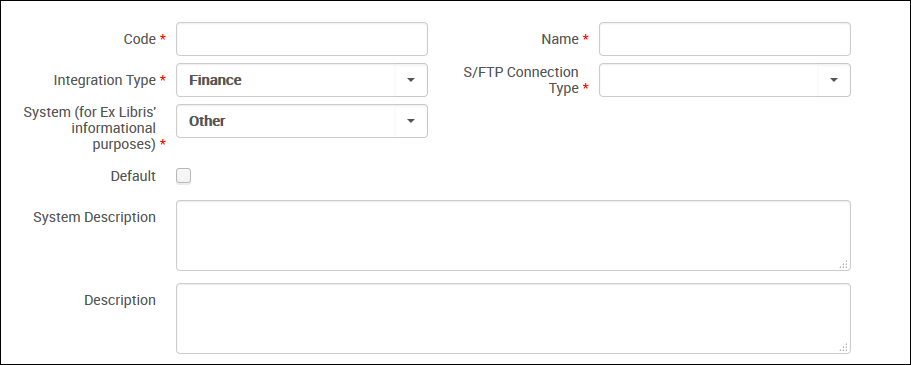
財務統合プロファイルの定義 - ページ1 - 次へを選択します。ウィザードの2ページ目が表示されます。
- Perform the following actions in the Import Payment Confirmation,Export Invoices For Payment,Funds Allocation Loader,Import PO Approvals,Export Orders (PO), and Export PO Lines (POL) sections on this page.
- アクティブまたは 非アクティブを選択します。インポート/エクスポートジョブを実行するには、アクティブ を選択します。By default,Non Active is selected.
- 入力ファイルパス/出力ファイルパスフィールドに、S / FTP接続の作成時に指定したパスのサブディレクトリを入力します。たとえば、S / FTP接続の設定時に サブディレクトリフィールドにAlmaと指定し、出力ファイルパス に支払いを入力すると、この請求書は Alma/支払い ディレクトリにエクスポートされます。アクションがアクティブの場合、ファイルパスは必須です。ある入力ファイルパス フィールドの値は、その他のいかなる入力ファイルパス および出力ファイルパス の値とも一致できません。
- 以下のような場合には、それぞれのジョブに固有のフィールドを設定してください。
- For a Funds Allocation Loader job, in the File Extensions field, select the type of file that is being imported for the fund allocation,.CSV(.csv) or Excel(.xls).
- 支払い請求書をエクスポートジョブの場合、ファイルを各請求書の所有者(図書館)別に個別に分割するため、 所有者で分割を選択します。「所有者で分割」を行うと、エクスポートされたファイル名は以下のように名付けられます。<LibraryName>_<OwnershipType>…xml 。<OwnershipType>は、所有者が図書館であればLBR、その他の機関であれば INT と示されます。For example,BC01_LBR.
- 注文 (PO)をエクスポート ジョブでは、次のプロセスに移る前に注文(PO)がERP承認される必要がある場合、ERP番号で統合を選択します。チェックすると、ERP番号がない場合、注文(PO)はERPにエクスポートされます。その後、注文(PO)は発注承認をインポートジョブを使用して、Almaに再インポートされます。オフにすると、注文(PO)はERPに送信されると同時にベンダーに直接送信されます。
- スケジュールドロップダウンリストから、事前定義されたスケジュールオプションを選択します。未スケジュールを選択すると、請求書のインポート/エクスポートジョブは、(実行を選択することにより)手動で開始した時のみ実行されます。For details, see To manually run a finance job.ここでは注文 (PO)をエクスポート ジョブはスケジュールされていないことに留意してください。 注文(PO)をERP /ベンダーに送信する準備ができれば、ジョブはいつでも実行できます。
- 保存を選択します。設定した統合プロファイルは、統合プロファイルリストに表示されます。ジョブをスケジュールした場合、ジョブの監視ページに表示されます。
- [統合プロファイルリスト]ページで、プロファイルを見つけ、アクションリストの行で編集を選択します。「一般情報」タブが表示されます。The Contact Information tab is not operational.
- アクションタブを選択します。定義した詳細が表示されます。
- インポート、エクスポート、資金割当、または注文明細エクスポートジョブをすぐに実行するには、関連セクションで, 実行を選択します。ジョブが実行され、設定されたFTPロケーションにファイルが送信されるか、またはそこから取得されます。AlmaでEメール通知を有効にしている場合、Eメールで通知を受け取ります。支払い請求書をエクスポートジョブでは、XSDバージョン1が要求されない限り、 更新されたXSDフォーマットを使用 フィールドはそのままにします。For more information about XSD versions, see https://developers.exlibrisgroup.com...ations/finance.注文(PO)のエクスポートを手動で実行するには、発注 (PO)をエクスポートセクションで、失敗したオーダーを再実行するを選択します。それまでに失敗したすべての注文がエクスポート用に送信され、ページの上部に確認メッセージが表示されます。
To view the status of the job, the number of files processed, and so forth, see Viewing Running Jobs and Viewing Completed Jobs.
Page tags: article:topic product:alma content:Documentation lang:english fund allocation loader fund loader loading funds ERP enterprise resource planning system integrating with ERP import invoices import PO lines export invoices export PO lines finance job
