Almaモバイル2アプリケーションの概要
Almaモバイルは、携帯電話とタブレットを使用してワークフローに合わせたAlma機能の可搬性を提供します。
Almaモバイル2は、携帯電話とタブレットを使用してワークフローに合わせたAlma機能のポータビリティを提供します。例えば、Almaモバイル2によって、モバイルデバイスから[書架から取得]プロセス([フルフィルメント] >[リソースリクエスト] >[書架から取得])を直接リクエストできるようになります。以下のセクションでは、利用開始に役立つ次の情報を提供します:
- Supported Operating Systems
- Supported Devices
- Supported Barcode Symbologies
- Getting Started and Logging In
- Working with Settings
- Logging Out of Alma
以下からAlmaモバイルアプリをダウンロードしてください:
- Google Play
- Apple App Store
The licensing information for the Alma Mobile 2 app can be found at Alma Mobile EULA and Alma Mobile App.
サポートされているオペレーティングシステム
Almaモバイルは、次のデバイスオペレーティングシステムをサポートしています:
- Android
- iOS(11以降)
サポートされているデバイス
Almaモバイルは、次のモバイルデバイスをサポートしています:
- iPhone
- iPad
- Android携帯電話
- Androidタブレット
- Bluetooth対応のハンドヘルドスキャナー
Supported Barcode Symbologies
以下に示すオペレーティングシステムのバーコード記号は、モバイルデバイスのカメラを使用してバーコードをスキャンする場合にサポートされます。モバイルデバイスに接続されたBluetooth対応スキャナを使用してバーコードをスキャンする場合は、そのスキャナでサポートされているバーコード記号を確認する必要があります。
Androidオペレーティングシステムを使用するデバイスでは、デバイスのカメラを使用するときに次のバーコード記号がサポートされます:
- QRコード
- DATA_MATRIX
- UPC_E
- UPC_A
- EAN_8
- EAN_13
- CODE_128
- CODE_39(下記のノートを参照)
- CODE_93
- CODABAR
- ITF
- RSS14
- RSS_EXPANDED
iOSオペレーティングシステムを使用しているデバイスのカメラを使用する場合、次のバーコード記号がサポートされます:
- QRコード
- DATA_MATRIX
- UPC_E
- UPC_A
- EAN_8
- EAN_13
- CODE_128
- CODE_39(下記のノートを参照)
- ITF
For sites with barcodes that use extended ASCII characters (such as >, the greater than symbol) that require Extended Code 39 symbology support, it is recommended that you use a bluetooth-enabled scanner connected to your mobile device that supports that symbology.
Getting Started and Logging In
開始するには:
- Apple App StoreまたはGoogle Playを使用して、Almaモバイルアプリをダウンロードします。
- モバイルデバイスでAlmaモバイルアイコンを見つけて、アプリを起動します。
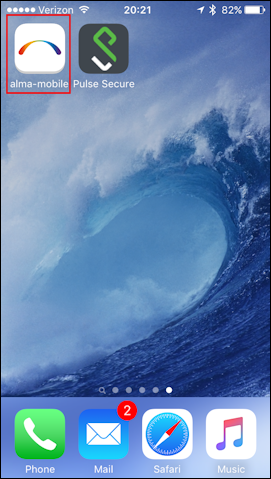
Almaモバイルアイコン 開始(Getting Started)ページが表示されます。These pages appear in the language identified as the default language in the mobile device's language setting when the language is one that is supported by Alma.Separately, you need to use your Alma Mobile settings to identify the language to be used while working with Alma on your mobile device.See Working with Settings for more information.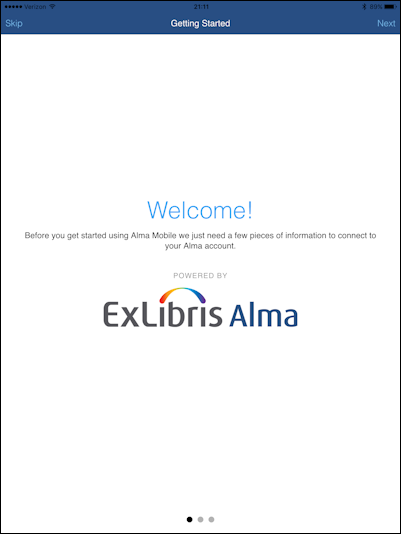
開始1ページ 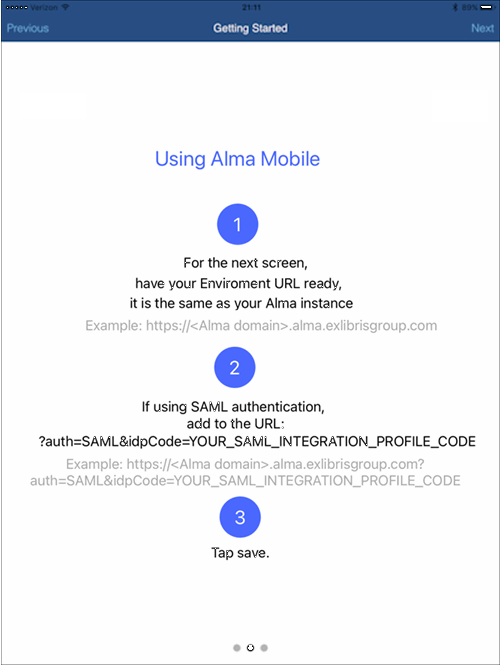 開始2ページ
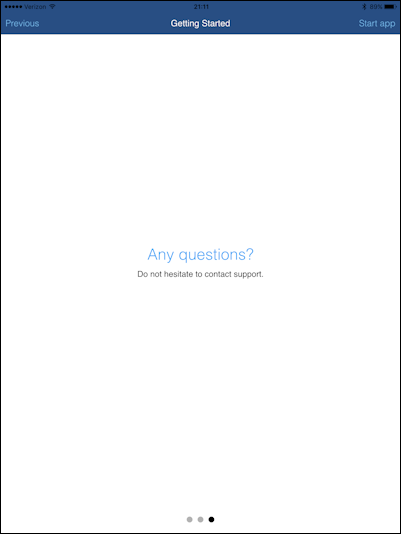
開始ページ - アプリを起動(Start app)をタップしてください。URL/認証設定ページが表示されます。このページは英語で表示されます。
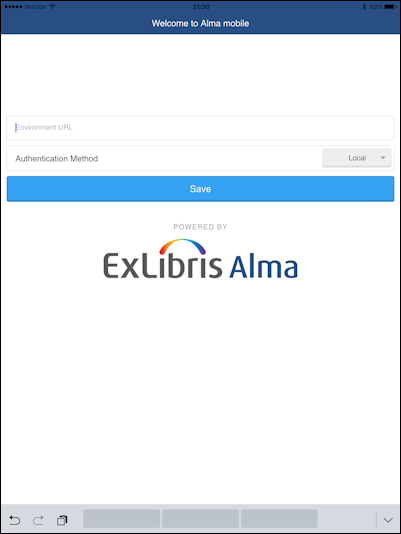
URL/認証ページ -
機関固有のURLを入力します。例:
https://caccl-laccd.alma.exlibrisgroup.com
機関固有のURLがない場合は、[開始]ページの説明に従って、自分の機関のURLを入力します。これは、 mng がmobileに置き換えられた次の一般的なフォーマットのAlmaの例です:- 生産:
https://
- サンドボックス:
https://<hostname>
For example, ap01 with institution code 852ALMA_INST, the full link is:https://sandbox01-ap.alma.exlibrisgroup.com?institution=852ALMA_INST
If using SAML, modify the Alma URL to include ?auth=SAML&idpCode=SAML_PROFILE where SAML_PROFILE is the name of your SAML integration profile as defined in Alma at Configuration > General > Integration Profiles.
If using CAS, modify the Alma URL to include ?auth=CAS&idpCode=CAS_PROFILE where CAS_PROFILE is the name of your CAS integration profile as defined in Alma at Configuration > General > Integration Profiles.
If using social login, modify the Alma URL to include ?auth=social.接続が完了すると、Alma Mobileに利用可能なソーシャルログインのオプションが表示されます。
Almaローカル認証を使用する場合は、?auth=local.を含むようにAlmaURLを修正してください。
- 生産:
-
「保存」をタップします。Almaログインページが表示されます。このログインページは英語で表示されます。
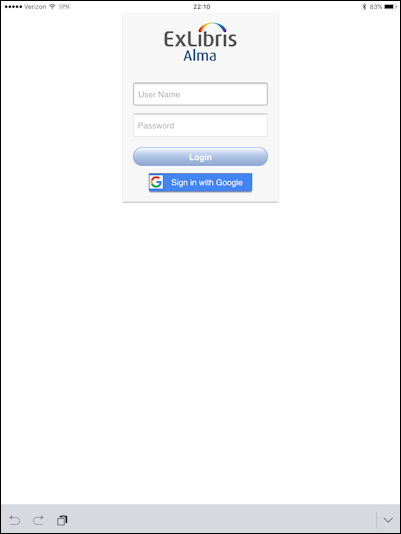
Almaログイン -
Almaログインユーザー名とパスワードを入力します。Almaモバイルオプションが表示されます。
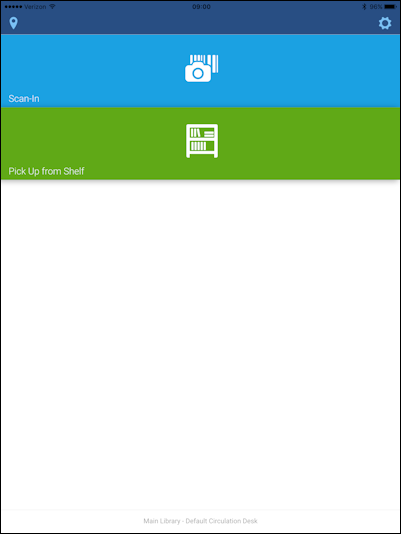
Almaモバイルオプション
設定の操作
- 言語
- 外部リンク
- ギアアイコンをタップして、設定パネルを開いてください。
-
言語(Languages)をタップして、表示および/またはAlmaモバイル・ユーザーインターフェイスの優先言語オプションを表示および/または選択してください。言語設定オプションのソートされたリストは、Almaによって追加の言語がサポートされるため、適宜アップデートされます。
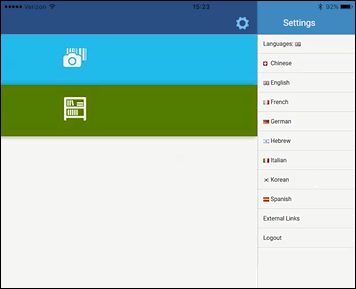
ユーザーインターフェイスの言語設定 -
外部リンク(External Links)をタップして、Almaモバイルから次の外部リンクのいずれかに簡単に切り替えます:
- Ex Librisアイデア
- Ex Libris - Facebook
- Ex Libris Twitter
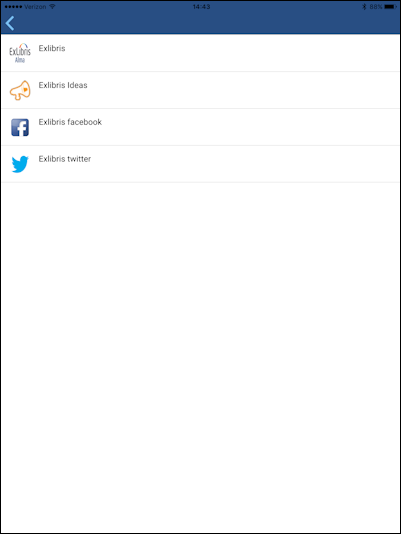
外部リンク - ギアアイコンをタップして、設定パネルを閉じます。
Logging Out of Alma Mobile
- ギアアイコンをタップして、設定パネルを開いてください。
-
ログアウトアクションをタップします。
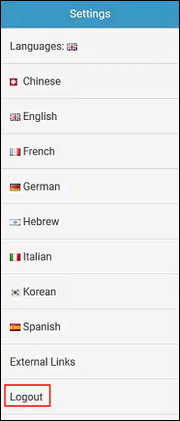
ログアウトアクション ログアウトアクションの確認が表示されます。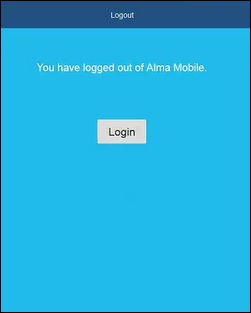
ログアウト確認 Tapping the Login button will take you back to the Login page (see Getting Started and Logging In).
Page tags: article:topic product:alma content:Documentation lang:english alma mobile introduction alma mobile
