
Aufschub von Bestellposten
Auf dieser Seite wird beschrieben, wie Sie Bestellposten verschieben, einschließlich der Überprüfung, Bearbeitung, Reaktivierung und Neuverknüpfung zurückgestellter Bestellposten. Außerdem wird beschrieben, wie Sie einen aufgeschobenen Bestellposten stornieren und einen aufgeschobenen Bestellposten zum Verpacken in eine Bestellung senden. Den gesamten Arbeitsablauf Aufschub finden Sie unter Aufschub einer Bestellung. Informationen zum Arbeitsablauf des gesamten Kaufvorgangs finden Sie unter Arbeitsablauf des Kaufvorgangs. Einen Überblick über die Arbeit mit Erwerbungen in Alma, einschließlich Links zu relevanten Abschnitten wie Infrastruktur, Rechnungsstellung, Konfiguration usw., finden Sie unter Einführung in Erwerbungen.
- Einkaufs-Mitarbeiter
Bestellposten, deren Arbeitsablauf-Schritt Zur Prüfung, Manuelle Verpackung oder Bereit (in eine Bestellung verpackt, die noch nicht genehmigt wurde) lautet, können aufgeschoben werden (siehe Aufschub von Bestellposten-Arbeitsablauf). Wenn der Arbeitsablauf-Schritt „Bereit“ ist, müssen Sie ihn aus seiner Bestellung entfernen, bevor Sie ihn aufschieben können. Wenn es sich um den einzigen Bestellposten in der Bestellung handelt, wird die Bestellung gelöscht, wenn Sie den Bestellposten daraus entfernen.
Aufschub eines Bestellpostens
Sie können einen beliebigen Bestellposten aufschieben, ausgenommen diejenigen Posten mit der Erwerbungsart Genehmigungsplan oder Kauf über Lieferantensystem.
- Suchen Sie in der Bestellposten-Aufgabenliste (Erwerbungen > Bestellposten > Alle Bestellposten) nach dem Bestellposten. Siehe Suche nach Bestellposten.
- Wenn der Bestellposten bereits aus den Zeilenaktionen des Bestellpostens in einer Bestellung verpackt ist (d. h. sein Arbeitsablauf-Schritt lautet Bereit), klicken Sie auf Aus Bestellung entfernen, wählen Sie dann im Dialogfenster Aus Bestellung entfernen die Option Bestätigen. Der Arbeitsablauf-Schritt des Bestellpostens wird zu Zur Prüfung geändert und aus der Bestellung entfernt.
- Wählen Sie in der Zeilen-Aktionsliste für den Bestellposten Aufschieben. Das Dialogfeld Bestellposten aufschieben öffnet sich.
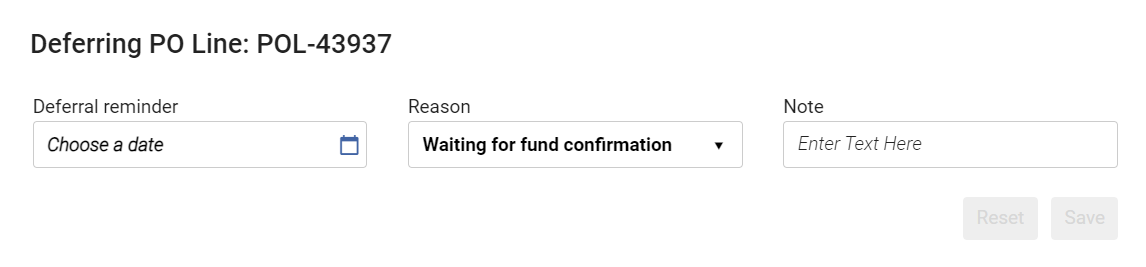
- Wählen Sie ein Datum im Feld Erinnerung an Aufschub aus.
- Wählen Sie einen Grund für den Aufschub aus. Die Gründe werden von einem Administrator vordefiniert (siehe Konfiguration der Gründe für einen Bestellposten-Aufschub).
- Optional können Sie eine Notiz eingeben.
- Wählen Sie Speichern. Der Bestellposten wird aufgeschoben und der Arbeitsablauf-Schritt wird zu Zur Prüfung geändert (siehe Aufgeschobene Bestellposten überprüfen). Wenn dies der einzige Bestellposten der gesamten Bestellung ist, wird die Bestellung storniert und von der Seite Bestellungen zur Prüfung entfernt.
Der Prozess Bestellposten – Verschoben wird täglich ausgeführt, um das Datum für den Aufschub mit dem aktuellen Datum abzugleichen. Wenn beide Daten identisch sind, wird dem Bestellposten eine Warnung mit dem Titel Erinnerungsdatum ist eingetroffen beigefügt. Gleichzeitig erscheint eine Erinnerung in der Aufgabenliste für aufgeschobene Bestellungen, dass das Aufschubdatum erreicht ist. Die Erinnerung erscheint nur am Datum Erinnerung an Aufschub in der Dashboard-Aufgabenliste. Nach diesem Datum erscheint der Bestellposten auf der Seite Aufschübe prüfen mit der Aufgabenmarkierung Aufgeschobene Bestellposten, die auf Bearbeitung warten solange, bis die folgenden Aktionen ausgeführt werden:
- Der Bestellposten wird reaktiviert oder storniert
- Das Datum Erinnerung an Aufschub wird auf ein späteres Datum verschoben.
Siehe Angesetzte Prozesse anzeigen.
Aufgeschobene Bestellposten überprüfen
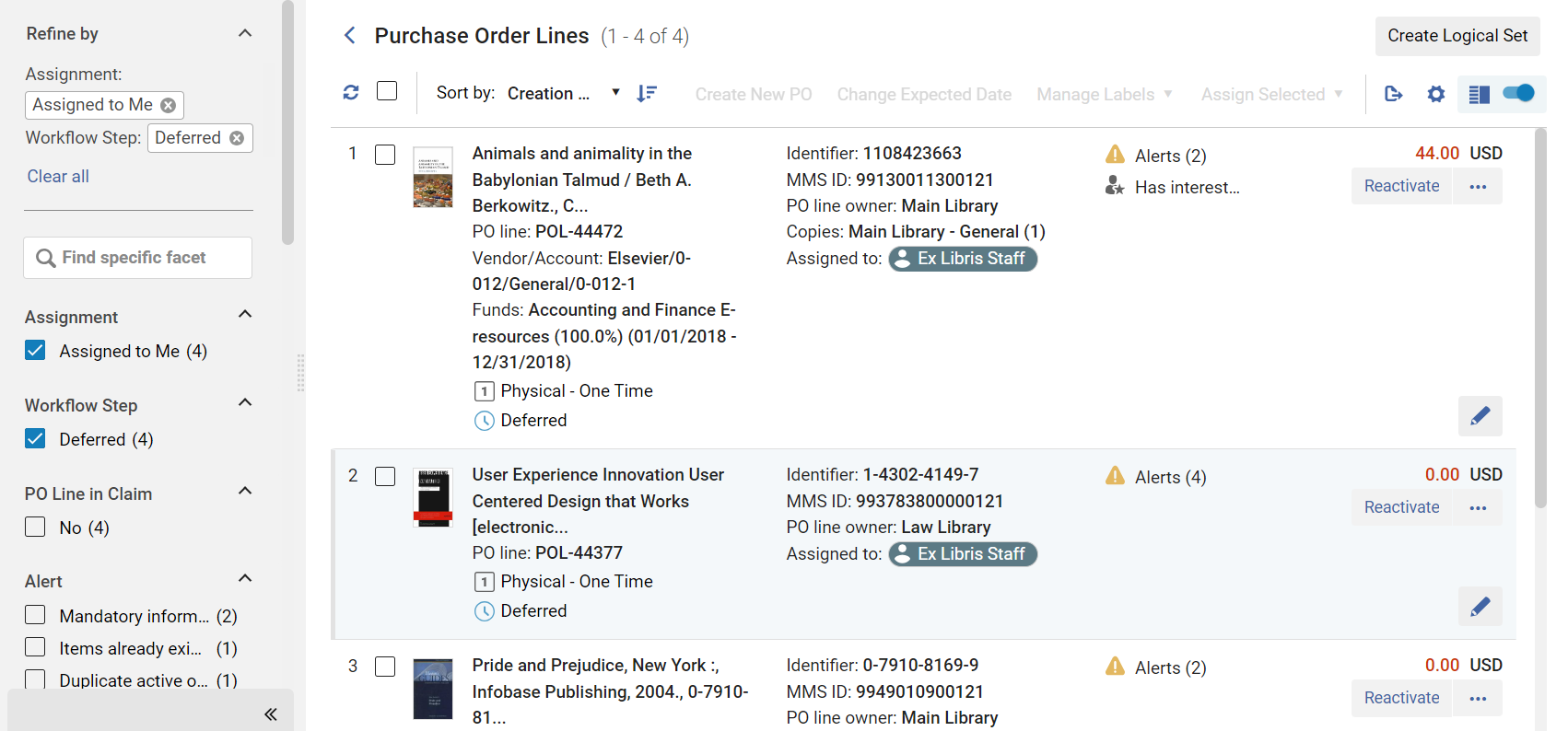
Sie finden aufgeschobene Bestellposten, die überprüft werden müssen, in der Bestellposten-Aufgabenliste, indem Sie die Liste mithilfe der Facetten filtern. (Informationen zum Arbeiten mit Facetten finden Sie unter Neues Layout 2022.) Sobald Sie einen aufgeschobenen Bestellposten gefunden haben, den Sie verwalten möchten, können Sie ihn wie unten erläutert bearbeiten, reaktivieren, verpacken, neu verknüpfen oder stornieren.
Wenn die Bestellposten-Aufgabenliste (Erwerbungen > Bestellposten > Alle Bestellposten) bereits geöffnet ist:
- Wählen Sie in den Facetten unter Arbeitsablauf-Schritt die Option Aufgeschoben.
- Wählen Sie in den Facetten unter Warnungen die Option Erinnerungsdatum wurde erreicht aus.
Sie können die Bestellposten-Aufgabenliste auch mit zwei ausgewählten Facetten, Mir zugeordnet und Verschoben, öffnen, sodass nur die aufgeschobenen Bestellposten, die Ihnen zugeordnet sind, in der Liste angezeigt werden.
- Gehen Sie zu Erwerbungen > Bestellposten > Überprüfung verschoben.
- Wählen Sie im persistenten Menü in der Aufgabenliste Bestellposten > Aufgeschoben - Ihnen zugeordnet (siehe Aufgaben in der Aufgabenliste).
Aufgeschobene Bestellposten reaktivieren
Einen aufgeschobenen Bestellposten reaktivieren bedeutet, dass Sie den Aufschub vom Bestellposten entfernen, ihn normieren und überprüfen und auf die Stufe des Arbeitsablaufs des Kaufvorgangs zurückversetzen, auf der der Posten vor dem Aufschub war. Wenn der Bestellposten abgeschlossen ist, wird er an die Stufe Packen im Arbeitsablauf versetzt.
- Wählen Sie in der Aufgabenliste „Bestellposten“ in den Zeilen-Aktionen des Bestellpostens Reaktivieren und anschließend im Dialogfenster Bestätigungsmeldung Bestätigung.
Aufgeschobene Bestellposten bearbeiten
Sie können einen aufgeschobenen Bestellposten wie jeden anderen Bestellposten bearbeiten; siehe Bestellposteninformationen bearbeiten. Um das Datum für die Erinnerung an Aufschub und den Grund für den Aufschub zu ändern, reaktivieren Sie den Bestellposten und verschieben Sie ihn erneut.
Senden eines aufgeschobenen Bestellpostens zum Verpacken in eine Bestellung
Sie können einen aufgeschobenen Bestellposten reaktivieren und ihn direkt an die Verpackung senden. Wenn Sie diesen Prozess starten, wird der Bestellposten normalisiert und überprüft. Wenn Normalisierung und Überprüfung erfolgreich sind, wird der Bestellposten auf die Stufe Packen im Arbeitsablauf versetzt, wo er in einen Bestellposten gepackt wird. Wenn die Normalisierung und Validierung nicht erfolgreich sind, wird der Bestellposten zur Überprüfung zur Korrektur gesendet und sein Arbeitsablauf-Schritt wird zu Zur Prüfung.. Sie erhalten eine Meldung (Brief - Jetzt bestellen), nachdem die Bestellung an den Lieferanten gesendet wird. Für Informationen zum Brief - Jetzt bestellen, siehe Konfiguration von Alma-Briefen.
Sie können einen aufgeschobenen Bestellposten nur dann direkt an die Verpackung senden, wenn er Ihnen entweder zugeordnet oder nicht zugeordnet ist.
- Wählen Sie in der Aufgabenliste „Bestellposten“ in den Zeilen-Aktionen des Bestellpostens Jetzt bestellen und anschließend im Dialogfenster Bestätigungsmeldung Bestätigung.
Aufgeschobene Bestellposten erneut verknüpfen
Siehe Erstellen von Bestellposten.
Aufgeschobene Bestellposten stornieren
Siehe Bestellposten stornieren.
Tags der Seite: article:topic product:alma content:Documentation lang:english Bestellposten aufschieben Erinnerung an Aufschub Aufschübe prüfen Aufgeschobenen Bestellposten bearbeiten Aufgeschobenen Bestellposten abbrechen
