
Abgeschlossene Prozesse anzeigen
Auf dieser Seite wird beschrieben, wie Sie abgeschlossene Prozesse in Alma anzeigen. Eine Seite mit Links zu Informationen über die Verwaltung von Prozessen, einschließlich geplanter Prozesse, Anzeige laufender Prozesse usw., finden Sie unter Verwaltung von Prozessen in Alma.
Registerkarte Historie für Prozesse überwachen
Die Registerkarte Historie der Seite Prozesse überwachen (Admin> Prozesse und Sets verwalten > Prozesse überwachen) listet alle Prozesse auf, die abgeschlossen wurden. Zusätzlich gibt es in Alma ausgewählte Seiten, die ausführende und abgeschlossene Prozesse von spezifischen Typen auflisten. Für die Liste der Prozesstypen mit eigenen Alma-Seiten siehe Prozesstypen mit eigenen Verwaltungsseiten.
In der Registerkarte Historie können Sie Prozesse eines bestimmten Zeitraumes ansehen, entsprechend der Filterparameter und/oder nach Suchergebnissen. Die Historie eines Prozesses ist bis zu einem Jahr nach dessen Beendigung verfügbar. Angesetzte Prozesse in der Historie werden nach Typ gruppiert.
Wenn Sie den Prozess nicht in der Registerkartenliste Abgeschlossen finden, markieren Sie die Registerkarte Wird ausgeführt, um festzustellen, ob der Prozess noch ausgeführt wird.
Um die Historie eines bestimmten Prozesses anzusehen, wählen Sie Prozess-Historie in der Zeilen-Aktionsliste für diesen Prozess in der Registerkarte Angesetzt aus.
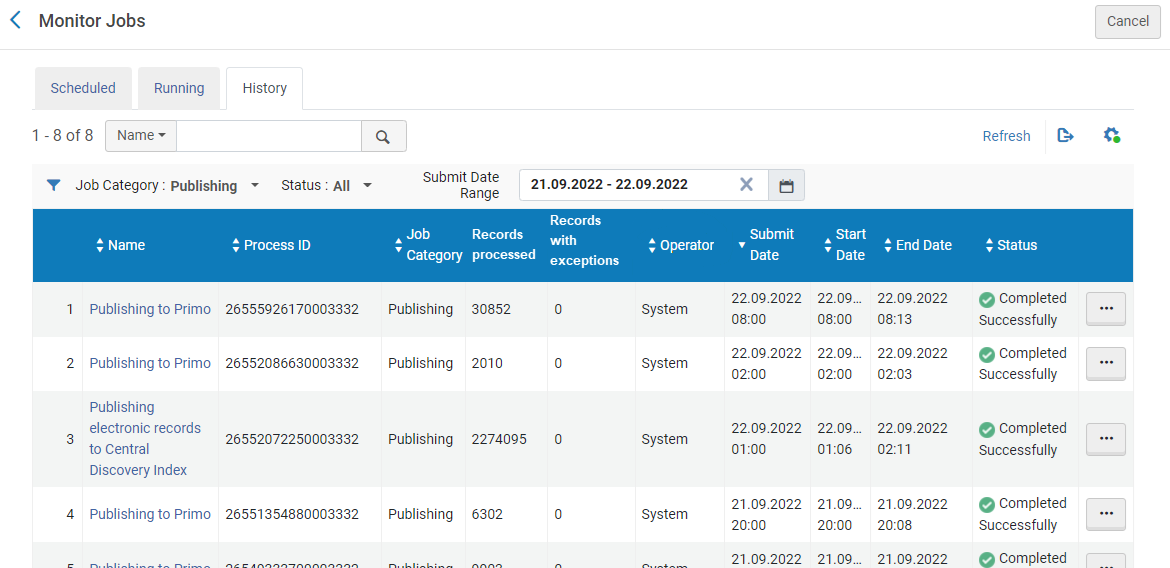
Um die Liste der Prozesse auf der Seite zu filtern:
- Verwenden Sie Zusendungsdatum von/bis, um einen Datumsbereich für die abgeschlossenen Prozesse einzugeben. Standardmäßig ist dieser Filter auf den vergangenen Tag eingestellt.
- Verwenden Sie Prozesskategorie, um Prozesse nach Kategorien zu filtern.
- Verwenden Sie Status, um Prozesse nach ihrem Status zu filtern. Alle nicht erfolgreichen umfasst alle Statuswerte außer Erfolgreich abgeschlossen.
- In der Netzwerkzone können Sie in einem Kooperationsnetzwerk auch nach Institutionsname filtern, um die Prozesse anzuzeigen, die an einer spezifischen Institution ausgeführt werden. Wenn Sie einen Bericht als Administrator in der Netzwerkzone ansehen, sind die Daten in Berichten und Vorgängen schreibgeschützt - in dem Bericht befinden sich keine Aktions-Buttons oder Links.
- Verwenden Sie die sekundäre Suche, um nach Freitext zu suchen, der mit dem Namen oder Details eines Prozesses übereinstimmt. Suchen ergeben nur Prozesse, die in den letzten dreißig Tagen abgeschlossen wurden.
Durch Auswahl von Name wird der Spaltenname gesucht, der auf der Seite angezeigt wird. Durch die Auswahl von Prozessdetails wird die Spalte Beschreibung ausgewählt, die auf der Seite nicht angezeigt wird. Die Spalte Beschreibung liefert manchmal weitere Informationen über den Prozess.
Klicken Sie auf Aktualisieren um die Liste zu ändern, wenn Prozesse beendet werden.
Felder in der Registerkarte Historie
Jeder Prozess in der Liste enthält die folgenden Felder:
| Spaltenname | Beschreibung |
|---|---|
| Name | Der Prozessname. |
| Prozess-ID | Die Prozess-ID. |
| Arbeitsfeld | Eine Kategorie, die durch die Bibliotheks-Komponente und Benutzerrolle definiert wird, die mit dem Prozess verbunden sind. |
| Verarbeitete Datensätze |
Die Anzahl der Datensätze, die in die Prozess-Population eingeschlossen wurden. Für den Prozess Gesammelter Export von Primo-VE-Suchergebnissen gibt die hier angezeigte Zahl an, wie viele Hunderte von Datensätzen exportiert wurden – „1“ für unter 100, „2“ für 100-199 usw. |
| Datensätze mit Fehlern | Die Anzahl der Prozesse, die aufgrund eines Fehlers nicht verarbeitet werden konnten. Die Art des Datensatzes hängt vom ausgeführten Prozess ab, z. B. Benutzer, BIB-Datensätze, Bestellposten ... |
| Operator | Der Benutzer, der den Prozess ausgeführt hat. Für durch Benutzer übermittelte Prozesse ist der Name der Name des Benutzers. Für Systemprozesse ist der Name System. |
| Zusendungsdatum | Das Datum und die Uhrzeit, zu welchen der Prozess übermittelt oder geplant wurde. |
| Startdatum | Das Datum und die Uhrzeit, zu welchen die Ausführung des Prozesses begonnen wurde. |
| Enddatum | Das Datum und die Uhrzeit, zu welchen der Prozess abgeschlossen wurde. |
| Status | Der Status des abgeschlossenen Prozess. Die Status sind:
|
| Institutionsname | Die mit dem Prozess verknüpfte Institution.
Diese Spalte ist nur in einem Kooperationsnetzwerk verfügbar und standardmäßig ausgeblendet. Mit der Drop-down-Liste Spalten können Sie sie anzeigen. |
 Vom System abgebrochen – Vom System abgebrochen.
 Erfolgreich abgeschlossen – Der Prozess wurde erfolgreich abgeschlossen. Beachten Sie, dass einige Datensätze aufgrund der Konfiguration oder Geschäftslogik möglicherweise nicht verarbeitet wurden. Beispiel: E-Mails wurden aufgrund einer fehlenden E-Mail-Adresse nicht gesendet oder der Benutzer wurde aufgrund von Einschränkungen hinsichtlich eindeutiger IDs nicht aktualisiert.
 Abgeschlossen mit Warnungen – Der Prozess wurde erfolgreich abgeschlossen, hat aber Warnungen erstellt. Wenn die Anzahl der Fehler oberhalb eines bestimmten Schwellenwertes ist (der für jeden Prozess unterschiedlich ist), wird der Prozess als Abgeschlossen mit Fehlern beendet.
Gemeinsame Prozesse in der Registerkarte Historie
Die folgende Tabelle zeigt einige gemeinsame Prozesse, die in der Liste der abgeschlossenen Prozesse angezeigt werden können:
| Prozessname | Beschreibung |
|---|---|
| Jeder manuelle Prozess, der an einem definierten Set ausgeführt wird – siehe Ausführung von manuellen Prozessen an definierten Sets | |
| Jeder angesetzte Prozess - siehe Angesetzte Prozesse anzeigen | |
| Jeder Prozess, der auch in einer zugehörigen Verwaltungsseite erscheint, einschließlich Prozesse, die unter Verwendung von Integrationsprofilen, Importprofilen oder Publishing-Profilen erstellt wurden – siehe Prozesstypen mit eigenen Verwaltungsseiten | |
| Kalenderänderungen anwenden | Änderungen der Öffnungszeiten einer Institution/Bibliothek aktualisieren. Siehe Verwalten der Öffnungszeiten einer Institution/Bibliothek. |
| Lieferant für die Bestellung ändern | Lieferant für die Bestellung ändern Siehe Lieferanten in Bestellposten und Bestellungen ändern. |
| Rechnung - aus Kalkulationsblatt erstellen | Rechnung von einer Excel-Datei hochladen. Siehe Erstellen einer Rechnung aus einer Datei. |
| <PDA action> PDA-Programm <PDA name> | Eine vom Benutzer veranlasste Erwerbung unterbrechen. Siehe Ein PDA-Programm unterbrechen:. |
| Netzwerk MMS-Datensatz Harvesting Sync-Prozess | Institutionszonen-Titelsätze hochladen, die mit Netzwerkzonen-Titelsätzen verknüpft sind. Siehe Netzwerk-Harvesting-Bericht. |
| Änderungen der Netzwerkzonen-Konfiguration Mitgliedsinstitutionen zuteilen | Tabellenänderungen an Mitgliedsinstitutionen in einer Netzwerkzone zuteilen. Für weitere Informationen siehe Prozesse für die zentrale Verwaltung von Konfigurationen und Profilen in der Netzwerkzone. |
| Änderungen der Ressourcen-Verwaltung der Netzwerkzone den Mitgliedern zuteilen | Änderungen der Zuteilung der Ressourcen-Verwaltung an Mitgliedsinstitution in einer Netzwerkzone. Für weitere Informationen siehe Prozesse für die zentrale Verwaltung von Konfigurationen und Profilen in der Netzwerkzone. |
|
Zuteilung von Netzwerk-Administrationsänderungen an Mitglieder |
Änderungen, die in der Netzwerkzone an verschiedenen Konfigurationsprofilen vorgenommen wurden, an Mitgliedsinstitutionen verteilen. Für weitere Informationen siehe Prozesse für die zentrale Verwaltung von Konfigurationen und Profilen in der Netzwerkzone. |
| Zuordnung von Änderungen der Netzwerk-Benutzerverwaltung an Mitglieder | Zuteilung von in der Netzwerkzone vorgenommenen Änderungen von Rollenprofilen und Regeln für die Rollenzuordnung an die Mitgliedsinstitutionen. Für weitere Informationen siehe Prozesse für die zentrale Verwaltung von Konfigurationen und Profilen in der Netzwerkzone. |
| Änderungen an Netzwerk-Briefvorlagen den Mitgliedern zuordnen | Verteilt alle an Briefen in der Netzwerkzone vorgenommenen Änderungen an die Mitgliedsinstitutionen. Siehe Zentrale Verwaltung von Briefen in einer Netzwerkzone. |
| Prozess zum Export von Bestellungen | Bestellungen an Lieferanten senden. Siehe Finanzsysteme. |
| Prozess Bestellposten exportieren | Geschlossene oder stornierte Bestellposten an Lieferanten senden. Siehe Finanzsysteme. |
| CZ-Daten für Nicht-ExLibris Link-Lader exportieren | Alle Portfolios in einer Sammlung zu Excel exportieren (Werkzeuge > Erweiterter Export). Siehe Arbeiten mit der Portfolio-Liste. |
| Elektronische Aktivierung | Aktiviert elektronische Ressourcen. Siehe Elektronische Ressourcen aktivieren. |
| Export von URLs der elektronischen Ressourcen | Elektronische Portfolio-URLs mit externem System synchronisieren. Siehe Extrahieren von elektronischen Portfolio-URLs. |
| Elektronische Ressourcen mit der Gemeinschaft verknüpfen | Lokale elektronische Sammlung mit der Gemeinschaftszone verbinden Siehe Lokale elektronische Sammlung mit der Gemeinschaftszone verbinden. |
|
Users IMPORT / SYNCHRONIZE / EXPORT / EXPORT_USERS using <integration profile> |
Benutzer aus/zu einem Studenten-Informationssystem (SIS) exportieren/importieren. Siehe Studenten-Informationssysteme. Der Prozess EXPORT_USERS kann aufgrund von Prozessen mit höherer Priorität oder Verbindungszeitlimits verlangsamt oder unterbrochen werden. Es ist daher nicht vorgesehen, dass es für eine große Anzahl von Benutzern gleichzeitig ausgeführt wird. Wenn die Benutzer SYNCHRONISIEREN, gibt Alma nur bei Fehlerquoten ab 5 % einen Warnhinweis. Wenn die Zahl der abgelehnten Benutzer geringer ist als 5 % der insgesamt verarbeiteten Benutzer, wird der Prozess als „Erfolgreich abgeschlossen“ markiert. |
| Elektronische Sammlung löschen/Elektronischen Service löschen | Löscht eine elektronische Sammlung oder einen elektronischen Service. Siehe die nachfolgenden Abschnitte Prozessbericht: Elektronische Sammlung löschen und Prozessbericht: Elektronischen Service löschen. |
| Verwendungs-Daten löschen | Löscht COUNTER-Verwendungs-Daten nach Datei-ID. Siehe Manuelles Hochladen und Löschen von COUNTER-Daten. |
|
Portfolios in eine andere elektronische Sammlung verschieben |
Verschiebt ein Portfolio-Set von einer elektronischen Sammlung in eine andere. Weitere Informationen finden Sie unter Verschieben eines Portfolio-Sets in eine andere elektronische Sammlung.
|
| Prozess Teile eines Sets verwalten | Fügt einer Exemplarliste eine große Anzahl ausgewählter Ergebnisse hinzu. Siehe Ressourcen-Verwaltungsset. |
| Prozess Ein Set aus MD-Importberichten spezifizieren. | Fügt einer spezifizierten Liste eine große Anzahl ausgewählter Ergebnisse aus einem Importbericht hinzu. |
| Bestellposten - Alle empfangen | Empfängt alle Bestellposten, die aktuell auf der Seite Neues Material empfangen angezeigt werden. Wenn ein Filter angewendet wird, werden nur jene Datensätze erhalten, die mit dem Filter übereinstimmen. Siehe Eingang neuen physischen Materials. |
| ORGANIZATION_IMPORT_JOB (Esploro only) | Importiert Esploro-Organisationseinheiten. Siehe Recherche-Organisationseinheiten gesammelt importieren. |
| IMPORT_COURSE_USER_ASSOCIATION
REMOVE_COURSE_USER_ASSOCIATION (nur Leganto) |
Fügt Verknüpfungen zwischen Benutzern und Seminaren hinzu oder entfernt sie. Siehe Konfiguration des Imports von Seminar-Immatrikulationsprozessen. |
| Forscherbericht duplizieren (nur Esploro) | Sucht nach möglicherweise doppelten Forschern. Siehe Nach doppelten Forschern suchen. |
| Aktivierungsprozess für Portfolios | Aktiviert viele Portfolios; Wird ausgeführt, wenn der Benutzer eine große Anzahl (>200) von Portfolios gleichzeitig aktivieren möchte. Siehe Aktivierung einer elektronischen Sammlung unter Verwendung des Aktivierungsassistenten. |
Für jeden Prozess können Sie:
-
Ansicht der Details eines Prozessstatus – klicken Sie auf das Symbol in der Spalte Status.
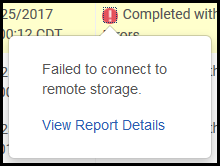
- Ansicht eines Berichts – siehe Prozessberichte ansehen.
- Ansicht einer Liste verbundener Prozess-Ereignisse – Prozessvorgänge ansehen.
Prozessberichte ansehen
Sie können diesen Prozessbericht für Prozesse in der Registerkarte Historie der Seite Prozesse überwachen ansehen (Admin> Prozesse und Sets verwalten > Prozesse überwachen). Zusätzlich gibt es prozessspezifische Seiten in Alma, die es Ihnen ermöglichen, Berichte für bestimmte Prozesstypen anzusehen. Für die Liste der Prozesstypen mit eigenen Alma-Seiten siehe Prozesstypen mit eigenen Verwaltungsseiten.
- Wählen Sie in der Registerkarte Historie in der Zeilen-Aktionsliste Bericht des gewünschten Prozesses, ODER klicken Sie auf das Symbol in der Spalte Status und danach auf Beichtdetails anzeigen. Die Seite Prozessbericht erscheint.
Nachfolgend finden Sie Details zu bestimmten Prozessberichten.
Import-Prozessberichte
Siehe Importprozesse überwachen und ansehen
Prozessberichte: Normdatei-Prozesse
Um die Aufgabenliste Normdateikontrolle zu verwenden, müssen Sie eine der folgenden Rollen innehaben:
- Katalogisierer
- Katalog Manager
- Katalog-Administrator
Der Bericht Normdateien - Bevorzugte Ansetzungsform-Korrektur bietet eine Zählung für die Anzahl der BIB-Indexeinträge, in denen keine geeignete Ansetzungsform gefunden wurde. Im Allgemeinen zeigt diese Zählung mit einer Ziffer an, ob bei einer Normdatei mit einer nicht bevorzugten Ansetzungsform während des Prozesses ein Problem festgestellt wurde. Beispielsweise wird im Normdatenindex eine Verweisungsform gefunden, und es liegt ein Problem mit dem Normdatensatz vor: So ist die Verweisungsform beispielsweise im Feld 410 erfasst, während sich die Vorzugsbenennung im Feld 100 befindet. Wenn dies geschieht, kann die Form nicht zur Ansetzungsform geändert werden und der Datensatz wird in dieser Zählung gezählt. Hierbei handelt es sich um eine sehr selten eintretende Situation, die aber berücksichtigt werden muss.
Die Excel-Datei von diesem Bericht enthält bis zu 10.000 Zeilen.
Prozessbericht: Gelöschte Datensätze
Um Titelsätze zu löschen, müssen Sie eine der folgenden Rollen innehaben:
- Katalog Manager
- Katalog-Administrator
Der Prozessbericht enthält folgende Anzahlen und eine Option zum Download einer detaillierten Excel-Datei (siehe nachfolgende Illustration) des Berichts (mit MMS-IDs):
- Anzahl gelöschter Titeldatensätze
- Anzahl der Titeldatensätze, die Bestand haben
- Anzahl der Titeldatensätze mit verbundenem(n) Bestellposten
- Anzahl mit anderen Datensätzen verbundener Datensätze
- Anzahl der Titelatensätze, die von gemeinsamen Netzwerkmitgliedern verwendet werden
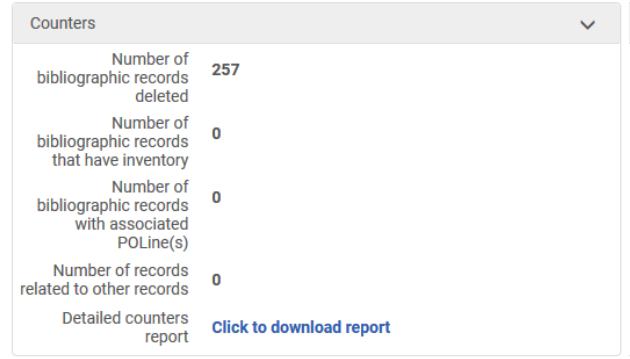
Um eine Microsoft Excel-Datei mit der Liste der für diesen Prozess gelöschten Titelsätze herunterzuladen — für Benutzer von Kooperationsnetzwerken einschließlich einer Liste Ihrer Institutionen, die mit zurückbehaltenen Datensätzen verknüpft sind — klicken Sie auf Klicken, um Bericht herunterzuladen.
Prozessbericht: Lokale elektronische Ressourcen mit der Gemeinschafts-Zone verknüpfen
Um elektronische Ressourcen zu verwalten, müssen Sie die folgenden Rollen innehaben:
- Elektronischer Bestands-Mitarbeiter
- Elektronischer Bestands-Mitarbeiter, erweitert (erforderlich für Löschvorgänge)
- Bestands-Manager
Der Verknüpfungsprozess enthält die folgenden Berichtinformationen:
- Gesamtzahl verarbeiteter lokaler Portfolios
- Anzahl der mit der Gemeinschaftszone verknüpften lokalen Portfolios
- Anzahl der lokalen Portfolios ohne Übereinstimmung
- Anzahl mehrfacher Portfolio-Übereinstimmungen: (mit einem Link zu einem Set mit MMS IDs)
- Anzahl mehrfacher Titeldatensatz-Übereinstimmungen: (mit einem Link zu einem Set mit MMS IDs)
- Anzahl der bibliografischen Datensätze, die mit der Netzwerkzone für Kooperationsnetzwerke (mit einem Link zu einem Set mit MMS-IDs) verknüpft sind
- Anzahl der duplizierten Portfolios
Die folgenden Informationen zur lokalen elektronischen Sammlung, zum elektronischen Service und elektronischen Portfolio werden beim Ausführen des Verknüpfungsprozesses gespeichert:
- Gruppeneinstellungen
- Bestellposten und Lizenz
- Öffentlicher Name (elektronische Sammlung)
- Beschreibung
- Notizen
- Bibliothek
- PDA-ID (Portfolios)
Prozessbericht: Primo-Publishing
Zur Konfiguration von Publishing zu Primo müssen Sie eine der folgenden Rollen innehaben:
- Katalog-Administrator
- Bestands-Administrator
- Allgemeiner Systemadministrator
Dieser Bericht enthält Daten für die folgenden vier Datensatztypen:
- D (= Digital)
- P (= Physisch)
- E (= Elektronische Sammlungen und Portfolios)
- C (= Sammlung)
Der Prozessbericht zeigt für jeden Datensatztyp die Anzahl der neuen, geänderten und gelöschten Datensätze an.
Der Bericht zeigt auch Datensätze an, die mit Ausnahme ihres Änderungsdatums unverändert bleiben.
Des Weiteren enthält der Prozessbericht die Anzahl der neuen, geänderten und gelöschten Titelsätze – das sind Titelsätze, die mit keinem Bestand (D, P oder E-Datensätze) verknüpft sind.
Es gibt einen bekannten Anzeigefehler, der auftritt, wenn Sie versuchen, die ZIP-Datei für manuelles FTP herunterzuladen. Als vorübergehende Behelfslösung: Machen Sie einen Rechtsklick und speichern Sie den Bericht als HTML, öffnen Sie die gespeicherte HTML-Datei in einem Webbrowser und klicken Sie danach auf ZIP-Datei für manuelles FTP herunterladen.
Netzwerk-Publishing Prozessbericht
Dieser Bericht enthält drei Tabellen mit den folgenden Anzahlen:
- Für die NZ die Anzahl der neuen, geänderten, gelöschten und nicht gepublishten (nicht veränderten) Datensätze für jeden Ressourcentyp. (Elektronischer Bestand und Titelsätze sind die aktuell unterstützen Typen)
- Für jede Institution die Anzahl der Datensätze (gefiltert nach Typ und Status), die mit der NZ verknüpft sind und verwendet werden, um die Titelsätze der NZ anzureichern.
- Die Anzahl der Datensätze im Eigentum jedes Mitglieds (nicht mit der NZ verknüpft) pro Ressourcentyp, die neu, geändert, gelöscht und nicht gepublisht (nicht verändert) sind.
Weitere Einzelheiten finden Sie unter Zentrales Publishing im Netzwerk.
Ausleihen - Prozessbericht: Überfällige und verlorene Exemplare
Um Verlustmeldungprozesse anzusehen, müssen Sie die folgende Rolle innehaben:
- Benutzungs-Administrator
- Allgemeiner Systemadministrator
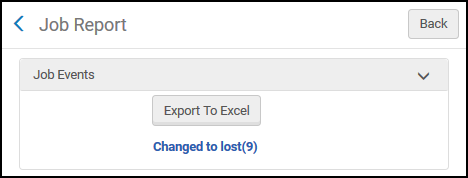
Der Prozess Ausleihen – Überfällige und verlorene Exemplare zeigt Informationen für Ausleihen an, die überfällig sind und Bearbeitung erfordern, um den Benutzer zu benachrichtigen, eine Gebühr am Konto zu verbuchen oder ein Exemplar als verloren zu markieren. Die Übersicht listet die Anzahl der Vorgänge auf, die erfolgreich bzw. nicht erfolgreich verarbeitet wurden. Unterhalb der Übersicht bieten die folgenden vier Abschnitte weitere Details:
- Auf Verloren ändern - nach Profil
- Säumnisgebühren erstellt - nach Profil
- Ausleihen, für die Benachrichtigung gesendet wurde - nach Profil
- Überfälligkeits-Benachrichtigungsgebühren erstellt - nach Profil
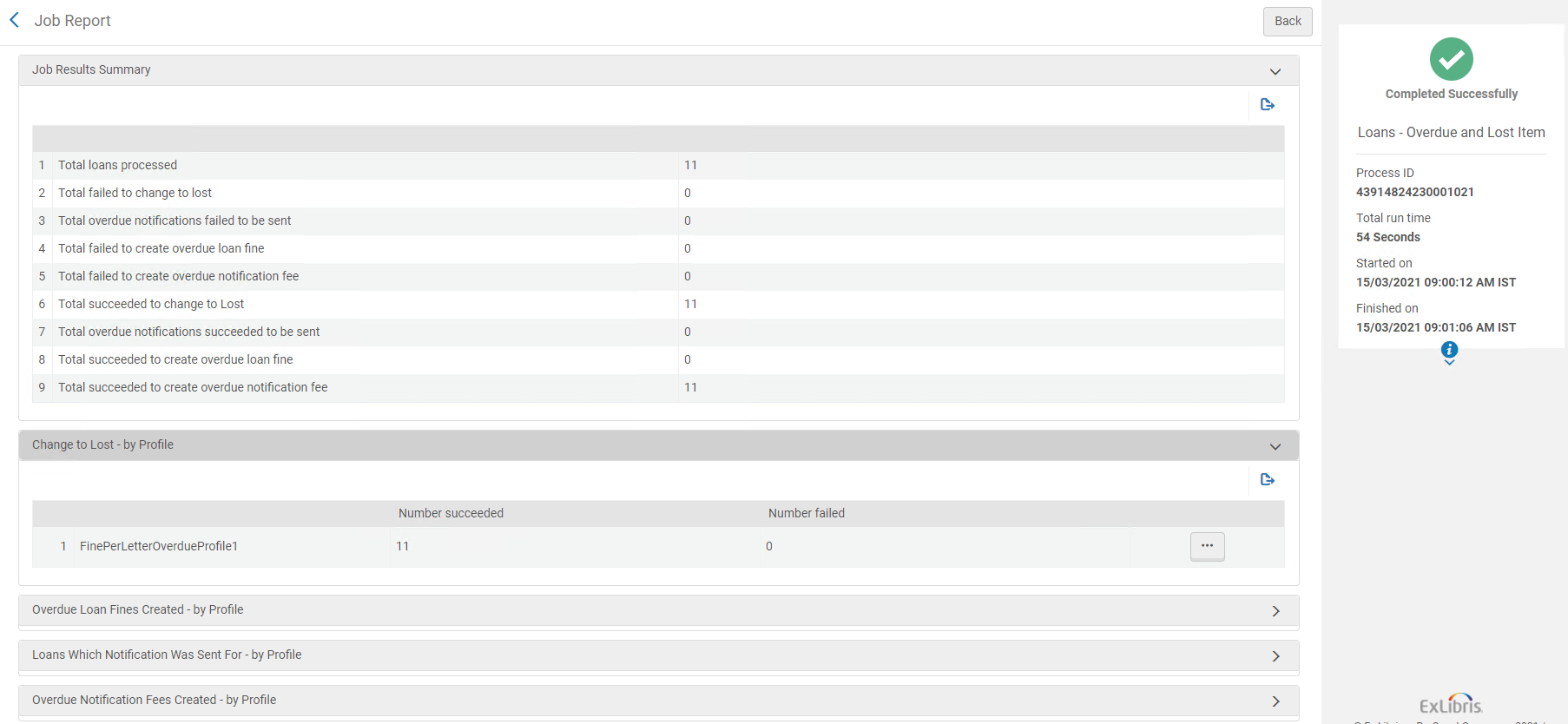
Diese Abschnitte zeigen die Ergebnisse des Prozesses in Hinblick auf Änderung von Exemplaren auf Verloren, erstellte Gebühren und gesendete Benachrichtigungen an. Erweitern Sie einen Abschnitt und klicken Sie auf Aktionen, wählen Sie danach entweder Ansicht fehlgeschlagener Datensätze oder Ansicht erfolgreich verarbeiteter Datensätze, um die Seite mit einer Liste der Prozess-Ereignisse anzuzeigen.
Prozessberichte: EDI
Die folgende Rolle kann die EDI-Prozesse eines Lieferanten überwachen:
- Lieferanten-Manager
Die Berichte für ausgehende Bestellungen sind kurz und enthalten Informationen über Erfolg oder Fehler des Prozesses. Berichte für eingehende Dateien sind detaillierter und enthalten Statistiken über die Anzahl der Rechnungen und Rechnungsposten, die mit Fehlern verarbeitet wurden, die Anzahl der verbundenen Bestellposten für diese Rechnungen sowie die Details jedes Verarbeitungsfehlers.
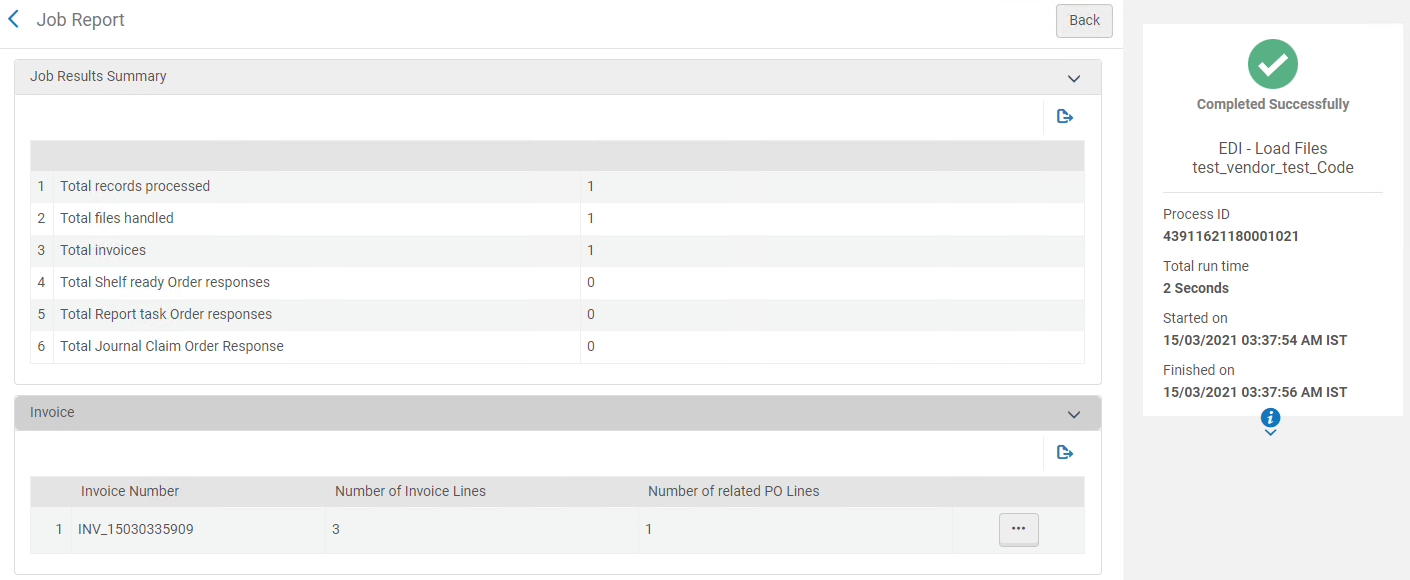
Die Seite Prozessbericht enthält einige der folgenden Abschnitte und Felder, abhängig vom Typ der verarbeiteten EDI-Datei:
- Ein grünes Häkchen, wenn der Prozess erfolgreich abgeschlossen wurde, oder ein rotes Häkchen, wenn der Prozess nicht erfolgreich abgeschlossen wurde.
- Name – Der Prozessname
- Ein Informationssymbol mit Benutzerinformationen über den Prozess
- Prozess-ID – Die Job-ID [Notiz: Dies sollte „Job-ID“ lauten]
- Gesamte Laufzeit
- Begonnen am – Das Datum und die Uhrzeit, wann der Prozess begonnen wurde
- Beendet am – Das Datum und die Uhrzeit, zu welchen der Prozess beendet wurde
Warnungen
- Wenn der Prozess mit Fehlern abgeschlossen wurde, erscheint dieser Abschnitt, der eine Liste der Warnungen zur Datei enthält. Zusätzliche Informationen sind im zweiten Abschnitt Warnungen, unten, verfügbar.
Übersicht: Prozessergebnisse
- Gesamtzahl verarbeiteter Datensätze
- Gesamtzahl bearbeiteter Dateien
- Gesamtzahl der Rechnungen – Die Anzahl der EDI-Rechnungsdateien
- Gesamtzahl der Shelf Ready-Bestellbestätigungen – Die Anzahl der EDI Shelf Ready-Dateien
- Gesamtzahl der Berichtaufgaben-Bestellbestätigungen – Die Anzahl der EDI-Bestellberichtdateien
- Gesamtzahl Zeitschriften-Mahnschreiben Bestellbestätigungen – Die Anzahl der EDI-Mahnschreiben-Dateien (Lieferanten-Antworten auf Mahnschreiben, die zuvor von Alma gesendet wurden)
- Gesamtzahl der Bestellposten – Die Gesamtzahl der Bestellposten, die in der Bestellbestätigung erwähnt werden. Wird nur für Bestellbestätigungen angezeigt.
Warnungen – Für jede Warnung werden die folgenden Felder angezeigt:
- Fehlerbeschreibung
- Fehlerwert
- Entitätsnummer (wird für Rechnungen nicht angezeigt)
Rechnung – Wird nur für Rechnungen angezeigt. Für jede Rechnung werden die folgenden Felder angezeigt:
- Rechnungsnummer
- Anzahl der Rechnungsposten
- Anzahl verbundener Bestellposten
Klicken Sie auf Datensatz-Vorschau, um die Rechnung anzusehen.
Bestellbestätigungs-Berichtaufgaben – Wird nur für Bestellbestätigungen angezeigt: Dateien des Bestellberichts. Für jeden Bestellposten werden die folgenden Felder angezeigt:
- Bestellposten in der Bestellbestätigung
- Geänderte Aufgaben
- Erstellte Aufgaben
Klicken Sie auf Datensatz-Vorschau, um den Bestellposten anzusehen.
Shelf Ready-Bestellbestätigung – Wird nur für Bestellbestätigungen angezeigt: Regalfertige Dateien. Für jeden Bestellposten werden die folgenden Felder angezeigt:
- Bestellposten in der Bestellbestätigung
- Geänderte Exemplare
- Nicht geänderte Exemplare
Bestellbestätigungen Zeitschriften-Mahnschreiben – Wird nur für Bestellbestätigungen angezeigt: Dateien für Zeitschriften-Mahnschreiben. Für jeden Bestellposten werden die folgenden Felder angezeigt:
- Bestellposten in der Bestellbestätigung
- Geänderte Exemplare
- Nicht geänderte Exemplare
Klicken Sie auf Datensatz-Vorschau, um den Bestellposten anzusehen.
Prozessbericht: Bestellposten exportieren
Zum Genehmigen und Versenden von Bestellungen, müssen Sie die folgende Rolle innehaben:
- Einkaufs-Manager
Dieser Bericht umfassen Folgendes:
- Gesamtzahl verarbeiteter Datensätze
- Gesamtzahl gesendeter Dateien
- Gesamtzahl verarbeiteter Bestellungen
- Gesamtzahl verarbeiteter Bestellposten
- Die Anzahl der Bestellposten für jede Bestellung
- Warnungen, die bei der Ausführung des Prozesses aufgetreten sind, wenn vorhanden
Der Prozess Bestellposten exportieren kann nur bis zu 1.000 Bestellposten exportieren. Wenn mehr als 1.000 Bestellposten für den Export markiert sind, exportiert der Prozess 1.000 davon und die Seite Prozessbericht enthält eine Warnung, die dem Benutzer empfiehlt, den Prozess erneut auszuführen, um die restlichen Bestellposten zu exportieren.
Prozessbericht: Exportierte URLs
Um URLs zu exportieren, müssen Sie die folgenden Rollen innehaben:
- Elektronischer Bestands-Mitarbeiter
- Bestands-Manager
Der Prozessbericht Exportierte URLs (siehe URLs exportieren in Prozesse an definierten Sets ausführen) wird folgendermaßen angezeigt:
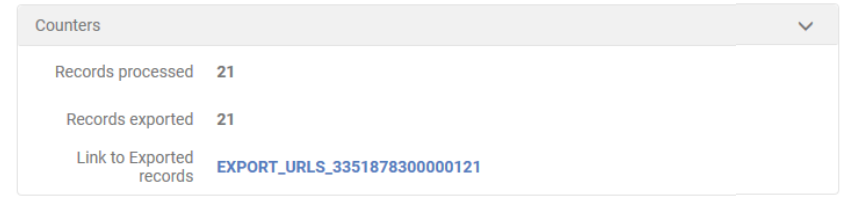
Klicken Sie auf den Link in Mit exportierten Datensätzen verknüpfen, um die Ergebnisse anzusehen. Siehe Mithilfe der Exportprozesse exportierte Dateien anzeigen.
Prozessbericht: Dematic ASRS
Um den Prozess ASRS auszuführen, müssen Sie die folgende Rolle innehaben:
- Allgemeiner Systemadministrator
Auf der Seite Prozesse überwachen (Administration > Prozesse verwalten > Prozesse überwachen) wählen Sie Aktionen > Historie für den Exportprozess Dematic ASRS-Bestand.
Die Seite Berichte enthält die folgenden Abschnitte:
- Bericht laufende Statistiken (Name, ID, Benutzer und Laufzeit-Informationen)
- Fehlerwarnungen für Mitteilungen, die nicht gesendet werden konnten
- Gesamtanzahl bearbeiteter Nachrichten
- Datenbereich für den Bericht
- Überschlagszählung der Mitteilungen zu Neuem Bestand, die erfolgreich versendet und fehlgeschlagen sind
- Überschlagszählung der Mitteilungen zu gelöschtem Bestand, die erfolgreich versendet und fehlgeschlagen sind
Die Mitteilungen zu neuem und gelöschtem Bestand können detaillierter angezeigt werden, indem Sie neben jeder Zeile auf Datensätze-Vorschau klicken. Erfolgreich versendete Mitteilungen zeigen die Strichcodes an, die versendet wurden. Mitteilungen, deren Versand fehlgeschlagen ist, zeigen die Strichcodes und die Fehlermeldungen an.
Alma bietet zusätzliche Bestands-Updates für die Datenbank Dematic Automated Storage Retrieval System (ASRS), wenn sich Signatur, Verfasser oder Titel für ein Exemplar im ASRS ändern. Diese ASRS-Updates für Bestand der externen Lagerung bestehen zusätzlich zu den Updates, die ausgelöst werden, wenn sich der Strichcode eines Exemplars ändert oder wenn Exemplare vom Bestand der externen Lagerung hinzugefügt oder gelöscht werden. Beachten Sie, dass mit dieser zusätzlichen Funktion Änderungen im Titel oder Verfasser, die aus einem erneuten Bestands-Verknüpfungsvorgang resultieren, nicht Teil der Bestands-Update-Funktion sind.
Analytics-Prozessbericht
Um Analytics-Prozesse zu konfigurieren, müssen Sie eine der folgenden Rollen innehaben:
-
Analytics-Administrator
-
Allgemeiner Systemadministrator
Die Analytics-Prozesse senden aktualisierte Analytics-Berichte und Dashboards an abonnierende Benutzer. Nach der Ausführung werden die Ergebnisse in einem Prozessbericht geschrieben.
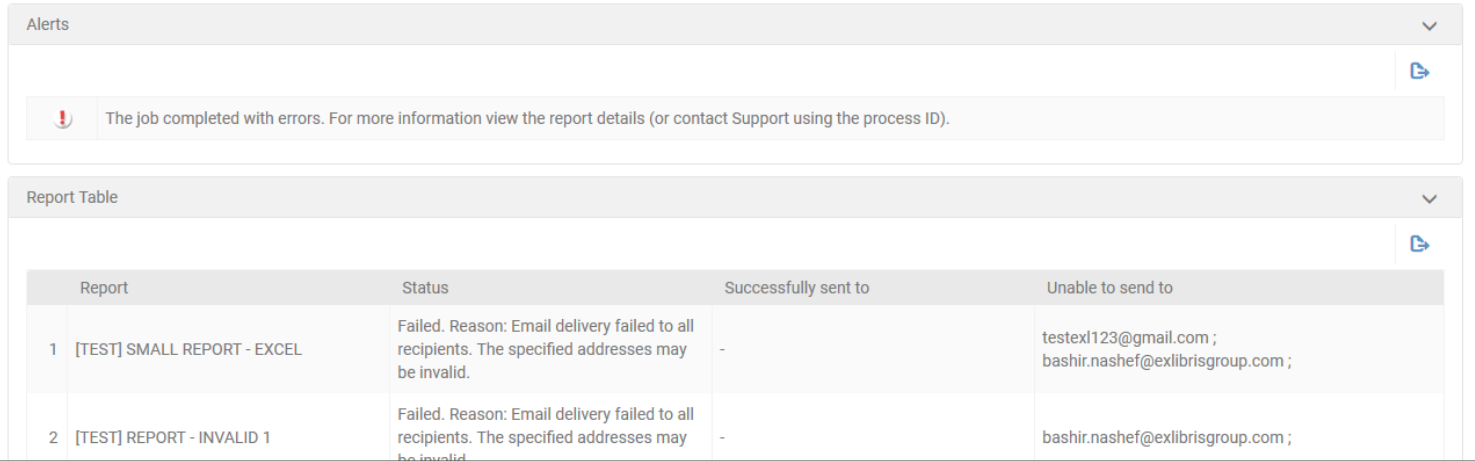
Der Report enthält eine Zeile für jeden Bericht oder jedes Dashboard, das vom Prozess erstellt wurde. Der Prozess enthält erfolgreiche und fehlgeschlagene Empfänger, Berichte oder Dashboards ohne Abonnenten und "nicht bestehende" Berichte. Solche können vorkommen, wenn jemand nach der Planung des Berichts oder Dashboards den Namen oder den Standort der Quelle des Berichts oder Dashboards in Analytics geändert hat.
Prozessbericht: Aleph-Zentralkatalog
Für Informationen zu den Ergebnissen des Prozessberichts für den Aleph-Zentralkatalogs siehe Geänderte Datensätze aus dem Aleph-Zentralkatalog erhalten.
Prozessbericht: Erinnerungen hinzufügen
Um den Prozess Erinnerungen auszuführen, müssen Sie die folgenden Rollen innehaben:
- Katalogisierer
- Katalogisierer, erweitert
Der Prozess Erinnerungen hinzufügen liefert den folgenden Prozessbericht:
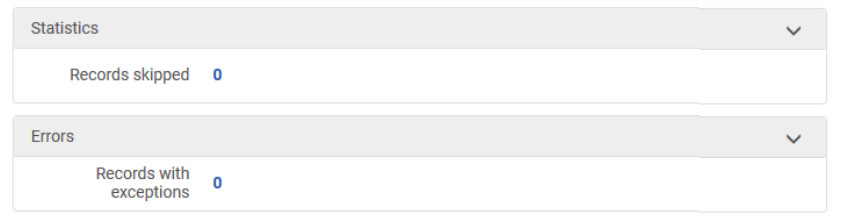
Für weitere Informationen siehe den Prozess Erinnerung hinzufügen in Manuelle Prozesse an definierten Sets ausführen.
Prozessbericht Elektronische Sammlung löschen
Um elektronische Ressourcen zu löschen, müssen Sie die folgende Rolle innehaben:
- Elektronischer Bestands-Mitarbeiter, erweitert (erforderlich für Löschvorgänge)
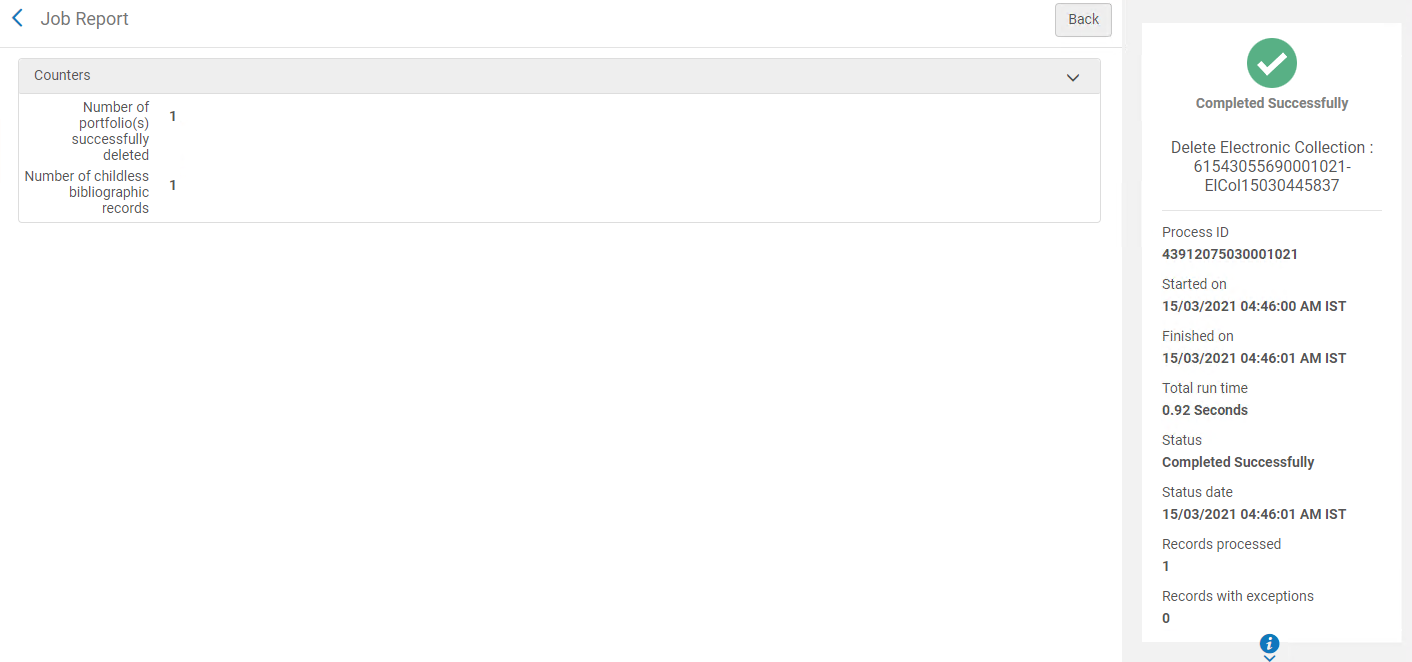
Wenn Sie in der Bestandssuche für eine elektronische Sammlung auf Löschen klicken (siehe Suchen in Alma), wird der Prozess Elektronische Sammlung löschen ausgeführt. Der Prozessbericht Elektronische Sammlung löschen zeigt an, wie viele Datensätze verarbeitet wurden, wie viele Datensätze mit Ausnahmen verarbeitet wurden und wie viele Portfolios gelöscht wurden.
Prozessbericht Identifizieren nicht benutzter Datensätze im Netzwerk
Um elektronische Ressourcen zu löschen, müssen Sie die folgenden Rollen innehaben:
- Katalog-Manager, Katalog-Administrator
Der Prozessbericht Identifizieren nicht benutzter Datensätze im Netzwerk ist das Ergebnis der Ausführung des Prozesses Identifizieren nicht benutzter Datensätze im Netzwerk (siehe Prozesse an definierten Sets ausführen).

Klicken Sie auf den Link des neuen Sets, das die nicht benutzten Datensätze identifiziert. Siehe Ansehen und Entfernen von Elementen spezifizierter Sets.
Um die nicht benutzten Datensätze mithilfe des soeben erstellten Ausgabesets zu löschen, siehe Titelsätze löschen.
Prozessbericht: Elektronischen Service löschen
Um elektronische Ressourcen zu löschen, müssen Sie die folgende Rolle innehaben:
- Elektronischer Bestands-Mitarbeiter, erweitert (erforderlich für Löschvorgänge)
Dieser Bericht wird erstellt, wenn Sie einen Service aus der Registerkarte Zusätzliche Informationen im Abschnitt Services des Editors für elektronische Sammlungen löschen (siehe die Seite Verwalten elektronischer Ressourcen). Der Bericht hat den Namen Elektronischen Service löschen: <number-service name>.
Der Bericht ist derselbe, der beim Löschen einer elektronischen Sammlung erstellt wird; siehe Prozessbericht: Elektronische Sammlung löschen.
Prozessbericht: Lokalsätze löschen
Um Lokalsätze zu löschen, müssen Sie die folgenden Rollen innehaben:
- Bestands-Manager,Bestands-Administrator, Physischer Bestands-Mitarbeiter, erweitert
Der Prozessbericht Lokalsätze löschen ist das Ergebnis der Ausführung des Prozesses Lokalsätze ohne physische Exemplare löschen (siehe Lokalsätze ohne Exemplare löschen auf der Seite Manuelle Prozesse an definierten Sets ausführen). Der Bericht enthält die folgenden Informationen:
- Gesamtzahl verarbeiteter Datensätze
- Gesamtzahl der Lokalsätze
- Gesamtzahl der erfolgreich gelöschten Lokalsätze
- Gesamtzahl der nicht bearbeiteten Datensätze
Wenn ein Lokalsatz mit einem Bestellposten verbunden ist oder Exemplare hat, wird er nicht gelöscht und zu den nicht bearbeiteten Datensätzen gezählt.
- Gesamtzahl der Lokalsätze, die nicht gelöscht werden konnten
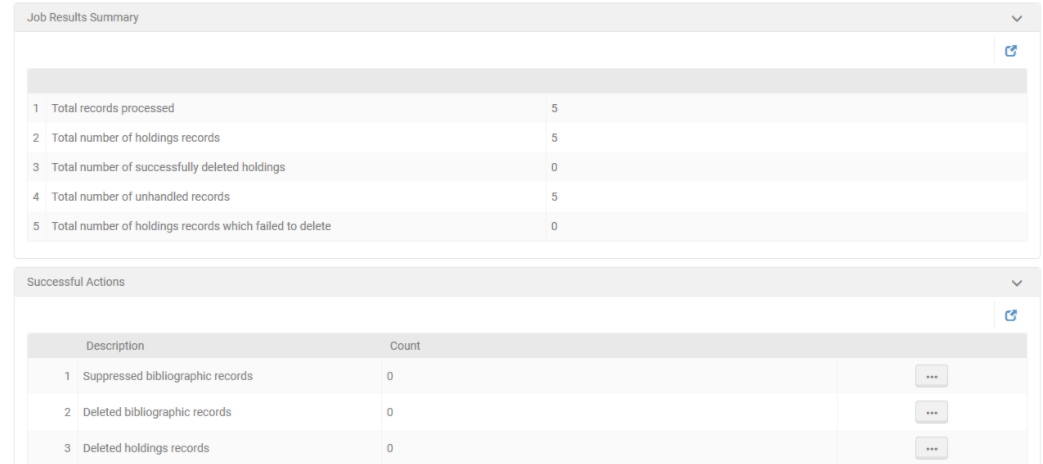
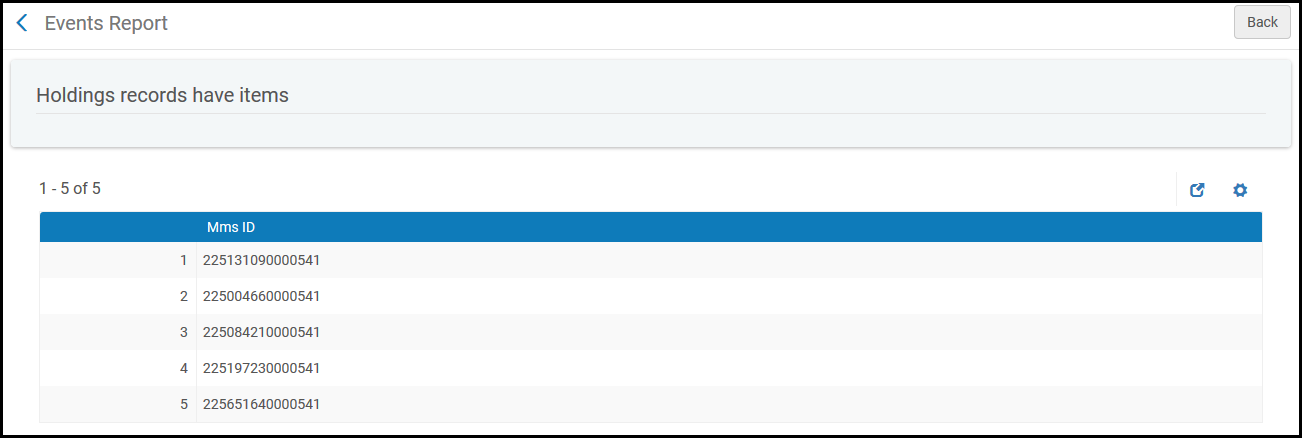
Klicken Sie auf Datensätze-Vorschau in einer Zeilen-Aktionsliste, um die MMS-IDs der mit diesem Abschnitt verknüpften Datensätze anzuzeigen. Im Beispiel unten können Sie die MMS-IDs für die gelöschten Lokalsätze sehen.
Prozessbericht: Verknüpfung eines Sets an Datensätzen mit der Netzwerkzone löschen
Der Prozessbericht Verknüpfung eines Sets an Datensätzen mit der Netzwerkzone löschen ist das Ergebnis der Ausführung des Prozesses Verknüpfung eines Sets an Datensätzen mit der Netzwerkzone löschen (siehe Verknüpfung eines Sets an Datensätzen mit der Netzwerkzone löschen in Manuelle Prozesse an definierten Sets ausführen). Der Bericht enthält die folgenden Informationen:
- Gesamtzahl verarbeiteter Datensätze
- Gesamtzahl der Datensätze, deren Verknüpfung gelöscht wurde
- Übersprungene Datensätze insgesamt - Übersprungene Datensätze sind gültige Datensätze (keine Datensätze mit Fehlern), die bereits lokale Datensätze sind, sodass es keine Verknüpfungen zu löschen gibt; oder Datensätze, die mit der Gemeinschaftszone verknüpft sind und deren Verknüpfung zur Gemeinschaftszone beibehalten wird.
- Gesamtzahl der Datensätze mit Fehlern
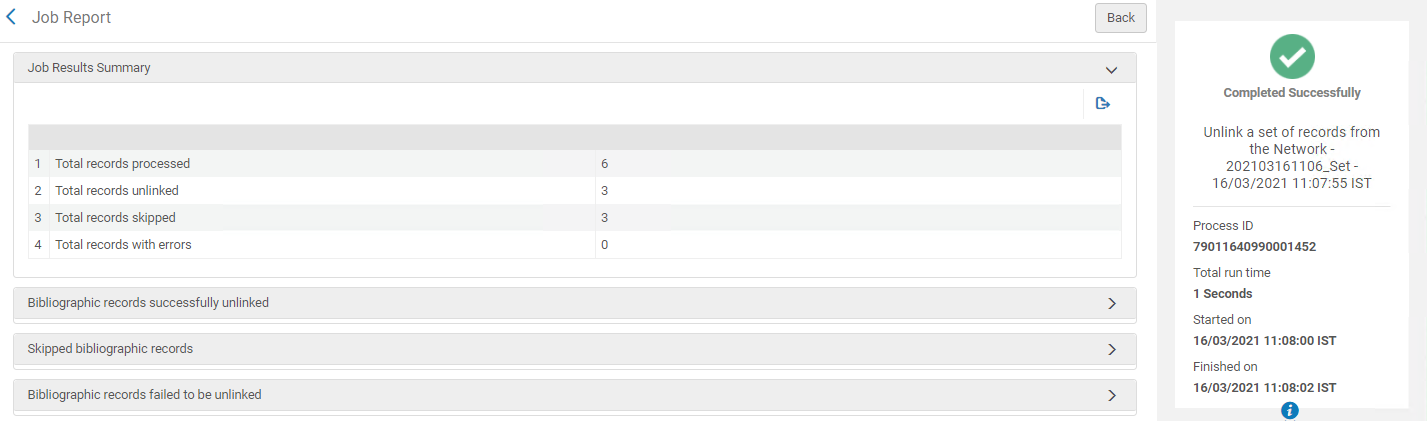
Klicken Sie auf Liste exportieren, um die MMS-IDs der Datensätze zu exportieren, die sich auf diesen Abschnitt beziehen.
Prozessbericht - Kontenverlängerung
Zur Durchführung einer Kontoverlängerung müssen Sie die folgende Position innehaben:
- Abrechnungszeitraum-Manager
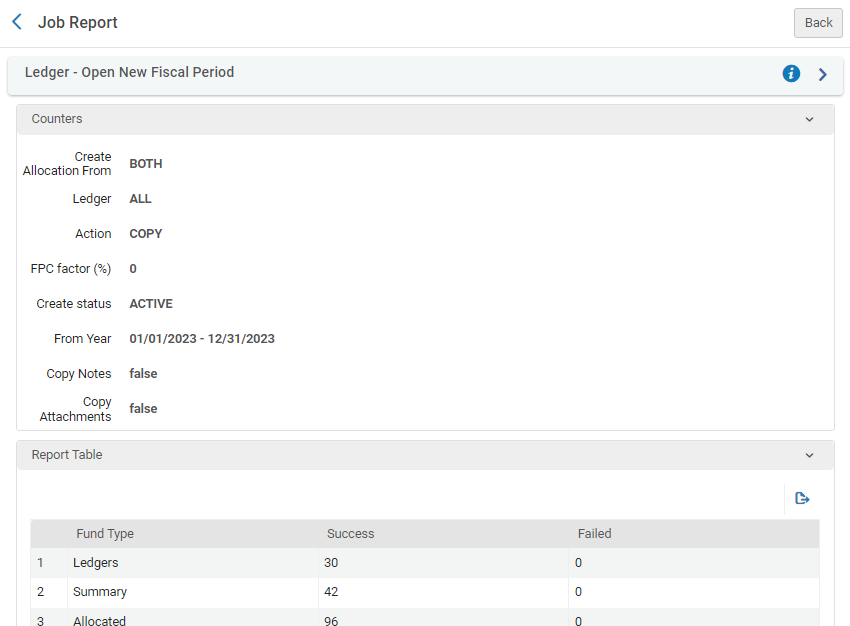
Die Seite "Prozessbericht - Kontenverlängerung" zeigt Folgendes an:
- Etat-Typ
- Anzahl erfolgreicher Verlängerungen für jeden Etat-Typ
- Anzahl fehlgeschlagener Verlängerungen für jeden Etat-Typ
Prozessbericht - Verlängerung Bestellposten
Zur Durchführung einer Bestellposten-Verlängerung müssen Sie die folgende Rolle innehaben:
- Abrechnungszeitraum-Manager
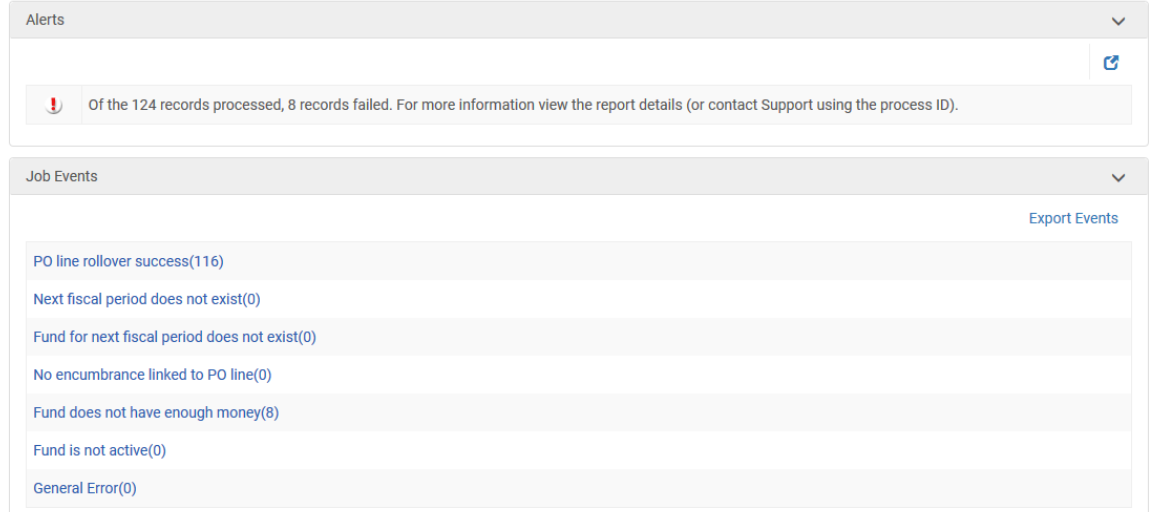
Die Seite "Prozessbericht - Verlängerung Bestellposten" zeigt die folgenden Informationen an:
- Prozess-Parameter, einschließlich:
- Prozess-ID
- Name des Prozesses
- Startdatum und Startzeit des Prozesses
- Enddatum und Endzeit des Prozesses
- Gesamtlaufzeit des Prozesses
- Benutzer, der den Prozess erstellt hat
- Bearbeitung
- Datum und Zeit, zu denen die Verlängerung aufgenommen wurde
- Gesamtanzahl verarbeiteter Datensätze
- Anzahl der Datensätze, deren Verarbeitung fehlgeschlagen ist (Ausnahmen)
- Prozess-Vorgänge mit folgendem Inhalt:
- Eine Verknüpfung mit Bestellposten, deren Verlängerung erfolgreich war (Bestellposten-Verlängerung erfolgreich)
- Verknüpfungen mit Bestellposten, die fehlgeschlagen sind, mit einer Beschreibung der Fehlerursache und der Anzahl der Bestellposten, deren Verknüpfung fehlgeschlagen ist
- Ein Button Zu Excel exportieren, der eine Ansicht der problematischen Bestellposten in einer Excel-Datei ermöglicht. Die Bestellposten werden nach der Fehlermeldung gruppiert, mit der sie verknüpft sind, und die Excel-Registerkarten werden nach den erzeugten Fehlermeldungen benannt.
- Anschlusstyp:
- Anzahl der erfolgreichen Bestellposten für jeden Anschlusstyp
- Anzahl der fehlgeschlagenen Bestellposten für jeden Anschlusstyp
- Eine Fehlertabelle, falls relevant. Die Tabelle enthält:
- Fehlertyp
- Anzahl der aufgrund des Fehlers fehlgeschlagenen Bestellposten
Prozessbericht: HealthCheck
Siehe HealthCheck-Werkzeug.
Prozessbericht: Informationen von elektronischen Portfolios verschieben
Um den Prozess Elektronische Portfolio-Informationen verschieben auszuführen, müssen Sie die folgenden Rollen innehaben:
- Elektronischer Bestands-Mitarbeiter, Bestands-Manager, Bestands-Administrator
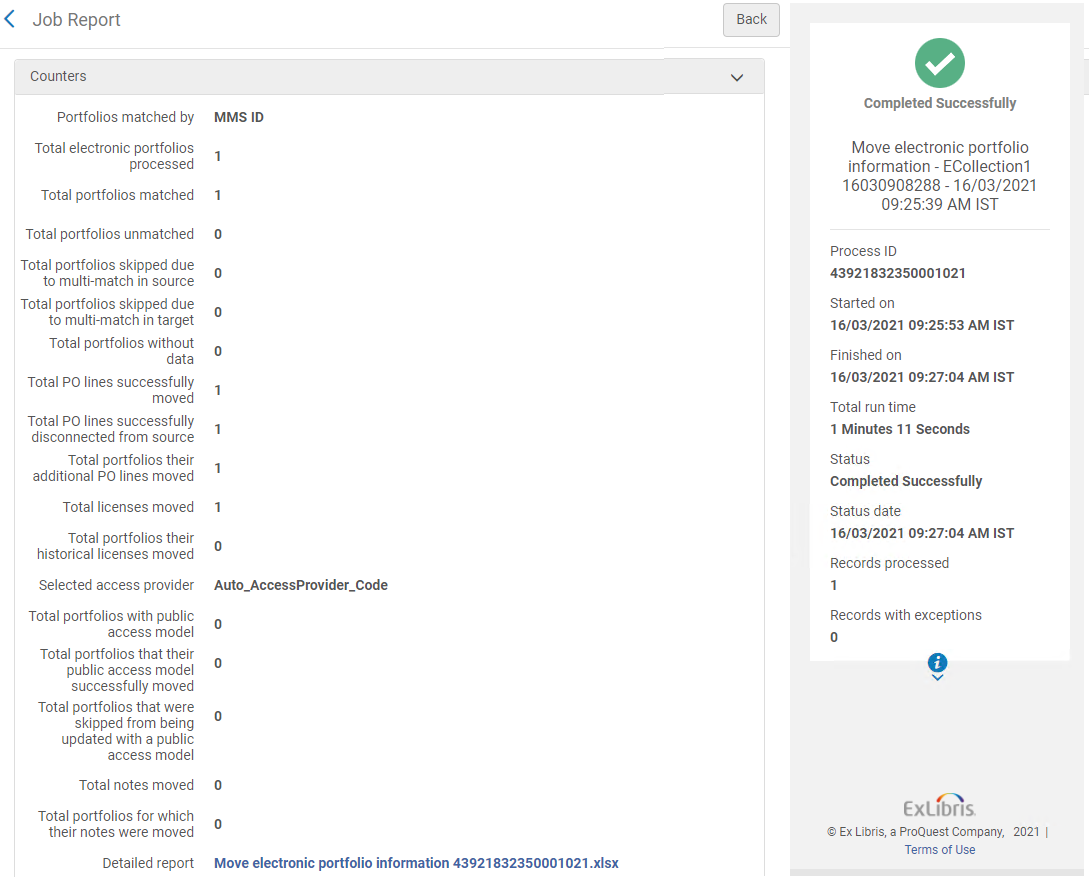
Der Prozessbericht: Informationen von elektronischen Portfolios verschieben fasst die folgenden Zähler zusammen:
- Gesamtzahl verarbeiteter elektronischer Portfolios – Die Gesamtzahl an Quell-Portfolios, die Teil des Sets der elektronischen Quell-Sammlung waren, die verarbeitet wurde.
- Gesamtzahl an Portfolios mit Übereinstimmung – Die Anzahl der Quell-Portfolios mit einem Bestellposten und/oder einer Lizenz, die ein übereinstimmendes Portfolio hatten.
- Gesamtzahl an Portfolios ohne Übereinstimmung – Die Anzahl der Quell-Portfolios, die kein übereinstimmendes Portfolio hatten.
- Gesamtzahl der Portfolios, die aufgrund von Mehrfachübereinstimmungen übersprungen wurden – Die Anzahl der Quell-Portfolios, die nicht verarbeitet wurden, weil es mehrere übereinstimmende Portfolios gibt.
- Gesamtzahl an Portfolios ohne Daten – Die Anzahl der Quell-Portfolios, die eine Übereinstimmung, aber keinen Bestellposten und/oder Lizenz zum Verschieben hatten.
- Gesamtzahl erfolgreich verschobener Bestellposten – Die Anzahl der Quell-Portfolios, deren Haupt-Bestellposten erfolgreich zum übereinstimmenden Portfolio verschoben wurde.
- Gesamtzahl der Bestellposten, die erfolgreich von der Quelle getrennt wurden – Die Anzahl der Bestellposten, die erfolgreich von ihrem Quell-Portfolio getrennt wurden.
- Gesamtzahl an Portfolios, deren zusätzliche Bestellposten verschoben wurden – Die Anzahl der Quell-Portfolios, deren zusätzliche Bestellposten erfolgreich zum übereinstimmenden Portfolio verschoben wurden.
- Gesamtzahl verschobener Lizenzen – Die Anzahl der Quell-Portfolios, deren Lizenz erfolgreich zum übereinstimmenden Portfolio verschoben wurde.
- Gesamtzahl an Portfolios, deren historische Lizenzen verschoben wurden – Die Anzahl der Quell-Portfolios, deren historische Lizenzen erfolgreich zum übereinstimmenden Portfolio verschoben wurden.
- Ausgewählte Zugangs-Anbieter – Der Zugangs-Anbieter, der zur Erfüllung oder zum Ersatz des Zugangs-Anbieters des übereinstimmenden Portfolios ausgewählt wurde.
- Gesamtzahl der Portfolios mit öffentlichem Zugriffsmodell – Die Anzahl der Quell-Portfolios, die „Öffentliches Zugriffsmodell“ indiziert haben.
- Gesamtzahl der Portfolios, deren öffentliches Zugriffsmodell erfolgreich verschoben wurde – Die Anzahl der Quell-Portfolios, deren öffentliches Zugriffsmodell erfolgreich zum übereinstimmenden Portfolio verschoben wurde.
- Gesamtzahl der Portfolios, deren Aktualisierung mit einem öffentlichen Zugriffsmodell übersprungen wurde – Die Anzahl der Quell-Portfolios, deren öffentliches Zugriffsmodell nicht zum übereinstimmenden Portfolio verschoben wurde, weil bereits ein öffentliches Zugriffsmodell im Ziel-Portfolio angegeben war.
-
Detaillierter Bericht – Diese Zeile des Berichtes enthält einen Link zu einer Excel-Tabelle, die die folgenden Informationsspalten enthält:
- Titel – Bibliografischer Titel.
- Titel-ID – MMS-ID des Titelsatzes des Portfolios.
- Quellen-ID – MID für das Quell-Portfolio.
- Ziel-ID – MID für das Ziel-Portfolio. Mehrere Portfolios werden durch ein Semikolon getrennt.
- Bestellposten-ID – Haupt-Bestellposten-ID für das Quell-Portfolio.
- Bestellposten erfolgreich mit dem Ziel verbunden – Ja erscheint, wenn der Haupt-Bestellposten erfolgreich mit dem Ziel-Portfolio verbunden wurde. Fehlgeschlagen erscheint, wenn dies nicht gelungen ist. Wenn das Ziel-Portfolio keinen Haupt-Bestellposten hatte, bleibt die Zelle leer.
- Bestellposten erfolgreich von der Quelle getrennt – Ja erscheint, wenn der Haupt-Bestellposten erfolgreich vom Quell-Portfolio getrennt wurde. Fehlgeschlagen erscheint, wenn dies nicht gelungen ist. Wenn das Quell-Portfolio keinen Haupt-Bestellposten hatte, bleibt die Zelle leer.
- Zusätzlicher Bestellposten verschoben – Übersprungen erscheint, wenn die Option Haupt-Bestellposten und zusätzliche Bestellposten für den Parameter Bestellposten verschieben nicht aktiviert wurde. Wenn die Option Haupt-Bestellposten und zusätzliche Bestellposten für den Parameter Bestellposten verschieben aktiviert wurde, erschienen die zusätzlichen Bestellposten-IDs in dieser Zelle, getrennt durch ein Semikolon. Wenn das Quell-Portfolio keine zusätzlichen Bestellposten hatte, bleibt die Zelle leer.
- Lizenz-ID – Die Lizenz-ID des Quell-Portfolios. Wenn das Quell-Portfolio keine Lizenz hatte, bleibt die Zelle leer.
- Lizenz erfolgreich mit dem Ziel verbunden – Ja wird angezeigt, wenn die Lizenz erfolgreich mit dem Zielportfolio verbunden wurde.Fehlgeschlagen wird angezeigt, wenn der Vorgang nicht erfolgreich war.Übersprungen wird angezeigt, wenn die Option Überspringen für den Parameter Wenn der Zielort bereits eine Lizenz hat ausgewählt wurde. Wenn das Quell-Portfolio keine Lizenz hatte, bleibt die Zelle leer.
- Lizenz erfolgreich von der Quelle getrennt – Ja erscheint, wenn die Lizenz erfolgreich vom Quell-Portfolio getrennt wurde. Fehlgeschlagen erscheint, wenn der Vorgang nicht erfolgreich war. Wenn das Quell-Portfolio keine Lizenz hatte, bleibt die Zelle leer.
- Verschobene historische Lizenzen – Übersprungen erscheint, wenn Historische Lizenzen verschieben nicht ausgewählt wurde. Wenn Historische Lizenzen verschieben ausgewählt wurde, erscheinen die Lizenz-IDs, durch ein Semikolon getrennt. Wenn das Quell-Portfolio keine historische Lizenz hatte, bleibt die Zelle leer.
- Zugriffs-Anbieter festgelegt auf – Die Zelle bleibt leer, wenn der Parameter Wenn der Bestellposten bereits einen Zugriffs-Anbieter hat nicht ausgewählt wurde.Übersprungen wird angezeigt, wenn die Option Überspringen für den Parameter Wenn der Bestellposten bereits einen Zugriffs-Anbieter hat ausgewählt wurde und das Zielportfolio über eine Lizenz verfügt. Andernfalls wird der Lieferantencode des Zugriffs-Anbieters aus dem Formular des Bestellpostens angezeigt.Fehlgeschlagen wird angezeigt, wenn etwas vorgefallen ist und der Vorgang nicht erfolgreich war.
- Abschließender Prozessstatus des Prozesses – Für die Verarbeitung zeigt diese Spalte in Bezug auf jede Reihe der Tabelle Erfolgreich, Fehlgeschlagen, Übersprungen oder Keine Daten zum Verschieben an.
- Anmerkung
Für weitere Informationen siehe Informationen von elektronischen Portfolios verschieben.
Prozessbericht: Zuteilung von Netzwerk-Administrationsänderungen an Mitglieder
Im Prozessbericht: Zuteilung von Netzwerk-Administrationsänderungen an Mitglieder wird die Anzahl der Profile ermittelt, die für jede Institution erstellt, geändert oder beendet wurde. Details finden Sie unter Prozesse für die zentrale Verwaltung von Konfigurationen und Profilen in der Netzwerkzone.
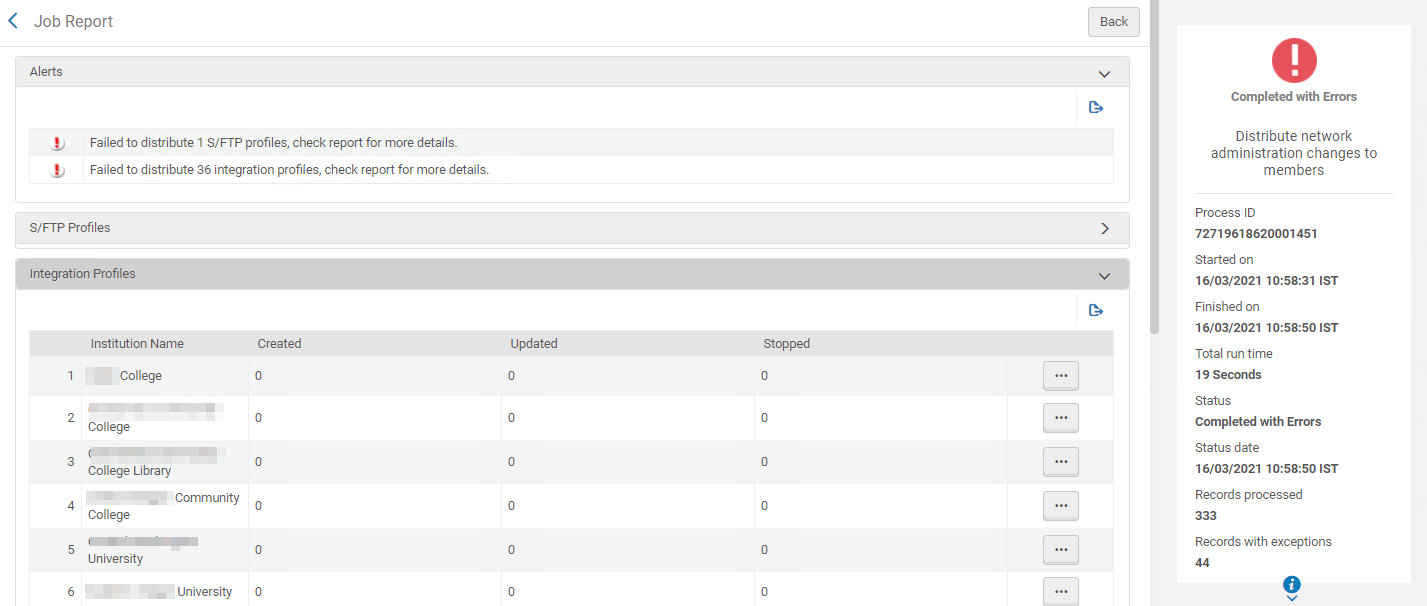
Prozessbericht Änderungen der Netzwerkzonen-Konfigurationstabelle an Mitgliedsinstitutionen zuteilen
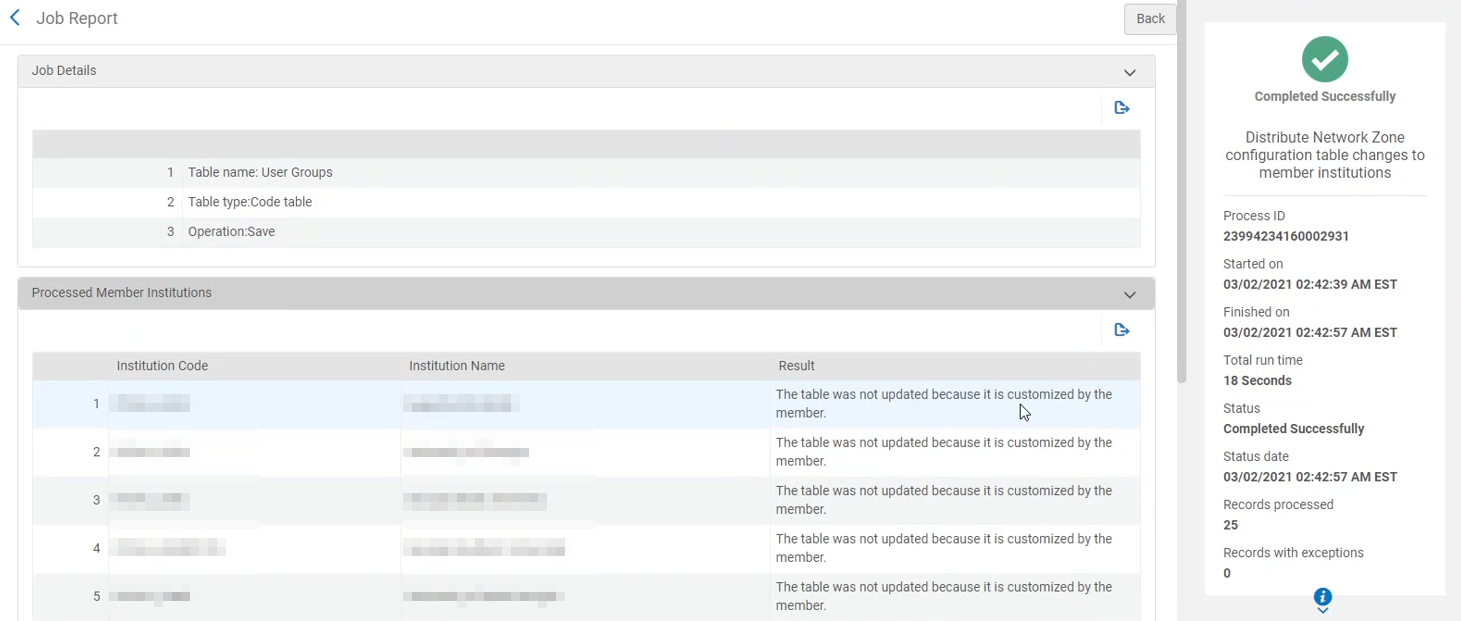
Der Prozessbericht Änderungen der Netzwerkzonen-Konfigurationstabelle an Mitgliedsinstitutionen zuteilen identifiziert die Änderungen in der Konfigurationstabelle, die an die einzelnen Mitgliedsinstitutionen verteilt wurden. Details finden Sie unter Prozesse für die zentrale Verwaltung von Konfigurationen und Profilen in der Netzwerkzone.
Der Prozessbericht besteht aus zwei Abschnitten:
- Prozessdetails - Die Änderungen, die in der Konfigurationstabelle vorgenommen wurden, für die der Prozess aktiviert wurde.
- Verarbeitete Mitgliedsinstitutionen - Die Mitgliedsinstitutionen, für die die Änderung zugeteilt wurde.
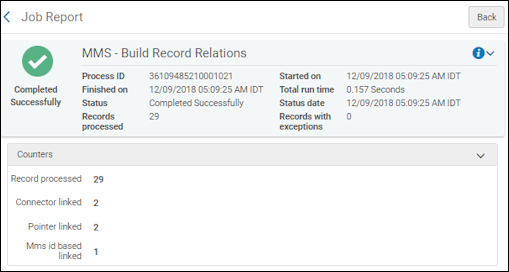
MMS – Datensatz-Zuordnungen bilden - Prozessbericht
Der Prozess erstellt Zuordnungen zwischen MMS-Datensätzen (Titelsätzen). Für weitere Informationen siehe Verwendung der MARC-Verknüpfungsfelder für verknüpfte Datensätze.
Siehe Verknüpfte Datensatztypen für eine vollständige Liste aller Felder, die eine Beziehung zwischen Datensätzen herstellen.
Der Prozessbericht MMS - Datensatz-Zuordnungen bilden bietet die folgenden Zähler:
- Verarbeitete Datensätze – Dies ist die Gesamtzahl der verarbeiteten Datensätze, die in den Kopfinformationen des Prozessberichts angegeben sind
- Stecker verbunden und Zeiger verbunden – Diese Zähler identifizieren die Anzahl der wechselseitigen Verbindungen, die durch den Prozess MMS – Datensatz-Zuordnungen bilden erstellt wurden. Da es sich um verbundene Datensätze handelt, die aufeinander verweisen, sollten die Stecker-verbundenen und Zeiger-verbundenen Zählungen identisch sein.
- MMS-ID-basiert verknüpft - Dieser Zähler identifiziert die Anzahl der Titelsätze, die basierend auf einer angegebenen MMS-ID verknüpft wurden.
Elektronische Bestände hochladen - Springer
Der Prozessbericht Elektronische Bestände hochladen - SPRINGER kennzeichnet die elektronischen Sammlungen, die aktualisiert wurden und bietet die folgenden Zähler an:
- Name der Zeitschriftensammlung – Dies kennzeichnet den Namen der elektronischen Zeitschriftensammlung, die aktualisiert wurde.
- Zeitschriften-Eingabedatei - Dies bietet einen Link zur Excel-Eingabedatei für die elektronische Zeitschriftensammlung.
- Neue Zeitschriftensammlung – Dieser Zähler kennzeichnet die Anzahl der neuen Titelsätze für die elektronische Zeitschriftensammlung.
- Name der Monografie-Sammlung – Dies kennzeichnet den Namen der elektronischen Monografie-Sammlung, die aktualisiert wurde.
- Monografie-Eingabedatei – Dies bietet einen Link zur Excel-Eingabedatei für die elektronische Monografie-Sammlung.
- Updates der Monografie-Sammlung – Dieser Zähler kennzeichnet die Anzahl an Portfolios, die für die elektronische Monografie-Sammlung aktualisiert wurden.
- Löschungen der Monografie-Sammlung – Dieser Zähler kennzeichnet die Anzahl an Portfolios, die für die elektronische Monografie-Sammlung gelöscht wurden.
- Titelsatz-Löschungen der Monografie-Sammlung – Dieser Zähler kennzeichnet die Anzahl an Titelsätzen, die für die elektronische Monografie-Sammlung gelöscht wurden.
- Neue Monografie-Sammlung – Dieser Zähler kennzeichnet die Anzahl der neuen Titelsätze für die elektronische Monografie-Sammlung.
Für weitere Informationen zur Einrichtung des Integrationsprofils und zum Ansetzen des Prozesses siehe Elektronische Bestände von Springer hochladen.
Set im Netzwerkbericht speichern
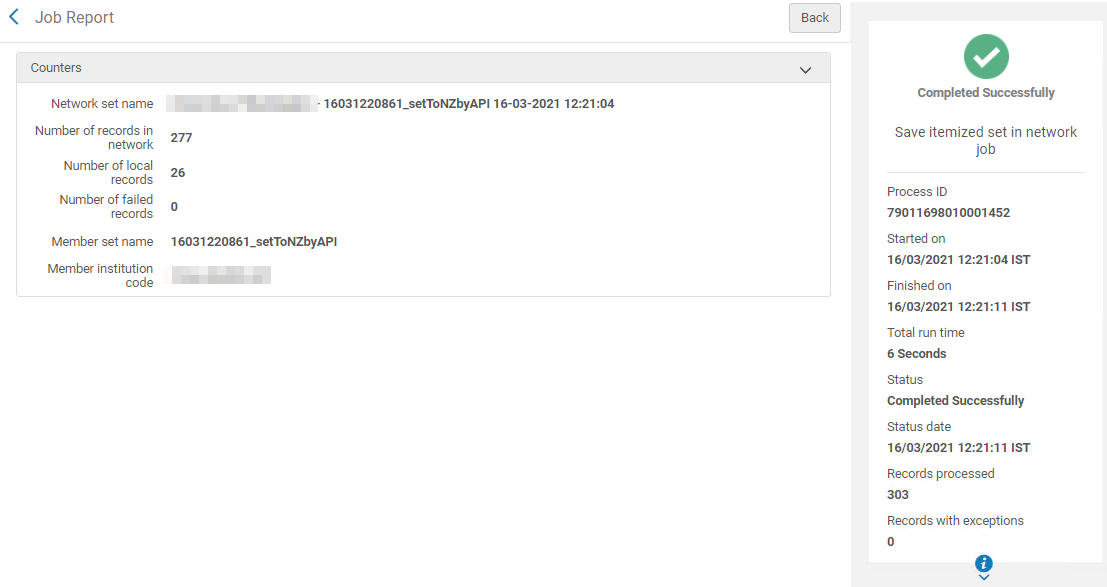
Der Bericht Set im Netzwerk speichern wird im Rahmen des Speicherns lokaler Sets in der Netzwerkzone generiert. Der Bericht wird nur in der Mitgliedsinstitution erstellt, die diesen Prozess initiiert hat.
Der Bericht enthält die folgenden Informationen:
- Der Name des Netzwerksets, dem der Code der Mitgliedsinstitution vorangestellt ist.
- Anzahl der Datensätze, die im ursprünglichen Mitgliedsset verarbeitet wurden. Der Prozess nimmt alle Datensätze in der Menge, die von der NZ zwischengespeichert werden, und erstellt daraus eine Menge in der NZ. Lokale (nicht zwischengespeicherte) Datensätze sind nicht Teil des NZ-Sets. Dies bedeutet, dass die Anzahl der Datensätze im NZ-Satz möglicherweise geringer ist als die Anzahl der Datensätze im IZ-Satz.
- Name des ursprünglichen IZ-Sets.
Siehe Speichern von Sets in der Netzwerkzone.
Bestellposten - Mahnung
Der Prozess „Bestellposten - Mahnung“ prüft alle Bestellposten, die angemahnt sind oder angemahnt werden sollten, und listet diese Nummer in der Spalte Verarbeitete Datensätze auf.
Der Prozess prüft, ob die angemahnten Bestellposten bleiben oder entfernt werden sollen. Bei denen, die nicht angemahnt wurden, prüft der Prozess, ob sie angemahnt werden sollten.
Der Prozess verschiebt dann alle relevanten Bestellposten in die Mahnung. Der Prozessbericht listet nur die Bestellposten auf, die zur Mahnung festgelegt wurden.
Prozessvorgänge ansehen
Vorgangsberichte listen zusätzliche Informationen zu abgeschlossenen Prozessen auf, unter Hervorhebung der signifikanten Aktionen, wie der erfolgreichen Beendigung eines Prozesses, sowie Informationen über alle Fehler, die während der Ausführung aufgetreten sind.
Um Prozessvorgänge eines abgeschlossenen Prozesses anzuzeigen, wählen Sie in der Registerkarte Historie der Seite Prozesse überwachen (Administration > Prozesse und Sets verwalten > Prozesse überwachen) Vorgänge in der Zeilen-Aktionsliste. Die mit dem Prozess verbundenen Vorgänge erscheinen auf der Seite Vorgangsbericht.
Bei einem Ereignisbericht, der die Meldung „ERROR_MESSAGE=der Prozess wurde mit einer fehlgeschlagenen Menge beendet“ anzeigt, werden automatisch alle Datensätze für die erneute Verarbeitung im nächsten Prozess markiert.
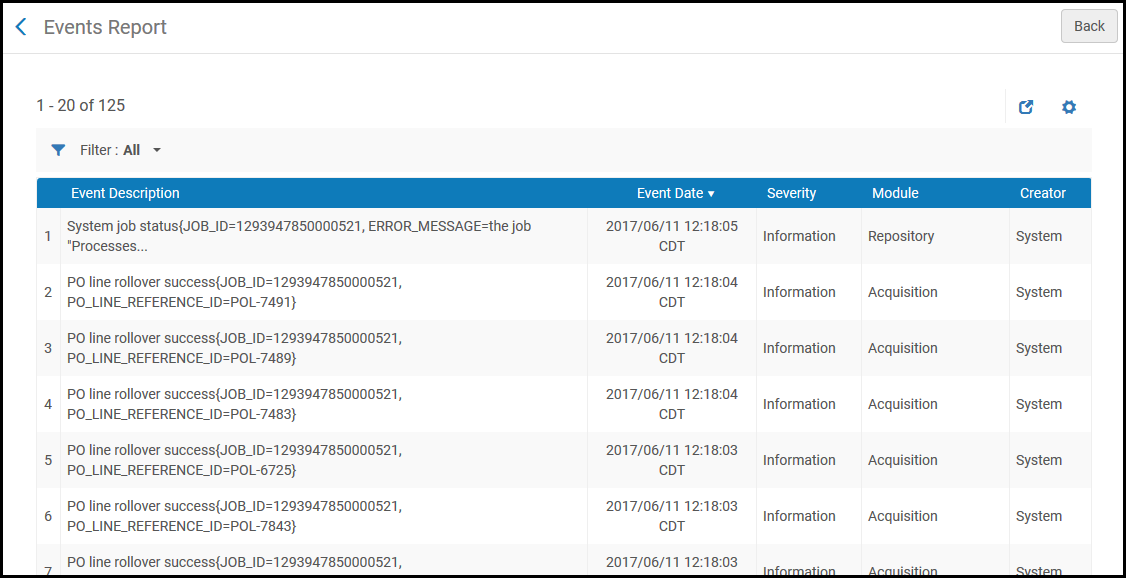
Die Vorgänge variieren je nach Prozesstyp und nach den Aufgaben und Parametern des Prozesses.
Platzieren Sie Ihren Cursor über einer Vorgangsbeschreibung, um die vollständige Beschreibung anzusehen.
Um Prozessvorgänge für Importe anzusehen, siehe Importprozess-Vorgänge ansehen.
