
Summon Konfiguration
Beim Wechsel vom Client Center oder von Intota zu Alma gibt es einige Exemplare zu beachten, die die Summon Benutzeroberfläche und das Hochladen von Sammlungsdaten betreffen.
Wenn Sie Supportfälle mit Anfragen zu Ihrem lokalen Katalog eröffnen (z. B. Änderungen bei der Zuordnung, Anfragen für einen neuen vollständigen Datenimport, Fragen zu Aktualisierungen und Löschungen, Anfragen für ein neues institutionelles Repositorium/Libguide usw.), wählen Sie bitte als Kategorie Institutional repository/Summon local content aus.
Summon Administration Console
Alle bestehenden Konfigurationen und Anpassungen Ihrer Bibliothek in der Summon Administration Console gelten weiterhin für Ihre Alma-Summon-Instanz. Weitere Informationen finden Sie unter Konfigurationen innerhalb der Summon Administration Console.
Während eine Summon Bibliothek ihre Alma-Implementierung durchläuft, verfügt die Bibliothek über zwei Summon Administration Console-Profile:
-
Das Profil, das über das Client Center oder Intota zugänglich ist: Bis Sie mit Alma-Summon live gehen, werden diese Einstellungen und Anpassungen weiterhin in der Summon-Instanz berücksichtigt, die Sie den Endbenutzern zur Verfügung stellen.
-
Das Profil, das über Alma zugänglich ist: Diese Einstellungen und Anpassungen wirken sich nur auf Ihre Alma-Summon-Instanz aus; Änderungen haben keinen Einfluss auf Ihre Live-Summon-Instanz.
Greifen Sie über das untenstehende Discovery-Menü in Alma auf Ihr Alma-Summon-Profil der Verwaltungskonsole zu; Alma-Benutzer werden automatisch angemeldet.
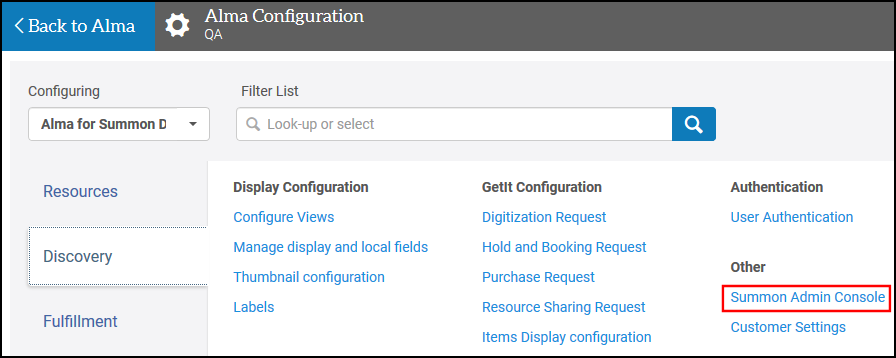
Sobald Sie in der Summon Administrationskonsole angemeldet sind, wird oben rechts die Meldung „Hallo, Gast“ angezeigt. Dies ist eine erwartete Änderung gegenüber dem Verhalten im Client Center und in Intota, da die Summon-Alma-Integration einen anderen Authentifizierungsmechanismus verwendet. Der Zugriff auf die Verwaltungskonsole ist weiterhin durch die Discovery-Benutzerrollen in Alma eingeschränkt.
Wenn Benutzer angemeldet sind, bietet die Summon Benutzeroberfläche in der oberen rechten Ecke von Summon zusätzliche Alma-bezogene Links.
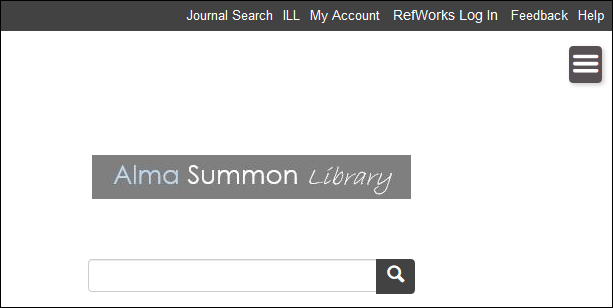
Die Alma-bezogenen Links werden im Folgenden ausführlich beschrieben. Alma-Summon konfiguriert diese Links automatisch für Ihre Bibliothek:
-
Fernleihe – Über ein Fernleihbestellungsformular können Sie Exemplare von anderen Institutionen anfordern. Weitere Informationen finden Sie unter Konfigurieren des Fernleihe-Vormerkungsformulars.
-
Zeitschriftensuche – Die Bestandsdaten der E-Zeitschriften Ihrer Bibliothek in Alma können über die Seite „Zeitschriftensuche“ durchsucht werden. Diese Funktion ähnelt dem Link zur A–Z-Liste, der den Benutzern zur Verfügung stand, als Ihre Bibliothek ihre Bestandsdaten im Client Center oder in Intota pflegte. Weitere Informationen finden Sie unter Verwenden der Zeitschriftensuche.
Die Zeitschriftensuche bietet derzeit Zugriff auf Titel von E-Zeitschriften; Titel von E-Books sind derzeit nicht durchsuchbar.
-
Mein Konto – Auf der Seite „Mein Konto“ in Summon werden die Informationen zum Bibliotheksausweis des Endbenutzers in Alma angezeigt, beispielsweise Ausleihen und Fernleihbestellungen.
Uploads von Sammlungsdaten und Zeitrahmen für die Verfügbarkeit in Summon
Aktualisierte Alma Bestandsdaten und lokale Sammlungen (zum Beispiel institutionelle Repositorien) werden in Summon über den Summon Indexprozess und innerhalb des Zeitrahmens indexiert, auf den sich Ihre Bibliothek vor dem Wechsel zu Alma gestützt hat.
Konfigurieren der Verknüpfungen zu Alma
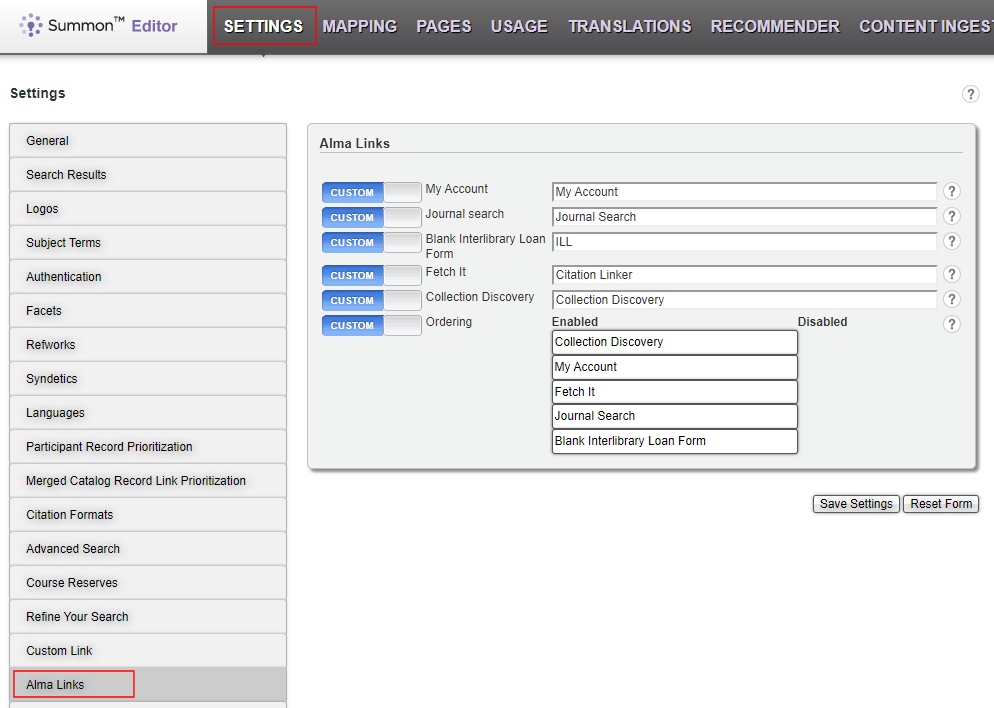
Auf der Seite „Alma-Links“ in der Summon-Administrationskonsole können Sie die folgenden Links für die Summon-Benutzeroberfläche konfigurieren:
-
Die Alma-Links, die in Summon angezeigt werden.
-
Die Reihenfolge, in der die Alma-Links in Summon angezeigt werden.
-
Die Beschriftungen, die für jeden der Alma-Links in Summon angezeigt werden.
-
Wählen Sie im Discovery-Konfigurationsmenü (Konfigurationsmenü > Discovery) unter Sonstiges die Option Summon Admin-Konsole aus.
-
Wählen Sie Einstellungen und anschließend Alma-Links aus.
-
Wählen Sie für jedes der in der folgenden Tabelle aufgeführten Felder BENUTZERDEFINIERT aus, um die Einstellungen des jeweiligen Feldes anzupassen. Wählen Sie STANDARD aus, um ein Feld auf seine Standardeinstellungen zurückzusetzen.
Feld Beschreibung Mein Konto
Legt den Anzeigetext für den Link zum Bibliotheksausweis des Benutzers in Alma fest.
Suche in Zeitschriften
Legt den Anzeigetext für den Link zur Seite „Zeitschriftensuche“ in Alma fest.
Leeres Formular für die Fernleihe
Legt den Anzeigetext für den Link zum Fernleih-Vormerkungsformular in Alma fest.
Exemplar abrufen
Definiert den Link zur Seite „Titel abrufen“ (die auch als Citation Linker bezeichnet werden kann) in Alma.
Sammlungen-Discovery
Definiert den Link zur Sammlungs-Lobby in Alma.
Reihenfolge
Mit diesem Feld können Sie die oben genannten Links aktivieren/deaktivieren und ihre Reihenfolge in Summon festlegen, indem Sie ein Element per Drag & Drop in die Spalte Aktiviert oder Deaktiviert ziehen.
-
Wählen Sie Einstellungen speichern aus.
Hinzufügen eines neuen institutionellen Bestands oder LibGuides
Als Alma-Benutzer können Sie durch die folgenden Schritte einen brandneuen institutionellen Bestand (IR) oder LibGuide in Summon laden.
-
Bevor Sie einen neuen LibGuide in Summon laden, empfehlen wir Ihnen, den Abschnitt Metadatenvorschläge für Ihre Guides in Summon anzusehen: Suche und Anzeige von LibGuides.
-
Wenn Sie ein Alma Digital-Benutzer sind, werden die Datensätze für die neuen digitalen Inhalte in Ihren bestehenden Upload von Titeldatensätzen zu Summon mit aufgenommen. Lesen Sie den obigen Abschnitt „Publishing von Titeldatensätzen“, um sicherzustellen, dass im Bereich „Inhaltsoptionen“ auf der Seite „Details zum Publishing-Profil“ das Kontrollkästchen „Digital“ aktiviert ist. Sie müssen keinen der unten aufgeführten Schritte ausführen.
-
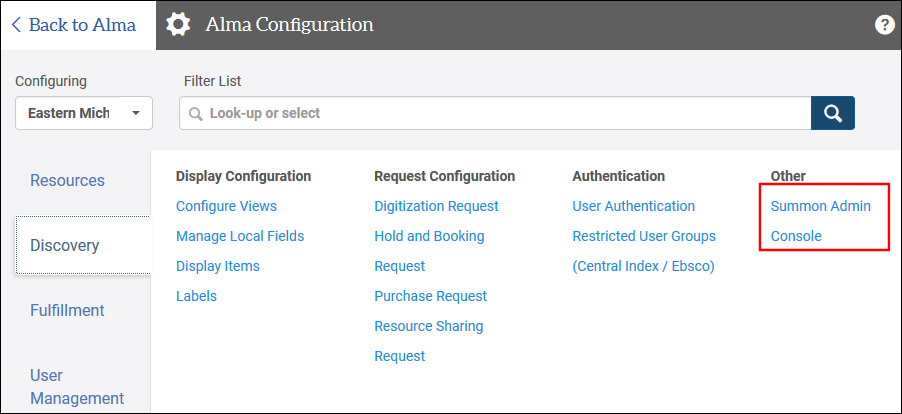
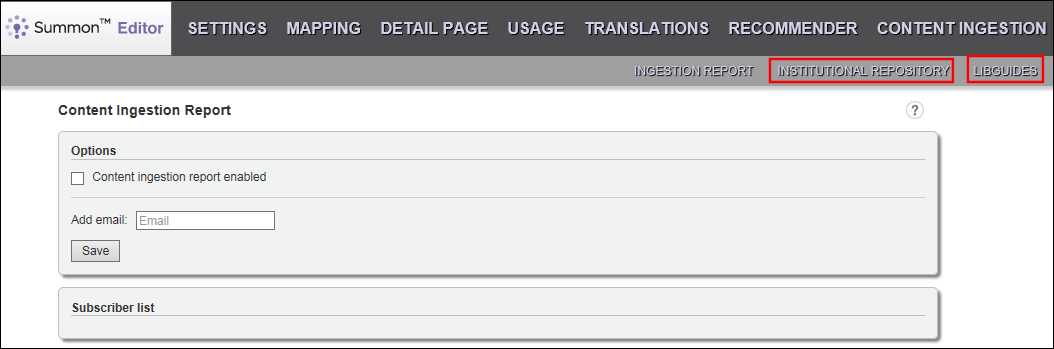
Wählen Sie im Menü Discovery-Konfiguration in Alma die Option Summon Admin-Konsole aus und klicken Sie dann oben in der Admin-Konsole auf Content Ingestion.
-
Wählen Sie im Menü „Content Ingestion“ oben auf der Seite entweder Institutional Repository oder LibGuides aus:
-
Füllen Sie das entsprechende Formular aus:
-
Formular Add Institutional Repository:
-
Bestandstyp – Geben Sie „dspace“, „ContentDM“, „lokal entwickelt“ oder den jeweils zutreffenden Typ ein. Der Typ wird in der Summon Benutzeroberfläche nicht angezeigt.
-
Öffentliche URL
-
URL des OAI-PMH-Zugangspunkts
-
Zugriff für Benutzer außerhalb Ihrer Institution erlauben – Wählen Sie Ja aus, wenn der Bestand für alle Summon Kunden öffentlich zugänglich sein soll; wählen Sie Nein aus, wenn der Zugriff auf die Benutzer Ihrer Institution beschränkt sein soll.
-
Enthält das IR irgendwelche Volltext-Datensätze? — Wählen Sie Nein aus, wenn der Bestand nur Zusammenfassungen/Literaturangaben enthält.
-
Methode zur Kennzeichnung von Volltexten – Wenn Sie Ja ausgewählt haben, enthält das IR Volltext-Datensätze. Wie sind diese Volltext-Datensätze erkennbar, damit Summon diese Datensätze berücksichtigen kann, wenn ein Benutzer die Suche auf Volltexte beschränkt?
-
Beispielsweise sind möglicherweise alle Dissertationen im IR als Volltexte verfügbar, oder es sind möglicherweise alle Datensätze mit dem Format „application/pdf“ Volltexte. Geben Sie an, auf welche Weise wir die Volltext-Datensätze identifizieren können.
-
-
Anzeigename für die Facette „Bibliotheksstandorte“ (optional) – Einige Bibliotheken stellen fest, dass die Facette „Bibliotheksstandorte“ den Benutzern den Zugriff auf IR-Inhalte erleichtert. Bitte beachten Sie, dass es bei uns üblicherweise einen Bibliotheksstandort pro IR gibt.
-
Beschreibung des Inhalts – Zum Beispiel: „Bilder, Texte und Audio-/Videomaterial aus den vielfältigen Sammlungen der ECU.“ Die maximale Länge beträgt 100 Zeichen.
-
Wählen Sie Speichern. Das Feld „Status“ unten im Formular der Summon Administrationskonsole ändert sich von Neue Anfrage zu In Bearbeitung.
-
-
Formular „LibGuides hinzufügen“:
-
URL der LibGuides
-
Name des LibGuides
-
Erwartete Anzahl der Datensätze
-
Wählen Sie Speichern. Das Feld „Status“ am unteren Rand des Formulars in der Summon Administrationskonsole ändert sich von Neue Anfrage zu In Bearbeitung.
-
-
-
Erstellen Sie in Alma eine lokale elektronische Sammlung für Ihren neuen institutionellen Bestand oder LibGuide. Weitere Informationen finden Sie unter „Erstellen einer lokalen elektronischen Sammlung in Alma für einen LibGuide oder einen institutionellen Bestand“.
-
Bitte eröffnen Sie ein Support-Ticket, das mit der Kategorie „Summon Lokale Inhalte“ gekennzeichnet ist, damit unser Content-Team Sie bei der abschließenden Konfiguration unterstützen und das IR in Ihrer Umgebung live schalten kann.
-
Sobald unser Content-Team seine Arbeit abgeschlossen hat und das neue IR oder der neue LibGuide im Summon-Index verfügbar ist, ändert sich das Feld „Status“ am unteren Rand des Formulars in der Summon-Administrationskonsole auf Live in Summon. Es dauert etwa drei bis sechs Wochen, bis die Inhalte verarbeitet sind und in Summon erscheinen.
-
Sobald die Inhalte in Summon live sind, können Sie alle IR-Datensätze in Summon schnell anzeigen, indem Sie eine Summon-Suche nach dem Anbieterpaketcode (DB-ID) durchführen, den Sie im Editor für elektronische Sammlungen in Alma eingegeben haben.
-
Verwenden Sie die Summon Suchsyntax DBID:<DBID für das IR>. Wenn die DBID beispielsweise 01MyLibrary_ir_01 lautet, verwenden Sie die Summon Suchsyntax DBID:01MyLibrary_ir_01.
-
-
Weitere Informationen zu IRs, beispielsweise dazu, wie Sie die Inhalte in Summon pflegen können, wenn das Repository das OAI-PMH-Protokoll nicht unterstützt, finden Sie unter Summon: Einschließlich des institutionellen Repositoriums Ihrer Bibliothek.
-
Um unser Support-Team zu kontaktieren, nutzen Sie bitte das Ex-Libris-Support-Portal (zugänglich über das Dropdown-Menü „Weitere Websites“ oben). Bitte geben Sie die URL des IR oder des LibGuides an, zu dem Sie eine Anfrage stellen.
-
Konfigurieren des Seminarapparats in der Summon UI
Informationen zum Seminarapparat können in den folgenden Bereichen der Summon Benutzeroberfläche angezeigt werden: Facetten, Kurzergebnisliste und die Seite „Seminarapparat“.
Aktivieren der Facetten für den Seminarapparat in Summon
Kursapparate, die in Alma definiert sind, werden entsprechend dem Startdatum des Kurses in Summon veröffentlicht und entsprechend dem Enddatum des Kurses wieder gelöscht. Je nach dem in Alma angegebenen Startdatum und der Summon Häufigkeit der Indexaktualisierung kann es bis zu einer Woche dauern, bis der Seminarapparat in Summon erscheint. Aus diesem Grund sollten Sie das Startdatum Ihrer Kurse möglicherweise um eine Woche vorziehen, um sicherzustellen, dass die Summon Indexaktualisierung vor Beginn der Kurse abgeschlossen ist.
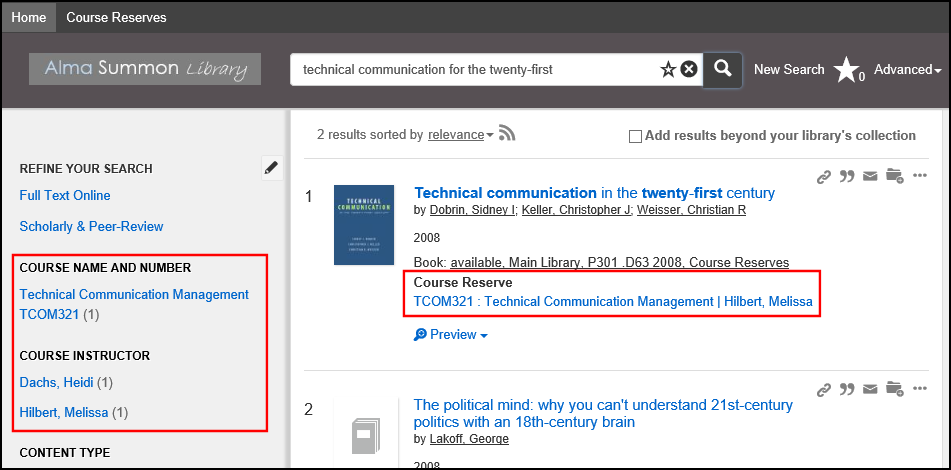
Sie müssen die Option Anreicherung der Kursinformationen im Publishing-Prozess Titeldatensätze in Summon veröffentlichen in Alma aktivieren (siehe Titeldatensätze in Summon veröffentlichen).
-
Öffnen Sie die Summon Admin-Konsole (Discovery > Summon Admin-Konsole).
-
Wählen Sie die Registerkarte „Einstellungen“ aus.
-
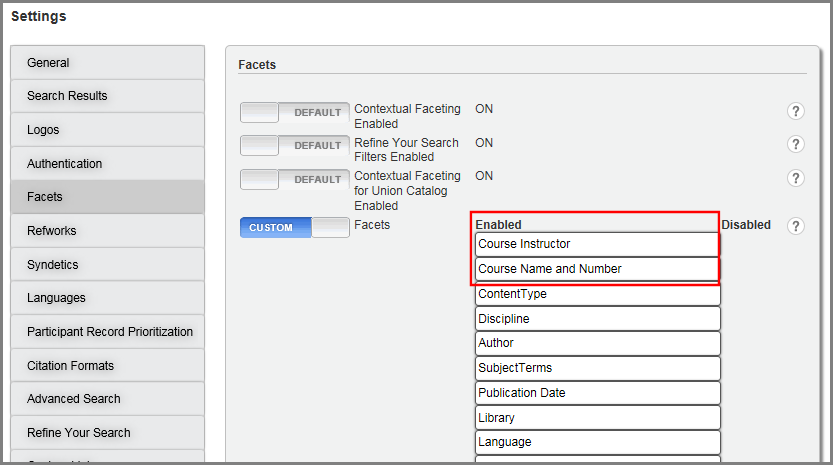
Ziehen Sie im Abschnitt „Facetten“ die Felder „Dozent des Kurses“ sowie „Kursname und -nummer“ per Drag-and-drop in die Spalte „Aktiviert“.
-
Speichern Sie Ihre Änderungen im Abschnitt „Facetten“.
Konfigurieren der Seite „Kursapparat“
Die Seite „Kursreserven“ ist eine spezielle Summon Seite, auf der Benutzer die in Ihrer Institution definierten Informationen zu Kursreserven einsehen können. Um die Seite „Kursapparat“ zu aktivieren, nehmen Sie die folgenden Einstellungen vor:
-
Erstellen Sie den Alma API-Schlüssel für den Seminarapparat.
-
Aktivieren Sie die Seite „Seminarapparat“ in Summon.
-
Konfigurieren Sie die Anzeigefelder.
Erstellen des Schlüssels für die Kurs-API
Über die Kurs-API kann Summon alle für die Institution definierten Informationen zum Seminarapparat abrufen, die in Alma/Leganto festgelegt sind. Um auf diese Informationen zugreifen zu können, müssen Sie im Ex-Libris-Entwicklernetzwerk einen Schlüssel für Ihre Institution erstellen.
-
Melden Sie sich mit Ihrem institutionseigenen Benutzernamen und Passwort beim Ex Libris Developer Network an:
-
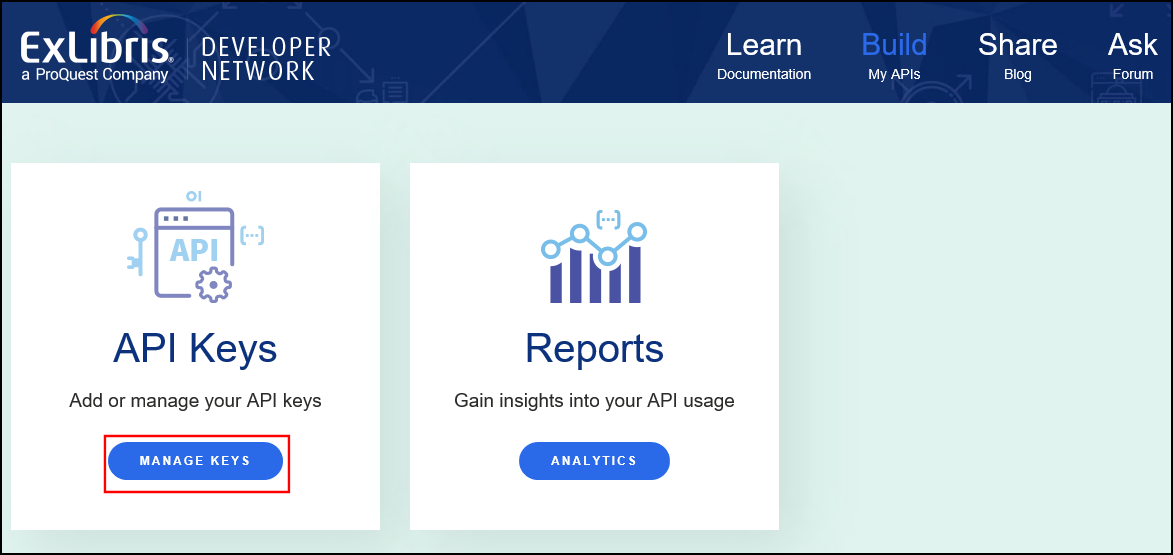
Wählen Sie auf der Seite „Meine APIs“ (Ex Libris Developer Network > Meine APIs erstellen) die Option API-Schlüssel > Schlüssel verwalten aus.
-
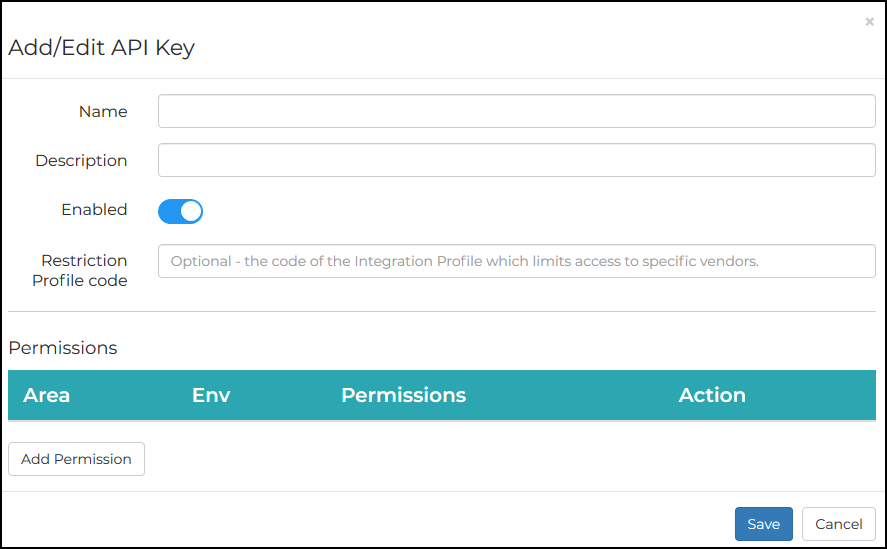
Wählen Sie auf der Seite „API-Schlüssel verwalten“ die Option API-Schlüssel hinzufügen , um das Dialogfeld „API-Schlüssel hinzufügen/bearbeiten“ zu öffnen.
-
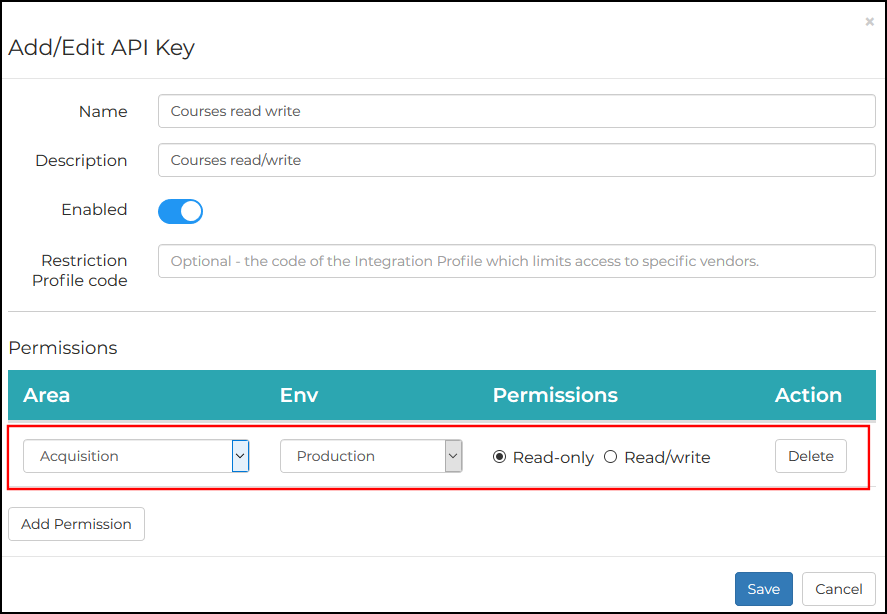
Geben Sie im Dialogfeld „API-Schlüssel hinzufügen/bearbeiten“ einen Namen und eine Beschreibung ein und wählen Sie dann Berechtigung hinzufügen aus.
-
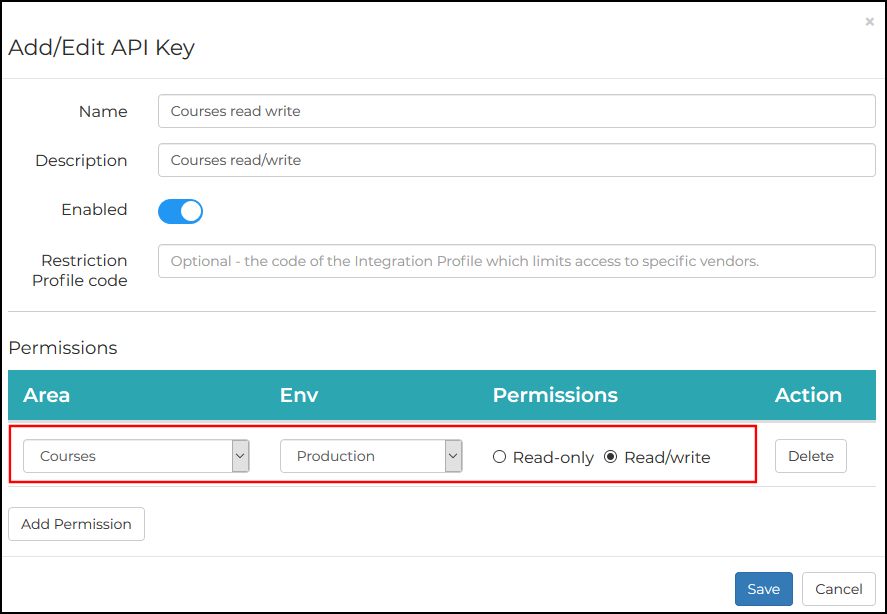
Geben Sie für die neue Berechtigung die folgenden Felder an:
-
Bereich — Wählen Sie Kurseaus.
-
Umgebung – Wählen Sie entweder Produktiv,Sandboxoder Gast-Sandboxaus.
-
Berechtigungen – Wählen Sie entweder Nur Lesen oder Lesen/Schreiben aus.
-
-
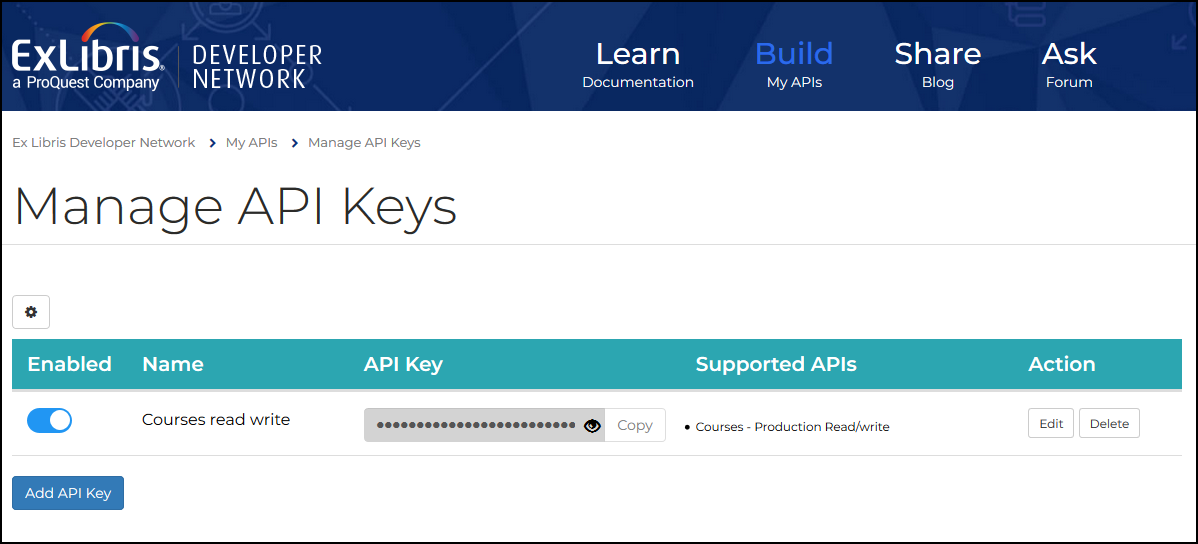
Wählen Sie Speichern , um Ihren API-Schlüssel zu erstellen und zur Seite „API-Schlüssel verwalten“ zurückzukehren.
-
Wählen Sie auf der Seite „API-Schlüssel verwalten“ die Option Kopieren , um den API-Schlüssel später einfügen zu können.
-
Geben Sie mit Ihrem API-Schlüssel die folgende URL ein, um zu prüfen, ob die Kurs-API in der Lage ist, Informationen zum Seminarapparat von Ihrer Institution abzurufen:
https://api-na.hosted.exlibrisgroup.com/almaws/v1/courses?limit=10&offset=0&order_by=code%2Csection&direction=ASC&apikey=[api_key]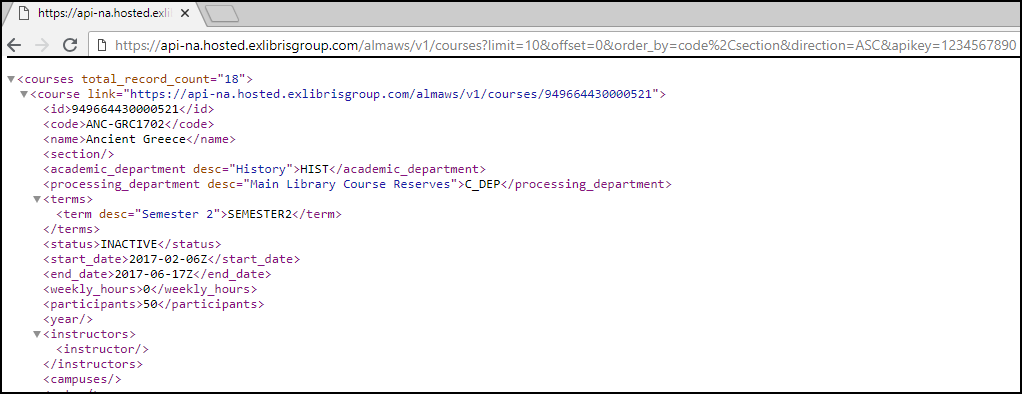
Aktivieren der Seite „Kursapparat“
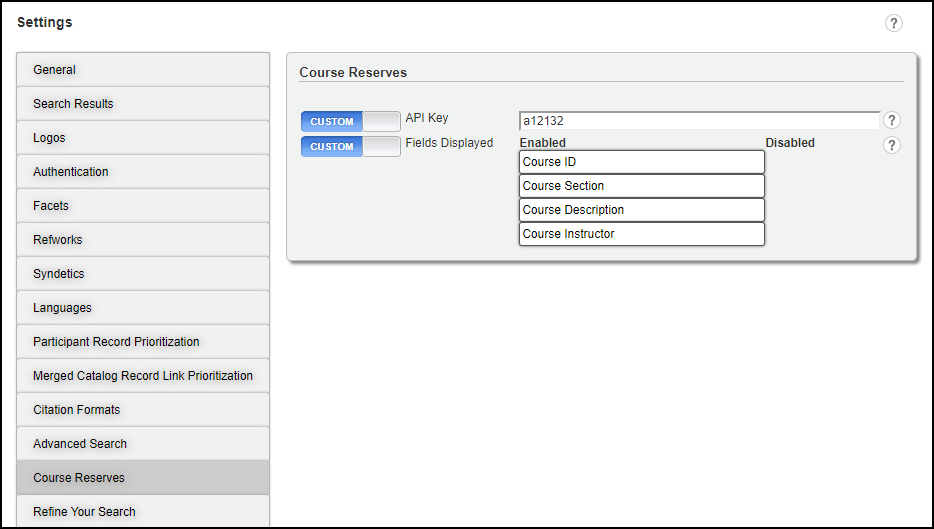
Nachdem Sie die Anwendung „Kurse“ im Ex Libris Developer Network erstellt haben, müssen Sie sie mit Summon integrieren, indem Sie den API-Schlüssel in den Einstellungen für den Kursapparat in der Summon Administrationskonsole hinzufügen.
Konfigurieren der Anzeigefelder
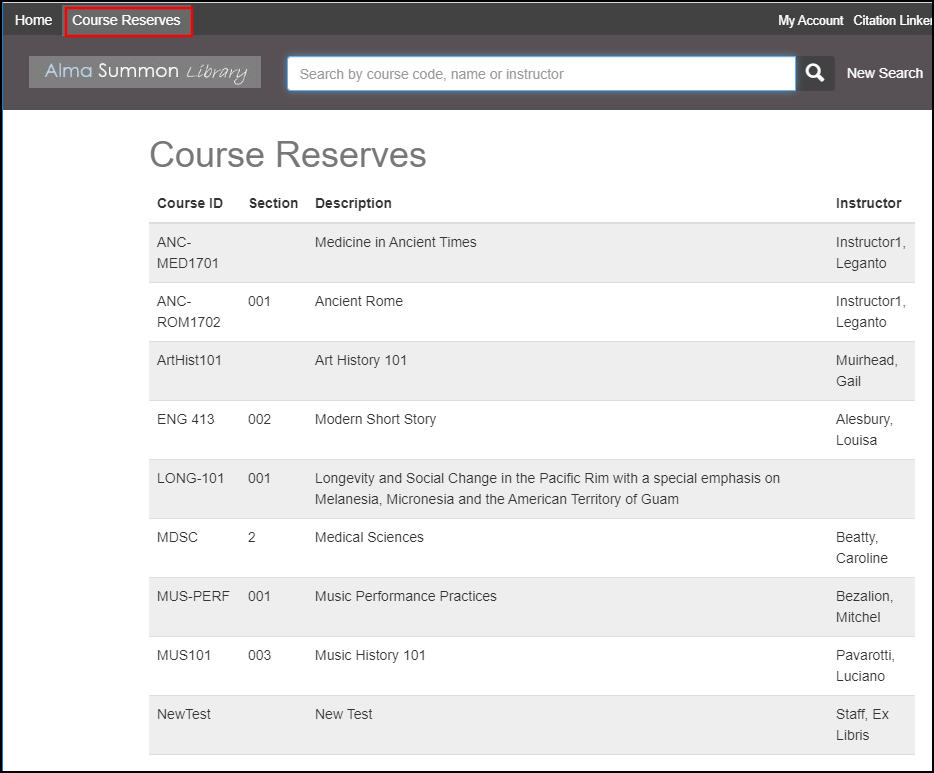
Summon ermöglicht es Ihnen, die folgenden Informationen auf der Seite „Kursapparat“ zu konfigurieren:
-
Die Anzeige der folgenden Felder des Kursapparats: Kurs-ID, Abschnitt, Beschreibung und Dozent.
-
Die Reihenfolge, in der die Felder auf der Seite angezeigt werden.
-
Öffnen Sie die Summon Admin-Konsole (Discovery > Summon Admin-Konsole).
-
Wählen Sie die Registerkarte „Einstellungen“ aus.
-
Verschieben Sie im Abschnitt „Kursapparat“ die Felder, die Sie anzeigen möchten, in die Spalte „Aktiviert“. Die Felder werden in der Reihenfolge angezeigt, beginnend mit dem Feld, das sich ganz oben in der Spalte „Aktiviert“ befindet. Alle deaktivierten Felder werden nicht angezeigt, aber die darin enthaltenen Informationen sind weiterhin durchsuchbar.
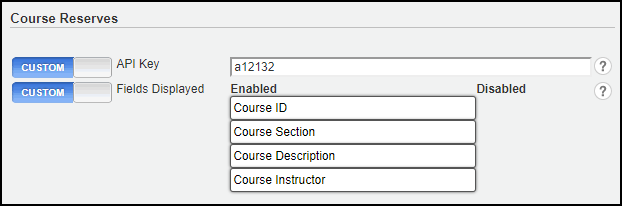
Sie müssen mindestens ein Anzeigefeld aktivieren.
-
Speichern Sie Ihre Einstellungen.
Priorisierung von Verknüpfungen zu zusammengeführten Katalogen und Anbietern
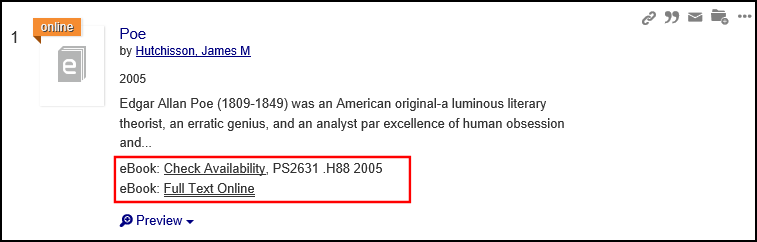
In Fällen, in denen ein elektronischer Datensatz in Alma mit dem Datensatz eines Anbieters zusammengeführt wird, werden beide Verknüpfungen in der Summon UI angezeigt. Mit dieser Option können Sie die Anzeige dieser Verknüpfungen in der Summon UI unterdrücken oder priorisieren.
-
Öffnen Sie die Summon Admin-Konsole (Discovery > Summon Admin-Konsole).
-
Wählen Sie die Registerkarte „Einstellungen“ aus.
-
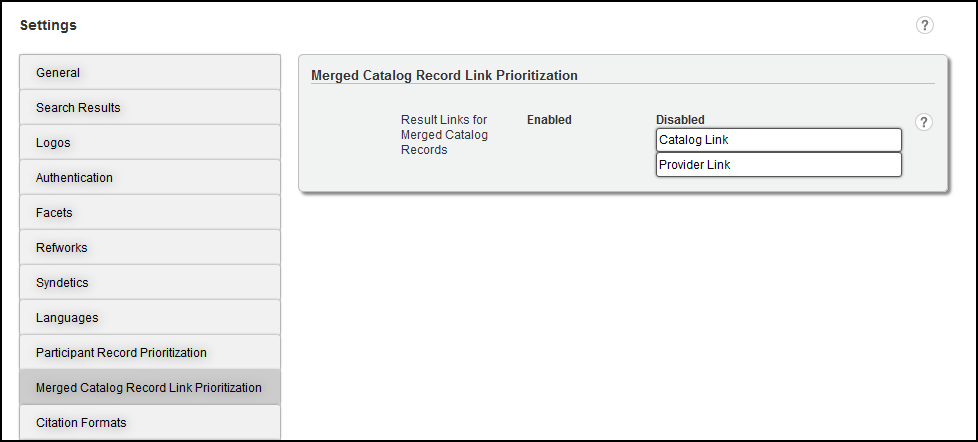
Führen Sie im Abschnitt „Priorisierung der Verknüpfungen zu zusammengeführten Katalogdatensätzen“ nach Bedarf die folgenden Schritte aus:
-
Wenn Sie eine bestimmte Art von Verknüpfung (Katalog oder Anbieter) unterdrücken möchten, verschieben Sie sie in die Spalte Deaktiviert .
Wenn beide Arten von Verknüpfungen deaktiviert sind, wird keine von ihnen in der Summon UI angezeigt.
-
Wenn Sie eine bestimmte Art von Verknüpfung (Katalog oder Anbieter) zuerst anzeigen möchten, verschieben Sie sie an den Anfang der Spalte Aktiviert .
-
-
Speichern Sie Ihre Einstellungen.
