
Benutzerauthentifizierung für Alma-Summon
Alma unterstützt eine Reihe von Authentifizierungsverfahren, die über Integrationsprofile definiert werden. Eine Institution kann sich dafür entscheiden, mehr als eines der folgenden Authentifizierungsverfahren zu verwenden:
-
LDAP
-
SAML-basierte Authentifizierung, wie z. B. Shibboleth
-
CAS
-
OAuth-basierte Authentifizierung mit Facebook, Google, Twitter oder per E-Mail
-
Alma interne Benutzer
Informationen zur Konfiguration externer Authentifizierungssysteme finden Sie unter Integrationen mit externen Systemen. Informationen zum Ex Libris Identitätsservice finden Sie unter https://developers.exlibrisgroup.com/alma/integrations/user-management/authentication/exl_identity_service.
Login-Seiten
Auf der Seite „Benutzerauthentifizierung“ (Konfigurationsmenü > Discovery > Authentifizierung > Benutzerauthentifizierung) können Sie Authentifizierungsprofile aktivieren und die Hilfelinks sowie die Beschriftungen konfigurieren, die auf den Anmeldeseiten für Alma angezeigt werden.
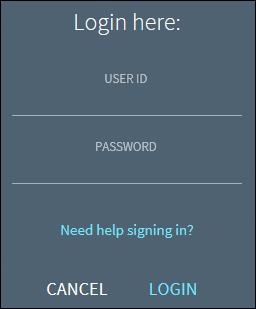
Wenn mehrere Profile definiert und aktiviert sind, zeigt das System die Seite „Parallele Anmeldung“ an. Dort können Benutzer die Art der Authentifizierung auswählen, mit der sie sich bei Alma anmelden möchten. Auf der Seite für die parallele Anmeldung können Sie bis zu fünf Links anzeigen.
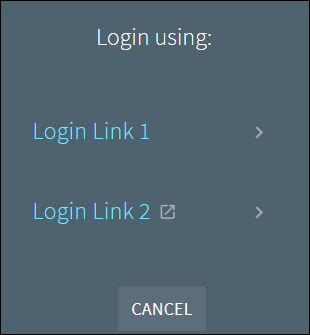
Nachdem Benutzer eine Authentifizierungsmethode ausgewählt haben, wird ihnen die entsprechende Anmeldeseite für die gewählte Authentifizierungsmethode angezeigt.
Konfigurieren der Anmeldelinks
Auf der Registerkarte „Profile“ auf der Seite „Benutzerauthentifizierung“ können Sie bis zu fünf Anmeldelinks aktivieren. Über diese Links können Benutzer eine Authentifizierungsmethode auswählen, mit der sie sich am System anmelden.
-
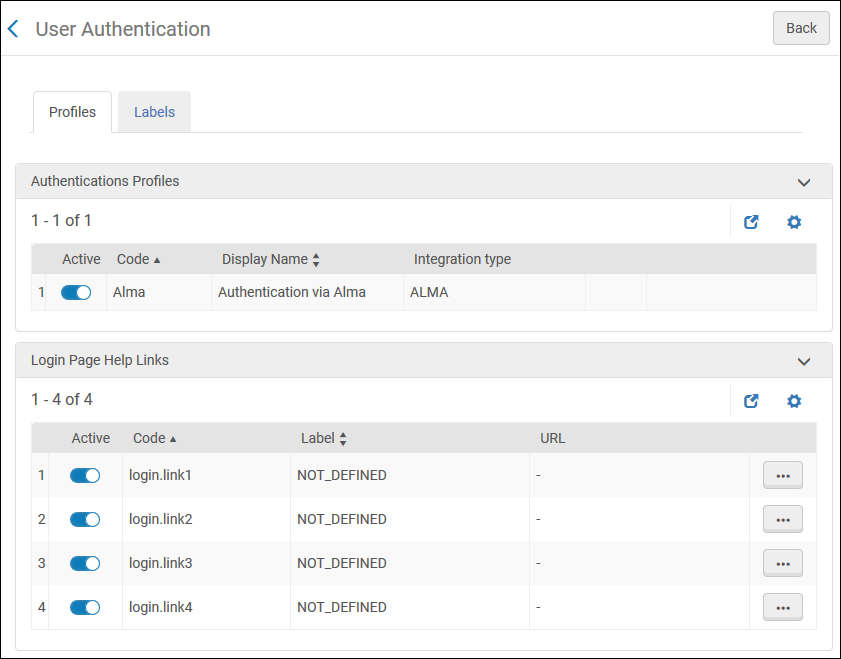
Öffnen Sie die Seite „Benutzerauthentifizierung“ (Konfigurationsmenü > Discovery > Authentifizierung > Benutzerauthentifizierung) und wählen Sie die Registerkarte „Profile“ aus (diese ist standardmäßig ausgewählt).
-
Aktivieren Sie im Abschnitt „Authentifizierungsprofile“ die Authentifizierungsarten, die Sie den Benutzern zur Verfügung stellen möchten. Wenn mehrere Authentifizierungsarten aktiviert sind, zeigt das System den Benutzern die Seite „Parallele Anmeldung“ an.
-
Wählen Sie Speichern.
Konfigurieren der Hilfe-Links
Auf der Registerkarte „Profile“ auf der Seite „Benutzerauthentifizierung“ können Sie bis zu vier Hilfelinks konfigurieren. Für jeden Hilfe-Link können Sie eine Beschriftung und eine URL für die Hilfeseite festlegen.
-
Öffnen Sie die Seite „Benutzerauthentifizierung“ (Konfigurationsmenü > Discovery > Authentifizierung > Benutzerauthentifizierung).
-
Wählen Sie die Registerkarte „Profile“ aus (dies ist die Standardregisterkarte).
-
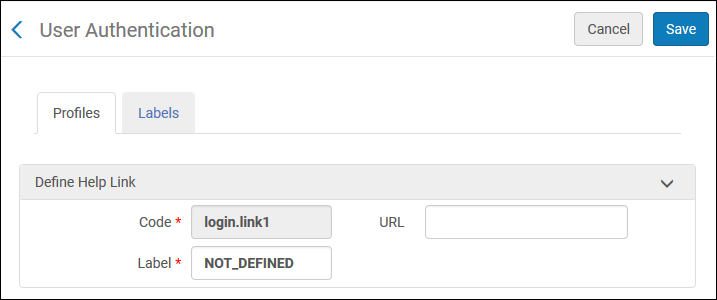
Wählen Sie Bearbeiten neben dem Anmeldelink aus, für den Sie eine Hilfeseite hinzufügen möchten.
-
Geben Sie die Beschriftung und die URL für die Hilfeseite an.
-
Wählen Sie Speichern.
Konfiguration der Beschriftungen
Über die Registerkarte „Beschriftungen“ auf der Seite „Benutzerauthentifizierung“ können Sie verschiedene Beschriftungen auf den Anmeldeseiten konfigurieren.
-
Öffnen Sie die Seite „Benutzerauthentifizierung“ (Konfigurationsmenü > Discovery > Authentifizierung > Benutzerauthentifizierung) und wählen Sie die Registerkarte „Beschriftungen“ aus.
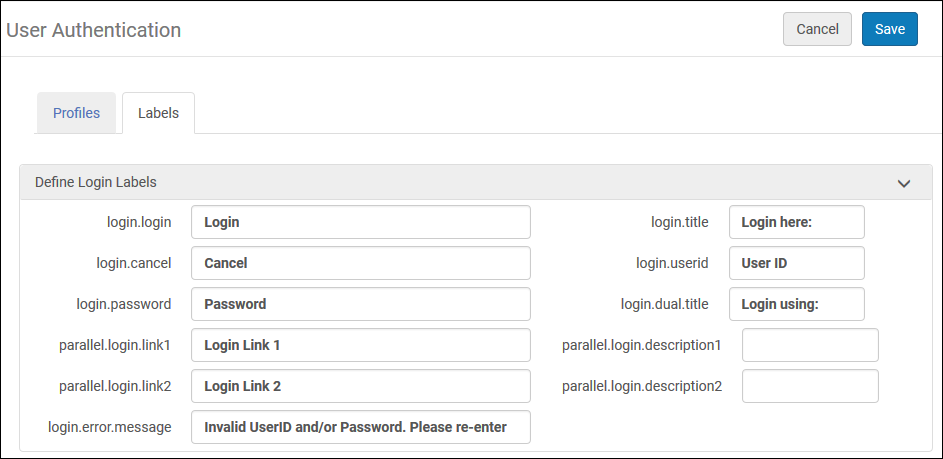
-
Verwenden Sie die folgende Tabelle, um die Felder zu konfigurieren, die den einzelnen Beschriftungen zugeordnet sind:
Alma Beschriftungen auf der Anmeldeseite Feld Beschreibung login.login
Die Beschriftung für die Schaltfläche „Anmelden“.
login.cancel
Die Beschriftung für die Schaltfläche „Abbrechen“.
login.password
Die Beschriftung für das Feld „Passwort“.
parallel.login.link1
Die Beschriftung für den Anmeldelink 1, falls parallele Authentifizierungsmethoden vorhanden sind.
parallel.login.link2
Die Beschriftung für den Anmeldelink 2, falls parallele Authentifizierungsmethoden vorhanden sind.
login.error.message
Die Fehlermeldung, die angezeigt wird, wenn sich Benutzer nicht anmelden können.
login.title
Die Beschriftung für den Titel der Anmeldeseite.
login.userid
Die Bezeichnung für das Feld „Benutzer-ID“.
login.dual.title
Die Bezeichnung für den Titel der Seite für die parallele Anmeldung.
parallel.login.description1
Die Bezeichnung für das Beschreibungsfeld 1 auf der Seite für die parallele Anmeldung.
parallel.login.description2
Die Bezeichnung für das Beschreibungsfeld 2 auf der Seite für die parallele Anmeldung.
-
Wählen Sie Speichern.
