
Häufige Analytics-Verfahren
Dieser Abschnitt enthält Verfahren, die veranschaulichen, wie man Analytics verwendet. Eine Liste der „Anleitungen zu Analytics“-Dokumente finden Sie unter Präsentationen und Dokumente - Analytics.
Verfahren zur Formatierung
Logo im Titel des Analytics-Berichts
Informationen zum Hinzufügen eines Logos zum Titel eines Alma-Analytics-Berichts finden Sie unter So fügen Sie ein Logo oben in einen Alma-Analytics-Bericht ein.
Anzahl der Dezimalstellen
Sie können die Anzahl der Dezimalstellen für Zahlen in einem Analytics-Bericht festlegen.
- Wählen Sie im Analytics-Dashboard Neu > Analyse und anschließend Themenbereich auswählen > Geldbußen und Gebühren aus.
- Wählen Sie aus der Dimension „Vorgänge zu Geldbußen und Gebühren“ die folgenden Spalten aus:
- Status der Geldbußen und Gebühren
- Änderungsdatum des Geldbußen- und Gebührenvorgangs
- Ursprünglicher Betrag
- Wählen Sie im Themenbereich „Benutzerdetails“ Folgendes aus:
- Benutzername
- Vorname
- Nachname
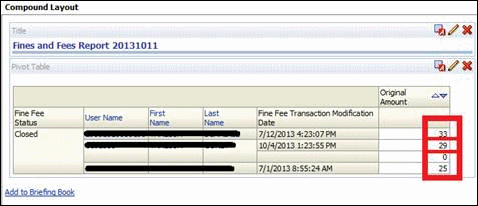
- Wählen Sie die Registerkarte „Ergebnisse“ aus. Im folgenden Beispiel werden die Summen auf ganze Zahlen aufgerundet. Zum Beispiel wird 28,5 auf 29 aufgerundet:
- Wählen Sie die Registerkarte Kriterien aus, um die Spalten des Berichts anzuzeigen.
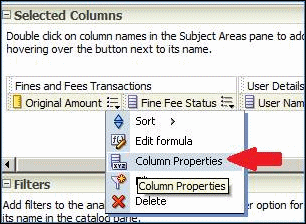
- Wählen Sie in der Spalte, die die Summe enthält (in unserem Beispiel die Spalte „Ursprünglicher Betrag“), das Symbol „Weitere Optionen“
 aus und wählen Sie Spalteneigenschaften aus der Dropdown-Liste aus.
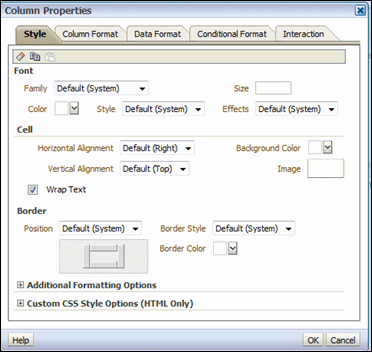
 Das Dialogfeld „Spalteneigenschaften“ wird angezeigt.
- Wählen Sie die Registerkarte Datenformat aus.
- Aktivieren Sie das Kontrollkästchen Standarddaten überschreiben. Beachten Sie, dass die Anzahl der Dezimalstellen auf 0 eingestellt ist.
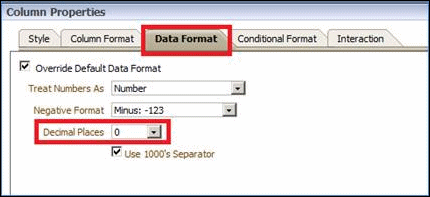
- Wählen Sie aus der Dropdown-Liste Dezimalstellen den Wert 2 aus:
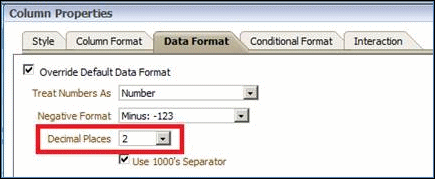
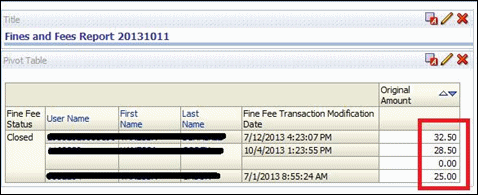
- Speichern Sie den Bericht und wählen Sie die Registerkarte Ergebnisse aus. Die Summen werden mit zwei Dezimalstellen angezeigt, und im Bericht steht 28,50 statt 29:
Währungssymbole
- Wählen Sie in Analytics Neu > Analyse und anschließend Themenbereich auswählen > Rechnungsbelastung aus.
- Erstellen Sie einen Bericht mit den folgenden Spalten:
- Bibliotheksname
- Lieferantenname
- Vorgangsbetrag
- Klicken Sie beim Vorgangsbetrag auf das Symbol „Weitere Optionen“
 und wählen Sie dann aus der Dropdown-Liste Spalteneigenschaften aus.
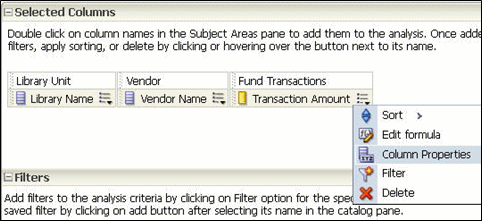 Folgendes wird angezeigt:
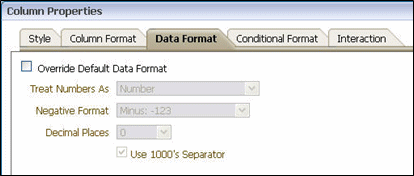
- Wählen Sie die Registerkarte Datenformat aus.
- Aktivieren Sie das Kontrollkästchen Standarddatenformat überschreiben.
- Wählen Sie in der Dropdown-Liste Zahl behandeln als die Option Währung aus. Die Dropdown-Liste „Währungssymbol“ wird angezeigt.
- Wählen Sie aus der Dropdown-Liste Währungssymbol ein Währungssymbol aus.
- Wählen Sie in der Dropdown-Liste Dezimalstellen die Anzahl der Dezimalstellen aus, mit der die Ergebnisse angezeigt werden sollen.
- Aktivieren Sie das Kontrollkästchen Tausendertrennzeichen verwenden, um das Tausendertrennzeichen in den Ergebnissen anzuzeigen.
- Klicken Sie auf Ok.
- Speichern Sie die Analyse.
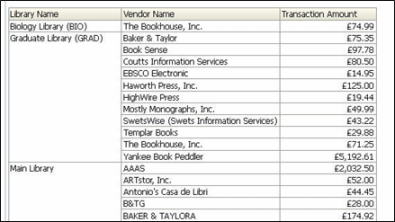
- Wählen Sie die Registerkarte Ergebnisse aus, um den Bericht anzuzeigen, in dem in der Spalte „Vorgangsbetrag“ ein Währungssymbol erscheint, zum Beispiel:
Zusätzlicher Text
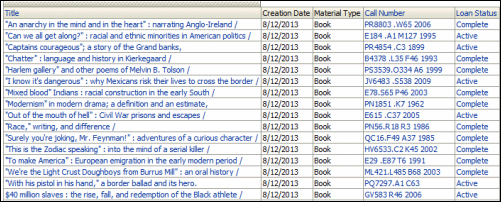
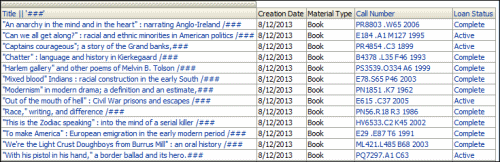
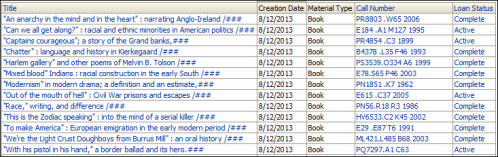
Sie können Analytics so konfigurieren, dass den Ergebnissen eines Berichts automatisch Text hinzugefügt wird. Im folgenden Beispiel werden die Zeichen ### zu den Ergebnissen eines Berichts hinzugefügt.
- Wählen Sie in Analytics Neu > Analyse und anschließend Themenbereich auswählen > Benutzung.
- Erstellen Sie beispielsweise einen Bericht mit den folgenden Spalten:
- Titeldaten-Details > Titel
- Details zum physischen Titel > Erstellungsdatum
- Details zum physischen Titel > Materialart
- Ausleihdetails > Signatur
- Ausleihdetails > Ausleihstatus
Nachfolgend sehen Sie ein Beispiel eines Berichts: - Wählen Sie in dem Feld, dem Sie Text hinzufügen möchten, das Symbol „Weitere Optionen“und anschließend „Formel bearbeiten“. Die Seite „Spaltenformel bearbeiten“ wird angezeigt:
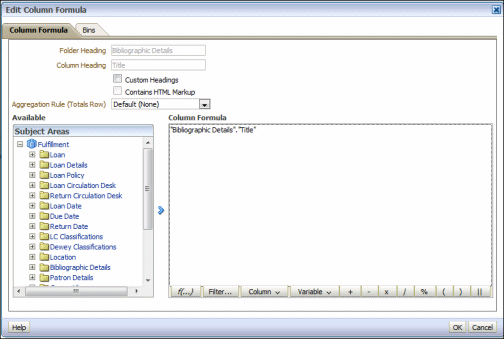
- Fügen Sie das doppelte Pipe-Symbol (||) nach der vorhandenen Spaltenformel ein, indem Sie es manuell eingeben oder das doppelte Pipe-Symbol unten auf der Seite auswählen.
- Geben Sie nach dem doppelten Pipe-Symbol den Text, den Sie hinzufügen möchten, in einfachen Anführungszeichen ein und klicken Sie auf „OK“. In diesem Beispiel fügen wir '###' hinzu.
 Der Text wird sowohl zu den Ergebnissen als auch zum Spaltennamen hinzugefügt.
- Um den Text aus der Spaltenüberschrift zu entfernen, klicken Sie auf das Symbol „Weitere Optionen“und wählen Sie „Spalteneigenschaften“ > „Spaltenformat“. Die Registerkarte „Spaltenformat“ wird angezeigt:
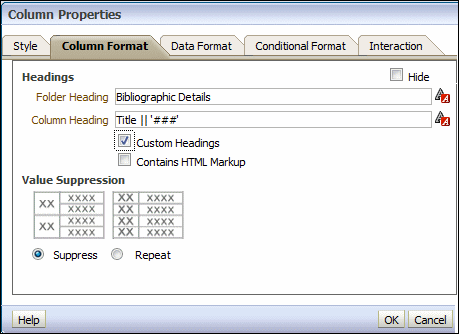
- Wählen Sie Benutzerdefinierte Überschriften aus und ändern Sie den Namen der Spaltenüberschrift.
- Klicken Sie auf Ok. Die Spaltenüberschrift wurde geändert.
Hinweise zu Lizenzverpflichtungen
Sie können die Notiz zu den Lizenzverpflichtungen in Berichten aus dem Themenbereich Lizenzen anzeigen. Diese Notiz gibt an, ob Sie die Lizenz kündigen können.
- Erstellen Sie einen Analytics-Bericht mithilfe der Felder Lizenzbedingungsabschnitt und Lizenzbedingungswert.
- Filtern Sie Lizenzbedingungsabschnitt nach Verpflichtung. Beispiel:

- Führen Sie den Bericht aus. Die Notiz zu den Verpflichtungen wird im Feld Lizenzbedingungswert angezeigt. Beispiel:

Werte oben auf jedem Balken eines Balkendiagramms
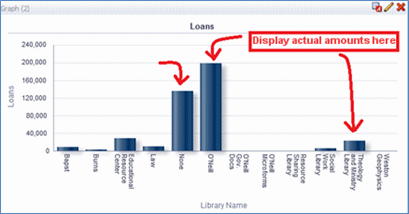
In diesem Abschnitt wird beschrieben, wie Sie Werte oben auf jedem Balken eines Analytics-Balkendiagramms anzeigen können.
- Wählen Sie in Analytics Neu > Analyse und anschließend Themenbereich auswählen > Erfüllung.
- Erstellen Sie beispielsweise einen Bericht mit den folgenden Spalten:
- Ausleihe > Ausleihen
- Standort > Name der Bibliothek
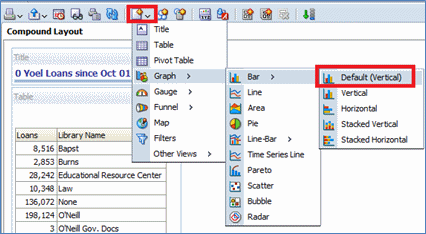
- Wählen Sie das Symbol „Meine Ansicht“
 und anschließend Diagramm > Balken > Standard (vertikal).
- Wählen Sie auf der Registerkarte „Ergebnisse“ das Symbol „Bearbeiten“
 , um das Diagramm zu bearbeiten:
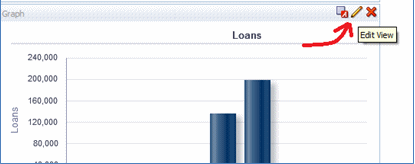
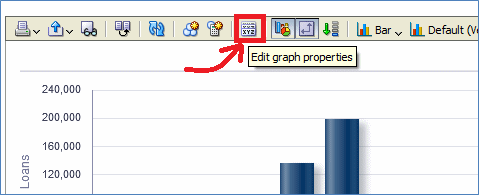
- Wählen Sie das Symbol „Diagrammeigenschaften bearbeiten“ aus
 :
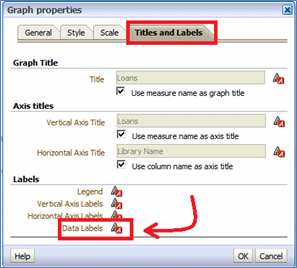
- Wählen Sie auf der Registerkarte „Titel und Beschriftungen“ die Option Datenbeschriftungen aus:
- Wählen Sie auf der Registerkarte „Anzeigeoptionen“ die Option Immer aus:
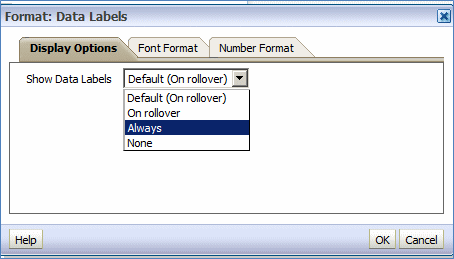 Die Werte werden jetzt oben auf jedem Balken des Balkendiagramms angezeigt:
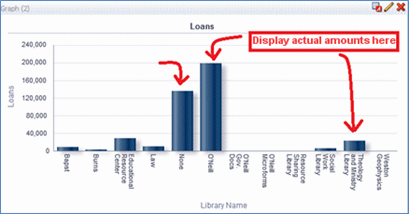
Exportlink (Dashboards)
Sie können Berichten, die Sie in Dashboards einfügen, einen Export-Link hinzufügen. Das Dashboard wird nach Excel exportiert.
- Klicken Sie auf das Symbol für die Seitenoptionen
 oben rechts auf der Seite des Dashboards und wählen Sie Dashboard bearbeiten. Das Dashboard wechselt in den Bearbeitungsmodus.
- Wählen Sie den Bericht aus, dem Sie den Export-Link hinzufügen möchten.
- Wählen Sie im Bericht das Symbol für Eigenschaften
 aus und anschließend Berichtslinks. Die folgende erscheint:
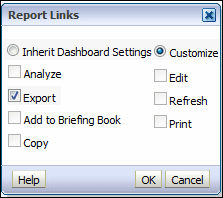
- Wählen Sie Anpassen und Exportieren und klicken Sie auf OK.
- Klicken Sie auf das Symbol Speichern

- Wählen Sie Ausführen.Der Export-Link wird am Ende des Berichts hinzugefügt:
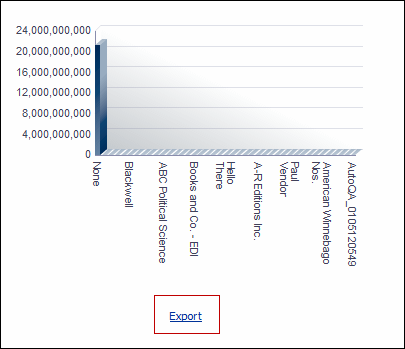
Funktionale Verfahren
Zwischensummen
In diesem Abschnitt wird beschrieben, wie Sie Ihrem Bericht eine Zwischensumme hinzufügen und welchen Einfluss die Reihenfolge der Spalten auf Ihre Zwischensummen hat.
- Wählen Sie in Analytics Neu > Analyse und anschließend Themenbereich auswählen > Benutzung.
- Erstellen Sie einen Bericht mit den folgenden Spalten:
- Standort > Code der Bibliothek
- Standort > Code des Standorts
- Ausleihdatum > Ausleihjahr
- Ausleihdatum > Ausleihe – vollständiger Monat
- Ausleihe > Ausleihen (eine Messgröße)
- Wählen Sie die Registerkarte Ergebnisse, um den Bericht anzuzeigen. Beispiel:
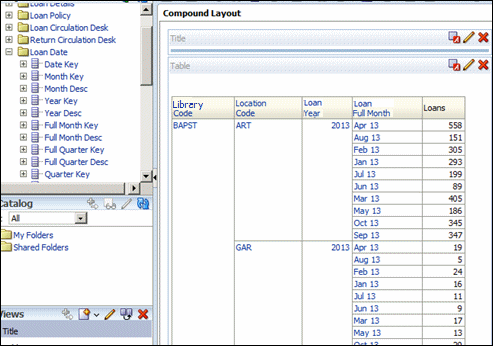
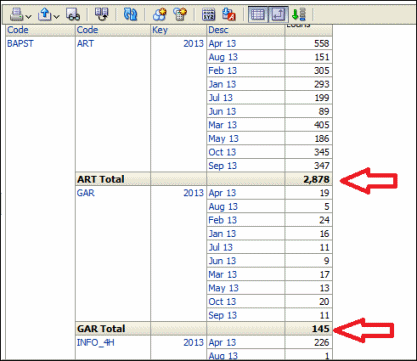
- Berechnen Sie für den gesamten Bereich eine Zwischensumme für jede Bibliothek. (Dies ist relevant, da die Ausleihen pro Monat angezeigt werden.)
- Wählen Sie das Symbol „Bearbeiten“, um die Bearbeitungsansicht anzuzeigen.
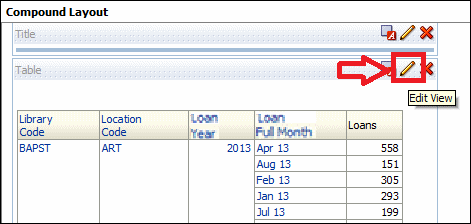
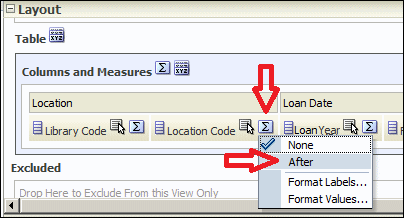
- Wählen Sie für die Spalte, für die Sie eine Zwischensumme berechnen möchten, das Sigma-Symbol
 und anschließend die Option Danach. Im folgenden Beispiel wird dies in der Spalte Standort > Code des Standorts durchgeführt:
 Die Zwischensummen werden nun angezeigt:
- Wählen Sie das Symbol „Bearbeiten“
Mathematische Formeln
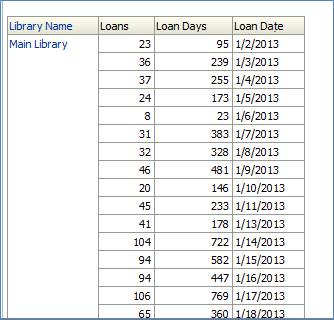
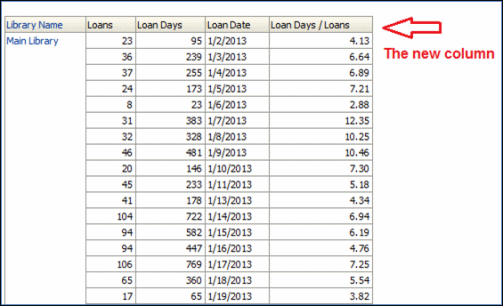
Im folgenden Beispiel zeigt eine Spalte die Anzahl der Ausleihen und eine zweite Spalte die Anzahl der Ausleihtage an. Es wird eine dritte Spalte erstellt, die die Anzahl der Ausleihtage geteilt durch die Anzahl der Ausleihen anzeigt. Dies kann hilfreich sein, um die starke und schwache Nutzung von Exemplaren zu erkennen und so zu entscheiden, wo neue Exemplare angeschafft werden müssen und wo Exemplare aus dem Bestand genommen werden können.
- Wählen Sie in Analytics Neu > Analyse und anschließend Themenbereich auswählen > Benutzung.
- Erstellen Sie einen Bericht mit den folgenden Spalten:
- Bibliotheksname
- Ausleihen
- Tage der Ausleihe
- Ausleihdatum
Die Kriterien für den Bericht lauten wie folgt: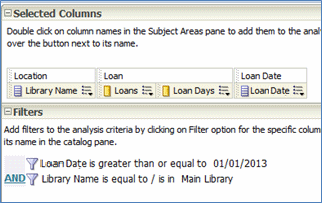
- Wählen Sie die Registerkarte Ergebnisse aus. Nachfolgend ein Beispiel der Ergebnisse:
- Wählen Sie die Registerkarte Kriterien aus und fügen Sie eine neue Spalte beliebiger Art hinzu.
- Wählen Sie das Symbol „Weitere Optionen“der neuen Spalte aus und anschließend Formel bearbeiten. Das Dialogfeld „Spaltenformel“ wird angezeigt:
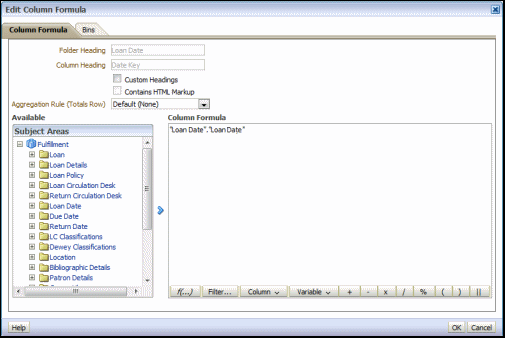
- Löschen Sie die vorhandene Formel.
- Geben Sie "Loan"."Loan Days"/"Loan"."Loans" ein.
- Klicken Sie in der neuen Spalte auf das Symbol „Weitere Optionen“ und wählen Sie „Spalteneigenschaften“ > „Spaltenformat“. Geben Sie dann im Feld „Spaltenüberschrift“ einen neuen Namen für die Spalte ein.
- Wählen Sie das Symbol „Weitere Optionen“der neuen Spalte aus und anschließend „Spalteneigenschaften“. Das Dialogfeld „Spalteneigenschaften“ wird angezeigt:
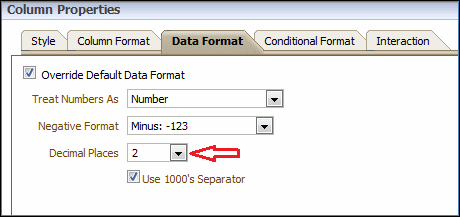
- Wählen Sie auf der Registerkarte „Datenformat“ aus der Dropdown-Liste die gewünschte Anzahl von Dezimalstellen aus.Nachfolgend ein Beispiel der Ergebnisse:
Im folgenden Beispiel geht es um die Anzahl der Tage zwischen dem Datum, an dem eine Bestellung an einen Lieferanten gesendet wird, und dem Datum, an dem der Titel eingeht. Dies kann hilfreich sein, um zu erkennen, welche Lieferanten am schnellsten und welche am langsamsten antworten.
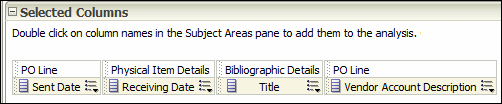
- Wählen Sie in Analytics „Neu“ > „Analyse“ und anschließend „Themenbereich auswählen“ > „Fulfillment“.
- Erstellen Sie einen Bericht mit den folgenden Spalten:
- Bestellposten > Versanddatum
- Physical Item Details > Eingangsdatum
- Titeldaten-Details > Titel
- Bestellposten > Beschreibung des Lieferantenkontos
Die Kriterien für den Bericht lauten wie folgt: - Wählen Sie die Registerkarte Ergebnisse aus. Nachfolgend ein Beispiel der Ergebnisse:
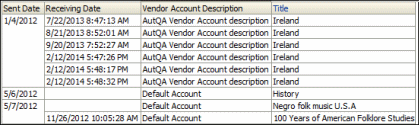
- Wählen Sie die Registerkarte Kriterien aus und fügen Sie eine neue Spalte beliebiger Art hinzu.
- Wählen Sie das Symbol „Weitere Optionen“der neuen Spalte aus und wählen Sie Formel bearbeitenaus. Das Dialogfeld „Spaltenformel“ wird angezeigt:
- Löschen Sie die vorhandene Formel.
- Geben Sie TIMESTAMPDIFF(SQL_TSI_DAY,"Bestellposten"."Sent Date","Physical Item Details"."Receiving Date") ein.Im Folgenden sind die Elemente der Formel aufgeführt:
- TIMESTAMPDIFF – zeigt die Differenz zwischen zwei Daten an
- SQL_TSI_DAY – zeigt die Einheit in Tagen an
- Der erste Wert (Bestellposten.Sent Date) – das Datum, von dem Sie abziehen möchten
- Der zweite Wert (Physical Item Details.Receiving Date) – das Datum, das abgezogen werden soll.
- Klicken Sie in der neuen Spalte auf das Symbol „Weitere Optionen“ und wählen Sie Spalteneigenschaften > Spaltenformat und geben Sie im Feld „Spaltenüberschrift“ einen neuen Namen für die Spalte ein.Nachfolgend ein Beispiel der Ergebnisse:
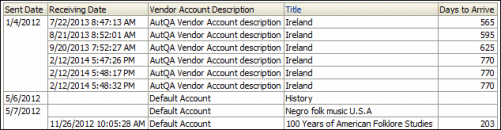
Verkettete Felder
Möglicherweise möchten Sie zwei Felder zusammenführen und dazwischen Text einfügen. Zum Beispiel haben Sie jetzt den Bibliothekscode und die Titel-ID in zwei separaten Spalten und möchten den Bibliothekscode, ein Leerzeichen, einen Bindestrich, ein weiteres Leerzeichen und anschließend die Titel-ID in einer einzigen Spalte haben. In diesem Abschnitt wird eine Möglichkeit beschrieben, wie dies getan werden kann.
Wenn Sie einen Analytics-Bericht verwenden, der mehrere Themenbereiche kombiniert, sollten die Felder, die Sie verketten, zum selben Themenbereich gehören.
- Wählen Sie in Analytics Neu > Analyse und anschließend Themenbereich auswählen > Benutzung.
- Erstellen Sie beispielsweise einen Bericht mit den folgenden Spalten:
- Details zur Ausleihe > Titel-ID
- Details zur Ausleihe > Barcode
- Standort > Code der Bibliothek
- Fügen Sie im Themenbereich „Physical Exemplare“ den Punkt „Erstellungsdatum des Titels“ > „Erstellungsdatum des Titels“ hinzu.
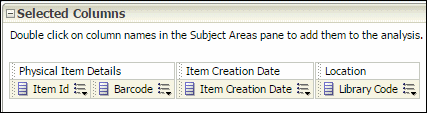
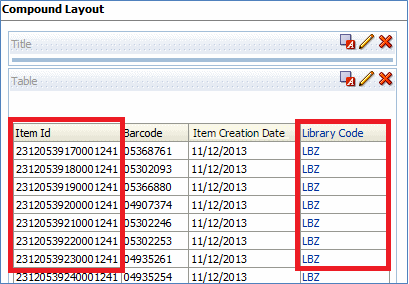
- Wählen Sie die Registerkarte Ergebnisse aus und prüfen Sie, ob die Ergebnisse die Spalten enthalten, die Sie verketten möchten:
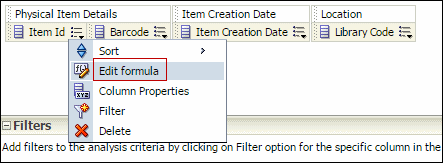
- Wählen Sie auf der Registerkarte „Kriterien“ jeder Spalte, die Sie verketten möchten, das Symbol „Weitere Optionen“und anschließend „Formel bearbeiten“aus:
 Die Formel der Spalte wird angezeigt:
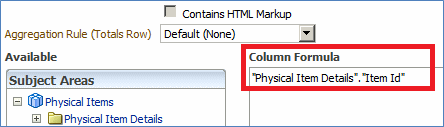 Beachten Sie, dass die Titel-ID „Physical Item Details“.„Titel-ID“ ist und dass der Bibliothekscode „Standort“.„Bibliothekscode“ ist.
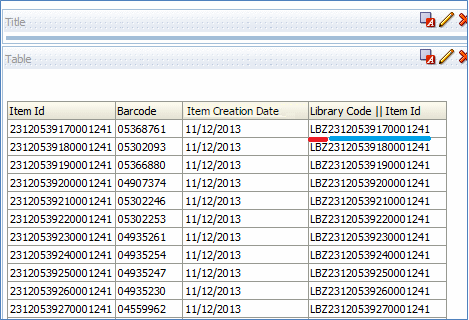
- Wählen Sie das Symbol „Weitere Optionen“ und anschließend „Formel bearbeiten“ für eines der Felder aus, die Sie verketten möchten:Fügen Sie nach dem vorhandenen Feld ein Pipe-Zeichen ein und anschließend das Feld (oder die Felder), das bzw. die angezeigt werden soll(en). Beispiel:„Standort“.„Bibliothekscode“||„Physical Item Details“.„Titel-ID“
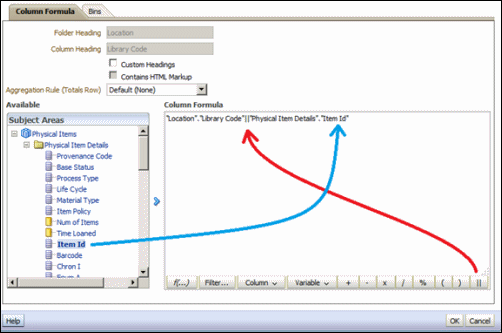
- Wählen Sie die Registerkarte Ergebnisse aus. Die Spalte enthält jetzt sowohl den Bibliothekscode als auch die Titel-ID:
- Wählen Sie das Symbol „Weitere Optionen“ und anschließend Formel bearbeitenaus.
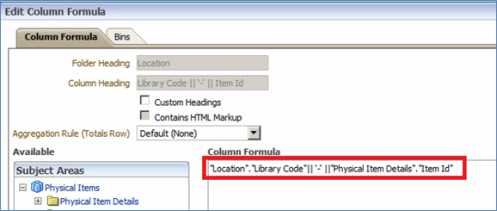
- Fügen Sie ein „Leerzeichen Bindestrich Leerzeichen“ in einfachen Anführungszeichen sowie einen weiteren doppelten senkrechten Strich zwischen dem Bibliothekscode und der Titel-ID ein.Ändern Sie Folgendes:„Standort“.„Bibliothekscode“||„Physical Item Details“.„Titel-ID“Zu Folgendem:"Standort"."Bibliothekscode"|| '-' ||"Physical Item Details"."Titel-ID"
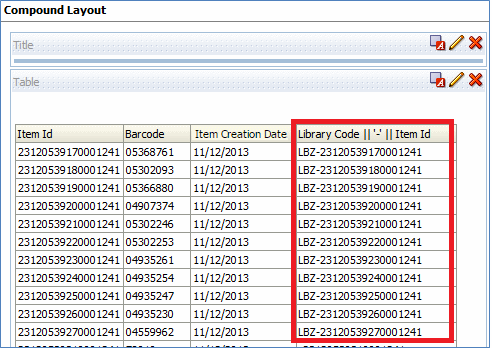
- Wählen Sie die Registerkarte Ergebnisse aus. Die einzelnen Teile des Feldes werden durch ein Leerzeichen, einen Bindestrich und ein weiteres Leerzeichen miteinander verbunden:
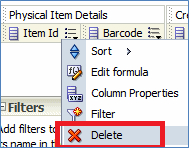
- Löschen Sie das nicht gewünschte Feld, indem Sie das Symbol „Weitere Optionen“ und anschließend Löschenauswählen.
- Benennen Sie das verkettete Feld um:
- Wählen Sie das Symbol „Weitere Optionen“ und anschließend Spalteneigenschaftenaus:
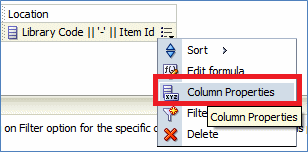
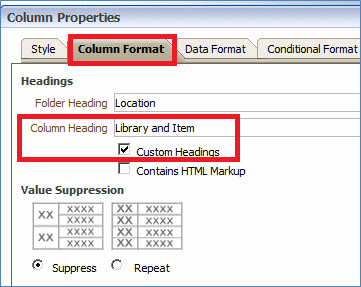
- Geben Sie im Feld „Spaltenüberschrift“ einen neuen Namen ein.
- Aktivieren Sie das Kontrollkästchen Benutzerdefinierte Überschriften.
- Wählen Sie das Symbol „Weitere Optionen“
- Wählen Sie die Registerkarte Ergebnisse aus, um die Ergebnisse anzuzeigen:
Titeldatensätze mit Bestandsdaten aus mehreren Bibliotheken
Dieser Bericht zeigt alle Titeldatensätze an, deren Bestandsdaten in mehr als einer Bibliothek vorhanden sind.
- Wählen Sie in Analytics Neu > Analyse und anschließend Themenbereich auswählen > Physical Items.
- Erstellen Sie beispielsweise einen Bericht mit den folgenden Spalten:
- Titeldaten-Details > MMSID
- Titeldaten-Details > Titel
- Ein weiteres Feld, das als Platzhalter für eine Spalte dienen soll. (Es spielt keine Rolle, um welches Feld es sich handelt, da seine Formel geändert wird.) Zum Beispiel: Physical Item Details > Provenienzcode.

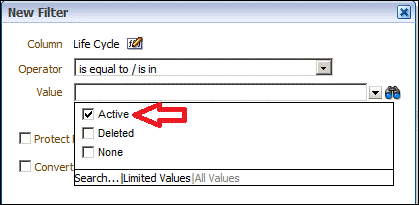
- Fügen Sie im unteren Bereich einen Filter für „Physical Item Details.Lifecycle“ hinzu, damit dieser aktiv ist und der Bericht keine gelöschten Titel enthält.



- Bearbeiten Sie die Formel unter „Physical Item Details“ > „Provenienzcode“ (die Platzhalterspalte), um eine eindeutige Zählung der Bibliothekscodes durchzuführen, die sich auf den Titeldatensatz beziehen.

- Entfernen Sie die vorhandene Formel und fügen Sie eine Funktion für eine Anzahl eindeutiger Werte hinzu.

 Die Formel lautet jetzt COUNT(DISTINCT expr).

- Ändern Sie die Spaltenformel so, dass sie den Bibliothekscode nach der MMS-ID zählt:COUNT(DISTINCT "Standort"."Bibliothekscode" nach "Titeldaten"."MMS-ID")
- Ändern Sie die Spaltenüberschrift in einen passenden Namen, zum Beispiel Anzahl der Bibliotheken.

- Filtern Sie die Spalte mit der Anzahl der Bibliotheken so, dass nur Zeilen mit zwei oder mehr Bibliotheken angezeigt werden (ist größer oder gleich 2):


- Wählen Sie die Registerkarte Kriterien, um die Ergebnisse anzuzeigen. Beispiel:
- MMS ID 991105780000121 Danmarks kirker – mit Bestandsdaten in zwei Bibliotheken
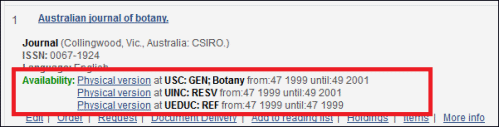
- MMS ID 991108690000121 Australian journal of botany – mit Bestandsdaten in drei Bibliotheken
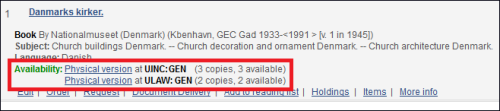
 Nachfolgend finden Sie MMS ID 991105780000121 Danmarks kirker, deren Bestandsdaten in zwei Bibliotheken vorhanden sind:
 Es folgt MMS ID 991108690000121 Australian journal of botany, deren Bestandsdaten in drei Bibliotheken verzeichnet sind:
Bedingte Felder
Mit der CASE-Bedingung können Sie einen alternativen Text als Wert in einem Analytics-Bericht anzeigen lassen. Die Syntax unterscheidet sich leicht, je nachdem, ob der Wert numerisch oder textuell ist. In diesem Beispiel wird die CASE-Bedingung verwendet, um die folgenden Änderungen vorzunehmen:
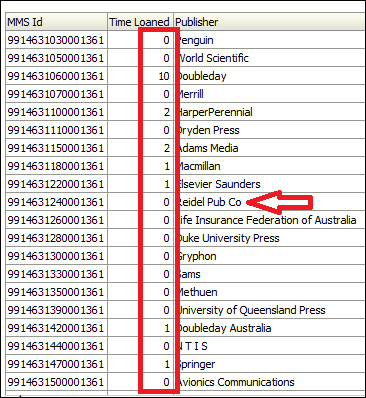
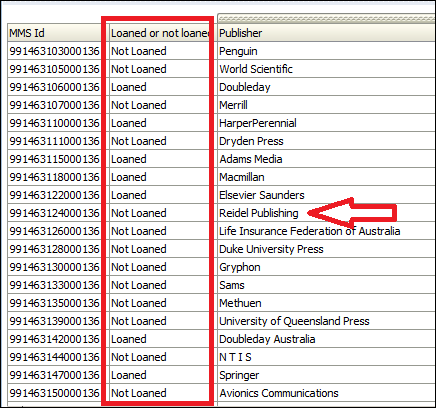
- Der Wert in der Spalte Ausleihdauer wird auf Nicht < ausgeliehen gesetzt, wenn der Wert 0 ist, und auf Ausgeliehen, wenn der Wert nicht 0 ist.
- Der Wert in der Spalte Publisher wird in Reidel Publishing geändert, wenn der Wert Reidel Pub Co lautet; andernfalls bleibt er unverändert.
- Erstellen Sie einen Bericht, indem Sie beispielsweise die folgenden Spalten aus dem Themenbereich „Physical Exemplare“ verwenden:
- Titeldaten > MMS-ID
- Physische Details > Ausleihdauer
- Titeldaten > Verlag
- Wählen Sie in der Spalte „Kriterien“ das Symbol „Weitere Optionen“der Spalte „Ausleihdauer“ aus und wählen Sie Formel bearbeitenaus. Das Dialogfeld „Spaltenformel“ wird angezeigt:
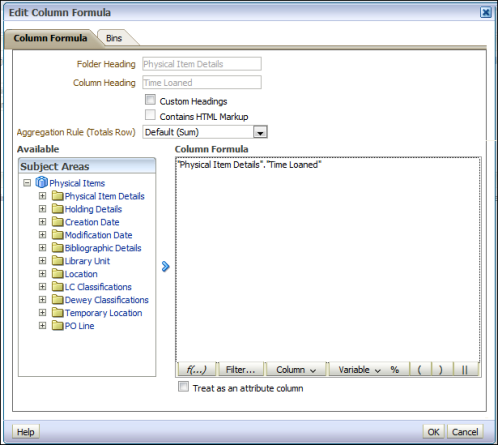
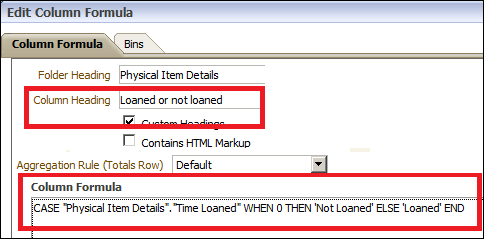
- Fügen Sie im Feld „Spaltenformel“ eine der folgenden Formeln anstelle des vorhandenen Texts ein und ändern Sie bei Bedarf die Überschrift des Ordners:
- CASE "Physical Item Details"."Ausleihdauer" WHEN 0 THEN 'Nicht ausgeliehen' ELSE 'Ausgeliehen' END
- CASE WHEN "Physical Item Details"."Ausleihdauer" = 0 THEN 'Nicht ausgeliehen' ELSE 'Ausgeliehen' END
- Wählen Sie in der Spalte „Kriterien“ das Symbol „Weitere Optionen“in der Spalte „Verlag“ aus und klicken Sie anschließend auf „Formel bearbeiten“.
- Fügen Sie im Feld „Spaltenformel“ die folgende Formel anstelle des vorhandenen Texts ein und ändern Sie bei Bedarf die Überschrift des Ordners. (Beachten Sie die einfachen Anführungszeichen um den bedingten Text):CASE "Titeldaten-Details"."Verlag" WHEN 'Reidel Pub Co' THEN 'Reidel Publishing' ELSE "Titeldaten-Details"."Verlag" ENDWenn Sie den obigen Text kopieren und einfügen, sollten Sie die einfachen Anführungszeichen am besten manuell neu eingeben. Die Kopier- und Einfügefunktion von Windows kann sie nämlich in ein anderes Zeichen umwandeln, was zu einer Fehlermeldung führen kann.
 Der folgende Bericht zeigt die geänderten Ergebnisse:
Bedingter Text
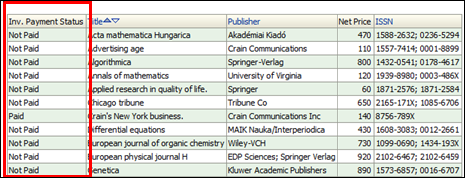
Sie können den Text in einem Analytics-Bericht farblich unterscheiden, um verschiedene Werte auf einen Blick zu erkennen. Der folgende Bericht dient als Beispiel:
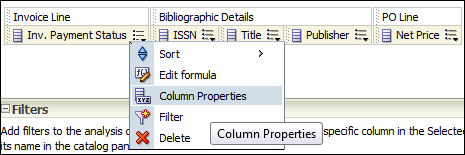
- Im Feld „Rechnungs- Klicken Sie im Feld „Zahlungsstatus“ auf das Symbol „Weitere Optionen“und wählen Sie Spalteneigenschaftenaus:
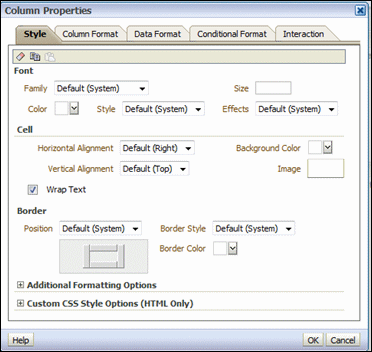
 Das Dialogfeld „Spalteneigenschaften“ wird angezeigt.
- Wählen Sie die Registerkarte Bedingte Formatierung > Bedingung hinzufügen > Rechnungs- Zahlungsstatus:
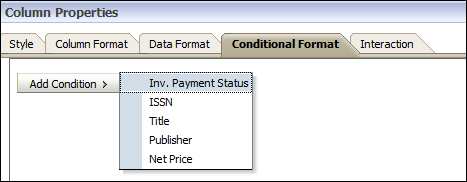 Die folgende erscheint:
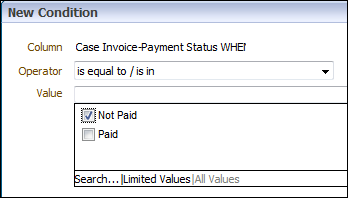
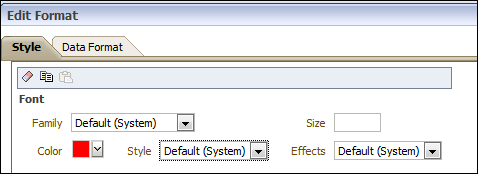
- Wählen Sie den Wert aus, dessen Format Sie ändern möchten (zum Beispiel Nicht bezahlt), und wählen Sie die Farbe aus, die der Wert haben soll (zum Beispiel Rot):
- Gehen Sie bei allen anderen Werten, die Sie mit einer Farbe formatieren möchten, genauso vor:
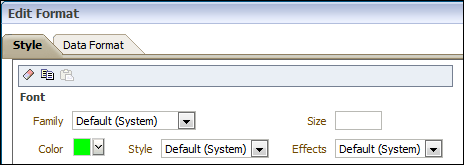 Der Bericht wird nun so angezeigt, dass die Wörter Nicht bezahlt in Rot und Bezahlt in Grün erscheinen:

Prompts
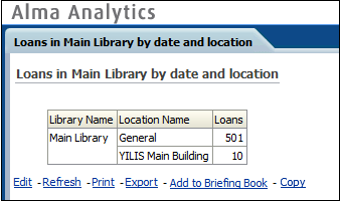
Sie können einen Analytics-Bericht mit Prompts erstellen, die Sie auffordern, die Variablen auszuwählen, mit denen der Bericht erstellt werden soll. Der Bericht in diesem Beispiel betrifft Ausleihen in der Hauptbibliothek, geordnet nach Datum und Standort. Sie werden aufgefordert, einen Zeitraum und einen Standort anzugeben, die für die Erstellung des Berichts verwendet werden.
- Wählen Sie im Analytics-Dashboard „Neu“ > „Analyse“ und anschließend „Themenbereich auswählen“ > „Fulfillment“.
- Wählen Sie die folgenden Spalten:
- Ausleihe > Ausleihen (im Haus + nicht im Haus)
- Standort des Titels zum Zeitpunkt der Ausleihe > Name der Bibliothek
- Standort des Titels zum Zeitpunkt der Ausleihe > Name des Standorts
- Wählen Sie im Feld „Bibliotheksname“ das Symbol „Einstellungen“
 und anschließend „Filter“aus.
- Filtern Sie die Ergebnisse auf Bibliotheksname ist gleich / ist enthalten Hauptbibliothek.
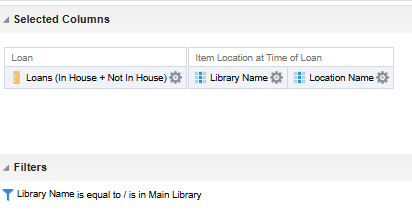 Legen Sie keine Filter für die Spalten fest, für die Sie einen Prompt haben möchten.
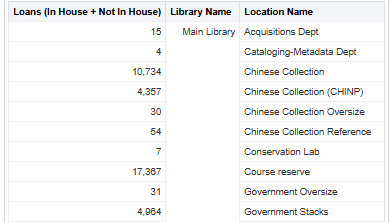
- Wählen Sie die Registerkarte Ergebnisse aus. Beispielsweise wird Folgendes angezeigt:
- Wählen Sie die Registerkarte Prompts und anschließend das Pluszeichen aus, um einen neuen Prompt hinzuzufügen.
- Wählen Sie Spalten-Prompt und TitelStandort.Standortname aus. (Wenn Sie eine Spalte auswählen möchten, die nicht im Bericht enthalten ist, wählen Sie Weitere Spalten … aus.) Die folgende erscheint:
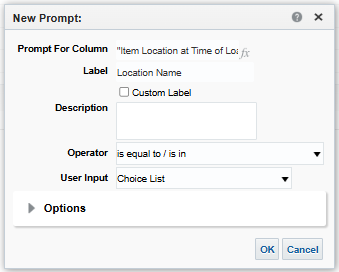
- Wählen Sie aus der Dropdown-Liste Operator die Option Ist gleich / ist enthalten aus, und wählen Sie aus der Dropdown-Liste Benutzereingabe die Option Auswahlliste aus.
- Erstellen Sie einen Prompt für das Ausleihdatum:
- Wählen Sie das Pluszeichen, dann Weitere Spalten … und anschließend Ausleihdatum > Ausleihdatum, da es nicht im Bericht enthalten ist.
- Wählen Sie aus der Dropdown-Liste Operator die Option ist zwischen aus und aus der Dropdown-Liste Benutzereingabe die Option Kalender aus.
- Führen Sie den Bericht aus, indem Sie Öffnen (nicht Bearbeiten) auswählen.
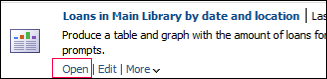 Die Prompts werden angezeigt:
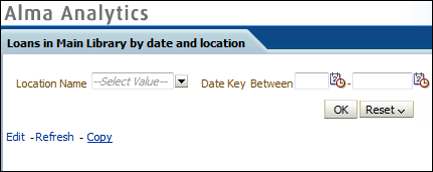
- Füllen Sie die Prompts aus und wählen Sie OK aus.Der Bericht wird mit den Kriterien angezeigt, die Sie bei den Prompts eingegeben haben:
Zum Beispiel: SELECT "Standort des Titels zum Zeitpunkt der Ausleihe"."Name des Standorts" FROM "Benutzung" WHERE current_date = current_date
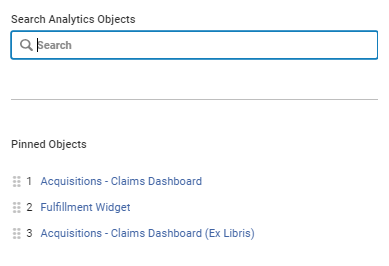
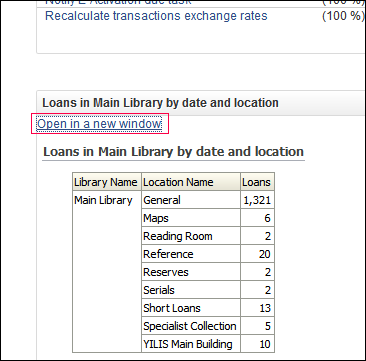
Sie können den Bericht zu Ihren angehefteten Objekten im Analytics-Menü oder als Widget zum Dashboard hinzufügen und den Bericht von dort aus ausführen (weitere Informationen finden Sie unter Arbeiten mit Analytics-Objekten):
- Von den angehefteten Objekten:
- Wählen Sie im Dashboard die Option In neuem Fenster öffnen aus:
Entfernen des NULL-Werts aus einem Prompt
Sie können den NULL-Wert aus den möglichen Werten für einen Prompt entfernen.
- Wählen Sie den Prompt aus und klicken Sie anschließend auf Prompt bearbeiten. Die folgende erscheint:
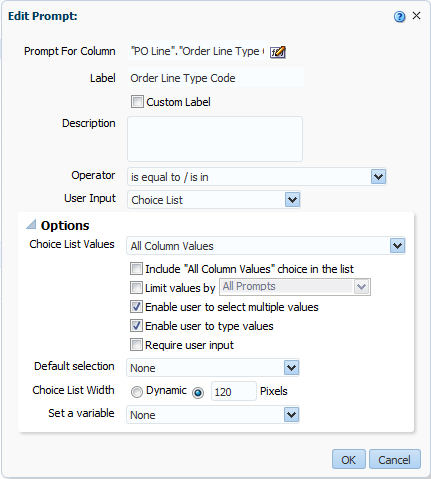
- Wählen Sie aus der Dropdown-Liste Werte der Auswahlliste die Option SQL-Ergebnisse aus.

- Klicken Sie auf Ok.
Der NULL-Wert wird in der Liste der möglichen Werte für den Prompt nicht angezeigt.
Prompts (Dashboard)
Sie können einen Dashboard-Prompt erstellen, mit dem Sie die Ergebnisse eines Berichts innerhalb eines Dashboards filtern können.
Das Erstellen eines Prompts in einem Dashboard erfolgt in drei Schritten:
- Erstellen Sie den Prompt.
- Erstellen Sie einen Bericht, der den Prompt verwendet.
- Erstellen Sie ein Dashboard und ordnen Sie ihm den Prompt sowie den Bericht zu.
- Erstellen Sie den Prompt.
- Wählen Sie Neu > Dashboard-Prompt > Ausleihanfragen.
- Klicken Sie auf das Symbol Neu und wählen Sie Spalten-Prompt aus.
- Wählen Sie Titeldaten > Materialart und klicken Sie auf OK.
- Wählen Sie die gewünschten Optionen aus und klicken Sie auf OK.
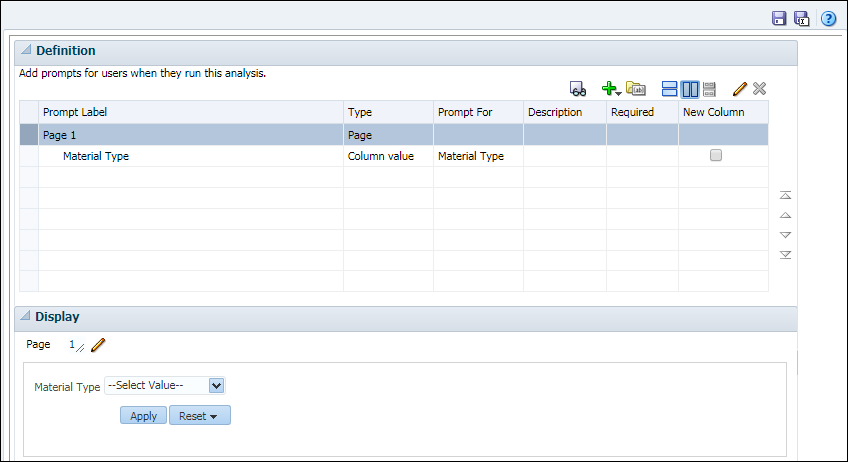
- Speichern Sie den Prompt.
- Erstellen Sie einen Bericht, der den Prompt verwendet.
- Wählen Sie Neu > Analyse.
- Erstellen Sie einen Bericht mit den Feldern Details zu Ausleihanfragen > Anzahl der Ausleihanfragen und Titeldaten > Materialart.

- Fügen Sie dem Feld „Materialart“ den Filter Wird per Prompt abgerufen hinzu.
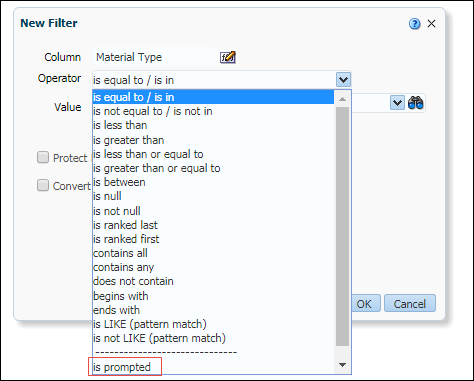
- Speichern Sie den Bericht.
- Erstellen Sie ein Dashboard und ordnen Sie ihm den Prompt sowie den Bericht zu.
- Wählen Sie Neu > Dashboard > Bearbeiten.
- Wählen Sie im linken Bereich den Bericht und den von Ihnen erstellten Prompt aus.Das Dashboard zeigt den Bericht sowie den Prompt an, mit dem der Bericht gefiltert werden kann.
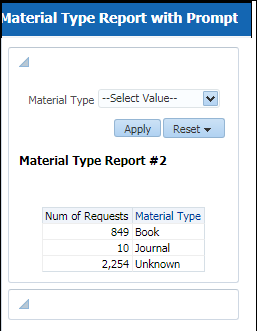
- Speichern Sie das Dashboard.
Verwendung der Berichtsausgabe als Eingabedaten
Es kann nützlich sein, die Ausgabe eines Berichts zu verwenden und sie als Eingabe für einen anderen Bericht zu nutzen. Beispielsweise kann ein Bericht aus einem bestimmten Themenbereich als Grundlage für einen Bericht in einem anderen Themenbereich dienen. Dies ermöglicht es, die Dimensionen verschiedener Themenbereiche in einem einzigen Bericht zusammenzuführen.
Beispielsweise möchten Sie die Effektivität eines Etats ermitteln, indem Sie den Etat anhand verschiedener Kriterien – wie dem Eingangsdatum und dem Lieferanten – auf die Anzahl der Ausleihen pro Titel überprüfen.
Im Themenbereich „Physical Items“ können Sie eine Liste der Titel sowie die Anzahl der Ausleihen pro Titel für die jeweiligen Kriterien abrufen. Im Themenbereich „Physical Exemplare“ gibt es jedoch kein Feld „Etat“. Daher können Sie keine Liste der Ausleihen nach dem Etat abrufen, über den der Titel bestellt wurde.
Im Gegensatz dazu gibt es im Themenbereich „Funds Expenditures“ zwar ein Feld „Etat“, aber kein Feld „Anzahl der Ausleihen“.
Um die gewünschten Daten zu erhalten, erstellen Sie zunächst einen Bericht über die Bestellpostenreferenz (Bestellpostennummer) im Themenbereich „Funds Expenditures“. Anschließend verwenden Sie die Ergebnisse dieses Berichts als Eingabedaten für einen zweiten Bericht im Themenbereich „Physische Exemplare“. Dies geschieht mithilfe des Filters Basiert auf den Ergebnissen einer anderen Analyse.
- Erstellen Sie einen Bericht mit dem Feld Fund Expenditure > Etatkonto > Bestellpostenreferenz.
- Wenden Sie die folgenden Filter an:
- Legen Sie den Namen des Etatkontos auf Bibliotheks- und Informationswissenschaft fest.
- Legen Sie das Versanddatum des Bestellpostens so fest, dass es innerhalb des letzten Jahres liegt.
- Setzen Sie den Eingangsstatus auf Ja.
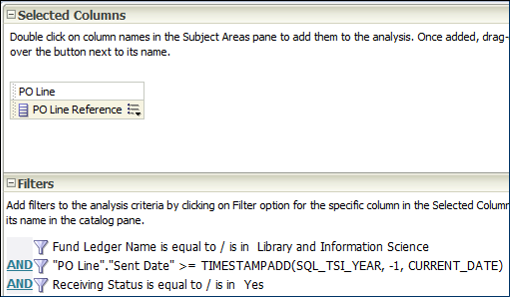 Nachfolgend ein Beispiel eines Berichts:

- Erstellen Sie einen Bericht mit dem Feld Physical Exemplare > Bestellposten > Bestellpostenreferenz.
- Wählen Sie im Dialogfeld Neuer Filter die folgenden Filter aus:
- Operator – basiert auf den Ergebnissen einer anderen Analyse-Filter.
- Gespeicherte Analyse – Wählen Sie den Bericht aus, den Sie im Themenbereich „Fund Expenditure“ erstellt haben.
- Beziehung – auf ist gleich beliebig eingestellt
- Werte in Spalte verwenden – Bestellpostenreferenz
 Diese Einstellungen filtern die Ergebnisse nach der Bestellpostenreferenz basierend auf dem Etat, sodass der Bericht die Anzahl der Ausleihen für jede Bestellpostenreferenz basierend auf dem Etat anzeigt, obwohl das Feld „Etat“ nicht im Themenbereich „Physical Exemplare“ enthalten ist. Im Folgenden sind die Kriterien des Berichts aufgeführt:

Nachfolgend ein Beispiel eines Berichts:

Anstatt nur eine Liste der Bestellpostenreferenznummern und eine Angabe dazu, wie oft Exemplare aus diesem Bestellposten ausgeliehen wurden, möchten Sie möglicherweise wissen, wie viele Exemplare insgesamt aus diesem Etat im betreffenden Zeitraum bestellt wurden. Dies zeigt an, wie viele dieser Exemplare ausgeliehen wurden.
Wenn die Zahl relativ gering ist, können Sie daraus schließen, dass dieser Etat nicht effektiv genutzt wird. Alternativ können Sie, wenn es eine hohe Anzahl von Ausleihen von Exemplaren aus diesem Etat gibt, daraus schließen, dass dieser Etat effektiv genutzt wird.
- Erstellen Sie einen Bericht anhand der folgenden Kriterien:
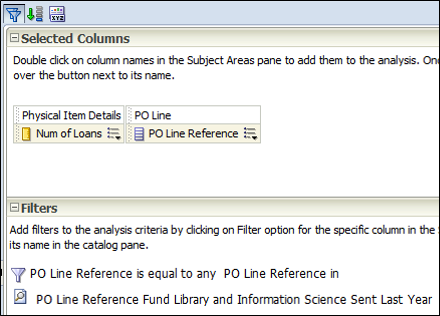
- Entfernen Sie das Feld „Bestellpostenreferenz“ und fügen Sie zwei weitere Felder hinzu, beispielsweise das Feld „Anzahl der Ausleihen“. Diese Felder sind nur Platzhalter und werden umbenannt.
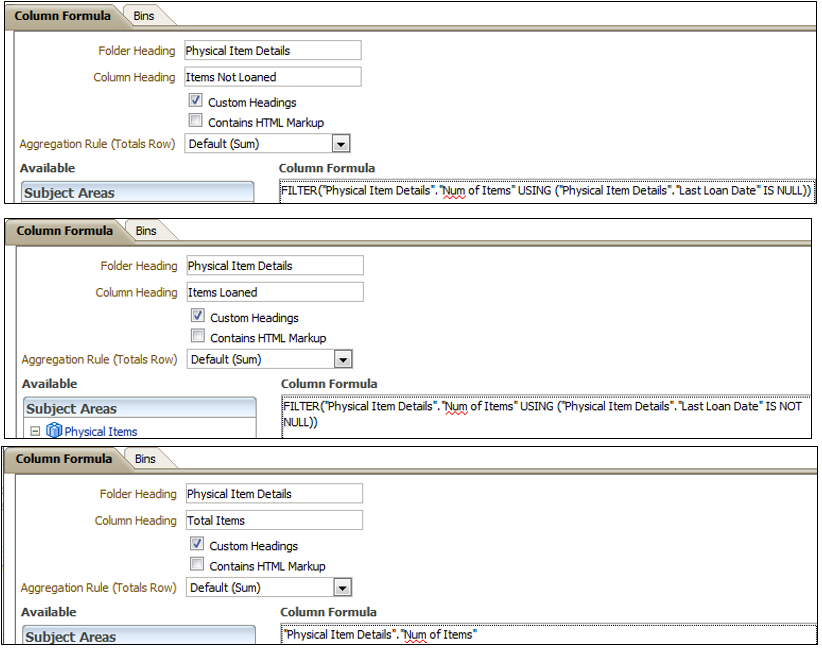
- Verwenden Sie die Funktion „Formel bearbeiten“, um die drei Felder wie folgt zu ändern:
- Erstes Feld:
- Spaltenüberschrift:Nicht ausgeliehene Exemplare
- Formel:FILTER("Physical Item Details"."Num of Exemplare" USING ("Physical Item Details"."Last Loan Date" IS NULL))
- Zweites Feld:
- Spaltenüberschrift:Ausgeliehene Exemplare
- Formel:FILTER("Physical Item Details"."Num of Exemplare" USING ("Physical Item Details"."Last Loan Date" IS NOT NULL))
- Drittes Feld:
- Spaltenüberschrift:Gesamtzahl der Exemplare
- Formel:"Physical Item Details"."Num of Exemplare"
- Erstes Feld:
Nachfolgend ein Beispiel eines Berichts:

Sie können dem Bericht ein Diagramm hinzufügen:
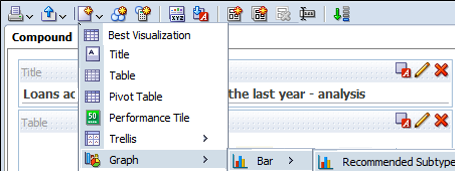
Nachfolgend ein Beispiel eines Diagramms:
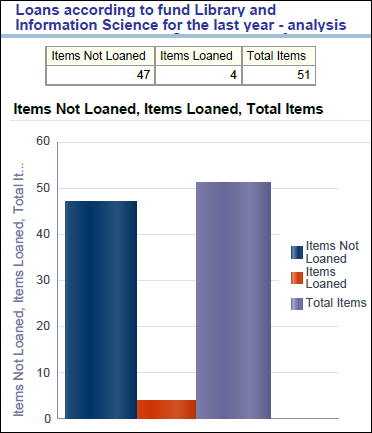
Die Grafik zeigt, dass der Etat nicht sehr effektiv ist. Von insgesamt 51 im vergangenen Jahr bestellten Exemplaren wurden lediglich 4 ausgeliehen.
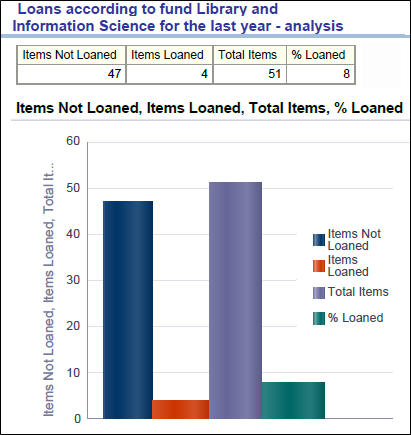
Um den Gesamtprozentsatz der ausgeliehenen Exemplare im Verhältnis zu allen bestellten Exemplaren anzuzeigen, verwenden Sie den folgenden Filter. Teilen Sie dazu die Gesamtzahl der ausgeliehenen Exemplare durch die Gesamtzahl der bestellten Exemplare und multiplizieren Sie das Ergebnis mit 100:
(CAST(FILTER("Physical Item Details"."Anzahl der Titel" USING ("Physical Item Details"."Letztes Ausleihdatum" IS NOT NULL)) AS DOUBLE / CAST("Physical Item Details"."Anzahl der Titel" AS DOUBLE )) * 100
Beispiel:
Berichte kombinieren
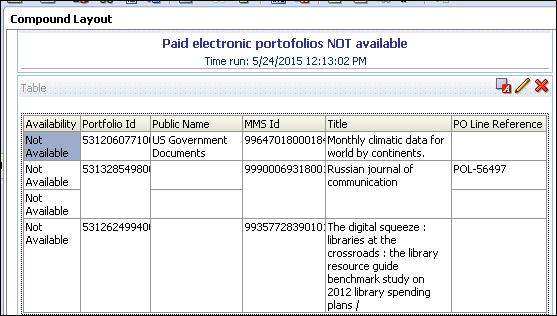
In diesem Abschnitt wird beschrieben, wie Sie zwei Berichte mithilfe einer Dummy-Spalte kombinieren können. Im folgenden Beispiel zeigt der Bericht alle Portfolios an, die nicht verfügbar sind, sowie den Titel, den Namen der Sammlung und die Bestellpostenreferenz. Der Bericht zeigt sowohl Zeilen mit Werten für die Bestellpostenreferenz als auch Zeilen mit Nullwerten für die Bestellpostenreferenz.
- Erstellen Sie einen Bericht mit den folgenden Feldern und Filtern:

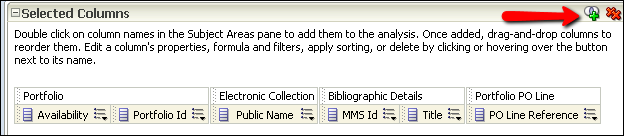
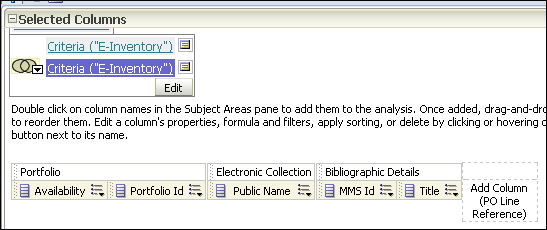
- Wählen Sie auf der Registerkarte „Kriterien“ das Symbol „Sets kombinieren“ aus und wählen Sie dann den Themenbereich des ursprünglichen Berichts aus (in diesem Beispiel – E-Inventory).
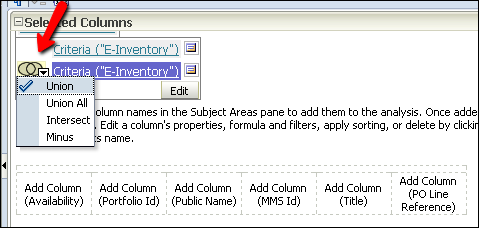
- Klicken Sie auf den Pfeil, um zu prüfen, ob „Vereinigung“ ausgewählt ist.
- Suchen Sie im linken Bereich für jede Spalte im Bericht die genau übereinstimmende Spalte und doppelklicken Sie darauf. Dadurch wird die Spalte in den Vereinigungsbericht aufgenommen. Gehen Sie bei allen Spalten so vor, mit Ausnahme der Spalte Bestellpostenreferenz.
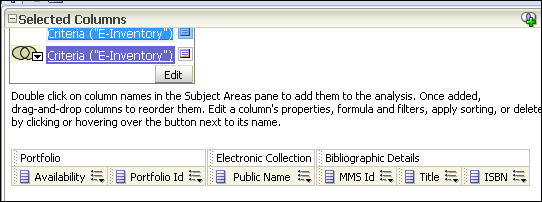
- Wählen Sie für die Spalte Bestellpostenreferenz eine beliebige Spalte im linken Bereich aus und doppelklicken Sie darauf. In diesem Beispiel wird die Spalte „ISBN“ verwendet.
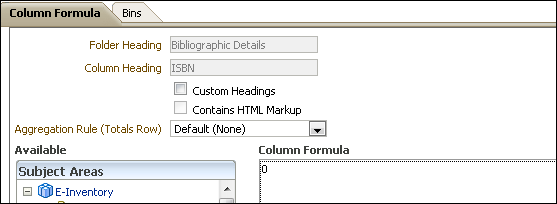
- Wählen Sie für die ISBN-Spalte Formel bearbeiten aus und geben Sie 0 ein. Klicken Sie auf Ok.
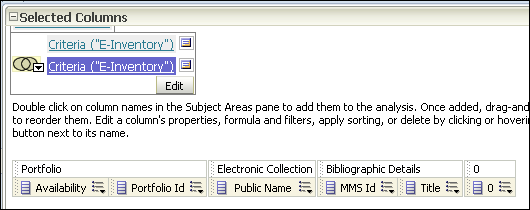
 Die Spalte Bestellpostenreferenz wird jetzt durch eine 0 ersetzt.
- Fügen Sie über den Filterbereich die beiden Filter hinzu, die im ursprünglichen Bericht enthalten sind.

- Wählen Sie die Registerkarte „Ergebnisse“, um den resultierenden Bericht anzuzeigen. Die Zeilen, die keinen Wert enthalten, werden jetzt mit einer 0 angezeigt.
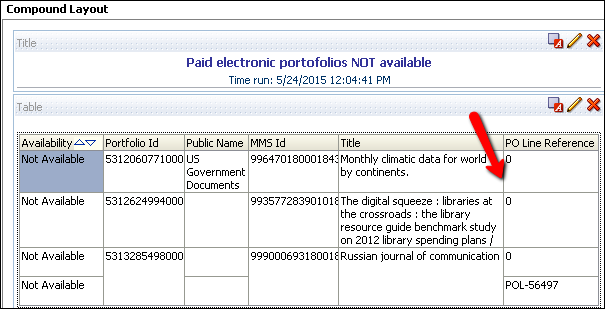
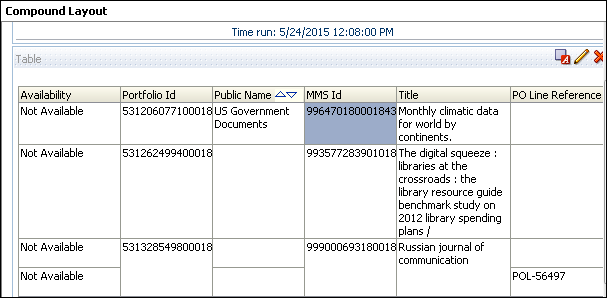
- Bearbeiten Sie die Formel erneut auf der Registerkarte „Kriterien“ und verwenden Sie dabei „null“ anstelle von „0“. Die Zeilen ohne Bestellpostenreferenz sind leer.
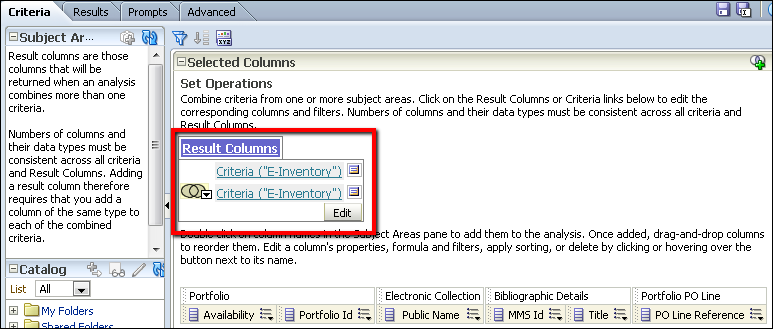
Wählen Sie auf der Registerkarte „Kriterien“ einen beliebigen Link (nicht die Schaltfläche „Bearbeiten“) aus, um die Berichte zu bearbeiten.
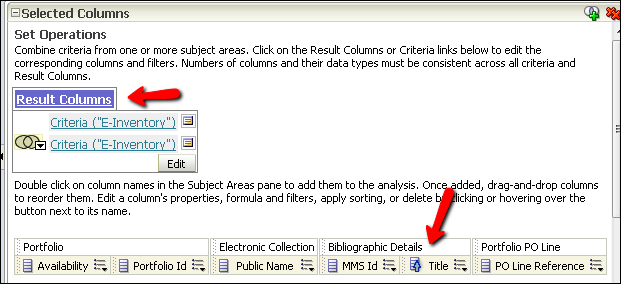
Wählen Sie „Ergebnisspalten“, um die Spalten zu sortieren.
Nachfolgend finden Sie einen Bericht, der nach Titel sortiert ist:
Bearbeiten eines Standard-Dashboards
Informationen dazu, wie Sie ein Standard-Dashboard von Alma Analytics bearbeiten können, finden Sie unter „So bearbeiten Sie ein Standard-Dashboard von Alma Analytics“.
Analytics-Berichte mit anderen Benutzern teilen
Informationen darüber, wie Sie Analytics-Berichte mit anderen Benutzern teilen können, finden Sie unter „Analytics-Objekte mit anderen Benutzern teilen“.
Filterverfahren
Weitere Informationen zur Verwendung von relativen Datumsfiltern in Analytics finden Sie unter Analytics – Relative Datumsfilter in Analytics.
Relative Datumsangaben
In diesem Abschnitt wird beschrieben, wie Sie einen Analytics-Bericht nach einem nicht festen Datum filtern können, beispielsweise nach „vor mehr als 7 Tagen“ oder „irgendwann in diesem Jahr“. Dies ist nützlich, wenn Sie einen Bericht über die in der letzten Woche aufgegebenen Bestellungen oder über die Anzahl der im laufenden Jahr ausgeliehenen Exemplare erhalten möchten. Es gibt mehrere Möglichkeiten, solche Filter zu erstellen. In diesem Abschnitt wird eine Möglichkeit beschrieben, wie dies getan werden kann, und es werden vier Beispiele vorgestellt.
- Wählen Sie in Analytics „Neu“ > „Analyse“ und anschließend „Themenbereich auswählen“ > „Fulfillment“.
- Erstellen Sie beispielsweise einen Bericht mit den folgenden Spalten:
- Ausleihe > Ausleihen
- Ausleihe > Verlängerungen
- Ausleihdatum > Ausleihdatum
Die folgenden Beispiele veranschaulichen verschiedene Möglichkeiten, die Ergebnisse nach einem nicht festen Datum zu filtern:
Beispiel 1 – Die letzten sieben Tage
Der Bericht zeigt alle Exemplare an, die innerhalb der letzten sieben Tage ausgeliehen wurden.
- Wählen Sie im Feld „Ausleihdatum“ das Symbol „Weitere Optionen“aus und wählen Sie Filternaus.
- Wählen Sie Diesen Filter in SQL konvertieren aus.

- Klicken Sie auf Ok. Folgendes wird angezeigt:
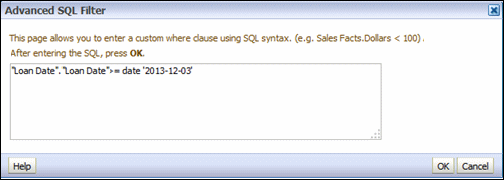
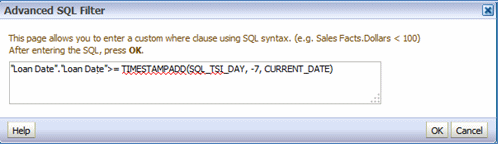
- Ändern Sie den Text von:"Ausleihdatum"."Ausleihdatum" >= date '2013-12-03'In:"Loan Date"."Loan Date" >= TIMESTAMPADD(SQL_TSI_DAY, -7, CURRENT_DATE)Der Text sieht jetzt wie folgt aus:
- Klicken Sie auf Ok. Der Filter sieht wie folgt aus:

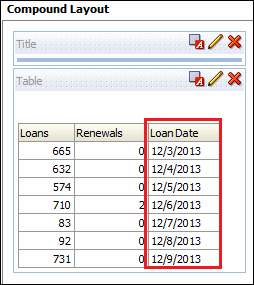
- Wählen Sie die Registerkarte Ergebnisse aus, um den Bericht anzuzeigen. Der Bericht enthält Ergebnisse vom 3. Dezember 2013:
Beispiel 2 – Der aktuelle Monat
Der Bericht zeigt alle im aktuellen Monat ausgeliehenen Exemplare an.
- Wählen Sie im Filterbereich von Beispiel 1 das Symbol „Bearbeiten“aus.
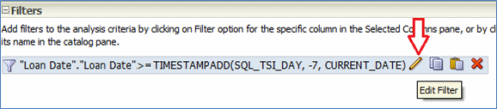
- Ändern Sie den Text wie folgt:Loan Date"."Loan Month Key" =MONTH(CURRENT_DATE)
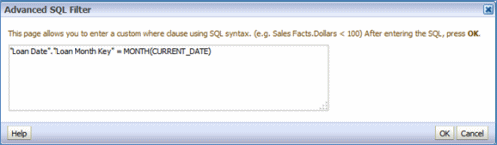 Die Abfrage erfolgt nach „Ausleihdatum“.„Schlüssel für den Ausleihmonat“ und nicht nach „Ausleihdatum“.„Ausleihdatum“.
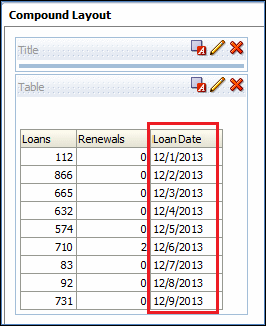
- Diese Syntax umfasst alle Daten im Dezember eines jeden Jahres. Fügen Sie eine zusätzliche Abfrage für das aktuelle Jahr hinzu, indem Sie das Ausleihjahr verwenden:"Loan Date"."Loan Year" =YEAR(CURRENT_DATE)Der Filter sieht wie folgt aus:
 Der Bericht enthält nun die Ergebnisse des aktuellen Monats (Dezember) und des aktuellen Jahres (2013):
Beispiel 3 – Das laufende Jahr
Der Bericht zeigt die Ergebnisse des aktuellen Jahres (zum Beispiel 2013) an.
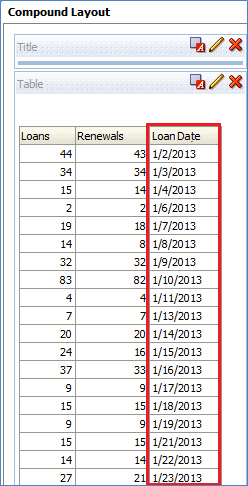
- Ändern Sie den SQL-Filter aus dem vorherigen Beispiel wie folgt:"Loan Date"."Loan Year" =YEAR(CURRENT_DATE)
- Wählen Sie die Registerkarte „Ergebnisse“, um den Bericht anzuzeigen:
Beispiel 4 – Das vergangene Jahr
Der Bericht zeigt die Ergebnisse des letzten Jahres (der letzten 365 Tage) an.
- Ändern Sie den SQL-Filter aus dem vorherigen Beispiel wie folgt:"Loan Date"."Loan Date" >= TIMESTAMPADD(SQL_TSI_YEAR, -1, CURRENT_DATE)Der Filter sieht wie folgt aus:

- Wählen Sie die Registerkarte „Ergebnisse“, um den Bericht anzuzeigen:
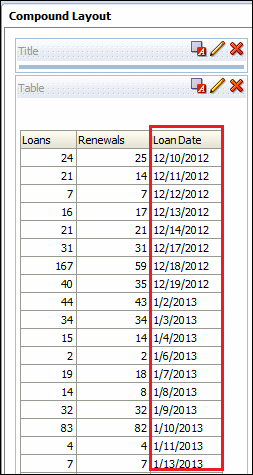
Exemplare, die 30 Tage oder später nach ihrem Fälligkeitsdatum zurückgegeben wurden
Verwenden Sie das Feld „Ausleihe > Tage bis zur fälligen Rückgabe“ im Themenbereich „Benutzung“, um diesen Bericht zu erstellen. In diesem Feld wird die Differenz zwischen dem Fälligkeitsdatum und dem Rückgabedatum angezeigt. Wenn es sich um eine positive Zahl handelt, wurde das Buch nach dem Fälligkeitsdatum zurückgegeben. Handelt es sich um eine negative Zahl, wurde der Titel vor dem Fälligkeitsdatum zurückgegeben.
- Wählen Sie im Analytics-Dashboard „Neu“ > „Analyse“ und anschließend „Themenbereich auswählen“ > „Benutzung“.
- Wählen Sie die folgenden Spalten:
- Ausleihe > Tage bis zur fälligen Rückgabe
- Ausleihdatum > Ausleihdatum
- Fälligkeitsdatum > Fälligkeitsdatum
- Rückgabedatum > Rückgabedatum
- Ausleihdetails > Barcode

- Wählen Sie im Feld „Tage bis zur fälligen Rückgabe“ das Symbol „Weitere Optionen“und wählen Sie „Filter“aus.

- Wählen Sie in der Dropdown-Liste „Operator“ die Option „ist größer als oder gleich“ aus.
- Geben Sie im Feld „Wert“ die Zahl 30 ein.
- Klicken Sie auf Ok.
- Wählen Sie die Registerkarte „Ergebnisse“ aus.Es wird ein Bericht angezeigt, der die Exemplare auflistet, die 30 Tage oder mehr nach ihrem Fälligkeitsdatum zurückgegeben wurden:

Benutzer mit Ablaufdatum innerhalb einer Woche, die aktive Ausleihen haben
Sie können einen Bericht erstellen, der Benutzer mit einem Ablaufdatum innerhalb einer Woche ab dem aktuellen Datum auflistet, die aktive Ausleihen haben.
- Wählen Sie im Analytics-Dashboard „Neu“ > „Analyse“ und anschließend „Themenbereich auswählen“ > „Fulfillment“.
- Wählen Sie die folgenden Spalten:
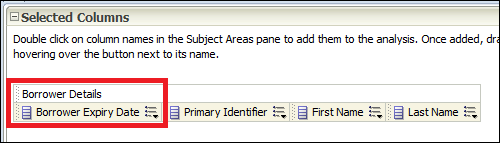
- Entleiherdetails > Ablaufdatum
- Entleiherdetails > Primäre Kennung
- Entleiherdetails > Vorname
- Entleiherdetails > Nachname
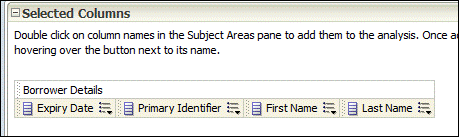
- Um die Überschrift klarer zu gestalten, benennen Sie „Ablaufdatum“ in „Ablaufdatum des Entleihers“ um.
- Wählen Sie das Symbol „Weitere Optionen“neben dem Feld „Ablaufdatum“ aus und wählen Sie Formel bearbeiten.
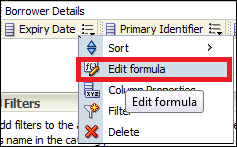
- Aktivieren Sie das Kontrollkästchen Benutzerdefinierte Überschriften und geben Sie im Feld Spaltenüberschrift den Text Ablaufdatum des Entleihers ein.
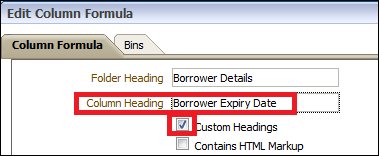
- Klicken Sie auf Ok.
- Wählen Sie das Symbol „Weitere Optionen“
- Erstellen Sie mithilfe von TIMESTAMPADD einen SQL-TIMESTAMPADD-Filter für Entleiherdetails.Ablaufdatum.
- Wählen Sie im Feld „Entleiherdetails“ das Symbol „Weitere Optionen“und anschließend Filteraus.
- Wählen Sie „Diesen Filter in SQL konvertieren“.
- Klicken Sie auf Ok.
- Ändern Sie den Text wie folgt:"Borrower Details"."Expiry Date" BETWEEN (CURRENT_DATE) AND TIMESTAMPADD(SQL_TSI_WEEK, +1, CURRENT_DATE)
- Klicken Sie auf Ok.
- Wählen Sie im Feld „Entleiherdetails“ das Symbol „Weitere Optionen“
- Wählen Sie das Filtersymbolund dann „Weitere Spalten …“aus.
- Wählen Sie „Ausleihdetails“ > „Ausleihstatus“ und klicken Sie auf „OK“.
- Legen Sie den Operator auf „ist gleich“/„ist in“ und den Wert auf „Aktiv“ fest.
 Im Folgenden sehen Sie ein Beispiel für einen Bericht:
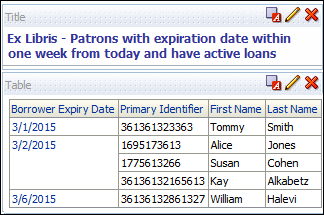
- Um die Lesbarkeit zu verbessern, sollte das Ablaufdatum des Entleihers in jeder Zeile angezeigt werden:
- Wählen Sie das Symbol „Bearbeiten“ aus.
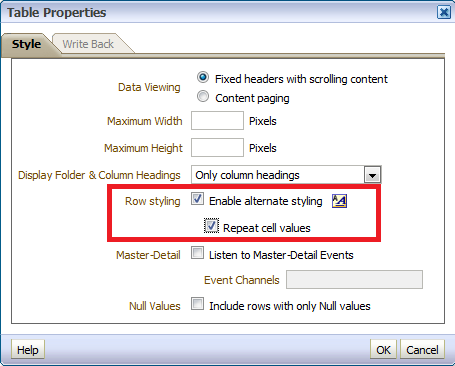
- Wählen Sie das Symbol „Eigenschaften des Tabelleninhalts“
 aus.
- Wählen Sie unter „Zeilenformatierung“ die Optionen „Alternative Formatierung aktivieren“ und „Zellwerte wiederholen“ aus.
- Wählen Sie das Symbol „Bearbeiten“
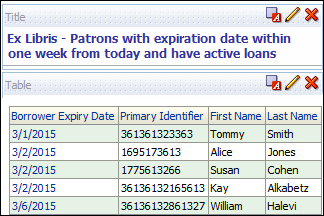
- Klicken Sie auf Ok.Der Bericht wird mit dem Ablaufdatum des Entleihers in jeder Zeile angezeigt:
Groß-/Kleinschreibung ignorierende Filterung
Möglicherweise möchten Sie einen Bericht nach Titeln filtern, die sowohl mit einem Groß- als auch mit einem Kleinbuchstaben beginnen. Eine Möglichkeit, dies zu erreichen, besteht darin, zwei separate Filter zu erstellen – einen für Großbuchstaben und einen für Kleinbuchstaben. In diesem Abschnitt wird beschrieben, wie man einen einzigen Filter erstellen kann, um dies zu erreichen.
- Wählen Sie Formel bearbeiten für das Feld aus, das Sie filtern möchten, zum Beispiel Titel.

- Ändern Sie die Spaltenüberschrift in Titel in Kleinschreibung.
- Fügen Sie im Feld Spaltenformel die Funktion Lower zur Formel hinzu.

- Filtern Sie beispielsweise nach feminism (mit kleinem f) im Feld „Titel in Kleinschreibung“. Der Bericht zeigt Datensätze an, deren Titel entweder „Feminism“ oder „feminism“ enthält.
 Nachfolgend sehen Sie ein Beispiel eines Berichts. Allerdings sind alle Titel in Kleinbuchstaben geschrieben.
 Sie möchten den tatsächlichen Titel anzeigen und nach dem Titel in Kleinschreibung filtern.
- Fügen Sie dem Bericht den tatsächlichen Titel hinzu und entfernen Sie den Titel in Kleinschreibung aus der Anzeige, belassen Sie ihn jedoch im Filter.
 Die Kriterien sehen jetzt wie folgt aus:
 Im Folgenden finden Sie den Bericht, der die Ergebnisse sowohl in Groß- als auch in Kleinbuchstaben anzeigt.

Spaltenspezifische Filterung
Informationen zur Verwendung mehrerer Filter für jede Spalte in einem Analytics-Bericht finden Sie unter Analytics – So verwenden Sie mehrere Filter pro Spalte in einem Analytics-Bericht.
Nach Liste von MMS-IDs filtern
Informationen zur Verwendung von Werten aus einer CSV-Datei zum Filtern eines Berichts finden Sie unter So verwenden Sie eine Liste von Werten aus einer CSV-Datei als Filter in Alma Analytics.
Seiten-Feldcodes: article:topic product:alma content:Documentation lang:english Steuern der Anzahl der Dezimalstellen für Summen Häufige Alma-Analytics-Verfahren Hinzufügen von Zwischensummen zu einem Bericht Erstellen eines Alma-Analytics-Berichts, der exakte Geldbeträge mit einem Währungssymbol anzeigt Erstellen eines Alma-Analytics-Berichts, der eine mathematische Formel auf zwei Spalten anwendet Anzeigen von Werten oben auf jedem Balken eines Alma-Analytics-Balkendiagramms Verkettung von zwei oder mehr Feldern in einem Alma-Analytics-Bericht Filtern nach nicht festen Daten in einem Alma-Analytics-Bericht Hinzufügen von Text zu den Ergebnissen eines Alma-Analytics-Berichts Erstellen eines Berichts aller Titeldatensätze, die Bestandsdaten in mehr als einer Bibliothek haben Hinzufügen eines Export-Links zu Dashboards Verwenden der CASE-Bedingung in einem Alma-Analytics-Bericht, um Text zu ändern Erstellen eines Alma-Analytics-Berichts, der Exemplare identifiziert, die 30 Tage oder mehr nach ihrem Fälligkeitsdatum zurückgegeben wurden Bedingtes Ändern des Textformats in einem Alma-Analytics-Bericht Erstellen eines Alma-Analytics-Berichts über alle Benutzer mit einem Ablaufdatum innerhalb einer Woche, die aktive Ausleihen haben Erstellen eines Prompts in einem Alma-Analytics-Bericht Verwenden der Ausgabe eines Analytics-Berichts als Eingabe für einen anderen Bericht Filtern nach einer Zeichenfolge in Groß- und Kleinschreibung mit einem einzigen Filter Verwenden mehrerer Filter pro Spalte in einem Alma-Analytics-Bericht Kombinieren von zwei Berichten mithilfe von „Union“, um NULL-Werte anzuzeigen Anzeigen der Notiz zu Verpflichtungen für Lizenzen Entfernen des NULL-Werts aus einem Prompt
