
Arbeiten mit Analytics-Objekten
Um mit Analytics-Objekten zu arbeiten, müssen Sie eine der folgenden Rollen innehaben:
- Analytics-Administrator
- Allgemeiner Systemadministrator
Mit Analytics-Objekten können Sie Analytics-Berichte und -Dashboards abonnieren und planen, Berichte und Dashboards anheften sowie Analytics-Berichte als Widgets konfigurieren, die auf Ihrer Home-Seite angezeigt werden können. Jedes Analytics-Objekt kann einem Bericht zugeordnet und anschließend geplant oder als Widget verwendet werden.
Ein Video, das erklärt, wie man mit Widgets arbeitet, finden Sie unter Widgets anzeigen.
Anzeigen der Liste der Analytics-Objekte
Um die Liste der Analytics-Objekte anzuzeigen, wählen Sie Analytics > Meine Analytics > Liste der Analytics-Objekte. Die folgende erscheint:
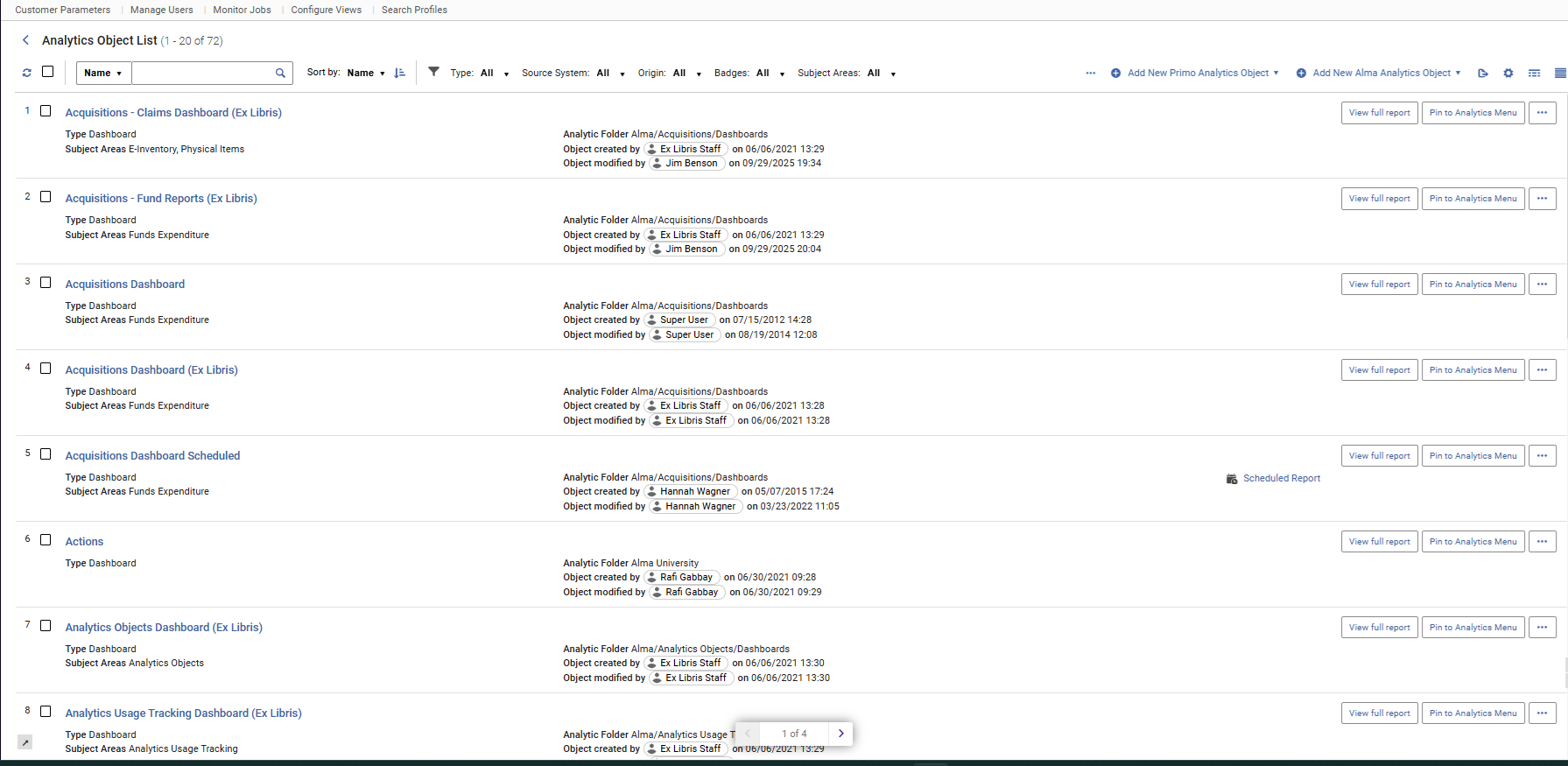
In der Liste „Analytics-Objekte“ werden Ihre Analytics-Objekte angezeigt. Für jedes Objekt werden die folgenden Informationen angezeigt:
- Der Name des Objekts, der Typ des Objekts und der Themenbereich, über den berichtet wird
- Der Ordnerpfad, in dem sich der Bericht oder das Dashboard befindet, der Ersteller und derjenige, der das Objekt zuletzt geändert hat, sowie die entsprechenden Daten
- Ob das Objekt angeheftet ist und im Hauptmenü von Analytics unter „Angeheftete Objekte“ angezeigt wird, ob der Bericht geplant ist, als Widget hinzugefügt wurde und ob Sie den Bericht abonniert haben
Wählen Sie Vollständigen Bericht anzeigen, um den vollständigen Analytics-Bericht oder das Dashboard anzuzeigen. Klicken Sie auf das Symbol Weitere Aktionen, um ein Analytics-Objekt zu entfernen und ein Analytics-Objekt im Analytics-Menü anzuheften bzw. das Anheften aufzuheben.
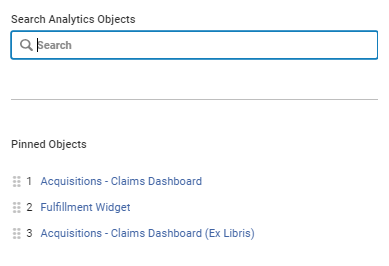
Objekte, die Sie anheften, werden im Hauptmenü von Analytics angezeigt:
Ein Video, in dem erklärt wird, wie Sie Objekte an das Analytics-Menü anheften, finden Sie unter Objekte an das Analytics-Menü anheften.
Um mehrere Analytics-Objekte auf einmal zu entfernen, aktivieren Sie das Kontrollkästchen neben den Objekten, die Sie entfernen möchten, und wählen Sie in der obersten Zeile Objekte entfernen aus.
Um die Analytics-Objektliste im Excel-Format zu exportieren, wählen Sie in der obersten Zeile das Export-Symbol aus.
In der obersten Zeile der Analytics-Objektliste können Sie die folgenden Aktionen ausführen:
- Suchen Sie ein Objekt anhand von:
- Name – der Name des Analytics-Objekts
- Standort – der Standort des Berichts oder Dashboards, auf dem das Analytics-Objekt basiert
- Ersteller des Objekts – der Benutzer, der das Analytics-Objekt erstellt hat
- Beschreibung – die Beschreibung des Analytics-Objekts
- Berichtsname – der Name des Berichts oder Dashboards, auf dem das Analytics-Objekt basiert
- Die Liste sortieren
- Liste filtern nach:
- Typ
- Quellsystem
- Herkunft
- Abzeichen
- Fachbereich
Anzeigen der Analytics-Objektliste in der geteilten Ansicht
Um die Analytics-Objektliste in der geteilten Ansicht anzuzeigen, wählen Sie das Geteilte Ansicht-Symbol oben rechts auf der Seite aus oder wählen Sie das Analytics-Objekt aus. Im Folgenden sehen Sie ein Beispiel für die Analytics-Objektliste in der geteilten Ansicht:
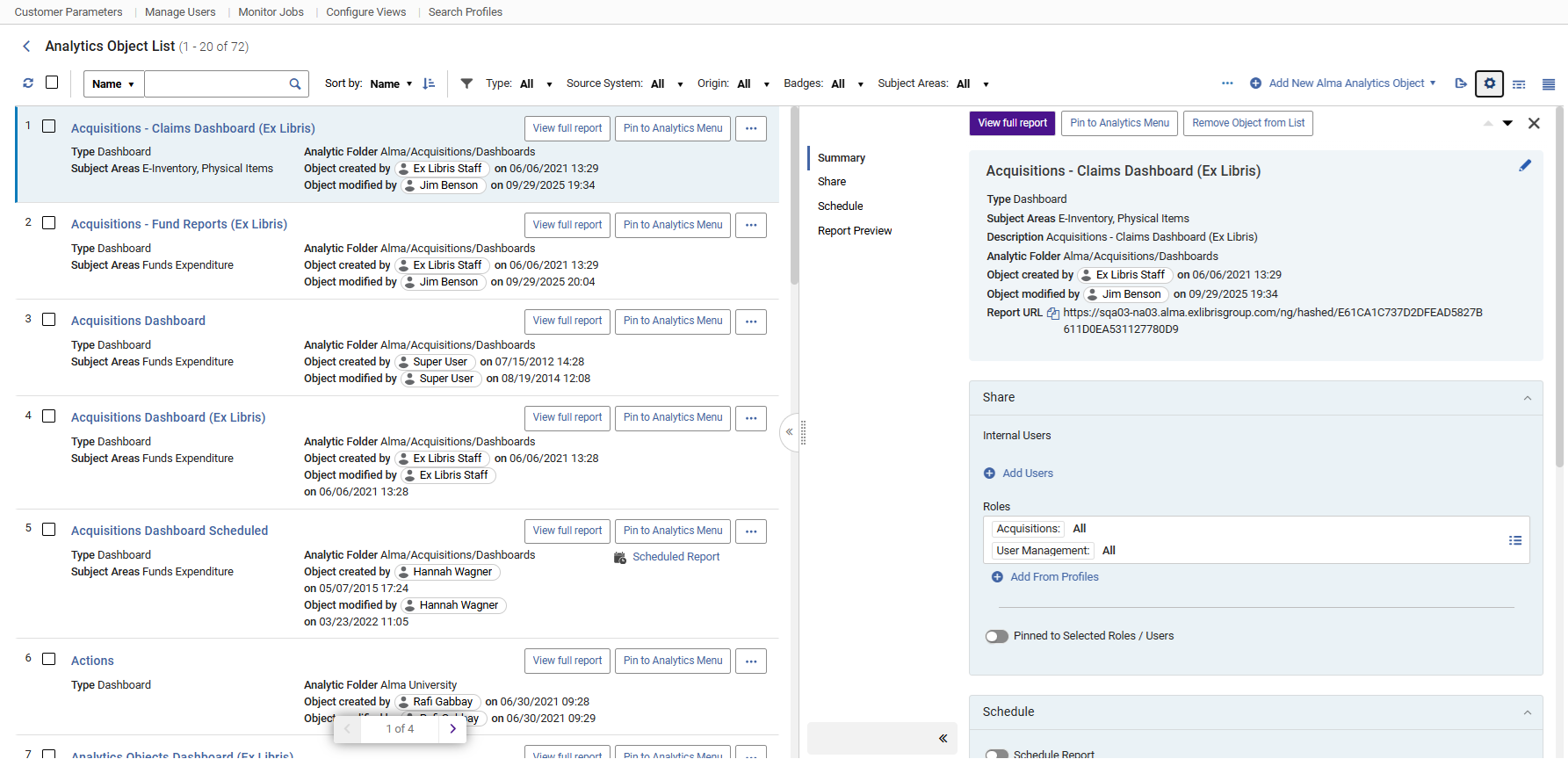
Mit der geteilten Ansicht können Sie ein Objekt im rechten Bereich bearbeiten, während gleichzeitig die Liste der Objekte im linken Bereich angezeigt wird. Im rechten Bereich wird eine Vorschau des Berichts angezeigt, sodass Sie schnell erkennen können, ob ein Bericht ordnungsgemäß ausgeführt wird.
Wählen Sie das Symbol neben der Berichts-URL aus, um die URL zu kopieren. Sie können ihn an interne Benutzer senden, mit denen Sie den Bericht oder das Dashboard geteilt haben. Wenn der Benutzer auf die URL klickt, wird der Bericht oder das Dashboard ausgeführt.
Anzeigen der Analytics-Objektliste in der Tabellenansicht
Um die Analytics-Objektliste in der Tabellenansicht anzuzeigen, wählen Sie das Tabellenansicht-Symbol oben rechts auf der Seite aus. Nachfolgend sehen Sie ein Beispiel für die Analytics-Objektliste in der Tabellenansicht:

In dieser Ansicht können Sie die Informationen zu Analytics-Objekten in einem übersichtlichen und gut strukturierten Format anzeigen.
Ein Analytics-Objekt erstellen
Sie können Analytics-Objekte erstellen, mit denen Sie Analytics-Berichte und -Dashboards abonnieren und deren Häufigkeit festlegen sowie Widgets erstellen können, die auf Ihrer Home-Seite angezeigt werden.
- Wählen Sie Neues Alma-Analytics-Objekt hinzufügen aus. Die folgende erscheint:
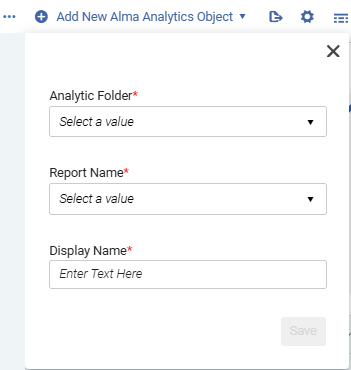
- Wählen Sie den Analytics-Ordner aus, in dem sich der Bericht oder das Dashboard befindet.
- Wählen Sie den Namen des Berichts aus.
- Der Name des Berichts darf die folgenden Sonderzeichen nicht enthalten: Et-Zeichen (&), Kommas (,), Semikolons (;), Doppelpunkte (:), Hashtags (#), Pluszeichen (+), Anführungszeichen (") und Schrägstriche (/).
- Standardberichte werden beim Erstellen von Analytics-Objekten nicht in der Dropdown-Liste angezeigt, da sie nicht für die Erstellung von Analytics-Objekten verwendet werden können. Wenn Sie einen Standardbericht freigeben oder eine Häufigkeit dafür festlegen möchten, speichern Sie den Bericht unter einem neuen Namen in Ihrem Institutionsordner und erstellen Sie das Analytics-Objekt mit dieser Kopie.
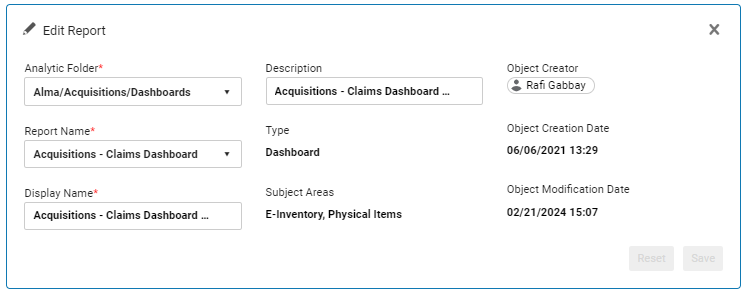
- Wenn der Anzeigename vom Berichtsnamen abweichen soll, wählen Sie das Stiftsymbol aus und bearbeiten Sie den Anzeigenamen. Wählen Sie anschließend Speichern. Es wird die Objektseite angezeigt, auf der Sie das Analytics-Objekt bearbeiten können:
Bearbeiten der Berichtszusammenfassung
Sie können den Bereich „Berichtszusammenfassung“ des von Ihnen erstellten Analytics-Objekts bearbeiten, indem Sie den Bereich „Zusammenfassung“ auswählen. Die folgenden Felder werden bearbeitbar:
- Analytics-Ordner – Wählen Sie einen anderen Speicherort für den Bericht dieses Objekts aus
- Berichtsname – Wählen Sie einen Bericht für dieses Objekt aus
- Anzeigename – Bearbeiten Sie den Namen, der in der Liste der Analytics-Objekte angezeigt wird, sowie den Namen, der den Abonnenten angezeigt wird.
- Beschreibung – Bearbeiten Sie die Beschreibung für dieses Objekt. Wenn der Bericht in Analytics eine Beschreibung hat, wird diese Beschreibung angezeigt. Sie können die Beschreibung des Objekts bearbeiten; die Beschreibung in Analytics wird jedoch nicht geändert. Ebenso wird, wenn die Beschreibung in Analytics nach der Erstellung des Objekts geändert wird, die Beschreibung im Objekt nicht geändert.
Analytics-Objekte mit anderen Benutzern teilen
Sie können den Bericht oder das Dashboard, das einem Analytics-Objekt zugeordnet ist, mit anderen Benutzern Ihrer Institution teilen. (Siehe Erstellen eines Analytics-Objekts.) Die Benutzer greifen auf den freigegebenen Bericht oder das freigegebene Dashboard über einen direkten Link zu, der ihnen per E-Mail zugeschickt wurde, oder über die Liste „Mit mir geteilt“.
Ein Video, das erklärt, wie Sie Analytics-Objekte mit anderen Benutzern teilen können, finden Sie unter Mit mir geteilte Analytics.
Im Bereich Interne Benutzer können Sie Benutzer hinzufügen, damit diese den Bericht oder das Dashboard erhalten.
Im Bereich Rollen können Sie Rollen und Profile hinzufügen, um festzulegen, wer den Bericht abonnieren kann. Benutzer müssen mindestens eine der für das Objekt definierten Rollen haben, um das Objekt abonnieren oder anzeigen zu können.
Aktivieren Sie die Option An ausgewählte Rollen/Benutzer angeheftet, um das Objekt für alle Benutzer und Rollen anzuheften, für die das Objekt geteilt ist. Für diese Benutzer ist das Objekt in der Analytics-Objektliste als angeheftet gekennzeichnet und erscheint im Analytics-Menü.
Benutzer können die für sie verfügbaren Berichte anzeigen, indem sie Analytics > Für mich freigegeben auswählen.
- Wenn Rollen aus einem Profil hinzugefügt werden, werden die Rollen berücksichtigt, jedoch nicht deren Geltungsbereiche. Das bedeutet zum Beispiel, dass, wenn eine Rolle aus einem Profil hinzugefügt wird – etwa „Mitarbeiter an der Leihstelle“ – und diese Rolle den Geltungsbereich „Juristische Bibliothek“ hat, jeder Benutzer mit der Rolle „Mitarbeiter an der Leihstelle“ auf das Widget zugreifen kann, auch wenn der Benutzer selbst nicht den Geltungsbereich „Juristische Bibliothek“ hat.
- Benutzer mit eingeschränkten Rollen für das Analytics-Design sehen alle mit ihnen geteilten Berichte im Bereich „Für mich freigegeben“. Allerdings werden nur die Berichte erfolgreich ausgeführt, die zu den Themenbereichen gehören, auf die sie Zugriff haben. Weitere Informationen finden Sie unter Design Analytics-Rollen.
Berichte und Dashboards planen und abonnieren
Ein Video, das erklärt, wie man die Häufigkeit von Berichten und Dashboards festlegt und diese abonniert, finden Sie unter Häufigkeit von Berichten festlegen und Berichte abonnieren.
Sie können festlegen, dass Berichte und Dashboards mit einer bestimmten Häufigkeit ausgeführt werden, und Benutzer dafür anmelden, damit sie diese erhalten.
-
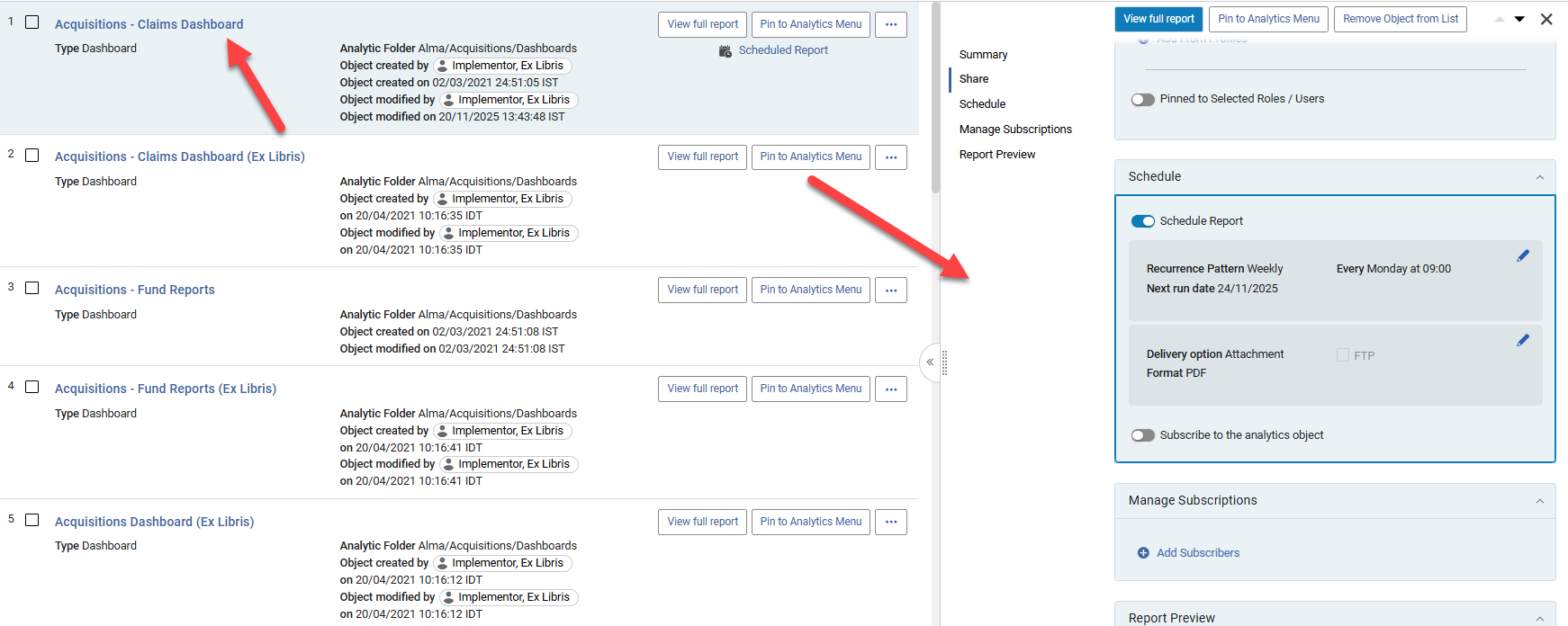
Klicken Sie auf ein Analytics-Objekt, für das Sie eine Häufigkeit festlegen möchten, und das Seitenpanel wird angezeigt.
-
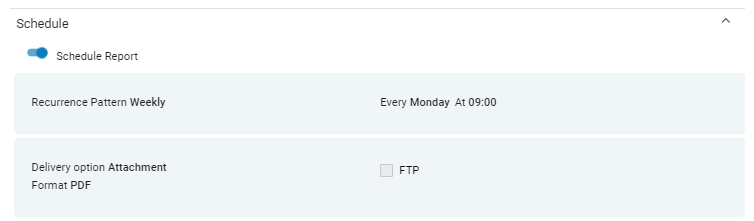
Schalten Sie im Abschnitt Zeitplan die Option Bericht planen um, um die Standardeinstellungen für die Planung anzuzeigen:
- Bearbeiten Sie die Optionen für die Planung und die Zustellung. Die folgende erscheint:
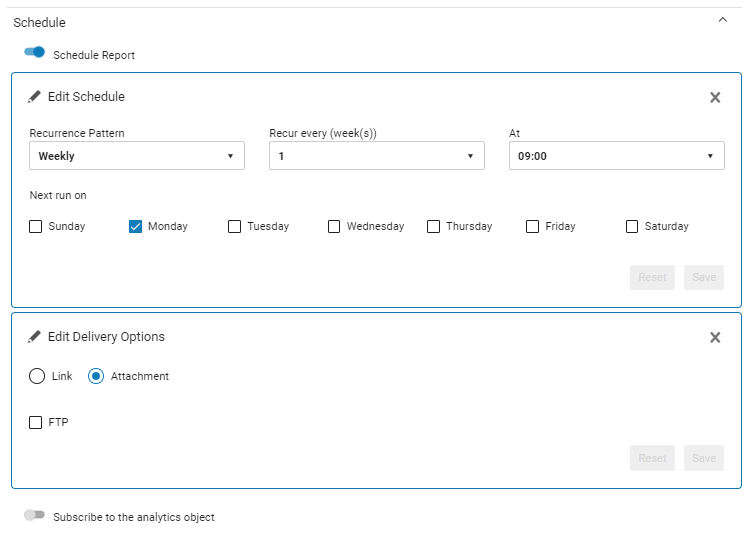
- Legen Sie fest, wie häufig der Bericht ausgeführt und versendet werden soll. Wählen Sie aus, ob der Bericht stündlich, täglich, wöchentlich oder monatlich ausgeführt werden soll. Je nach Ihrer Auswahl werden die entsprechenden Optionen angezeigt. Benutzer mit den Rollen, die Sie im Abschnitt „Rollen“ angegeben haben, erhalten den Bericht.Jeder geplante Berichtsprozess wird auf der Seite „Prozesse überwachen“ (Admin > Prozesse und Sets verwalten > Prozesse überwachen) separat mit dem Namen des Berichts aufgeführt.
- Wählen Sie aus, ob der Bericht als Anhang oder lediglich als Link zum Bericht gesendet werden soll. Wenn Sie Anhang auswählen, wählen Sie das Format aus, in dem der Bericht gesendet werden soll.
- Wenn Sie für Dashboards die Option Anhang auswählen, wird nur die erste Registerkarte des Dashboards in den Anhang aufgenommen. Es wird empfohlen, Dashboards als Link zu versenden.
- Beim Planen von Berichten zur Datenvisualisierung steht nur die Option „Link“ zur Verfügung.
-
Um den Bericht so zu konfigurieren, dass er an einen FTP-Server gesendet wird, wählen Sie „FTP“ aus und anschließend die FTP-Konfiguration sowie das Unterverzeichnis. Wählen Sie Zeitstempel hinzufügen, um dem Dateinamen einen Zeitstempel hinzuzufügen. Dadurch wird verhindert, dass die Datei beim nächsten Ausführen des Berichts überschrieben wird.
- Wenn Sie den Bericht per E-Mail senden und die Dateigröße über 2 MB liegt, wird die Datei in eine ZIP-Datei komprimiert. Die maximale Größe der komprimierten Datei beträgt 7 MB. Beim Versenden des Berichts per FTP gibt es keine Begrenzung der Dateigröße.
- Informationen zur Konfiguration eines FTP-Servers finden Sie unter Konfigurieren von S/FTP-Verbindungen.
-
Um Personen für das Objekt anzumelden, wählen Sie Abonnenten hinzufügen. Die folgende erscheint:
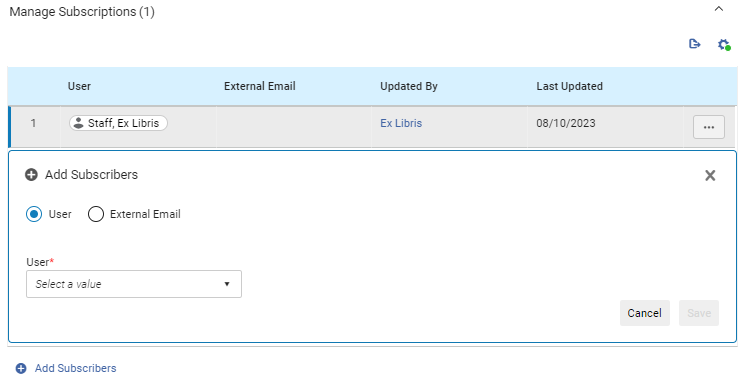
- Um einen internen Benutzer hinzuzufügen, wählen Sie Benutzer aus und geben Sie den Namen des Benutzers in das Textfeld ein. Um einen Benutzer mit einer E-Mail-Adresse hinzuzufügen, wählen Sie Externe E-Mail aus und geben Sie die E-Mail-Adresse des Benutzers ein. Externe E-Mail-Adressen werden daraufhin überprüft, ob sie das richtige Format haben und ob sie bereits in der Liste vorhanden sind.
- Wählen Sie Speichern.
- Um sich für den Erhalt des Berichts anzumelden, aktivieren Sie Für das Analytics-Objekt anmelden.
Die Benutzer, für die Sie sich anmelden, werden in der Liste angezeigt. Sie können die angezeigten Spalten anpassen, indem Sie das Symbol Anpassen auswählen, und die Liste nach Excel exportieren, indem Sie das Symbol Exportauswählen.
Anzeigen einer Berichtsvorschau
Im Abschnitt Berichtsvorschau können Sie sich eine Vorschau des Berichts ansehen, ohne ihn in der Analytics-Schnittstelle öffnen zu müssen. Um den Bericht in der Analytics-Schnittstelle zu öffnen, wählen Sie Vollständigen Bericht anzeigen.
Wenn es sich bei dem Analytics-Objekt um einen Bericht (und nicht um ein Dashboard) handelt, können Sie das Kontrollkästchen Als Widget hinzufügen aktivieren, damit das Objekt zur Startseite in Alma hinzugefügt werden kann.
Wenn es sich bei dem Analytics-Objekt um eine Data-Visualization-Arbeitsmappe handelt, können Sie das Kontrollkästchen Als Startseiten-Dashboard hinzufügen aktivieren, damit das Objekt als Startseite in Alma angezeigt werden kann. Weitere Informationen zur Konfiguration eines Datenvisualisierungs-Dashboards als Alma-Startseite finden Sie unter Die Navigationsleiste.
Ein Video, in dem erklärt wird, wie Sie eine Datenvisualisierungs-Arbeitsmappe auswählen, um Ihre Alma-Startseite zu ersetzen, finden Sie unter Datenvisualisierungs-Arbeitsmappe als Startseite.
Anpassen der Analytics-Objektliste
Sie können jetzt zahlreiche Elemente der Analytics-Objektliste anpassen und festlegen, welche Abschnitte angezeigt werden und in welcher Reihenfolge. Um die Analytics-Objektliste anzupassen, wählen Sie das Anpassungssymbol oben rechts auf der Seite aus. Mit den folgenden Optionen können Sie die Bereiche der Bearbeitungsansicht, die für die Datensätze verfügbaren Aktionen sowie die in der Datensatzansicht angezeigten Elemente konfigurieren:
- Anpassung der Abschnitte
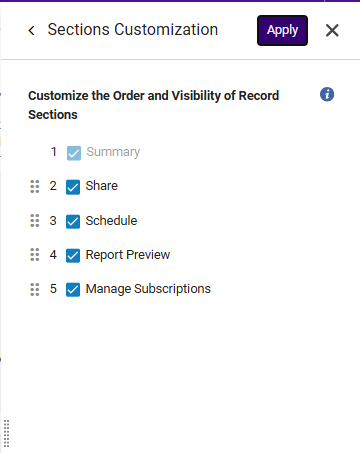
Sie können folgende Anpassungen vornehmen:
- Ziehen Sie die Elemente per Drag-and-drop, um sie neu anzuordnen.
- Ziehen Sie die Elemente in den Bereich „Ausblenden“, damit sie nicht angezeigt werden.
- Wählen Sie Auf Standard zurücksetzen, um alle Ihre Anpassungen zu entfernen.
- Anpassung der Aktionen
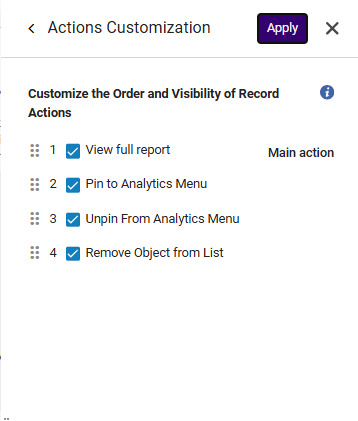
Sie können folgende Anpassungen vornehmen:
- Ziehen Sie die Elemente per Drag-and-drop, um sie neu anzuordnen.
- Ziehen Sie die Elemente in den Bereich „Ausblenden“, damit sie nicht angezeigt werden.
- Wählen Sie Auf Standard zurücksetzen, um alle Ihre Anpassungen zu entfernen.
- Anpassung der Datensätze
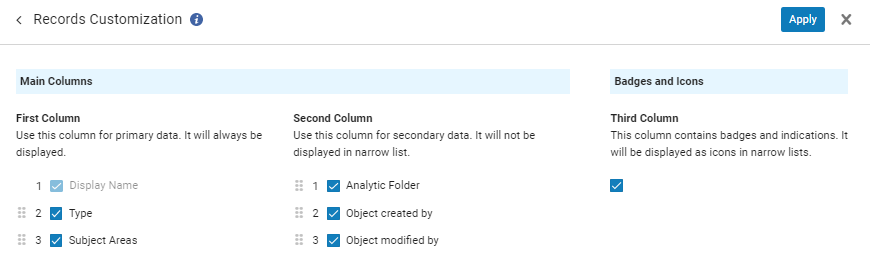
Sie können folgende Anpassungen vornehmen:
- Ziehen Sie die Elemente innerhalb jeder Spalte per Drag-and-drop, um sie neu anzuordnen.
- Aktivieren Sie das Kontrollkästchen neben einem Element, damit es angezeigt wird. Deaktivieren Sie das Kontrollkästchen, um es auszublenden.
- Wählen Sie Auf Standard zurücksetzen, um alle Ihre Anpassungen zu entfernen.
Wählen Sie Übernehmen, um Ihre Anpassungen anzuwenden.
Seiten-Tags: article:topic product:alma content:Documentation lang:english
