Zugriff auf Services
Weitere Informationen finden Sie in den Dokumenten unter Alma und SFX, die spezifische Verknüpfungsparameter bieten, die für die Aktivierung der Volltext-Verknüpfung erforderlich sind.
Bedingungsregeln für die Anzeige
Der Alma Link Resolver (und Primo View It) unterstützt Regeln, die die Bedingungen festlegen, unter denen eine elektronische Sammlung einem Endbenutzer präsentiert wird. Anzeigebedingungsregeln sind in der Wissensdatenbank der Gemeinschaftszone definiert und beinhalten beispielsweise eine Bedingung, dass das eingehende OpenURL Metadatenelemente auf Artikelebene enthält. Bedingungsregeln sind für elektronische Zeitungssammlungen und elektronische Sammlungen wie CCC Get It Now verfügbar.
Nachdem Sie die elektronische Sammlung aktiviert oder bearbeitet haben, können Sie die Anzeigebedingungsinformationen und Regeln anzeigen. Beachten Sie, dass Anzeigebedingungsregeln nicht bearbeitet oder lokal erstellt werden können. Um diese Informationen anzuzeigen, wählen Sie die Registerkarte Verknüpfung auf der Seite Editor für elektronische Services aus; und wählen Sie neben Verfügbarkeitsregeln den Link Bedingungsregeln für die Service-Anzeige (für elektronische Zeitungssammlungen) oder den Link Bedingungsregeln für den Service-Filter (für die elektronische Sammlung CCC Get It Now).
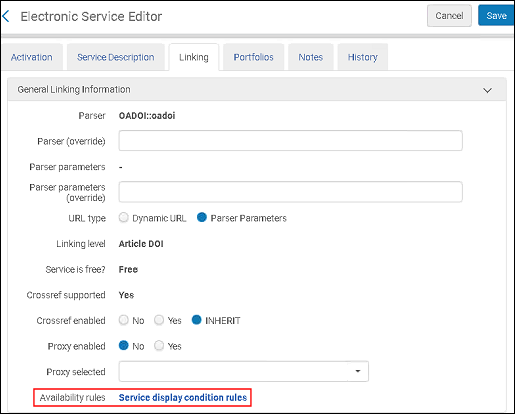
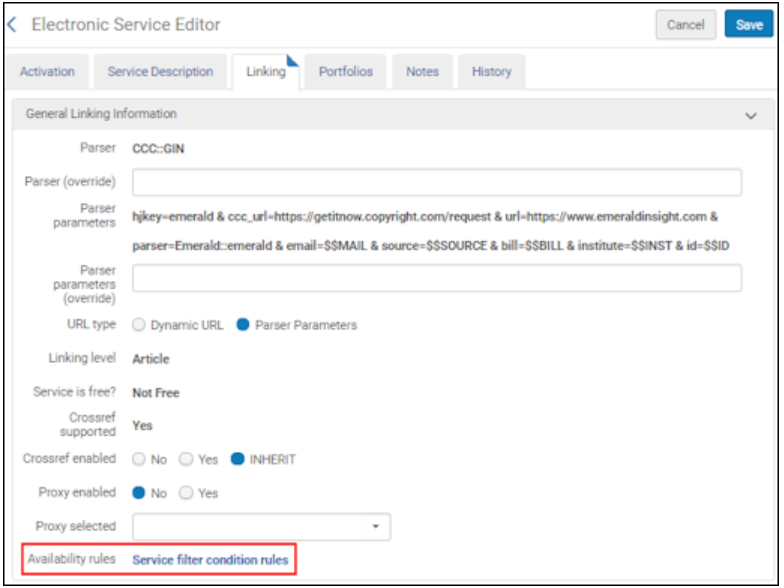
Dieser öffnet die Seite Bedingungsregeln für die Service-Anzeige (für elektronische Zeitungssammlungen) oder die Seite Bedingungsregeln für den Service-Filter (für die elektronische Sammlung CCC Get It Now).
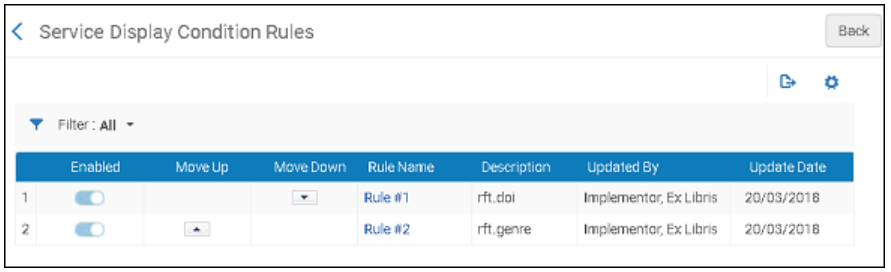
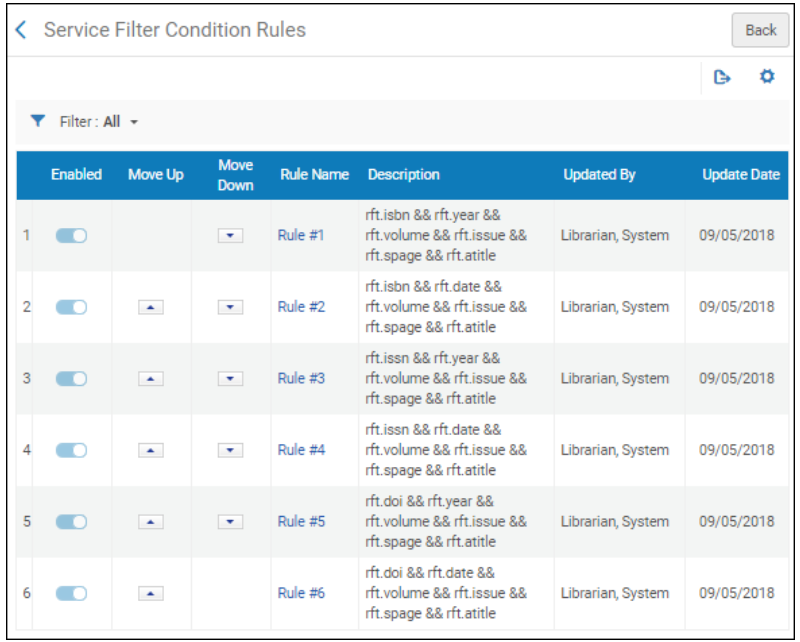
Standardmäßig wird OR-Logik zwischen den Regeln angewendet, die in der Spalte Regelname angegeben sind. Dies bedeutet, dass, wenn eine der Regeln in diesen Beispielen erfüllt ist, die elektronische Sammlung der Zeitung oder die elektronische Sammlung CCC Get It Now angezeigt wird, wenn der Alma Link Resolver oder Primo View It verwendet wird. Wenn keine der Regeln erfüllt ist, erscheint die elektronische Sammlung der Zeitung oder die elektronische Sammlung CCC Get It Now nicht im Alma Link Resolver oder in Primo View It.
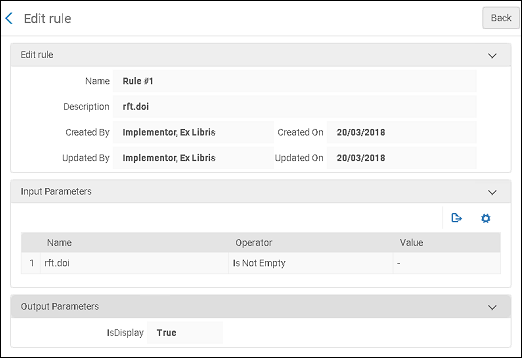
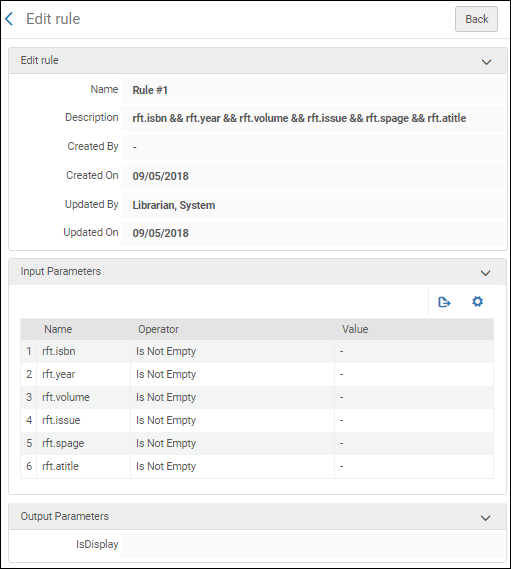
Um die Details jeder Regel anzuzeigen, wählen Sie den Link Regelnummer in der Spalte Regelname aus. Beispiele für diese Regeln finden Sie unten.
Konfiguration dynamischer URLs für elektronische Sammlungen und Portfolios
- Elektronischer Bestands-Mitarbeiter
- Elektronischer Bestands-Mitarbeiter, erweitert (erforderlich für Löschvorgänge)
- Bestands-Manager
Statt der Verwaltung statischer Links für lokale elektronische Sammlungen und Portfolios können Sie komplexe dynamische URLs für lokale elektronische Sammlungen und Portfolios erstellen und die Informationen der OpenURL-Metadaten dynamisch integrieren. Außerdem können Sie dynamische URLs verwenden, um die von der Gemeinschafts-Wissensdatenbank zur Verfügung gestellten Verknüpfungen zu überschreiben.
Die Seiten Editor für elektronische Services und Editor für elektronische Portfolios ermöglichen Ihnen die Definition einer Liste von Bedingungen, die verwendet werden, um eine verknüpfende URL für den Service bzw. das Portfolio auszuwählen.
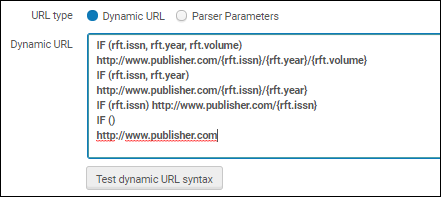
Wenn Sie dynamische URLs verwenden, muss jede Bedingung mit einer IF-Aussage beginnen, die auf der Existenz der Parameter ContextObject und OpenURL überprüft. Wenn alle Parameter für eine am Anfang einer Liste startende Bedingung vorhanden sind, wird die für diese Bedigung spezifizierte URL zur Verknüpfung verwendet. Anderenfalls wird die nächste Bedingung überprüft, und so weiter. Um jeden Fall zu erfassen (verwenden Sie diese Option, wenn alle anderen Überprüfungen fehlschlagen), verwenden Sie IF () <url>.
Beispiel:
IF (rft.issn, rft.year, rft.volume)
http://www.publisher.com/{rft.issn}/{rft.year}/{rft.volume}
IF (rft.issn, rft.year)
http://www.publisher.com/{rft.issn}/{rft.year}
IF (rft.issn)http://www.publisher.com/{rft.issn}
IF ()
http://www.publisher.com
Wenn im obenstehenden Beispiel die erste Bedingung erfüllt ist, kann die resultierende, dynamische URL etwa wie folgt aussehen:
http://www.publisher.com/1364-0321/2010/2
Zusätzlich zu rft.year können Sie Attribute für rft.month, rft.day und rft.date verwenden.
Dynamische URL-Syntax testen ermöglicht Ihnen die Überprüfung der Syntax Ihrer Bedingungen.
Siehe Häufig verwendete OpenURL-Attribute für die URL-Vorlage für weitere Informationen.
URL-Funktionen
Zusätzlich kann die dynamische URL eine der nachfolgenden Funktionen enthalten, um die ausgegebenen Werte der spezifizierten Parameter zu beeinflussen:
- SUBSTR (Zeichenfolge, ab, Länge) - Eine Unter-Zeichenfolge der spezifizierten Zeichenfolge ausgeben, basierend auf der Startposition und der Länge der Zeichenfolge. Wenn {rft.date} 2010-08-01 enthält und die ersten vier Buchstaben vom Beginn der Zeichenfolge wie folgt lauten:http://www.publisher.com/{rft.issn}/SUBSTR({rft.date},0,4)Alma verwendet die folgende URL:http://www.publisher.com/1824-6321/2010
- REPLACE (Zeichenfolge, Suche, Ersetzen) - Text in der spezifizierten Zeichenfolge ersetzen, basierend auf dem Such- und Ersatz-Text. Wenn {rft.isbn} Bindestriche enthält (zum Beispiel:978-1-285-13563-2) und kein Ersatz-Text spezifiziert ist, wie folgt:IF (rtf.isbn)http://www.publisher.com/REPLACE({rft.isbn},-,"")Alma verwendet die folgende URL:http://www.publisher.com/9781285135632
Um ein Sonderzeichen zu ersetzen, verwenden Sie den kodierten Wert der Ersatz-Zeichenfolge.
Beispiel:
REPLACE({rft.isbn},%3F,"")
Anstelle von
REPLACE({rft.isbn},?,"")
- URLENCODE (Zeichenfolge) - Codiert Sonderzeichen in der spezifizierten Zeichenfolge. Wenn{rft.Titel} den Titel The Grapes of Wrath enthält und eine Codierung angefordert ist, wie folgt:http://www.publisher.com/URLENCODE({rft.atitle})Alma verwendet die folgende URL:http://www.publisher.com/The%20Grapes%20of%20Wrath
Elektronische Sammlungen sind verfügbar (zum Publishing für Primo), nachdem sie aktiviert wurden. Die Ausnahme davon sind elektronische Sammlungen vom Typ Datenbank, die zum Publishing verfügbar sind, sobald sie durch eine URL und einen verknüpften, nicht unterdrückten Datensatz definiert werden.
Resolver-Proxies
- Allgemeiner Systemadministrator
Um Benutzern außerhalb des Campus den Zugriff auf Volltextservices in verschiedenen Lieferantenseiten zu ermöglichen müssen Sie einen Proxy-Server definieren, der zur Authentifizierung dieser Benutzer verwendet wird.
Der Alma Link-Resolver antwortet auf eine eingehende OpenURL und ändert diese zu einer elektronischen Verknüpfung, indem der aufgelösten URL automatisch zusätzliche Proxy-Informationen beigefügt werden. Einige Institutionen verwenden einen einzelnen Proxy-Server. Für diesen Fall sollte ein Proxy-Profil definiert werden. Sollte eine Institution mehrere Proxy-Server verwenden sollte für jeden Proxy-Server ein Proxy-Profil definiert werden. Sie müssen für jeden elektronischen Sammlungsservice oder Portfolio dann den relevanten Proxy definieren.
Wenn Sie den Zugang zu elektronischen Ressourcen über die Netzwerkzone Mitgliedern zuteilen, müssen Proxies in der Institutionszone anstelle der Netzwerkzone verwaltet werden. Der Institutionszonen-Proxy überschreibt alle Proxy, die in einer Netzwerkzonen-Sammlung definiert sind.
Beachten Sie für zusätzliche Proxy Informationen das folgende:
- Optionen der Registerkarte Verknüpfungsinformationen – beschreibt die Optionen der Registerkarte Verknüpfungs-Informationen des Editors für elektronische Services
- Registerkarten und Felder des Editors für elektronische Sammlungen – beschreibt die Optionen der Registerkarte Zusätzliche Informationen des Editors für elektronische Sammlungen
- Seite Editor für elektronische Portfolios– beschreibt die Optionen der Registerkarte Verknüpfungsinformationen des Editors für elektronische Portfolios
Proxy-Zuordnungen
Die folgende Tabelle präsentiert die Zuordnungen zwischen den Proxy-aktivierten Einstellungen für elektronische Sammlungen, Services und Portfolios. Portfolios übernehmen die Proxy-Aktivierten Einstellungen aus der Service-Ebene, Proxy-Aktivierte Einstellungen, an die sie angehängt sind. Legen Sie daher eine Proxy-aktivierte Einstellung auf Portfolioebene nur dann fest, wenn sie sich von der Service-Level-Einstellung unterscheiden soll (lassen Sie in diesem Fall das Feld Proxy ausgewählt auf der Service-Ebene leer). Die Einstellungen elektronische Sammlung Proxy-Aktiviert werden von den Portfolios nicht übernommen.
Proxy-Zuordnungen
| Proxy für elektronische Sammlung-Ebene aktiviert | Proxy für Service-Ebene aktiviert | Proxy für Portfolio-Ebene aktiviert | Proxy-Aktivierte Einstellungsergebnisse |
|---|---|---|---|
| N | N | N | An Ressource umgeleitet |
| N | N | N | An Proxy-Login umgeleitet |
| N | N | N | An Proxy-Login umgeleitet
Portfolio erwirbt Serviceeinstellungen |
| N | N | N |
Die elektronische Sammlung übernimmt keine Proxy-Einstellungen vom Service oder von den Portfolios. Wenn ein Proxy-Profil auf Service-Ebene ausgewählt ist, übernehmen die Portfolios die Proxy-Einstellung der Service-Ebene. Um das Proxy für die Portfolio-Ebene einzustellen, lassen Sie das Feld Proxy ausgewählt in den Einstellungen der Service-Ebene leer.
|
| N | N | N | An Ressource umgeleitet
Der Proxy Elektronische Sammlung Proxy wird nicht von der Service- oder Portfolio-Ebene übernommen |
| N | N | N | An Proxy-Login umgeleitet |
| N | N | N | An Proxy-Login umgeleitet
Portfolio übernimmt die Serviceeinstellungen |
| N | N | N | An Proxy-Login umgeleitet |
- Um für Portfolios ein Proxy 'Gruppeneinstellungen' anzuwenden, muss das Proxy in der Registerkarte 'Gruppeneinstellungen' des elektronischen Service angewendet sein.
- Um für die elektronische Sammlung ein Proxy 'Gruppeneinstellungen' anzuwenden, muss das Proxy in der Registerkarte 'Gruppeneinstellungen' des Editors für elektronische Sammlungen angewendet sein.
Einen Proxy konfigurieren
Um ein Integrationsprofil vom Typ Resolver-Proxy zu konfigurieren:
-
Auf der Seite Liste der Integrationsprofile (Konfigurationsmenü > Allgemein > Externe Systeme > Integrationsprofile) klicken Sie auf Neues Integrationsprofil.
Die erste Seite des Integrationsprofil-Assistenten öffnet sich. -
Wählen Sie Resolver-Proxy für Integrationstyp aus.
-
Geben Sie einen Namen (Code) für das Profil ein, welches Sie definieren, und optional eine Beschreibung:
-
Wählen Sie Standard, wenn Sie möchten, dass das Profil, welches Sie definieren, das Standard-Proxy Definitionsprofil sein soll.
(Sollten Sie zuvor ein anderes Profil als Standard-Profil definiert haben, so müssen Sie die Auswahl Standard im anderen Profil löschen, bevor Sie in diesem Profil Standard auswählen).
Wenn der Proxy als Standard und Aktionen (siehe unten) auf Immer eingestellt ist, wird dieser Proxy verwendet, um jede Ressource aufzulösen, auch dann, wenn die Ressource nicht auf ProxyEnabled=Yes gesetzt ist. -
Wählen Sie Weiter. Die zweite Seite des Assistenten erscheint.
-
Wählen Sie den Proxy-Servertyp aus, den Sie für dieses Profil konfigurieren möchten.
Es gibt keine Option, mehrere IP-Adressen einzugeben. Das Feld "Proxy-IP" sollte die IP-Adresse des Proxy-Servers und nicht einen zulässigen IP-Bereich enthalten. Wenn die OpenUrl-Anfrage von dieser IP-Adresse erhalten wird, wird der Proxy nicht zur Ziel-URL hinzugefügt, um eine Schleife zu vermeiden.
Die folgenden Optionen sind verfügbar:
-
Biblio-Pam – Dieser Server-Proxy verwendet die folgende URL-Struktur:
Der Teil <Biblio-PAM URL> der Struktur ist die vom Lieferanten bereitgestellte URL von Biblio-PAM.
<shortened target URL> ist die Ziel-URL ohne http:// oder https://.
-
https://<Biblio-PAM URL>/http/<shortened target URL>
-
https://<Biblio-PAM URL>/https/<shortened target URL>
-
-
EZProxy – Diese Option verwendet die folgende URL-Struktur, wobei $@ der Platzhalter für die Ziel-URL ist:
- https://www.ezproxy.unibo.it/login?
Für weitere Informationen siehe EZProxy-URL-Datenbank.
-
HAN – Diese Option verwendet die folgende URL-Struktur:
- http://<HAN server>/hanapi/?hash=<HASH>
Geben Sie http://<HAN server> ein, Teil für denProxy-URL Parameter.
Der Rest der URL-Struktur wird von Alma erstellt und an den Teil der URL angehängt, den Sie im Parameter Proxy-URL eingegeben haben.
Für den HAN-Proxyservertyp müssen Sie einen Salt-Parameter eingeben. Der Salt-Parameter ist ein Freitextfeld, das einen beliebigen alphanumerischen Wert enthalten kann. Der von Ihnen eingegebene Wert muss identisch mit dem Salt-Wert in der HAN-Proxy-Server-Konfiguration in Ihrem HAN-Konto sein. Wenn Sie den HAN-Salt-Wert in Ihrem HAN-Konto erstellen, kopieren Sie ihn in den Salt-Parameter in Alma.
-
LIBProxy
-
OpenAthens Redirector – Diese Option nutzt die folgende URL-Struktur:
- https://<OpenAthens Redirector URL>?url=<encoded target URL>
Der Teil <OpenAthens Redirector URL> der Struktur ist die vom Lieferanten bereitgestellte URL von OpenAthens.
Geben Sie https://go.openathens.net/redirector/<your domain> für den Parameter Proxy-URL ein.Der Teil ?url= der URL wird von Alma hinzugefügt.<encoded target URL> ist die Ziel-URL in verschlüsselter Form.
Beachten Sie, dass die Alma Proxy-Server-Konfiguration verwendet werden kann, obwohl Redirector kein Proxy-Server ist.
-
WAM
Beachten Sie, dass Sie 0- am Anfang Ihrer Proxy-URL weglassen sollten.
-
RemoteXS
Institutionen, die den RemoteXS-Proxy verwenden, können den Link Resolver von Alma so konfigurieren, dass er sich nahtlos in diesen Proxy integriert.
-
-
Geben Sie die vom Lieferanten bereitgestellte Proxy-URL (einschließlich http:// oder https://) und die Proxy-IP-Adresse ein.
-
Wählen Sie einen der folgenden Werte für Proxy verwenden:
-
Immer – Der Proxy wird für jedes Resolving verwendet.
Wenn dieser Proxy als Standard ausgewählt ist, wird er für jede Auflösung verwendet, sogar für Ressourcen (Services, Sammlungen oder Portfolios), mit EnableProxy=No.
Wenn dieser Proxy nicht als Standard gewählt ist, wird er für Ressourcen verwendet, bei denen EnableProxy=Yes ist und dieser Proxy ausgewählt wurde.
Diese Konfiguration überschreibt die Konfiguration der Netzwerkzone. -
Nie – Dieser Proxy wird niemals für die Auflösung verwendet, auch dann nicht, wenn er aktiviert und für eine bestimmte Ressource ausgewählt wurde.
-
Wahlweise – Dieser Proxy wird für Ressourcen verwendet, bei denen EnableProxy=Yes ist und dieser Proxy ausgewählt wurde (dies ist gleichbedeutend mit der Auswahl von Immer bei einem Nicht-Standard-Proxy).
Selbst wenn dieses Proxy als Standard ausgewählt ist, muss es der Ressource ausdrücklich hinzugefügt sein.
-
-
Wählen Sie Speichern. Das Profil ist gespeichert.
Auf dieser Seite wird beschrieben, wie Sie allgemeine elektronische (HTTP-)Services einschließlich der URL-Vorlage konfigurieren, allgemeine elektronische Services in der Gemeinschaftszone freigeben, die Reihenfolge elektronischer Services konfigurieren usw.
Links zu allen Haupt-Dokumentationsseiten zur Benutzung finden Sie unter Benutzung.
Konfiguration allgemeiner elektronischer Services
- Allgemeiner Systemadministrator
- Benutzungs-Administrator
Zusätzlich zu den in Ihrer eigenen Sammlung verfügbaren Services (wie etwa Volltext, Vormerkungen usw.) ermöglicht Ihnen Alma, allgemeine HTTP-Services zu definieren (wie etwa die Suche in ProQuest Dissertationen und Amazon, Ask a Librarian usw.), die Benutzern in den Abschnitten View It, Get It und How to Get It auf der Vollanzeige-Seite des Datensatzes angezeigt werden. Services, die Benutzern den Zugriff oder Erwerb von Materialien ermöglichen, gelten als mit einer Lieferung verknüpft und werden in den Abschnitten View It, Get It und How to Get It auf der Vollanzeige-Seite des Datensatzes angezeigt.
Um diese Dienste in Leganto zu sehen, siehe Allgemeine E-Services in Leganto aktivieren.
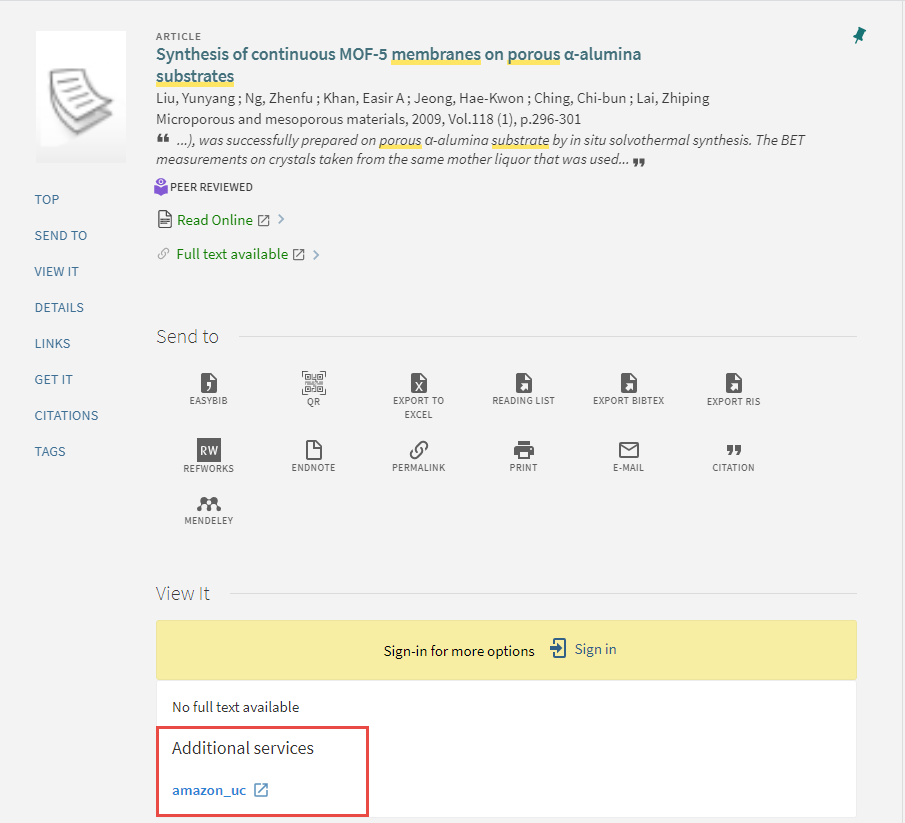
Um einen allgemeinen elektronischen Service zu erstellen, müssen Sie mit der URL-Syntax des Services vertraut sein, was alle erforderlichen Parameter umfasst, die für die Abfrage oder für den Zugriff auf bestimmte Informationen dieses Services erforderlich sind. Der URL des Services sowie von Almas Link-Resolver zurückgesendete OpenURL Kontextobjekt-Attribute werden verwendet, um die URL-Vorlage zu definieren, die Alma zum Erstellen des Service-Links verwendet, der in View It und/oder Get It angezeigt wird.
Zusätzlich können Sie die folgenden Anzeige-Einstellungen für allgemeine elektronische Services konfigurieren:
-
Festlegen der Service-Reihenfolge – siehe Konfiguration der Reihenfolge der allgemeinen E-Services.
-
Definieren von Anzeigenlogik-Regeln – siehe Konfiguration von Anzeigenlogik-Regeln.
Sie können Ihre allgemeinen E-Services auch in der Gemeinschaftszone freigeben und allgemeine E-Services verwenden, die von anderen Institutionen definiert wurden. Siehe Gemeinsame Nutzung Allgemeiner E-Services in der Gemeinschaftszone.
Um einen allgemeinen elektronischen Service hinzuzufügen:
Es wird empfohlen, den Unpaywall-Dienst von ExLibris in View It zu verwenden und nicht einen extern genutzten Kunden-Unpaywall GES. Dies liegt daran, dass der Open Access im Unpaywall-Dienst von ExLibris zu 100 % verfügbar ist.
-
Öffnen Sie die Seite Allgemeine E-Services (Konfigurationsmenü > Benutzung > Anzeigen-Logik des Discovery-Interface > Allgemeine elektronische Services).
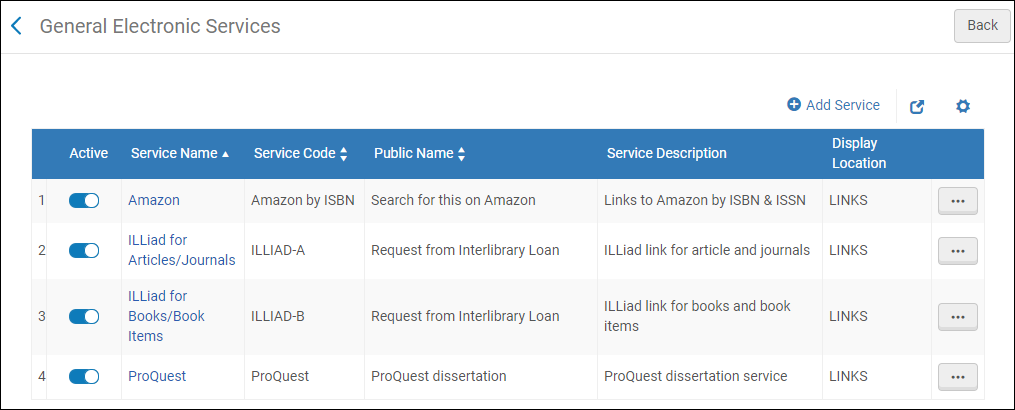
Die Spalte Exemplarebene ist standardmäßig verborgen; Sie können sie zur Tabelle hinzufügen, indem Sie das Symbol Spaltenanzeige verwalten oberhalb der Tabelle anklicken.
Die Spalte Ist dies eine Dokumentenlieferung/ILL-Service ist nur für Primo VE und Alma-Summon-Umgebungen verfügbar.
-
Klicken Sie auf Neuer Service. Das Dialogfenster
Neuer Service wird geöffnet.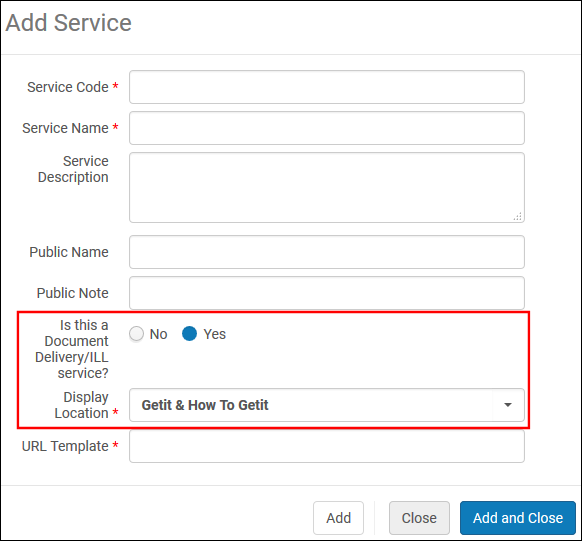
Wenn nicht anders angegeben, werden alle Felder in den folgenden Umgebungen unterstützt: Alma-Primo, Primo VE und Alma-Summon.
-
Geben Sie die folgenden Service-Informationen ein:
-
Service-Code – Der interne Code für den Service.
-
Service-Name – Der für den Service verwendete interne Name.
-
Service-Beschreibung – Die Beschreibung des Service.
-
Öffentlicher Name – Die Beschriftung für den Link, der in View It und/oder Get It angezeigt wird.
-
Öffentliche Notiz – Die Notiz oder Beschreibung des Services, die unter dem Link in den Abschnitten View It, How To GetIt und Links angezeigt wird.
-
Ist dies eine Dokumentenlieferung/ILL-Service – Wählen Sie Ja, um anzuzeigen, dass dieser Service mit einer Lieferung verknüpft ist und Zugriff auf die Ressource bietet. Wählen Sie Nein, um anzuzeigen, dass dieser Service nicht mit einer Lieferung verknüpft ist und nur im Abschnitt Links angezeigt wird.
Dieses Feld ist nicht in Alma-Primo-Umgebungen verfügbar.
-
Anzeige-Standort – Geben Sie den Abschnitt in der Vollanzeige eines Datensatzes an, in dem Sie den GES-Link anzeigen möchten. Die folgende Tabelle listet die verfügbaren Optionen nach Kunden-Umgebung auf:
Der Anzeige-Standort wird nur angezeigt, wenn für Ist dies eine Dokumentenlieferung/ein ILL-Service? Ja ausgewählt ist.
Der Anzeige-Standort wird nicht angezeigt, wenn für Ist dies eine Dokumentenlieferung/ein ILL-Service? Nein ausgewählt ist.Alma-Primo Primo VE und Alma-Summon -
Getit
-
Viewit
-
Getit & Viewit
-
Keine – Services werden im Abschnitt Links in der Vollanzeige des Datensatzes angezeigt.
-
Getit & How to Getit
-
Viewit & How to Getit
-
Getit, viewit und How to Getit
-
Keine – Services werden nicht im Abschnitt Links in der Vollanzeige des Datensatzes angezeigt.
Der Abschnitt How to Get It wird nur angezeigt, wenn ein Datensatz keinen Bestand hat. Üblicherweise wird der Abschnitt How to Get It für die Fernleihe und relevante ILL-Service-Links verwendet.
Nur für Primo VE und Alma-Summon wird dieses Feld nur angezeigt, wenn das Feld Ist dies ein Document-Delivery-/ILL-Service auf Ja gesetzt ist.
Die Anzeige allgemeiner elektronischer Services basiert auf den Verfügbarkeitsregeln des Services, die in der Registerkarte Service-Verfügbarkeitsregeln definiert sind, die bei der Bearbeitung eines allgemeinen elektronischen Services erscheint. Für weitere Details siehe Schritt 5. Siehe Konfiguration von Anzeigenlogik-Regeln, wenn Sie den allgemeinen elektronischen Service auf Basis zusätzlicher Kriterien verbergen wollen (wie beispielsweise aufgrund der Existenz eines anderen Service- oder Benutzertyps). -
-
URL-Vorlage – Die URL, zu der der Benutzer weitergeleitet wird, wenn der externe Servicelink angeklickt wird. Der externe Servicelink besteht aus der Basis-URL des Service sowie allen Parametern, die erforderlich sind, um auf spezifische Informationen vom Service zuzugreifen. Er ist in Übereinstimmung mit der Syntax der URL des Service formatiert. Für weitere Informationen siehe URL-Vorlage.
-
Exemplarebene – Klicken Sie auf Ja, um den Link neben jedem Exemplar anzuzeigen, das den Eingaberegeln entspricht. Klicken Sie auf Nein, um den Link auf Bestandsebene anzuzeigen.
Diese Option wird nur angezeigt, wenn der Wert des Felds „Anzeigeort“ GetIt enthält.
Um mögliche Leistungsprobleme zu vermeiden, können allgemeine elektronische Services auf Exemplar-Ebene nicht für den Teil „Wenn vorhanden“ der Anzeigelogikregeln verwendet werden.
Wenn Sie einen vorhandenen allgemeinen elektronischen Service aktualisieren und die Einstellung auf Exemplar-Ebene von „Nein“ auf „Ja“ ändern, funktionieren die mit diesem Service erstellten Anzeigelogikregeln nicht mehr und die Bezeichnung für den Service ändert sich und zeigt das Suffix an (nicht aufgeführt). Sie müssen die zuvor erstellte Anzeigelogikregel löschen, um den Service aus der Dropdown-Liste zu entfernen.
Für weitere Informationen siehe Allgemeine E-Services auf Exemplarebene.
-
-
Klicken Sie auf Hinzufügen und schließen.
Der neue Service wird auf der Seite Allgemeine elektronische Services angezeigt, mit den folgenden Zeilenaktionen: Entfernen und Bearbeiten. -
Bearbeiten Sie die neue Zeile, um Details zu Zusätzlichen Services zu konfigurieren.
Die Seite Servicedetails erscheint.
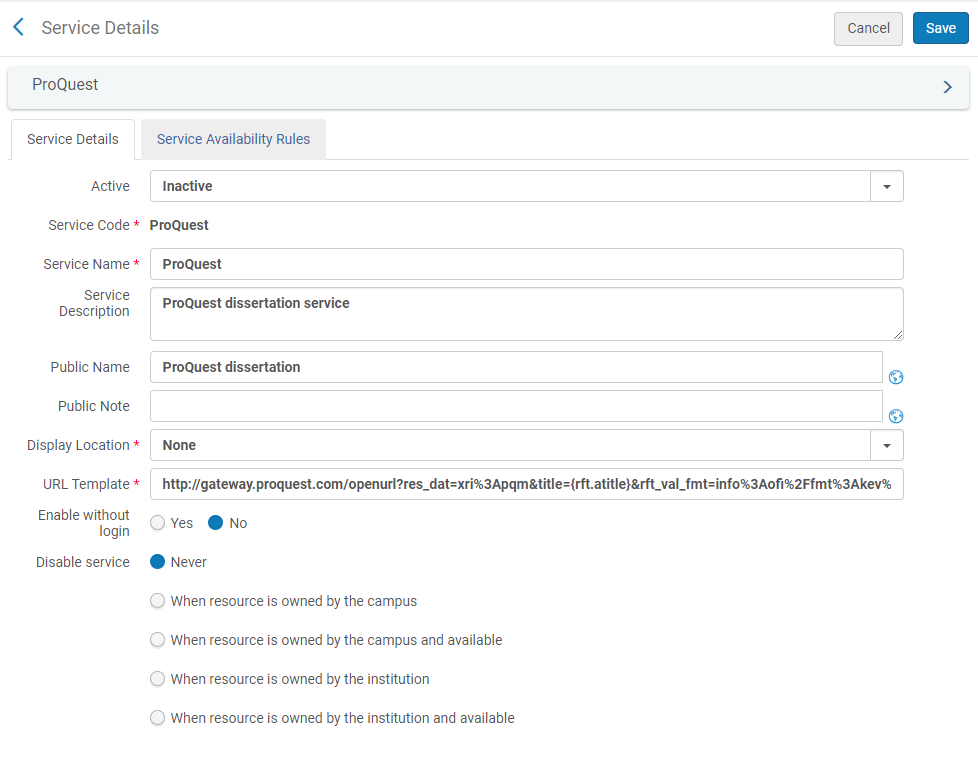
-
Wenn Sie diesen Service nur angemeldeten Benutzern anzeigen wollen, wählen Sie Nein im Feld Ohne Login aktivieren.
-
Um diesen Service auf Basis der Verfügbarkeit der physischen Ressource im Bestand der Institution zu verbergen (gilt nicht für elektronische Sammlungen oder Portfolios), wählen Sie eine der folgenden Optionen für Service deaktivieren:
Wenn ein Gast-Benutzer oder ein Benutzer ohne Campus-Zugehörigkeit einen Service aufruft, dessen Deaktivierung auf Campus-Ebene geregelt ist, deaktiviert/verbirgt Alma den Service basierend auf einer auf Institutions-Ebene durchgeführten Überprüfung des eigenen Besitzes.
-
Nie – Der Service wird nie deaktiviert.
-
Wenn die Ressource im Besitz des Campus ist – Der Service wird deaktiviert, wenn physische Exemplare für die Ressource im Besitz des Campus sind.
-
Wenn die Ressource im Besitz des Campus und verfügbar ist – Der Service wird deaktiviert, wenn physische Exemplare für die Ressource im Besitz des Campus und verfügbar sind (das heißt, sie sind an keinem Prozess beteiligt).
-
Wenn die Ressource im Besitz der Institution ist – Der Service wird deaktiviert, wenn es physische Exemplare für die Ressource gibt, die im Besitz der Institution sind.
-
Wenn die Ressource im Besitz der Institution und verfügbar ist – Der Service wird deaktiviert, wenn es physische Exemplare für die Ressource gibt, die im Besitz der Institution, vorhanden und an einem offenen Standort sind. Beachten Sie: Wenn ein physischer Standort auf Nicht verfügbar eingestellt ist (siehe Hinzufügen eines physischen Standortes) und diese Option ausgewählt ist, ist der Service aktiviert. Sie möchten diese Option vielleicht nutzen, wenn Exemplar an einem bestimmten Standort (wie etwa in einem Lesesaal) nicht bestellt werden können. Durch die Einstellung dieses Standortes als Nicht verfügbar wird die Anzeige des Services aktiviert.
-
-
Klicken Sie auf die Registerkarte Serviceverfügbarkeits-Regeln.
Die Registerkarte Serviceverfügbarkeits-Regeln zeigt alle Regeln an, die das System verwendet, um festzulegen, ob ein Service für den Benutzer verborgen werden soll. Jeder Service hat eine Standardregel, die angewendet wird, wenn keine der anderen Regeln zutrifft. Die Standardmäßige allgemeine elektronische Serviceregel verbirgt den Service standardmäßig (IsDisplay=False). Sie können die Standardregel bearbeiten und bei Bedarf Regeln hinzufügen.
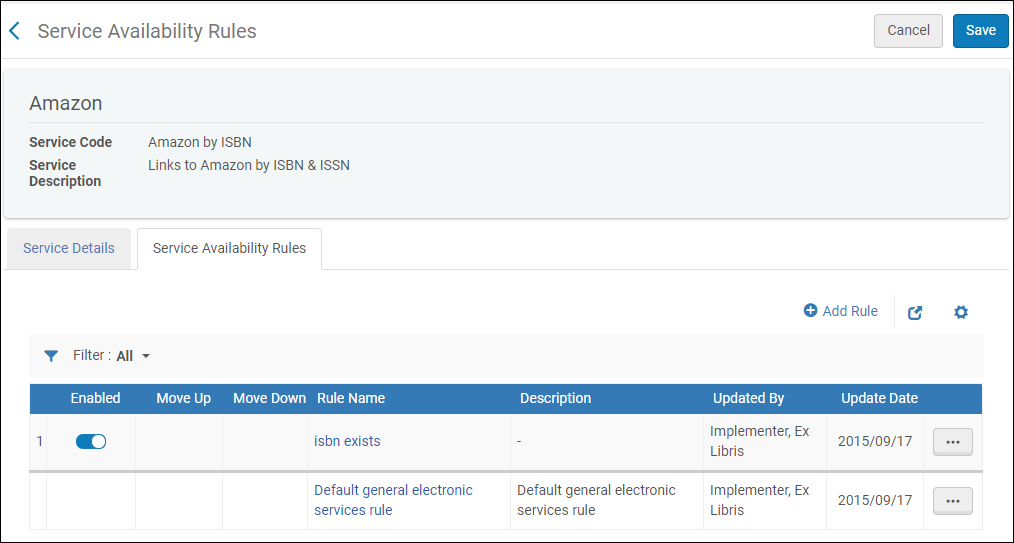
-
Fügen Sie Regeln betreffend der OpenURL Kontextobjekt-Attribute hinzu (die während der Suche eines Benutzers von Almas Link-Resolver zurückgesendet werden können), um sicherzustellen, dass Alma die erforderlichen Informationen hat, um den Service anzuzeigen.
Die verfügbaren Attribute sind Standard OpenURL-Attribute. Weitere Informationen finden Sie unter Häufig verwendete OpenURL-Attribute für die URL-Vorlage.
Die folgenden Attribute auf Titelebene können verwendet werden, wenn Services auf Titelebene konfiguriert werden:
- material_type
- item_policy - Die Werte werden aus der Tabelle „Titel-Richtlinie“ der Institution übernommen. Siehe Konfigurieren von Exemplarrichtlinien.
- process_type
- base_status - Werte sind Exemplar nicht vorhanden und Exemplar vorhanden.
Das Hinzufügen von Parametern innerhalb einer Regel führt dazu, dass die Parameter in einer UND-Beziehung zueinander stehen, d. h., alle Werte müssen richtig sein, bevor die Regel als richtig gilt. Bei ODER-Bedingungen, bei denen nur ein Wert wahr sein muss, sollten die Parameter separat in einer neuen Regel eingegeben werden.
Wenn mehrere Regeln als wahr ausgewertet werden, wird der Ausgabeparameter basierend auf der ersten zutreffenden Regel angewendet.
Es wird nicht empfohlen, GES-Regeln auf der Grundlage von rft.genre=unknown zu erstellen. Sie können stattdessen Regeln für bestimmte Genres erstellen, beispielsweise Artikel oder Zeitschrift.-
Um eine neue Regel hinzuzufügen, klicken Sie auf Regel hinzufügen.
Die Seite Regel bearbeiten wird geöffnet.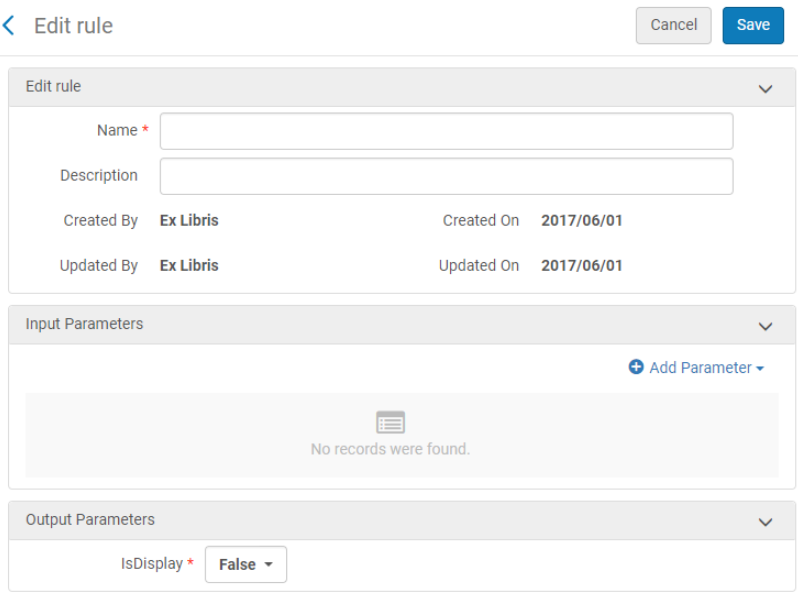
-
Im Abschnitt Regel bearbeiten geben Sie den Namen (erforderlich) und eine Beschreibung (optional) für die Regel ein.
-
Klicken Sie im Abschnitt Eingabe-Parameter auf Neuer Parameter.
Das Dialogfeld Neuer Parameter wird geöffnet. -
Füllen Sie die folgenden Felder aus::
-
Name – Der Name des Attributs im OpenURL-Kontextobjekt. Für weitere Informationen zu diesen Attributen siehe Häufig verwendete OpenURL-Attribute für die URL-Vorlage.
-
Operator – Der Vergleichs-Operator, der mit diesem Kontextobjekt-Attribut verwendet wird.
-
Werte – Die akzeptierten Werte für diesen Parameter. Um mehrere Werte abzugleichen, erstellen Sie eine separate Regel für jeden Wert. Beachten Sie, dass nicht alle Operatoren einen Wert brauchen.
-
-
Klicken Sie auf Neuer Parameter.
Der Parameter wird der Eingabeparameter-Liste hinzugefügt. -
Im Abschnitt Ausgabeparameter stellen Sie IsDisplay auf Richtig ein.
-
Wählen Sie Speichern.
Die Seite Serviceverfügbarkeits-Regeln zeigt die neue Regel an.
-
-
Wählen Sie Speichern aus.
Die Seite Allgemeine elektronische Services zeigt den neuen Service an.
In einem Kooperationsnetzwerk können Sie allgemeine elektronische Services in der Netzwerkzone erstellen und sie dann den Mitgliedsinstituten zuteilen. Die Mitgliedsinstitutionen haben Leserechte für die zugeteilten Datensätze, sind allerdings nicht in der Lage, diese zu bearbeiten oder zu löschen. Wenn der allgemeine elektronische Service der Netzwerkzone zugeteilt wurde, zeigt die lokale Liste entweder die zugeteilten Datensätze oder sowohl die zugeteilten Datensätze als auch die vorherigen lokalen allgemeinen elektronischen Service-Datensätze an, abhängig von der Konfiguration im Kundenparameter network_ges_distribution_members_behavior.
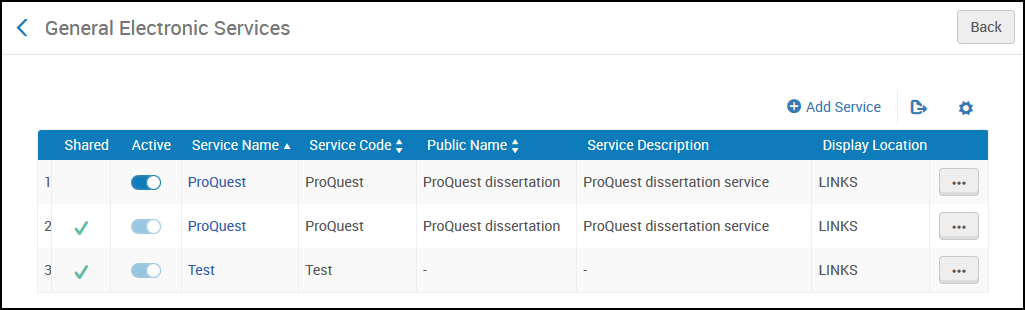
Für weitere Informationen siehe Konfiguration der Benutzungsinformationen in der Netzwerkzone.
URL-Vorlage
Die URL ersetzt OpenURL-Felder, die in den Klammern ( "{" und "}") mit den entsprechenden Werten enthalten sind. Beispielsweise wird die ISBN der verweisenden URL durch eine URL ersetzt, die Folgendes enthält: ...&isbn={rft.isbn}&...
Beispielsweise die URL für eine Amazon-Suche nach einer bestimmten ISBN:
http://www.amazon.com/s/ref=nb_sb_ss_c_0_12?url=search-alias%3Dstripbooks&field-keywords={rft.isbn}
Wenn Sie sich mit einem Fernleihbroker verbinden, achten Sie darauf, dass dieses Feld ein Attribut enthält, das mit dem verwendeten Broker übereinstimmt. Wenn Sie beispielsweise den OCLC-Broker verwenden:
http://xxx.worldcat.org/oclc/{rft.oclcnum}
ILLiad - Bücher/Buch-Exemplare (basierend auf der Basis-URL Ihrer Institution) Beispiel:
http://libill.XXX.edu/illiad/illiad.dll?Action=10&Form=30&rft.genre={rft.genre}&rft.title={rft.btitle}&rft.stitle={rft.stitle}&rft.atitle={rft.atitle}&rft.date={rft.pubdate}&rft.month={rft.month}&rft.volume={rft.volume}&rft.issue={rft.issue}&rft.number={rft.number}&rft.epage={rft.epage}&rft.spage={rft.spage}&rft.edition={rft.edition}&rft.isbn={rft.isbn}&rft.eisbn={rft.eisbn}&rft.au={rft.aulast},{rft.aufirst}&rft.auinit={rft.auinit}&rft.pub={rft.pub}&rft.publisher={rft.publisher}&rft.place={rft.place}&rft.doi={rft.doi}&rfe_dat={rft.oclcnum}&rfr_id={rfr_id}
ILLiad - Artikel/Zeitschriften (basierend auf der Basis-URL Ihrer Institution) Beispiel:
http://libill.XXX.edu/illiad/illiad.dll?Action=10&Form=30&rft.genre={rft.genre}&rft.title={rft.title}&rft.stitle={rft.stitle}&rft.atitle={rft.atitle}&rft.jtitle={rft.jtitle}&rft.au={rft.au}&rft.date={rft.year}&rft.month={rft.month}&rft.volume={rft.volume}&rft.issue={rft.issue}&rft.number={rft.number}&rft.spage={rft.spage}&rft.epage={rft.epage}&rft.edition={rft.edition}&rft.issn={rft.issn}&rft.eissn={rft.eissn}&rft.aulast={rft.aulast}&rft.aufirst={rft.aufirst}&rft.auinit={rft.auinit}&rft.pub={rft.pub}&rft.pubdate={rft.pubdate}&rft.pubyear={rft.pubyear}&rft.publisher={rft.publisher}&rft.place={rft.place}&rft.doi={rft.doi}&rfe_dat={rft.oclcnum}&rfr_id={rfr_id}
ProQuest - Dissertations-Service Beispiel:
http://gateway.proquest.com/openurl?res_dat=xri%3Apqm&title={rft.btitle}&rft_val_fmt=info%3Aofi%2Ffmt%3Akev%3Amtx%3Adissertation&url_ver=Z39.88-2004&genre=dissertation
Die folgenden Werte können im Parameter URL-Vorlage zwischen den geschweiften Klammern angegeben werden, die zum Normalisieren der ISBN, ISSN, eISBN oder eISSN verwendet werden:
-
rft.normalized_isbn
Diese Normalisierung entfernt den Text nach den Ziffern und dem Bindestrich (-) und konvertiert ISBN 10 in ISBN 13.
-
rft.normalized_issn
Diese Normalisierung entfernt den Text nach den Ziffern und ändert den Text in Kleinbuchstaben.
-
rft.normalized_Eisbn
Diese Normalisierung entfernt den Text nach den Ziffern und dem Bindestrich (-) und konvertiert ISBN 10 in ISBN 13.
-
rft.normalized_Eissn
Diese Normalisierung entfernt den Text nach den Ziffern und ändert den Text in Kleinbuchstaben.
Weitere Informationen zu OpenURL finden Sie nachfolgend:
-
Spezifische Lieferanten-Websites für OpenURL-Details
Häufig verwendete OpenURL-Attribute für die URL-Vorlage
Die folgende Tabelle beschreibt allgemeine Kategorien, nach denen die von Almas Link-Resolver zurückgesendeten OpenURL-Attribute gruppiert sind.
| Kategorie | Präfix | Beschreibung |
|---|---|---|
| Besteller | req. | Informationen zur bestellenden Entität, z. B. zum Kunden. Wird nicht verwendet, wenn Serviceverfügbarkeits-Regeln für allgemeine E-Services erstellt werden. |
| Verweisende Entität | rfe. | Informationen zur bestellenden Entität, z. B. Primo. Wird nicht verwendet, wenn Serviceverfügbarkeits-Regeln für allgemeine E-Services erstellt werden. |
| Referent | rft | Informationen zum bestellten Exemplar. |
| Service-Typ | svc. | Ob ein bestimmtes Format für den Referent verfügbar ist: "ja" oder "nein". Beispielsweise, ob das bestellte Ziel abstrakt oder als Volltext verfügbar ist. Es können mehrere Service-Typen verfügbar sein. |
| Andere | Verschiedene | Andere ausgegebene Werte werden nicht verwendet, wenn nicht unten angegeben. |
Alle vom Link-Resolver zurückgegebenen Attribute, die nicht zu einer der oben genannten Kategorien gehören (wie etwa DC-Attribute), werden nicht verwendet und erscheinen nicht in der URL-Vorlage. Sie sollten beim Erstellen eines Eingabeparameters für eine Serviceverfügbarkeitsregel nicht ausgewählt werden.
Die folgenden allgemein zurückgesendeten Attribute können verwendet werden, um Serviceverfügbarkeitsregeln zu erstellen. Einige dieser Attribute werden den MARC 21-Feldern der relevanten Datensätze entnommen. Für diese Attribute werden die MARC 21-Quellen in der Spalte MARC 21 Felder angezeigt. Attribute, die keinen MARC 21 Feldern entnommen werden, stammen aus verschiedenen anderen Quellen, einschließlich CDI-Datensätzen, Primo, OpenURL und anderen externen Quellen.
| Attribute | PNX-Zuordnung | MARC 21 Felder | Beschreibung |
|---|---|---|---|
| req_id | Das PDS-Handle (siehe Benutzer identifizieren, um passende Services zu bieten) | ||
| rft.advisor | Berater, für eine Dissertation | ||
| rft.applcc | Ländercode der Anmeldung in zweistelligem ISO-Format, für ein Patent. Das Land, in dem die primäre Patent-Anmeldung gemacht wurde. | ||
| rft.appldate | Datum der Anmeldung für ein Patent | ||
| rft.applyear | Jahr der Anmeldung für ein Patent | ||
| rft.artnum | addata/artnum | Artikelnummer. Vom Publisher zugeordnet. Für einen Online-Artikel ist eine URL möglicherweise die einzig verwendbare ID. | |
| rft.assignee | Bevollmächtigter, für ein Patent: "Smith, John J.", "IBM" | ||
| rft.atitle | addata/atitle | Titel des Artikels/Kapitels: | |
| rft.au | addata/au | Der vollständige Name eines Verfassers: "Smith, Fred James Jr." | |
| rft.aucorp | addata/aucorp | Organisation oder Unternehmen, welches das Dokument erstellt hat: "Mellon Foundation" | |
| rft.aufirst | Angegebener Name des ersten Verfassers: "Fred James", kann Leer- und Satzzeichen enthalten. | ||
| rft.auinit | addata/auinit | Erste und mittlere Initialen des ersten Verfassers | |
| rft.auinit1 | addata/auinit1 | Erste Initiale des ersten Verfassers | |
| rft.auinitm | addata/auinitm | ||
| rft.aulast | addata/aulast | ||
| rft.ausuffix | addata/ausuffix | ||
| rft.bici | addata/bici | ||
| rft.btitle | addata/btitle | Für die LDR-Positionen, siehe Felder, welche die bibliografische Materialart kennzeichnen. | Buchtitel, wenn der LDR material_typ. = BK. Siehe rft.jtitle. |
| rft.cc | Ländercode der Veröffentlichung, in zweistelligem ISO-Format: "US". Siehe co. | ||
| rft.chron | Aufzählung oder Chronologie, nicht in Standard-Format: "1. Quartal". Verwenden Sie nach Möglichkeit Daten. Siehe ssn und Quartal. | ||
| rft.co | Erscheinungsland: "Vereinigte Staaten". Siehe cc. | ||
| rft.coden | addata/coden | 030 a | CODEN (alphanumerischer Code) |
| rft.date | addata/date | Veröffentlichungsdatum. Für ein Patent ist dies das Datum, zu dem das Patent erteilt wurde. Das Format ist JJJJ, JJJJ-MM oder JJJJ-MM-TT. |
|
| rft.Tag | Veröffentlichung Tag | ||
| rft.dcBeitragender | Dublin Core Beitragender: Person, Organisation oder Service | ||
| rft.dcErsteller | Dublin Core Erstellet: Person, Organisation oder Service | ||
| rft.dcBeschreibung | Dublin-Core Beschreibung: Zusammenfassung, Inhaltstabelle, grafische Darstellung oder Freitext | ||
| rft.dcFormat | Dublin Core Format: Dateiformat, physisches Medium oder Abmessungen, wie etwa MIME-Typ | ||
| rft.dcKennung | Dublin-Core-Kennung: Eindeutige Kennung der Ressource | ||
| rft.dcSprache | Dublin-Core-Sprache: Ressourcensprache | ||
| rft.dcHerausgeber | Dublin Core Publisher: Person, Organisation oder Service | ||
| rft.dcRelation | Dublin-Core-Beziehung: Eine verwandte Ressource | ||
| rft.dcRechte | Dublin-Core Rechte: Nutzungsbedingungen, Rechte und Informationen zu Zugriffsrechten | ||
| rft.dcQuelle | Dublin Core Quelle: Eine verbundene Ressource, von der diese Ressource entnommen wurde | ||
| rft.dcSchlagwort | Dublin Core Schlagwort: Stichwort- und Klassifizierungs-Codes | ||
| rft.dcTitel | Dublin-Core-Titel: Titel der Ressource | ||
| rft.dcTyp | Dublin-Core Typ: Art und Gattung, wie von DCMITYPE beschrieben. Für das Format siehe dcFormat. | ||
| rft.Grad | Degree Ausgabe: for a Dissertation | ||
| rft.doi | addata/doi | DOI-Feld (Digitale Objekt-Kennung) | |
| rft.Ausgabe | Anzeige/Ausgabe | 250 a | Ausgabe des Buches, üblicherweise ein Schlagwort, mit oder ohne Zahlen: "Erste Ausgabe": "4. Bearbeitung". |
| rft.eisbn | addata/eisbn | 020 a wenn es kein 020 e gibt und der Datensatz nicht physisch ist; sonst 020 e | Internationale Standardnummer für fortlaufende Sammelwerke für elektronische Versionen. Dies können mehrere ISBN sein, getrennt durch Kommas. Kann einen Bindestrich enthalten. May or may not be distinct from rft.isbn. |
| rft.eissn | addata/eissn | 022 a wenn es kein 022 e gibt und der Datensatz nicht physisch ist; sonst 022 e | Internationale Standardnummer für fortlaufende Sammelwerke für elektronische Versionen. Dies können mehrere ISSN sein, getrennt durch Kommas. Kann einen Bindestrich enthalten. Kann sich von rft.issn unterscheiden. |
| rft.epage | addata/epage | Endseite des Artikels innerhalb des Bandes/der Ausgabe. | |
| rft.format | addata/Format | MIME-Typ des Formats | |
| rft.genre | addata/Genre |
Es wird nicht empfohlen, GES-Regeln auf Basis von rft.genre=unknown zu erstellen. Sie können stattdessen Regeln für bestimmte Genres erstellen. Eines der Folgenden:
|
|
| rft.inst | Issuing Institution, for a Dissertation | ||
| rft.inventor | Vollständiger Name des Erfinders: "Smith, John J.". Für ein Patent. | ||
| rft.invfirst | Die vom Erfinder angegebenen Namen: "John J.". Für ein Patent. | ||
| rft.invlast | Nachname des Erfinders: "Smith". Für ein Patent. | ||
| rft.isbn | addata/isbn | 020 a, wenn es 020 e gibt; andernfalls 776 z, wenn der Datensatz nicht physisch ist oder 020 a, wenn es kein 020 e gibt und der Datensatz physisch ist | Internationale Standardbuchnummer Neun Ziffern plus eine Prüfziffer. Kann Bindestriche enthalten. |
| rft.issn | addata/issn | 022 a wenn es kein 022 e gibt und der Datensatz physisch ist; sonst 022 a, wenn es kein 010 e gibt und der Datensatz nicht physisch ist | Internationale Standardnummer für fortlaufende Sammelwerke Kann einen Bindestrich enthalten. Die ISSN für ein Buch kann mit der Serie verbunden werden. |
| rft.issue | addata/Ausgabe | Ausgabe der Zeitschrift: „Frühjahr 1998“. Üblicherweise numerisch. | |
| rft.jtitle | addata/jtitle | Für die LDR-Positionen, siehe Felder, welche die bibliografische Materialart kennzeichnen. | Vollständiger Titel der Zeitschrift: wenn LDR material_typ. = CR. Siehe rft.btitle. Beispiel: "Journal of the American Medical Association". Für Kurztitel verwenden Sie stitle. |
| rft.kind | Patent kind Code, for a patent: "AU A1". Kind codes are meaningful within the Land of origin. | ||
| rft.lccn | addata/lccn | 010 a,z | Kontrollnummer der Library of Congress |
| rft.mms_id | MMS-ID des Exemplars | ||
| rft.month | Monat der Veröffentlichung | ||
| rft.number | Antragsnummer, für ein Patent | ||
| rft.object_type | Für die LDR-Positionen, siehe Felder, welche die bibliografische Materialart kennzeichnen. | Der LDR material_typ. Der Standard lautet BUCH. | |
| rft.oclcnum | addata/oclcid | 035 a,z | OCLC-Kontrollnummer oder OCLC-Nummer auf Zeitschriften-Ebene. Können mehrere OCLC-Kontrollummern sein, getrennt durch Kommas. |
| rft.pages | addata/Seiten | Anfangs- und Endseiten des Artikels innerhalb des Bandes/der Ausgabe: "53-58". Kann auch Seiten enthalten, die nicht hintereinander liegen, z. B. "12-6,64-67". Siehe spage und epage. | |
| rft.part | addata/Teil | Entweder eine Unterteilung des Bandes oder anstelle des Bandes. Beispiel: „B“, „Ergänzung“. | |
| rft.place | addata/cop | 260 a oder 264 a | Veröffentlichungsort "New York". |
| rft.prioritydate | Prioritätsdatum für ein Patent | ||
| rft.pub | addata/pub | 502 a,c oder 260 b oder 264 b | Name des Herausgebers: "Harper and Row". |
| rft.pubdate | 260 c oder 260 g oder 264 c oder 362 a oder 008(date1) | Veröffentlichungsdatum, für ein Patent | |
| rft.publisher | 502 a,c oder 260 b oder 264 b | Name des Herausgebers | |
| rft.pubyear | Jahr der Veröffentlichung | ||
| rft.quarter | addata/quarter | Chronologie: "1", "2", "3" oder "4". Für nicht standardmäßige Chronologien wählen Sie chron. | |
| rft.series | addata/seriestitle | Titel der Serie, die dieses Buch enthält. Es kann auch eine ISSN mit der Serie verbunden sein. | |
| rft.sici | addata/sici | Serien-Exemplar und Beitragskennzeichnung (SICI-Code) | |
| rft.spage | addata/spage | Anhangsseite des Artikels innerhalb des Bandes/der Ausgabe | |
| rft.ssn | addata/ssn | Saison: "Winter", "Frühling", "Sommer" oder "Herbst". Für nicht standardmäßige Saisonen wählen Sie chron. | |
| rft.stitle | addata/stitle | 245 a | Kurzzeitschrift-Titel: "J Am Med Assn". Für den vollständigen Titel verwenden Sie jtitle. |
| rft.title | 245 a,b | Buchtitel (veraltet: Verwendung von btitle), Titel der Zeitschrift (veraltet: Verwendung von jtitle), Titel der Dissertation, Titel des Patents | |
| rft.tpages | Gesamtseitenzahl: "392". Üblicherweise nur für Monografien (Bücher und gedruckte Berichte). Ist möglicherweise nicht numerisch: "F96". | ||
| rft.volume | addata/volume | Zeitschriften-Band: "124". Üblicherweise numerisch, kann aber auch römische Zahlen etc. enthalten. | |
| svc.abstract | Zusammenfassung | ||
| svc.any | Jedes Format | ||
| svc.citation | Literatur | ||
| svc.fulltext | Volltext | ||
| svc.holdings | Bestand-Information Dieses Feld wird nicht zum Verbergen von Services verwendet, die darauf basieren, ob der Datensatz über Bestände verfügt. Wenn es in der OpenURL enthalten ist, wird es zur Verwendung im GES im Context Object gespeichert. | ||
| svc.ill | Fernleihe |
Allgemeine E-Services auf Exemplarebene
Wenn der Allgemeine E-Service als Service auf Exemplarebene hinzugefügt wird, können Sie die URL-Vorlage so konfigurieren, dass die folgenden Informationen zu Bestand und Exemplarebene enthalten sind:
| Bestand/Exemplar-Element | Name des Platzhalters |
|---|---|
| Aktuelle Bibliothek (Code) | Bibliothek |
| Aktueller Standort (Code) | Standort |
| Aktuelle Signatur | Signatur |
| Strichcode | Strichcode |
| Materialart (Code) | material_type |
| Aktuelle Exemplar-Richtlinie (Code) | item_policy |
| MMS-ID | mms_id |
| Prozesstyp (Code) | process_type |
| Exemplar-Beschreibung | Beschreibung |
| Lager-Standort-ID | storage_location_id |
| Exemplarsignatur | item_call_number |
Außerdem ist es möglich, Felder aus dem Bestandsdatensatz zur URL-Vorlage hinzuzufügen. Die Platzhaltersyntax lautet HOL_{field}_{indicators}_{subfields}. Die Verwendung von Indikatoren ist optional. Beispiel:
-
HOL_506_ab - Alma extrahiert die Unterfelder a und Unterfeld b aus dem Feld 506. Jedes Unterfeld wird durch ein Leerzeichen vom nächsten Feld getrennt. Die Indikatoren werden nicht berücksichtigt.
-
HOL_506_12_df - Alma extrahiert die Unterfelder d und das Unterfeld f nur dann aus dem Feld 506, wenn die Indikatoren 1 und 2 vorhanden sind. Jedes Unterfeld wird durch ein Leerzeichen vom nächsten Feld getrennt.
-
HOL_506_1#_g - In diesem Szenario extrahiert Alma die Unterfelder g nur aus dem Feld 506, wenn der erste Indikatorwert 1 ist und keine Abhängigkeit vom zweiten Indikator besteht.
Eine Muster-URL-Vorlage kann wie folgt aussehen: <baseURL>?LIB={library}&BARCODE={barcode}&FIELD1={HOL_506_ab}.
Bei der Definition eines allgemeinen E-Services die Verwendung eines beliebigen Feldes aus dem Titelsatz zulassen
Der Konfigurations-Bildschirm „Anreicherung der BIB-Felder für allgemeine elektronische Services“ (Konfiguration > Benutzung > Anzeigen-Logik des Discovery-Interface > Anreicherung der BIB-Felder für allgemeine elektronische Services) ermöglicht es Institutionen, zu definieren, welches Feld aus den Metadaten des Datensatzes extrahiert wird und zur Verwendung bei der Definition einer Verfügbarkeitsregel oder zur Erweiterung des Feldes URL-Vorlage bei der Definition eines Allgemeinen E-Services zur Verfügung steht (Konfiguration > Benutzung > Anzeigen-Logik des Discovery-Interface > Allgemeine E-Services).
Jede "Allgemeine E-Services"-Vorlage generiert nur einen GES-Link pro Datensatz. Wenn das in der Vorlage angegebene bibliografische Feld mehrmals im Datensatz vorkommt, wird nur die erste Instanz des Felds verwendet (z. B. das erste, das im Titelsatz erscheint).
Die Spalten Indikator 1 und Indikator 2 sind nicht obligatorisch. Alle anderen Spalten sind obligatorisch. Es werden nur aktivierte Zeilen berücksichtigt.
Wenn Sie die Tabelle exportieren und die Datei zum erneuten Importieren verwenden möchten, müssen Sie der Datei die Spalten Aktiviert und Ziel-Code hinzufügen.
Nachfolgend sehen Sie ein Beispiel für einen Arbeitsablauf:
-
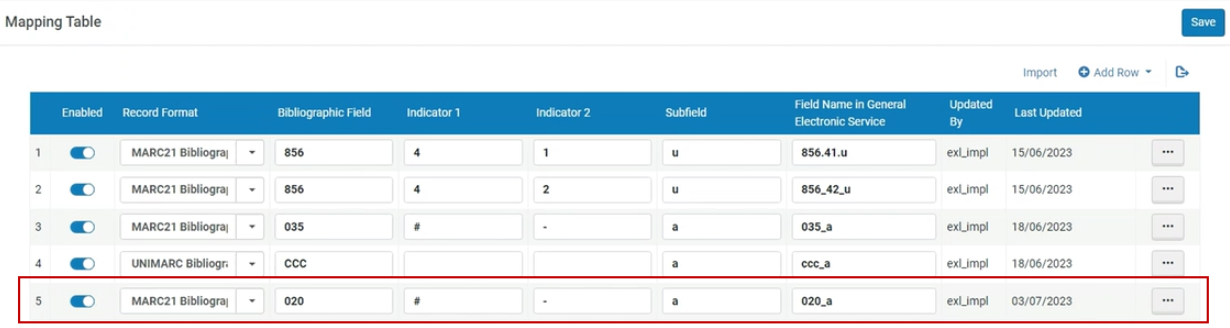
Gehen Sie zum Konfigurations-Bildschirm und fügen Sie eine neue Zeile hinzu, die auf das spezifische bibliografische Feld verweist (in diesem Beispiel 020_a).
-
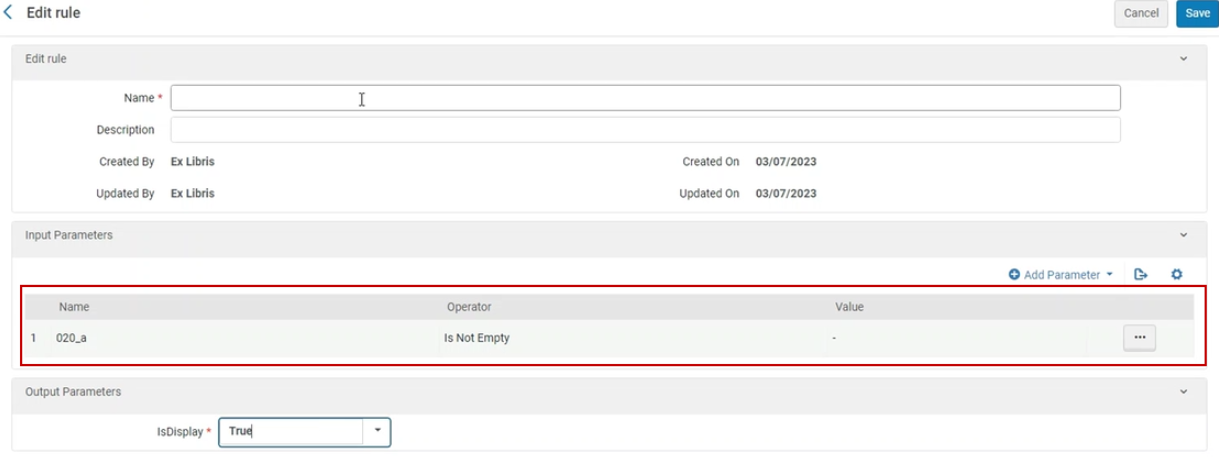
Das neu definierte bibliografische Feld können Sie im Abschnitt Eingabe-Parameter einer Regel finden.
-
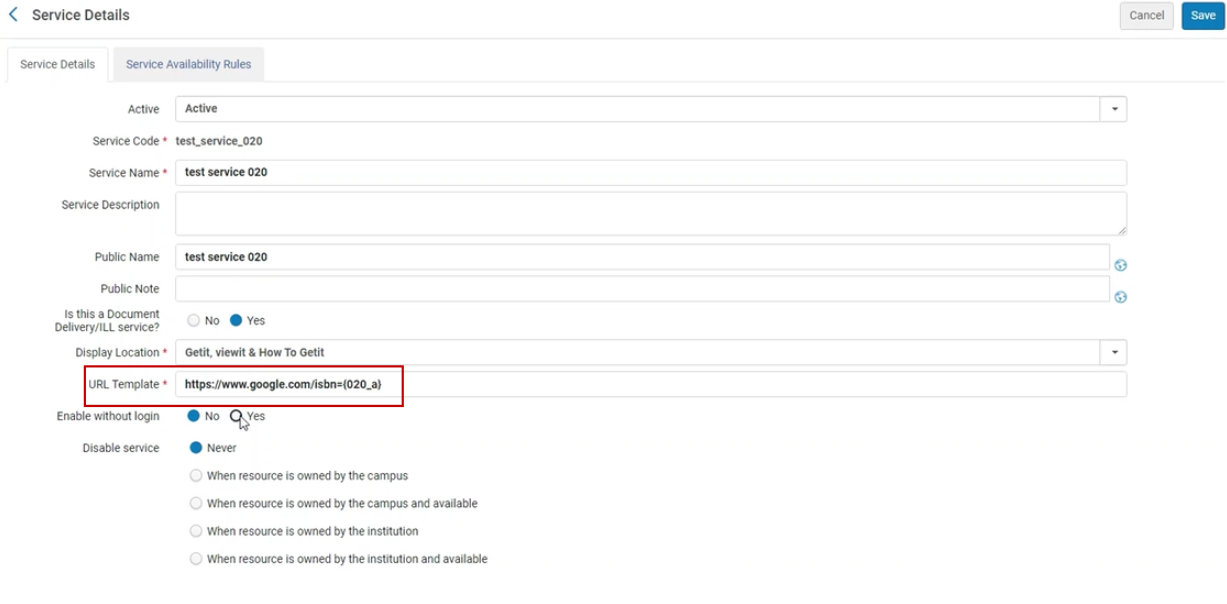
Sie können auch das neu definierte Feld im URL-Vorlage-Feld des allgemeinen E-Service nutzen.
-
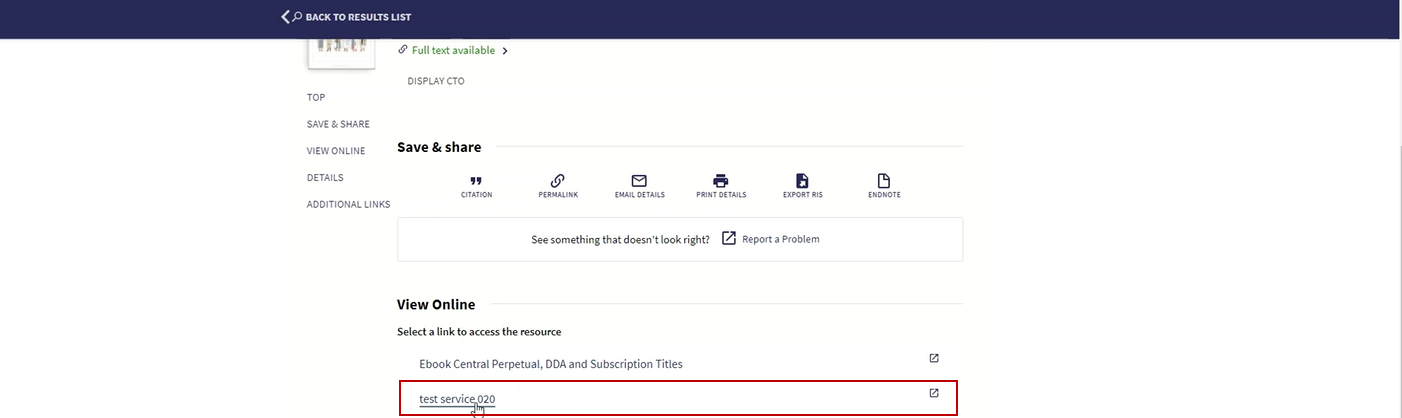
Nachfolgend sehen Sie ein Beispiel dafür, wie dies den Benutzern im Discovery-System (Primo) angezeigt wird, sowie ein Beispiel dafür, wie die eigentliche URL konstruiert wird.
(Konstruierte URL, Beispiel: https://www.google.com/isbn=0491001304)
Wenn Sie eine Zeile zum Konfigurations-Bildschirm „Anreicherung der bibliografischen Felder für allgemeine E-Services“ hinzufügen, müssen Sie das Datensatzformat, das bibliografische Feld und das Unterfeld definieren. Der definierte Wert unter „Feldname im allgemeinen elektronischen Service“ wird jener sein, die bei der Definition der allgemeinen elektronischen Regel/URL-Vorlage angezeigt wird.
1. Wenn zwei Titelsätze übereinstimmen, wird die Logik nur auf den ausgewählten Titelsatz angewendet.
2. Wenn das URL-Vorlagefeld mit einem Parameter-Platzhalter ohne Text oder URL davor beginnt (und unabhängig davon, was danach kommt), wird auf die Informationen des ersten Parameters keine Dekodierung angewendet.
3. Für Mitglieder der Netzwerkzone, deren allgemeine elektronische Services Werte von der Seite „Anreicherung der Bib-Felder für allgemeiner elektronischer Services“ verwenden, empfehlen wir, dieselben Namen wie in der Netzwerkzone zu verwenden. Dadurch wird sichergestellt, dass der allgemeine E-Service für Ressourcen der Institution oder Netzwerkzone angezeigt wird.
Für weitere Informationen siehe Allgemeine E-Services.
Gemeinsame Nutzung allgemeiner E-Services in der Gemeinschaftszone
- Allgemeiner Systemadministrator
- Benutzungs-Administrator
Institutionen verbringen viele Stunden damit, allgemeine E-Services zu erstellen. Damit diese Institutionen Zeit und Arbeit sparen, können Bibliothekare ihre allgemeinen elektronischen Services in die Gemeinschaftszone einbringen und die allgemeinen elektronischen Services, die andere Institutionen in die Gemeinschaftszone eingebracht haben, kopieren und nutzen. Sobald der allgemeine elektronische Service in die Institution kopiert wurde, kann die Institution Änderungen daran vornehmen, um ihn an ihre Bedürfnisse anzupassen.
Wenn ein allgemeiner elektronischer Service beigetragen wird, werden auch alle zugehörigen Regeln beigetragen.
Beigetragene allgemeine E-Services werden auf der Registerkarte Gemeinschaft auf der Seite Allgemeine E-Services angezeigt (Konfigurationsmenü > Benutzung > Anzeigen-Logik des Discovery-Interface > Allgemeine E-Services). Kopierte allgemeine E-Services werden auf der Registerkarte Institution angezeigt.
Die von der Netzwerkeinrichtung festgelegten allgemeinen elektronischen Services werden ebenfalls auf der Registerkarte Institution angezeigt. Um den allgemeinen elektronischen Service an Konsortienmitglieder zuzuteilen, wird der Prozess Benutzungs-Netzwerkkonfiguration zuteilen verwendet (siehe Konfiguration der Benutzungsinformationen in der Netzwerkzone). Dies liegt daran, dass diese allgemeinen E-Services von der Netzwerkinstitution verwaltet werden und daher von der Mitgliedsinstitution nicht bearbeitet oder beigetragen werden können.
So tragen Sie allgemeine E-Services zur Gemeinschaftszone bei:
-
Klicken Sie in der Zeilen-Aktionsliste auf Beitragen für einen allgemeinen E-Service auf der Registerkarte Institution auf der Seite Allgemeine E-Services (Konfigurationsmenü > Benutzung > Anzeigen-Logik des Discovery-Interface > Allgemeine E-Services).
Eine Bestätigungsmeldung wie die folgende erscheint.
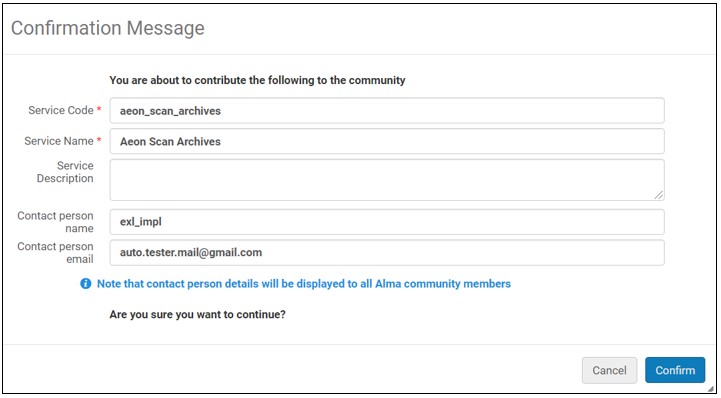
-
Sie können optional den Service-Code und den Service-Namen ändern.
-
Wir empfehlen, die Beschreibung zu ändern, um detaillierte Informationen für Institutionen aufzunehmen, die das GES kopieren.
-
Sie können optional den Namen und die E-Mail-Adresse für die Kontaktperson eingeben oder ändern.
-
Klicken Sie auf Bestätigen. Der Service erscheint in der Registerkarte Gemeinschaft und kann von jeder Institution kopiert werden.
Wenn der allgemeine E-Service bereits von der Institution zur GZ beigetragen wurde, können Sie auch einen bearbeiteten allgemeinen E-Service bearbeiten und erneut beitragen. Der neueste allgemeine E-Service überschreibt den vorherigen allgemeinen E-Service. Diese Aktion hat keine Auswirkungen auf lokale Kopien der allgemeinen E-Services, die von anderen Institutionen genutzt werden.
So zeigen Sie beigetragene allgemeine E-Services an und / oder kopieren einen beigetragenen Service:
-
Öffnen Sie die Registerkarte Gemeinschaft auf der Seite „Allgemeine E-Services“ (Konfigurationsmenü > Benutzung > Anzeigen-Logik des Discovery-Interface > Allgemeine E-Services).
Um weitere Informationen zu den allgemeinen E-Services anzuzeigen, klicken Sie in der Zeilen-Aktionsliste auf Ansicht. Die Profildetails erscheinen.
-
Klicken Sie in der Zeilen-Aktionsliste des allgemeinen E-Service auf Kopieren. Der allgemeine E-Service wird in Ihre Institution kopiert und der neue allgemeine E-Service zur Bearbeitung geöffnet. Der allgemeine E-Service wird kopiert und der Status ist standardmäßig Inaktiv.
-
Bearbeiten Sie die allgemeinen E-Service-Details entsprechend Ihren Anforderungen.
-
Wenn Sie fertig sind, klicken Sie auf Speichern.
-
Wählen Sie die Registerkarte Institution, um den allgemeinen E-Service anzuzeigen, den Sie kopiert haben.
So entfernen Sie einen allgemeinen E-Service, den Sie aus der Gemeinschaftszone beigesteuert haben:
-
Klicken Sie in der Zeilen-Aktionsliste des allgemeinen E-Service auf Löschen und dann auf Bestätigen im Bestätigungs-Dialogfeld.
Der allgemeine E-Service steht anderen Institutionen nicht mehr zur Verfügung. Er wird jedoch nicht gelöscht. Sie können ihn weiterhin in der Registerkarte Institution verwenden. Außerdem gilt: Wenn eine andere Institution diesen allgemeinen E-Service bereits kopiert hat, hat die Löschung Ihres allgemeinen E-Service keine Auswirkungen auf ihre lokale Kopie.
Konfiguration der Reihenfolge allgemeiner elektronischer Services
- Allgemeiner Systemadministrator
- Benutzungs-Administrator
Mit der Seite „Reihenfolge der allgemeinen E-Services“ können Sie die Reihenfolge konfigurieren, in welcher allgemeine E-Services in Primo angezeigt werden. Wie andere Services auch, können Sie diese so zuordnen, dass sie in der ersten oder letzten Gruppe der Liste erscheinen.
Sie können die Reihenfolge der allgemeinen elektronischen Services nur auf Institutionsebene konfigurieren. Wählen Sie die erforderliche Institution aus dem Filter Sie konfigurieren auf der Seite Benutzungskonfiguration.
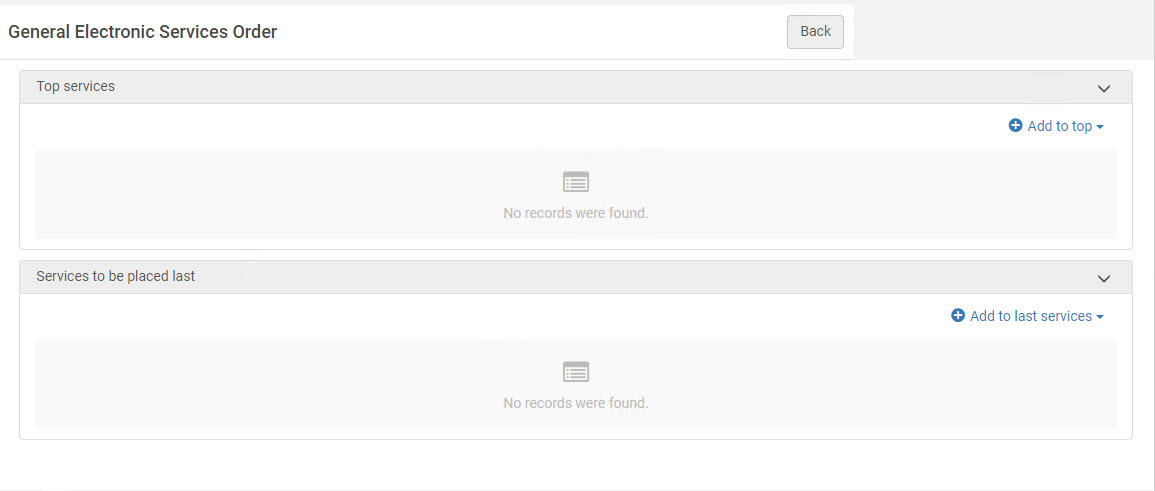
Diese Seite hat keinen Speichern-Button. Jede hier getroffene Auswahl wird automatisch in Alma gespeichert.
Um die Anzeige-Reihenfolge allgemeiner elektronischer Services zu konfigurieren:
-
Öffnen Sie die Seite „Reihenfolge der allgemeinen E-Services“ (Konfigurationsmenü > Benutzung > Anzeigen-Logik des Discovery-Interface > Reihenfolge der allgemeinen E-Services).
-
Wählen Sie Oben hinzufügen oder Zu letzten Services hinzufügen, um die Reihenfolge der Services am oberen und unteren Ende der Ergebnisliste zu konfigurieren.
-
Wählen Sie im Feld Service-Typ Allgemeine E-Services.
-
Wählen Sie im Feld Servicename Service aus.
-
Wählen Sie im Feld Service-Wert einen Service-Wert aus.
-
Abhängig von der Liste, die Sie definieren, wählen Sie entweder Oben hinzufügen / Zu letzten Services hinzufügen aus. Der Service erscheint in der Liste, die Sie definieren.
-
Wählen Sie für jede Liste die Pfeile in den Spalten Nach oben und Nach unten, um die Services zu ordnen.
Anpassung der Meldung
Wenn für die OpenURL-Anfrage keine Volltext- Services verfügbar sind, wird auf der Seite Elektronische Services eine Meldung angezeigt. Ein Administrator kann den Wortlaut für die Meldung anpassen:
Diese Konfiguration gilt für Alma-Primo-Umgebungen und nicht für Primo VE.
Um den Wortlaut für die Meldung „Kein Volltext “ anzupassen:
- Öffnen Sie die Codetabelle Discovery-Interface-Beschriftung (Konfigurationsmenü > Benutzung > Anzeigen-Logik des Discovery-Interface > Beschriftungen).
- Lokalisieren Sie die Zeile mit c.uresolver.emptyList in der Spalte Code.
- Klicken Sie auf Anpassen. Die Zelle der Spalte Beschreibung in der Zeile wird geöffnet, und Sie können den Text Ihrer angepassten Meldung eingeben.
- Geben Sie den Text ein, der auf der Seite Elektronische Services erscheinen soll, wenn kein Volltext vorliegt.
Wenn Sie es vorziehen, dass keine Meldung angezeigt wird, wenn kein Volltext vorliegt, lassen Sie diese Option leer.
- Wählen Sie Speichern.
Fehlerbehebung - Verwenden des OpenURL Link-Resolver Debugger-Tools
Sie können ein Debugger-Tool verwenden, um Fehler in den Context-Services zu beheben, die vom OpenURL Link-Resolver angeboten werden.
Das Tool ermöglicht es Ihnen, die folgenden Informationen zu erhalten:
- Die Service-Kalkulation bestimmen
- Sehen Sie das Kontextobjekt (Context Object) an, das basierend auf dem OpenURL-Parsing, der Erweiterung und dem entsprechenden Service ermittelt wurde
- Erfassen Sie, wie das Kontext-Service-Objekt erstellt wurde
- Welche potenziellen Services gab es
- Welche Services wurden auf der Grundlage der Berechnung der damit zusammenhängenden Services hinzugefügt
- Welche Services wurden basierend auf Erfassung oder Regeln für allgemeine elektronische Services und Anzeigelogik gefiltert
- Die Link-Auflösung und die Art, wie die OpenURL generiert wurde, bestimmen
- Welcher Ziel-Parser wurde verwendet
- Wurde eine Proxy verwendet
- War es eine statische URL auf Portfolio-Ebene
- Gibt es einen direkten Link
- Erzeugte targetURL anzeigen.
- Original-OpenURL in den bereitgestellten Debugging-Inhalten anzeigen
-
Die Anreicherung der Daten (Context Object) von CrossRef mittels DOI wird vor dem Abgleich bearbeitet.
-
Informationen zum Debuggen des uResolver-Links (OpenURL) einer Literatur finden Sie im Knowledge-Artikel Debuggen von uResolver-Links einer Literatur.
Um die Open-URL zu debuggen:
-
Durchsuchen Sie den Bestand nach dem elektronischen Titel oder Portfolio, für das Sie den Zugriff testen möchten.
In Primo VE-Umgebungen können Sie mit Primo VE auch nach der vollständigen Anzeige des elektronischen Datensatzes suchen und diese anzeigen. Überspringen zu Schritt ii im Abschnitt Primo VE.
-
Führen Sie je nach Typ der Primo-Umgebung die folgenden Schritte aus:
-
Alma-Primo:
-
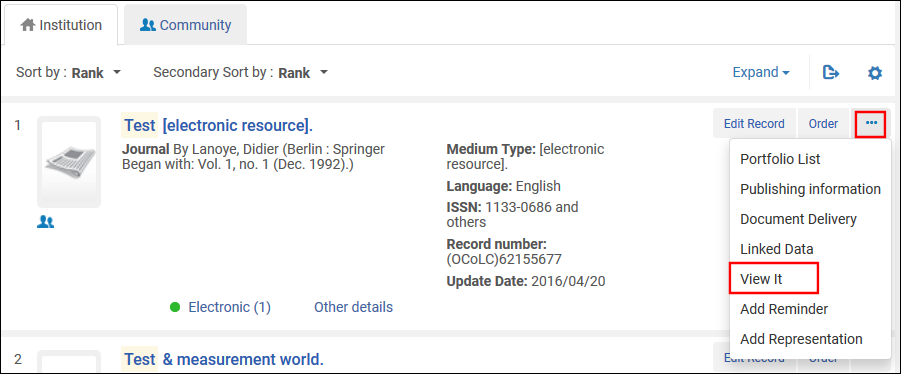
Klicken Sie je nach Art der Ergebnisse auf Ansehen (elektronische Titel) oder Testzugriff (elektronische Portfolios) für ein Exemplar in der Liste. Sie können auch den Zugang von der Seite Portfolio-Liste und der Registerkarte Portfolios auf der Seite Editor für elektronische Services testen.
-
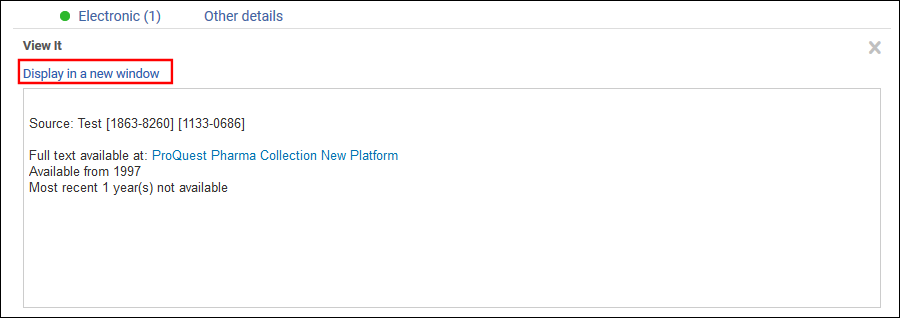
Klicken Sie in der View It Registerkarte auf In einem neuen Fenster anzeigen.
-
Rechtsklicken Sie auf den Rahmen der Seite Elektronische Services und wählen Sie die Option Quelltext anzeigen, um die Seite oder Rahmen-Quelle anzuzeigen.
Die Bezeichnung der Option kann je nach Browser etwas abweichen. -
Lokalisieren den Abschnitt FEHLERSUCHE (DEBUG) oben in der Quellen-Ansicht. Wählen und und kopieren Sie die URL.
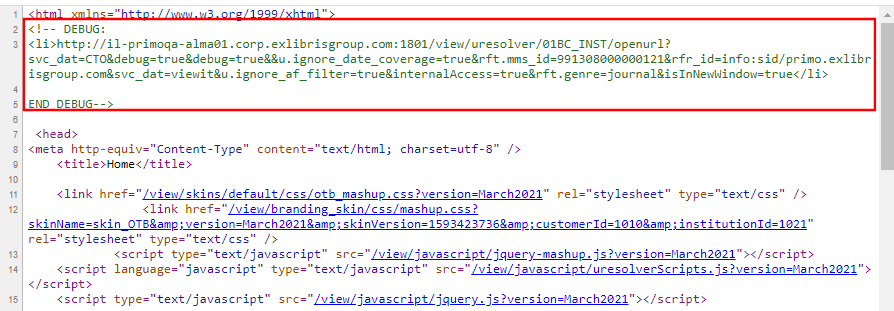
-
Öffnen Sie eine neue Browser-Seite oder Registerkarte, fügen Sie die URL der Fehlersuche, die Sie kopiert haben, in die Adressleiste ein und drücken Sie Eingabe, um die XML-Debugger-Ausgabe anzuzeigen.
-
-
Primo VE: Zur Fehlersuche müssen Sie die Schaltfläche Display CTO aktivieren, die in der regulären Nutzung verborgen ist. Durch das Anklicken dieser Schaltfläche wird das Context Object (CTO) angezeigt, das Ihnen zusätzliche Informationen über das Ergebnis bereitstellt, um Sie bei der Fehlersuche der Kontext-Services zu unterstützen, die vom OpenURL Link-Resolver angeboten werden.
-
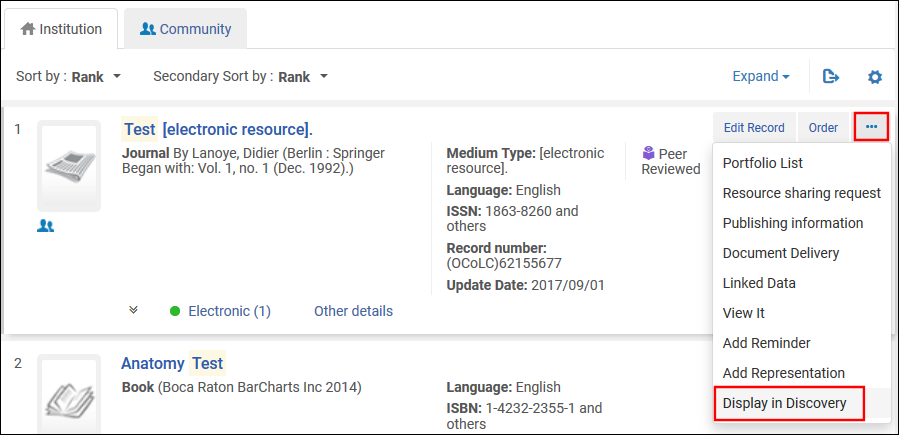
Klicken Sie für einen Datensatz in der Ergebnisliste auf Anzeige in Discovery, um die volle Anzeige zu öffnen.
-
Um die Schaltfläche CTO anzeigen zu aktivieren, fügen Sie den folgenden Parameter am Ende der vollständigen Anzeige-URL des Datensatzes hinzu und drücken Sie auf Eingabe: &displayCTO=true.
Beispiel:
https://<Alma instance>/discovery/fulldisplay?docid=alma9926095600521&context=U&vid=PRIMO_OAP_INST:Alma&lang=en &displayCTO=true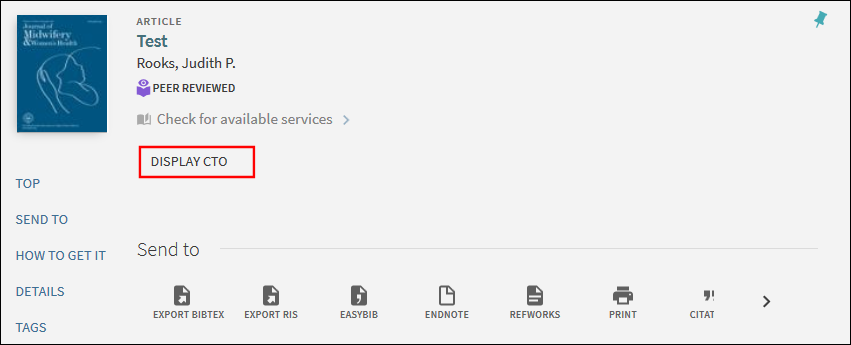
-
Klicken Sie auf CTO-Anzeige, um die XML-Debugger-Ausgabe anzuzeigen.
-
-
-
Scrollen Sie durch die XML-Ausgabe, um Probleme beim Suchergebnis zu analysieren/beheben.
Die XML-Ausgabe
Die XML-Ausgabe besteht aus zwei Elementen:
- Das <Kontextobjekt> Element - dies enthält die Metadateninformationen zum OpenURL-Objekt. Dieses Element enthält alle Metadateninformationen wie die ISSN, den Titel, das Veröffentlichungsdatum usw. Dies sind die Metadaten, die Alma im Rahmen der Analyse dieser OpenURL erfasst hat.
- Das <context services> Element - enthält Informationen zum Service-Typ, Parsing, Proxy, Ziel-URL usw. Alma hat diese Services als relevant für diese OpenURL berechnet. Dieses Element enthält auch die target_url.
Dies ist ein Beispiel für eine XML-Debugger-Ausgabe:
<uresolver_content xmlns="http://com/exlibris/urm/uresolver/xmlbeans/u" xmlns:xsi="http://www.w3.org/2001/XMLSchema-instance">
<context_object>
<keys>
<key id="rft.stitle">Test</key>
<key id="rft.pub">Springer</key>
<key id="rft.place">Berlin :</key>
<key id="licenseEnable">true</key>
<key id="sfx.sid">primo.exlibrisgroup.com</key>
<key id="rft.jtitle">Test</key>
<key id="available_services">viewit</key>
<key id="available_services">getit</key>
<key id="rft.genre">journal</key>
<key id="Incoming_URL">http%3A%2F%2Fdocedu-na01.alma.exlibrisgroup.com%2Fview%2Furesolver%2FTRAINING_1_INST%2Fopenurl%3Fdebug%3Dtrue%26svc_dat%3DCTO%26debug%3Dtrue%26debug%3Dtrue%26%26u.ignore_date_coverage%3Dtrue%26rft.mms_id%3D9926095600521%26rfr_id%3Dinfo%3Asid%2Fprimo.exlibrisgroup.com%26svc_dat%3Dviewit%26u.ignore_af_filter%3Dtrue%26internalAccess%3Dtrue%26isInNewWindow%3Dtrue</key>
<key id="institution">521</key>
<key id="internalAccess">true</key>
<key id="rft.oclcnum">62155677</key>
<key id="u.ignore_af_filter">true</key>
<key id="req.id" xsi:nil="true"/>
<key id="rft.mms_id">9926095600521</key>
<key id="user_ip" xsi:nil="true"/>
<key id="debug">true</key>
<key id="inventory_id">519285510000521</key>
<key id="rfr_id">info:sid/primo.exlibrisgroup.com</key>
<key id="rft.inventory_id">519285510000521</key>
<key id="publication_place">Berlin :</key>
<key id="rft.object_type">JOURNAL</key>
<key id="isInNewWindow">true</key>
<key id="rft.publisher">Springer</key>
<key id="ctx_id">1325448060000521</key>
<key id="rft.pubdate">Began with: Vol. 1, no. 1 (Dec. 1992).</key>
<key id="full_text_indicator">true</key>
<key id="u.ignore_date_coverage">true</key>
<key id="rft.title">Test</key>
<key id="rft.lccn">2009252997</key>
<key id="customer">510</key>
<key id="rfr.rfr">primo.exlibrisgroup.com</key>
<key id="rft.eissn">1863-8260</key>
<key id="rft.eissn">1133-0686</key>
</keys>
</context_object>
<context_services>
<context_service service_type="getFullTxt" context_service_id="1325447980000521">
<keys>
<key id="package_name">ProQuest New Platform</key>
<key id="package_public_name">ProQuest Pharma Collection New Platform</key>
<key id="package_display_name">ProQuest Pharma Collection New Platform</key>
<key id="package_internal_name">PROQUEST_PHARMA_COLLECTION_NEW_PLATFORM</key>
<key id="interface_name">ProQuest New Platform</key>
<key id="package_pid">619246910000521</key>
<key id="service_type_description">Full text available via</key>
<key id="character_set">iso-8859-1</key>
<key id="Is_free">0</key>
<key id="portfolio_PID">5310098520000521</key>
<key id="cz_link_id">532670000001098994</key>
<key id="electronic_material_type">JOURNAL</key>
<key id="Availability">Available from 1997<br> Most recent 1 year(s) not available<br></key>
<key id="static_url">true</key>
<key id="parser_program">PROQUEST::open</key>
<key id="parse_parameters">url=http://gateway.proquest.com/openurl & clientid= & url2=http://search.proquest.com&jkey=1486339</key>
<key id="Authentication_note"/>
<key id="public_note"/>
<key id="proxy_enabled">false</key>
<key id="proxy_selected">DEFAULT</key>
<key id="related_title">@TITLE (@RelationType)</key>
<key id="is_related_service">false</key>
<key id="is_closly_related">false</key>
<key id="license_exist">false</key>
<key id="crossref_enabled">no</key>
</keys>
<resolution_url>https://docedu-na01.alma.exlibrisgro...customerId=510</resolution_url>
<target_url>http://gateway.proquest.com/openurl?...%2Fsid%3Aprimo</target_url>
<is_error>false</is_error>
<error_code>null</error_code>
</context_service>
</context_services>
<performance_counters>
<performance_counter name="TOTAL" duration="0.0"/>
<performance_counter name="MMS_LOOKUP" duration="0.0"/>
<performance_counter name="ENRICH" duration="0.0"/>
<performance_counter name="PARSE" duration="0.0"/>
<performance_counter name="GET_SERVICES" duration="0.01"/>
<performance_counter name="FILTER" duration="0.003"/>
<performance_counter name="SAVE" duration="0.005"/>
<performance_counter name="GET_ZERO_TITLE_SERVICES" duration="0.0"/>
<performance_counter name="FETCH_SERVICE_THRESHOLD_RULES" duration="0.0"/>
<performance_counter name="CREATE_ZERO_TITLE_SERVICES" duration="0.0"/>
<performance_counter name="SAVE_ZERO_TITLE_SERVICES" duration="0.0"/>
<performance_counter name="GET_SINGLE_SERVICE" duration="0.0"/>
<performance_counter name="EXECUTE_TARGET_PARSER" duration="0.0"/>
<performance_counter name="GET_URESOLVER_CONTENT" duration="0.0"/>
<performance_counter name="UPDATE_SELECTED" duration="0.0"/>
</performance_counters>
</uresolver_content>Um das <target_url> Ergebnis in Primo VE zu erhalten, es ist nicht ausreichend, showCTO=true zu verwenden. Sie müssen das CTO öffnen, die "eingehende URL" nehmen und debug=true&svc_dat=CTO hinzufügen (debug=true wird benötigt, damit die Ziel-URL angezeigt wird).
Analysieren / Debuggen von Problemen mit Suchergebnissen
Der Debugger gibt Auskunft über die Verarbeitung der OpenURL, über die Berechnung von Services und liefert auch die erstellte target_url, um auf einen Titel zu verlinken.
Wenn wir uns das Element <context services> ansehen, können wir alle Services sehen, die Alma als relevant für diese OpenURL berechnet hat. Dies kann auf folgende Weise helfen:
- Der Schlüssel target_url zeigt den Link an, der von Alma generiert wurde. Dies kann Ihnen helfen zu erkennen, ob es sich um ein Problem mit der URL handelt, die von Alma erstellt wurde, oder um ein Problem mit der Lieferantenseite. Dieser Link enthält Informationen, die Ihnen beim Debuggen einiger der Probleme helfen können, denen Sie begegnen.
- Sie können zudem die Seite Linker Service besser verstehen. Wenn Sie beispielsweise erwartet haben, dass ein bestimmter Service angezeigt wird, dies jedoch nicht geschieht, überprüfen Sie Folgendes:
- Bestandszeitraum. Es kann sein, dass der erwartete Service nicht zum Bestandszeitraum passt. Beispielsweise suchen Sie vielleicht nach Bd. 1, Ausgabe 1, aber die Bibliothek erwarb den Zugang erst ab Bd. 2. Daher hat Alma diesen speziellen Service herausgefiltert.
- ISBN/ISSN Nummer. Für den Link ist möglicherweise eine ISBN erforderlich. Ihre Literatur könnte eine ISSN haben. Daher wird der Link zu Alma nicht angezeigt.
- Anzeigelogik-Regeln. Services können auch aufgrund von definierten Anzeigelogik-Regeln herausgefiltert werden.
Beachten Sie, dass in Fällen, in denen Datensätze von der Anzeige der Ergebnisse gefiltert wurden, die XML-Ausgabe Schlüssel-IDs für Filter(richtig oder falsch) und den Filter-Grund enthält. Wenn beispielsweise Filter-Grund den Datumsfilter enthält und die OpenURL-Eingabe den Daten-Parameter Jahr=2010 spezifiziert, könnte dies darauf hinweisen, dass der Datensatz gefiltert wurde, da er außerhalb des angegebenen Datenbereichs lag.
Link-Resolver-Verwendung Analytics-Berichte
Für Informationen zu den Feldern, die in Alma Analytics verfügbar sind und mit denen Sie Analytics-Berichte zur Link-Resolver-Verwendung erstellen können, siehe Link-Resolver-Verwendung. Für allgemeine Informationen über Alma Analytics siehe Analytics.
Alma Link-Resolver - Spezielle Services
Open Access
Benutzer können einen Link-Resolver-Dienst für Unpaywall Open Access-Artikel aktivieren:
- Um den Service zu aktivieren, stellen Sie den Kundenparameter enable_open_access_services_from_unpaywall_api auf true (siehe
enable_open_access_services_from_unpaywall_apiin Konfiguration anderer Einstellungen (Benutzung). - Wo die Open Access-Informationen platziert werden, kann in der Online Reihenfolge der Online-Services konfiguriert werden (Konfigurationsmenü > Benutzung > Anzeigenlogik der Discovery-Interface > Reihenfolge der Online-Services). Siehe den Abschnitt Konfiguration der Reihenfolge der Online-Services für weitere Informationen. Die Standardplatzierung der Open-Access-Informationen ist am Ende.
- Open Access-Regeln können so konfiguriert werden, dass angegeben wird, was basierend auf Open Access angezeigt oder ausgeblendet wird. Für weitere Informationen siehe Konfiguration von Anzeigenlogik-Regeln.
- Eine Direktverknüpfung für den offenen Zugriff kann ebenfalls konfiguriert werden. Siehe Konfiguration der Direktverknüpfung für weitere Informationen.
- Beachten Sie in Bezug auf Suchergebnisse für Unpaywall Open Access-Artikel, dass Alma nur dann nach Unpaywall-Volltextzugriff sucht, wenn Sie die vollständige Ansicht eines Datensatzes aus Discovery (Primo VE) öffnen. Wenn die einzige verfügbare Volltextquelle für einen Artikel oder eine Ressource über Unpaywall stammt, wird sie nicht in den Suchergebnissen angezeigt (es sei denn, der Filter „Meine Ergebnisse erweitern“ wird in Primo angewendet).
- Darüber hinaus wird kein Unpaywall-Service angezeigt, wenn es keine Antwort für ein PDF in der Unpaywall-API-Antwort gibt.
- Der Unpaywall-Service begrenzt Aufrufe auf Basis der E-Mail, die in der API-Bestellung gesendet wurde. Wenn keine institutionelle E-Mail definiert ist, erstellen Sie eine institutionsspezifische, allgemein ungültige E-Mail-Adresse und schließen Sie sie in API ein. Gehen Sie zu Konfiguration > Allgemein > Eine Bibliothek hinzufügen oder Bibliotheksinformationen bearbeiten > Kontaktinformation.
- Hinzugefügte Angabe, um zu überprüfen, dass in CDI-Links für OA-Links kein Proxy verwendet wird. Alma überprüft, ob die von CDI zurückgegebenen Links kein Proxy für OA-Links verwenden. Dies ist besonders hilfreich für Kunden, die ein Proxy eingerichtet haben, dieses aber nicht für OA-Links verwenden möchten.
Um zu überprüfen, dass das Proxy nicht verwendet wird, wird eine OA-Angabe hinzugefügt. Die Angabe gilt für die folgenden von CDI zurückgegebenen Links:
- linktorsc (reguläre 'Link in Datensatz'-Links)
- linktorsradditional (Alle Links)
- linktopdf (Quicklinks)
- linktohtml (Quicklinks)
<linktorsradditional>$$U<link>$$G<Provider>$$H<OA></linktorsradditional>
<linktorsradditional>$$U<link>$$G<Provider>$$H<OA></linktorsradditional>
<linktorscr>$$U<link>$$G<Provider>$$H<OA></linktorscr>
</links>
Beispiele:
<linktorsrcadditional>$$Uhttp://api.digitalnz.org/records/43...n_$$GDigitalNZ$$Hfree_to_read</linktorsrcadditional>
<linktohtml>$$Uhttps://www.proquest.com/docview/18...P50$$Gproquest$$Hfree_for_read</linktohtml>
<linktopdf>$$Uhttps://www.sciencedirect.com/scien...hub$$GElsevier$$Hfree_for_read</linktopdf>
Link Resolver - Services für verknüpfte Datensätze
Konfiguration verbundener Datensätze für Elektronische Services
Dieser Abschnitt gilt nur für Primo. Informationen zur Konfiguration von verknüpften Datensätzen in Primo VE finden Sie unter Konfiguration von Services für verknüpfte Datensätze für Primo VE
Verknüpfte Datensätze zeigen dem OpenURL Link-Resolver an, dass ein anderer Datensatz als zugehörig ausgegeben werden soll, wenn ein Benutzer einen bestimmten Datensatz in den Suchergebnissen erhält. Bestimmte MARC-Felder, die als Verknüpfungseinträge bezeichnet werden (z. B. MARC-Felder 76X-78X), ermöglichen die Verknüpfung von Datensätzen mit verwandten Titelsätzen und die Differenzierung ihrer Beziehungen zu Benutzern. Eine vollständige Liste der MARC-Felder, die als Verknüpfungseinträge verwendet werden, finden Sie unter Ändern von Anzeige-Beschriftungen für Ähnliche elektronische Services. Weitere Informationen zu physischen Ressourcen finden Sie unter Konfiguration verknüpfter Datensätze für physische Bestände.
Für elektronische Services ist die Konfiguration der verbundenen Datensätze aus den folgenden Gründen nützlich:
- Artikel, die von Benutzern gesucht werden, könnten nur in ähnlichen Versionen der Zeitschriften verfügbar sein
- Metadaten in der OpenURL können sich auf eine bestimmte Publikation beziehen, aber tatsächlich ist es eine mit der Zeitschrift verknüpfte Ausgabe mit anderem Titel, nach der der Endnutzer gesucht hat.
- Lieferanten könnten vorherige oder neuere Versionen in ihren Beständen auflisten, was zu Widersprüchlichkeiten in der Gemeinschaftszone führt. Zum Beispiel ist jetzt die Zeitschrift Civil Engineering Systems in Civil Engineering and Environmental Systems umbenannt.
In dem folgenden Beispiel zeigt View It die verfügbaren Services für den gefundenen Datensatz und den entsprechenden Datensatz an:
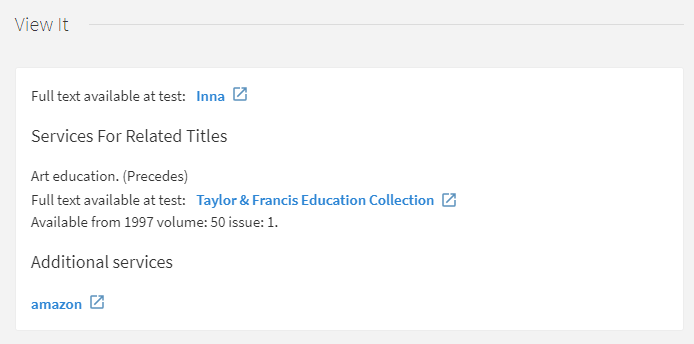
Eine enge Zuordnung zeigt an, dass die beiden Datensätze in den Suchergebnissen als gleich zweckmäßig angesehen werden sollen. Wenn der bestellte Datensatz in der OpenURL enge Zuordnungen (Zuordnungstyp CONTAINS oder PART_OF) zu einem anderen Datensatz hat, werden elektronische Services für den verknüpften Datensatz in View It angezeigt, ohne Hinweis darauf, dass sie Services für den verknüpften Datensatz sind. Für den Benutzer sieht es aus, als wären dies Services für den im OpenURL gesendeten Datensatz. Da die Zuordnungsart sehr eng ist, kann sie als gleichwertig erachtet werden; und soweit es den Benutzer betrifft, muss keine Unterscheidung gemacht werden. Alle anderen Arten von Zuordnungen werden als extern angesehen und in View It unter dem Abschnitt Services für ähnliche Titel aufgelistet.
Um enge Zuordnungen zu konfigurieren, die im selben Abschnitt wie die zugeordneten Titel in View It angezeigt werden sollen, siehe die Option Eng verbundene Datensatzservices anzeigen in Aktivierung der Anzeige verknüpfter Datensätze in Primo.
Wenn es einen Filter im Feld 773$g gibt und das entsprechende Exemplar-Feld leer ist, erfüllt das Exemplar die Bedingung des Filters.
Ändern von Anzeige-Beschriftungen für verknüpfte elektronische Services
Mit der Codetabelle Discovery-Interface-Beschriftungen (Konfiguration > Benutzung > Anzeigen-Logik des Discovery-Interface > Beschriftungen) können Sie die folgenden Beschriftungen in View It anpassen und übersetzen:
- Titel – Die Beschriftung, die über der Liste von zugeordneten Datensätzen in View It angezeigt wird:
- Zuordnung – Die Beschriftung, die für jeden zugeordneten Eintrag in View It und Get It erscheint. Um eine Beschriftung zu ändern, siehe die relevante Zuordnung in der Tabelle unten.
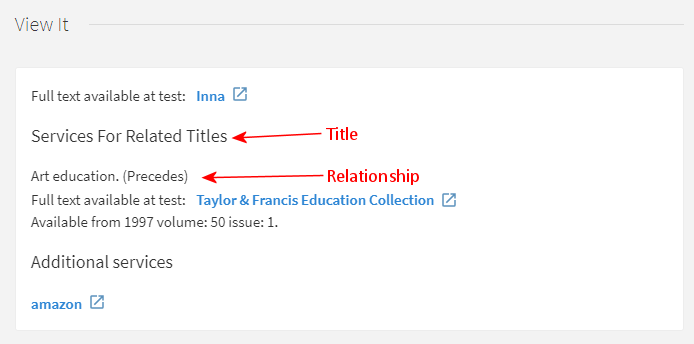
Für das obige Beispiel können Sie die Beschriftungen für den Titel und die Beziehung anpassen, indem Sie das Feld Beschreibung für die folgenden Codes in der Codetabelle Discovery-Interface-Beschriftungen ändern:
| Code | Beschreibung |
|---|---|
| c.uresolver.ServicesForRelatedTitles | Services für verbundene Titel |
| c.uresolver.viewit.related_type_list.PRECEDES | Geht voran |
Die folgende Tabelle zeigt den Zusammenhang zwischen den im Datensatz definierten MARC-Feldern und den voreingestellten Beschriftungen, die für jede Zuordnungsart in View It angezeigt werden. Informationen zur Anpassung von Beschriftungen finden Sie unter Konfiguration von Service-Beschriftungen im Discovery-Interface.
Die Beschriftungen und Informationen, die in Primo im Abschnitt Details angezeigt werden, werden durch die Normalisierungsregeln festgelegt, die in Primo definiert sind.
Verknüpfte Datensatztypen
| Zuordnung/Art | MARC-Feld | UNIMARC-Felder | Standort in Primo |
|---|---|---|---|
| Eintrag - Hauptserie (extern) | 760 | 410 | View It: c.uresolver.viewit.related_type_list.MAIN_SERIES = Hauptserie |
| Indicators 0# | |||
| $w, $x | $1 und beginnt mit 001 | ||
| Eintrag - Unterserie (extern) | 762 | 411 | View It: c.uresolver.viewit.related_type_list.SUBSERIES = Unterserie |
| Indicators 0# | |||
| $w, $x | $1 und beginnt mit 001 | ||
| Eintrag - Originalsprache (extern) | 765 | 454 | View It: c.uresolver.viewit.related_type_list.ORIGINAL_LANGUAGE = Originalsprache |
| Indicators 0# | |||
| $w, $x, $z | $1 und beginnt mit 001 | ||
| Eintrag - Übersetzung (extern) | 767 | 453 | View It: c.uresolver.viewit.related_type_list.TRANSLATION = Übersetzung |
| Indicators 0# | |||
| $w, $x, $z | $1 und beginnt mit 001 | ||
| Eintrag - Ergänzung (extern) | 770 | 421 | View It: c.uresolver.viewit.related_type_list.SUPPLEMENT = Ergänzung |
| Indicators 0# | |||
| $w, $x, $z | $1 und beginnt mit 001 | ||
| Eintrag - Ursprung der Ergänzung (extern) | 772 | 422 | View It: c.uresolver.viewit.related_type_list.SUPPLEMENT_PARENT = Ergänzungs-Parent |
| Indicators 00 | |||
| $w, $x, $z | $1 und beginnt mit 001 | ||
|
Eintrag - Host-Exemplar (nahe)
|
773
|
461
|
View It und Get It: c.uresolver.viewit.related_type_list.PART_OF = Teil von
Details: Anzeige/Ist Teil von (definiert in den Primo-Normalisierungsregeln)
Für Primo VE wird in Get It die Art der Beziehung nicht nach dem Titel angezeigt und eng verknüpfte Exemplare erscheinen immer im Abschnitt Standorte für verknüpfte Titel.
|
| Indikatoren ## | |||
| $w, $x, $z | $1 und beginnt mit 001 | ||
|
Eintrag - Bestandseinheit (nahe)
|
774
|
462-464
|
View It und Get It: c.uresolver.viewit.related_type_list.CONTAINS = Enthält
Für Primo VE wird in Get It die Art der Beziehung nicht nach dem Titel angezeigt und eng verknüpfte Exemplare erscheinen immer im Abschnitt Standorte für verknüpfte Titel.
|
| Indicators 0# | |||
| $w | 462 $1 und beginnt mit 001 463 $1 und beginnt mit 001 464 $1 und beginnt mit 001 | ||
| $x | |||
| $z | |||
| Eintrag - andere Ausgabe (extern) | 775 | 451 | View It: c.uresolver.viewit.related_type_list.OTHER_EDITION = Andere Ausgabe |
| Indicators 0# | |||
| $w, $x, $z | $1 und beginnt mit 001 | ||
| Eintrag - zusätzliche physische Form (extern) | 776 | 452 | View It: c.uresolver.viewit.related_type_list.ADDITIONAL_FORM = Zusätzliches Formular |
| Indicators 0# | |||
| $w, $x, $z | $1 und beginnt mit 001 | ||
| Eintrag - ausgestellt mit (extern) | 777 | 423 | View It: c.uresolver.viewit.related_type_list.ISSUED_WITH = Ausgegeben mit |
| Indicators 0# | |||
| $x | $1 und beginnt mit 001 | ||
| $w | |||
| Eintrag - vorstehend (extern) | 780 | 430 431 432 433 434 435 436 437 | View It: c.uresolver.viewit.related_type_list.PRECEDES = Geht voramDetails:
Details: Anzeigen/Zuordnung – Verbundene Titel: Früherer Titel (definiert in den Prim-Normierungsregeln) |
| Indicators 00, 01, 02, 03, 04, 05, 06, 07 | |||
| $w, $x, $z | $1 und beginnt mit 001 | ||
| Eintrag - nachfolgend (extern) | 785 | 440 441 442 443 444 445 446 447 | View It: c.uresolver.viewit.related_type_list.SUCCEEDS = Folgt
Detailliert: Anzeigen/Zuordnung – Verbundene Titel: Späterer Titel (definiert in den Primo-Normierungsregeln) |
| Indicators 00, 01, 02, 03, 04, 05, 06, 07, 08 | |||
| $w, $x, $z | $1 und beginnt mit 001 | ||
| Datenquelleneintrag | 786
$w, $x, $z |
View It: c.uresolver.viewit.related_type_list.CONTAINS = Enthält | |
| Eintrag - andere Zuordnung (extern) | 787 | 412 413 424 425 455 456 470 481 482 488 | View It: c.uresolver.viewit.related_type_list.OTHER_RELATIONSHIP = Andere Zuordnung |
| Indicators 0# | |||
| $w, $x, $z | $1 und beginnt mit 001 | ||
| Serien hinzugefügter Eintrag - Personennamen | 800
$w, $x |
View It: c.uresolver.viewit.related_type_list.CONTAINS = Enthält
Detailliert: Anzeigen/Zuordnung – Serie: (in den Primo-Normalisierungsregeln definiert) |
|
| Serien hinzugefügter Eintrag - Unternehmensbezeichnung | 810
$w, $x |
View It: c.uresolver.viewit.related_type_list.CONTAINS = Enthält
Detailliert: Anzeigen/Zuordnung – Serie: (in den Primo-Normalisierungsregeln definiert) |
|
| Serien hinzugefügter Eintrag - Tagungsname | 811
$w, $x |
View It: c.uresolver.viewit.related_type_list.CONTAINS = Enthält
Detailliert: Anzeigen/Zuordnung – Serie: (in den Primo-Normalisierungsregeln definiert) |
|
| Serien - zusätzlicher Eintrag - Einheitstitel | 830
$w, $x |
View It: c.uresolver.viewit.related_type_list.CONTAINS = Enthält
Detailliert: Anzeigen/Zuordnung – Serie: (in den Primo-Normalisierungsregeln definiert) |
|
| Gültige ISBN, ISSN oder andere Standardnummer (extern) | 020 $a, $e | 010 $a | View It: c.uresolver.viewit.related_type_list.REPLACED_BY = Ersetzt durch |
| 022 $a, $e | 011 $a | ||
| 024 $a | 013 $a, 014 $a, 015 $a, 016 $a, 017 $a, 072 $a, 073 $a | ||
| Nicht mehr vergebene/ungültige ISBN, ISSN oder andere Standardnummer (extern) | 020 $z | 010 $z | View It: c.uresolver.viewit.related_type_list.REPLACES = Ersetzt |
| 022 $y, $z | 011 $g, 011 $y, 011 $z | ||
| 024 $z | 013 $z, 014 $z, 015 $z, 01 $z, 017 $z, 072 $z, 073 $z | ||
| ISSN-Verknüpfung (extern) | 022 $l | 011 $f | View It: c.uresolver.viewit.related_type_list.LINKS_TO = Verknüpft mit |
Für weitere Informationen zur Konfiguration verbundener Datensätze siehe Konfiguration von verbundenen Datensätzen für elektronische Services.
Aktivierung der Anzeige verknüpfter Datensätze in Primo
- Allgemeiner Systemadministrator
- Benutzungs-Administrator
Auf der Seite Verknüpfter Datensatz - Servicekonfiguration können Sie die elektronischen Services und den physischen Bestand für verwandte Titel konfigurieren, die in View It und Get It für Primo/Primo VE angezeigt werden.
Um Services für verknüpfte Datensätze zu aktivieren:
-
Öffnen Sie die Seite Verknüpfter Datensatz - Servicekonfiguration (Konfigurationsmenü > Benutzung > Anzeigen-Logik des Discovery-Interface > Verknüpfte Datensätze).
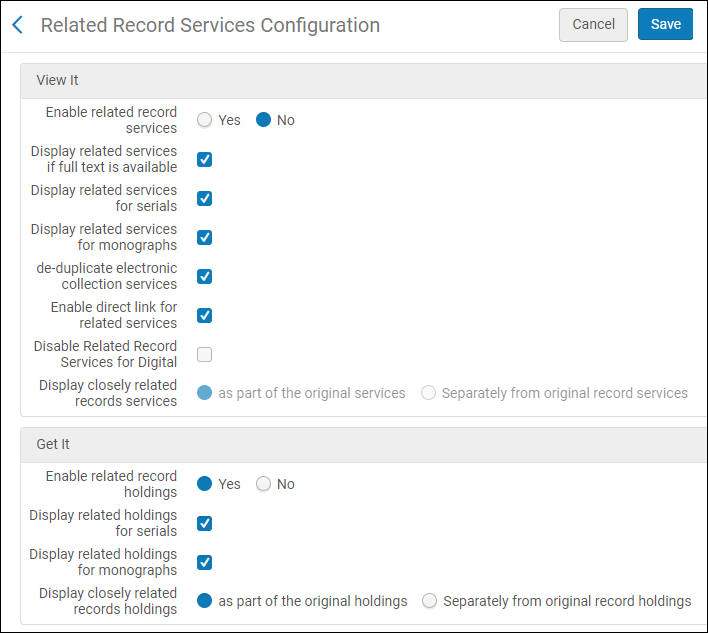
-
Für elektronischen Bestand konfigurieren Sie anhand der folgenden Tabelle, wie verknüpfte Datensätze in View It angezeigt werden. Für weitere Informationen siehe Konfiguration verbundener Datensätze für elektronische Services und Ändern von Anzeige-Beschriftungen für ähnliche elektronische Services.
Verknüpfter Datensatz - Service-Konfigurationsoptionen – Abschnitt View It
Parameter: Beschreibung Verknüpfte Datensatz-Services aktivieren
Klicken Sie auf Ja, wenn Sie die zugehörigen Titel eines Datensatzes in „View It“ anzeigen möchten, und aktivieren Sie die folgenden Felder, um die Anzeige zugehöriger Titel für bestimmte Datensatztypen einzuschränken oder zu ändern.
Wenn auf Ja eingestellt, zeigt View It nur die Dienste für verknüpfte Datensätze an. Für Umgebungen, die den verteilten Zugriff auf elektronische Ressourcen aus dem NZ verwenden, werden keine übereinstimmenden Datensätze aus dem NZ angezeigt, wenn in der IZ kein übereinstimmender Titel gefunden wird.
Wählen Sie Nein, wenn die verknüpften Titel eines Datensatzes in View It nicht angezeigt werden sollen.
Wenn auf Nein eingestellt, zeigt View It passende Datensätze aus dem NZ an, wenn in der IZ für Umgebungen, die den verteilten Zugriff auf elektronische Ressourcen aus dem NZ verwenden, kein passender Titel gefunden wird.
Verknüpfte Services anzeigen, wenn Volltext verfügbar ist
Services für verknüpfte Datensätze anzeigen, wenn Volltext verfügbar ist. Services für verknüpfte Datensätze werden nicht angezeigt, wenn es in der OpenURL einen Volltext-Service für den Original-Datensatz gibt.
Verknüpfte Services für Zeitschriften anzeigen
Verknüpfte Services für Zeitschriften anzeigen (mit der Materialart Zeitschrift).
Verknüpfte Services für Monografien anzeigen
Verknüpfte Services für Monografien einbeziehen (mit der Materialart Buch).
Services für elektronische Sammlungen deduplizieren
Verwenden Sie die Deduplizierung der Services für elektronische Sammlungen für externe verknüpfte Services. Dies sorgt dafür, dass Primo nur einen Service anzeigt, wenn verknüpfte Datensätze mit derselben elektronischen Sammlung verbunden sind.
Diese Funktion wird vom Filter Lokal duplizieren bearbeitet, der nicht deaktiviert werden kann.
Direktverknüpfung für verbundene Services aktivieren
Schalten Sie die Funktion Direktverknüpfung ein.
Verknüpfte Datensatz-Services deaktivieren für digitalen
Deaktivieren der Anzeige verknüpfter Datensätze für digitale Datensätze.
Services für eng verbundene Datensätze anzeigen
Wie eng verknüpfte Services (die mit den MARC-Feldern 773 oder 774 im Titelsatz definiert sind) in View It angezeigt werden sollen:
-
Als Teil der ursprünglichen Services – Eng verknüpfte Services werden in der Liste der regulären Services in View It angezeigt, ohne Hinweis darauf, dass sie Services für verbundene Titel sind.
-
Getrennt von den ursprünglichen Datensatz-Services – Eng verknüpfte Services werden in View It unter dem Abschnitt Services für verbundene Titel eingeordnet.
-
-
Für physischen Bestand konfigurieren Sie anhand der folgenden Tabelle, wie verknüpfte Datensätze in Get It angezeigt werden. Für weitere Informationen siehe Konfiguration verknüpfter Datensätze für physische Bestände.
Verknüpfter Datensatz - Service-Konfigurationsoptionen – Abschnitt Get It
Parameter: Beschreibung Verknüpfte Lokalsätze aktivieren
Wählen Sie Ja, wenn die verknüpften Titel eines Datensatzes in Get It angezeigt werden sollen. Wenn diese Option aktiviert ist, können Sie in den übrigen Feldern die Anzeige verknüpfter Titel für bestimmte Arten von Datensätzen einschränken oder bearbeiten.
Verknüpfte Datensätze werden in „Holen“ angezeigt, auch wenn ein zugehöriger Titelsatz unterdrückt wird. Wenn Sie für unterdrückte verknüpfte Datensätze keine verknüpften Bestände anzeigen möchten, müssen Sie deren Bestände unterdrücken.
Verknüpfte Lokalsätze für Zeitschriften anzeigen
Wählen Sie diese Option, um die verknüpften Lokalsätze für Serien anzuzeigen.
Verknüpfte Lokalsätze für Monografien anzeigen
Wählen Sie diese Option, um die verknüpften Lokalsätze für Monografien anzuzeigen.
Beachten Sie, dass verknüpfter Bestand, der in Get It für Monografien angezeigt wird, bei der Erfüllung von Bestellungen auf Titelebene, die von Benutzern aufgegeben wurden, berücksichtigt wird. Wenn Sie die Anzeige verknüpfter Datensätze für Monografien deaktivieren, wird der Bestand verknüpfter Datensätze, die nicht angezeigt werden, bei der Erfüllung von Bestellungen auf Titelebene nicht berücksichtigt.
Eng verknüpfte Lokalsätze anzeigen
Wählen Sie eine der folgenden Optionen, um anzugeben, wie eng verknüpfte Datensätze (die in den MARC-Feldern 773 oder 774 im Titelsatz definiert sind) in Get It angezeigt werden sollen:
-
Als Teil der ursprünglichen Lokalsätze – Eng verknüpfte Datensätze werden in die Liste der ursprünglichen Lokalsätze in Get It aufgenommen, mit einem Hinweis darauf, dass sie verknüpfte Lokalsätze sind, einschließlich Titel und Art der Zuordnung.
-
Getrennt von den ursprünglichen Lokalsätzen – Eng verknüpfte Datensätze werden im Abschnitt Standorte für verknüpfte Titel in Get It aufgelistet. Für weitere Informationen siehe
c.uresolver.getit2.display_related_holding_separately_from_original_recordin der Tabelle oben.
- Für Primo VE werden verknüpfte Datensätze unabhängig von dieser Einstellung getrennt angezeigt.
- Standardmäßig werden maximal 10 Standorte für verknüpfte Titel angezeigt. Um die maximale Anzahl von Standorten zu erhöhen, bearbeiten Sie den Parameter max_holding_per_record in der Zuordnungstabelle Discovery-Kunden-Einstellungen (Konfigurationsmenü > Discovery > Andere > Kunden-Einstellungen).
-
-
Wählen Sie Speichern.