
Getit
Auf dieser Seite wird die Arbeit mit Getit beschrieben. Dazu gehört das Konfigurieren der Reihenfolge der Standorte in den Primo-Suchergebnissen, das Filtern der Bibliotheksliste nach Verfügbarkeit in Primo, das Konfigurieren von Bestandsanzeige-Labels usw. Links zu allen Haupt-Dokumentationsseiten zur Benutzung finden Sie unter Benutzung.
Konfiguration der Reihenfolge der Standorte in den Primo-Suchergebnissen
Um die Reihenfolge der Primo-Suchergebnisse zu konfigurieren, müssen Sie eine der folgenden Rollen innehaben:
- Allgemeiner Systemadministrator
- Benutzungs-Administrator
Alma legt die Priorität, mit der Standorte angezeigt werden, hauptsächlich nach Verfügbarkeit fest. Mit Ausnahme von Zeitschriften-Bestandsdaten erscheinen Bestände mit der höchsten Anzahl verfügbarer Exemplare zuerst. Zusätzlich ermöglicht Ihnen Alma, Standorte bevorzugt anzuzeigen, deren IP-Adresse zu der IP-Adresse des Benutzers passt. Diese Standorte enthalten das Feld AVA $$P. Siehe folgenden Abschnitt für weitere Informationen: Discovery in Kooperationsnetzwerken.
Die Verwendung des AVA-Felds ist für Primo VE-Umgebungen nicht erforderlich, aber die Konfiguration von Sortierung und Priorität in Alma ist für Primo und Primo VE gleich. Darüber hinaus kann Primo VE die benutzerdefinierte Sortierkonfiguration von Alma ignorieren. Weitere Informationen finden Sie unter Konfigurieren des Get It-Service für Primo VE.
Alternativ können Sie basierend auf den Überlegungen Ihrer Institution Ihre eigene Anzeigereihenfolge der Standorte konfigurieren. Wenn der Datensatz mehrere Bestände enthält, werden diese bei der Anzeige einer Liste von Standorten auf der Registerkarte Get It in der von der Institution festgelegten Reihenfolge aufgelistet. Wo die institutionellen Prioritäten nicht definiert werden oder nicht relevant sind, wird eine alphabetische Sortierung verwendet.
Standardmäßig werden Bestandsstandorte auf der ersten Seite in Primo Get It basierend auf einem oder mehreren der folgenden Kriterien angezeigt:
-
Nach dem Standort der Bestände und deren Nähe zum Benutzer, entsprechend der IP-Adresse der Bibliothek. Die Standorte in den Bibliotheken, die dem Benutzer am nächsten sind, werden oben in der Bestandsliste angezeigt. Wenn diese Kriterien verwendet werden, liegt seine Priorität vor der Verfügbarkeit des Bestands.
-
Nach der Verfügbarkeit der Bestände, in folgender Reihenfolge (standardmäßig):
- An temporären Standorten
- An permanenten Standorten
- An externen Standorten
Sie können auf der Seite Profil zur Standortsortierung eine andere Reihenfolge wählen (Konfigurationsmenü > Benutzung > Anzeigen-Logik des Discovery-Interface > Profil zur Standortsortierung):
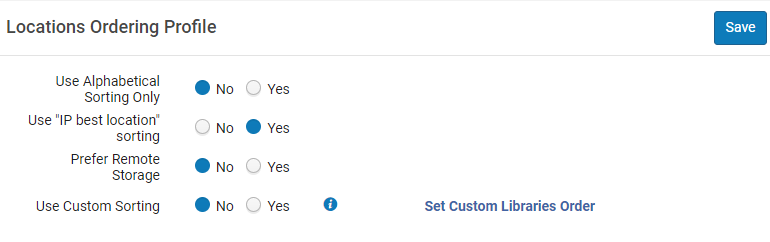
Sie können diese Reihenfolge nur auf Institutionsebene konfigurieren. Wählen Sie die erforderliche Institution aus dem Filter Konfigurieren auf der Seite Benutzungskonfiguration.
-
Wählen Sie im Feld Nur alphabetische Sortierung verwenden die Option Ja, wenn Sie die Bestände in Primo Get It alphabetisch nach dem externen Namen des Standorts sortieren möchten, der während der RTA im Unterfeld AVA $$c an Primo übergeben wird. Die alphabetische Sortierlogik ist fest codiert.
Wenn dieses Feld auf Ja gesetzt ist, sind alle anderen Sortieroptionen auf dieser Seite deaktiviert.
-
Wählen Sie im Feld Sortierung nach „bestem IP-Standort“ verwenden Ja, um die Anzeige von Bestand nach bestem Standort zu konfigurieren, der durch die Priorität des Standorts im Unterfeld AVA $$p während RTA bestimmt wird. IP-Adressen müssen für die Bibliotheken definiert werden. Nein zeigt an, dass die Bestände nach Verfügbarkeit angezeigt werden und dass für die Anzeige der Bestand-Standorte keine IP-Adressen definiert werden müssen.
IP-Adressen können konfiguriert werden:
- Auf Ebene der Bibliothek (siehe IP-Definitionen für eine Bibliothek verwalten)
- Auf Ebene des Campus (siehe Bearbeiten eines Campus)
-
Wählen Sie im Feld Externe Lagerung bevorzugen Ja, um die Priorität der extern gelagerten Exemplare zu steigern, wenn Ergebnisse in Get It, über Publishing für Primo oder in der Primo-RTA angezeigt werden.
-
So definieren Sie eine benutzerdefinierte Sortierung:
-
Klicken Sie im Feld Kundenspezifische Sortierung verwenden auf Ja und anschließend auf Kundenspezifische Bibliotheksreihenfolge festlegen.
Wenn dieses Feld auf Ja gesetzt ist, werden alle anderen Standortsortierungsfelder von dieser Seite entfernt.
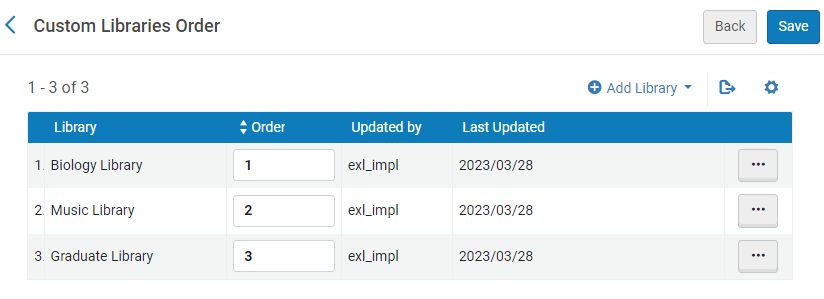
- Klicken Sie auf der Seite Kundenspezifische Bibliotheksreihenfolge, die sich öffnet, auf Neue Bibliothek.
-
Geben Sie im sich öffnenden Dialog die Reihenfolge für jede gewünschte Bibliothek an. Geben Sie numerische Werte ein, wobei 1 die Bibliothek ist, die zuerst in der Liste der Standorte auf der Registerkarte Get It angezeigt wird.
-
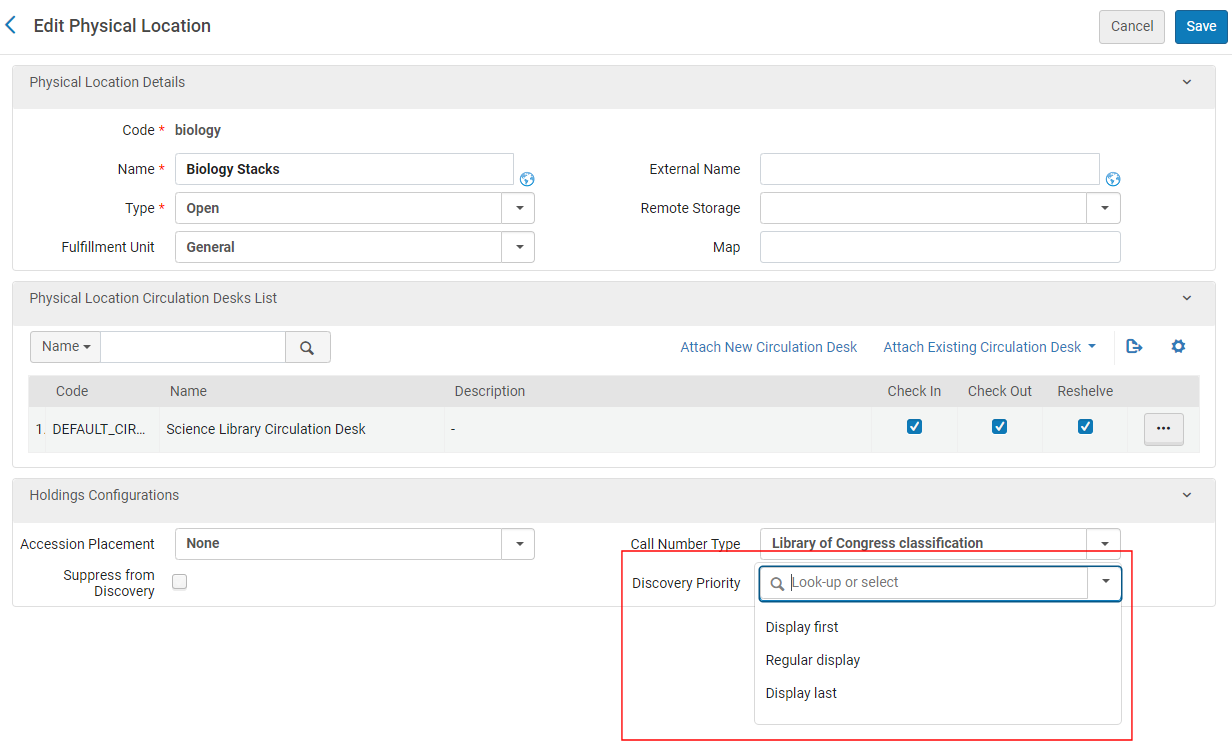
Die Priorität jedes Standorts innerhalb der Bibliothek kann auch durch Konfigurieren des Attributs Discovery-Priorität eines Standorts bestimmt werden (Konfigurationsmenü > Allgemein > Standorte > Physische Standorte), wenn der ausgewählte Konfigurationsbereich eine Bibliothek ist. Alle Zuerst anzeigen-Standorte derselben Bibliothek werden vor anderen Standorten derselben Bibliothek sortiert, und alle Reguläre Anzeige-Standorte derselben Bibliothek werden vor Letzte anzeigen-Standorte derselben Bibliothek sortiert. Standorte innerhalb derselben Discovery-Priorität werden nach Verfügbarkeit sortiert. Weitere Details finden Sie unter Konfiguration physischer Standorte.
-
- Wählen Sie Speichern.
Filtern der Bibliotheksliste für Verfügbarkeit in Primo
- Dieser Abschnitt gilt nur für Alma-Primo-Umgebungen. Wenn Sie mit Primo VE arbeiten, siehe Konfiguration der Standortfilter-Liste für Get It.
- Diese Funktion ist für Alma-Summon-Umgebungen nicht verfügbar.
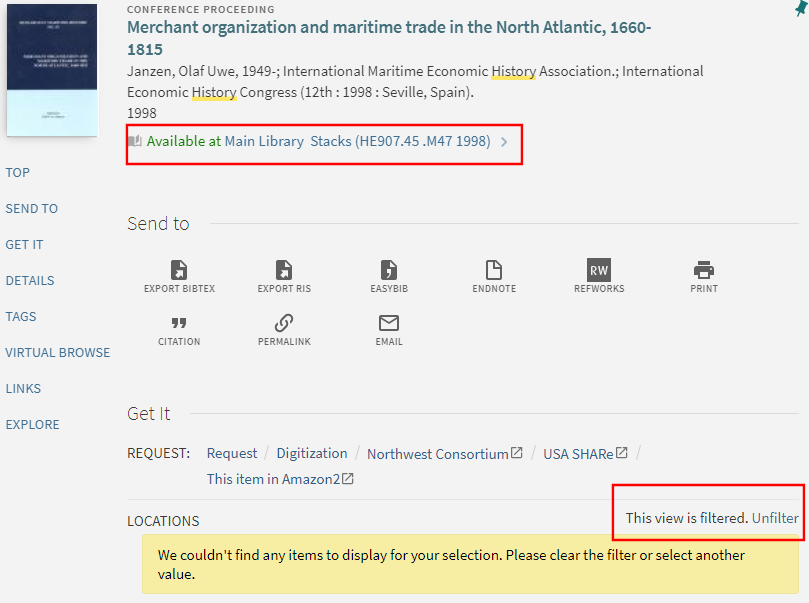
Auf der Seite In Alma-Bibliotheken zugeordnete Primo-Ansicht können Sie die Liste der Bibliotheken filtern, die in Primo Get It anfänglich angezeigt werden, wenn Verfügbarkeitsinformationen über ein Bestands-Exemplar präsentiert werden. Wenn Bibliotheken konfiguriert werden, erscheinen diese Bibliotheken für das Exemplar zuerst; nach Entfernen des Filters kann der Benutzer alle Bibliotheken sehen. Wenn keine Bibliotheken konfiguriert sind, erscheinen standardmäßig alle Bibliotheken.
Im folgenden Beispiel verfügt die Hauptbibliothek über verfügbare Exemplare, wurde jedoch aus der Liste der Standorte herausgefiltert, da eine oder mehrere andere Bibliotheken als die Hauptbibliothek auf der Seite "Primo-Ansicht in Alma-Bibliotheken zugeordnet" konfiguriert wurden. Benutzer können die Exemplare der Hauptbibliothek anzeigen, indem sie Filter aufheben auswählen.
-
Öffnen Sie die Seite In Alma-Bibliotheken zugeordnete Primo-Ansicht (Konfigurationsmenü > Benutzung > Anzeigen-Logik des Discovery-Interface > Primo-Ansicht für Bibliotheken).
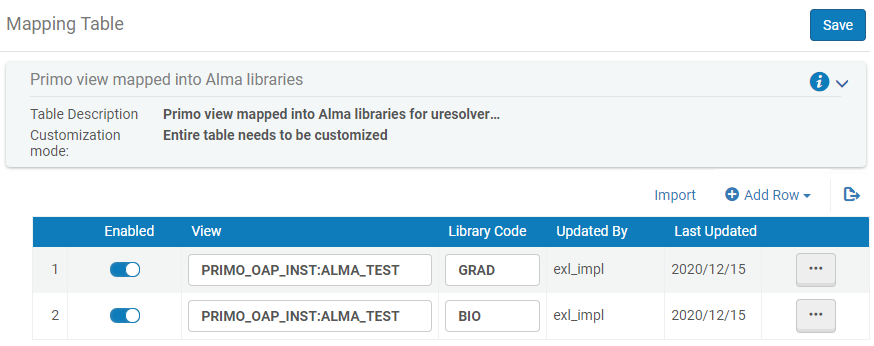
- Fügen Sie eine Bibliothek zur Liste hinzu:
- Wählen Sie Neue Reihe, um das Dialogfenster zu öffnen.
- Geben Sie die folgenden Felder ein:
- Ansicht – Legen Sie den Primo-/Primo VE-Ansichtscode fest.
- Bibliothekscode – Legen Sie einen Alma-Bibliothekscode fest. Um Bibliotheksnamen und -codes zu finden, siehe Institutionen und Bibliotheken hinzufügen/bearbeiten.
- Wählen Sie im Dialogfenster Neue Reihe, um die Bibliothek in der Standardliste zu speichern.
- Wenn Sie mit dem Hinzufügen von Bibliotheken fertig sind, wählen Sie Speichern oder Anpassen (nur beim ersten Mal), um Ihre Änderungen an der Liste zu speichern.
Konfiguration von Anzeige-Beschriftungen für Bestand
For Primo VE environments, see Configuring Holdings Display Fields for Primo VEKlicken Sie auf
Um Anzeige-Beschriftungen für Bestand zu konfigurieren, müssen Sie eine der folgenden Rollen innehaben:
- Allgemeiner Systemadministrator
- Benutzungs-Administrator
Mit der Codetabelle Anzeige-Beschriftungen für Bestand und Bestellungen können Sie die Bestandsfelder einstellen, die im Abschnitt Get It der Datensatz-Vollansicht angezeigt werden, und sie ermöglicht es Ihnen, die folgenden Aktionen durchzuführen:
- Aktivieren/deaktivieren der Anzeige für Bestandsfelder.
- Bestimmen Sie die Reihenfolge, in der die Bestandsfelder in Get It angezeigt werden.
- Personalisieren und übersetzen Sie die Anzeige-Beschriftungen für jedes der Bestandsfelder.
- Hinzufügen eines neuen Anzeige-Feldes.
Gehen Sie zur Seite Anzeige-Labels für Bestand (Konfigurationsmenü > Discovery > GetIt-Konfiguration > Anzeige-Labels für Bestand).
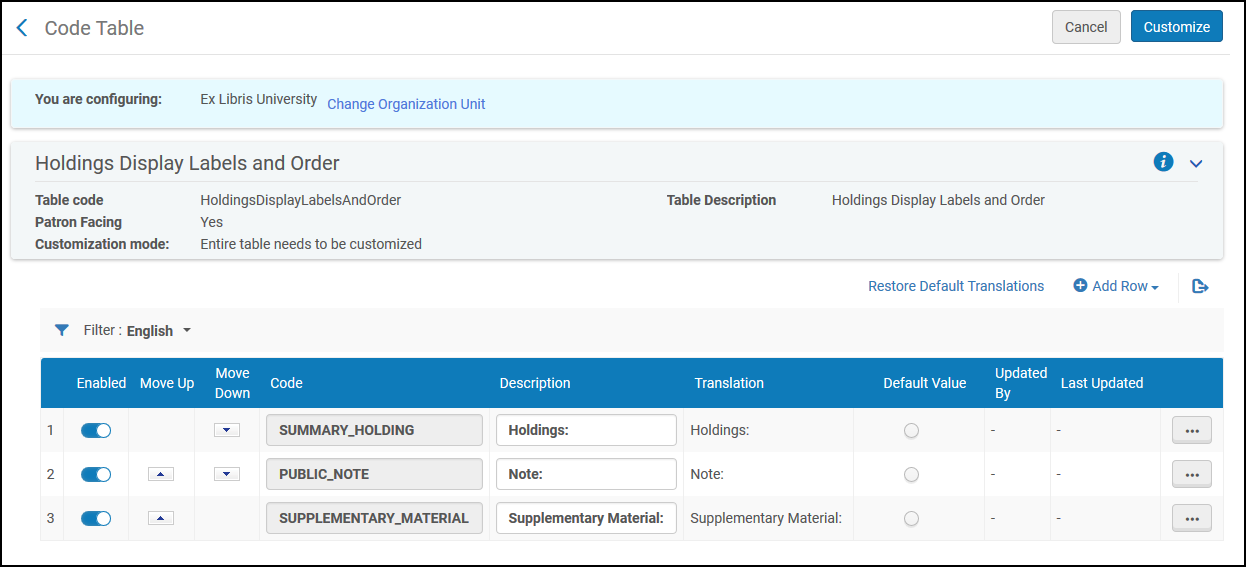
- Fügen Sie eine Zeile für die Anzeige-Beschriftung hinzu, einschließlich Code, Beschreibung und ob der Code der Standardwert sein soll. Klicken Sie auf Neue Reihe.
- Wählen Sie in der Dropdown-Liste Filter die Sprache aus, in der Sie einen Übersetzungswert eingeben werden.
- Geben Sie im Feld Übersetzung der Beschriftung den Wert ein, der in der Übersetzung erscheinen soll.
- Wenn es zusätzliche Sprachen geben, die einen Übersetzungswert verwenden, wählen Sie die nächste Sprache aus der Dropdown-Liste Filter und wiederholen Sie Schritt 3.
- Wählen Sie Speichern.
Konfiguration der Primo-Bestand-Anzeige
For Primo VE environments, see Configuring Holdings Display Fields for Primo VEKlicken Sie auf
Um die Primo-Bestand-Anzeige zu konfigurieren, müssen Sie eine der folgenden Rollen innehaben:
- Allgemeiner Systemadministrator
- Benutzungs-Administrator
Die Zuordnungstabelle Primo - angepasster Bestand (Konfigurationsmenü > Benutzung > Anzeigen-Logik des Discovery-Interface > Anpassung der Bestand-Anzeige) ermöglicht es Ihnen, die Informationen des Lokalsatzes der Quelle in Primo zur Anzeige in den folgenden Feldern des Abschnitts Get It der Datensatz-Vollansicht zuzuordnen: Bestände, ergänzendes Material, Notiz, Binding, Erwerbsquelle, Eigentums- und Bestandshistorie und Indizes. Zum Beispiel können Sie MARC 866 a,z dem Bestands-Anzeigefeld zuordnen.
Um auf diese Seite zuzugreifen, müssen Sie zuerst den Kundenparameter uresolver_enable_getit_holding_configuration auf richtig eingestellt haben.
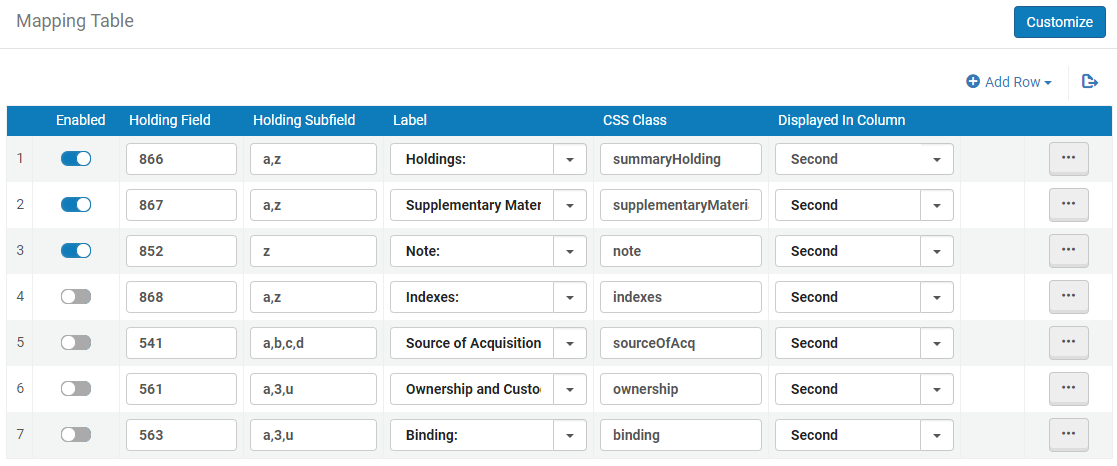
- Bearbeiten Sie die Zuordnungstabelle Primo - angepasster Bestand (Konfigurationsmenü > Benutzung > Anzeigen-Logik des Discovery-Interface > Anpassung der Bestand-Anzeige).
- Klicken Sie auf Neue Reihe.
- Legen Sie die folgenden Felder im Dialogfenster Neue Reihe fest:
- Bestand - Feld – Das MARC-Bestandsfeld, das Sie in Primo zuordnen möchten.
- Bestand - Unterfeld – Die spezifischen Unterfelder des Bestandsfeldes, die Sie zuordnen möchten. Wenn Sie mehr als ein Unterfeld spezifizieren wollen, trennen Sie diese durch ein Komma.
- Beschriftung – Wählen Sie das Anzeigefeld, dem Sie das Bestandsfeld/-unterfeld zuordnen möchten. Die folgenden Anzeigefelder werden in Primo unterstützt: Bestände, ergänzendes Material, Notiz, Indizes, Erwerbsquelle, Eigentums- und Bestandshistorie und Binding.
- CSS-Klasse – Die CSS-Klasse, die in den CSS für das Skin Ihrer Primo-View definiert wurde. Für weitere Informationen siehe Branding der Registerkarten Lieferung.
- Angezeigt in Spalte – Legen Sie die erste oder zweite Anzeigespalte fest.
- Wählen Sie Neue Reihe, um die Reihe zu speichern und zur Zuordnungstabelle zurückzukehren.
- Stellen Sie sicher, dass die neue Reihe aktiviert ist.
- Wenn dies die erste Anpassung dieser Tabelle ist, klicken Sie auf Anpassen. Andernfalls klicken Sie auf Speichern.
Anzeigelogik-Regeln
Anzeigelogik-Regeln können verwendet werden, um Getit-Dienste wie Bereitgestellt, Buchung und Fernleihe zu konfigurieren. Für weitere Informationen siehe Konfiguration von Anzeigenlogik-Regeln.
Konfiguration von Service-Beschriftungen im Discovery-Interface
Service-Beschriftungen für Getit können konfiguriert werden. Weitere Informationen finden Sie unter Konfigurieren der Service-Beschriftungen im Discovery-Interface.
Verwendung von Standard-Kennungen
Mit dem Parameter GetIt-Services ausschließlich auf Basis von Standardkennungen suchen (Konfigurationsmenü > Benutzung > Anzeigen-Logik des Discovery-Interface > Andere Einstellungen) verwendet die Funktion Primo/Primo VE Get It (die Sie auswählen, um lokale physische Alma-Bestände anzufordern/zu ermitteln) die folgenden starken Standardkennungen:
- ISSN
- E-ISSN
- ISBN
- E-ISBN
- LCCN
- CODEN
- OCLC - eindeutige Nummer
- Andere Systemnummer
Die Verwendung starker Kennungen liefert im Allgemeinen bessere Ergebnisse. Für weitere Informationen zu den Kennungen siehe Häufig verwendete OpenURL-Attribute für die URL-Vorlage. Eine Liste verwandter MARC-Felder finden Sie unter MARC 21 Indizes.
Standardmäßig ist diese Option nicht ausgewählt. Die ursprüngliche Logik zum Übereinstimmen von Titel oder Titel + Autor wird verwendet. Diese schwächeren Übereinstimmungskriterien liefern möglicherweise weniger wünschenswerte Get It-Ergebnisse. Beachten Sie, dass einige Institutionen gerne mehr Ergebnisse erzielen würden, selbst auf Kosten von „Rauschen“. Es besteht immer ein Gleichgewicht zwischen der Angabe weiterer Daten und der Angabe nur der korrekten Daten. Das Abgleichen von Daten ohne Kennungen liefert mehr Daten, kann aber weniger genau sein. Beachten Sie auch, dass einige Ressourcen keine Kennungen haben.
Beachten Sie, dass bei Auswahl von Get It aus Ihren Primo / Primo VE-Suchergebnissen und Auswahl des Parameters GetIt-Services ausschließlich auf Basis von Standardkennungen suchen Bestände, die von einer OpenURL empfangen wurden (in Ihren Primo / Primo VE-Suchergebnissen), ignoriert werden, wenn Alma die Get It-Anforderung verarbeitet, wenn diese Bestände keine der oben gezeigten starken Standardkennungen enthalten oder nicht mit ihnen übereinstimmen.
