
Konfiguration von Bestellungen
Auf dieser Seite wird die Konfiguration von Bestellungen einschließlich Regeln für Abholung der Bestellung, Prioritäten für Bestelltypen, zusätzliche persönliche Lieferorte usw. behandelt. Links zu allen Haupt-Dokumentationsseiten zur Benutzung finden Sie unter Benutzung.
Konfiguration von Bestellungs-Aufgabennamen
Um Bestellungs-Aufgabennamen zu konfigurieren, müssen Sie eine der folgenden Rollen innehaben:
- Allgemeiner Systemadministrator
- Benutzungs-Administrator
Sie können die Namen der Bestellstatus in Ihrem Primo-Konto anhand der Codetabellenseite Bestellungs-Aufgabennamen-Benutzeranzeige anpassen (Konfigurationsmenü > Benutzung > Physische Benutzung > Bestellungs-Aufgabenname).
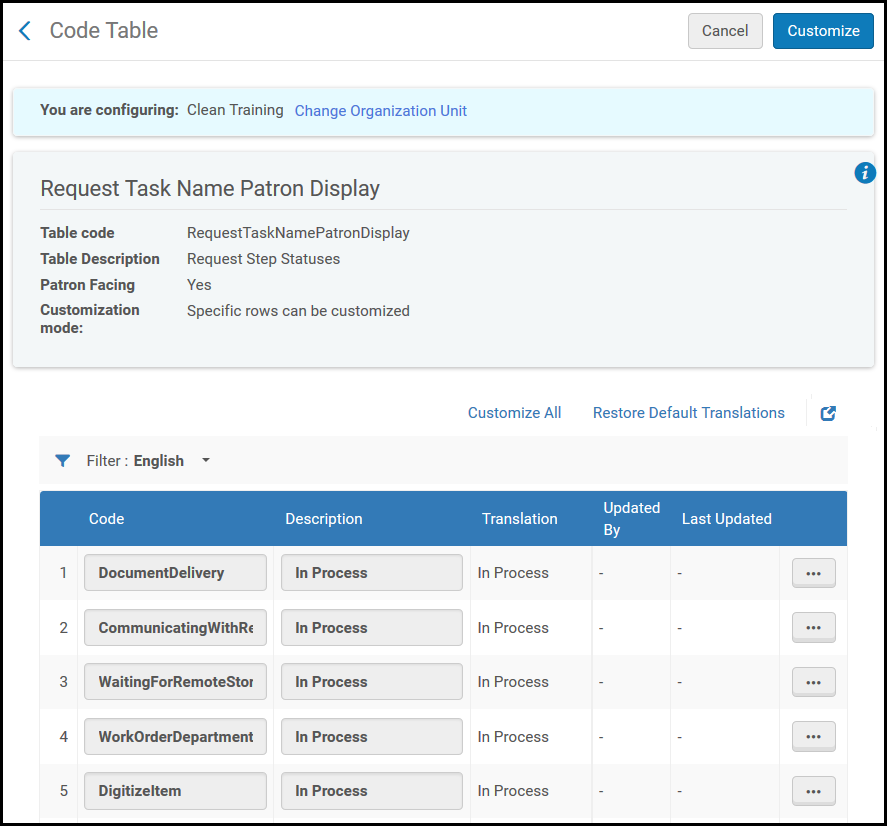
- Auf der Codetabellenseite Bestellungs-Aufgabennnamen-Benutzeranzeige (Konfigurationsmenü > Physische Benutzung > Bestellungs-Aufgabenname) ändern Sie den Wert in den Feldern Code und Beschreibung für den entsprechenden Status in der Tabelle Bestellschritt-Status.
- Klicken Sie auf Anpassen.
Konfiguration von Bestellungs-Abholregeln
Um Bestellungs-Abholregeln zu konfigurieren, müssen Sie eine der folgenden Rollen innehaben:
- Allgemeiner Systemadministrator
- Benutzungs-Administrator
Eine Bibliothek kann Regeln konfigurieren, die bestimmen, wie verschiedene Aspekte Bestellungs-Arbeitsabläufen verwaltet werden. Durch Anwendung dieser Regeln, können Bibliotheken besser kontrollieren, wie und wann Bestellungen ablaufen, wie sie auf dem Abhol-Regal erscheinen und ob das Exemplar als fehlend angesehen wird, wenn es nicht innerhalb einer angegebenen Anzahl von Tagen benutzt wird.
-
Auf der Konfigurationsseite für bestellte Abholung (Konfigurationsmenü > Physische Benutzung > Konfiguration bestellte Abholung) klicken Sie auf Neue Regel. Die Konfigurationsseite Bestellte Abholung erscheint.
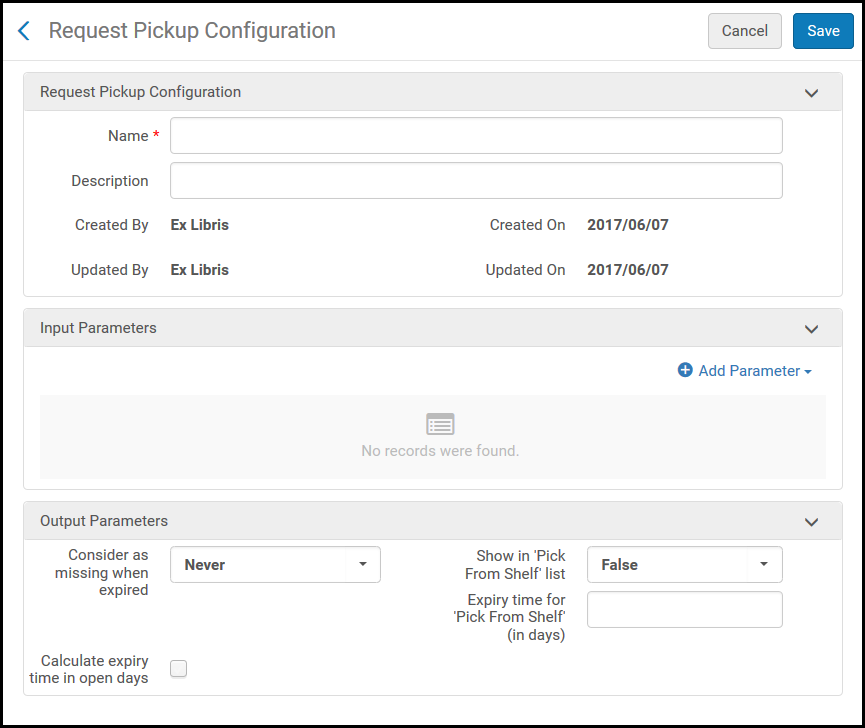
- Geben Sie im Feld Name einen Namen für die Konfigurationsregel der bestellten Abholung ein.
-
Im Abschnitt Eingabe-Parameter spezifizieren Sie die Bestandteile der Eingabe-Parameter (Name, Operator und Wert). Ein Set an Eingabe-Parametern kann folgendermaßen aussehen:
Benutzergruppe = Student im Aufbaustudium.Die verfügbaren Eingabeparameter für Name sind:
- Standort
- Bestelltyp
- Benutzergruppe
- Im Abschnitt Ausgabeparameter bestimmen Sie die folgenden Parameter, die für den angegebenen Standort, Bestelltyp oder Benutzergruppe gelten:
- Nach Ablauf als fehlend erachten - Ob das bestellte Exemplar als fehlend angesehen wird, wenn es nicht innerhalb einer angegebenen Anzahl von Tagen benutzt wird.
Nur wenn abgelaufen, nicht wegen 'Datum - benötigt bis' - Relevant, wenn die Regel so eingestellt ist, dass der Ablauf der Bestellung auch die Markierung des Exemplars als verloren auslöst. Der Ablauf der Bestellung kann entweder durch Ablauf des definierten Zeitraums (Standard ist eine Woche) oder durch Eintreffen des letzten Interessenszeitpunkts erfolgen - je nachdem, welcher der beiden kürzer ist. Im ersten Fall bedeutet dies, dass die Bibliothek seit einiger Zeit versucht, die Bestellung zu erfüllen, sie aber nicht finden konnte. Im letzteren Fall bedeutet dies, dass die Bestellung abgelaufen ist, nur weil der Benutzer kein Interesse mehr hat, aber es könnte sein, dass die Bibliothek die Bestellung erfüllen könnte.
Die Option Nur wenn abgelaufen, nicht wegen 'Datum - benötigt bis' kann verwendet werden, um anzugeben, dass ein Exemplar nur im ersten Fall als verloren betrachtet werden soll (was darauf hinweist, dass die Bibliothek das Exemplar nicht finden konnte), aber nicht im zweiten.
- Anzeigen in einer 'Aus dem Regal nehmen' Liste - Ob das bestellte Exemplar auf der Liste Aus dem Regal nehmen erscheint.
- Ablaufzeit für 'Aus dem Regal nehmen' (in Tagen)- Die Anzahl der Tage, nach denen die Bestellung als abgelaufen gilt. Zum Beispiel, falls Sie in diesem Feld 5 spezifizieren, wird die Bestellung als abgelaufen angesehen, wenn ein bestelltes Exemplar nicht innerhalb von 5 Tagen abgeholt wird. Wenn Sie die Ablaufzeit nicht spezifizieren, lautet der Standardwert 7 Tage.
- Ablaufzeit in offenen Tagen berechnen- bietet die Möglichkeit, die Anzahl der Tage, bevor eine Bestellung abläuft, nur für offene Tage zu berechnen. Wenn diese Regel beispielsweise 7 Tage lautet, das berechnete Datum allerdings ein geschlossener Tag ist und das Kontrollkästchen aktiviert ist, läuft die Aufgabe Aus dem Regal nehmen am nächsten offenen Tag ab. Wenn das Kontrollkästchen nicht aktiviert ist (Standard), läuft die Aufgabe Aus dem Regal nehmen am geschlossenen Tag ab.
Wenn das Ablaufdatum des Exemplars eintritt, storniert der Prozess Bestellungen - Bearbeitung der Ablaufschritte die Bestellungen (siehe Ansicht aller angesetzten Prozesse).
- Nach Ablauf als fehlend erachten - Ob das bestellte Exemplar als fehlend angesehen wird, wenn es nicht innerhalb einer angegebenen Anzahl von Tagen benutzt wird.
- Wählen Sie Speichern. Die Regel erscheint auf der Konfigurationsseite Bestellte Abholung.
- Wenn Sie mehr als eine Regel definiert haben, verwenden Sie die Aufwärts- und Abwärts-Pfeile, um die Reihenfolge der Regeln festzulegen. Die Reihenfolge der Regeln ist wichtig, weil Alma die erste (und nur die erste) geeignete, aktivierte Regel anwendet.
- Regeln können in der Spalte Aktiviert aktiviert oder deaktiviert werden.
- Klicken Sie auf Bestehende Bestellungen rückwirkend berechnen. Alma wendet die Regeln auf bestehende Bestellungen rückwirkend an. Ansonsten werden die Regeln nur auf die Bestellungen angewendet, die erstellt wurden, nachdem die Regel aktiviert wurde.
Wenn keine Regel konfiguriert ist, wird das Exemplar nach Ablauf immer als verloren betrachtet.
Konfiguration der Prioritäten der Bestelltypen
Um Bestellungs-Prioritäten zu konfigurieren, müssen Sie eine der folgenden Rollen innehaben:
- Allgemeiner Systemadministrator
- Benutzungs-Administrator
Die Zuordnungstabelle Bestellungs-Prioritäten ermöglicht Ihnen die Konfiguration der Prioritäten die unterschiedlichen Bestelltypen jeder Bibliothek. Sie ist zugänglich unter Konfigurationsmenü > Benutzung > Physische Benutzung > Bestellungs-Prioritäten.
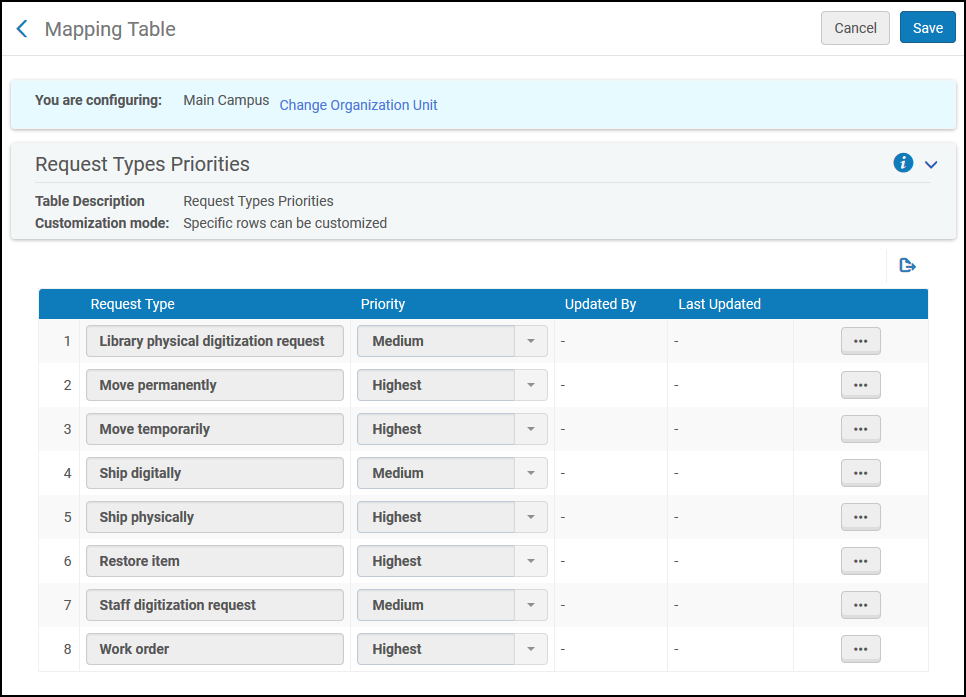
- Wählen Sie auf der Seite Bestellungs-Prioritäten für die Meldung, die Sie konfigurieren möchten, Anpassen aus der Zeilen-Aktionsliste.
- Wählen Sie die neue Priorität im Feld Priorität aus. Wiederholen Sie diese beiden Schritte für alle Benachrichtigungen, die Sie konfigurieren möchten.
- Wenn Sie fertig sind, klicken Sie auf Speichern, um Ihre Änderungen zu speichern.
Die folgenden Bestelltypen stehen zur Verfügung:
|
Bestelltyp |
Bedeutung |
|---|---|
|
Physische Digitalisierungsanfrage der Bibliothek |
Eine Digitalisierungsanfrage, die von einer Literaturliste aufgegeben wurde |
|
Permanent verschieben |
Anfrage, ein physisches Exemplar an einen neuen Standort zu verschieben |
|
Temporär verschieben |
Anfrage, ein physisches Exemplar temporär an einen neuen Standort zu verschieben |
|
Digital versenden |
Eine interne Digitalisierungsanfrage, die von einem Fernleihe-Mitarbeiter aufgegeben wurde |
|
Physisch versenden |
Eine interne Bestellung eines physischen Exemplars, die von einem Fernleihe-Mitarbeiter aufgegeben wurde |
|
Exemplar wiederherstellen |
Wiederherstellung eines Exemplars vom temporären Standort |
|
Mitarbeiter-Digitalisierungsanfrage |
Mitarbeiter-Digitalisierungsanfrage |
|
Bearbeitungsauftrag |
Bearbeitungsauftrags-Bestellung |
Konfiguration zusätzlicher persönlicher Lieferorte
Um Bestellungs-Prioritäten zu konfigurieren, müssen Sie eine der folgenden Rollen innehaben:
- Allgemeiner Systemadministrator
- Benutzungs-Administrator
Benutzer, die zur persönlichen Lieferung berechtigt sind, können die Abholung der Ressourcen von einer anderen Adresse als ihrer registrierten Wohn-/Büroadresse beantragen. Dies ermöglicht auch dann eine Nutzung des persönlichen Lieferservices, wenn keine bekannte Wohn-/Büroadresse im System hochgeladen wurde.
- Navigieren Sie zu Konfiguration > Benutzung > Benutzer-Konfigurationen > Zusätzliche persönliche Lieferadressentypen.
- Aktivieren Sie den entsprechenden Lieferort und aktualisieren Sie die Beschreibung.

-
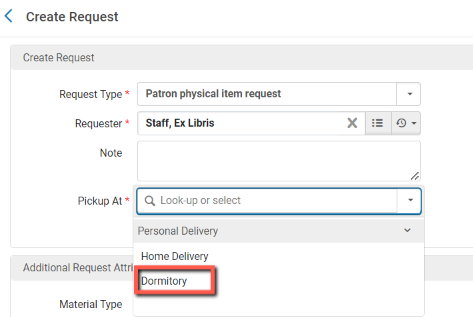
Der neue Lieferort wird im Feld Abholen bei auf der Seite Bestellung erstellen angezeigt (siehe Unterstützung der persönlichen Lieferung für Bestellungen), wenn der Benutzer zu einer persönlichen Lieferung berechtigt ist.
Benutzer können auch einfach ihre registrierte Wohn-/Büroadresse in PrimoVE ändern, wenn sie eine persönliche Lieferung beantragen. Für weitere Informationen siehe Persönliche Lieferorte über das Vormerkungsformular festlegen.
