
Seminare konfigurieren
Auf dieser Seite wird beschrieben, wie Sie Seminare konfigurieren, einschließlich Semester, Kriterien für die Literaturübereinstimmung, Status der Literaturliste usw. Links zu allen Haupt-Dokumentationsseiten zur Benutzung finden Sie unter Benutzung.
Für weitere Konfigurationsaufgaben für Seminarapparate siehe:
- Konfiguration der Digitalisierungs- und Copyright-Regeln
- Konfiguration des Standard-Copyright-Status der Literatur
- Benachrichtigungen übersetzen
Konfiguration von bearbeitenden Abteilungen
Um bearbeitende Abteilungen zu konfigurieren, müssen Sie eine der folgenden Rollen innehaben:
- Allgemeiner Systemadministrator
- Benutzungs-Administrator
Bearbeitende Abteilungen sind die internen/Mitarbeiter-Einheiten, die für die Verwaltung von Literatur und Literaturlisten verantwortlich sind. Dieses Feld ist beim Erstellen eines Seminars ein Pflichtfeld (siehe Hinzufügen eines Seminars), dient aktuell aber nur Informationszwecken.
Jede Alma-Institution oder Bibliothek kann viele bearbeitende Abteilungen enthalten. Jede bearbeitende Abteilung, die Sie auf Institutionsebene definieren, ist für die Bibliotheken innerhalb der Institution verfügbar.
Sie konfigurieren bearbeitende Abteilungen auf der Seite Abteilungsliste (> Konfigurationsmenü > Benutzung > Seminare > Bearbeitende Abteilungen).
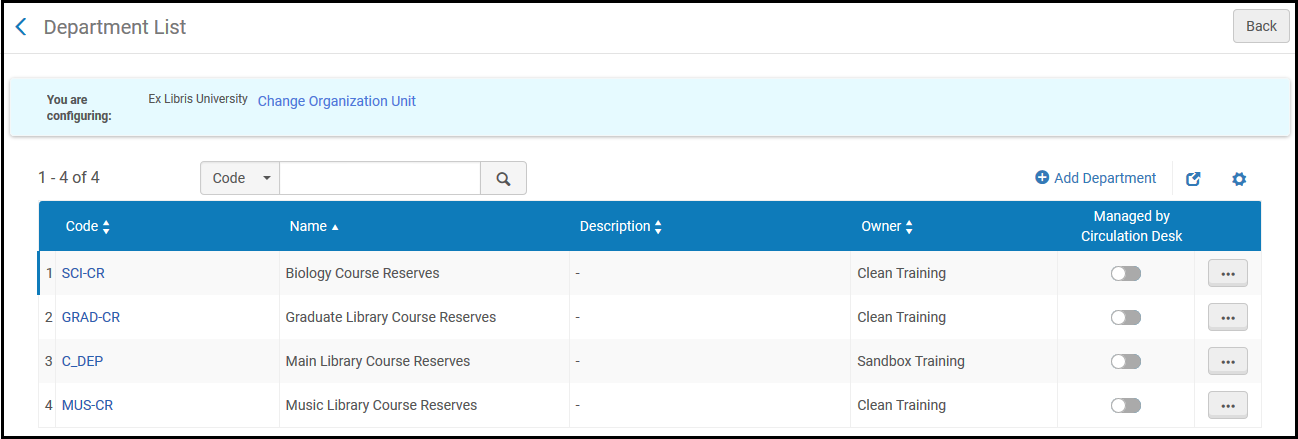
Diese Seite ist dieselbe, die für die Konfiguration von Digitalisierungsabteilungen verwendet wird. Für Anweisungen zum Hinzufügen, Bearbeiten und Löschen von bearbeitenden Abteilungen siehe Konfiguration von Digitalisierungsabteilungen.
Mit dem Schalter „Von der Leihstelle verwaltet“ legen Sie fest, ob sich die Bearbeitungsabteilung am selben physischen Standort wie Ihre Leihstelle befindet. Wenn die betreffende Arbeit in einem anderen Büro oder Arbeitsraum stattfindet, sollten Sie diesen Schalter ausgeschaltet lassen.
Konfiguration von akademischen Abteilungen
Um akademische Abteilungen zu konfigurieren, müssen Sie eine der folgenden Rollen innehaben:
- Allgemeiner Systemadministrator
- Benutzungs-Administrator
Alma lässt Sie akademische Abteilungen definieren, mit welchen Sie Seminare verbinden können (siehe Hinzufügen eines Seminars). Beispielsweise können Sie eine akademische Abteilung für Exakte Wissenschaften erstellen. Danach können Sie ein bestimmtes Seminar (zum Beispiel Einführung in die Chemie) mit dieser akademische Abteilung verbinden. Beachten Sie, dass Sie akademische Abteilungen nur auf Institutionsebene definieren können.
Akademische Abteilungen können entweder aktiviert oder deaktiviert werden. Standardmäßig sind alle neuen akademischen Abteilungen aktiviert. Die definierten akademischen Abteilungen erscheinen in allen Dropdown-Listen Akademische Abteilung in Alma, in derselben Reihenfolge, in der sie auf der Codetabellenseite, wo sie definiert wurden, aufgelistet sind. Nur aktivierte akademische Abteilungen erscheinen in den Dropdown-Listen Akademische Abteilung.
Sie konfigurieren akademische Abteilungen auf der Codetabellenseite Seminar-Fachbereiche (>Konfigurationsmenü > Benutzung > Seminare > Akademische Abteilungen). Für weitere Informationen zu Codetabellen siehe Codetabellen.
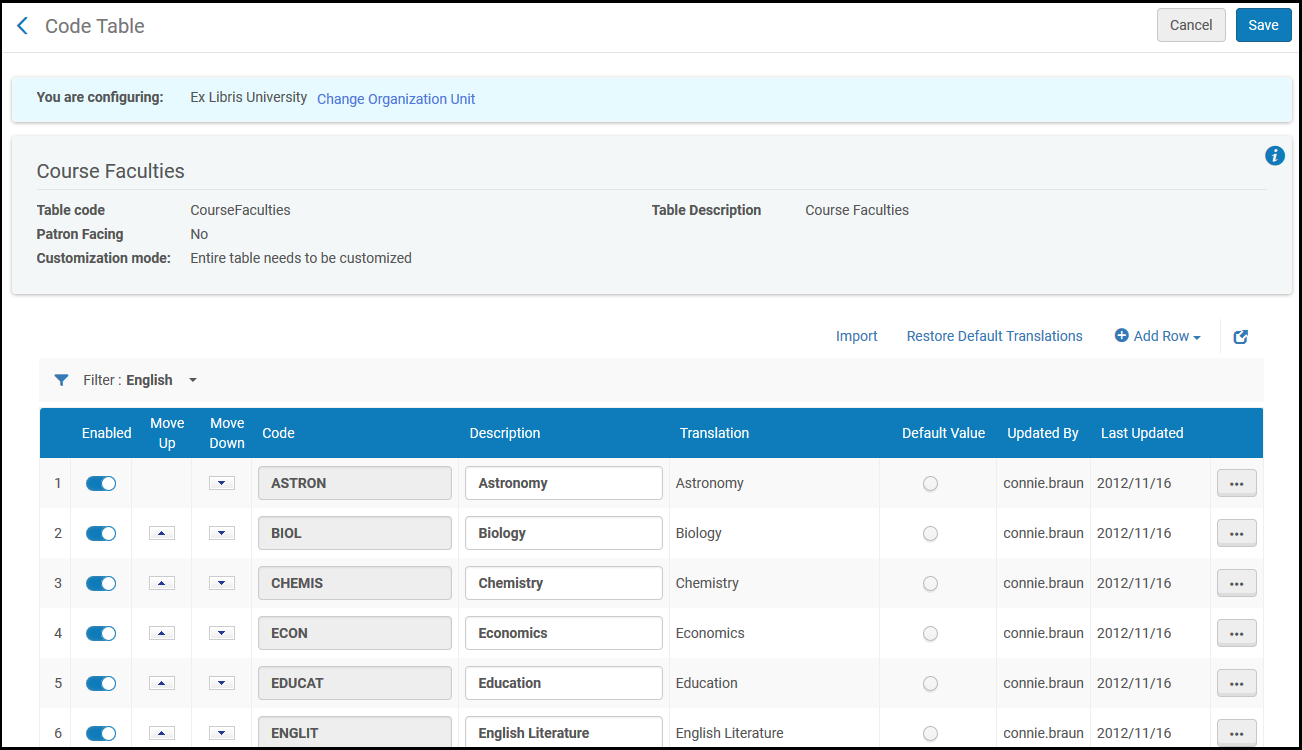
Die meisten Details sind vom System erstellt und können nicht bearbeitet werden.
Sie können Abteilungen hinzufügen, aktivieren oder deaktivieren oder als standardmäßig ausgewählte Abteilung in der Dropdown-Liste auswählen.
Sie können Informationen zu akademischen Abteilungen über die Registerkarte Importieren in der Codetabelle der Seminarfakultäten wie folgt importieren:
- Exportieren Sie die Datei mittels Export > Excel (siehe Zu Excel exportieren).
- Nehmen Sie Ihre Änderungen vor und speichern Sie die Datei. Beachten Sie, dass es keine doppelten Zeilen in der Excel-Datei geben sollte.
- Klicken Sie auf der entsprechenden Seite auf Import.
- Klicken Sie im Feld Datei auf Suchen, um die Datei auf Ihrem Computer zu finden.
- Wählen Sie die Datei aus, die Sie hochladen möchten, und klicken Sie dann auf Öffnen.
- Wenn das Dokument geladen ist, wählen Sie Datei hochladen.
Konfiguration zusätzlicher Status der Literaturliste
Um Literatur-Status der Literaturliste zu konfigurieren, müssen Sie eine der folgenden Rollen innehaben:
- Allgemeiner Systemadministrator
- Benutzungs-Administrator
Beim Verwalten der Literatur in den Literaturlisten können Sie der Literatur einen Status zuweisen (siehe Literatur verwalten). Alma ist mit einer Reihe vordefinierter Literaturstatus ausgestattet (siehe Literaturliste und Literatur-Status im Leganto-Leitfaden Administration). Sie können zusätzliche Literatur-Status konfigurieren. Beachten Sie, dass Sie die von Alma vorab definierten Status nicht entfernen können.
Sie definieren zusätzliche Literatur-Status auf der Codetabellenseite Zusätzliche Literatur-Status der Literaturliste (Benutzung Konfigurationsmenü > Benutzung > Seminare > Zusätzliche Literatur-Status der Literaturliste). Für weitere Informationen zu Codetabellen siehe Codetabellen.
Siehe auch Konfiguration Status der Literaturliste
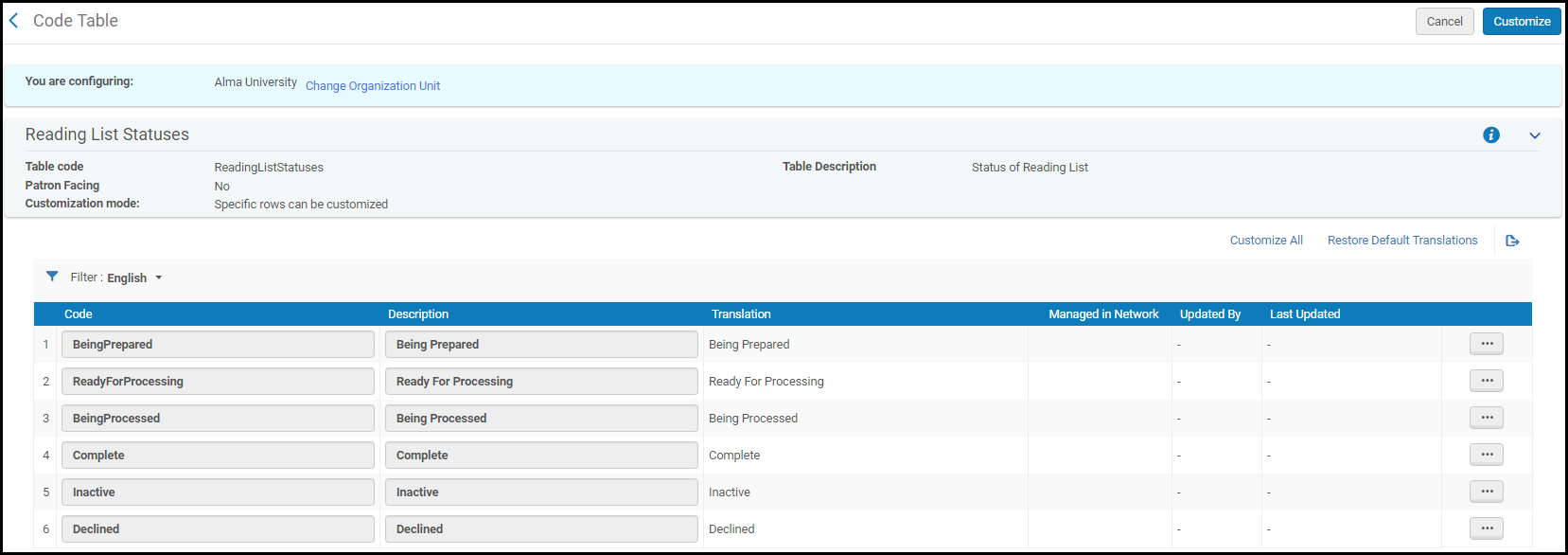
Sie können auf dieser Seite zusätzliche Literatur-Status hinzufügen, bearbeiten und löschen. Systemdefinierte Status können nicht bearbeitet oder gelöscht werden (sie erscheinen in dieser Tabelle nicht). Sie können einen Status als standardmäßig ausgewählten Status in der Dropdown-Liste auswählen.
Konfiguration automatischer Kaufbestellungen von Literatur
Sie können Regeln konfigurieren, um automatisch Kaufbestellungen für Literatur zu erstellen, basierend auf den mit der Literatur, der Literaturliste und/oder Seminar verknüpften Kriterien. Diese Regeln werden immer dann ausgeführt, wenn eine Literatur gespeichert wird (beachten Sie, dass der Status der Literatur eines der Kriterien ist, die überprüft werden können). Für weitere Informationen zu Kaufbestellungen siehe Kaufbestellungen.
Die Regeln werden auf der Seite Arbeitsablauf-Regelliste erstellt (Konfigurationsmenü > Benutzung > Seminare > Regeln für die Literaturbearbeitung). Für weitere Informationen zu Regel-Tabellen siehe Regel-Tabellen Regel-Tabellen.

Regeln werden von oben nach unten überprüft und nur die erste übereinstimmende Regel wird angewendet. Wenn keine Regel übereinstimmt, wird keine Kaufbestellung erstellt. Sie können Regeln aktivieren und deaktivieren, ihre Reihenfolge ändern, sie bearbeiten, duplizieren oder löschen. Für weitere Informationen zum Arbeiten mit Regeln im Allgemeinen siehe Konfiguration von Digitalisierungs- und Copyright-Regeln.
Der Parameter MARC_incomplete_field_indicator (Konfiguration > Leganto > Allgemein > Einstellungen) ermöglicht es Ihnen, MARC-Sätze zu kennzeichnen, die aus einer Literatur erstellt wurden, beispielsweise beim Absenden einer Kaufbestellung, damit Sie den Datensatz später leicht finden und überprüfen können. Wenn der Parameter MARC_incomplete_field_indicator konfiguriert ist, wird das im Parameter angegebene Feld im MARC-Satz gespeichert. Das Parameter-Format ist <MARC field number>.<subfield>.<text>. Wenn Sie beispielsweise möchten, dass aus einer Literatur erstellte MARC-Sätze ein 591 Unterfeld a mit dem Wert INCOMPLETE enthalten, stellen Sie den Parameter auf 591.a.INCOMPLETE.
Der Parameter-Wert MARC_incomplete_field_indicator wird zu Titelsätzen hinzugefügt, die aus sowohl manuellen als auch automatischen Kaufbestellungen erstellt wurden.
Die neue Kaufbestellung wird „erstellt von“ dem Benutzer, der die Literatur hinzugefügt oder bearbeitet hat.
Eine Kaufbestellung wird nicht erstellt, wenn:
- Für die Ressource der Literatur bereits eine Kaufbestellung existiert
- Die Literaturliste nicht mit einem Seminar verbunden ist
- Keine Regel den Kriterien entspricht
-
Klicken Sie auf der Seite Arbeitsablauf-Regelliste für den Kaufvorgang auf Neue Regel. Die Seite Arbeitsablauf-Setup für den Kaufvorgang erscheint.
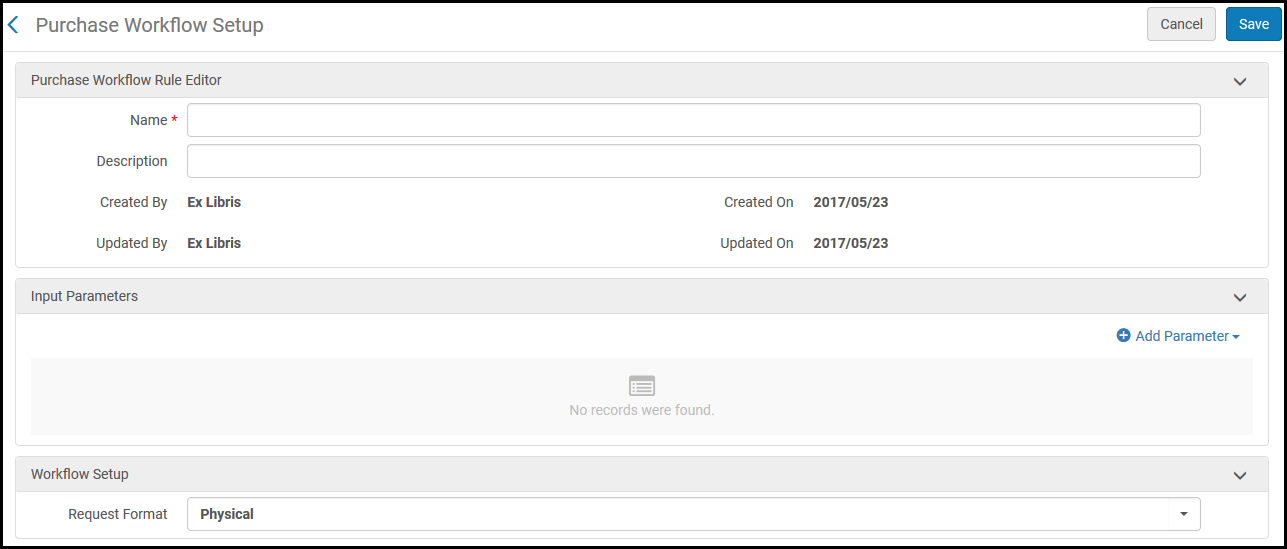
- Geben Sie einen Namen (Pflichtfeld) und eine Beschreibung für die Regel ein.
- Geben Sie die Kriterien für die Regel ein und klicken Sie auf Neuer Parameter (wiederholen Sie dies nach Bedarf; alle Kriterien müssen erfüllt sein, um die Regel auszulösen). Kriterien setzen sich aus den folgenden Elementen zusammen:
- Name - Wählen Sie:
- Akademische Abteilung - Ob das Seminar eine oder keine der ausgewählten akademischen Abteilungen hat
- Elektronisch verfügbar - Ob die Ressource der Literatur bereits elektronisch verfügbar ist
Status der Literatur - Ob der Status der Literatur mit einem oder keinem der ausgewählten Status übereinstimmt
Ein Literaturstatus kann eine Regel nur auslösen, wenn die Literatur erstellt wird; die Regel wird nicht ausgelöst, wenn der Status der Literatur manuell bearbeitet wird.
- Literatur-Feldcode - Gibt an, ob der Feldcode des Zitats mit einem oder keinem der ausgewählten Typen übereinstimmt. Um diese Optionen zu verwenden, müssen Feldcodes definiert werden.
- Literaturart - Ob die Materialart der Literatur mit einem oder keinem der ausgewählten Arten übereinstimmt
- In Bestand - Ob die Ressource der Literatur bereits im Alma-Bestand vorhanden ist
- Exemplar-Studenten-Verhältnis - Gibt an, ob der Prozentsatz der angeforderten Exemplare/Anzahl der Teilnehmer höher, niedriger, gleich oder ungleich einem bestimmten Wert ist. Die Werte müssen zwischen 0 und 1 liegen.
0,1bedeutet beispielsweise 1 Kopie für 10 Studenten. - Anzahl der Studenten - Ob die Anzahl der Studenten höher, niedriger, gleich oder nicht gleich einem bestimmten Wert ist
- Status der Literaturlisten - Ob der Status der Literaturliste mit einem oder kleinem der ausgewählten Status übereinstimmt
- Gesamtanzahl der Kopien - Ob die Gesamtanzahl der Kopien höher, niedriger, gleich oder nicht gleich einem bestimmten Wert ist
- Operator - Wählen Sie den relevanten Vergleichs-Operator, abhängig von den für Name ausgewählten Kriterien.
- Wert - Wählen Sie einen oder mehrere Werte oder geben Sie einen Wert für die Kriterien ein, abhängig von den für Name ausgewählten Kriterien.
- Name - Wählen Sie:
- Nach der Eingabe eines oder mehrerer Kriterien wählen Sie unter Format der Bestellung aus, ob die Kaufbestellung physisch oder elektronisch erfolgen soll.
- Wenn Sie fertig sind, klicken Sie auf Speichern.
Neue Literatur-Feldcodes
Verwenden Sie die DSC-System-Feldcodes, um Regeln zum automatischen Generieren einer Kaufbestellung zu erstellen:
- Digitalisierung genehmigt
- Digitalisierung abgelehnt
- Digitalisierung entfernt
- Digitalisierung gesendet
- Digitalisierung in Arbeit
Konfiguration von Semestern
Um zusätzliche Status der Literaturliste zu konfigurieren, müssen Sie eine der folgenden Rollen innehaben:
- Allgemeiner Systemadministrator
- Benutzungs-Administrator
Semester werden im Feld Semesterliste angezeigt, wenn Sie ein neues Seminar auf der Seite Seminar-Information verwalten hinzufügen. Für weitere Informationen siehe Verwalten von Probenutzungen.
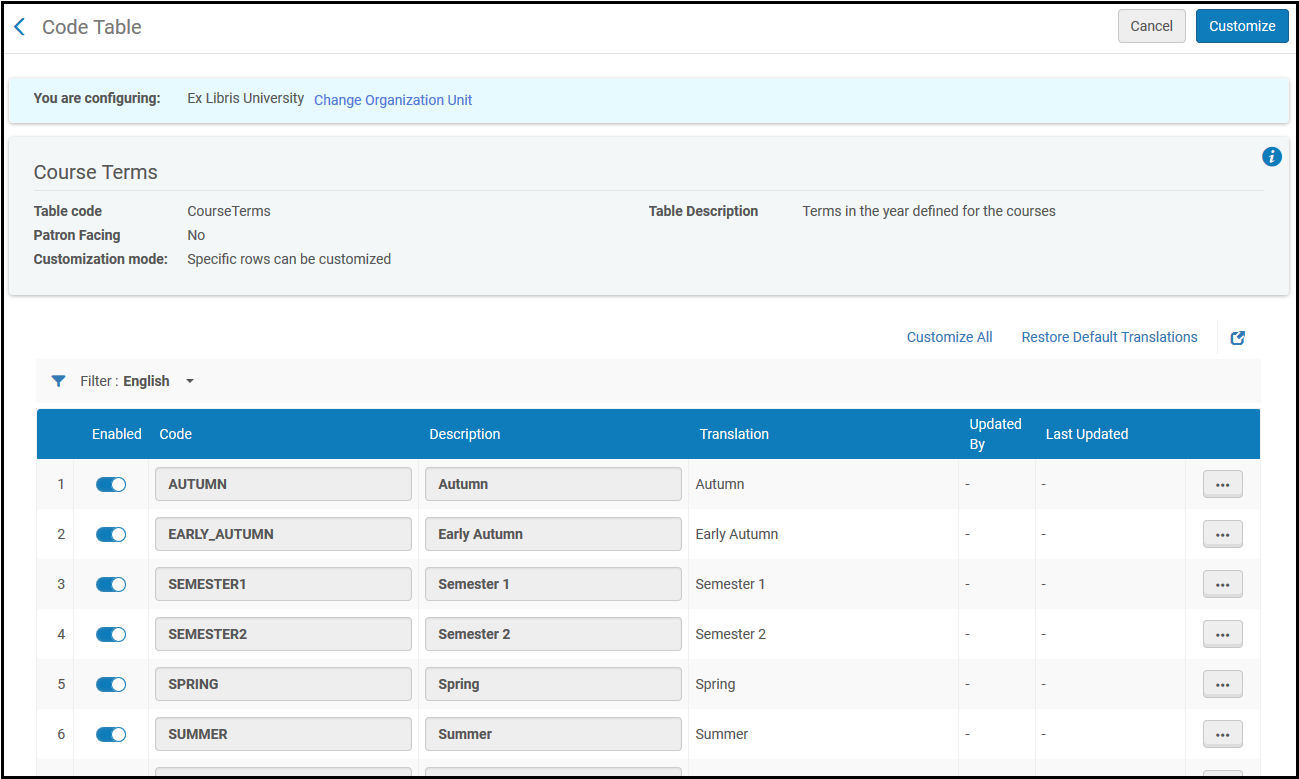
Sie verwalten Semester auf der Codetabellenseite Semester verwalten (>Konfigurationsmenü > Benutzung > Seminare > Semester). Es ist nicht möglich, Semester hinzuzufügen oder zu löschen; aber Sie können die Beschreibungen der Semester anpassen und die Semester aktivieren/deaktivieren. Für weitere Informationen zu Codetabellen siehe Codetabellen.
Konfiguration von Literaturzitat-Attributtypen
Um Literaturzitat-Attributtypen zu konfigurieren, müssen Sie eine der folgenden Rollen innehaben:
- Allgemeiner Systemadministrator
- Benutzungs-Administrator
Wenn Sie mit Literatur arbeiten, können Sie der Literatur Attribute hinzufügen (siehe Anhängen von Literatur-Attributen an Literatur). Jedes Attribut hat einen Namen und einen Typ.
Sie können zusätzliche Attributtypen konfigurieren, die Sie auf der Codetabellenseite Literatur-Attribute zu Attributen zuordnen können (Konfigurationsmenü > Benutzung > Seminare > Literatur-Attributtypen). Für weitere Informationen zu Codetabellen siehe Codetabellen.
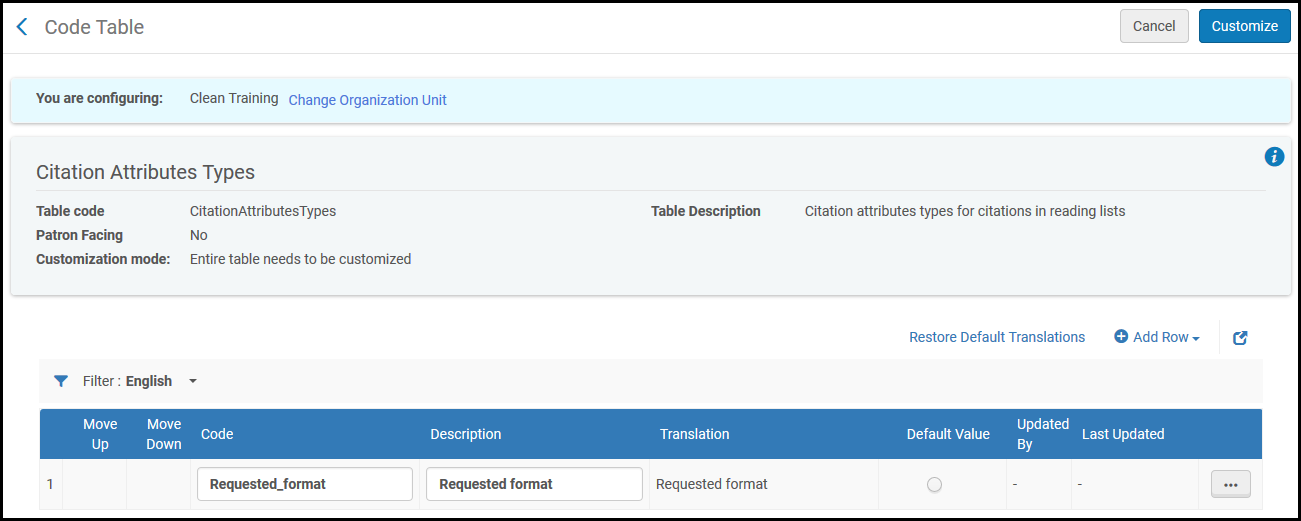
Das Feld Standard-Wert ist in dieser Tabelle nicht relevant.
Alma hat den Literaturzitat-Attributtyp Bestelltes_Format voreingestellt. Es können bis zu fünf Literaturzitat-Attribute pro Literaturzitat-Attributtyp hinzugefügt werden.
(Siehe auch Konfiguration von Literaturzitat-Attributen und Zuordnen von Literaturzitat-Attributen zu Literaturzitat-Attributtypen)
Konfiguration von Literaturzitat-Attributen
Um Literaturzitat-Attribute zu konfigurieren, müssen Sie eine der folgenden Rollen innehaben:
- Allgemeiner Systemadministrator
- Benutzungs-Administrator
Wenn Sie mit Literatur arbeiten, können Sie der Literatur Attribute hinzufügen (siehe Anhängen von Literatur-Attributen an Literatur). Jedes Attribut hat einen Namen und einen Typ.
Sie können zusätzliche Attribute für Literatur auf der Codetabellenseite Literatur-Attribute konfigurieren (Konfigurationsmenü > Benutzung > Seminare > Literatur-Attribute). Für weitere Informationen zu Codetabellen siehe Codetabellen. Alma hat die Literaturzitat-Attribute Buch, Audio, CD und DVD voreingestellt.
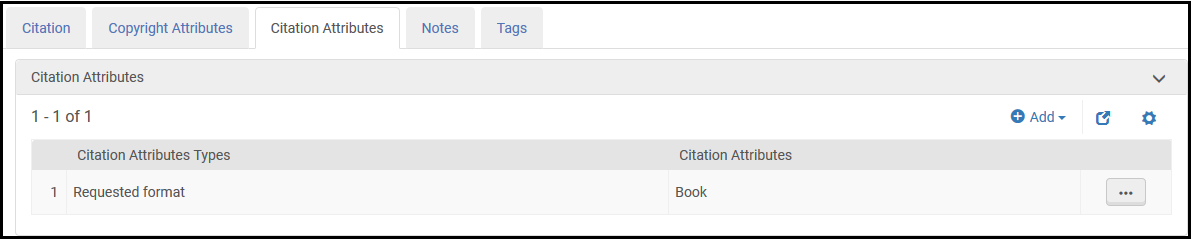
Das Feld Standard-Wert ist in dieser Tabelle nicht relevant.
Es können bis zu fünf Literaturzitat-Attribute pro Literaturzitat-Attributtyp hinzugefügt werden.
(Siehe auch Konfiguration von Literaturzitat-Attributtypen und Zuordnen von Literaturzitat-Attributen zu Literaturzitat-Attributtypen)
Zuordnen von Literaturzitat-Attributen zu Literaturzitat-Attributtypen
Um Literaturzitat-Attribute zu Literaturzitat-Attributtypen zu konfigurieren, müssen Sie eine der folgenden Rollen innehaben:
- Allgemeiner Systemadministrator
- Benutzungs-Administrator
Wenn Sie mit Literatur arbeiten, können Sie der Literatur Attribute hinzufügen (siehe Anhängen von Literatur-Attributen an Literatur). Jedes Attribut hat einen Namen und einen Typ.
Vor der Verwendung von Literaturzitat-Attributen müssen Sie die Literaturzitat-Attribute in der Zuordnungstabelle Literaturzitat-Attribute zu Literaturzitat-Attributtypen den Literaturzitat-Attributtypen zuordnen (Konfigurationsmenü > Benutzung > Seminare > Literaturzitat-Attribute zu Literaturzitat-Attributtypen). Für weitere Informationen zum Arbeiten mit Zuordnungstabellen siehe Zuordnungstabellen Zuordnungstabellen.
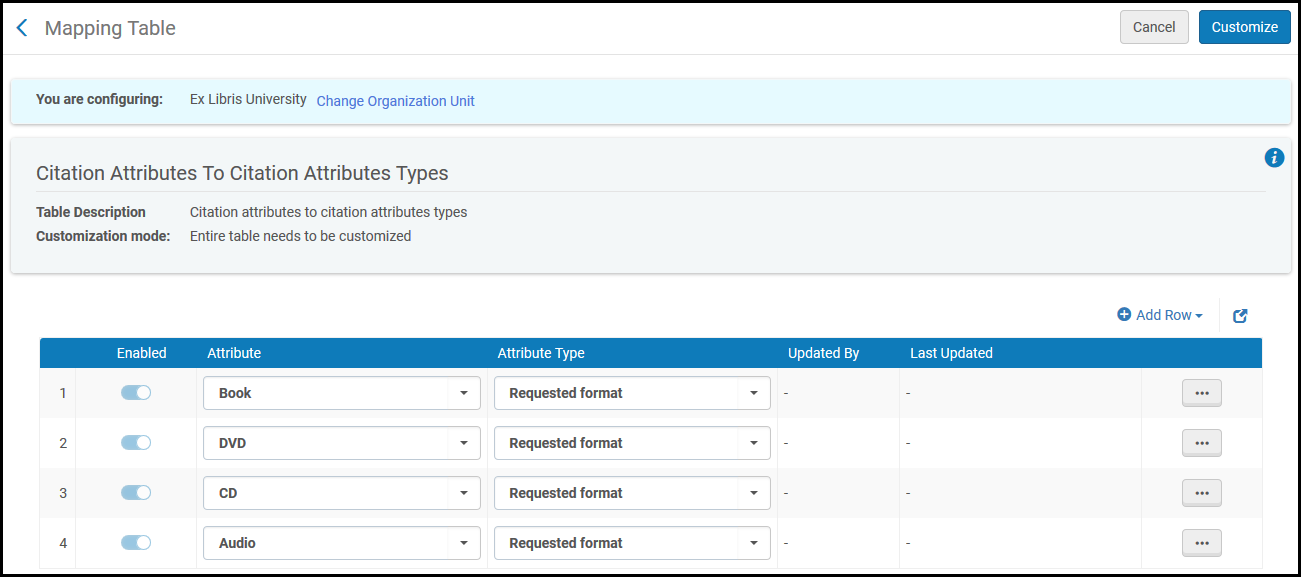
Alma hat die Zuordnung der Attribute Buch, Audio, CD, und DVD zum Attributtyp Bestelltes_Format voreingestellt konfiguriert.
Sie können zusätzliche Attributtypen und Attribute hinzufügen und diese nach Bedarf einander zuordnen. Es können bis zu fünf Literaturzitat-Attribute pro Literaturzitat-Attributtyp hinzugefügt werden.
(Siehe auch Konfiguration von Literaturzitat-Attributtypen und Zuordnen von Literaturzitat-Attributen zu Literaturzitat-Attributtypen)
- Klicken Sie auf der Seite Zuordnungstabelle: Literaturzitat Attribute zu Literaturzitat-Attributtypen auf Neue Reihe.
- Im Feld Attribute wählen Sie ein Literaturzitat-Attribut aus.
- Im Feld Attributtyp wählen Sie einen Literaturzitat-Attributtyp, welchen Sie dem ausgewählten Attribut zuweisen wollen.
- Klicken Sie auf Neue Reihe. Die zugeordneten Werte werden in den Zuordnungstabellen-Zeilen angezeigt Das Attribut wird dem angezeigten Attributtyp zugeordnet.
- Wenn Sie fertig sind, klicken Sie auf Anpassen.
Konfiguration der Kriterien für den Literatur-Abgleich
Sie können die Felder konfigurieren, die Alma verwendet, um neu eingegebene Nicht-Bestands-Literatur mit dem Alma-Bestand abzugleichen. Für Bücher (mit ISBNs) versucht Alma, mit dem lokalen Titelsatz von Alma abzugleichen. Für Artikel (mit ISSN) versucht Alma, mit dem OpenURL Link-Resolver (mit DIO) abzugleichen. Alma versucht, alle aktivierten Felder (AND) abzugleichen. Siehe Verwalten des Anhangs einer Literatur an ein Bestandsexemplar.
Sie konfigurieren die Felder in der Codetabelle Übereinstimmung nach Feldern (>Konfigurationsmenü > Benutzung > Seminare > Literatur nach Feldern lokalisieren). Für weitere Informationen zu Codetabellen siehe Codetabellen.
Sie können die prioritätsaktivierten Felder mithilfe des Ziehsymbols und per Ziehen und Ablegen in die richtige Reihenfolge bringen.
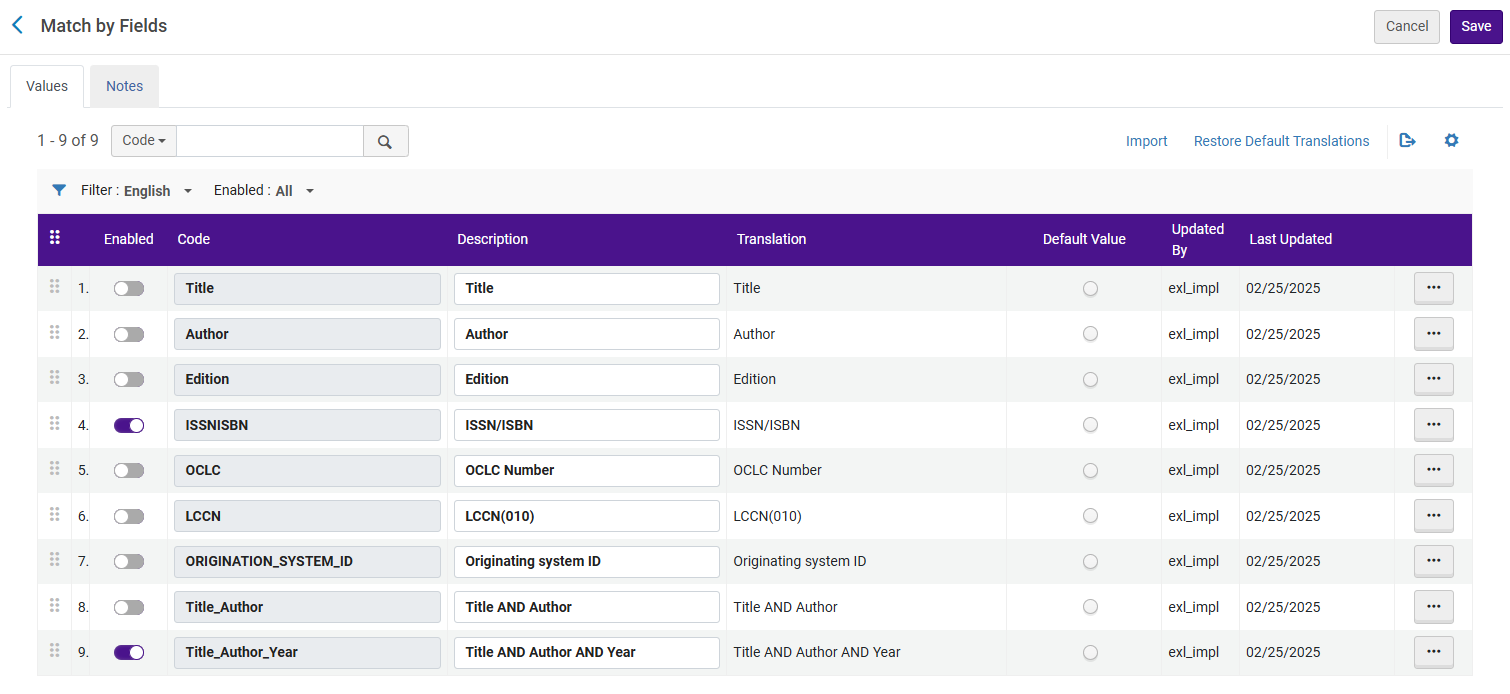
Klicken Sie auf die grauen oder gelben Häkchen in den Reihen. Wenn Sie fertig sind, klicken Sie auf Anpassen. Die Funktionen Bestellung anzeigen und Standardwert auf dieser Seite sind nicht aktiviert.
Ursprungssystem-ID ist die ID, die der Datensatz im vorherigen System hatte, bevor der Datensatz nach Alma migriert wurde. Das Feld wird angezeigt, wenn es während des Migrationsprozesses hinzugefügt wurde (für weitere Informationen wenden Sie sich an den Ex Libris-Kundensupport) und kann manuell hinzugefügt werden, wenn Sie eine Literatur bearbeiten (siehe Hinzufügen von Literatur zu einer Literaturliste).
Konfiguration von Literatur- und Abschnitt-Feldcodes
Abschnitte (und Abschnitt-Feldcodes) sind nur relevant für Leganto.
Zusätzlich zu Attributen können Literatur und Literaturlistenabschnitte ein erweitertes Feldcode-System nutzen.
- Bibliothekare können eine beliebige Menge an Feldcodes für Literatur und Abschnitte Alma konfigurieren.
-
Öffentliche Literatur-Feldcodes und Abschnitt-Feldcodes werden für Kunden in Leganto angezeigt. Dozenten und Bibliothekare können Dozent-Bibliothek-Feldcodes in Leganto und Alma anzeigen. Nur Bibliothekare können bibliotheksinterne Feldcodes in Leganto und Alma anzeigen. Dozenten können bibliotheksexterne Feldcodes in Leganto und Alma anzeigen, aber sie können sie nicht hinzufügen oder entfernen.
Ein vierter Feldcode-Typ, Intern, wird von Ex Libris erstellt und kann durch Kunden nicht geändert werden. Diese Feldcodes werden normalerweise als Ergebnis einer Leganto- oder Alma-Funktion zu einem Abschnitt oder einer Literatur hinzugefügt und dienen dazu, eine Art Prozessstatus für diese Funktion anzuzeigen. Sie sind für Dozenten in Leganto und für Bibliothekare in Leganto und Alma sichtbar. Kunden können diese Feldcodes nicht hinzufügen, bearbeiten, verwalten oder entfernen.
- Bibliothekare können Literatur-Feldcodes in Alma anzeigen und aus der Literatur entfernen. Die der Literatur zugeordneten Feldcodes erscheinen in jedem Literaturabschnitt auf der Seite Literaturliste bearbeiten(siehe Literatur verwalten).
- Feldcode-Beschreibungen müssen mindestens drei Zeichen lang sein.
- Feldcodes, die keinem spezifischen Feldcodetyp zugeordnet sind, können über die Fragen-Funktion zu Literatur hinzugefügt werden, sie können jedoch nicht manuell hinzugefügt werden (siehe Neue Literatur-Feldcodes).
- Neu für September Die Definition von Feldcodes ist ein zweistufiger Prozess:
- Definieren Sie den Feldcode in der Tabelle der Feldcodes.
- Konfigurieren Sie die Feldcodes in der Feldcode-Zuordnungstabelle als Literatur/Abschnitt und als öffentlich/Dozent- Bibliothek/bibliotheksintern/bibliotheksextern.
-
Um öffentliche Feldcodes zu definieren, öffnen Sie die Codetabelle Öffentliche Feldcodes (Konfigurationsmenü >Benutzung > Seminare > Öffentliche Feldcodes). Für weitere Informationen zu Codetabellen siehe Codetabellen.
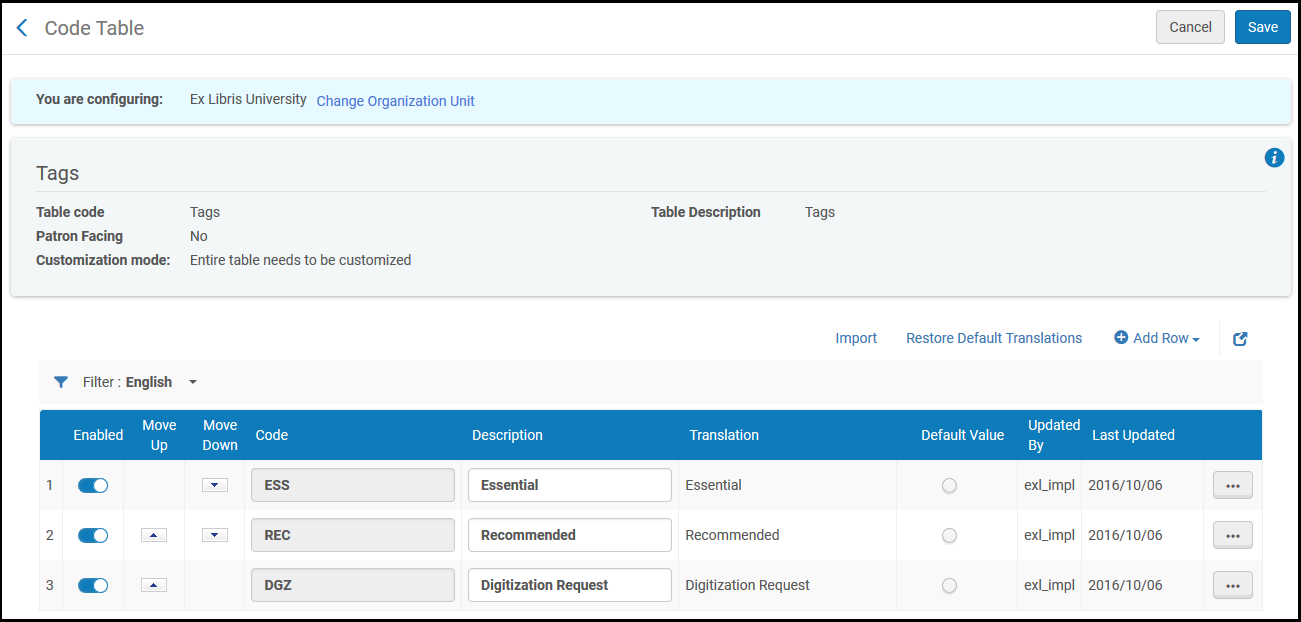
Nehmen Sie die erforderlichen Änderungen vor: Beachten Sie, dass das Feld Standardwert derzeit keinen Effekt hat. Wenn Sie fertig sind, klicken Sie auf Anpassen, um Ihre Änderungen zu speichern.
-
Öffnen Sie die Zuordnungstabelle Feldcode-zu-Feldcode (Konfigurationsmenü > Benutzung > Seminare > Feldcode-Zuordnung). Für weitere Informationen zum Arbeiten mit Zuordnungstabellen siehe Zuordnungstabellen Zuordnungstabellen.
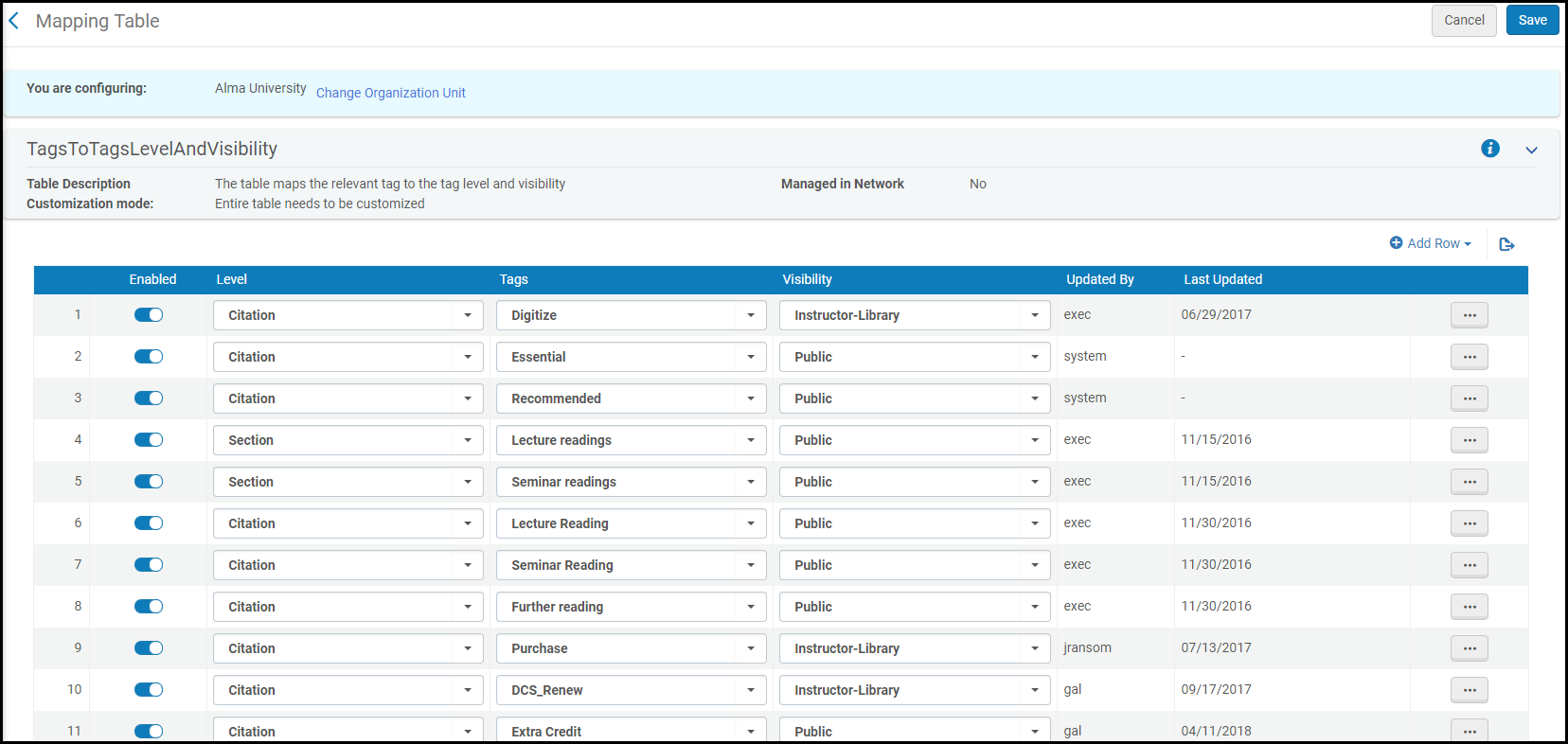
Nehmen Sie die erforderlichen Änderungen vor: Wenn Sie fertig sind, klicken Sie auf Speichern, um Ihre Änderungen zu speichern.
- Das Ändern dieser Tabelle wirkt sich nicht auf vorhandene Feldcodes aus, die bereits mit Literatur verknüpft sind.
- (Nur Leganto) Die Reihenfolge, in der Feldcodes in der Dropdown-Liste in Leganto angezeigt werden, wird durch den Leganto-Kundenparameter tag_sorting bestimmt (Konfigurationsmenü > Leganto > Allgemein > Einstellungen). Die Optionen sind:
- group (Standard) – Sortierung in folgender Reihenfolge: alle öffentlichen Feldcodes, gefolgt von (nur für Bibliothekare) allen bibliotheksinternen Feldcodes, gefolgt von allen Feldcodes für Bibliotheksdozenten. Innerhalb jeder Gruppe wird die Reihenfolge durch die Reihenfolge in der Feldcode-Codetabelle bestimmt.
- Tabelle - Nur nach der Reihenfolge in der Feldcode-Codetabelle sortieren.
Literaturlisten-Schlagwörter konfigurieren
Sie können die vorkonfigurierten Schlagwörter anzeigen, die für Literaturlisten in der Codetabelle Schlagwort-Feldcodes für Literaturlisten verfügbar sind (Konfigurationsmenü > Benutzung > Seminare > Listen-Schlagwörter). Sie können neue Schlagwörter zur Codetabelle Zusätzliche Literaturliste –Schlagwort-Feldcodes hinzufügen (Konfigurationsmenü > Benutzung > Seminare > Zusätzliche Listen-Schlagwörter). Für weitere Informationen zu Codetabellen siehe Codetabellen.
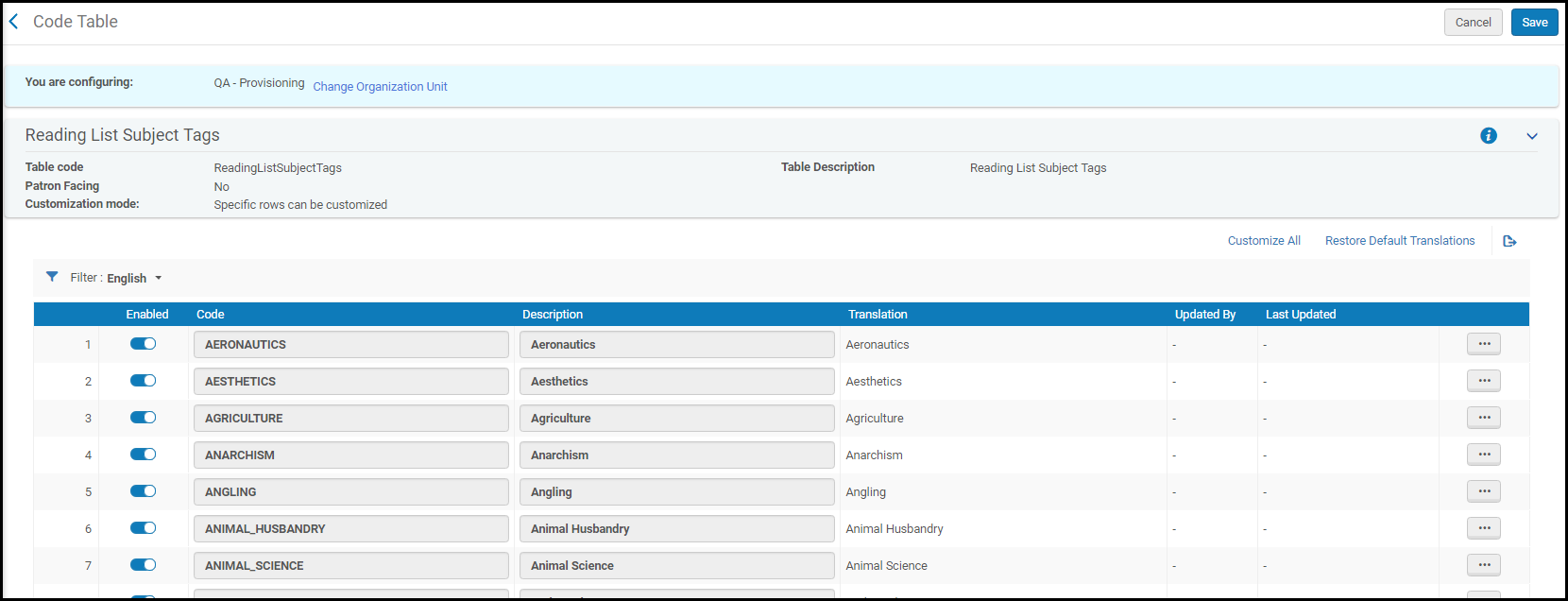
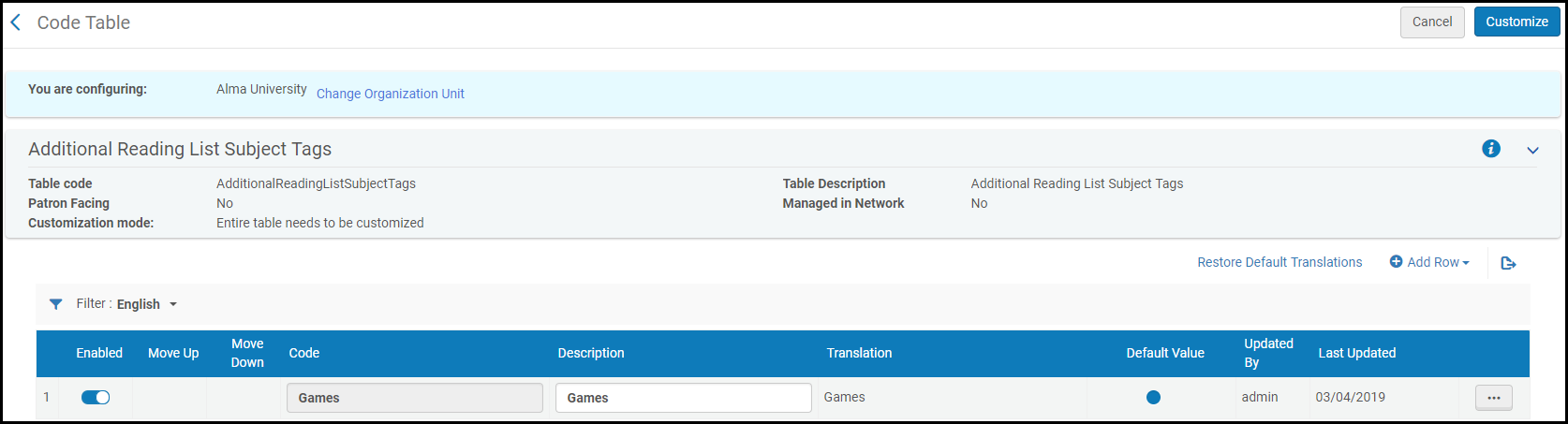
In der Codetabelle Literaturliste – Schlagwort-Feldcodes können Sie die Namen der Schlagwörter aktivieren, deaktivieren oder ändern. Die verfügbaren Schlagwörter sind folgende:
| Luftfahrt | Kunstlehre | Landwirtschaft | Anarchismus | Angeln |
| Tierhaltung | Tierzuchtwissenschaft | Anthropologie | Aquakultur | Arboristik |
| Archäologie | Architektur | Archiv | KUNST | Raumfahrt |
| Astronomie | Atlas | Bahaismus | Bibel | Bibliografie |
| Biografie | Biologie | Bücher | Botanisch | Botanik |
| Brücken | Buddhismus | Hochbau | Kanonistik | Kartografie |
| Chemische Technologie | Chemie | Christentum | Tiefbau | Altertumswissenschaft |
| Kolonisation | Handel | Kommunikation | Kommunismus | Gemeinschaft |
| Kriminologie | Ornamentale Kunst | Demografie | Zahnheilkunde | Dermatologie |
| Design | Diplomatie | Glaubenslehre | Zeichnung | Eklektische Medizin |
| Wirtschaftsgeschichte | Wirtschaftstheorie | Pädagogik | Bildungstheorie | Elektrotechnik |
| Elektronisch | Emigration | Ingenieurwesen | Umweltwissenschaft | Umwelttechnologie |
| Epigrafik | Ethik | Familie | Finanzen | Fischerei |
| Folklore | Forstwirtschaft | Genealogie | Geografie | Geologie |
| Frauenheilkunde und Geburtshilfe | Heraldik | Straßenbau | Historie | Geschichte der Zivilisation |
| Geschichte der Pädagogik | Homöopathie | Gartenbau | Menschliche Anatomie | Humanökologie |
| Jagdwesen | Wasserbau | Keine Illustrationen | Industrie | Ressourcen-Information: |
| Inschriften | Internationales Recht | Internationale Migration | Internationale Beziehungen | Islam |
| Judentum | Arbeit | Recht | Freizeit | Bibliotheken |
| Linguistik | Literatur | Literatur in Musik | Lokalverwaltung | Logik |
| Sitten und Gebräuche | Karte | Ehe | Mathematische Geografie | Mathematik |
| Medizin | Metallurgie | Mikrobiologie | Bergbau | Moderne Sprachen |
| Kraftfahrzeuge | Stadtregierung | Musik | Mythologie | Naturgeschichte |
| Kerntechnik | Numismatik | Krankenpflege | Meerestechnik | Ozeanografie |
| Ophthalmologie | Otorhinolaryngologie | Gemälde | Paleografie | Pathologie |
| Pädiatrie | Pharmakologie | Philologie | Philosophie | Physische Geografie |
| Physisch | Physiologie | Pflanzenzucht | Pflanzenanzucht | Politologie |
| Politische Theorie | Praktische Theologie | Printmedien | Psychologie | Sozialfürsorge |
| Rassen | Rationalismus | Entspannung | Religionen | Religionsrecht |
| Sanitärtechnik | Wissenschaft | Bildhauerei | Seals | Waldwirtschaft |
| Gesellschaftsklassen | Sozialgeschichte | Sozialismus | Sozialpathologie | Sozialprobleme |
| Sozialreformen | Sozialwissenschaft | Gesellschaft | Soziologie | Statistik |
| Chirurgie | Technische Chronologie | Technologie | Theosophie | Therapeutik |
| Transportwesen | Bildende Kunst | Frauen und Sexualität | Literatur | Zoologie |
In der Codetabelle Zusätzliche Literaturliste – Schlagwort-Feldcodes können Sie die Namen neuer Schlagwörter hinzufügen, löschen, aktivieren, deaktivieren oder ändern.
- Alma überprüft nicht, ob die Codes, die Sie in der Codetabelle Zusätzliche Literaturliste – Schlagwort-Feldcodes eingeben, einmalig sind, weder in der Tabelle, noch in den Codes in der Codetabelle Literaturliste – Schlagwort-Feldcodes Wenn Sie einen duplizierten Code eingeben, können die Ergebnisse unerwartet sein.
- Wenn Sie ein Schlagwort aus der Codetabelle Zusätzliche Literaturliste – Schlagwort-Feldcodes entfernen, das einer Literaturliste zugewiesen war, bleibt das Schlagwort der Literaturliste zugeordnet, bis Sie es aus der Literaturliste entfernen.
Konfiguration der Literatur-Materialarten
Sie können die Sekundärmaterialtypen, die für Literatur verfügbar sind, in der Codetabelle Literaturliste Literatur-Sekundärtypen anzeigen (Konfigurationsmenü > Benutzung > Seminare > Literatur-Materialart). Für weitere Informationen zu Codetabellen siehe Codetabellen.
Diese Liste ist nicht dieselbe, die unter Konfiguration von Materialart-Beschreibungen für physische Exemplare beschrieben wurde.
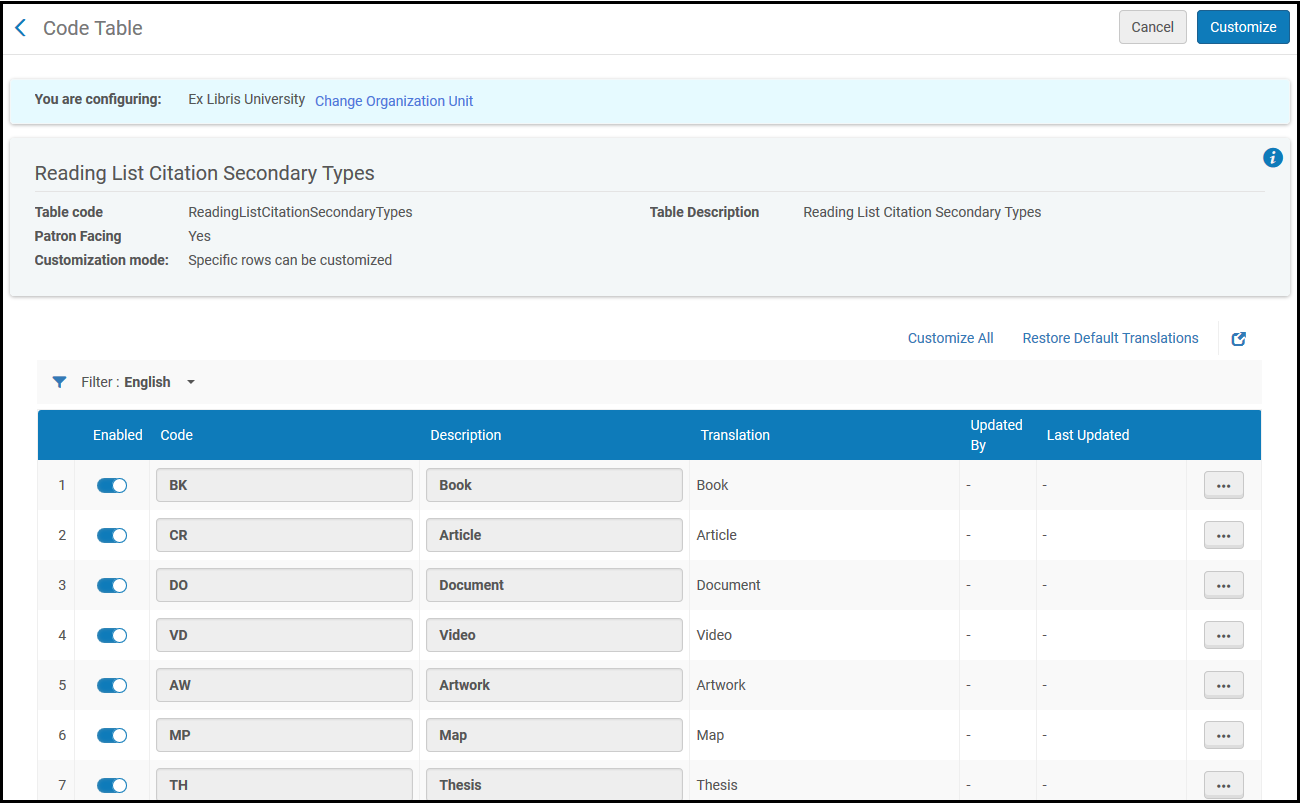
Die Typen sind wie folgt:
| Zusammenfassung | Anthologie | Archiv | Artikel | Grafiken | Audioaufnahme |
| Blog | Buch | Buchkapitel | Buchauszug | Behälter | Fallstudie |
| CD | Computerprogramm | Tagung | Tagungspapier | Datenbank | Dissertation |
| Dokument | DVD | E-Buch | Elektronisches Exemplar | Eoffprint | Regierungsdokument |
| Bewilligung | Bild | Interview | Zeitschrift | Rechtsdokument | Rechtsprechung |
| Brief | LibGuides | Manuskripte | Karte | Musik | Zeitung |
| Zeitungsartikel | Notiz * | Andere | Broschüre | Patent | Dichtung |
| Präsentation | Referenzeintrag | Recherche-Datensatz | zur Prüfung | Partitur | Serie |
| Standards | Statistisches Datensatz | Technischer Bericht | Textressource | Abschlussarbeit | Transkript |
| Video | Webseite | Arbeitspapier |
* Literatur vom Typ Notiz (Literatur, deren Materialart auf Notiz) wird von Dozenten zu Leganto hinzugefügt. Sie wird verwendet, um Studenten, die die Literaturlisten ansehen, Informationen zur Verfügung zu stellen. Sie muss nicht von Bibliotheksmitarbeitern erfüllt werden. Sie können sie nur in Alma bearbeiten oder löschen.
Konfiguration von Status der Literaturliste
Um Status der Literaturliste zu konfigurieren, müssen Sie eine der folgenden Rollen innehaben:
- Allgemeiner Systemadministrator
- Benutzungs-Administrator
Beim Verwalten einer Literatur in den Literaturlisten können Sie der Literatur einen Status zuweisen (siehe Verwalten von Literaturlisten). Alma ist mit einer Reihe vordefinierter Status für Literaturlisten ausgestattet (siehe Literaturliste und Literatur-Status im Leganto-Leitfaden Administration). Sie können den Namen der vordefinierten Status ändern und zusätzliche Status der Literaturliste hinzufügen. Beachten Sie, dass Sie die von Alma vorab definierten Status nicht entfernen können.
Sie konfiguration Status der Literaturliste in der Codetabelle Status der Literaturliste (Konfigurationsmenü > Benutzung > Seminare > Status der Literaturliste). Für weitere Informationen zu Codetabellen siehe Codetabellen.
Sie können die Namen der Status der Literaturliste auf dieser Seite ändern. Systemdefinierte Status können nicht bearbeitet oder gelöscht werden.
Sie fügen zusätzliche Status der Literaturliste werden in der Codetabelle Zusätzliche Status der Literaturliste hinzu (Konfigurationsmenü > Benutzung > Seminare > Zusätzliche Status der Literaturliste).
Siehe auch Konfiguration zusätzlicher Literatur-Status der Literaturliste
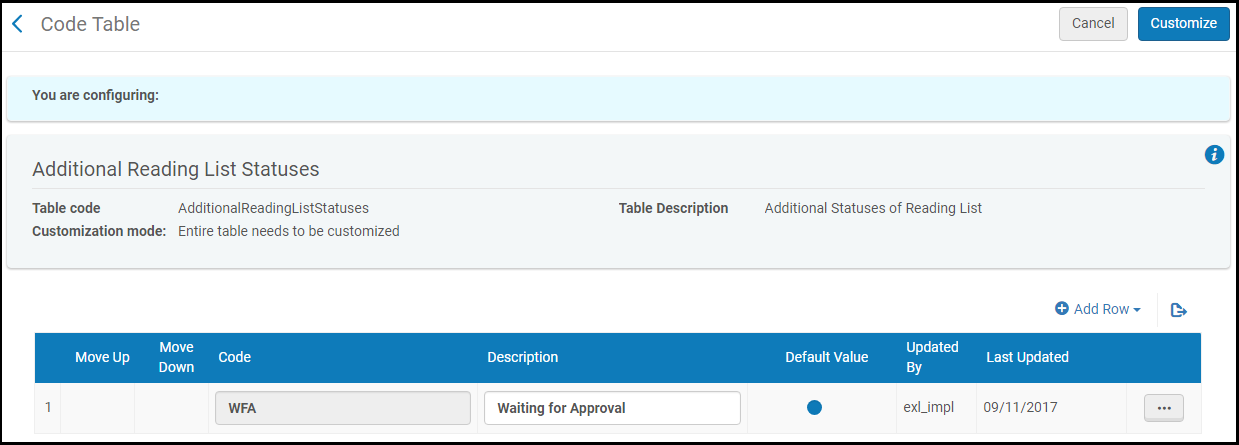
Auf dieser Seite können Sie zusätzliche Status Literaturliste hinzufügen, bearbeiten und löschen. Der Standard-Optionsbutten auf dieser Seite hat keine Wirkung.
- Alma überprüft nicht, ob die Codes, die Sie in der Codetabelle Zusätzliche Literaturlisten-Status eingeben, einmalig sind, weder in der Tabelle, noch in den Codes in der Codetabelle Literaturlisten-Status. Wenn Sie einen duplizierten Code eingeben, können die Ergebnisse unerwartet sein.
- Wenn Sie ein Schlagwort aus der Codetabelle Zusätzliche Literaturlisten-Status entfernen, das einer Literaturliste zugewiesen war, bleibt der Status der Literaturliste zugeordnet, bis Sie ihn aus der Literaturliste entfernen.
Titelsatz-Felder Literaturfeldern zuordnen
Die Felder in einer Literatur werden aus Titelsätzen kopiert, wenn a) Sie ein Zitat aus einem Bestandsdatensatz erstellen oder b) eine Ressourcenlokalisierung (manuell oder automatisch) für die Literatur erfolgreich durchgeführt wurde, wodurch die Literatur mit einem Bestandsdatensatz verbunden wird.
Siehe auch die Parameter reading_list_auto_locate_citation_upon_creation, resource_locate_multiple_matches und resource_locate_multiple_matches_priority in Konfiguration anderer Einstellungen. Wenn Sie Leganto verwenden, können Sie konfigurieren, ob die Werte im Titelsatz mit den bereits in der Literatur enthaltenen Werten überlagert oder zusammengeführt werden. Siehe Konfiguration des Arbeitsablaufs der Bestandssuche.
Die Funktion BIB zu Literatur-Normalisierung unterstützt jetzt sowohl MARC 21 als auch UNIMARC-Formate.
Das Zuordnen von Feldern erfolgt mithilfe von Normierungsregeln, die eine Bedingung und eine oder mehrere Aktionen enthalten, die auf Datensätze angewendet werden sollen. Die Syntax für diese Regeln ist in Normalisierungsregeln - Syntax beschrieben. Eine kurze Übersicht über die Standardzuordnung finden Sie unter Bestandsfelder, die zum Überschreiben von Literaturfeldern verwendet werden.
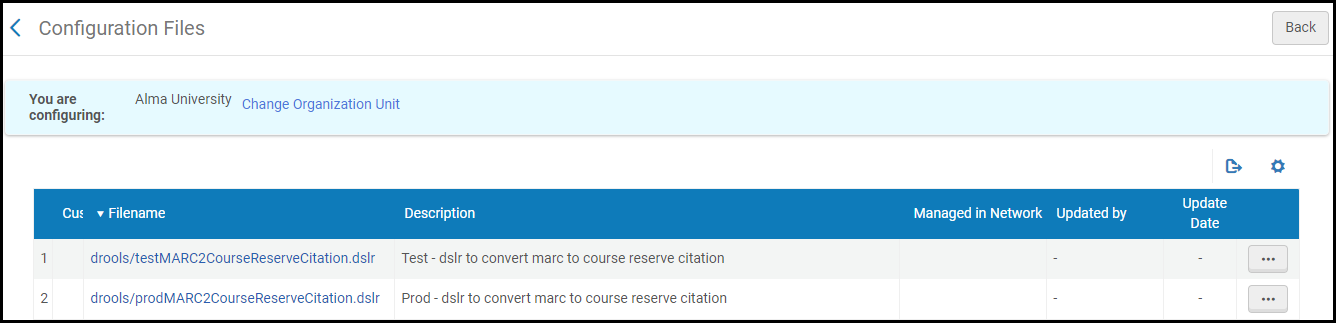
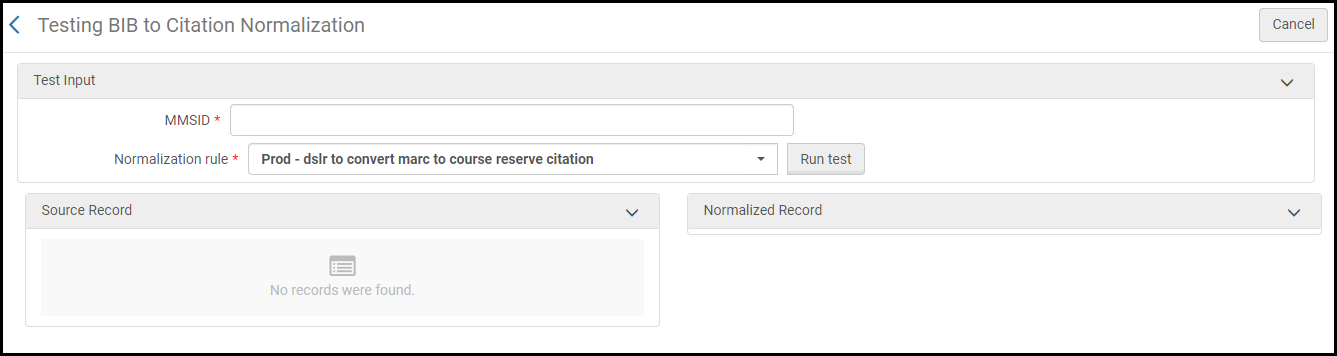
Auf der Seite Bibliografische Zuordnungsregeln (Konfigurationsmenü > Benutzung > Seminare > Bibliografische Zuordnungsregeln), können Sie eine Reihe von Testregeln bearbeiten, die Sie dann auf der Seite Test-BIB für Literatur-Normierung testen können (Konfigurationsmenü > Benutzung > Seminare > Test-BIB für Literatur-Normierung). Wenn Sie mit den Ergebnissen zufrieden sind, kopieren Sie Ihre Änderungen an den Produktionsregeln auf der Seite Bibliografische Zuordnungsregeln (und testen Sie sie optional erneut auf der Seite Test-BIB für Literatur-Normierung).
-
Wählen Sie auf der Seite Bibliografische Zuordnungsregeln Anpassen in der Zeilen-Aktionsliste für die Testregeln aus (Test - DSLR, um MARC in eine Seminarapparat-Literatur umzuwandeln/Test - DSLR, um UNIMARC in eine Seminarapparat-Literatur umzuwandeln). Eine Bearbeiten-Seite erscheint.
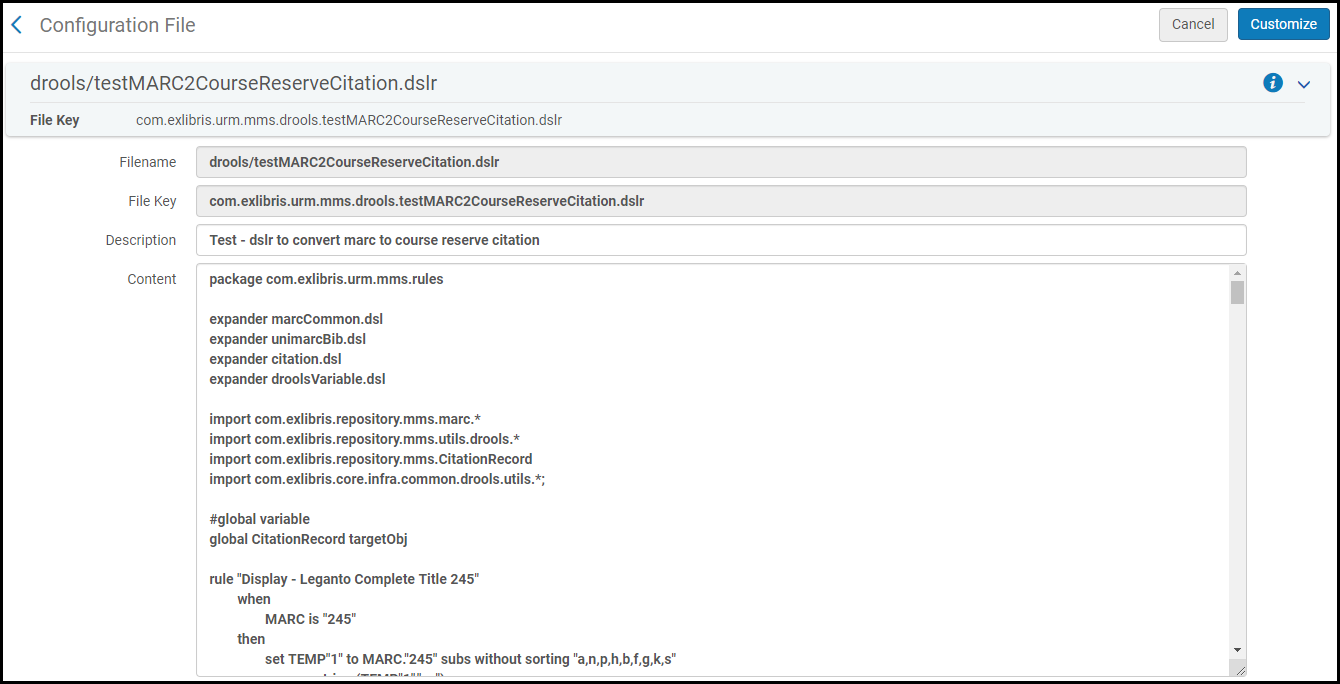
Ändern Sie auf dieser Seite nicht den Dateinamen oder den Dateischlüssel. Ändern Sie im Inhalt keine Zeilen in der Datei über der Dateiregel (von der ersten Zeile bis zur Zeile
global CitationRecord targetObj). - Fügen Sie nach Bedarf Regeln zum Inhalt hinzu, bearbeiten oder löschen Sie sie. Hilfe finden Sie unter Normalisierungsregeln - Syntax Wenn Sie fertig sind, klicken Sie auf Anpassen.
- Auf der Seite Test-BIB für Literatur-Normierung:
- Geben Sie die MMS-ID eines zu testenden Datensatzes ein.
- Wählen Sie die Testnormalisierungsregel Test - dslr aus, um Marc in eine Seminarapparat-Literatur umzuwandeln /Test - dslr aus, um UNIMARC in eine Seminarapparat-Literatur umzuwandeln.
Klicken Sie auf Test ausführen. Die Quellfelder des Titelsatzes erscheinen im Fenster Quellen-Datensatz und die aus dem Datensatz bezogenen Literaturfelder erscheinen im Fenster Normalisierter Datensatz.
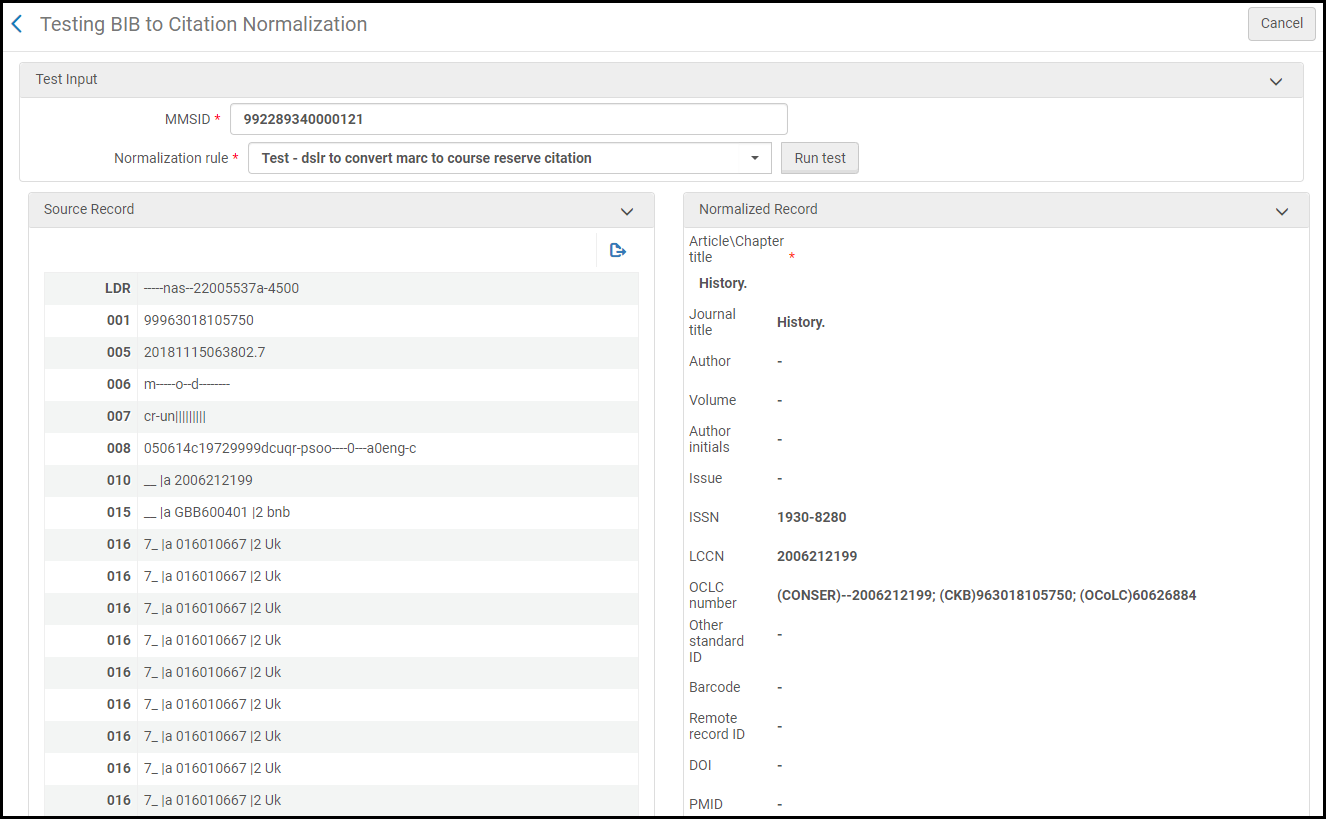
- Wenn alles korrekt angezeigt wird, kehren Sie zur Seite Bibliografische Zuordnungsregeln zurück, und kopieren Sie die Änderungen von den Testregeln in die Produktionsregeln (Prod - DSLR, um MARC in eine Seminarapparat-Literatur umzuwandeln /Prod - DSLR, um UNIMARC in eine Seminarapparat-Literatur umzuwandeln) und speichern Sie die Änderungen.
- Stellen Sie optional sicher, dass die Regeln ordnungsgemäß funktionieren, indem Sie die Produktionsregeln auf der Seite Seite Test-BIB für Literatur-Normierung testen.
