
Direkte Fernleihe
Diese Seite beschreibt den Arbeitsablauf für den Peer-to-Peer-basierten Ressourcenaustausch, einschließlich der Verwaltung von Leihanfragen – wie z. B. die Verwaltung von Rotationsplänen und die Bearbeitung der Anfrage nach dem Eingang –, der Rückgabe von Exemplaren an den gebenden Fernleihpartner, des Versands von Exemplaren usw. Diese Seite behandelt außerdem den Arbeitsablauf für die Leihgabe im Rahmen des Peer-to-Peer-Ressourcenaustauschs. Dazu gehören die Erstellung und der Versand von Leihanfragen, die Einbuchung physischer Exemplare, die Bearbeitung von Verlängerungen und Rückrufen sowie digitale Anfragen usw. Für weitere Informationen zu Fernleihbestellungen, einschließlich Lokalisieren von Exemplaren für Fernleihen, Verwaltung von Fernleihpartnern, von aktiven/passiven Fernleihbestellungen und Beiträge zum Fernleih-Verzeichnis, siehe Fernleihe.
Direkte passive Fernleihe
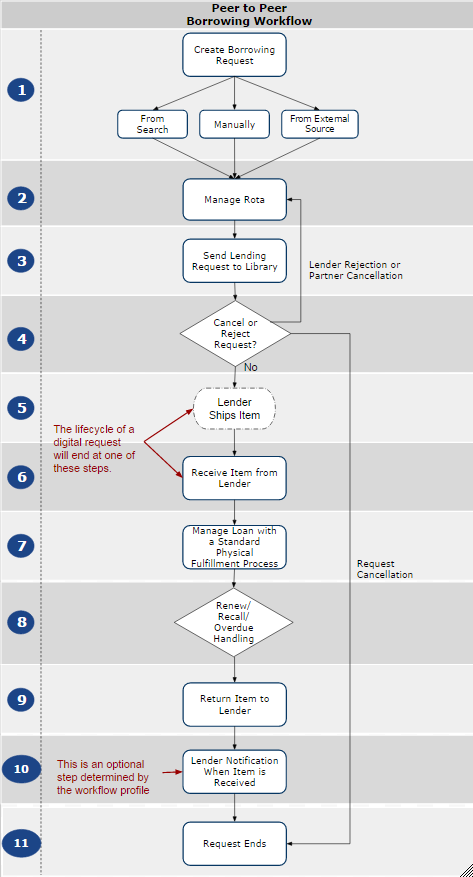
Erstellen einer passiven Fernleihbestellung
Dieser Abschnitt bezieht sich auf Schritt 1 des Diagramms Direkte passive Fernleihe - Arbeitsablauf.
Dieser Abschnitt beschreibt ein Beispiel für einen Arbeitsablauf für das Übermitteln von Fernleihbestellungen unter Verwendung des Peer-to-Peer-Verfahrens. Eine Schritt-für-Schritt-Anleitung für die Erstellung passiver Fernleihbestellungen finden Sie unter Verwalten von passiven Fernleihbestellungen.
- Alma - Die Bestellung kann folgendermaßen erstellt werden:
Eine lokale Suche

Siehe Hinzufügen einer passiven Fernleih-Aufgabe von einer Such
Eine Suche in der Netzwerkzone, wenn zutreffend

Ein leeres Formular
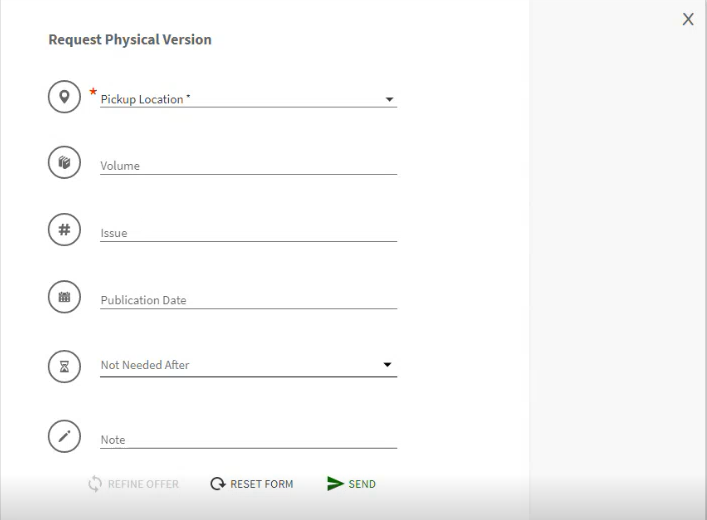
- Von einer externen Quelle
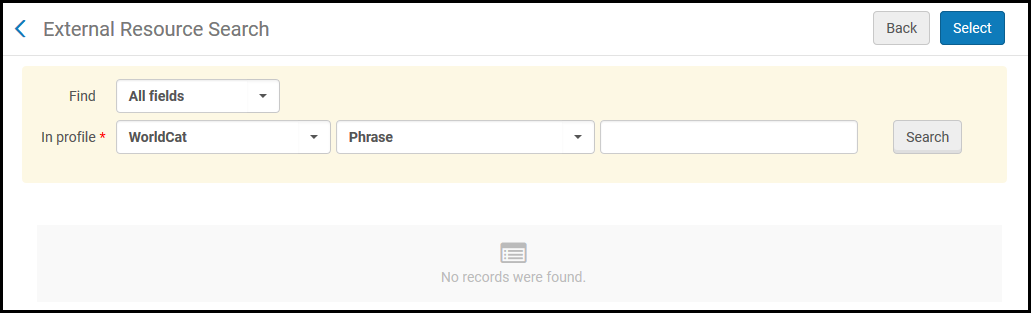
Siehe Hinzufügen einer Bestellung aus einer externen Ressource
- Primo - Eine passive Fernleihbestellung kann folgendermaßen erstellt werden:
Das Fenster Get It
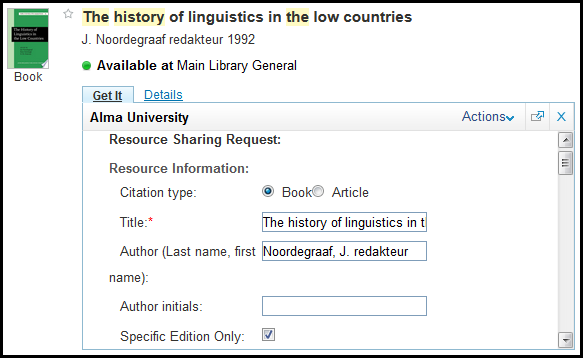
- Ein leeres Formular
Der Citation Linker
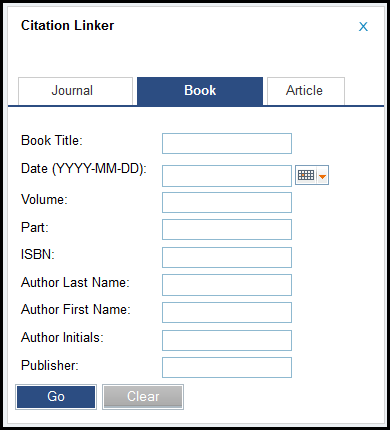
Es wird empfohlen, anstelle eines leeren Formulars den Citation Linker für die Bestellung zu verwenden, wenn es die Richtlinien der Bibliothek zulassen.
Für weitere Informationen zur Verwendung des Citation Linkers siehe Citation Linker.
-
Digitale Fernleihbestellungen empfangen
Wenn ein gebender Fernleihpartner eine digitale Bestellung sendet, wird sie automatisch an den Benutzer weitergeleitet, abhängig von den Dokumentenlieferregeln zum Senden an den nehmenden Fernleihpartner (siehe Erweiterte Fernleihe-Konfigurationen). Wenn der gebende Fernleihpartner die Nutzungsbedingungen für den Versand ausgefüllt hat (siehe Seite Liefern digitalisierter Exemplare mithilfe der Dokumentenlieferung), wird die digitale Ressource nicht automatisch weitergeleitet und die Bestellung verbleibt im Status Digital versendet und wartet auf die manuelle Verarbeitung.
Andere Discovery-Plattformen - Ein Discovery-System kann eine OpenURL mit einer passiven Fernleihbestellung an Alma senden. Für weitere Informationen zur Zuordnung der URL siehe Zuordnung des OpenURL-Formulars zum Fernleihbestellungsformular.
-
Ein angepasstes lokales Formular (via API) - Die Institution kann ein Formular erstellen, unter Verwendung der API für passive Fernleihbestellungen. Für weitere Informationen siehe Developer Netzwerk.
Rota-Verwaltung
Dieser Abschnitt bezieht sich auf Schritt 2 des Diagramms Direkte passive Fernleihe - Arbeitsablauf.
Rota-Vorlagen ermöglichen ein schnelles Anhängen einer Partnergruppe an eine passive Fernleihbestellung, anstatt Partner manuell nacheinander hinzuzufügen. Für weitere Informationen, siehe Fernleihpartner und ROTAs.
- Rota erstellen - Definieren Sie die Partnerliste, deren Sammlungen nach der Verfügbarkeit des Exemplars durchsucht werden
Die Rota kann manuell erstellt werden, mithilfe der Buttons Neue Partner oder Neue Rotas bei der Bestellung.
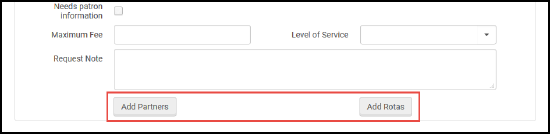
- Die Rota kann automatisch erstellt werden, mithilfe der Regeln für Rota-Zuordnung und Rota-Vorlagen.
-
Rota bestätigen (auch bekannt als Lokalisierungsprozess) - Bestätigen Sie, dass potentielle gebende Fernleihpartner relevant sind. Partner, die nicht bestätigt werden, werden automatisch aus der Rota entfernt. Bestätigungen können über verschiedene Attribute erfolgen, wie etwa:
- Hat der Partner das bestellte Exemplar?
- Ist das Exemplar derzeit verfügbar?
-
Ist das Exemplar für eine Fernleihbestellung verfügbar?
Die Überprüfung der Verfügbarkeit des Exemplars und der Eignung des Exemplars für die Fernleihe ist nur relevant, wenn der Partner eine andere Alma-Institution ist.
Für weitere Informationen zum Lokalisierungsprozess siehe Lokalisieren von Exemplaren.
Senden einer Fernleihbestellung
Dieser Abschnitt bezieht sich auf Schritt 3 des Diagramms Direkte passive Fernleihe - Arbeitsablauf.
Der Prozess des Sendens kann automatisch ausgeführt werden, mithilfe der Versandregeln der passiven Fernleihe, oder manuell, mithilfe des Buttons Senden in der Aufgabenliste.
Die tatsächlichen Schritte, die durch die Aktion Senden ausgelöst werden, sind abhängig von der Art des Partners (ISO, NCIP, E-Mail etc.).
Stornieren einer Fernleihbestellung
Dieser Abschnitt bezieht sich auf Schritt 4 des Diagramms Direkte passive Fernleihe - Arbeitsablauf.
Der Ausleiher kann eine Stornierung für eine Bestellung durchführen, die bereits an den gebenden Fernleihpartner gesendet wurde. Die Bestellung muss Folgendes sein:
- Aktiv
- Nicht ausgeliehen
- Nicht versendet
- Erlaubt im Arbeitsablaufprofil
Eine Bestellung kann auf drei Arten storniert werden:
-
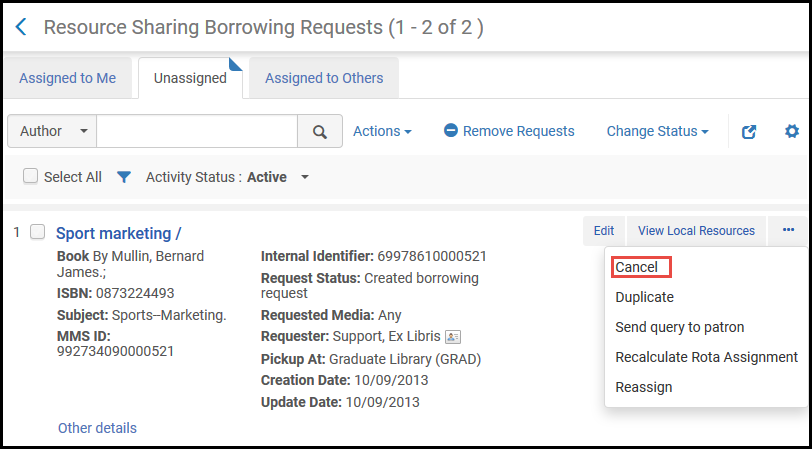
Die Bestellung kann in einer Zeilen-Aktion storniert werden: Diese Option storniert die Bestellung vollständig. Der aktuelle Partner wird entfernt. Alle ausstehenden Partner werden ebenfalls entfernt, so dass die Bestellung nicht zu einem anderen Partner verschoben wird.
-
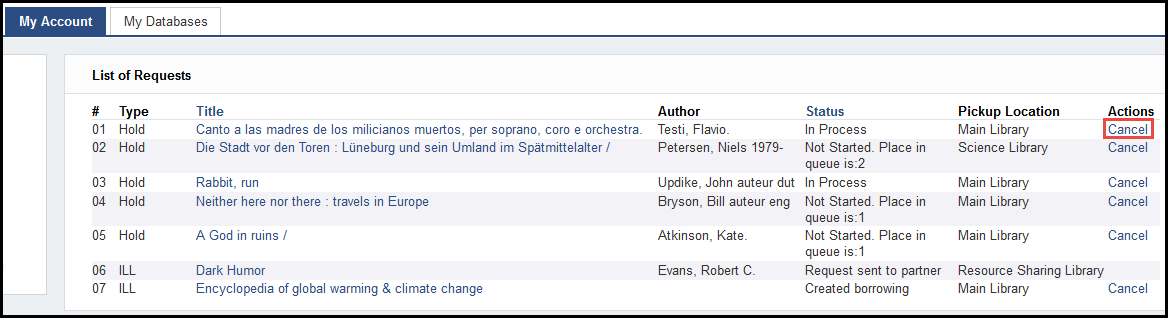
Die Bestellung kann in Primo storniert werden. Diese Option storniert die Bestellung vollständig.
-
Bearbeiten Sie die Bestellung und klicken Sie auf die Registerkarte Rota. Wählen Sie neben einem Partner die Option „Abbrechen“ aus. Diese Option storniert nur diesen Partner, lässt die Bestellung aber aktiv. Eine Stornierungsnachricht wird an den Partner gesendet, und bei mehreren Partnern wird der nächste Partner im Rota aktiviert.
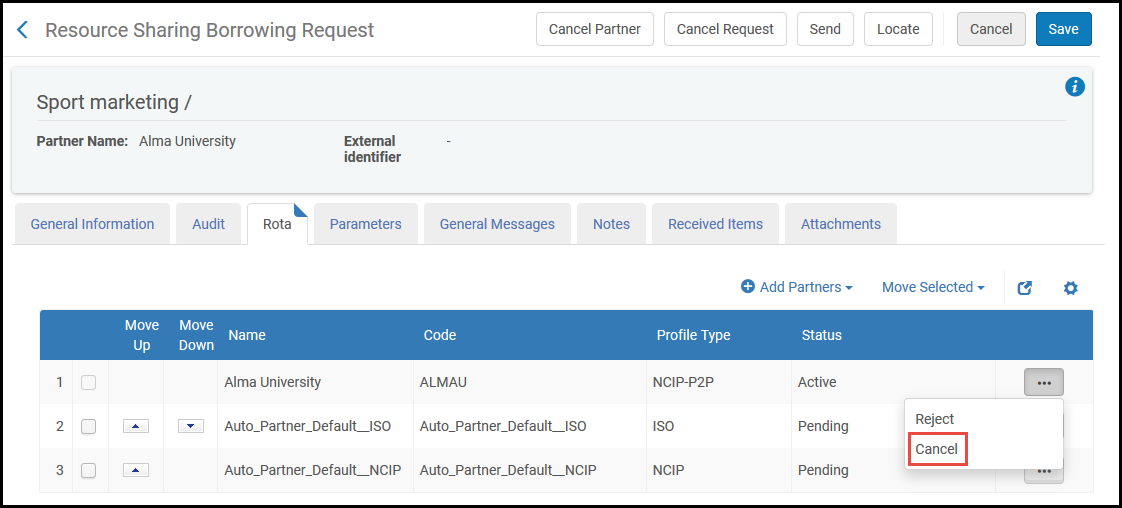
Durch die Stornierung einer Bestellung wird eine Nachricht erzeugt, die entsprechend der Partnerkonfiguration gesendet wird. Wenn eine Bestellung vollständig storniert wurde, wird der Status entsprechend dem Arbeitsablauf-Profil geändert.
Wenn ein Exemplar bereitgestellt ist, während es gelöscht wird, wird die Vormerkung storniert und die passive Fernleihbestellung wird als abgeschlossen markiert.
Wenn die Bibliothek ein Exemplar erhalten hat, aber der Benutzer es noch nicht abgeholt hat, kann der Benutzer die Bestellung stornieren, aber die passive Fernleihbestellung bleibt aktiv.
Ablehnen einer Fernleihbestellung
Dieser Abschnitt bezieht sich auf Schritt 4 des Diagramms Direkte passive Fernleihe - Arbeitsablauf.
Ablehnungen von Bestellungen werden vom gebenden Fernleihpartner ausgelöst, um anzuzeigen, dass der gebende Fernleihpartner die Bestellung nicht erfüllen will.
Eine Ablehnung kann durchgeführt werden, wenn die Bestellung aktiv ist und das Exemplar nicht versendet wird.
Erhalten eines Exemplars einer Fernleihbestellung
Um Fernleih-Exemplare zu empfangen, müssen Sie eine der folgenden Rollen innehaben:
- Benutzungsservice-Mitarbeiter (für die Fernleih-Bibliothek)
- Benutzungsservice-Manager (für die Fernleih-Bibliothek)
Dieser Abschnitt bezieht sich auf Schritt 6 des Diagramms Direkte passive Fernleihe - Arbeitsablauf.
Die folgenden Systemkomponenten werden zu dem Zeitpunkt verwendet, an dem das Exemplar vom gebenden Fernleihpartner erhalten wird
- Ein temporärer Titelsatz, der automatisch unterdrückt wird
- Ein temporärer Bestand
- Ein temporäres Exemplar
- Eine Vormerkung, die mit dem temporären Exemplar verknüpft ist
Diese Komponenten werden unmittelbar erstellt, wenn die Bestellung erstellt wurde, obgleich das erste Mal, dass der Mitarbeiter sie verwendet, zum Zeitpunkt des Eingangs ist.
Physische Fernleihbestellungen empfangen
Ein Exemplar kann an folgenden Stellen erhalten werden: Exemplare erhalten, Exemplare scannen und über den Link Eingang in der Aufgabenliste. Es wird empfohlen, die Seite Exemplare erhalten zu verwenden, da dies die zugehörige Schnittstelle für den Eingang von Fernleihe-Exemplaren ist. Dies bietet zusätzliche Optionen wie z. B. die Festlegung des Fälligkeitsdatums, der Exemplarrichtlinien und des Standorts. Wenn das Exemplar erhalten wurde, wird ihm ein temporärer Strichcode beigefügt. Danach geht das Exemplar in die Bereitstellung zur Abholung oder in den Transit.
Sie können eine Liste der eingegangenen Fernleihexemplare auf der Seite Eingegangene Exemplare anzeigen.
Sie können Fernleihexemplare nur dann erhalten, wenn Sie sich an einer Leihstelle einer Fernleihbibliothek befinden; siehe Auswahl von Bibliothek/Schalter in Das persistente Menü.
-
Wählen Sie auf der Seite Eingegangene Exemplare (Benutzung > Fernleihe > Eingegangene Exemplare) ein Format für die eingegangenen Exemplare im Feld Erhaltenes Format aus, das Sie anzeigen möchten (Physisch, oder Physisch nicht zurückzugeben), ganz gleich, welche Methode Sie verwenden, um Fernleih-Materialien zu erhalten.
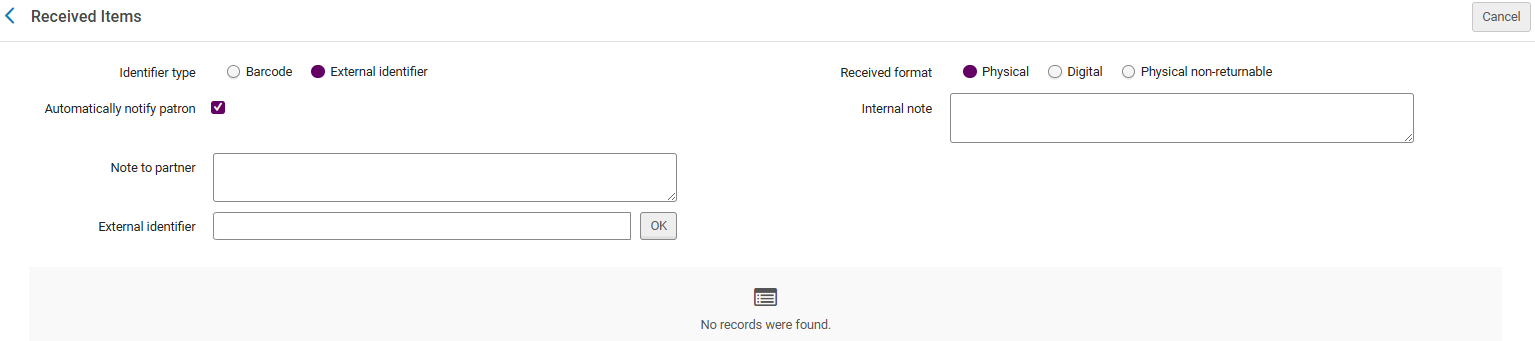
- Wählen Sie einen Kennungstyp, nach dem eingegangene Exemplare identifiziert werden solle:
- Strichcode
- Externe Kennung
-
Deaktivieren Sie das Kontrollkästchen Benutzer automatisch benachrichtigen, um das Senden einer Benachrichtigung an den bestellenden Benutzer zurückzuhalten, wenn das Exemplar bei der Fernleihbibliothek eintrifft. Dies kann nützlich sein für Passive Fernleihbestellungen mit dem Format Physisch nicht zurückzugeben, wenn der Empfangsvorgang verwendet wird, um Alma zu benachrichtigen, dass ein Exemplar bereits direkt an den Benutzer geliefert wurde, sodass keine zusätzliche Benachrichtigung Exemplar zur Abholung bereit an den Benutzer erforderlich ist. Standardmäßig ist dieses Kontrollkästchen aktiviert.
- Wenn das Kontrollkästchen Benutzer automatisch benachrichtigen aktiviert ist, wird der Brieftyp Bereitstellungsschreiben für die Benachrichtigung generiert.
- Diese Meldung ist nur für physische Ressourcen relevant.
- Optional können Sie eine Notiz in einem oder beiden der folgenden Felder hinzufügen: Diese Notiz erscheint im folgenden Format:
<Partnername><Notiz Text>
- Interne Notiz: Eine Notiz, die nur auf der Seite erscheint, von der sie gesendet wird (das heißt, wenn Sie eine Notiz vom nehmenden Fernleihpartner konfigurieren, erscheint die Notiz nur in der Liste der passiven Fernleihbestellungen. Wenn Sie eine Notiz vom gebenden Fernleihpartner konfigurieren, erscheint die Notiz nur in der Liste der aktiven Fernleihbestellungen). Diese Notizen erscheinen nicht in der Historie und sie werden nur als Notizen verwendet und nicht veröffentlicht (das heißt, sie werden nicht an den Fernleihpartner gesendet). Ein Beispiel einer Notiz wäre das Schreiben eines gebenden Fernleihpartners: Mit diesem nehmenden Fernleihpartner gab es in der Vergangenheit Schwierigkeiten.
- Notiz an Partner: Die Notiz wird an den Partner gesendet. Diese Notiz erscheint in der Registerkarte Notizen sowohl auf Seite des Senders als auch auf Seite des Empfängers der Notiz, sowie in der Registerkarte Historie der Bestellung (z. B. - Nur im Lesesaal).
- Geben Sie einen Strichcode oder eine externe Kennung für die eingegangene Ressource im Feld Strichcode oder Externe Kennung ein und klicken Sie auf OK. Das daraufhin erscheinende Feld entspricht dem Abschnitt Kennungstyp, durchgeführt in Schritt 2.
Wenn Sie Physisch als Empfangsformat gewählt haben, öffnet sich ein Dialogfeld, wo Sie Eingangsinformationen für das Exemplar konfigurieren können:
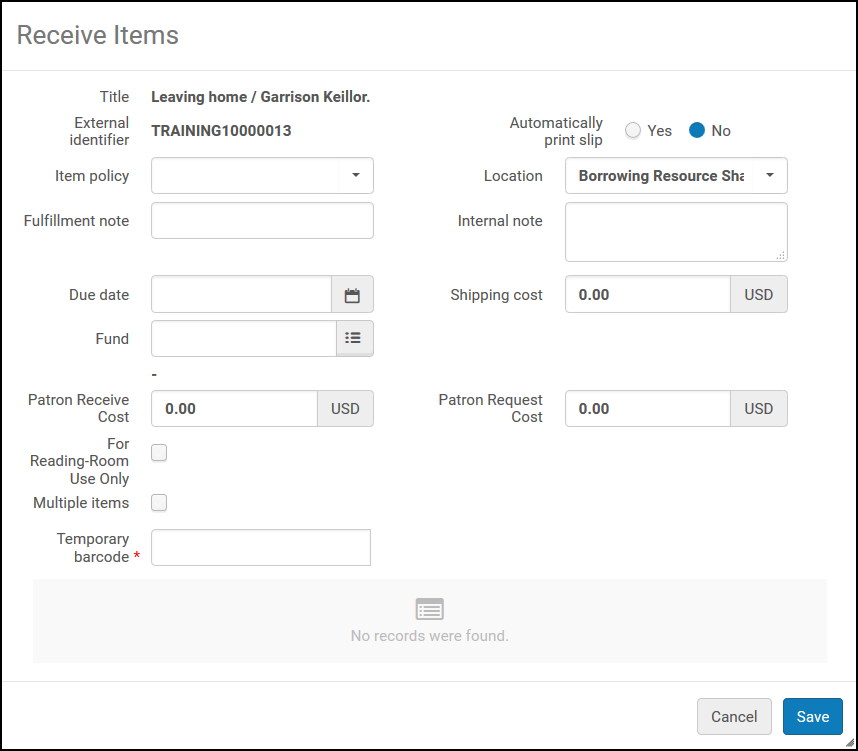
Konfigurieren Sie die Felder in den Dialogfeldern, wie in der folgenden Tabelle beschrieben:
Die Werte der Felder Exemplarrichtlinie und Standort werden mit den Werten der Regeln für die Erstellung von temporären Exemplaren für das Exemplar eingegeben (siehe Konfiguration der Regeln für die Erstellung von temporären Exemplaren). Wenn keine Regel konfiguriert wurde, ist das Feld Exemplar-Richtlinie leer und das Feld Standort enthält den aktuellen Standort des Exemplars, basierend auf der Bibliothek und Standardeinstellungen der Institution.
- Bei der Bearbeitung einer Physisch nicht zurückzugebenen Bestellung wird durch die Auswahl von Bestellung abschließen der Status des Exemplars auf Bestellung abgeschlossen geändert, und die Bestellung wird als Geschlossen gekennzeichnet. Wenn Sie Bestellung abschließen nicht auswählen, wird der Bestellstatus auf der Seite Passive Fernleihbestellung als Physisch von der Bibliothek empfangen aufgeführt. Wenn Beleg automatisch drucken auf Ja eingestellt wurde, wird der Brief - Eingangsschein (Code: ReceivingSlipLetter) wird für physische und physische, nicht rückgabepflichtige Exemplare gedruckt. Für Informationen zum Eingangsschein siehe Konfiguration von Alma-Briefen.
- Wenn der Ausleiher ein ISO oder NCIP Partner ist, wird der Bestellstatus aktualisiert und die Meldung Erhalten gesendet.
Wenn ein Exemplar zweimal eingescannt wird, wird es zur Liste hinzugefügt, wo Daten vom ursprünglichen Empfang angezeigt werden, aber keine Aktion vorgenommen wird. Dies dient zur Vermeidung von Fehlern, wenn ein Exemplar zum Empfang zweimal eingescannt wird, was unverzüglich dazu führen würde, dass der Rückgabe-Schritt eingeleitet wird.
Auf der Seite Eingegangene Exemplare wird, wenn ein Fälligkeitsdatum entweder für ein vergangenes Datum oder ein Datum, zu dem eine Lieferung nicht möglich ist, eingegeben wurde, eine Meldung angezeigt, die besagt, dass das Exemplar nicht an den Benutzer ausgeliehen werden kann - Unzureichendes Fälligkeitsdatum wird angezeigt.
Führen Sie eine der folgenden Optionen aus:
- Klicken Sie auf Abbrechen, um zur Seite Eingegangene Exemplare zurückzukehren und das Fälligkeitsdatum zu ändern. Wenn Sie das Fälligkeitsdatum korrigiert haben, wird das Exemplar auf der Seite Passive Fernleihbestellung mit dem Status Physisch von der Bibliothek empfangen angezeigt.
- Klicken Sie auf Ok, um das unzureichende Fälligkeitsdatum zu behalten. Da Exemplar wird auf der Seite Passive Fernleihbestellung mit dem Status Erhalten - nicht zur Ausleiheangezeigt und weist darauf hin, dass das Exemplar bei der Fernleih-Bibliothek eingegangen ist, aber nicht ausgeliehen werden kann.
Eingang mehrerer Exemplare für eine einzelne Bestellung
Es ist möglich, für eine einzelne passive Fernleihbestellung mehr als ein Exemplar zu erhalten und zurückzubekommen. Der Vorgang des Erhalts oder der Rückgabe wird als fertig angesehen, wenn alle Exemplare eingescannt sind, es kann jedoch auch ein teilweiser Erhalt durchgeführt werden. Exemplar können nach dem ursprünglichen Erhalt zu einer Bestellung hinzugefügt werden, wenn die Bestellung immer noch im Staus Aktiv ist. Ein manueller Erhalt kann über die Zeilenaktion in der Aufgabenliste Passive Fernleihe und über die Schnittstelle Exemplareingang ausgeführt werden. Eine manuelle Rückgabe kann über Exemplare zurückgeben oder über die Registerkarte Rückgaben in Benutzerdienste und Exemplare scannen ausgeführt werden.
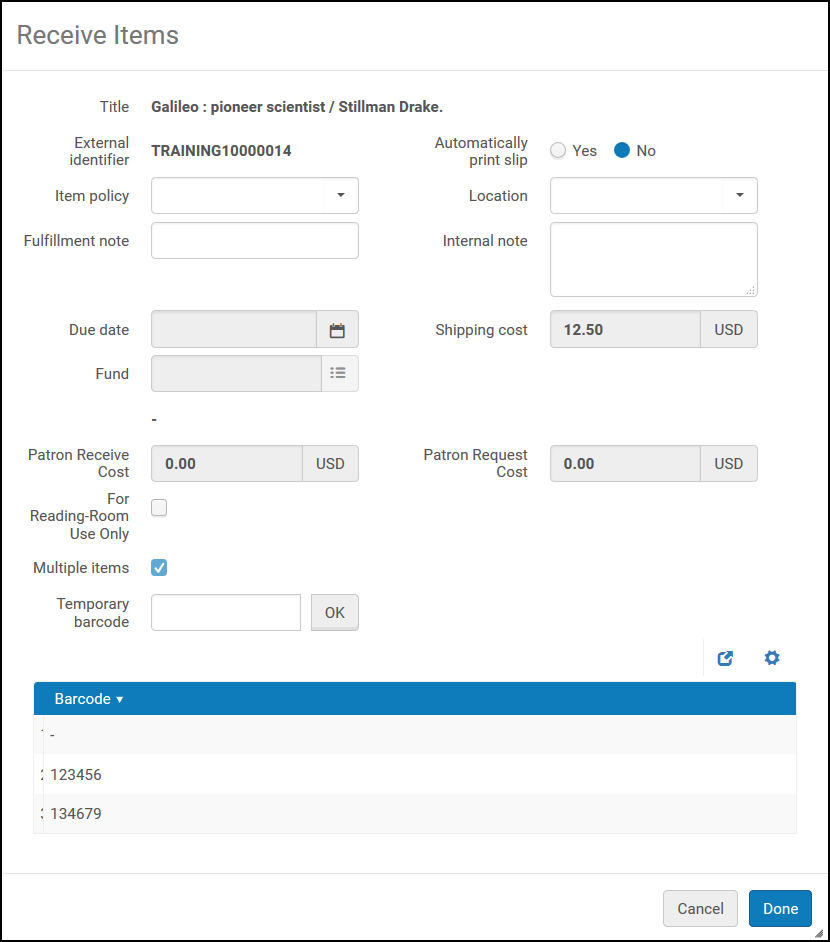
Am Bildschirm Exemplare erhalten ist das Kontrollkästchen Mehrere Exemplare nur sichtbar, wenn das Format Physisch in der Eingangsschnittstelle ausgewählt wurde. Wenn das Kontrollkästchen aktiviert ist, wird das Strichcode-Feld geleert, sobald jedes Exemplar gescannt und akzeptiert wurde. Klicken Sie auf Fertig, um zu kennzeichnen, dass alle Teile der Bestellung gescannt wurden, und senden Sie eine Bereitstellungs-Benachrichtigung an den Benutzer. Wenn Sie auf Fertig klicken, werden auch die folgenden Überprüfungen an den eingegebenen Strichcodes ausgelöst:
- Keine Strichcodes sind leer
- Es werden keine Strichcodes dupliziert
- Keine Strichcodes werden bereits benutzt (im Bestand)
Wenn noch Exemplare in der Bestellung fehlen, kann weiterhin ein Eingang vorgenommen werden, um eine teilweise erhaltene Bestellung zu kennzeichnen. Wenn zusätzliche Exemplare erhalten werden, können Sie zur Hauptbestellung hinzugefügt werden, wenn die Bestellung noch nicht zurückgegeben wurde und die Option Mehrere ausgewählt wurde.
Die Listen der passiven Fernleihbestellungen haben einen Link für mehrfache Strichcodes, wenn mehrere Exemplare erhalten wurden. Durch Anklicken des Links wird die Bestellung mit der Registerkarte Eingegangene Exemplare geöffnet.
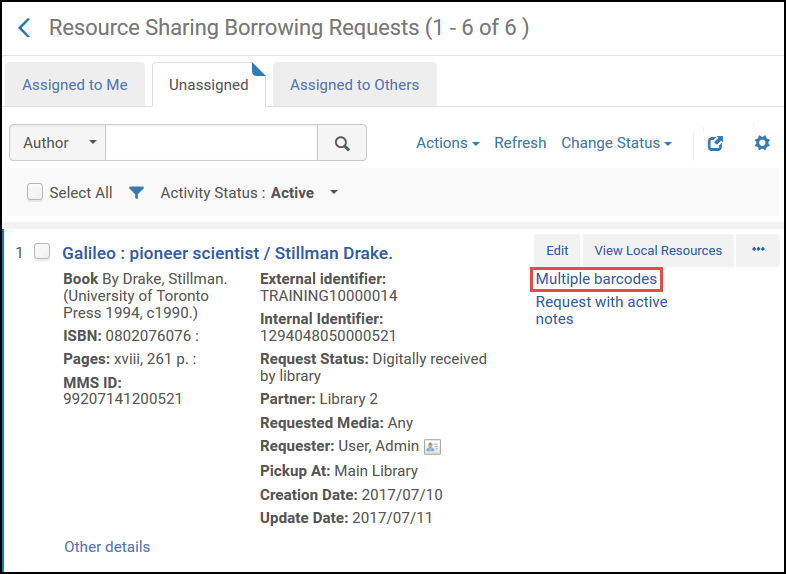
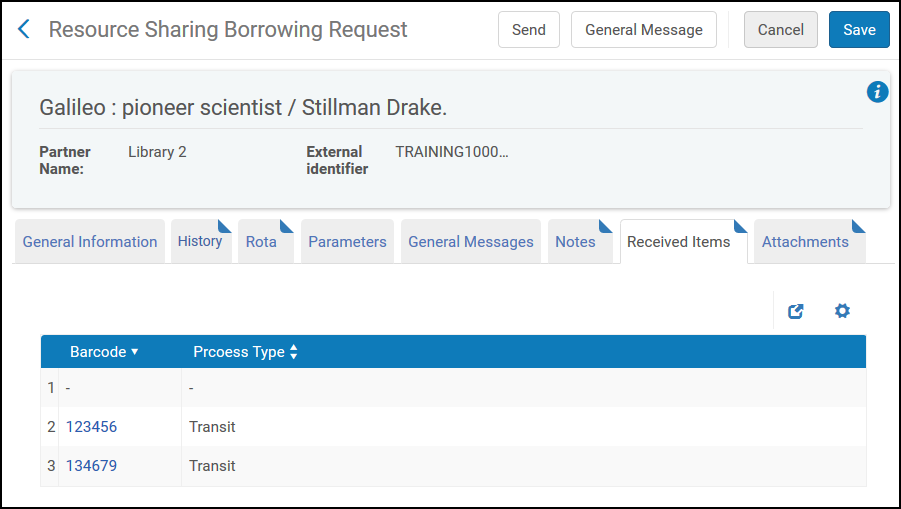
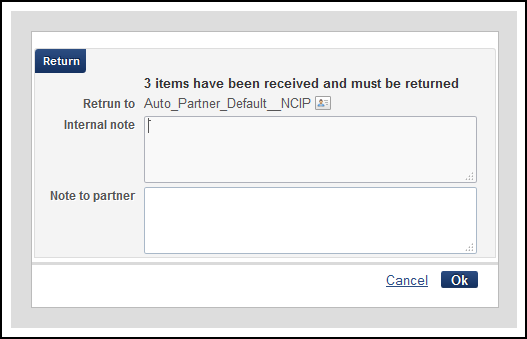
Wenn Sie die Aktion Rückgabe auswählen, kennzeichnet das Popup-Fenster Rückgabe, dass dies eine Bestellung mit mehreren Exemplaren ist.
- Geben Sie auf der Seite Erhaltene Exemplare (Benutzung > Fernleihe > Exemplareingang) die externe Kennung ein und klicken Sie auf OK. Ein Popup erscheint und zeigt an, dass die Bestellung bereits erhalten wurde.
-
Klicken Sie auf Bestätigen. Ein Popup erscheint zur Eingabe des Strichcodes. Geben Sie die Strichcodes nacheinander ein und klicken Sie nach jedem auf OK. (Siehe Eingang mehrerer Exemplare oben.)
Wenn Sie nach dem ursprünglichen Erhalt zum Popup gelangen, sind die Kontrollkästchen Mehrere Exemplare, Fälligkeitsdatum und Kosten schreibgeschützt. Sie entnehmen ihre Werte aus dem ursprünglichen Erhalt.
- Klicken Sie auf Fertig, wenn Sie alle Strichcodes eingegeben haben.
Die folgenden Abläufe gelten bei Bestellungen mit mehreren Exemplaren:
- Der Status der Bestellung wechselt auf Ausleihe an Benutzer, wenn eines der Exemplare ausgeliehen wird.
- Das Stornieren einer Vormerkungstorniert nur die spezifische Vormerkung. Die passive Parent-Fernleihbestellung wird nur storniert, wenn alle Exemplare storniert werden.
- Verlängerungs- und Rückruf-Nachrichten, die vom aktiven Fernleihpartner erhalten werden, ändern alle Ausleihen in der Parent-Bestellung.
- Für die Ausleihe gilt nur eine Verlängerungsgebühr.
- In Primo wird nur ein Exemplar für die Bestellung in der Liste der Bestellungen in der Registerkarte Mein Konto angezeigt.
Für weitere Informationen siehe Fernleihbestellungen mit mehreren Exemplaren und Weitere Informationen über das Erhalten von mehreren Exemplaren per Fernleihe (Entleiher).
Digitale Fernleihbestellungen empfangen
Wenn ein gebender Fernleihpartner eine digitale Bestellung sendet, wird sie automatisch an den Benutzer weitergeleitet, abhängig von den Dokumentenlieferregeln zum Senden an den nehmenden Fernleihpartner (siehe Erweiterte Fernleihe-Konfigurationen). Wenn der gebende Fernleihpartner die Nutzungsbedingungen für den Versand ausgefüllt hat (siehe Seite Liefern digitalisierter Exemplare mithilfe der Dokumentenlieferung), wird die digitale Ressource nicht automatisch weitergeleitet und die Bestellung verbleibt im Status Digital versendet und wartet auf die manuelle Verarbeitung.
Entleiher können Regeln einrichten, die bestimmen, ob eine digital empfangene Ressource automatisch mit dem anfordernden Benutzer geteilt werden soll oder ob die Bearbeitung durch Bibliotheksmitarbeiter abgewartet werden soll, bevor sie an den bestellenden Benutzer weitergeleitet wird. Beispielsweise muss das Dokument eventuell bearbeitet werden, um die Zugänglichkeit für einen Besteller zu verbessern, der erhöhte Anforderungen an die Zugänglichkeit stellt. Für weitere Informationen siehe Erweiterte Fernleihe-Konfiguration.
Eine aktive Fernleihe-Institution kann eine digitale Bestellung auch manuell direkt an den Benutzer senden, wenn die Bestellung die E-Mail-Adresse des Benutzers enthält.
Wenn die gebende und die nehmende Bibliothek Alma-Bibliotheken sind, kann der gebende Fernleihpartner eine direkte E-Mail mit einem Link zur digitalisierten Ressource an den Benutzer auslösen, selbst wenn die E-Mail-Adresse des Benutzers nicht in der Bestellung enthalten war.
Der gebende Fernleihpartner kann eine E-Mail mit der digitalisierten Ressource als Anhang versenden. Der Mitarbeiter auf Seite des nehmenden Fernleihpartners überprüft das digitale Exemplar, sendet es dem Benutzer zu und schließt gleichzeitig die Bestellung. Das Senden der Datei an den Benutzer erfolgt über den Abschnitt „Dateien“ der Aktion Datei digital empfangen/hochladen. Diese Aktion lädt die Datei in den Alma-Cloudspeicher hoch und ermöglicht auch das Senden der Datei an den Benutzer. Der Benutzer erhält eine E-Mail mit einem sicheren Link zur Ressource und muss sich authentifizieren, bevor er Zugriff auf die Ressource erhält. Um die Login-Seite zu konfigurieren, siehe Konfiguration des digitalen Versands. Die Datei verbleibt für einen konfigurierbaren Zeitraum (Standard: 30 Tage) im Alma-Speicher.
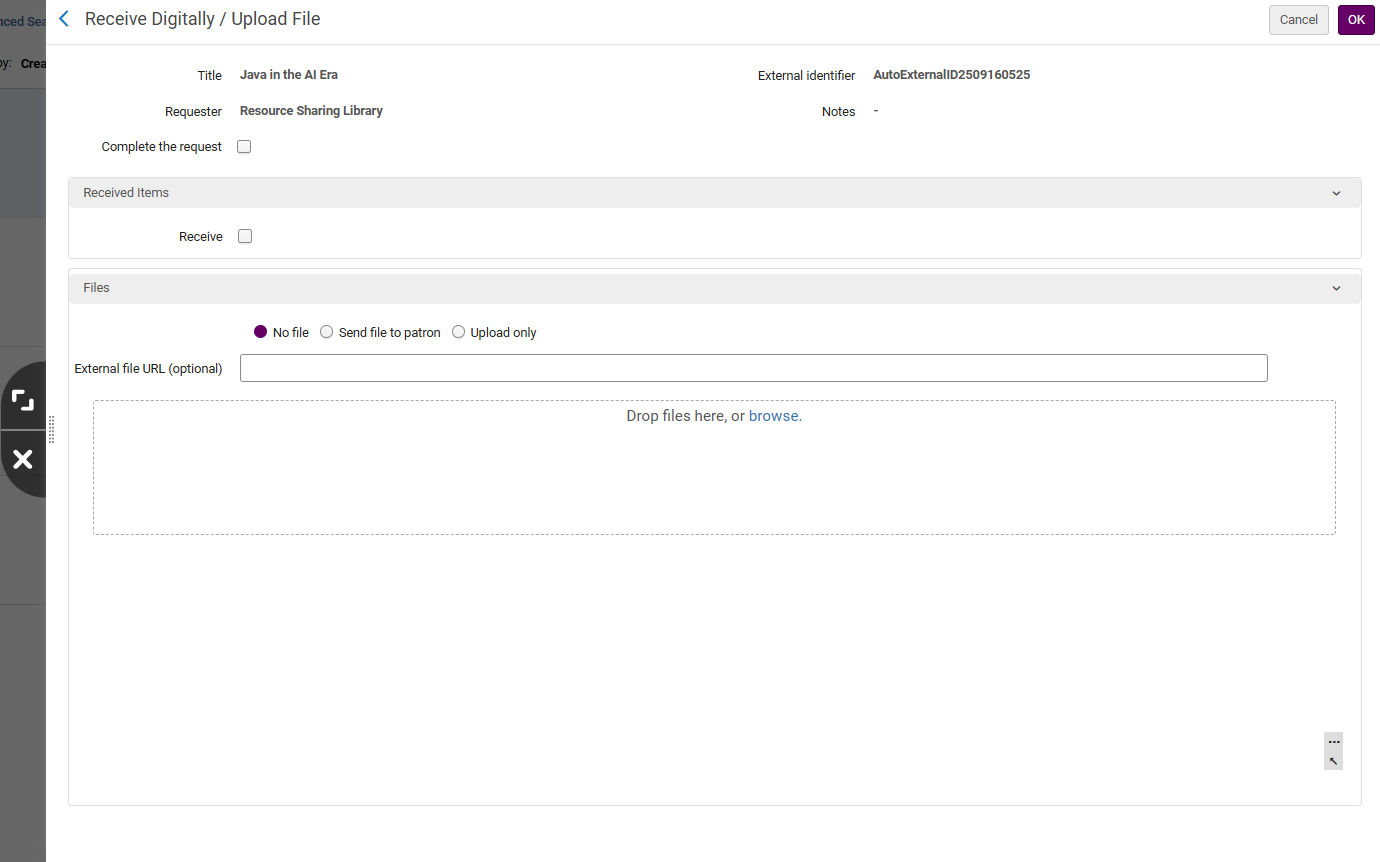
Der Mitarbeiter kann die Datei auch anzeigen und sie mit den Aktionen Datei anzeigen und Digital empfangen erneut senden.
Eingegangene Exemplare
Der Abschnitt Exemplare erhalten wird nach Auswahl der Aktion Datei digital erhalten/hochladen angezeigt.
Klicken Sie auf das Kontrollkästchen Eingang, m die Felder im Dialogfeld anzuzeigen, wie in der folgenden Tabelle beschrieben:
| Feld | Beschreibung |
|---|---|
| Beleg automatisch drucken | Wählen Sie Ja, um den Fernleihe-Empfangsbeleg automatisch zu drucken, die Standardoption ist Nein. Die Auswahl wird für die Dauer der Sitzung gespeichert. Wenn auf Ja eingestellt und wenn mehrere Exemplare gescannt werden, wird für jeden Strichcode ein Beleg gedruckt. Für weitere Informationen zur Konfiguration des Briefes siehe Konfiguration von Alma-Briefen. |
| Benutzer automatisch benachrichtigen | Aktivieren Sie dieses Kontrollkästchen, um dem Benutzer automatisch den Brief - Dokumentenlieferung-Benachrichtigung zuzusenden. Wird diese Option nicht ausgewählt, wird der Brief nicht versendet und die Mitarbeiter können den Benutzer bei Bedarf manuell benachrichtigen. |
| Versand-Nutzungsbedingungen | Siehe Konfiguration des digitalen Versands, um zu erfahren, wie Sie digitale Versand-Nutzungsbedingungen konfigurieren. |
| Interne Notiz | Eine Notiz, die nur auf der Seite erscheint, von der sie gesendet wird (das heißt, wenn Sie eine Notiz vom nehmenden Fernleihpartner konfigurieren, erscheint die Notiz nur in der Liste der passiven Fernleihbestellungen. (Wenn Sie eine Notiz vom gebenden Fernleihpartner konfigurieren, erscheint die Notiz nur in der Liste der aktiven Fernleihbestellungen). Diese Notizen erscheinen nicht auf der Registerkarte Historie und sie werden nur als Notizen verwendet und nicht veröffentlicht (das heißt, sie werden nicht an den Fernleihpartner gesendet). Ein Beispiel einer Notiz wäre das Schreiben eines gebenden Fernleihpartners: Mit diesem nehmenden Fernleihpartner gab es in der Vergangenheit Schwierigkeiten. |
| Notiz an Partner | Die Notiz wird an den Partner gesendet. Diese Notiz erscheint in der Registerkarte Notizen sowohl auf Seite des Senders als auch auf Seite des Empfängers der Notiz, sowie in der Registerkarte Historie der Bestellung (z. B. - Nur im Lesesaal). |
| Versandkosten | Die Versandkosten werden in der entsprechenden Richtlinie definiert. Sie kann überschrieben werden, indem der Wert an diesem Punkt geändert wird. |
| Etat | Richten Sie einen Etat für die Bestellung ein (vom Typ „Fernleihe“). |
| Benutzer-Empfangskosten | Die Eingangsgebühr für die Fernleihe ist in den entsprechenden Richtlinien festgelegt. Sie kann überschrieben werden, indem der Wert an diesem Punkt geändert wird. |
| Benutzer-Bestellkosten | Die Gebühr für die Fernleihbestellung ist in der entsprechenden Richtlinie festgelegt. Sie kann überschrieben werden, indem der Wert an diesem Punkt geändert wird. |
| Name des Bestellers | Der Name des Bestellers. |
| Besteller E-Mail | Die E-Mail des Bestellers. |
Wählen Sie Bestellung abschließen aus, wenn Sie die Bestellung abgeschlossen haben, um sie als geschlossen zu kennzeichnen. Wenn Sie diese Option nicht auswählen, wird der Status der Ressource in der Liste Passive Fernleihbestellungen als Digital von der Bibliothek empfangen aufgeführt.
Videos zur digitalen Dokumentenübermittlung von Ressourcenfreigabeanfragen finden Sie hier: Videos Weitere Informationen über die digitale Benutzung von Fernleihbestellungen (18:43 Min.) und Weitere Informationen zu Artikelbestellungen in der Alma-Fernleihe (16:54 Min.)
Der Brief Dokumentenlieferung-Benachrichtigung unterstützt auch Login-Optionen sozialer Netzwerke. Für weitere Informationen klicken Sie hier.
Verwalten eines per Fernleihe bestellten Exemplars nach dem Eingang
Dieser Abschnitt bezieht sich auf Schritt 7 des Diagramms Direkte passive Fernleihe - Arbeitsablauf.
Sobald ein bestelltes Exemplar erhalten wurde, wird der E-Mail-Brief: Nehmender Fernleihpartner an die gebende Institution gesendet, wenn sie ein E-Mail-Partner ist. Das Exemplar wird danach als reguläres Benutzungs-Exemplar bearbeitet. Es wird der Exemplarliste der Standard-Bereitstellung hinzugefügt und erscheint in der aktiven Bereitstellung oder in abgelaufenen Aufgabenlisten. Die Ausleihe des Benutzers wird über die Benutzerdienste abgewickelt. Die Rückgabe durch den Benutzer kann ebenfalls über die Benutzerdienste oder über die Seite Exemplare zurückgeben erfolgen.
Rückgabe eines Fernleihexemplars an den Verleiher
Dieser Abschnitt bezieht sich auf Schritt 9 des Diagramms Direkte passive Fernleihe - Arbeitsablauf.
Rückgaben können über die Schnittstelle Exemplare scannen oder über die Aktion Rückgabe in der Aufgabenliste durchgeführt werden. Der temporäre Titelsatz, der temporäre Bestand und das temporäre Exemplar werden aus dem System gelöscht. Danach wird das zurückgegebene Exemplar zur aktiven Fernleihe-Institution zurückgesendet. Wenn die gebende Institution ein ISO-Partner ist, wird die ISO-Meldung Zurückgeben an den Partner gesendet. Wenn die gebende Institution ein E-Mail-Partner ist, wird der E-Mail-Brief: Nehmender Fernleihpartner - Rückgabe gesendet. Die Bestellung kann danach beendet und als abgeschlossen markiert werden. Oder sie kann offen bleiben, während auf eine Antwort vom gebenden Fernleihpartner gewartet wird. Das Verhalten ist abhängig von der Aktion Gebender Fernleihpartner - Ausleihe im Arbeitsablauf-Profil der aktiven Fernleihe des Partners. Siehe Konfiguration des Arbeitsablauf-Profils und Weitere Informationen über Fernleih-Arbeitsablauf-Profile. Wenn das Fernleihmaterial an einer Leihstelle zurückgegeben wird, der nicht die Fernleihbibliothek bedient, und zur Bearbeitung der Rückgabe an den Fernleihpartner in die Fernleihbibliothek transportiert werden muss, erhält die Bestellung den Status Von Benutzer zurückgegeben.
Das Aktive Fernleihe - Rückgabe-Belegschreiben wird gedruckt, wenn ein passives Fernleih-Exemplar an den Verleiher zurückgegeben wird. Für weitere Informationen siehe Konfigurieren von Alma-Briefen.
Neben dem Peer-to-Peer-Arbeitsablauf definiert die Broker-basierende Fernleihe den Arbeitsablauf für passive Fernleihbestellungen, die mit einem Broker-System interagieren.
Direkte aktive Fernleihe
Fernleihbibliotheken können die Prozesse der passiven und aktiven Fernleihe verwalten. Der folgende Arbeitsablauf umreißt den Prozess Aktive Fernleihe. Die derzeit für aktuelle Fernleihen verwendeten Protokolle sind ISO oder NCIP. Für weitere Informationen zu den ISO- und NCIP-Protokollen siehe das Developer-Netzwerk. Für Informationen zum Prozess der passiven Fernleihe siehe Direkte passive Fernleihe.
Weitere Informationen zur Fernleihe erhalten Sie im Video Fernleihe (1 Stunde 12:31 Min.). Es wird auch empfohlen, dass Sie sich die detaillierten Fragen an den Experten Sessions zur Fernleihe ansehen.
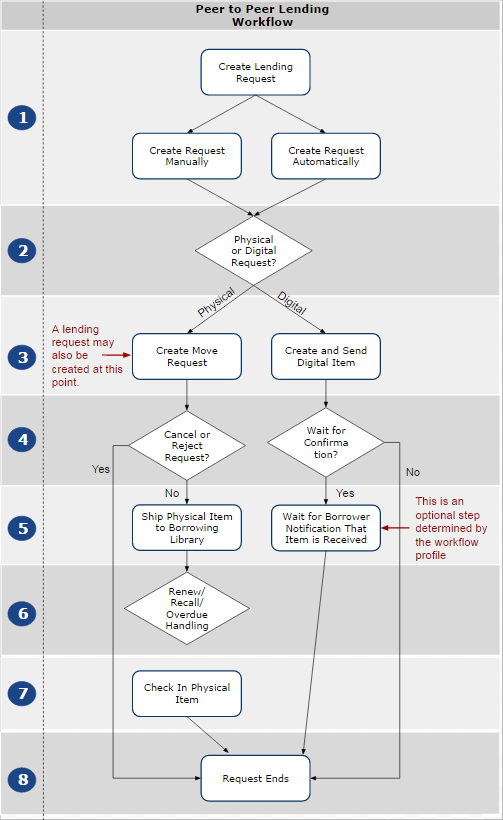
Aktive Fernleihe - Arbeitsablauf
Erstellen einer aktiven Fernleihbestellung
Dieser Abschnitt bezieht sich auf Schritt 1 des Diagramms Direkte aktive Fernleihe - Arbeitsablauf.
-
Erstellen Sie eine aktive Fernleihbestellung manuell - Fügen Sie eine Fernleihbestellung hinzu, entweder manuell (siehe Aktive Fernleih-Aufgabe manuell hinzufügen) oder über eine Suche (siehe Aktive Fernleih-Aufgabe von einer Suche hinzufügen).
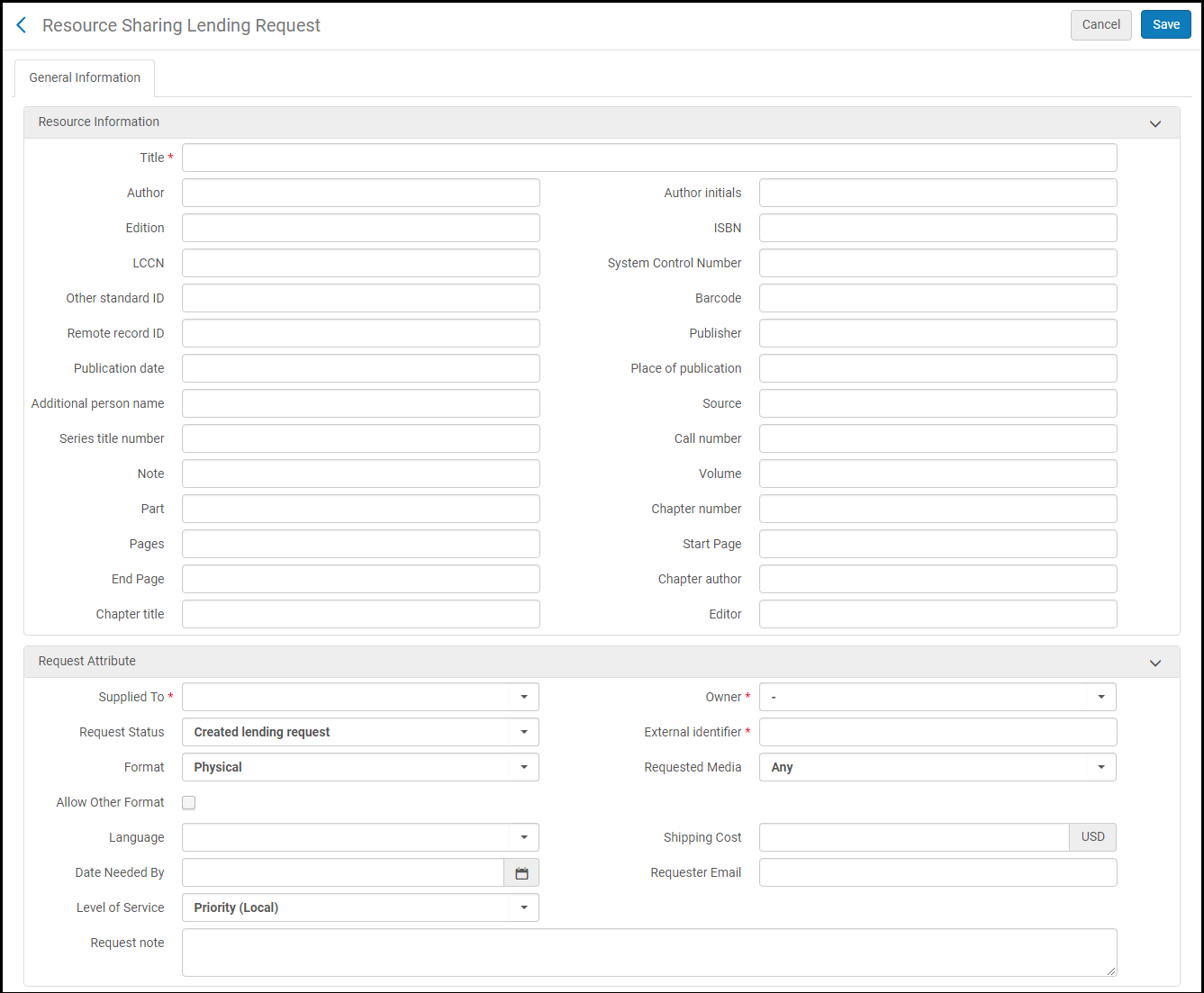
- Aktive Fernleihbestellung automatisch erstellen - aus einem ISO, NCIP Peer to Peer oder einer SLNP-Nachricht.
- Die Bestellung kann zum Zeitpunkt der Lieferung erstellt werden, wenn das Exemplar gescannt wird.
Physische Vormerkung
Verschiebungsanfragen erstellen
Dieser Abschnitt bezieht sich auf Schritt 3 des Diagramms Direkte aktive Fernleihe - Arbeitsablauf.
Verwenden Sie die Aktion Verschiebungsanfrage erstellen, um physische Bestellungen zuzuweisen, die noch nicht an die entsprechende Bibliothek gesendet wurden.
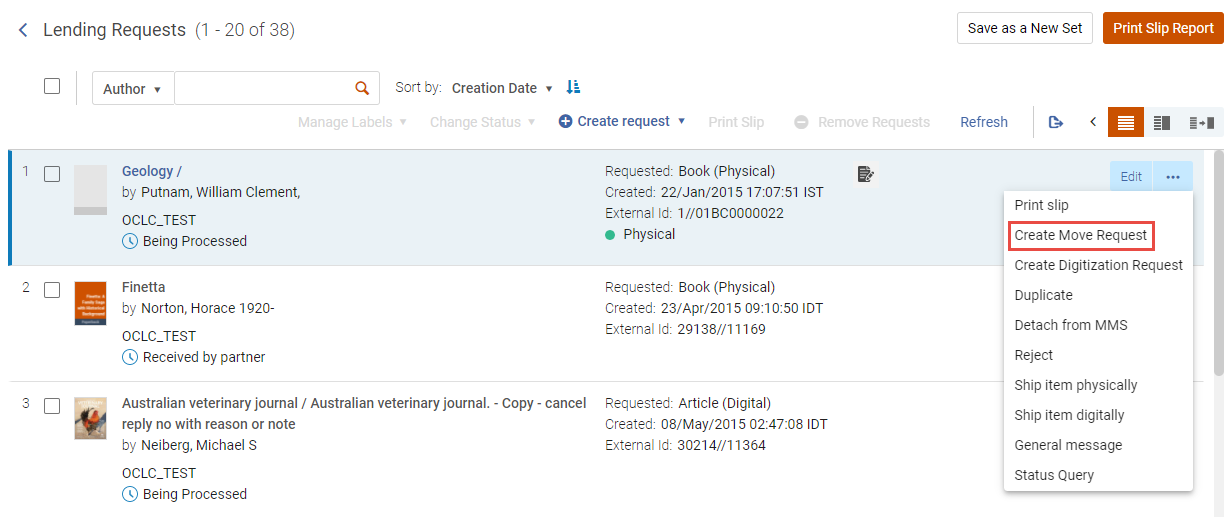
Bei Auswahl dieser Aktion wird ein Fenster mit den folgenden Informationen und Optionen angezeigt:
-
Standort – der Name der Bibliothek, die den Bestand bereitstellt
-
Verfügbarkeit – dieses Feld enthält zwei Optionen:
-
Wenn der Datensatz keine Bestandsübersicht hat, wird die Anzahl der Exemplare und wie viele davon für den Fernleiheprozess verfügbar sind, angezeigt
-
Wenn der Datensatz eine Bestandsübersicht hat, wird im Feld Verfügbarkeit die Bestandsübersicht angezeigt
-
 zeigt an, dass ein Datensatz unterdrückt ist.
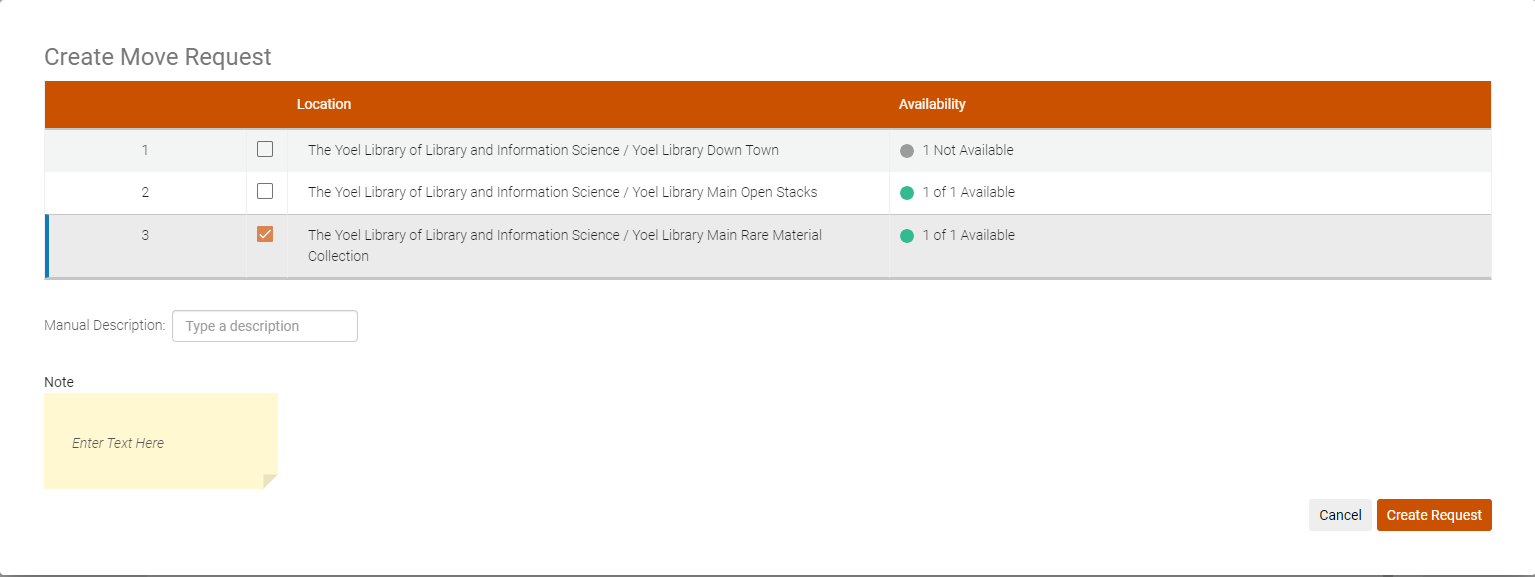
Wenn Sie keine Bibliothek auswählen, wird die sinnvollste Bibliothek für Sie ausgewählt.
Wenn Sie Bestellung erstellen auswählen, wird eine Verschiebungsanfrage für das Exemplar erstellt und der Status wird auf Wird bearbeitet geändert. Das Exemplar wird immer an die Fernleihbibliothek geliefert, die die Verschiebungsanfrage erstellt hat.
Für bestellte Ressourcen mit mehreren Bänden oder Zeitschriften-Ressourcen (d. h. sie enthalten Ausgabe/Band/Beschreibung usw.) enthält das Bestellformular Folgendes:
-
Neues Kontrollkästchen Bestimmtes Exemplar bestellen (standardmäßig deaktiviert).
-
Wenn das Kontrollkästchen deaktiviert ist, ist das Feld Manuelle Beschreibung sichtbar.
Dieses Feld ist ein Pflichtfeld und mit den vom Benutzer angeforderten Informationen ausgefüllt, wie im Feld Notiz der Bestellung angezeigt.
Wenn das Kontrollkästchen aktiviert ist, werden Dropdown-Listen für Jahr, Band und Beschreibung angezeigt. Die Beschreibung ist ein Pflichtfeld, weil sie erforderlich ist, um die Bestellung zu erfüllen (basierend auf dem aktuell ausgewählten Bestand). Die Felder Jahr und Band helfen, die Werte des Feldes Beschreibung einzugrenzen.
Exemplare werden versandt
Dieser Abschnitt bezieht sich auf Schritt 5 des Diagramms Direkte aktive Fernleihe - Arbeitsablauf.
Das physische Exemplar wird an das die ausleihende Institution gesendet, wo es vom Fernleihpartner empfangen wird (siehe Versand der Fernleihbestellungs-Ressourcen). Dies kann über die Seite Exemplare versenden oder über die Aktion auf der Bestellung in der Aufgabenliste Aktive Fernleihbestellung erfolgen.
Um Fernleih-Exemplare zu versenden, müssen Sie eine der folgenden Rollen innehaben:
- Benutzungsservice-Mitarbeiter (für die Fernleih-Bibliothek)
- Benutzungsservice-Manager (für die Fernleih-Bibliothek)
Ein einzelnes Exemplar versenden
Alma führt die folgenden Schritte aus, bevor eine Fernleihbestellung versendet wird:
- Wenn eine Fernleihbestellung nicht zuvor erstellt wurde, wird die Bestellung erstellt und mit einem Fernleihpartner verknüpft.
- Das Exemplar wird basierend auf den von Ihnen eingerichteten Partnerkonfigurationen auf einen temporären Standort verschoben.
- Das Exemplar wird als Physisch versendet gekennzeichnet und ist in Alma nicht verfügbar.
Sie können das Fälligkeitsdatum und die Versandkosten gleichzeitig für mehrere Exemplare aktualisieren, die zusammen versendet werden.
Sie können Exemplare auf der Seite Exemplare versenden konfigurieren (Benutzung > Fernleihe > Exemplare versenden) versenden.
- Der Versandadresstyp ist obligatorisch für ISO oder NCIP aktivierte Fernleihbibliotheken. Wenn eine ISO / NCIP-Bestellung gesendet wird, enthält sie die Lieferadresse als Adresse, an die die Bestellung gesendet werden soll. Bei digitalem Versand versendet die ausleihende Institution an diese Adresse. Weitere Informationen zum Konfigurieren der Versandadresse finden Sie unter Konfigurieren der Kontaktinformationen einer Institution/Bibliothek.
- Das System sperrt denn Versand von Exemplaren, die sich in Bearbeitung befinden, z. B. in der Ausleihe, Bereitgestellt oder in der Erwerbung.
Die auf der Seite Exemplar versenden angezeigten Felder sind vom gewählten Versand-Format abhängig.
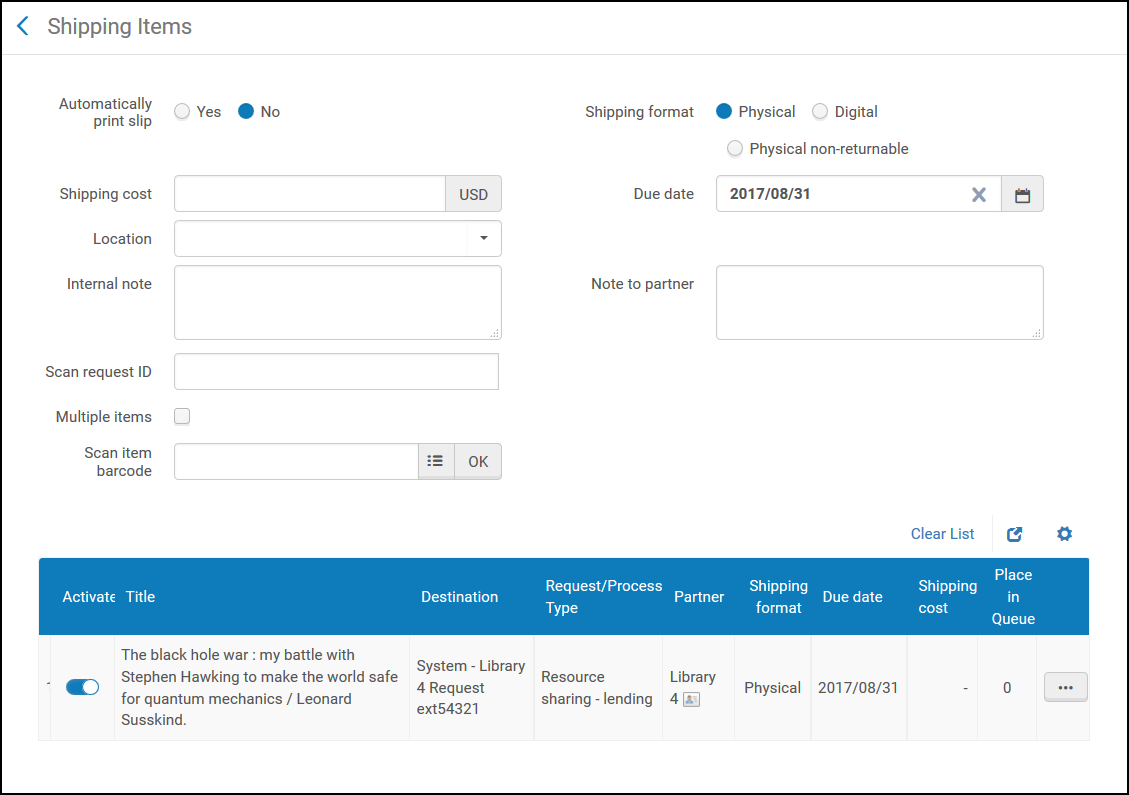
Es gibt die Option, eine aktive Fernleihbestellung automatisch zu erstellen, wenn sie beim Versand eines Exemplars nicht erstellt wurde. So können Bibliotheken, die aktive Fernleihbestellungen verwalten, manuell zwei Schritte in einer Aktion ausführen. Um dies durchzuführen, müssen Sie das Attribut Automatische Erstellung für die Fernleihbibliothek aktivieren (siehe Parameter einer Fernleihbibliothek konfigurieren). Dies macht das Feld Partner auf der Seite Exemplare versenden für physische Exemplare sichtbar. Die Bestell-ID ist ein Pflichtfeld. Das Feld Partner ist auch ein Pflichtfeld, wenn die eingegebene Bestell-ID nicht existiert. Wenn Sie versuchen, das Feld Partner leer zu lassen, erhalten Sie eine Fehlermeldung: "Die Auswahl eines Partners ist verpflichtend, wenn die Bestellung nicht bereits zuvor erstellt wurde". Nach der Auswahl des Partners werden Sie in einem neuen Popup gewarnt: Aktive Fernleihbestellung existiert nicht im System. Eine neue Bestellung wird erstellt. Das Popup-Fenster kann optional in den Kunden-Parametern deaktiviert werden (siehe Konfiguration anderer Einstellungen). Die neue aktive Fernleihbestellung wird erstellt und als versendet markiert.
Für weitere Informationen zur Optimierung des Arbeitsablaufs für den gebenden Fernleihpartner siehe das Video Optimierung des Arbeitsablaufs für den gebenden Fernleihpartner (3:11 min).
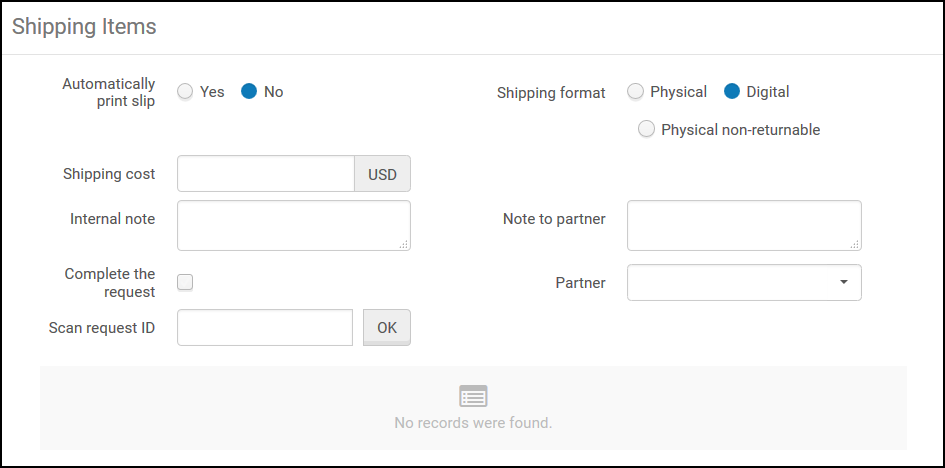
Weitere Informationen über das Versenden von Exemplaren erhalten Sie im Video Fälligkeitsdatum und Versandkosten zur Versandzeit festlegen (5:13 Min.).
- Klicken Sie auf der Seite Exemplare werden versandt im Feld Beleg automatisch drucken auf Ja (der Standardwert ist Nein). Die in diesem Feld ausgewählte Option bleibt für einen Benutzer während einer einzelnen Sitzung erhalten. Mit dieser Option wird beim Versand eines Exemplars automatisch ein Brief: Fernleihe - Versandschein gesendet. Ein Versand-Druckbeleg wird für das in den Feldern Bestellungs-ID scannen und Exemplar-Strichcode scannen spezifizierte Exemplarversandt. Der Beleg enthält Informationen, die spezifisch für das zu versendende Exemplar sind. Für Informationen zur Konfiguration des Briefes Fernleihe - Versandschein siehe Konfiguration von Alma-Briefen.
Sie können einen Versandschein manuell drucken, indem Sie auf der Seite Aktive Fernleihbestellungen - Aufgabenliste auf den Link Beleg drucken klicken (siehe die Beschreibung Beleg drucken in der Tabelle Aktive Fernleihbestellungen - Aufgabenliste - Links, unter Aktive Fernleihbestellungen verwalten).
- Im Feld Versand-Format wählen Sie das Format aus, in dem die Bestellung versendet wird.
- Geben Sie im Feld Versandkosten die Versandkosten für das Exemplar ein.
- Geben Sie im Feld Fälligkeitsdatum ein Datum ein, zu dem das Exemplar versendet sein muss. Dieses Feld wird nur angezeigt, wenn Versand-Format = Physisch ist.
- Wenn eine aktive Fernleihbestellung versendet wird, spezifizieren Sie im Feld Standort einen temporären Standort für das Exemplar, das versendet wird. Die im Feld Standort angezeigten Optionen sind die Standorte für die Bibliothek (die im Feld Derzeit bei: im gleichbleibenden Menü) angezeigt werden.
Wenn Sie einen Standort spezifizieren und den Strichcode des Exemplars im Feld Exemplar-Strichcode scannen eingeben, wechselt der Status der Bestellung auf Physisch versendet.
Dieses Feld wird nur angezeigt, wenn Versand-Format = Physisch ist und es ist nur dann aktiviert, wenn eines der Folgenden zutrifft:
- Sie befinden sich an einer Leihstelle einer Fernleihbibliothek befinden; siehe Auswahl von Bibliothek/Schalter in Das persistente Menü.
- Sie geben die externe ID einer Fernleihbestellung im Feld Bestellungs-ID scannen ein.
- Sie greifen auf die Seite Exemplare versenden unter Verwendung des Links Exemplar versenden auf der Seite Aktive Fernleihe - Aufgabenliste zu.
-
Optional können Sie eine Notiz in einem oder beiden der folgenden Felder hinzufügen: Diese Notiz erscheint im folgenden Format:
<Partnername><Notiz Text>
- Interne Notiz: Eine Notiz, die nur auf der Seite erscheint, von der sie gesendet wird (das heißt, wenn Sie eine Notiz vom nehmenden Fernleihpartner konfigurieren, erscheint die Notiz nur in der Liste der passiven Fernleihbestellungen. Wenn Sie eine Notiz vom gebenden Fernleihpartner konfigurieren, erscheint die Notiz nur in der Liste der aktiven Fernleihbestellungen). Diese Notizen erscheinen nicht in der Historie und sie werden nur als Notizen verwendet und nicht veröffentlicht (das heißt, sie werden nicht an den Fernleihpartner gesendet). Ein Beispiel einer Notiz wäre das Schreiben eines gebenden Fernleihpartners: Mit diesem nehmenden Fernleihpartner gab es in der Vergangenheit Schwierigkeiten.
- Notiz an Partner: Die Notiz wird an den Partner gesendet. Diese Notiz erscheint in der Registerkarte Notizen sowohl auf Seite des Senders als auch auf Seite des Empfängers der Notiz, sowie in der Registerkarte Historie der Bestellung (z. B. - Nur im Lesesaal). Bei ISO-Bestellungen erscheint dieser Hinweis in der ISO-Nachricht auf der Registerkarte Anhänge.
- Geben Sie im Feld Exemplar-Strichcode scannen den Strichcode des Exemplars ein. Dieses Feld wird nur angezeigt, wenn Versandformat = Physisch. Lassen Sie dieses Feld leer, wenn Sie eine Bestellung ohne Exemplar versenden. Falls das Exemplar keinen Strichcode hat, kann es aus der Abholliste ausgewählt und versendet werden. Sie können die Spalte Exemplar-ID zur Liste der gescannten Exemplare hinzufügen, indem Sie die Exemplar-ID im Anpassungsmenü auswählen (siehe Neues Layout).
- Aktivieren Sie das Kontrollkästchen Bestellung abschließen, um den Status des Exemplars auf Bestellung abgeschlossen zu ändern und die Bestellung als Geschlossen zu markieren. Dieses Kontrollkästchen wird nur angezeigt, wenn Versand-Format = Digital oder Physisch - nicht zurückzugeben zutrifft.
- Geben Sie im Feld Bestellungs-ID scannen die externe Identifikationsnummer des Exemplars ein
-
Klicken Sie auf OK neben einem der Felder Exemplar-Strichcode scannen oder Bestellungs-ID scannen. Das Exemplar wird gefunden und im unteren Bereich der Seite angezeigt.
Wiederholen Sie Schritt 7 (Eingabe des Strichcodes des Exemplars) und Schritt 9 (Eingabe der externen Identifikationsnummer des Exemplars) für alle Exemplare, die Sie versenden möchten. Die Exemplare werden in der Tabelle unten auf der Seite angezeigt, und die konfigurierten Versandkosten und das Fälligkeitsdatum werden auf jedes Exemplar angewendet.
Wenn ein Exemplar zweimal eingescannt wird, wird es zur Liste hinzugefügt, wo Daten vom ursprünglichen Versand angezeigt, aber keine Aktion vorgenommen wird. Dies dient zur Vermeidung von Fehlern, wenn ein Exemplar zum Versand zweimal eingescannt wird.
Versenden mehrerer Exemplare für eine einzelne Bestellung
Für weitere Informationen zum Versand von aktiven Fernleihbestellungen, siehe das Video Versenden aktiver Fernleihbestellungen mit mehreren Exemplaren (1:42 Min.).
Aktive Fernleihbestellungen können mehrere Exemplare versenden, sie an eine einzelne Bestellung angehängt sind. Wenn mehrere Verschieben-Anfragen bereits für die aktive Fernleihbestellung erstellt wurden, oder wenn die Bestellung noch nicht versandt wurde und weitere Exemplare versendet werden, wird Alma die aktive Fernleihbestellung automatisch als mehrfache Exemplarbestellung markieren. Andernfalls wird das Hinzufügen von mehreren Exemplaren während des Versandprozesses von Exemplaren an den Entleiher durchgeführt. Dies kann auf der Versandschnittstelle oder der Zeilenaktion Exemplar versenden der Links zur Aufgabenliste Aktive Fernleihbestellung erfolgen.
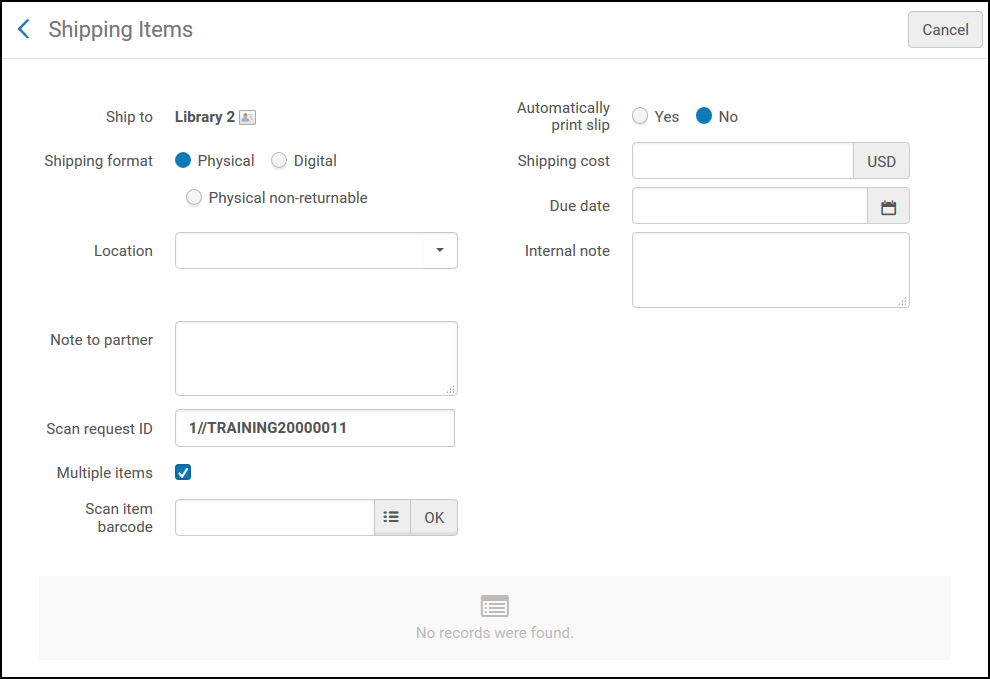
Nachdem das Kontrollkästchen Mehrere Exemplare aktiviert und der Strichcode des ersten Exemplars gescannt wurde, wird das Multi-Exemplar-Fenster angezeigt. Wenn das Exemplar keinen Strichcode hat, kann es stattdessen mit der Exemplar-ID versendet werden. Sie können die Spalte Exemplar-ID zur Liste der gescannten Exemplare hinzufügen, indem Sie die Exemplar-ID im Anpassungsmenü auswählen (siehe Neues Layout).
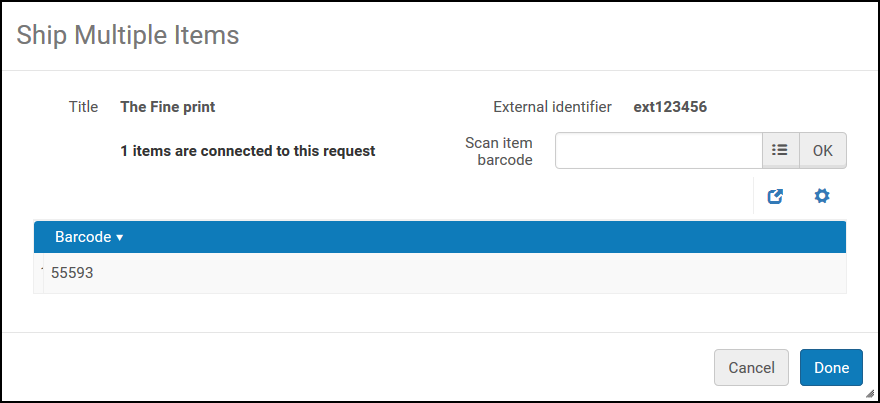
Für jedes Exemplar wird der Strichcode gescannt. Wenn alle Exemplare fertig sind, klicken Sie auf Fertig. Der Status der aktiven Fernleihbestellung ändert sich auf Physisch versendet und der Strichcode wird als Mehrere Strichcodes angezeigt.
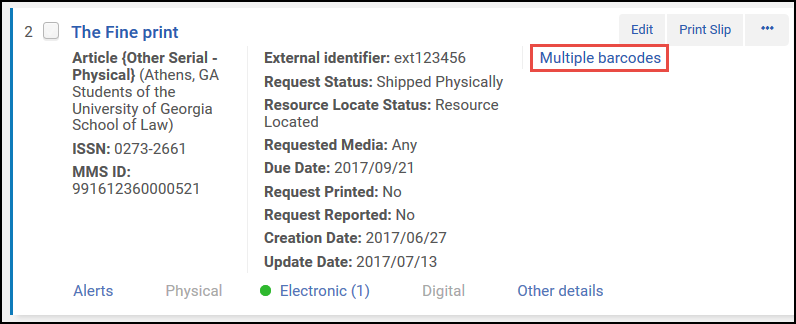
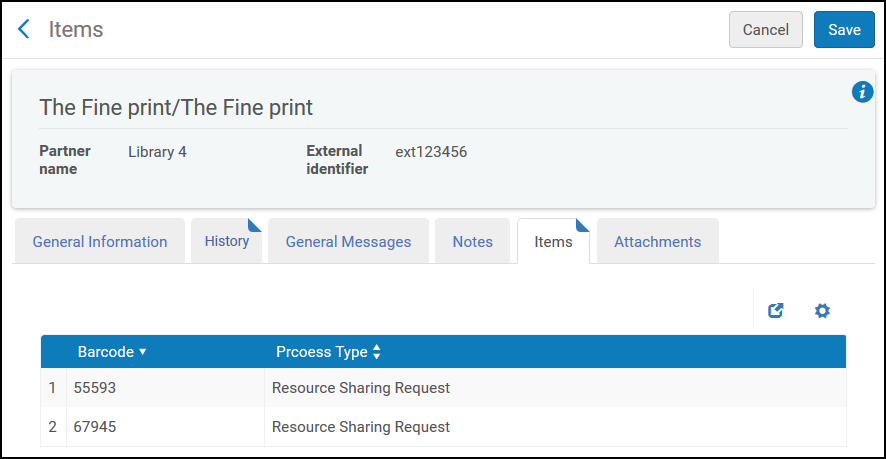
Durch Anklicken des Links Mehrere Strichcodes wird die Bestellung in einer neuen Registerkarte, Exemplare, geöffnet.
Wenn an einen ISO-Partner oder an einen NCIP Peer-to-Peer-Partner versendet wird, wird eine Versendet-Nachricht übermittelt. Wenn die passive Fernleihinstitution die Nachricht erhält wird sie in der Registerkarte Historie der passiven Fernleihbestellung aufgezeichnet. Der Status der passiven Fernleihbestellung wird auf Physisch versendet geändert.
Verlängerungs-/Rückruf-/Überfälligkeitsbearbeitung
Dieser Abschnitt bezieht sich auf Schritt 6 des Diagramms Direkte aktive Fernleihe - Arbeitsablauf.
Das Verlängern eines gelieferten Exemplars erfolgt aufgrund einer Entleiheranfrage. Die Verlängerungs-Aktion kann manuell oder automatisch durchgeführt werden. Sie kann durch eine Benutzerbestellung oder eine Bestellung, die im Namen eines Benutzers gemacht wird, ausgelöst werden.
Alma kennzeichnet ISO- und E-Mail-Fernleihbestellungen mit eingetretenem Fälligkeitsdatum automatisch als Überfällige Bestellung.
Exemplare, die geliefert wurden, können automatisch zurückgerufen werden, wenn die Rückruffunktion im Arbeitsablauf-Profil aktiviert wurde. Für E-Mail- und SLNP-Partner wird der E-Mail-Brief: Ausleihe-Rückruf gesendet. Für ISO-Partner wird eine ISO-Meldung gesendet.
Rückrufe können auch automatisch storniert werden, wenn die Funktion zum Stornieren von Rückrufen im Arbeitsablauf-Profil aktiviert wurde. Für E-Mail-Partner wird der E-Mail-Brief: Ausleihe-Rückruf gesendet. Für ISO-Partner wird eine ISO-Meldung gesendet.
Physisches Exemplar zurückgeben
Dieser Abschnitt bezieht sich auf Schritt 7 des Diagramms Direkte aktive Fernleihe - Arbeitsablauf.
Beim Eingang des Exemplars bei der ausleihenden Institution wird das Exemplar oder die externe Bestell-ID in Alma eingescannt (siehe Exemplare scannen). Der Scanvorgang informiert Sie über den Standort, an den das Exemplar gesendet werden muss.
Digitale Bestellung
Digitales Exemplar erstellen und senden
Dieser Abschnitt bezieht sich auf Schritt 3 des Diagramms Direkte aktive Fernleihe - Arbeitsablauf.
Verwenden Sie die Aktion Digitalisierungsanfrage erstellen, um digitale Bestellungen zuzuordnen, die noch nicht an die entsprechende Bibliothek gesendet wurden.
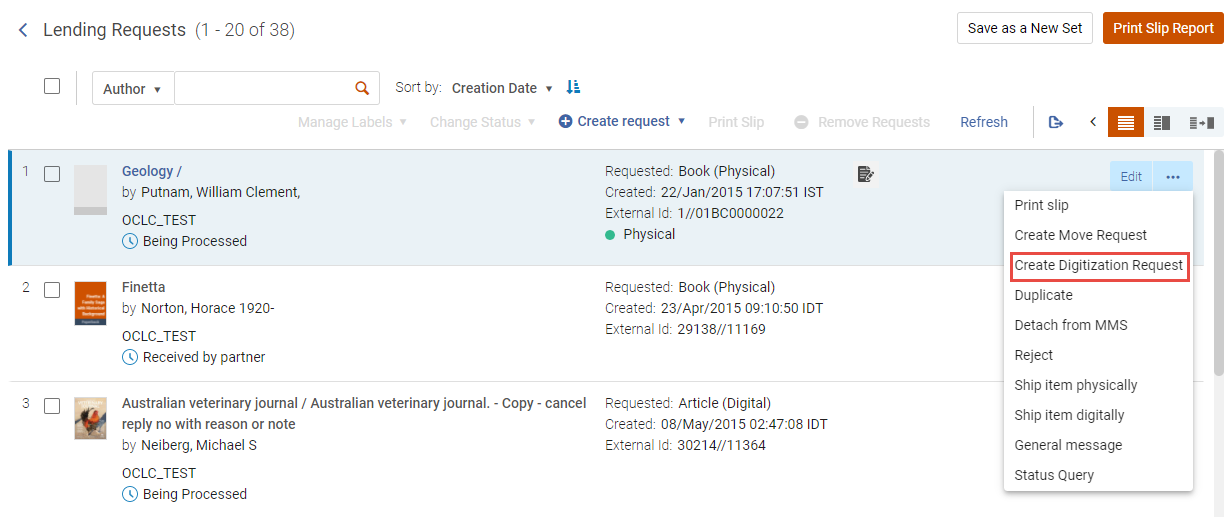
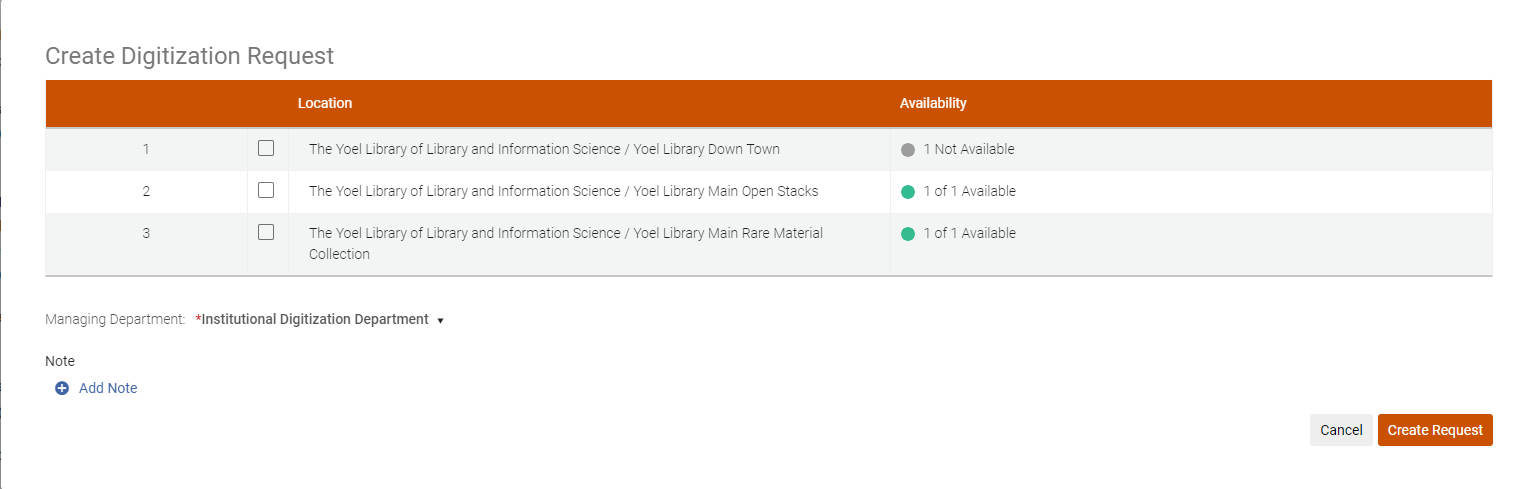
Bei Auswahl dieser Option werden die folgenden Optionen angezeigt:
- Optionale Bestände, die die Bestellung erfüllen können, die Anzahl der Exemplare, wie viele Bestände für den Fernleihprozess verfügbar sind und die Bestandsübersicht.
- Verwaltende Abteilung - für den Versand einer digitalen Ressource wird die Dropdown-Liste Verwaltende Abteilung angezeigt, in der der Benutzer auswählen kann, welche Digitalisierungsabteilung die Digitalisierungsanfrage erhält. Wenn nur eine Abteilung zur Verwaltung der Bestellung verfügbar ist, wird Verwaltende Abteilung automatisch mit dieser Abteilung ausgefüllt. Wenn mehr als ein Wert existiert, wird der Standardwert dem Kundenparameter rs_default_digitization_department entnommen, wenn ein solcher existiert.
- Option zum Hinzufügen einer Notiz.
Wenn Sie keine Bibliothek auswählen, wird die sinnvollste Bibliothek für Sie ausgewählt.
Wenn Sie Bestellung erstellen auswählen, wird eine Digitalisierungsanfrage für das Exemplar erstellt und der Status wird auf Wird bearbeitet geändert. Die ausgewählte Digitalisierungsabteilung bearbeitet die Digitalisierungsanfrage.
Für bestellte Ressourcen mit mehreren Bänden oder Zeitschriften-Ressourcen (d. h. sie enthalten Ausgabe/Band/Beschreibung usw.) enthält das Bestellformular Folgendes:
- Kontrollkästchen „Bestimmtes Exemplar bestellen“ (standardmäßig deaktiviert)
- Wenn das Kontrollkästchen deaktiviert ist, ist das Feld Manuelle Beschreibung sichtbar.
Dieses Feld ist ein Pflichtfeld und mit den vom Benutzer angeforderten Informationen ausgefüllt, wie im Feld Notiz der Bestellung angezeigt.
Wenn das Kontrollkästchen aktiviert ist, werden Dropdown-Listen für Jahr, Band und Beschreibung angezeigt. Die Beschreibung ist ein Pflichtfeld, weil sie erforderlich ist, um die Bestellung zu erfüllen (basierend auf dem aktuell ausgewählten Bestand). Die Felder Jahr und Band helfen, die Werte des Feldes Beschreibung einzugrenzen.
Auf Benachrichtigung vom Ausleiher warten, dass das Exemplar erhalten wurde
Dieser Abschnitt bezieht sich auf Schritt 5 des Diagramms Direkte aktive Fernleihe - Arbeitsablauf.
Abhängig von den ausgewählten Arbeitsablauf-Optionen kann sich die Bestellung nicht in einen geschlossenen Status ändern, bis eine Antwort vom ausleihenden Institut erhalten wurde, dass das digitale Element empfangen wurde.
