
Konfiguration von Bibliotheken
Auf dieser Seite wird beschrieben, wie Bibliotheken für die Bereitstellung konfiguriert werden, einschließlich der Services zwischen Bibliotheken in einer Institution, Transferzeit-Regeln, Fernleihe usw. Links zu allen Haupt-Dokumentationsseiten zur Benutzung finden Sie unter Benutzung.
Konfiguration der Benutzungsdienste zwischen Bibliotheken in einer Institution
Um Benutzungs-Zuordnungen zu konfigurieren, müssen Sie eine der folgenden Rollen innehaben:
- Allgemeiner Systemadministrator
- Benutzungs-Administrator
Sehen Sie sich das Video Verwalten von Bibliotheken und Standorten (6 Min.) an.
Benutzungs-Zuordnungen definieren die Services, die eine Bibliothek für eine andere Bibliothek innerhalb derselben Institution durchführen kann. Für allgemeine Informationen zum Arbeiten mit Benutzungsnetzwerken siehe Benutzungsnetzwerke.
Sie konfigurieren Benutzungs-Zuordnungen auf der Seite Setup der Organisationseinheit-Zuordnung (Konfigurationsmenü > Allgemein > Bibliotheken > Zuordnung).
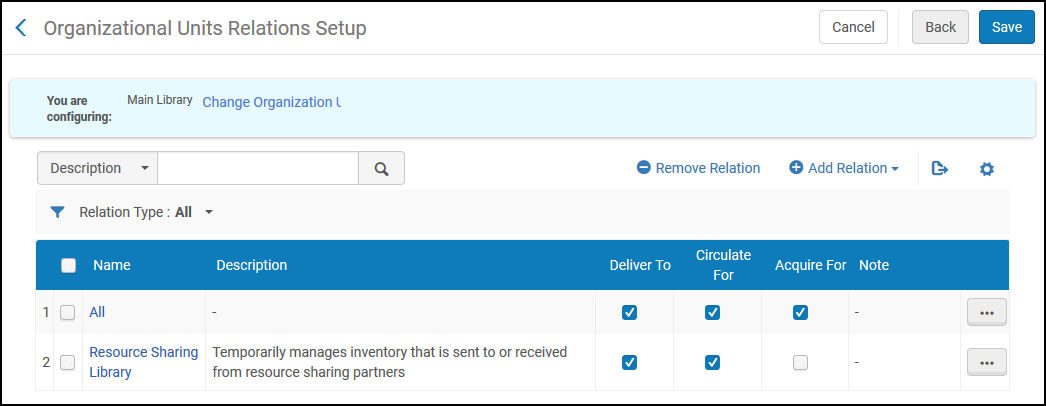
Stellen Sie sicher, dass Sie sich innerhalb des Kontextes der Institution/Bibliothek befinden, deren Zuordnungen Sie konfigurieren möchten, indem Sie die erforderliche Institution/Bibliothek aus dem Filter Sie konfigurieren auf der Seite Benutzungs-Konfiguration auswählen.
Die folgenden Aktionen können auf dieser Seite ausgeführt werden:
- Hinzufügen von Organisationseinheit-Zuordnungen (siehe Hinzufügen von Organisationseinheit-Zuordnungen unten)
- Bearbeiten von Organisationseinheit-Zuordnungen (wählen Sie Bearbeiten aus der Zeilen-Aktionsliste)
- Löschen von Organizationseinheit-Zuordnungen (wählen Sie Löschen aus der Zeilen-Aktionsliste)
Hinzufügen von Bibliothekszuordnungen
Sie können Organisationseinheit-Zuordnungen hinzufügen.
-
Klicken Sie auf der Seite Setup der Organisationseinheit-Zuordnung (Konfigurationsmenü > Allgemein > Bibliotheken > Zuordnungen) auf Neue Zuordnung. Das Dialogfeld Bibliothekszuordnung hinzufügen erscheint
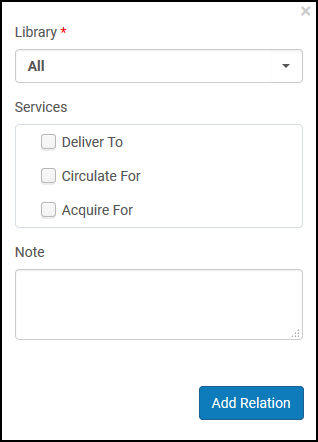 Wenn Sie beim Erstellen der Zuordnung in der Dropdown-Liste Bibliothek ALLE auswählen, gilt diese Auswahl nur zum Zeitpunkt der Erstellung der Zuordnung.
- Aus der Dropdown-Liste Bibliothek wählen Sie aus, welche Bibliothek oder Bibliotheken Services von der Bibliothek, die Sie konfigurieren, erhalten wird/werden.
- Wählen Sie die Services aus, welche die Bibliothek, die Sie konfigurieren, den oben ausgewählten Bibliotheken bieten kann:
- Erwerben für (sowohl auf Bibliotheks- als auch auf Institutionsebene verfügbar) – Die Bibliothek, die Sie konfigurieren, kann Exemplare für die spezifizierte Bibliothek erwerben. Das bedeutet, dass Sie einen Bestellposten mit der Bibliothek erstellen können, die Sie als Bestellposten-Inhaber konfigurieren, und dass die bestellten Exemplare für die angegebene Bibliothek bestimmt sein können.
- Ausleihen für (nur auf Bibliotheksebene verfügbar) – Die Bibliothek, die Sie konfigurieren, kann Exemplare für die spezifizierte Bibliothek ausleihen und zurückgeben. Wenn diese Option nicht gewählt wird und eine Ausleihe oder eine Rückgabe von einer anderen Bibliothek versucht wird, kann eine Sperre für die Aktion angewendet werden. Für weitere Informationen zu Sperr-Einstellungen siehe Konfiguration von Sperr-Einstellungen.
- Liefern an (nur auf Bibliotheksebene verfügbar) – Die Bibliothek, die Sie konfigurieren, kann bestellte Exemplare an die spezifizierte Bibliothek liefern.
- Anbieten von (nur auf Bibliotheksebene verfügbar) – Die Bibliothek, die Sie konfigurieren, kann Exemplare an die Fernleih-Bibliothek anbieten. Die Bibliotheken, für die Sie eine Liefern von Zuordnung konfigurieren, werden in der Verfügbarkeits-Information für aktive Fernleihbestellungen auf der Seite Aktive Fernleihbestellungen - Aufgabenliste angezeigt (siehe Verwaltung aktiver Fernleihbestellungen) und auf der Seite Ressourcen-Optionen verwalten, wenn Sie Benutzungsoptionen für eine Bestellung verwalten (siehe Verwaltung von Benutzungsoptionen).
Die Auswahl von Alle für eine der Service-Optionen zeigt an, dass die Bibliothek/Institution, die konfiguriert wird, den Service für alle Bibliotheken der Institution bieten oder von allen Bibliotheken der Institution erhalten kann. Wenn für einen Service Alles ausgewählt ist, aber eine individuelle Bibliothek einen abweichenden Wert hat, wird die Auswahl der Bibliothek Vorrang haben.
- Klicken Sie auf Hinzufügen und schließen, um das Dialogfenster zu schließen. Die Zuordnung, die Sie definiert haben, ist unter Bibliotheks-Zuordnungen auf der Seite Setup der Organisationseinheit-Zuordnung aufgelistet.
Konfiguration von Transferzeit-Regeln
Um Transferzeit-Regeln zu konfigurieren, müssen Sie eine der folgenden Rollen innehaben:
- Allgemeiner Systemadministrator
- Benutzungs-Administrator
Transferzeit-Regeln ermöglichen Alma, die voraussichtlichen Lieferzeiten für Benutzungsbestellungen zu berechnen. Wenn die Bestellung für ein Exemplar erhalten wurde, werden die Transferzeit-Regeln überprüft, um die voraussichtliche Transferzeit basierend auf dem Standort des bestellten Exemplars und, in manchen Fällen, der Materialart des Exemplars, festzulegen (beispielsweise kann das Verschieben eines übergroßen Exemplars von einer Bibliothek zu einer anderen mehr Zeit benötigen als das Verschieben eines Exemplars in durchschnittlicher Größe). Alma verwendet die Transferzeit-Regeln, um die Kopie des bestellten Exemplars zu finden, die voraussichtlich am schnellsten am gewünschten Abholort ankommt (siehe auch Abholung am Regal und Wie „wählt“ Alma die Kopie aus, die eine Bestellung erfüllt?).
Es gibt eine Standardregel für die Transportdauer, die die Lieferzeit festlegt, wenn keine der Regeln für die Transportdauer erfüllt ist. Diese Standardregel kann geändert werden, ist aber standardmäßig auf eine Lieferzeit von 12 Stunden eingestellt. Wenn Sie eine neue Transferzeit-Regel definieren, können Sie die Regel testen, indem Sie die voraussichtliche Eingangszeit (ETA) für ein Szenario berechnen, in welchem die Regel angewendet wird. Für Details siehe Um die voraussichtliche Eingangszeit für eine Ressource zu berechnen unten.
Jede Transferzeit-Regel kann entweder aktiviert oder deaktiviert werden. Standardmäßig ist jede neue Regel aktiviert.
Siehe den folgenden Wissensartikel bezüglich eines Szenarios, in dem Transitregeln nicht berücksichtigt werden: Alma-Bestellungen wählen zufällig nicht verfügbare statt verfügbarer Exemplare aus
Transferzeit-Regeln werden auf der Seite Transferzeit-Regeln konfiguriert ( Konfigurationsmenü > Benutzung > Bibliotheksverwaltung > Transferzeit).
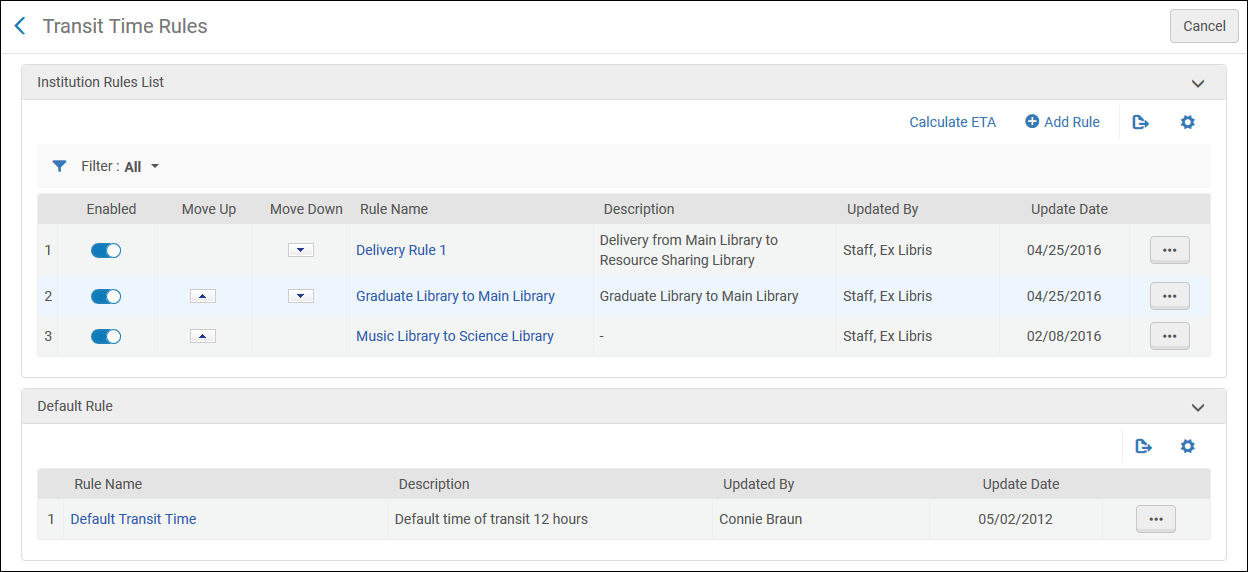
Transferzeit-Regeln können nur auf Institutionsebene konfiguriert werden. Wählen Sie die erforderliche Institution aus dem Filter Sie konfigurieren auf der Seite Benutzungskonfiguration.
Die folgenden Aktionen können auf dieser Seite ausgeführt werden:
- Hinzufügen einer Transferzeit-Regel (siehe Hinzufügen einer Transferzeit-Regel)
- Bearbeiten einer Transferzeit-Regel (wählen Sie Bearbeiten aus der Zeilen-Aktionsliste)
- Löschen einer Transferzeit-Regel (wählen Sie Löschen aus der Zeilen-Aktionsliste)
- Bearbeiten der Standard-Transferzeit-Regel (wählen Sie Bearbeiten aus der Zeilen-Aktionsliste für die Standardregel)
- Aktivieren oder Deaktivieren der Transferzeit-Regel
- Bewegen der Transferzeit-Regeln nach oben oder nach unten in die gewünschte Reihenfolge. Die Reihenfolge der Regeln innerhalb der Regelliste ist bedeutsam, da Alma die erste (aktivierte) Regel übernehmen wird, deren Eingabe-Parameter zutreffen.
- Berechnen der voraussichtlichen Eingangszeit für eine Ressource (siehe Berechnen der voraussichtlichen Eingangszeit für eine Ressource unten)
Hinzufügen einer Transferzeit-Regel
Sie können eine neue Transferzeit-Regel hinzufügen, die entweder aktiviert oder deaktiviert werden kann. Standardmäßig ist jede neue Regel aktiviert.
Die berechnete Lieferzeit gibt eine Schätzung darüber an, wann ein bestelltes Exemplar am Abhol-Standort ankommen wird. Diese Schätzung kann Auswirkungen darauf haben, wie und wann der Service für den bestellenden Benutzer erbracht wird. In einigen Fällen ist der Benutzer möglicherweise nach einer bestimmten Zeit oder nach einem Datum nicht mehr interessiert. In einem solchen Fall können längere Lieferzeiten bestimmte Benutzungsoptionen gänzlich ausschließen.
Die Materialart des bestellten physischen Exemplars und der Quell-Standort (Von) eines Exemplars können ebenfalls die verfügbaren Benutzungs-Szenarien für eine abgegebene Bestellung beschränken, zumal diese ebenfalls die Geschwindigkeit des Transfers beeinflussen können.
-
Klicken Sie auf der Seite Transferzeit-Regeln (Konfigurationsmenü > Benutzung > Bibliotheksverwaltung > Transferzeit) auf Neue Regel. Die Seite Transferzeitregel-Editor erscheint.
Wenn Sie eine Kopie einer bestehenden Transferzeit-Regel erstellen wollen, wählen Sie Duplizieren aus dem Zeilen-Aktionsmenü. Sobald Sie die Regel kopiert haben, können Sie sie wie benötigt ändern.
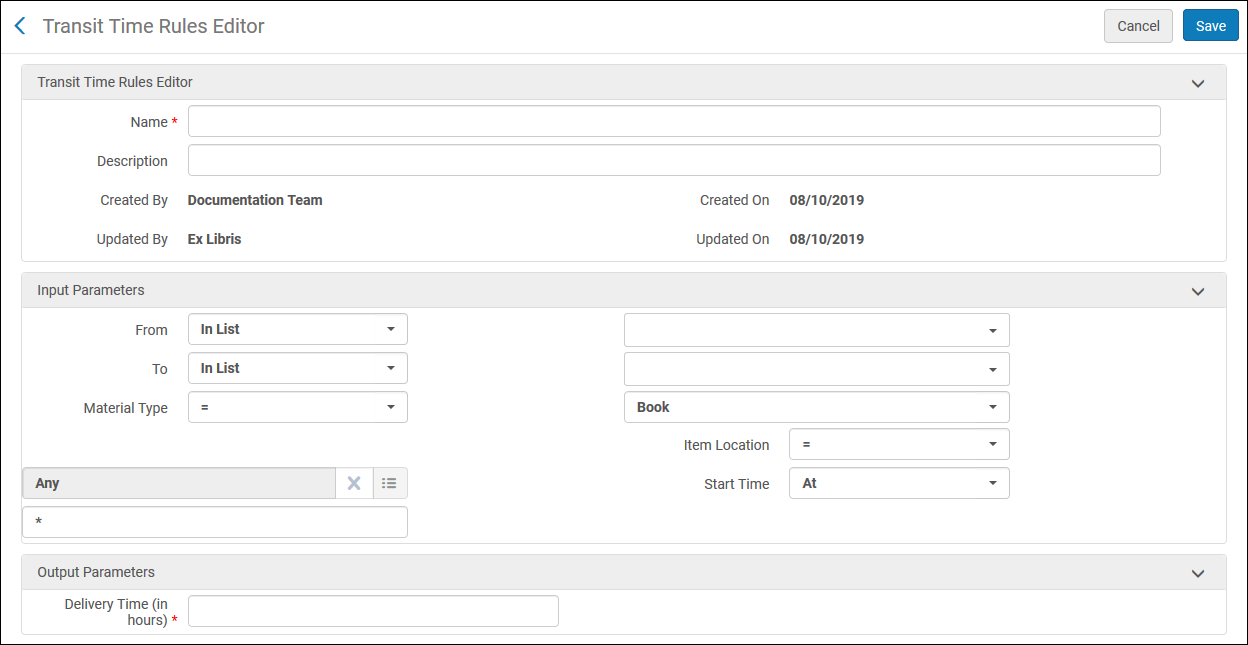
- Im Abschnitt Transferzeit-Regel-Editor bestimmen Sie einen Namen (erforderlich) und eine Beschreibung (optional) für die neue Regel.
- Im Abschnitt Eingabe-Parameter spezifizieren Sie einen Mitarbeiter und geben Sie Werte für die folgenden Parameter ein:
Von – Die Quell-Organisationseinheit – das ist die Bibliothek oder Institution, von welcher das Exemplar transferiert wird.
Sie können mehrere Quell-Organisationseinheiten hinzufügen, indem Sie auf Ihrer Tastatur Crtl drücken, während Sie die entsprechenden Werte auswählen.
An – Der Zielort – das ist die Bibliothek, an welche das Exemplar geliefert wird. Die Dropdown-Liste An enthält nur diejenigen Bibliotheken, welche eine Zuordnung Liefern an mit dem Quell-Standort haben. Für Details zu Benutzungs-Zuordnungen siehe Konfiguration von Benutzungs-Zuordnungen.
Sie können mehrere Zielorte hinzufügen, indem Sie auf Ihrer Tastatur Crtl drücken, während Sie die entsprechenden Werte auswählen.
- Materialart – Wählen Sie die Materialart, die geliefert werden soll.
- Exemplar-Standort – Wählen Sie den physischen Standort, im Quell-Standort, von welchem das Exemplar transferiert wird.
Startzeit – Geben Sie die Tageszeit an, zu welcher Exemplare vom Quell-Standort zum spezifizierten Standort versendet werden. Wenn das Bewegen von Exemplaren beispielsweise morgens länger dauert als nachmittags, können Sie eine Regel mit „Startzeit nach 12:00 Uhr“ und eine andere mit „Startzeit vor 12:00 Uhr“ festlegen.
Im Gegensatz zu einem Exemplar, das eingescannt wurde und daher eine bekannte Uhrzeit hat, zu der es auf den Transport geschickt wurde, gibt es keine bekannte Scan-Zeit, anhand derer das System das nächste Exemplar zur Erfüllung einer Bestellung berechnen könnte. Wenn das System also das nächstgelegene Exemplar berechnet, das zum Erfüllen einer Bestellung verwendet werden kann (siehe Abholung am Regal), verwendet es eine Regel ohne Startzeit, d. h. die Startzeit wird auf „Um *“ eingestellt.
- Im Abschnitt Ausgabeparameter:
- Lieferzeit (in Stunden) - Die Zeit, die benötigt wird, um das Exemplar zu liefern, wenn die spezifizierten Eingabe-Parameter erfüllt werden.
- Für Abhol-Berechnung der Vormerkung verwenden – Aktivieren Sie dieses Kontrollkästchen, damit die Regel bei der Auswahl der besten Kopie zur Erfüllung einer Vormerkung berücksichtigt wird (siehe Abholung aus dem Regal). Das Kontrollkästchen wird nur angezeigt, wenn die Bibliotheksfelder Von und An konfiguriert sind und das Feld Materialart auf Alle gesetzt ist. Standardmäßig ist dieses Kontrollkästchen nicht aktiviert. (Neu für Februar 2026) Wenn dieses Kontrollkästchen aktiviert ist, erscheint das Kontrollkästchen Nicht für die Transferzeit-Berechnung verwenden. Die Aktivierung dieses Kontrollkästchens hat folgende Auswirkungen:
- Die Regel dient lediglich der Berechnung des ausgewählten Exemplars zur Erfüllung der Bestellung (siehe Abholung aus dem Regal) und nicht der Berechnung einer Schätzung, wann ein bestelltes Exemplar am Abholort eintreffen wird
- Das Feld Von kann auf Standortebene konfiguriert werden.
Wenn eine Vormerkung erstellt wird und die Ressource zur Erfüllung der Vormerkung nicht am ausgewählten Abholort verfügbar ist, ordnet Alma Ressourcen der Vormerkung mit den folgenden zusätzlichen Parametern zu:
- Alma versucht, Ressourcen einer anderen Bibliothek auf demselben Campus wie der Abholort zu lokalisieren.
Wenn auf demselben Campus keine Ressourcen gefunden werden, mehrere Ressourcen an verschiedenen Standorten auf dem Campus vorhanden sind oder keine Campus definiert wurden, überprüft Alma die Transferzeitregeln, für die das Kontrollkästchen Für Abhol-Berechnung der Vormerkung verwenden aktiviert wurde. Wenn für diese Ressource eine Regel existiert und das Kontrollkästchen Für Abhol-Berechnung der Vormerkung verwenden markiert ist, wählt Alma diese Ressource aus.
- Wenn mehrere Ressourcen eine Transitzeitregel haben, wird die Ressource mit der kürzesten Transitzeit ausgewählt.
Von und An Bibliotheken sind die einzigen Eingabeparameter in der Transitzeitregel, die für die Standortberechnung berücksichtigt werden.
- Wählen Sie Speichern. Die Regel, die Sie definiert haben, wird am Ende der Liste der Regeln auf der Seite Transferzeit-Regeln aufgelistet.
Berechnung der voraussichtlichen Eingangszeit für eine Ressource
Sie können die voraussichtliche Eingangszeit einer Ressource berechnen, die von einem Standort an einen anderen transferiert werden soll. Die voraussichtliche Eingangszeit zeigt an, in wie vielen Stunden die Ressource am Zielort ankommt und sie basiert auf den Transferzeit-Regeln, die für die Quell- und Zielstandorte definiert wurden. Wenn keine der definierten Transferzeit-Regeln erfüllt wird, wird die Standard-Transferzeit-Regel angewendet. Die Berechnung der voraussichtlichen Eingangszeit ist beim Testen der Regeln, die definiert wurden, hilfreich.
-
Klicken Sie auf der Seite Transferzeit-Regeln (Konfigurationsmenü > Benutzung > Bibliotheksverwaltung > Transferzeit) auf ETA berechnen. Die Seite ETA berechnen erscheint.
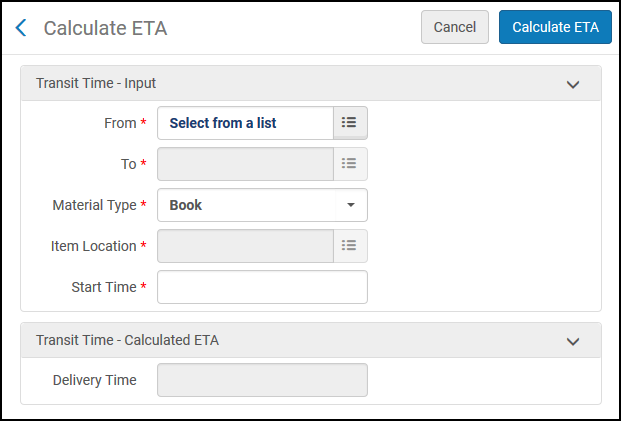
- Im Abschnitt Transferzeit - Eingabe geben Sie die Eingabe-Parameter für die Berechnung ein. Siehe Schritt 3 in Hinzufügen einer Transferzeit-Regel für Details zu den Eingabe-Parametern.
- Klicken Sie auf ETA berechnen. Die berechnete voraussichtliche Eingangszeit wird im Feld Lieferzeit angezeigt.
Konfiguration von Regeln zum Wiedereinstellen ohne Transfer
Um Regeln für ein Wiedereinstellen ohne Transfer zu konfigurieren, müssen Sie eine der folgenden Rollen innehaben:
- Allgemeiner Systemadministrator
- Benutzungs-Administrator
Sie können Beziehungsregeln zwischen Bibliotheken, Abteilungen und Leihstellen dahingehend konfigurieren, dass zwischen bestimmten Bibliotheken kein Transfer zum Wiedereinstellen erforderlich ist. Dies reduziert unnötigen Arbeitsaufwand, indem Exemplare zum Wiedereinstellen nicht automatisch in den Transfer zum gesetzt werden, wenn sich die Bibliotheken in unmittelbarer Nähe befinden. Dies hat keine Auswirkung auf andere Transfertypen, wie etwa Bereitstellung, Bearbeitungsauftrag und Bearbeitung. Weitere Informationen und ein Beispiel für diese Funktionalität finden Sie unter Regeln für den Transfer zum Wiedereinstellen und "Kein Transfer".
Die Standardregel hat keinen Eingabe-Parameter und der Ausgabe-Parameter ist auf Falsch eingestellt, um bei der Wiedereinstellung alle Exemplare in den Transfer zu setzen.
Jede Regel kann entweder aktiviert oder deaktiviert werden. Standardmäßig ist jede neue Regel aktiviert.
Die Regeln zum Wiedereinstellen ohne Transfer werden auf der Seite Wiedereinstellen ohne Transfer konfiguriert (Konfigurationsmenü > Benutzung > Bibliotheksverwaltung > Regeln zum Wiedereinstellen ohne Transfer).
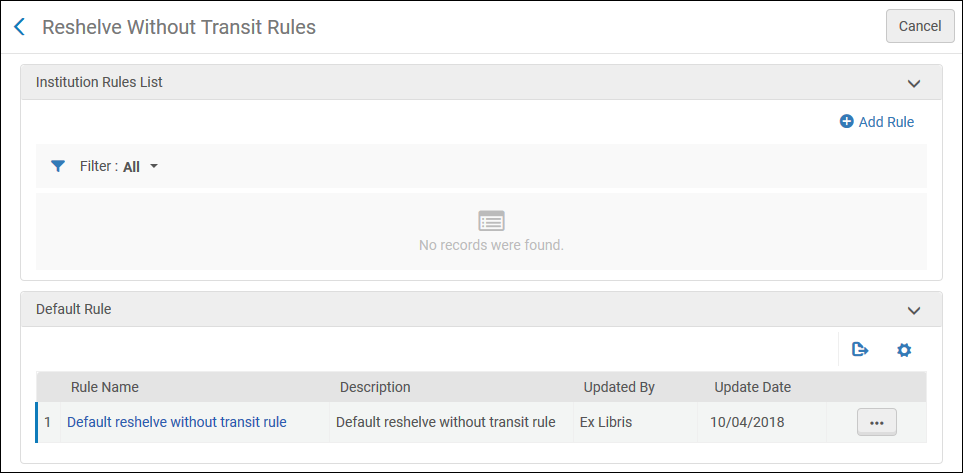
Die Regeln zum Wiedereinstellen ohne Transfer können nur auf Institutionsebene konfiguriert werden. Wählen Sie die erforderliche Institution aus dem Filter Sie konfigurieren auf der Seite Benutzungskonfiguration.
Die folgenden Aktionen können auf dieser Seite ausgeführt werden:
- Eine Regel zum Wiedereinstellen ohne Transfer hinzufügen (siehe Hinzufügen einer Regel zum Wiedereinstellen ohne Transfer)
- Eine Regel zum Wiedereinstellen ohne Transfer bearbeiten (wählen Sie Bearbeiten in der Zeilen-Aktionsliste)
- Eine Regel zum Wiedereinstellen ohne Transfer löschen (wählen Sie Löschen aus der Zeilen-Aktionsliste)
- Bearbeiten der Standardregel zum Wiedereinstellen ohne Transfer (wählen Sie Bearbeiten aus der Zeilen-Aktionsliste für die Standardregel)
- Aktivieren oder Deaktivieren einer Regel zum Wiedereinstellen ohne Transfer
- Bewegen Sie die Regeln zum Wiedereinstellen ohne Transfer nach oben oder nach unten in die gewünschte Reihenfolge. Die Reihenfolge der Regeln innerhalb der Regelliste ist bedeutsam, da Alma die erste (aktivierte) Regel übernehmen wird, deren Eingabe-Parameter zutreffen.
Hinzufügen einer Regel zum Wiedereinstellen ohne Transfer
Sie können eine neue Regel zum Wiedereinstellen ohne Transfer hinzufügen, die entweder aktiviert oder deaktiviert werden kann. Standardmäßig ist jede neue Regel aktiviert.
-
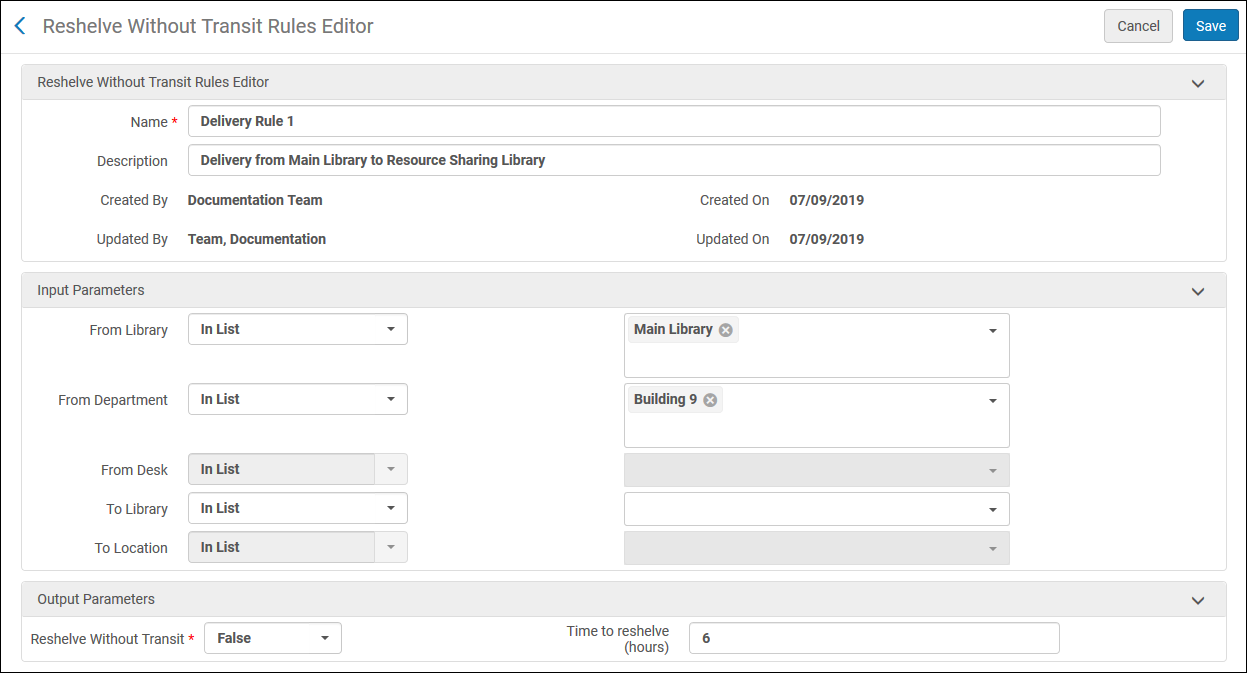
Wählen Sie auf der Seite Transferzeit-Regeln (Konfigurationsmenü > Benutzung > Bibliotheksverwaltung > Regel zum Wiedereinstellen ohne Transfer) Regel hinzufügen. Die Seite Editor für Regeln zum Wiedereinstellen ohne Transfer erscheint.
Wenn Sie eine Kopie einer bestehenden Regel zum Wiedereinstellen ohne Transfer erstellen wollen, wählen Sie Duplizieren aus dem Zeilen-Aktionsmenü. Sobald Sie die Regel kopiert haben, können Sie sie wie benötigt ändern.
-
Im Abschnitt Editor für Regeln zum Wiedereinstellen ohne Transfer bestimmen Sie einen Namen (erforderlich) und eine Beschreibung (optional) für die neue Regel.
- Im Abschnitt Eingabe-Parameter spezifizieren Sie einen Mitarbeiter und geben Sie Werte für die nachfolgenden Parameter ein. Für alle Eingabe-Parameter können mehrere Optionen ausgewählt werden:
- Von Bibliothek – Die Quelle – das ist die Bibliothek, von der das Exemplar gesendet wird. Wählen Sie den Mitarbeiter (Auf der Liste oder Nicht auf der Liste) und eine oder mehrere Bibliotheken dieser Institution aus.
- Aus Abteilung - Wählen Sie den Mitarbeiter (Auf der Liste oder Nicht auf der Liste) und die Abteilung aus. Wenn in Aus Bibliothek eine Bibliothek ausgewählt ist, werden alle Abteilungen innerhalb der Bibliothek angezeigt. Wenn in Aus Bibliothek keine Bibliotheken ausgewählt sind, werden alle Abteilungen in der Institution angezeigt. Wenn in Aus Bibliothek zwei oder mehrere Bibliotheken ausgewählt sind, ist dieses Feld deaktiviert und es können keine Abteilungen ausgewählt werden.
- Aus Leihstelle - Wählen Sie den Mitarbeiter (Auf der Liste oder Nicht auf der Liste) und die Leihstelle aus. Wenn in Aus Bibliothek eine Bibliothek ausgewählt ist, werden alle Leihstellen innerhalb dieser Bibliothek angezeigt. Wenn in Aus Bibliothek zwei oder mehrere Bibliotheken ausgewählt sind, ist dieses Feld deaktiviert und es können keine Leihstellen ausgewählt werden.
- An Bibliothek – Der Zielort – das ist die Bibliothek, an die das Exemplar geliefert wird. Wählen Sie den Mitarbeiter (Auf der Liste oder Nicht auf der Liste) und eine oder mehrere Bibliotheken dieser Institution aus.
- An Standort – Dieses Feld ist standardmäßig deaktiviert. Wenn im Feld An Bibliothek eine einzelne Bibliothek ausgewählt ist, wählen Sie den Mitarbeiter (Auf der Liste oder Nicht auf der Liste) und einen oder mehrere Standorte der ausgewählten Bibliothek aus.
- Geben Sie die folgenden Parameter im Abschnitt Ausgabeparameter an:
- Wiedereinstellen ohne Transfer - Klicken Sie auf Richtig, um die Regel zum Wiedereinstellen eines Exemplars ohne Transfer festzulegen, wenn die angegebenen Eingabe-Parameter erfüllt sind. Wählen Sie Falsch für alle Exemplare aus, die mit Transfer wiedereingestellt werden sollen.
Zeit für die Wiedereinstellung (Stunden) - Geben Sie den Zeitraum in Stunden an (oder Teile von Stunden, wie z. B. 10,5), für den ein Exemplar nach seiner Rückgabe wieder in das Regal gestellt werden soll. Während dieser Zeit werden Alma und Primo Benutzern und Bibliothekaren mitteilen, dass der Status des Exemplars verfügbar ist und auf eine erneute Überprüfung wartet. Wenn dieser Zeitraum abgelaufen ist, zeigt der Status an, dass sich der Artikel im Regal befindet.
Sehen Sie sich das Video Zeit zum Wiedereinstellen von Exemplaren (2:07 Min.) an.
- Wählen Sie Speichern. Die Regel, die Sie definiert haben, wird am Ende der Liste der Regeln auf der Seite Regeln zum Wiedereinstellen ohne Transfer aufgelistet.
Wenn ein Exemplar an einem anderen Standort als in der besitzenden Bibliothek gescannt wird, überprüft Alma diese Regeln. Wenn es keine Transfer-Beziehung zwischen dem aktuellen Standort des Exemplars und seinem Zielort gibt, wird das Exemplar auf Im Transfer eingestellt. Andernfalls wird es auf Exemplar ist vorhanden eingestellt.
Parameter einer Fernleihbibliothek konfigurieren
Um Parameter einer Fernleih-Bibliothek zu konfigurieren, müssen Sie eine der folgenden Funktionen erfüllen:
- Allgemeiner Systemadministrator
Bibliotheken innerhalb einer Institution oder eines Campus können so konfiguriert werden, dass sie Beziehungen haben, in denen sie es Benutzern ermöglichen, Ressourcen an einem anderen Ort zurückzugeben oder auszuleihen, Artikel hin und her zu senden oder Exemplare im Auftrag eines anderen zu erwerben. Wenn eine Bibliothek so konfiguriert ist, dass sie dies für Bibliotheken an anderen Institutionen (und nicht nur innerhalb der Institution) tut, ist es eine Fernleihbibliothek.
Siehe Parameter einer Fernleihbibliothek konfigurieren für weitere Informationen.
Siehe Neue Bibliothek für weitere Informationen über die Konfiguration von Bibliotheken.
Konfiguration der Regeln für SIP2-Boxen
- Allgemeiner Systemadministrator
- Benutzungs-Administrator
Sie können Regeln konfigurieren, die die Sortierbox für jedes über eine SIP2-Maschine (Selbstverbuchung) zurückgegebene Exemplar bestimmen.SIP2 ist das Standard Interchange Protocol v2, das eine Standardschnittstelle zwischen dem automatisierten Ausleihsystem einer Bibliothek und einer Selbstverbuchungs-Maschine bietet. Das Sortierbox ist ein Feld im Protokoll, das bestimmt, in welche Box (physischer Behälter in der SIP2-Maschine) ein zurückgegebenes Exemplar gelegt wird. Sie können das Feld entsprechend der zugrunde liegenden Regeln für unterschiedliche Werte, wie zum Beispiel Ziel-Bibliothek oder Signaturen, einstellen.
Für weitere Informationen über Selbstverbuchungs-Maschinen siehe https://developers.exlibrisgroup.com/alma/integrations/selfcheck.
Regeln für die Verwendung von Boxen bei Selbstverbuchung-Geräten werden auf der Seite SIP2-Box-Konfigurationsregeln konfiguriert (Konfigurationsmenü > Benutzung > Bibliotheksverwaltung > SIP2-Box-Konfiguration).
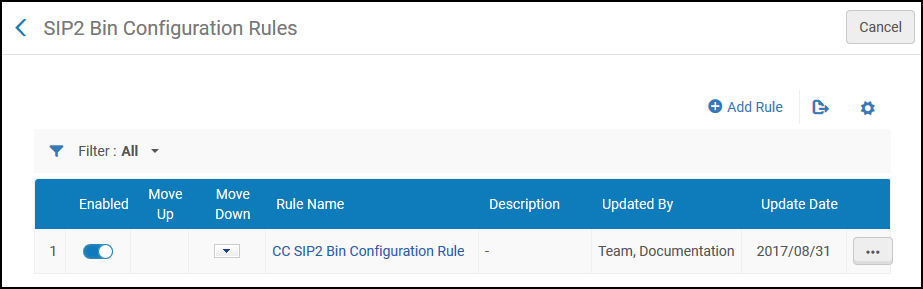
Regeln für die Verwendung von Boxen bei Selbstverbuchungs-Geräten können nur auf Institutionsebene konfiguriert werden. Wählen Sie die erforderliche Institution aus dem Filter Sie konfigurieren auf der Seite Benutzungskonfiguration.
Die folgenden Aktionen können auf dieser Seite ausgeführt werden:
- Hinzufügen einer SIP2-Box-Konfigurationsregel (siehe Hinzufügen einer SIP2-Box-Konfigurationsregel unten)
- Bearbeiten einer SIP2-Box-Konfigurationsregel (wählen Sie Bearbeiten aus der Zeilen-Aktionsliste)
- Löschen einer SIP2-Box-Konfigurationsregel (wählen Sie Löschen aus der Zeilen-Aktionsliste)
- Aktivieren oder Deaktivieren der SIP2 BIN-Konfigurationsregeln
Hinzufügen einer SIP2-Box-Konfigurationsregel
Sie können eine SIP2-Box-Konfigurationsregel hinzufügen.
-
Klicken Sie auf der Seite SIP2-Box–Konfigurationsregeln (Konfigurationsmenü > Benutzung > Bibliotheksverwaltung > SIP2-Box-Konfiguration) auf Neue Regel. Die Seite SIP2-Boxen-Konfiguration erscheint.
Wenn Sie eine Kopie einer SIP2 BIN-Konfigurationsregel erstellen wollen, wählen Sie Duplizieren aus dem Zeilen-Aktionsmenü. Sobald Sie die Regel kopiert haben, können Sie sie wie benötigt ändern.
- Im oberen Abschnitt Eingabe-Parameter geben Sie einen Namen und eine Beschreibung für die SIP2-Box-Konfigurationsregel ein.
-
Im unteren Abschnitt Eingabe-Parameter spezifizieren Sie die Bestandteile der Eingabe-Parameter (Name, Operator und Wert). Ein Set an Eingabe-Parametern kann folgendermaßen aussehen:
Zielbibliothek=ArtLibrary.Die verfügbaren Feldwerte Name (das sind die Kriterien, die festlegen, wann die SIP2-Box-Konfigurationsregel wirksam werden soll) und deren entsprechenden Werte sind in der folgenden Tabelle beschrieben:
SIP2-Box-Konfigurationsregel - Eingabe-Parameter-Werte
Name Wert Zielort Bibliothek Die Bibliotheken in der Institution. Für Details zum Hinzufügen einer Bibliothek siehe Konfiguration der Institution und ihrer Bibliotheken. Zielort Leihstelle Leihstelle Für Details zur Konfiguration von Leihstellen siehe Konfiguration von Leihstellen. Zielort Service-Einheiten Die Abteilungen innerhalb der Institution, wie etwa Bearbeitungsauftrags-Abteilungen und Digitalisierungsabteilungen. Für Details zur Konfiguration von Bearbeitungsauftrags-Abteilungen siehe Konfiguration von Bearbeitungsauftrags-Abteilungen. Von Signatur Die Signatur, auf die sich die Regel auswirken soll, wenn die Signatur des Exemplars numerisch größer als der angezeigte Wert ist. Ist bestellt Zeigt an, ob die Ressource bestellt wurde (Ja oder Nein). Lexikographisch von Signatur Die Signatur, auf die sich die Regel auswirken soll, wenn die Signatur des Exemplars lexikographisch (mit anderen Worten, alphabetisch) größer als der angezeigte Wert ist. Zum Beispiel 2 > 10 > 1 in lexikografischer Reihenfolge. Lexikographisch an Signatur Die Signatur, auf die sich die Regel auswirken soll, wenn die Signatur des Exemplars lexikographisch (mit anderen Worten, alphabetisch) kleiner als der angezeigte Wert ist. Zum Beispiel 1 < 10 < 2 in lexikografischer Reihenfolge. Exemplarstandort neu magazinieren Die Bibliothek innerhalb der Institution, wo Sie das Exemplar wieder einsortieren möchten. Für Details zum Hinzufügen einer Bibliothek siehe Konfiguration von Bibliotheken. Selbstverbuchungs-Leihstelle Die Leihstelle, an welcher die Selbstverbuchung durchgeführt werden soll. Für Details zur Zuordnung einer Selbstverbuchungsmaschine zu einer Leihstelle siehe Selbstverbuchungsmaschinen. Zu Signatur Die Signatur, auf die sich die Regel auswirken soll, wenn die Signatur des Exemplars numerisch kleiner als der angezeigte Wert ist.
Die Logik der Parameter Lexikografische Signatur von und Lexikografische Signatur bis ist wie folgt:
- Versuchen Sie zunächst, die Signatur und den Regelwert als Zahlen miteinander zu vergleichen. Wenn dies fehlschlägt, z. B. weil die Signatur/Regel nicht nur aus Ziffern besteht, dann:
- Extrahieren Sie nur die numerischen Teile aus den Zeichenfolgen (entfernen Sie alle Zeichen, die weder Ziffern noch Punkte sind), und vergleichen Sie diese als Zahlen. Sollte auch dies fehlschlagen, z. B. weil keine numerischen Zeichen enthalten sind, dann:
- Vergleichen Sie die Werte als Zeichenfolgen, unabhängig vom Typ der Signatur.
- Klicken Sie auf Neuer Parameter. Das Set der Eingabe-Parameter wird der Liste der Parameter für die SIP2-Box-Konfigurationsregel hinzugefügt.
-
Wiederholen Sie die beiden vorigen Schritte, um alle erforderlichen Parameter für die Regel hinzuzufügen.
Alle Eingabe-Parameter müssen erfüllt werden, damit die Regel anwendbar ist.
- Im Abschnitt Ausgabe-Parameter geben Sie eine Box-Nummer ein - die Nummer der Box, in welche das Selbstverbuchungs-Gerät das Exemplar geben soll. Stellen Sie sicher, dass die Nummer hier mit jener Box-Nummer übereinstimmt, die in der SIP2-Maschine konfiguriert ist.
- Klicken Sie auf Speichern, um die neue Regel zu speichern. Die Regel wird auf der Seite SIP2-Box-Konfigurationsregeln angezeigt.
- Wenn Sie mehr als eine Regel definiert haben, verwenden Sie die Aufwärts- und Abwärts-Pfeile, um die Reihenfolge der Regeln festzulegen. Die Reihenfolge der Regeln ist wichtig, weil das System die erste (und nur die erste) geeignete, aktivierte Regel anwenden wird.
