
Aktuelle Entitäten-Liste
Der Teil Aktuelle Entitäten von Mein Aktivitätszentrum ist eine Schnittstelle auf Systemebene, in der alle Entitäten aufgelistet sind, die Sie in den letzten 14 Tagen hinzugefügt, aktualisiert und gelöscht haben. Sie können durch die Liste scrollen und eine Entität auswählen, um Ihre Arbeit fortzusetzen, oder Sie können sie im Nur-Ansicht-Modus anzeigen. Die Liste Aktuelle Entitäten bietet eine hilfreiche Möglichkeit, Datensätze zu finden, an denen Sie kürzlich gearbeitet und die Sie gespeichert haben, entweder durch Erstellung oder durch Bearbeitung eines Datensatzes. Außerdem können Sie auf einfache Weise Ihre aktuellen Änderungen an Ihren Datensätzen anzeigen. Sie können die Liste Aktuelle Entitäten jederzeit öffnen und schließen und dann Ihre laufende Arbeit fortsetzen, ohne den Kontext zu unterbrechen.
Zu den aktuellen Entitäten, die in der Liste aufgeführt sind, gehören Titelsätze, Bestände, physische Exemplare, elektronische Portfolios, Dienste und Sammlungen, Bestand-Sets und Normdateien, an denen Sie in den letzten 14 Tagen gearbeitet haben. Die Reihenfolge der Entitäten in der Liste erfolgt nach Uhrzeit und Datum.
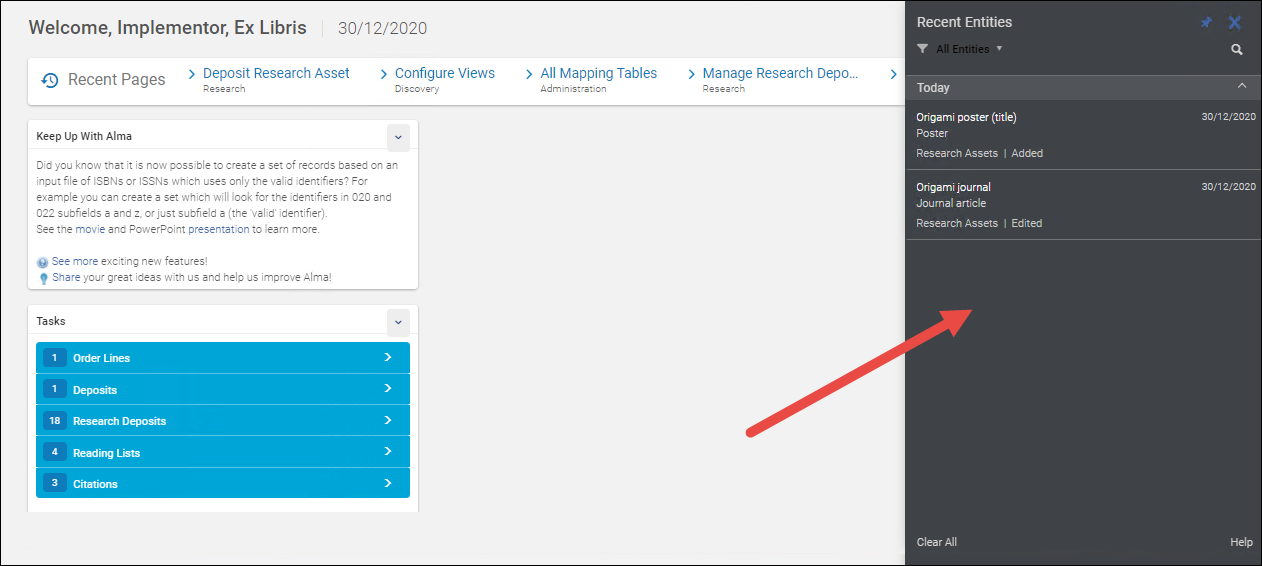
In der Liste der aktuellen Entitäten können Sie Folgendes tun:
-
Um die Liste Aktuelle Entitäten zu öffnen, klicken Sie auf das Symbol Aktuelle Entitäten
 oben in der Werkzeugleiste.
-
Öffnen Sie die Entität in einem schreibgeschützten Modus. Wählen Sie dazu den Titel in der Liste aus.
Bei Sets wird die Mitgliederliste des Sets angezeigt.
-
Bearbeiten Sie die Entität. Bewegen Sie dazu den Mauszeiger über die Entität und wählen Sie das Symbol Bearbeiten
 .
-
Suchen Sie nach einer bestimmten Entität in der Liste. Klicken Sie dazu auf das Symbol Suchen
 . Derzeit können Sie nach Entitätstitel und ID suchen.
-
Grenzen Sie die Liste auf einen bestimmten Typ einer Bestand-Entität ein, z. B. auf physische Exemplare. Tun Sie dies über den Filter Alle Entitäten oben in der Liste.
-
Grenzen Sie die Liste nach Datum ein. Klicken Sie dazu auf das Tagstrennzeichen ('Heute' usw.), um den Tag zuzuklappen.
-
Eine bestimmte Entität aus der Liste entfernen. Bewegen Sie dazu den Mauszeiger über die Entität und wählen Sie das Symbol Entfernen
 . Um die gesamte Liste zu löschen, wählen Sie oben Alles löschen aus.
Abgelehnte Entitäten können in der Liste der aktuellen Entitäten nicht wiederhergestellt werden
-
Um die Liste der Aktuellen Entitäten zu schließen, wählen Sie erneut das Symbol Aktuelle Entitäten
.
Status in der Liste Aktuelle Entitäten
In der Liste Aktuelle Entitäten wird der Status der Entität basierend auf der letzten Aktivität angezeigt, die Sie für die Entität ausgeführt haben. Dies spiegelt möglicherweise nicht den tatsächlichen Status der Entität wider, z. B. wenn eine von Ihnen hinzugefügte Entität später von einem anderen Benutzer bearbeitet oder gelöscht wurde.
Die folgenden Status existieren:
- Hinzugefügt / Bearbeitet: Ihre letzte Aktivität in dieser Entität war Erstellen oder Bearbeiten.
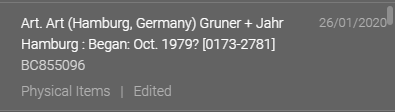
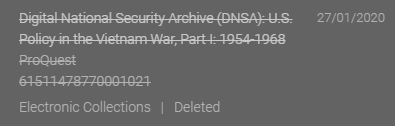
Entität mit dem Status 'Bearbeitet' - Von Ihnen gelöschte Entitäten: Sie haben diese Entität gelöscht. Die Entität wird als gelöscht angezeigt. Sie können diese Entität nicht öffnen, da der Datensatz aus Alma entfernt wurde.
Gelöschte Entität - Entitäten, die von anderen Benutzern gelöscht wurden: Beim Löschen wird kein visueller Hinweis gegeben. Sie sehen den Status Hinzugefügt / Bearbeitet. Wenn Sie auf die Entität klicken, gibt Alma eine Benachrichtigung aus, dass die Entität nicht vorhanden ist.
Wann werden Entitäten in der Liste Aktuelle Entitäten angezeigt?
- Entitäten werden beim manuellen Erstellen oder Aktualisieren angezeigt und dann gespeichert.
- Entitäten werden NICHT angezeigt, wenn sie in Alma als Ergebnis von Batch-Prozessen (z. B. Prozesse) erstellt oder aktualisiert werden.
- Entitäten werden NICHT angezeigt, wenn sie von Alma durch Mengevorgänge aktualisiert oder aktualisiert werden (z. B. "In der Liste angezeigte Datensätze freigeben" im Metadaten-Editor).
- Entitäten werden beim Erstellen oder Aktualisieren NICHT als Nebeneffekt anderer Aktionen angezeigt (z. B. werden beim Aktualisieren von Lokalsätzen die zugehörigen Exemplare nicht in der Liste der zuletzt verwendeten Entitäten angezeigt).
Nachfolgend finden Sie eine detaillierte Liste der Fälle, in denen die verschiedenen Entitätstypen in der Liste der zuletzt verwendeten Entitäten angezeigt werden, sowie die jeweiligen Status:
| Entitätstyp: | Wird in die Liste der aktuellen Entitäten aufgenommen, wenn: | Wird nicht in die Liste der aktuellen Entitäten aufgenommen, wenn: |
|---|---|---|
|
Titelsätze
Lokalsätze
Normdatensätze
|
|
|
|
Physische Exemplare
|
|
|
|
Elektronische Portfolios
Elektronische Sammlungen
Elektronische Services
|
|
|
|
Digitale Sammlungen
Digitale Repräsentationen
Digitale Dateien
Digitale Bestände
|
|
|
|
Bestandssets
|
|
|
|
Bestellposten |
|
|
|
Zuordnungs-Tabellen Codetabellen |
|
|
|
Integrationsprofile |
|
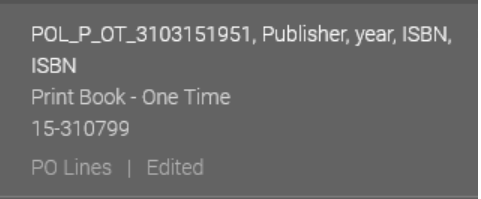
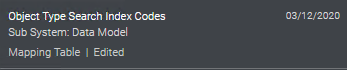
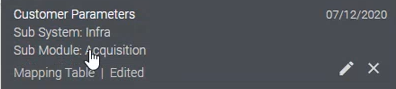
Welche Informationen werden in der Liste der aktuellen Entitäten für jede Entität angezeigt?
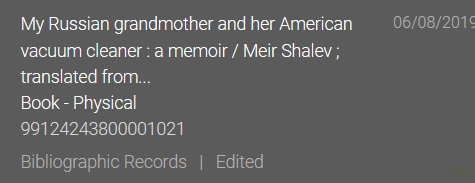
Die folgenden Informationen werden für jeden Entitätstyp bereitgestellt:
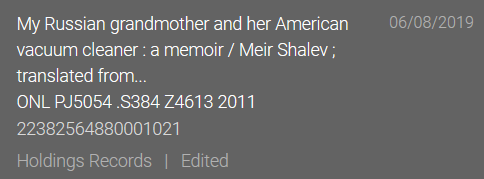
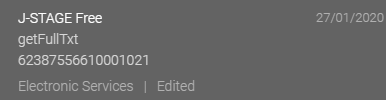
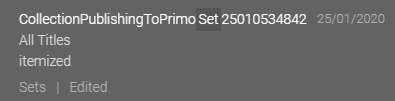
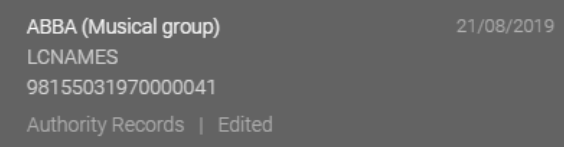
| Entitätstyp: | Angezeigte Informationen | Beispiel |
|---|---|---|
|
Titelsätze
|
|
|
|
Physische Exemplare
|
|
|
|
Lokalsätze
|
|
|
|
Elektronische Portfolios
|
|
|
|
Elektronische Sammlungen
|
|
|
|
Elektronische Services
|
|
|
| Digitale Sammlungen | Sammlungsname |

|
| Digitale Repräsentationen |
Titel des Titelsatzes |

|
|
Bestandssets
|
|
|
|
Normdatensätze
|
|
|
|
Bestellposten |
|
|
|
Zuordnungs-Tabellen Codetabellen |
|
|
|
Integrationsprofile |
|

|
Seiten-Tags: article:topic product:alma content:Documentation lang:english Alma-Benutzeroberfläche Aktuelle Entitäten Mein Aktivitätszentrum Aktuelle Entitäten-Liste Symbole im Hauptmenü
