
Klassische Bestandssuche von Alma
Ergebnisse der Bestandssuche
Die Suchergebnisse erscheinen in einer Ergebnisliste, die entsprechend dem für Ihre Suche gewählten Ressourcentyp angezeigt werden. Sie können die Felder und Aktionen konfigurieren, die für jedes Ergebnis erscheinen; für weitere Informationen siehe Ergebnislisten.
Speichern und erneutes Verwenden von Suchanfragen
Bei vielen Suchergebnissen können Sie Suchen für eine spätere Verwendung speichern. Das Speichern einer Suchanfrage ist eine andere Bezeichnung für das Erstellen eines logischen Sets. Ein logisches Set ist dynamisch und wird mit jedem Zugriff neu berechnet - mit anderen Worten, die Suche wird erneut durchgeführt und die Ergebnisse werden ausgegeben. Wenn Sie eine Suchanfrage (ein Set) speichern, speichern Sie ein Set von Suchkriterien, die wiederverwendet werden können. Jedes Mal, wenn Sie eine Suchanfrage durchführen, kann das Ergebnis unterschiedlich sein, wenn sich der Datensatz seit der vorherigen Durchführung verändert hat. Im Gegensatz dazu ist ein spezifiziertes Set eine fixe Sammlung von Exemplaren, die möglicherweise manuell eingegeben wurden, von einer Datei hochgeladen wurden oder das Ergebnis einer vorherigen Suche sind (aber nicht mehr mit den Suchbegriffen verknüpft sind). Beachten Sie, dass Sie logische Sets zu spezifischen Sets machen können.
Für weitere Informationen zu Sets siehe Verwalten von Suchanfragen und Sets.
- Klicken Sie nach der Durchführung einer Suche in den Suchergebnissen auf Suche speichern.Die Seite Set-Details erscheint.
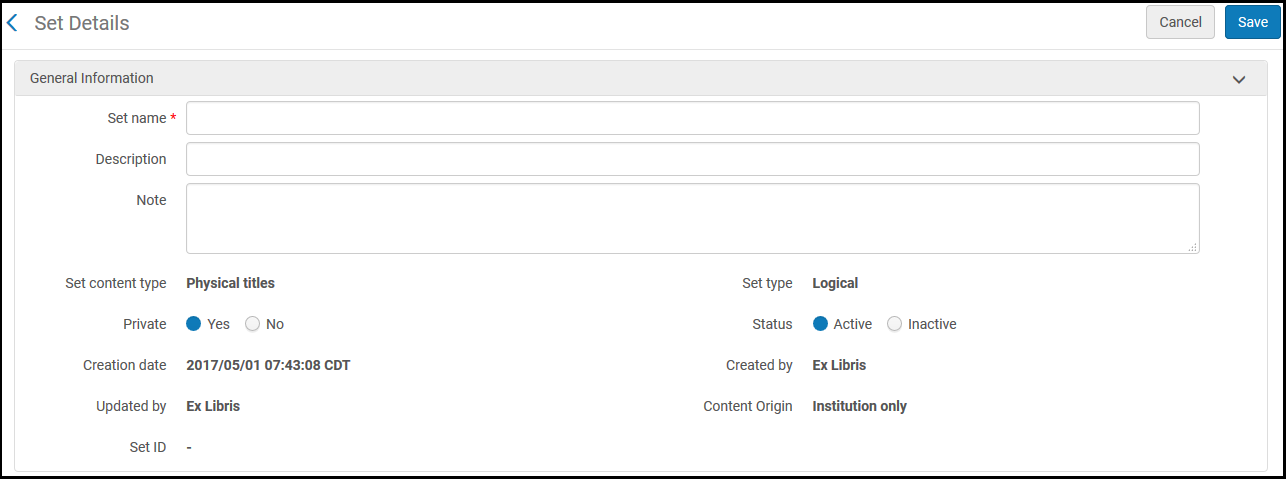
Seite Set-Details - Befolgen Sie den Vorgang in Erstellen logischer Sets.
Durchführung einer Suche mithilfe einer gespeicherten Suchanfrage
Durchführen einer gespeicherten Suchanfrage; Suchen Sie auf der Seite Sets verwalten (Administration > Prozesse und Sets verwalten > Sets verwalten) die gespeicherte Suchanfrage (logisches Set) und wählen Sie Ergebnisse in der Zeilen-Aktionsliste. Siehe Verwaltung von Suchanfragen und Sets.
Sortierung der Suchergebnisse
Standardmäßig werden die Suchergebnisse nach einem internen Rangordnungs-Mechanismus angezeigt, der auf Apache Solr basiert; für weitere Informationen siehe http://www.solrtutorial.com/solr-search-relevancy.html. Die Rangordnungs-Faktoren sind:
- Begriffshäufigkeit - Je höher die Begriffshäufigkeit im Dokument, desto höher ist die Dokument-Punktzahl.
- Umgekehrte Dokumenthäufigkeit - Je seltener ein Begriff im Index aller Dokumente auftaucht, desto höher ist sein Beitrag zu dem Ergebnis.
- Koordinationsfaktor - Je mehr Abfragebegriffe in einem Dokument gefunden werden, desto höher ist das Ergebnis.
- Feldlänge - Je mehr Worte ein Feld enthält, desto niedriger ist sein Ergebnis. Dieser Faktor wirkt sich nachteilig auf Dokumente mit längeren Feldwerten aus.
Für einige Suchtypen können Sie die Sortierung mit den Dropdown-ListenSortieren nach und Sekundäres Sortieren nach mithilfe der folgenden Optionen ändern (wobei Asc = aufsteigend und Desc = absteigend bedeutet):
- Rang
- Titel - steigend
- Titel - fallend
- Ersteller - steigend
- Ersteller - fallend
- Veröffentlichungsdatum - steigend
- Veröffentlichungsdatum - fallend
- Einheitstitel – steigend
- Einheitstitel – fallend
- Serie – steigend
- Serie – fallend
Diese Optionen stehen für Sucharten zur Verfügung:
- Elektronische Sammlungen (nur Sortieren nach)
- Elektronische Portfolios (Sortieren nach nur für Titel)
- Sammlungen (Sortieren nach Nur)
Die Sortierreihenfolge der innerhalb eines einzelnen Suchergebnisses angezeigten Bestände wird durch den Kundenparameter sort_library_by_relevance konfiguriert (siehe sort_library_by_relevance).
Suchergebnisse filtern
Suchergebnisse können durch Verwendung der Facetten, die im linken Fensterbereich der Suchergebnisse angezeigt werden, gefiltert werden. Die verfügbaren Facetten sind von der Art der Suche und den Exemplaren in den Suchergebnissen abhängig.
| Suchart | Angebotene Facetten |
|---|---|
| Digitale Dateien | Entitätstyp |
| Datei MIME-Typ | |
| Dateigröße in Bytes | |
| Dateiendung | |
| Ressourcentyp | |
| Physische Exemplare | Exemplar-Materialtyp |
| Bibliothek | |
| Prozesstyp | |
| Ressourcentyp | |
| Elektronisches Portfolio | Typ |
| Schnittstelle | |
| Art der elektronischen Sammlung | |
| Service | |
| Elektronische Materialart | |
| Verfügbarkeit (Elektronisches Portfolio) | |
|
Verfügbar für (für Institutionen, die für den verteilten Zugriff auf elektronische Ressourcen konfiguriert sind, und für Networkzonen-Mitgliedsinstitutionen) |
|
Bibliothek - zeigt Portfolios an (für Details siehe Bibliothek auf elektronische Ressource):
|
|
| Sammlung | Bibliothek |
| Elektronische Sammlung | Typ |
| Schnittstelle | |
| Art der elektronischen Sammlung | |
| Verfügbarkeit (Elektronische Sammlungen) Diese Facette stellt die Serviceverfügbarkeit der Sammlung dar, sodass elektronische Sammlungen ohne Service nicht in der Facettenanzahl berücksichtigt werden. |
|
|
Aktivierung der CDI Suche (Nur verfügbar, wenn das CDI-Aktivierungsmodell Voll flexibel verwendet wird) |
|
|
CDI-Suche aktiv für (Zeigt alle Campus über Aktiv für Suche, für elektronische Sammlungen, jedoch nicht für Gruppeneinstellungen) |
|
| Bibliothek | |
| Normdateien |
Indexeintrag - Verwendung - bestimmt durch den Inhalt wie folgt:
Namen (falls LDR-Position 9 gleich "a", "b" oder "e" ist) Schlagwörter (wenn LDR-Position 9 gleich "c", "d" oder "j" ist)
Namen (wenn 008 Pos. 14 entspricht „a“) Schlagwörter (falls 008 Pos. 15 entspricht „a“) Reihen (falls 008 Pos. 16 ist gleich „a“) Signatur/Klassifikation (falls Feld 084 existiert) |
| Wortschatz - Gemäß der Registrierungs-ID des Normdatei-Datensatzes in der Datenbanktabelle "Vokabular"; in Alma-Konfiguration > Ressourcen > Metadaten-Konfiguration > Normdatei-Wortschätze > Code(siehe Konfiguration des vorgegebenen Wortschatzes - Register). | |
- Datensätze der Gemeinschaftszone werden mit dem korrekten elektronischen Sammlungstyp aktualisiert, wie Zeitschrift, Buch usw.
- Lokal migrierte elektronische Sammlungen werden in jedem Fall mit dem Typ Zeitschrift migriert (unabhängig davon, welchen Typs sie sind)
- Neue lokale elektronische Sammlungen haben keinen elektronischen Sammlungstyp.
Anpassen der Suchergebnisse
Nachdem eine Suche in Alma durchgeführt wurde, können Benutzer anpassen, was in den Suchergebnissen sichtbar ist.
Wählen Sie nach der Suche in Alma das Zahnradsymbol ( ) aus, um die Suchergebnisse für die Art der durchgeführten Suche anzupassen.
Wenn Sie beispielsweise die "Benutzungs-Notiz" nicht in die Suchergebnisse einbeziehen wollten, kann sie über das Anpassungs-Symbol entfernt werden.
- Klicken Sie nach der Suche in Alma auf das Zahnrad-Symbol (). Das Dropdown-Optionenmenü Ansicht anpassen wird angezeigt.
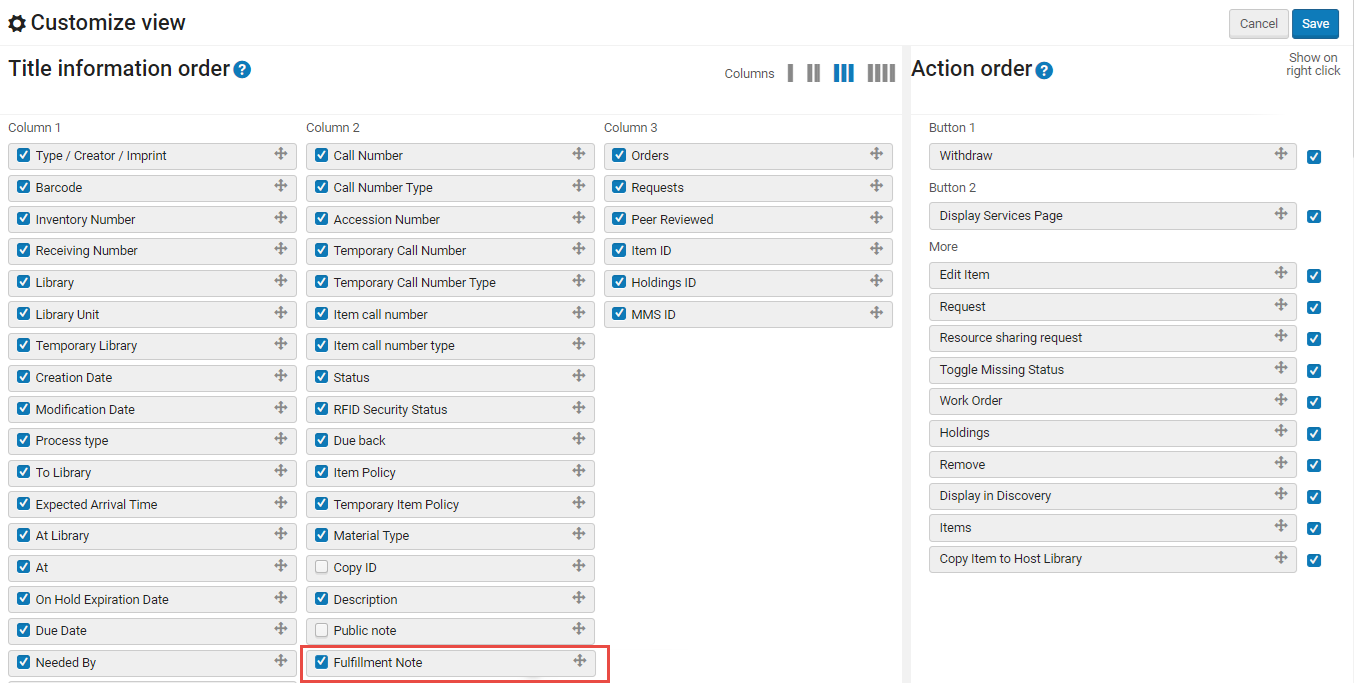 Dropdown-Menü Ansicht anpassen
- Wählen Sie (
 ) die Datensatzfelder aus, die Sie aus den Suchergebnissen entfernen möchten, zum Beispiel: Benutzungs-Notiz.
- Wählen Sie Speichern. In den Suchergebnissen werden alle ausgewählten Datensatzfelder angezeigt (sofern vorhanden).
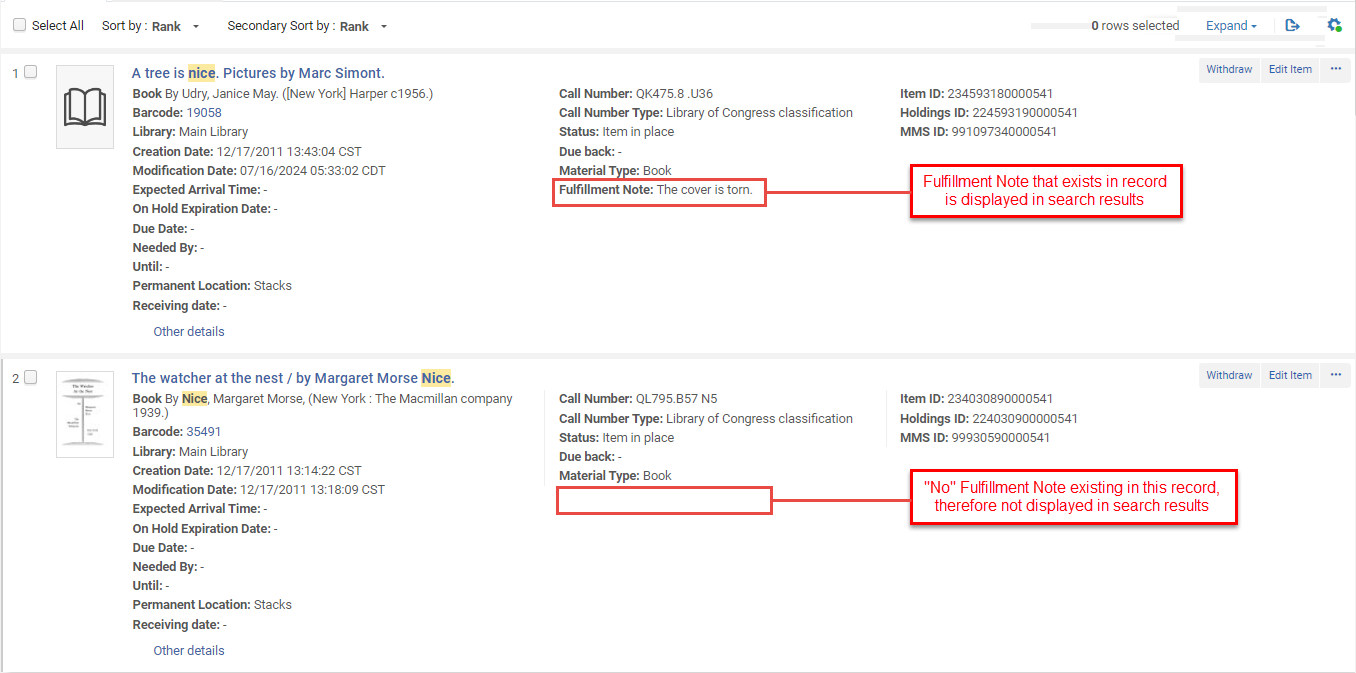 Datensatzanzeige in den Suchergebnissen anpassen
Anzahl der Suchergebnisse
Die Facetten enthalten einen Zählwert in Klammern neben der Facetten-Beschriftung.
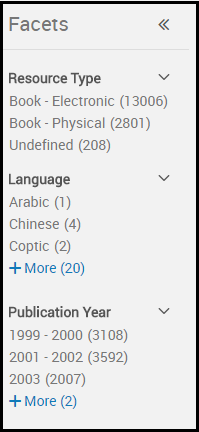
Die Facetten-Anzahl in Klammern ist direkt mit der Gesamtanzahl verbunden, die mit Ihren Suchergebnissen angegeben werden.

Die exakte Zahl wird nur in der Geamtzahl der Ergebnisse angegeben. In allen anderen Zählungen ist die Anzahl ein Schätzwert. Um eine angemessene Reaktionszeit mit einer großen Anzahl an Suchergebnissen zu bieten, gibt Alma eine ungefähre Anzahl für die Suchergebnisse und Facetten-Zähler an. Es wird angenommen, dass die exakte Anzahl nicht notwendig ist, da die Anzahl der Ergebnisse so hoch ist, dass Sie nicht vorhaben, durch alle Ergebnisse zu blättern. Wenn nötig, können Sie die genaue Anzahl der Ergebnisse bestimmen, indem Sie die Ergebnisse auf einen Satz und die Positionierung speichern (siehe Umwandeln logischer Sets in spezifizierte Sets). Die Anzahl der Ergebnisse, die für ein spezifiziertes Set angezeigt wird (wenn Sie das Set erstellen, sehen Sie den Prozessbericht und das spezifizierte Set an), ist exakt. Beachten Sie, dass die Anzahl in einigen Fällen als Schätzwert angegeben werden kann, wie im nachfolgenden Screenshot zu sehen. In anderen Fällen wird sie eventuell nicht so angezeigt, aber es handelt sich in beiden Fällen um einen Schätzwert.

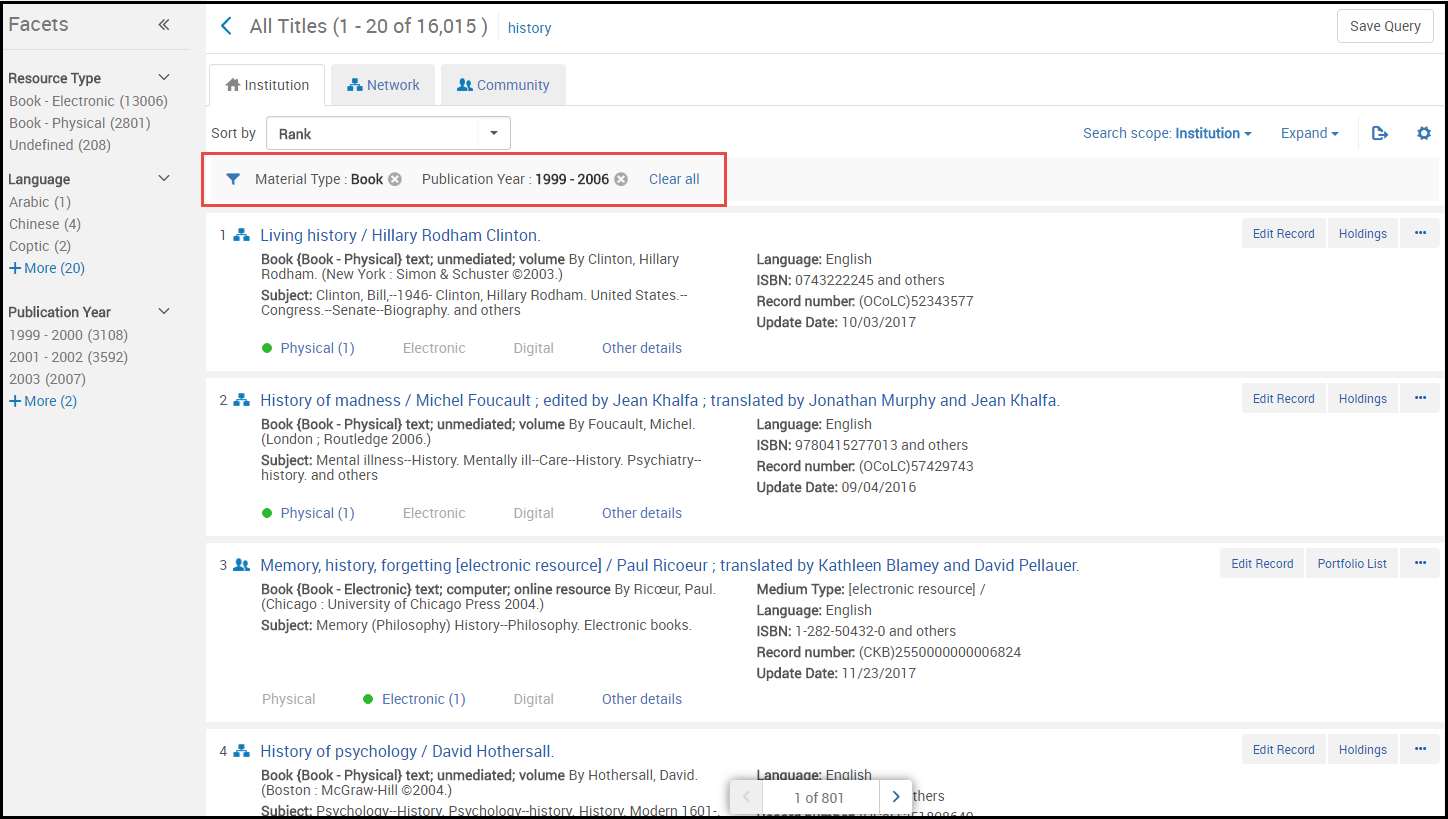
Klicken Sie auf die Facette, um die Suchergebnisse einzugrenzen. Sie können mehr als eine Facette auswählen, wenn mehrere Facetten verfügbar sind (siehe unten). Um Ihre zuvor getroffene Auswahl an Facetten zu löschen, klicken Sie neben der Facette auf  . Klicken Sie auf Alle löschen, um alle Facetten zu löschen.
Filtern elektronischer Portfolios nach ISBN, ISSN oder Titel
Wenn Sie die Ergebnisse auf der Seite Portfolioliste anzeigen, können Sie in der Liste nach einer bestimmten ISBN, ISSN oder einem bestimmten Titel suchen.

Miniaturbild in Suchergebnisse
Alma versucht, ein Miniaturbild für digitale Titel anzuzeigen (entweder nur für digitale Titel oder für alle Arten von Titeln - siehe Anpassung der Miniaturbild-Anzeige). Wenn der Titel eine digitale Datei enthält, erscheint ein Miniaturbild dieser Datei. Wenn der Titel über keinen digitalen Bestand verfügt, versucht Alma, ein Miniaturbild des Covers unter Verwendung der ISSN/ISBN/LCCN des Titels zu erfassen. Wenn kein Miniaturbild verfügbar ist, erscheint ein allgemeines Bild der Materialart (Buch, Video, Musik usw.).
Registerkarten Institution, Gemeinschaft und Netzwerk
Die Ergebnisse Ihrer Institution werden in der Registerkarte Institution angezeigt. Die Registerkarte Gemeinschaft umfasst Ergebnisse für Datensätze in der Gemeinschaftszone. Dies sind Datensätze, die allen Alma-Institutionen zur Verfügung stehen. (siehe Einführung in die Ressourcen-Verwaltung).
Wenn Ihre Institution Mitglied eines Kooperationsnetzwerks ist, das mit einer Netzwerkzone arbeitet, ist die Registerkarte Netzwerk auch verfügbar. Die Registerkarte Netzwerk enthält Ergebnisse aus Ihrer Netzwerkzone. Für weitere Informationen zur Registerkarte Netzwerk sieheBestandssuche in Kooperationsnetzwerken. Sie können Clarivate bitten, eine Funktion zu aktivieren, mit der Sie Ergebnisse Ihrer Netzwerkzone in der Registerkarte Institution anzeigen können; siehe Kombination der Suchergebnisse für Institution und Netzwerkzone.
Symbole für Suchergebnisse
Die folgenden Symbole können neben einem Suchergebnis erscheinen, abhängig von der Registerkarte, die Sie ansehen. Verknüpfte Datensätze werden geändert, wenn ihre Ziel-Datensätze (in der Gemeinschaftszone oder der Netzwerkzone) geändert werden.
| Registerkarte | Symbol | Datensatz-Bedingung | Auswählen, um das Exemplar zu öffnen in |
|---|---|---|---|
| In Institution | Datensatz erscheint nicht | NICHT in der Institution definiert | n.v. |
| Von einer Bestandsverwaltungsgruppe eingeschränkt | n.v. | ||
| Kein Symbol | Verknüpfung gelöscht, nicht-elektronische Ressource | n.v. | |

|
Der Datensatz ist unterdrückt oder die digitale Repräsentation ist inaktiv. Wenn ein Datensatz unterdrückt wird, kann ihn nur das Bibliothekspersonal sehen. Der Datensatz wird nicht in den Primo-Suchergebnissen angezeigt, und die Schüler können ihn nicht sehen und nicht anfordern. Details unter Unterdrücken von Alma-Datensätzen in Primo. |
n.v. | |

|
Begutachtet Wenn Sie eine Alle Titel, Elektronische Titel, Elektronische Portfolios, Elektronische Sammlung, Physische Titel, Physische Exemplare, Digitale Titel, Digitale Dateien oder Sammlungen Suche durchführen, wird dieses Symbol für MARC 21-Titelsätze angezeigt, die Folgendes enthalten: 500 __ $a Referiert/Begutachtet |
n.v. | |

|
Open Access Wenn Sie eine Alle Titel, Elektronische Titel, Elektronische Portfolios oder Elektronische Sammlung Suche durchführen, wird dieses Symbol für MARC 21-Titelsätze angezeigt, die Folgendes enthalten: C C_ $f Unbeschränkt Online ZUGRIFF $C Stern |
n.v. | |

|
Verknüpfung gelöscht, deaktivierte elektronische Ressource. Dieses Symbol wird nur in der elektronischen Suche (Elektronische Titel/Elektronisches Portfolio/Elektronische Sammlung) angezeigt. Es gilt nicht für die Suche nach allen Titeln und wird in diesem Suchtyp nicht angezeigt. |
n.v. | |

|
Verknüpfung gelöscht, elektronische Ressource aktiviert.
|
n.v. | |

|
Mit einem Gemeinschaftszonen-Datensatz verknüpft. | Registerkarte Gemeinschaft | |

|
Mit einem Gemeinschaftszonen-Datensatz verknüpft, aber elektronischer Titel, Sammlung oder Portfolios sind inaktiv. Dieses Symbol wird nur in der elektronischen Suche (Elektronische Titel / Elektronisches Portfolio / Elektronische Sammlung) angezeigt. Es gilt nicht für die Suche nach allen Titeln und wird in diesem Suchtyp nicht angezeigt. |
Registerkarte Gemeinschaft | |

|
Mit einem Netzwerkzonen-Datensatz verknüpft | Registerkarte Netzwerk | |
| Gemeinschaft | Datensatz erscheint nicht | NICHT in der Gemeinschaftszone definiert | n.v. |
|
|
Begutachtet Wenn Sie eine Alle Titel, Elektronische Titel, Elektronische Portfolios, Elektronische Sammlung, Physische Titel, Physische Exemplare, Digitale Titel, Digitale Dateien oder Sammlungen Suche durchführen, wird dieses Symbol für MARC 21-Titelsätze angezeigt, die Folgendes enthalten: 500 __ $a Referiert/Begutachtet |
n.v. | |
|
|
Open Access Wenn Sie eine Alle Titel, Elektronische Titel, Elektronische Portfolios oder Elektronische Sammlung Suche durchführen, wird dieses Symbol für MARC 21-Titelsätze angezeigt, die Folgendes enthalten: C C_ $f Unbeschränkt Online ZUGRIFF $C Stern |
n.v. | |
| Kein Symbol | Mit einem Datensatz in der Netzwerkzone verknüpft UND Von einer Bestandsverwaltungsgruppe eingeschränkt |
n.v. | |
|
|
Mit einem Datensatz in der Netzwerkzone verknüpft UND NICHT mit einem Datensatz in der Institution verknüpft UND NICHT von einer Bestandsverwaltungsgruppe eingeschränkt Notiz: Dieses Symbol erscheint auch, wenn ein Institutions-Datensatz mit dem übergeordneten Netzwerkzonen-Datensatz verknüpft ist. |
Registerkarte Netzwerk | |

|
Mit einem Datensatz in der Institution verknüpft Das Symbol ist schwarz , wenn die Sammlung aktiv ist, die Portfolios in der Sammlung jedoch nicht.Für elektronische Sammlungen vom Typ „Datenbank“ erscheint dieses Symbol in der Registerkarte Gemeinschaft immer in Schwarz , da eine Datenbank keine Portfolios hat. Der korrekte Hinweis für elektronische Sammlungen vom Typ „Datenbank“ befindet sich in der Registerkarte Institution. |
Registerkarte Institution | |
| Mit einem Datensatz in der Netzwerkzone verknüpft UND Mit einem Datensatz in der Institution verknüpft Siehe die Hinweise oben. |
Der zuletzt hinzugefügte Link. | ||
| Netzwerk | Datensatz erscheint nicht | NICHT in der Netzwerkzone definiert | n.v. |
|
|
Begutachtet Wenn Sie eine Alle Titel, Elektronische Titel, Elektronische Portfolios, Elektronische Sammlung, Physische Titel, Physische Exemplare, Digitale Titel, Digitale Dateien oder Sammlungen Suche durchführen, wird dieses Symbol für MARC 21-Titelsätze angezeigt, die Folgendes enthalten: 500 __ $a Referiert/Begutachtet |
n.v. | |
|
|
Open Access Wenn Sie eine Alle Titel, Elektronische Titel, Elektronische Portfolios oder Elektronische Sammlung Suche durchführen, wird dieses Symbol für MARC 21-Titelsätze angezeigt, die Folgendes enthalten: C C_ $f Unbeschränkt Online ZUGRIFF $C Stern |
n.v. | |
| Kein Symbol | NICHT mit einem Gemeinschaftszonen-Datensatz verknüpft UND NICHT mit einem Datensatz in der Institution verknüpft |
n.v. | |
|
|
Mit einem Gemeinschaftszonen-Datensatz verknüpft UND NICHT mit einem Datensatz in der Institution verknüpft (Beachten Sie, dass Schwarz für einen inaktiven elektronischen Titel, Sammlung oder Portfolio steht) |
Registerkarte Gemeinschaft | |
|
|
Mit einem Datensatz in der Institution verknüpft Das Symbol ist schwarz , wenn die Sammlung aktiv ist, die Portfolios in der Sammlung jedoch nicht. |
Registerkarte Institution |
Bestand ansehen/andere Details
Für Titel-Suchergebnisse erscheinen die Registerkarten Bestand (Physisch, Elektronisch, und/oder Digital), Verfügbar-für-Informationen (siehe Suchergebnisse mit eingeschränktem Zugriff) und die Registerkarte Sonstige Details unter jedem Ergebnis (für weitere Informationen siehe Registerkarten Suchergebnisse). Die Anzahl der Bestandsdaten/Portfolios/Repräsentationen wird in Klammern im Namen der Registerkarte angezeigt. Wählen Sie eine Registerkarte aus, um weitere Informationen zum Ergebnis ein- oder auszublenden. Weitere Optionen finden Sie unter Datensatzlisten.
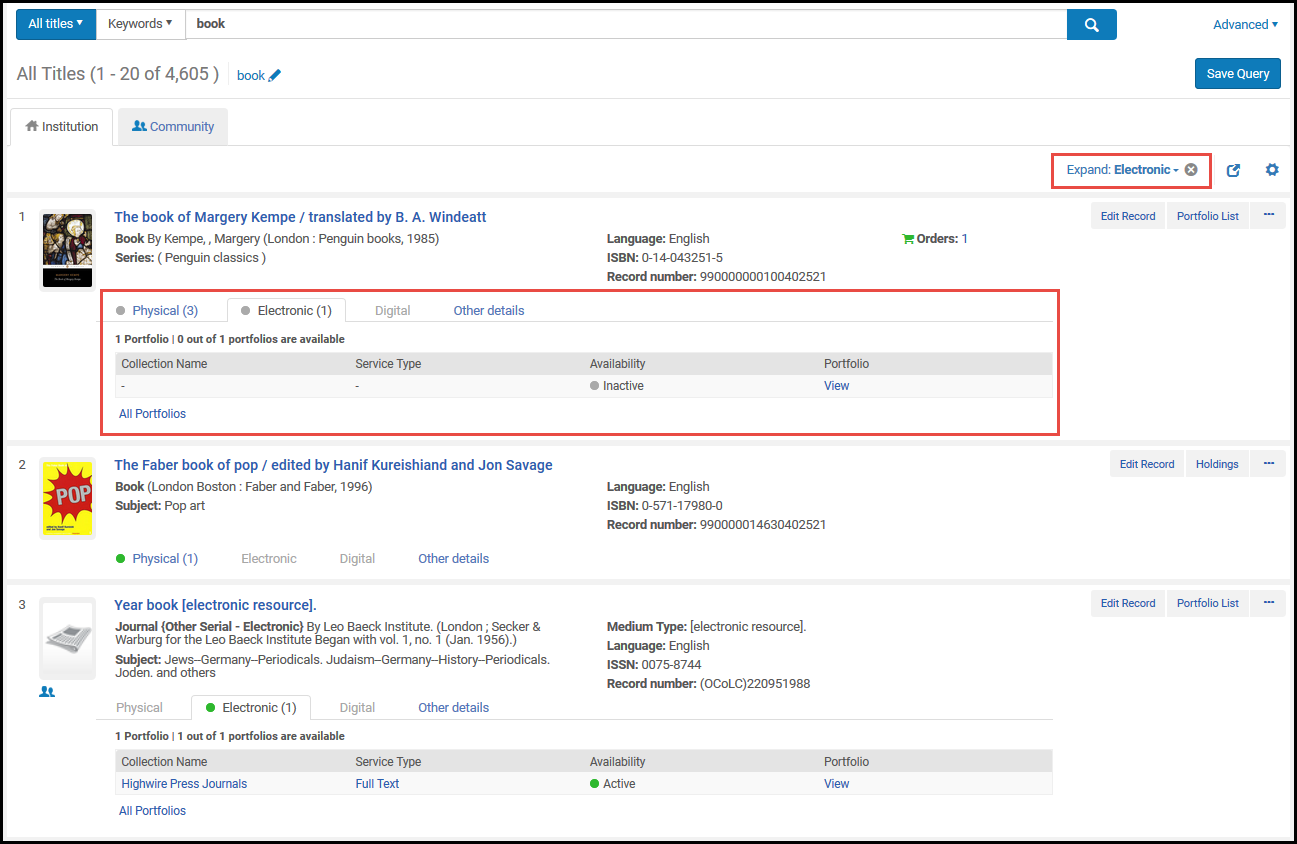
Darüber hinaus können Sie in den Suchergebnissen für physische Titel zu verwandten Exemplaren für den bestimmten Titel navigieren und diese als Suchergebnisse für physische Exemplare anzeigen. Dies ermöglicht es dem Bestands-Operator, die mögliche Verfügbarkeit in Beständen und Exemplaren in seiner Hierarchie sowie in zugehörigen Beständen oder Exemplaren zu überprüfen:
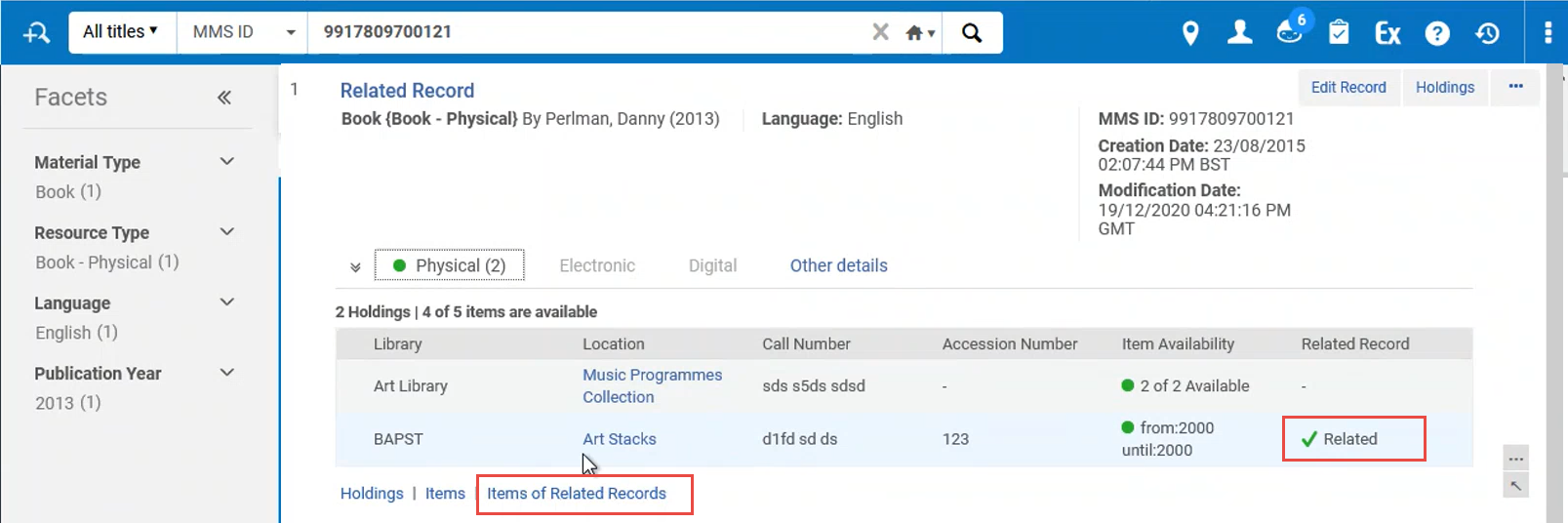
Beachten Sie, dass, wenn im zugehörigen Datensatz auf ein bestimmtes Exemplar, ein Volumen oder eine Ausgabe verwiesen wird (das Feld 77X enthält ein $g mit spezifischen Exemplarinformationen oder auch wenn $g nicht angegeben ist), nur der relevante Bestands- oder Exemplardatensatz angezeigt wird, wenn diese neuen Navigationslinks verwendet werden.
| Registerkarte | Beschreibung |
|---|---|
|
Physisch |
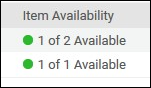
Zeigt Titel-Bestände und Exemplar-Informationen mit Links zur Seite Bestandsliste und zur Seite Liste der Exemplare an. Im Registerkarten-Dateikopf erscheint ein grüner Punkt, wenn zumindest ein Lokalsatz und zumindest einer der Bestände ein vorhandenes Exemplar enthält. Wenn es Bestände gibt, aber keiner davon ein vorhandenes Exemplar enthält, erscheint ein grauer Punkt. Die Zahl, die neben der Überschrift der Registerkarte „Physisch“ angezeigt wird, gibt die Anzahl der Bestandsdatensätze auf dieser Registerkarte an. Beachten Sie, dass die angezeigte Zahl eine Kombination aus realen Beständen und "virtuellen" Beständen ist, die eine Zusammenstellung von Exemplaren an einem temporären Standort darstellen. Die Registerkarte Physisch enthält die folgenden Informationen in Spalten: Bibliothek, Standort, Signatur, Zugriffsnummer, Exemplar-Verfügbarkeit und Verknüpfter Datensatz. Die Daten, die in der Spalte Exemplar-Verfügbarkeit angezeigt werden, werden folgendermaßen bestimmt:
Wenn diese Bedingungen nicht erfüllt sind, erscheint ein grauer Punkt für die Exemplar-Verfügbarkeit.
$z wird nur im Discovery-Tool angezeigt.
|
| Elektronisch | Zeigt elektronische Titel-Bestände an, einschließlich Sammlungsname, Servicetyp, Verfügbarkeit sowie einen Link (Ansicht) zum Portfolio im Editor für elektronische Portfolios. Klicken Sie auf Portfolio-Liste, um die Seite Portfolio-Liste zu öffnen (siehe Arbeiten mit der Portfolio-Liste). Im Registerkarten-Dateikopf erscheint ein grüner Punkt, wenn es Bestand gibt und zumindest eine der Ressourcen aktiv ist. Es erscheint ein grauer Punkt, wenn es Bestand gibt, aber keine der Ressourcen aktiv ist. |
| Digital | Zeigt digitalen Titel-Bestand an. Für jede digitale Repräsentation werden auf dieser Registerkarte die Bezeichnung, der Nutzungstyp, der Bestand, die Anzahl der Dateien und (falls für langfristige digitale Ausleihen konfiguriert) die Verfügbarkeit digitaler Ausleihen angezeigt, und ein Link zum Anzeigen der Repräsentation wird bereitgestellt. Klicken Sie auf Alle Repräsentationen, um die Seite Editor für digitale Ressourcen für alle Repräsentationen zu öffnen. |
| Sammlungen | Zeigt digitale Titel-Sammlungen an, einschließlich Sammlungsname und einen Link für jede Sammlung zum Sammlungs-Ressourcen-Editor. |
| Weitere Details | Anzeige:
Klicken Sie auf die Nummer, den Namen oder die ID, um weitere Details zu erhalten. Für Portfolios werden die folgenden Informationen angezeigt:
Für Informationen zur Anzeige der mit einem Titel verbundenen Seminare siehe das Video Ansicht der mit einem Titel verbundenen Seminare (2:43 min). |
Aktionen auf der Seite Ergebnisse der Bestandssuche durchführen
Siehe die Tabelle unten für eine Beschreibung der Aktionen, die Sie vornehmen können, wenn Sie die Ergebnisse der Bestandssuche verwenden.
| Suchart | Aktion | Beschreibung |
|---|---|---|
| Entfernen | Entfernen eines Exemplars aus einem spezifizierten Set. Diese Aktion ist nur bei der Verwaltung eines spezifizierten Sets verfügbar; siehe Ansehen und Entfernen von Elementen spezifizierter Sets. |
|
| Digitale Dateien | Ansehen | Ansicht des digitalen Objekts. Öffnet die Seite Alma Link-Resolver - Services, wo Sie das Objekt ansehen können (wenn Sie Berechtigung/Zugriff für das Objekt haben). Für weitere Informationen zur Seite Alma Link-Resolver - Services siehe Verwenden der Seite Alma Link-Resolver - Elektronische Services. |
| Liefern (nur neuer digitaler Viewer) | Zeigt die Datei im neuen digitalen Viewer an. Nur verfügbar, wenn der neue digitale Viewer konfiguriert ist. Für weitere Informationen siehe Konfiguration von Viewer-Services. | |
| Repräsentationen | Bearbeiten der digitalen Repräsentation. Öffnet den Editor für digitale Ressourcen. Für Informationen siehe Verwaltung digitaler Ressourcen. | |
| Download | Die digitale Datei herunterladen. | |
| Fernleihbestellung: | Einleiten einer passiven Fernleihbestellung für den Titel. Öffnet die Seite Passive Fernleihbestellung (siehe Hinzufügen einer passiven Fernleih-Aufgabe von einer Suche). Diese Aktion erscheint nur, wenn Sie eine der Rollen Benutzungsservice-Mitarbeiter oder Benutzungsservice-Manager im Umfang der Fernleihbibliothek innehaben. | |
| Physische Exemplare | Bearbeiten | Das Exemplar bearbeiten. Öffnet die Seite Editor für physische Exemplare (siehe Ändern der Exemplar-Ebenen-Informationen). |
| Lokalsatz | Ansicht der Bestandsinformationen. Öffnet die Seite MARC-Satz - einfache Ansicht (einzelner Datensatz) oder die Seite Bestandsliste (mehrere Datensätze). Für weitere Informationen siehe Metadaten schreibgeschützt auf der Seite Datensatz - einfache Ansicht anzeigen und Arbeiten mit der Bestandsliste. | |
| Exemplare | Ansicht der Exemplarinformationen. Öffnet eine der folgenden Seiten
|
|
| Vormerkung | Leitet eine Benutzungsanfrage ein (siehe Erstellen einer Vormerkung). | |
| Fernleihbestellung: | Einleiten einer passiven Fernleihbestellung für den Titel. Öffnet die Seite Passive Fernleihbestellung (siehe Hinzufügen einer passiven Fernleih-Aufgabe von einer Suche). Diese Aktion erscheint nur, wenn Sie eine der Rollen Benutzungsservice-Mitarbeiter oder Benutzungsservice-Manager im Umfang der Fernleihbibliothek innehaben. | |
| Bearbeit.- auftrag | Einleiten eines Bearbeitungsauftrags für das Exemplar, wie eine Anfrage zum Binding oder die Durchführung eines Rückrufs (siehe Erstellen einer Bestellung). | |
| Weitere Informationen | Ansicht weiterer Informationen zum Exemplar. Öffnet das Dialogfenster Weitere Informationen, das die folgenden Informationen anzeigt:
Für Informationen zur Anzeige der mit einem Titel verbundenen Seminare siehe das Video Ansicht der mit einem Titel verbundenen Seminare (2:43 min). |
|
| Exemplar zur Host-Bibliothek kopieren |
Wählen Sie in den folgenden Fällen:
Diese Option erscheint nur, wenn Folgendes zutrifft (Details finden Sie unter Gemeinsamer Benutzer von Bestand in Konsortien):
|
|
| Elektronisches Portfolio (Registerkarte Institution) | Bearbeiten | Portfolio-Editor bearbeiten Öffnet die Seite Editor für elektronische Portfolios. Für weitere Informationen siehe Bearbeiten eines Portfolios unter Verwendung des Editors für elektronische Portfolios. |
| Ansicht | Ansicht des Portfolios. Öffnet die Seite Editor für elektronische Portfolios im Ansichtsmodus. | |
| Aktivieren / Deaktivieren | Aktivieren oder Deaktivieren des Portfolios. Das Symbol der Ressource ändert sich, wenn sich der Aktivierungsstatus ändert. Wenn ein nicht verknüpftes Portfolio aktiviert ist, wird das Symbol farbig angezeigt ( |
|
| Bestellung / Additional Bestellung | Einleiten einer Bestellung. Öffnet die Seite Bestellposten-Inhaber und -Typ (siehe Erstellen von Bestellposten). | |
| Mit der Gemeinschaft verknüpfen | Leitet den Prozess ein, ein lokales Portfolio mit einem Gemeinschaftszonen-Portfolio zu verknüpfen. Diese Option ist nur verfügbar, wenn ein lokales Portfolio als selbständiges Portfolio und nicht als Teil einer elektronischen Sammlung erstellt wurde. Sie können diese Option beispielsweise verwenden, wenn Sie während des Erwerbsprozesses ein lokales Portfolio erstellt haben und das Portfolio später mit einer elektronischen Sammlung in der Gemeinschaftszone verknüpfen wollen. Wenn Sie auf Mit der Gemeinschaft verknüpfen klicken, wird der Assistent Selbständiges Portfolio mit einer Gemeinschaftszonen-Sammlung verknüpfen geöffnet, in dem Sie 1) ein übereinstimmendes Gemeinschaftszonen-Portfolio auswählen, 2) eine lokale elektronische Sammlung auswählen, mit der das selbständige Portfolio verbunden werden soll und 3) auswählen, die beschreibenden Metadaten aus dem Gemeinschaftszonen-Titelsatz zu verwenden oder die beschreibenden Metadaten der Institutionszone beizubehalten. Wenn Sie sich entschieden haben, die beschreibenden Metadaten der Institutionszone beizubehalten, werden die beschreibenden Metadaten nicht mit Updates aus der Gemeinschafts-Zone synchronisiert werden. Nachdem das lokale Portfolio mit einem Gemeinschaftszonen-Portfolio verknüpft wurde, wird die Suchergebnis-Aktion Mit der Gemeinschaft verknüpfen nicht mehr erscheinen und das Symbol wechselt vom Symbol Institutionszone zum Symbol Gemeinschaftszone (siehe Symbole für Suchergebnisse). |
|
| E-Aktivierungsaufgabe erstellen | Erstellen einer elektronische Aktivierungsaufgabe und Anzeige einer Bestätigungsmeldung nach erfolgreicher Erstellung. | |
| Testzugriff | Testzugriff auf das Portfolio und Anzeige der Ergebnisse auf der Seite Alma Link-Resolver - Elektronische Services (siehe Verwenden der Seite Alma Link-Resolver -Elektronische Services). | |
| Löschen | Löschen eines lokalen Portfolios oder eines Portfolios, das mit der Gemeinschaftszone verknüpft ist. | |
| Bericht an Clarivate | Eine Anfrage für eine Portfolio-Änderung, Hinzufügen Entfernen oder Erfassung an Clarivate senden. Öffnet den Bericht auf der Clarivate-Seite. Die auf der Seite Bericht an Clarivate angegebenen Kontaktinformationen werden von einem Administrator definiert; siehe Konfiguration der CRM-Kontakte. Für Informationen zur Verwendung dieser Option in der Registerkarte Institution siehe das Video „An Clarivate senden“ für lokale Sammlungen (3:03 min). |
|
| Fernleihbestellung: | Einleiten einer passiven Fernleihbestellung für den Titel. Öffnet die Seite Passive Fernleihbestellung (siehe Hinzufügen einer passiven Fernleih-Aufgabe von einer Suche). Diese aktion erscheint nur, wenn Sie eine der Rollen Benutzungsservice-Mitarbeiter oder Benutzungsservice-Manager im Umfang der Fernleihbibliothek innehaben. | |
| Elektronisches Portfolio (Registerkarte Gemeinschaft) | Aktivieren | Einleiten des Prozesses zum Hinzufügen und Aktivieren von Portfolios aus der Gemeinschaftszone für eine Bibliothek. |
|
Verknüpfungsinformationen |
Wählen Sie diese Aktion aus, um die Basis-Verknüpfungsinformationen für das Portfolio anzuzeigen, die in der Gemeinschaftszone verfügbar sind. Diese Aktion kann für aktivierte Portfolios und nicht aktivierte Portfolios ausgewählt werden. In dem Popup, das angezeigt wird, wenn diese Aktion ausgewählt ist, können Sie auch das Portfolio aktivieren. Wenn in der Gemeinschaftszone vorhanden, werden statische URLs und dynamische URL-Informationen in der Popup-Anzeige angezeigt. |
|
| Bestellung | Einleiten einer Bestellung. Öffnet die Seite Bestellposten-Inhaber und -Typ (siehe Erstellen von Bestellposten). | |
| Bericht an Clarivate | Eine Anfrage für eine Portfolio-Änderung, Hinzufügen Entfernen oder Erfassung an Clarivate senden. Öffnet den Bericht auf der Clarivate-Seite. Die auf der Seite Bericht an Clarivate angegebenen Kontaktinformationen werden von einem Administrator definiert; siehe Konfiguration der CRM-Kontakte. | |
| Fernleihbestellung: | Einleiten einer passiven Fernleihbestellung für den Titel. Öffnet die Seite Passive Fernleihbestellung (siehe Hinzufügen einer passiven Fernleih-Aufgabe von einer Suche). Diese Aktion erscheint nur, wenn Sie eine der Rollen Benutzungsservice-Mitarbeiter oder Benutzungsservice-Manager im Umfang der Fernleihbibliothek innehaben. | |
| Sammlung | Datensatz bearbeiten | Bearbeiten des Titelsatzes (Titel-Datensatz) für die Sammlung. Öffnet den MD-Editor. |
| Sammlung | Verwalten der Sammlung.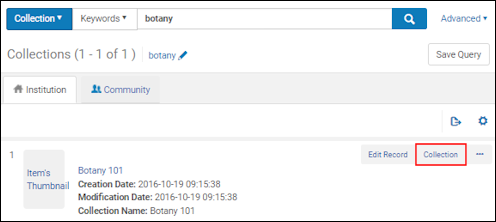 Öffnet die Seite Sammlungs-Ressourcen-Editor, wo Sie eine Übersicht der Informationen für die Sammlung ansehen, nach der mit dieser Sammlung verbundenen Historie suchen, Titel in der Sammlung ansehen und Untersammlungen zur Sammlung hinzufügen können. 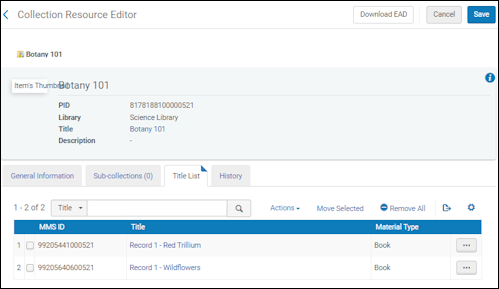 |
|
| Titelliste | Zeigt die Liste der Titel in der Sammlung an.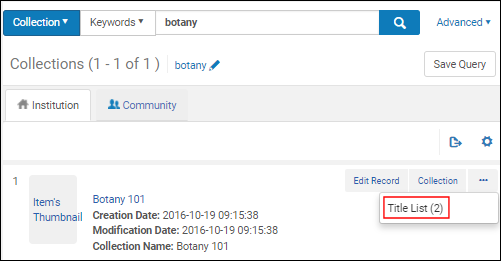 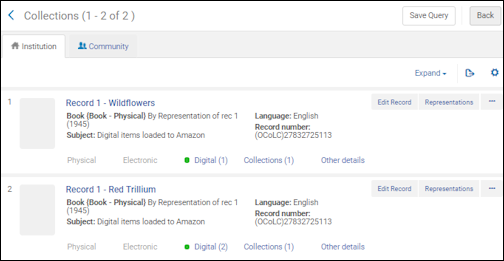 |
|
| Sammlungs-Ressource ansehen | Sehen Sie alle verbundenen Services und Bestandteile der Kollektion an, ohne die Möglichkeit, Daten zu ändern oder hinzuzufügen. | |
| Elektronische Sammlung (Registerkarte Institution) | Bearbeiten | Bearbeiten der elektronischen Sammlung. Öffnet den Editor für elektronische Sammlungen. |
| Für Suche in CDI aktivieren/deaktivieren |
Eine Sammlung kann für die Suche in CDI aktiviert oder deaktiviert werden, wenn die folgenden drei Bedingungen erfüllt sind:
|
|
| Entfernen der reinen CDI-Volltextaktivierung | Wenn der Mitarbeiter die Rolle CDI Bestandsmitarbeiter hat und CDI als Vollständig flexibel konfiguriert ist, entfernt diese Option den Status Aktiv nur für Volltext in CDI aus der Sammlung und erlaubt Primo-Nutzern den Zugriff auf den Volltext der Sammlung. Sobald der Status entfernt wurde, können Sie ihn nicht mehr hinzufügen. Während der CDI-Aktivierung wurde der Status Aktiv nur für Volltext in CDI auf Sammlungen angewendet, wenn vor der Aktivierung Folgendes zutraf:
Weitere Details finden Sie unter CDI FAQs. |
|
| Löschen | Löschen der elektronischen Sammlung. Ein Bestätigungs-Dialogfenster zeigt die Option an, die elektronische Sammlung zu löschen (zusammen mit dem Löschen verbundener elektronischer Sammlungsservices, Portfolios und E-Aktivierungsaufgaben und der Entfernung der Verknüpfung mit Bestellposten), sowie eine Dropdown-Liste mit Optionen (löschen, unterdrücken oder nichts tun), um Titelsätze ohne Bestand zu bearbeiten, wenn Sie die elektronische Sammlung löschen. 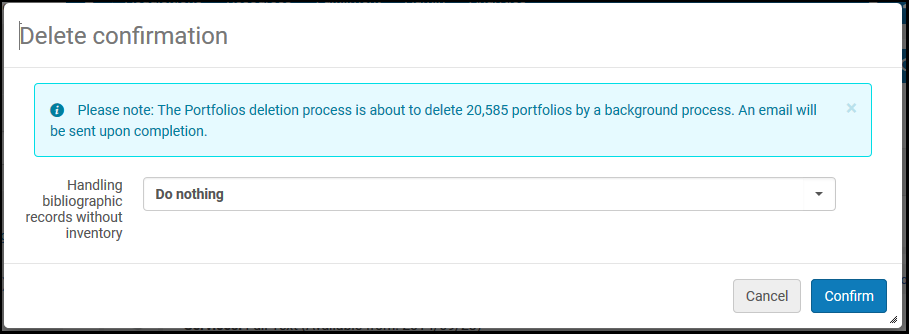 Nachdem Sie auf Bestätigen geklickt haben, wird ein Prozess im Hintergrund ausgeführt, der die E-Sammlung und ihre zugehörigen Komponenten löscht. Während der Prozess ausgeführt wird, sind die Aktionen-Buttons für den Datensatz nicht verfügbar. Die Prozess-ID erscheint oben auf der Seite. Um den Prozess zu überwachen und seinen Bericht anzusehen, siehe Prozessbericht Elektronische Sammlung löschen. Wenn der Prozess für eine lange Zeit läuft und die Aktionen immer noch deaktiviert sind, können Sie beim Clarivate-Support anfordern, die Aktionen-Schaltflächen wiederherzustellen. Wenn die E-Sammlung leer ist, wird der Löschvorgang online ausgeführt, d. h. ohne laufenden Prozess. |
|
| Ansicht | Ansicht der elektronischen Sammlung. Öffnet die Seite Editor für elektronische Sammlungen im Ansichtsmodus. | |
| Portfolio-Liste (Anzahl) | Ansicht der Portfolio-Liste. Öffnet die Seite Portfolio-Liste. Für weitere Informationen siehe Arbeiten mit der Portfolio-Liste. | |
| Bestellung / Additional Bestellung | Einleiten einer Bestellung. Öffnet die Seite Bestellposten-Inhaber und -Typ (siehe Erstellen von Bestellposten). | |
| Mit der Gemeinschaft verknüpfen | Einleiten des Prozesses zur Verknüpfung einer lokalen elektronischen Sammlung mit einer elektronischen Sammlung in der Gemeinschaftszone. Das Verknüpfen einer lokalen elektronischen Sammlung mit der Gemeinschafts-Zone bietet den Vorteil von Gemeinschaftszonen-Updates für die elektronischen Sammlungen, die Sie mit der Gemeinschafts-Zone verknüpfen. Siehe Lokale elektronische Sammlung mit der Gemeinschafts-Zone verbinden für entsprechende Information. | |
| E-Aktivierungsaufgabe erstellen | Erstellen einer elektronische Aktivierungsaufgabe und Anzeige einer Bestätigungsmeldung nach erfolgreicher Erstellung. | |
| Publishing-Informationen | Ansicht der Publishing-Informationen zur elektronischen Sammlung. Öffnet die Seite Publishing-Informationen mit den folgenden Informationen (explizit für allgemeine System-, Bestands- und Katalog-Administratoren sowie Depot-Managern verfügbar):
Erfahren Sie mehr über die Fehlersuche bei Publishing-Informationen im Video Fehlersuche bei Publishing-Informationen (1:52 min). |
|
| Service bearbeiten | Bearbeiten des elektronischen Services. Öffnet den Editor für elektronische Services. Siehe Ändern eines elektronischen Services. | |
| Bericht an Clarivate | Eine Anfrage für eine Portfolio-Änderung, Hinzufügen Entfernen oder Erfassung an Clarivate senden. Öffnet den Bericht auf der Clarivate-Seite. Die auf der Seite Bericht an Clarivate angegebenen Kontaktinformationen werden von einem Administrator definiert; siehe Konfiguration der CRM-Kontakte. | |
| Weitere Informationen | Ansicht weiterer Informationen zur elektronischen Sammlung. Öffnet das Dialogfenster Weitere Informationen, das die folgenden Informationen anzeigt:
Für Informationen zur Anzeige der mit einem Titel verbundenen Seminare siehe das Video Ansicht der mit einem Titel verbundenen Seminare (2:43 min). |
|
| Elektronische Sammlung (Registerkarte Gemeinschaft) | Portfolio-Liste (Anzahl) | Ansicht der Portfolio-Liste. Öffnet die Seite Portfolio-Liste. Für weitere Informationen siehe Arbeiten mit der Portfolio-Liste. |
| Für Suche in CDI aktivieren/deaktivieren |
Eine Sammlung kann für die Suche in CDI aktiviert oder deaktiviert werden, wenn die folgenden drei Bedingungen erfüllt sind:
|
|
| Beschreibender Datensatz | Ansicht einer einfachen Ansicht der elektronischen Sammlung. Öffnet den Titelsatz auf Gemeinschaftszonen-Ebene, der für die elektronische Sammlung verfügbar ist, auf der Seite MARC-Satz - einfache Ansicht. Für weitere Informationen siehe Metadaten schreibgeschützt auf der Seite Datensatz - einfache Ansicht anzeigen und Arbeiten mit Titelsätzen und URLs elektronischer Sammlungen, die zur Gemeinschaftszone hinzugefügt wurden. | |
| Aktivieren | Aktivieren der elektronischen Sammlung. Öffnet den Aktivierungsassistenten (siehe Aktivierung einer elektronischen Sammlung unter Verwendung des Aktivierungsassistenten). Gegebenenfalls kann die Sammlung im Assistenten auch für CDI aktiviert werden (nur wenn das CDI-Modell Voll Flexibel ist). | |
| Bestellung | Einleiten einer Bestellung. Öffnet die Seite Bestellposten-Inhaber und -Typ (siehe Erstellen von Bestellposten). | |
| Bericht an Clarivate | Eine Anfrage für eine Portfolio-Änderung, Hinzufügen Entfernen oder Erfassung an Clarivate senden. Öffnet den Bericht auf der Clarivate-Seite. Die auf der Seite Bericht an Clarivate angegebenen Kontaktinformationen werden von einem Administrator definiert; siehe Konfiguration der CRM-Kontakte. | |
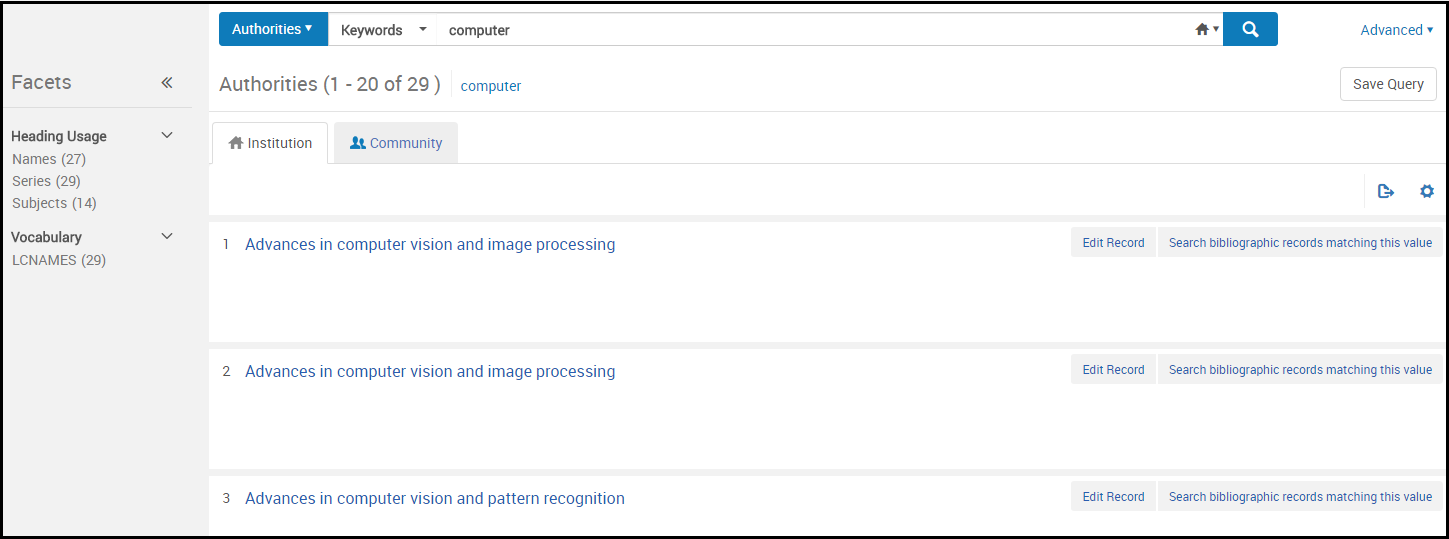
| Normdateien (Registerkarte Institution) | Wenn verfügbar, wird die Gesehen von-Information in den Suchergebnissen bereitgestellt. Diese Information stammt aus den 4XX-Feldern. | |
| Siehe auch | Wenn verfügbar, wird die Siehe auch-Information mit Links zu den Informationen in den Suchergebnissen bereitgestellt. Diese Information stammt aus den 5XX-Feldern. | |
|
Nach Titelsätzen suchen, die mit diesem Wert übereinstimmen |
Wenn Sie auf die Verknüpfung Nach Titelsätzen suchen, die mit diesem Wert übereinstimmen klicken, sucht Alma nach Titelsätzen, die den Normdatensatz verwenden, über den Sie auf diese Verknüpfung geklickt haben. Beachten Sie, dass die Suchergebnisse von Ihrer Verknüpfungsstrategie abhängen. Wenn Ihre Verknüpfungs-Strategie auf ID basiert, wird nach ID gesucht. Andernfalls wird eine Text-Zeichenfolge für die Suche verwendet. Die Werte, die in den Suchergebnissen erscheinen, basieren auf einer Solr-Suche und nicht auf der Tatsache, dass diese Datensätze mit einem entsprechenden Normdatensatz verknüpft sind. |
|
| Bearbeiten | Bearbeiten lokaler Normdatei-Informationen. | |
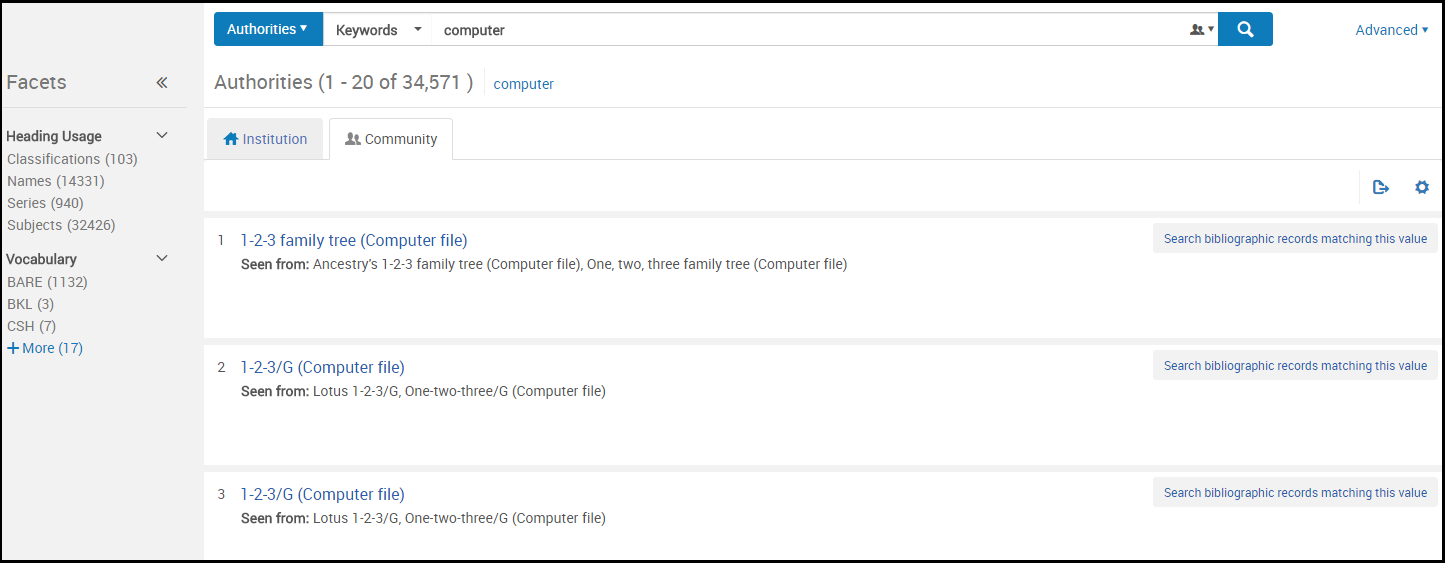
| Normdateien (Registerkarte Gemeinschaft) | Wenn verfügbar, wird die Gesehen von-Information in den Suchergebnissen bereitgestellt. Diese Information stammt aus den 4XX-Feldern. | |
| Siehe auch | Wenn verfügbar, wird die Siehe auch-Information mit Links zu den Informationen in den Suchergebnissen bereitgestellt. Diese Information stammt aus den 5XX-Feldern. | |
|
Nach Titelsätzen suchen, die mit diesem Wert übereinstimmen |
Wenn Sie auf die Verknüpfung Nach Titelsätzen suchen, die mit diesem Wert übereinstimmen klicken, sucht Alma nach Titelsätzen, die den Normdatensatz verwenden, über den Sie auf diese Verknüpfung geklickt haben. Beachten Sie, dass die Suchergebnisse von Ihrer Verknüpfungsstrategie abhängen. Wenn Ihre Verknüpfungs-Strategie auf ID basiert, wird nach ID gesucht. Andernfalls wird eine Text-Zeichenfolge für die Suche verwendet. Die Werte, die in den Suchergebnissen erscheinen, basieren auf einer Solr-Suche und nicht auf der Tatsache, dass diese Datensätze mit einem entsprechenden Normdatensatz verknüpft sind. |
Zudem bietet die Schaltfläche Export oben auf der Seite für alle Sucharten die Option, Suchergebnisse in eine Excel-Datei zu speichern. Die Informationsspalten in der Excel-Datei variieren, abhängig von der verwendeten Suchart.
Excel-Dateien für alle Sucharten mit Ausnahme von Sammlungen und Normdateien haben eine Spalte MMS-ID.
Für weitere Informationen siehe Zu Excel exportieren.
Ergebnisse einer Beispiel-Bestandssuche
Da die Bestandssuche-Funktion in Alma die Flexibilität bietet, eine Vielzahl an Suchen durchzuführen, enthalten die Suchergebnisse Informationen, die mit physischen, elektronischen und digitalen Ressourcen verbunden sind. Folglich variiert der Inhalt der Suchergebnisse und diese sind spezifisch für die Art der Suche, die Sie durchgeführt haben. Die Suchergebnisse für Titel (Alle, Physisch, Elektronisch und Digital) enthalten beispielsweise bibliografische Informationen (Hinweis: Bei wiederholbaren Titelfeldern wird nur ein Vorkommen der Felder angezeigt); und die Suchergebnisse des Bestands (wie etwa Exemplare, Portfolios und Dateien) enthalten Details zu importierten Daten oder Daten, die Sie unter Verwendung des Editors für physische Exemplare eingegeben haben (siehe Informationen auf Exemplar-Ebene aktualisieren) oder mit dem Editor für elektronische Portfolios (siehe Bearbeiten eines Portfolios unter Verwendung des Editors für elektronische Portfolios).
Im allgemeinen enthalten die Ergebnisse der Bestandssuche Folgendes:
- Materialtyp - Siehe In den Suchergebnissen gekennzeichnete bibliografische Materialarten für weitere Informationen zu den bibliografischen Materialarten. Siehe Suchindizes für eine Liste der MARC-Feldcodes, die mit allen angezeigten Feldern verbunden sind.
- Prozesstyp - Wenn Ausleihe-Text angezeigt wird, handelt es sich um einen überprüfbaren Link, der die Seite Exemplar in Ausleihe mit Ausleihinformationen anzeigt.
- Ressourcentyp - siehe Das Feld Ressourcentyp für weitere Informationen.
- Inhaltstyp
- Medienart
- Trägerart
- Autor
- Veröffentlichungsort
- Veröffentlichungsdatum
- Herausgeber
- Schlagwort
- Bibliothek - Bei Portfolios wird einer der beiden Parameter "Bibliothek" oder "Elektronische Sammlungsbibliothek" angezeigt (für Details siehe Bibliothek auf elektronische Ressource eingestellt):
- Der Parameter "Bibliothek" zeigt den Parameter auf Portfolioebene an (sofern definiert).
- Der Parameter "Bibliothek für elektronische Sammlungen" zeigt den Wert auf elektronischer Sammlungsebene des Portfolios (sofern definiert) an.
- Standort
- Kopieren
- Strichcode
- Exemplar-Richtlinie
- Bestellungen - Der Link Bestellungen zeigt die Anzahl der Bestellungen für Titel, Exemplar, Portfolio oder Sammlung. Klicken Sie auf die Zahl, um mit dem Eintrag verknüpfte Bestellposten anzuzeigen. Dieser Link verbindet Sie über die Bestellposten-ID mit den Bestellposten.
- Identifikationsnummern
- Alma-Datensatznummer (die erste Nummer in 035a, die andere Systemnummer)
- ISSN/ISBN
- Signatur
- Exemplar-ID (Physische Exemplare)
- Lokalsatz-ID (Physische Exemplare)
- (Elektronische) Sammlungs-ID (elektronische Sammlung und / oder elektronische Portfolios)
- Portfolio-ID (Elektronische Portfolios)
- Service-ID (Elektronische Portfolios)
- Datei-ID (Digitale Dateien)
- Repräsentations-ID (Digitale Dateien)
- Sammlungs-ID (Sammlung)
- MMS-ID (Normdateien)
- Datumsangaben - Datumsangaben werden auf der Anzeige entsprechend Ihren Datumskonfigurationseinstellungen formatiert und beim Exportieren von Suchergebnissen nach Excel als separate Informationsspalten eingefügt. Daten können Folgendes sein:
- Erstellungsdatum
- Änderungsdatum
- Verfügbarkeit - bietet einen Link für den Zugang zu zusätzlichen Datensatz-Details.
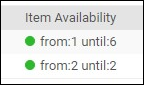
- Verfügbarkeit verknüpfter Datensätze - Die Verfügbarkeit verknüpfter Datensätze wird in den Suchergebnissen angezeigt, wenn ein Titelsatz gefunden wird, der ein 773-Feld mit Verknüpfungsinformationen zu einem anderen Titelsatz mit Exemplaren enthält. Nachfolgend finden Sie ein Beispiel für Suchergebnisse nach einem elektronischem Exemplar, in denen verknüpfte Datensätze für zwei physische Exemplare angezeigt werden.
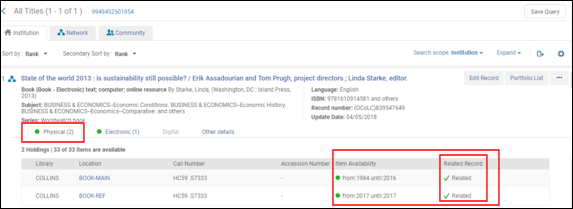
Suchergebnisse mit verknüpften Datensätzen Sie können die Erscheinungsweise von Standort und Bibliothek in der Zeile Verfügbarkeit konfigurieren. Für weitere Informationen siehe Anpassen der Erscheinungsweise von Bibliothek und Standort.Für Informationen zur erweiterten Sichtbarkeit von verknüpften Datensätzen siehe das Video Erweiterte Sichtbarkeit für verknüpften Datensatz-Bestand (1:42 min). - Service
- Symbole - Siehe Symbole für Suchergebnisse
Die Abbildungen unten zeigen die folgenden Beispiele für Suchergebnisse: Für nicht-bibliographische / berechtigungsbezogene Suchen siehe die Seite am Ende von Durchführen einer einfachen Suche.
Alle Titel - Suchergebnisse (Registerkarte Institution):
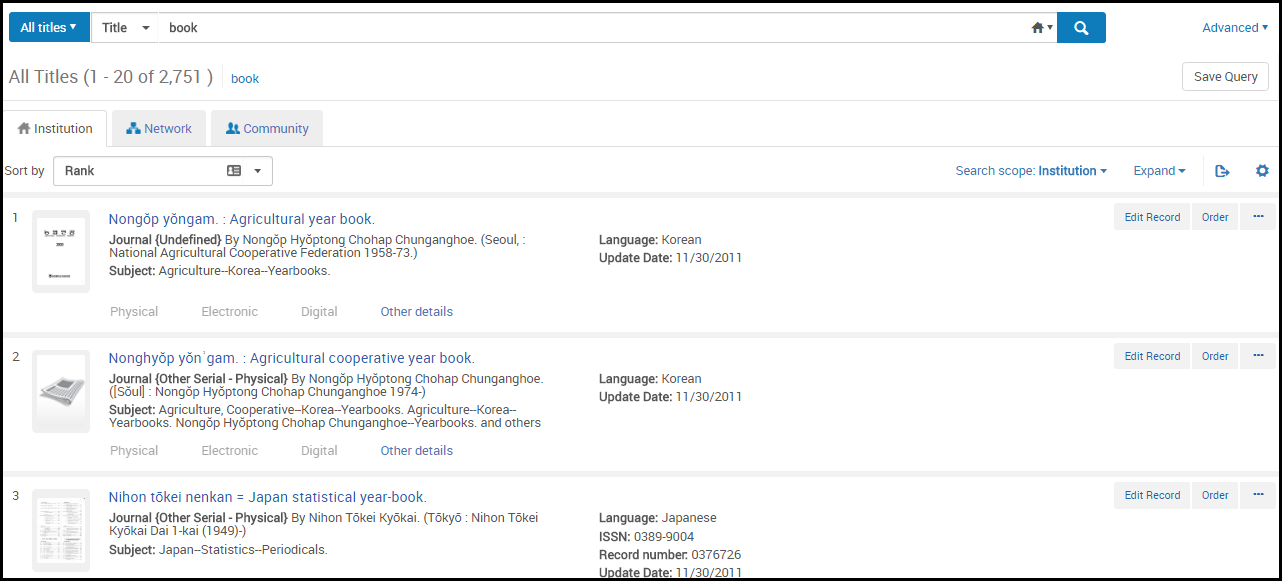
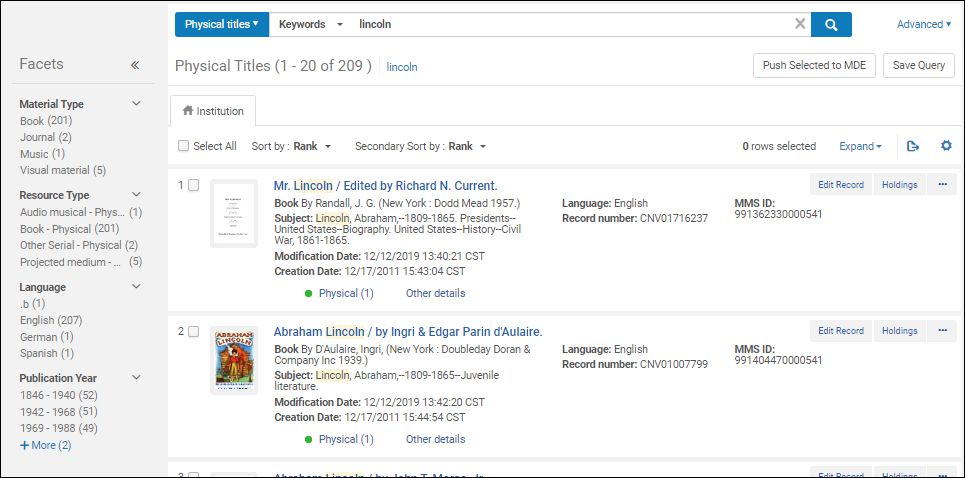
Physische Titel Suchergebnisse:
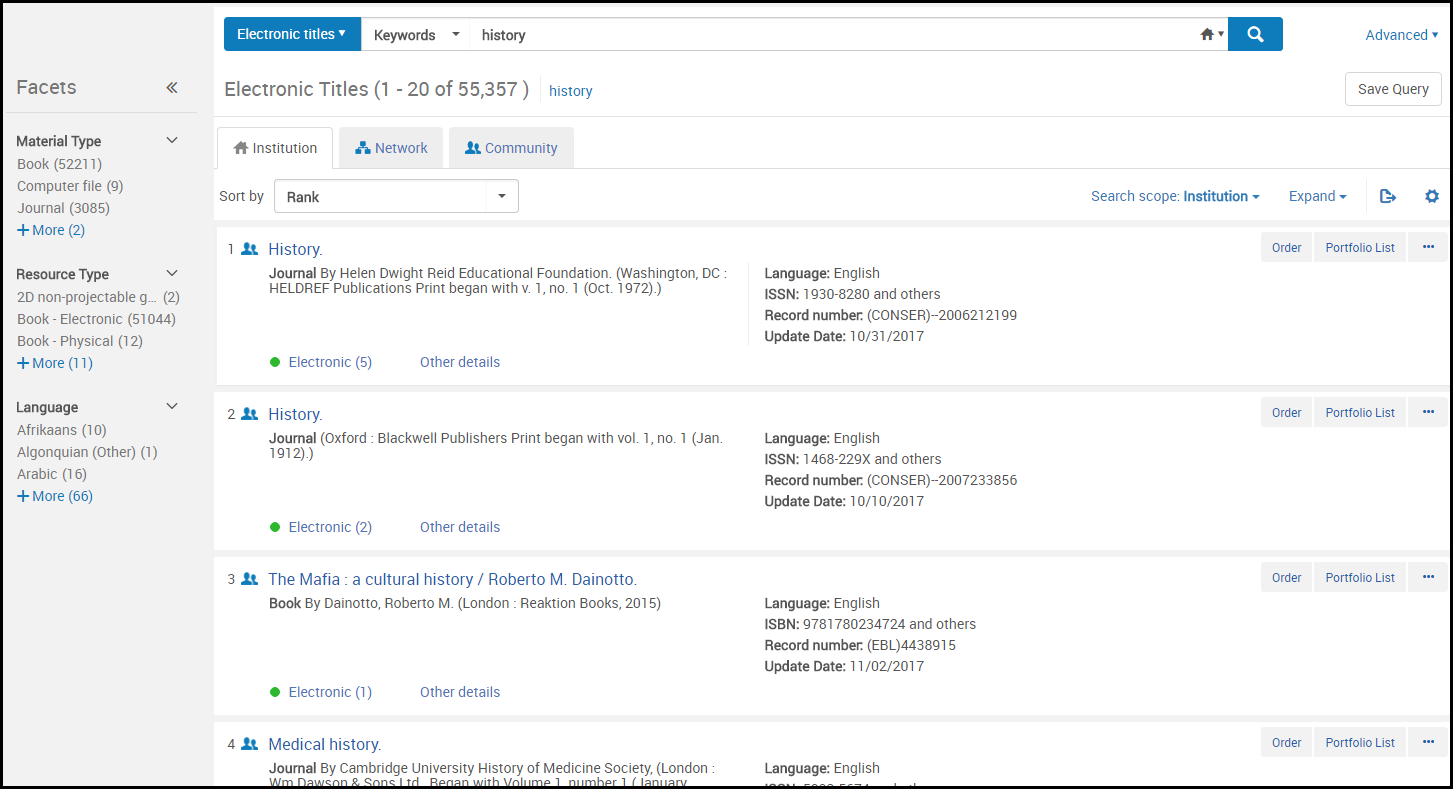
Elektronische Titel - Suchergebnisse (Registerkarte Institution):
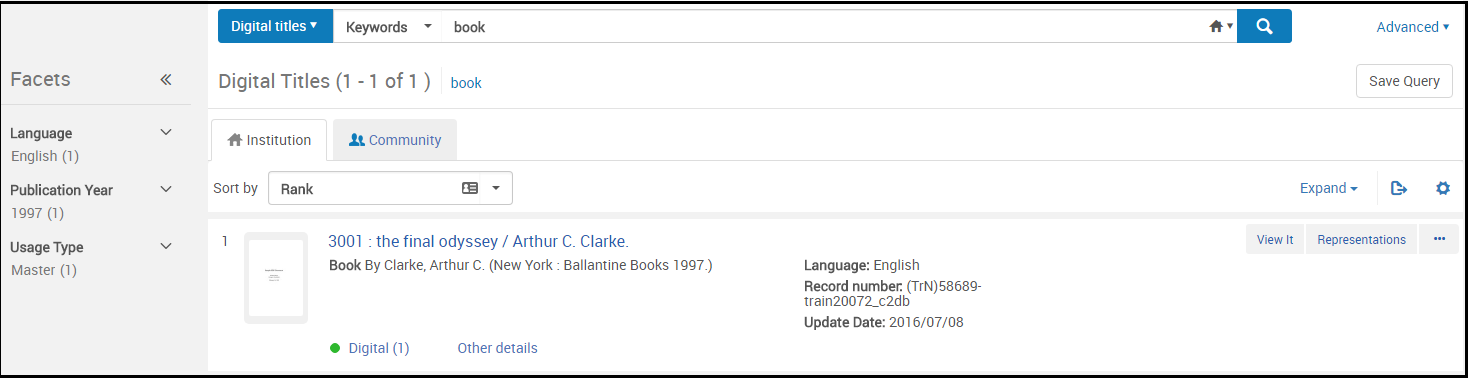
Digitale Titel - Suchergebnisse (Registerkarte Institution):
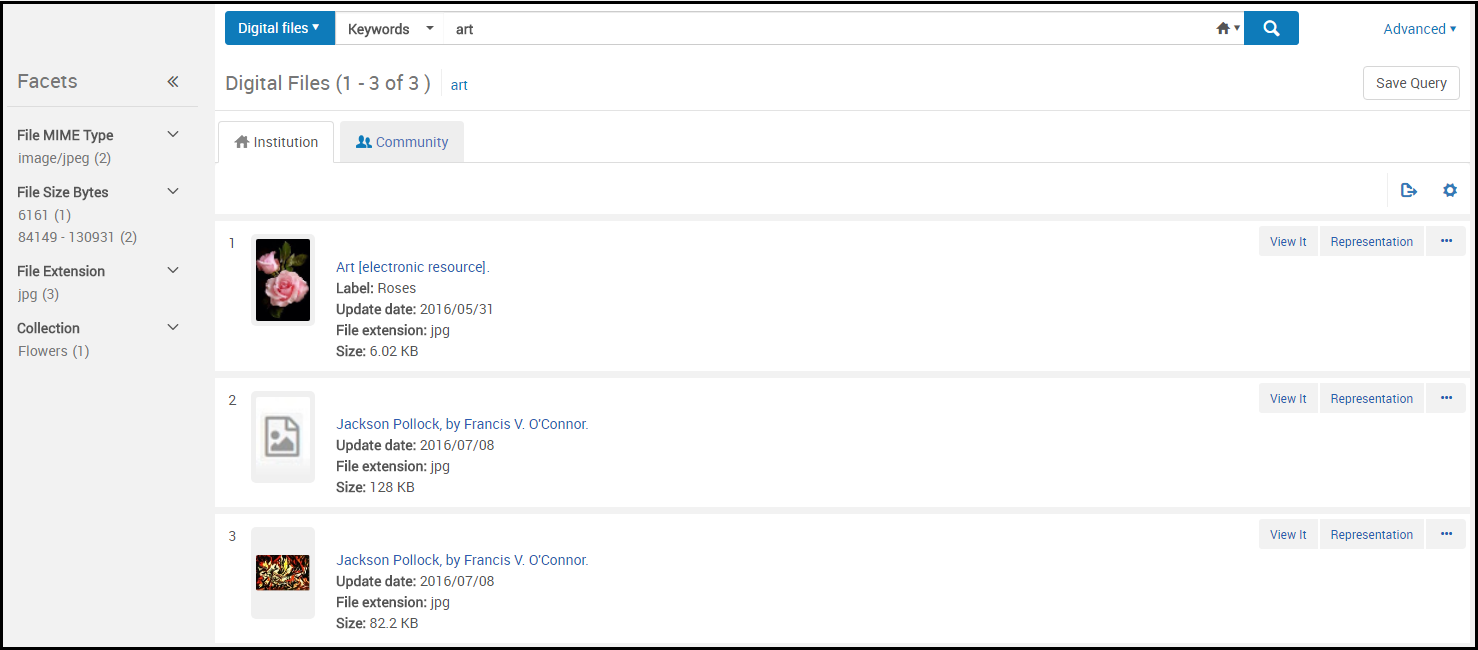
Digitale Dateien - Suchergebnisse (Registerkarte Institution):
Suchergebnisse für physische Exemplare:
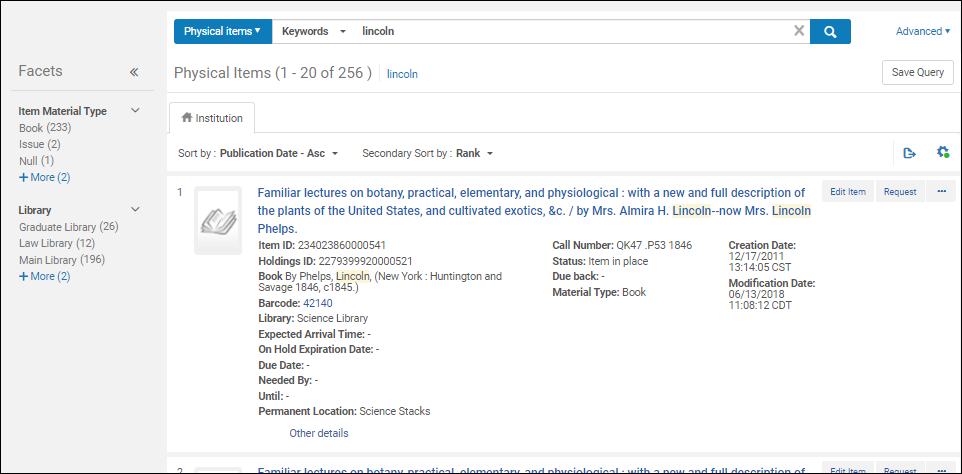
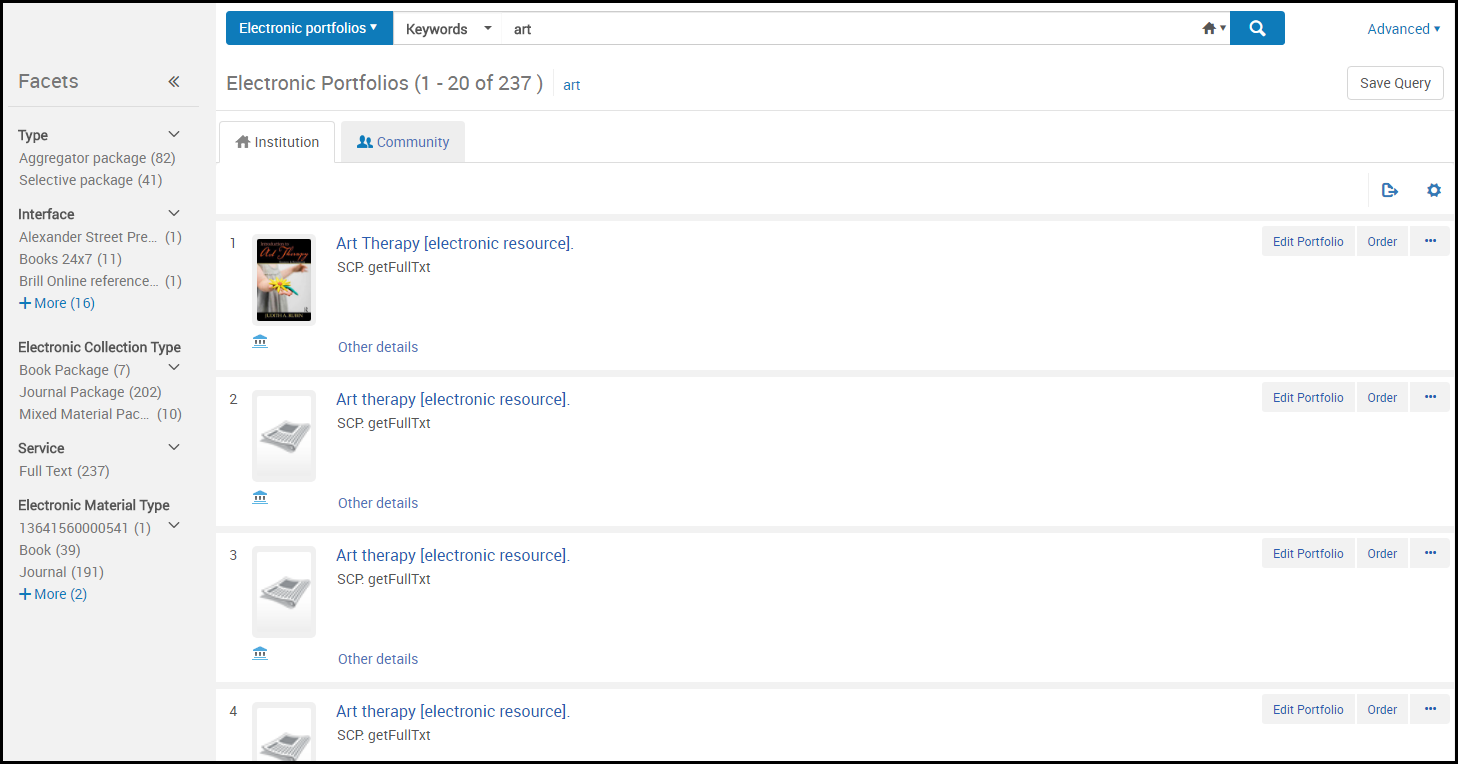
Elektronisches Portfolio - Suchergebnisse (Registerkarte Institution):
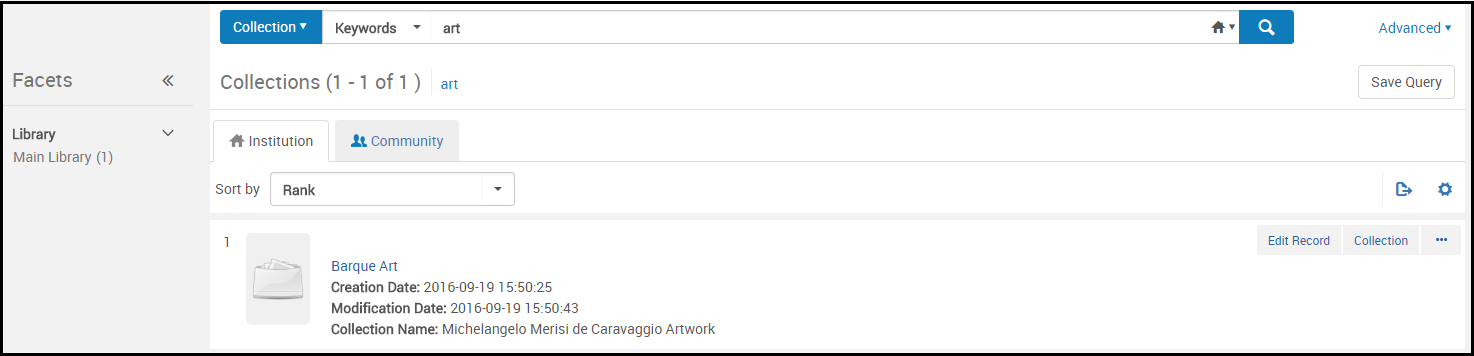
Sammlung - Suchergebnisse (Registerkarte Institution):
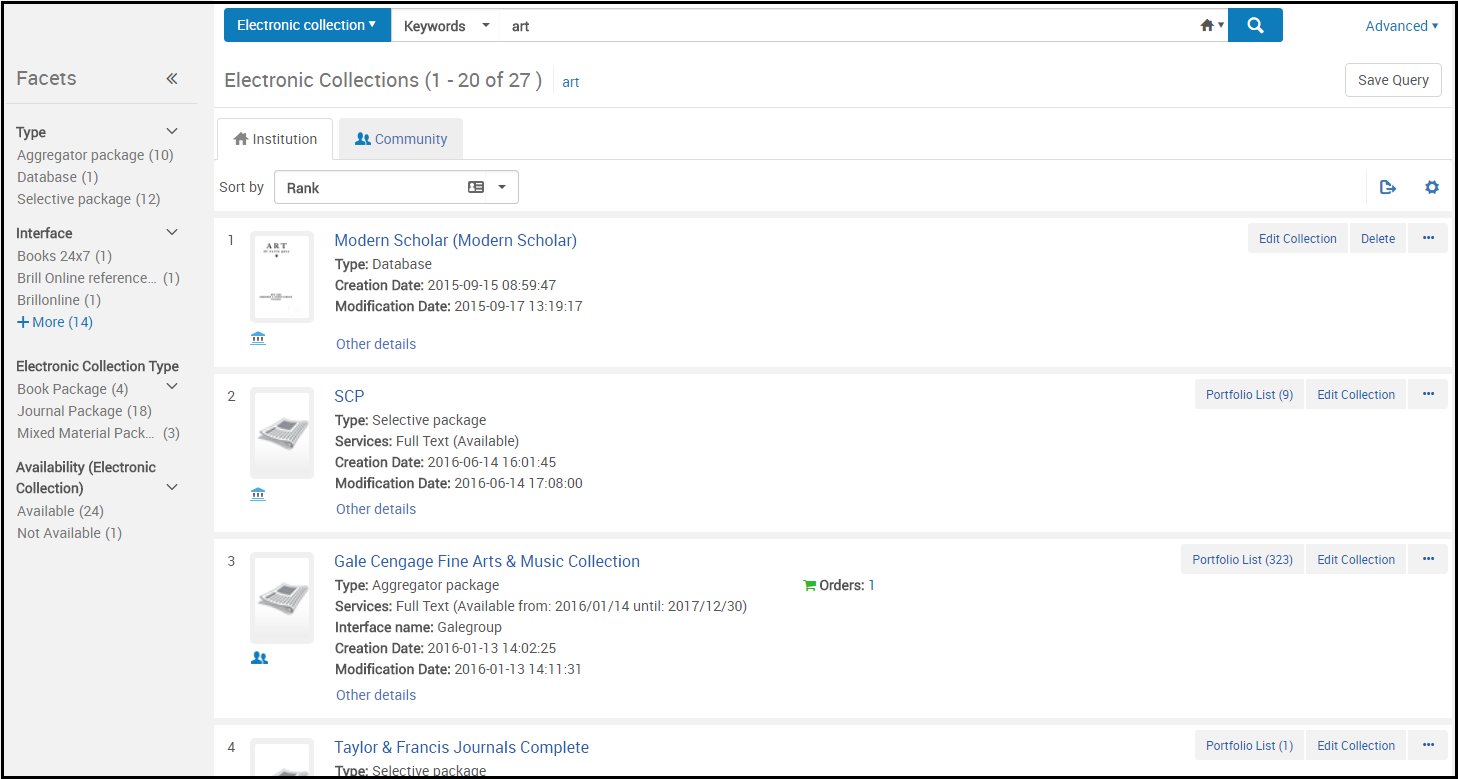
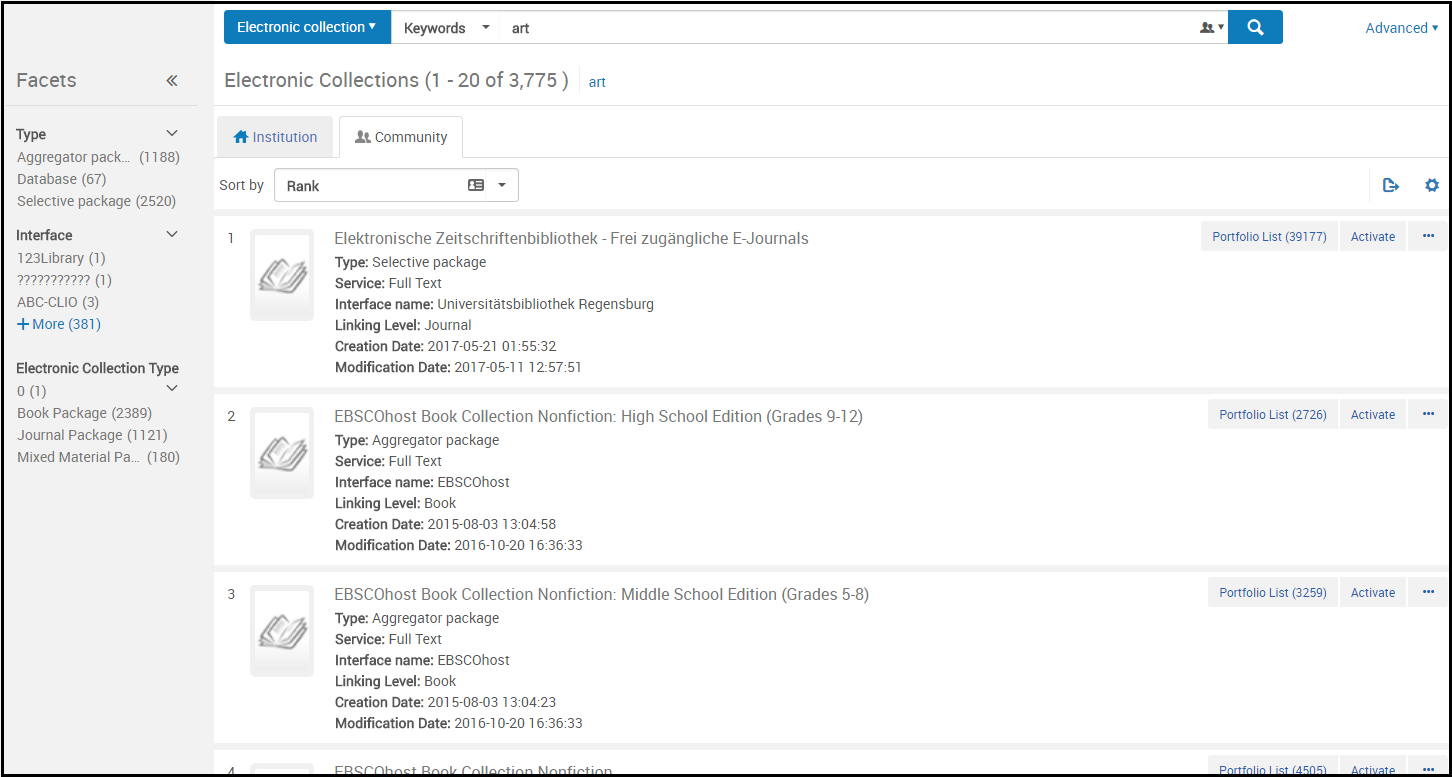
Elektronische Sammlung - Suchergebnisse (Registerkarte Institution):
Elektronische Sammlung - Suchergebnisse (Registerkarte Gemeinschaft):
Normdateien - Suchergebnisse (Registerkarte Institution):
Normdateien - Suchergebnisse (Registerkarte Gemeinschaft):
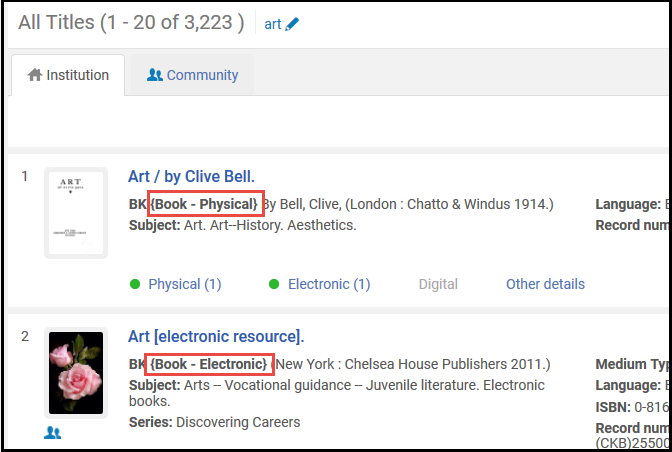
Das Feld Ressourcentyp
Das Feld Ressourcentyp wird auf Basis bestehender Titelfelder, wie LDR und 008, oder den GFeldern dc:type oder dcterms:type beim Dublin Core, erstellt. Das Feld Ressourcentyp ergänzt (aber ersetzt nicht) das bestehende Feld Materialart.
Das Feld Ressourcentyp ist suchbar, verfügbar als eine Facette und wird zu Analytics extrahiert. Es ist viel detaillierter als das bestehende Feld Materialart. Damit ist es eine hilfreiche Möglichkeit, detaillierte Berichte zu erstellen.
Für Details zum Feld Ressourcentyp und die Kriterien für seine Erstellung siehe die folgende tabelle.
- Regeln für die Erstellung des Feldes Ressourcentyp – MARC 21/KORMARC und UNIMARC
- Regeln für die Erstellung des Feldes Ressourcentyp – CNMARC
- Regeln für die Erstellung des Feldes Ressourcentyp – Dublin Core
Die Reihenfolge dieser Tabellen hängt davon ab, wie die Regeln von Anfang bis Ende verarbeitet werden, um das Feld Ressourcentyp zu erstellen. Sobald eine Bedingung erfüllt ist, wird die Tabelle nicht mehr konsultiert. Wenn ein Titelsatz die Bedingungen von mehr als einem Ressourcentyp erfüllt, wird daher der erste in der Tabelle verwendete Datensatz verwendet.
Nachdem ein Datensatz gespeichert oder indexiert ist, erscheint die Feldinformation Ressourcentyp in den Suchergebnissen.
Ressourcentyp ist als Facette und in der Erweiterten Suche als Option verfügbar.
Materialarten in Suchergebnissen
Die folgenden bibliografischen Materialarten werden in Almas Suchergebnissen gekennzeichnet:
- Bücher
- Zeitschriften
- Computerdateien
- Karten
- Musik-Datensätze
- Visuelle Materialien
- Gemischte Materialien
Bibliografische Materialarten werden durch das Format MARC 21 für Titeldaten gekennzeichnet (beschrieben in der Tabelle Umfang des bibliografischen Formats und in der Tabelle Felder, welche die bibliografische Materialart kennzeichnen, beide unten).
| Umfang des bibliografischen Formats |
|---|
|
Das MARC 21 Format für bibliografische Daten ist ein Träger für bibliografische Informationen über gedruckte Materialien und handschriftliches Textmaterial, Computerdateien, Karten, Musik, Zeitschriften, visuelle Materialien und gemischte Materialien. Bibliografische Daten enthalten üblicherweise Titel, Namen, Schlagwörter, Notizen, Veröffentlichungsdaten und Informationen über die physische Beschreibung eines Exemplars. Die unten beschriebenen bibliografischen Formate von Alma basieren auf den offiziellen bibliografischen Formaten in MARC, wie beschrieben unter: https://www.loc.gov/marc/bibliograph...e/bdintro.html Das bibliografische Format enthält Datenelemente für die folgenden Materialarten:
|
Diese Materialarten werden durch die bibliografischen Felder gekennzeichnet, die in der Tabelle Felder, welche die bibliografische Materialart kennzeichnen unten markiert sind.
Suchergebnisse mit eingeschränktem Zugriff
Suchergebnisse für elektronische Ressourcen können Details zur Einschränkung des Zugriffs auf bestimmte Gruppen von Bibliotheken, Campus und/oder Institutionen enthalten. Wenn Einschränkungen aktiviert sind, erscheint eine Beschriftung/Zeile Verfügbar für in den Suchergebnissen, gefolgt von einer Liste der Gruppen, die Zugriff haben. Bewegen Sie Ihre Maus über die Liste, und die vollständige Liste anzusehen.
Die Suchergebnis-Facetten zeigen, welche Gruppen mit dem Campus oder der Bibliothek verknüpft sind.
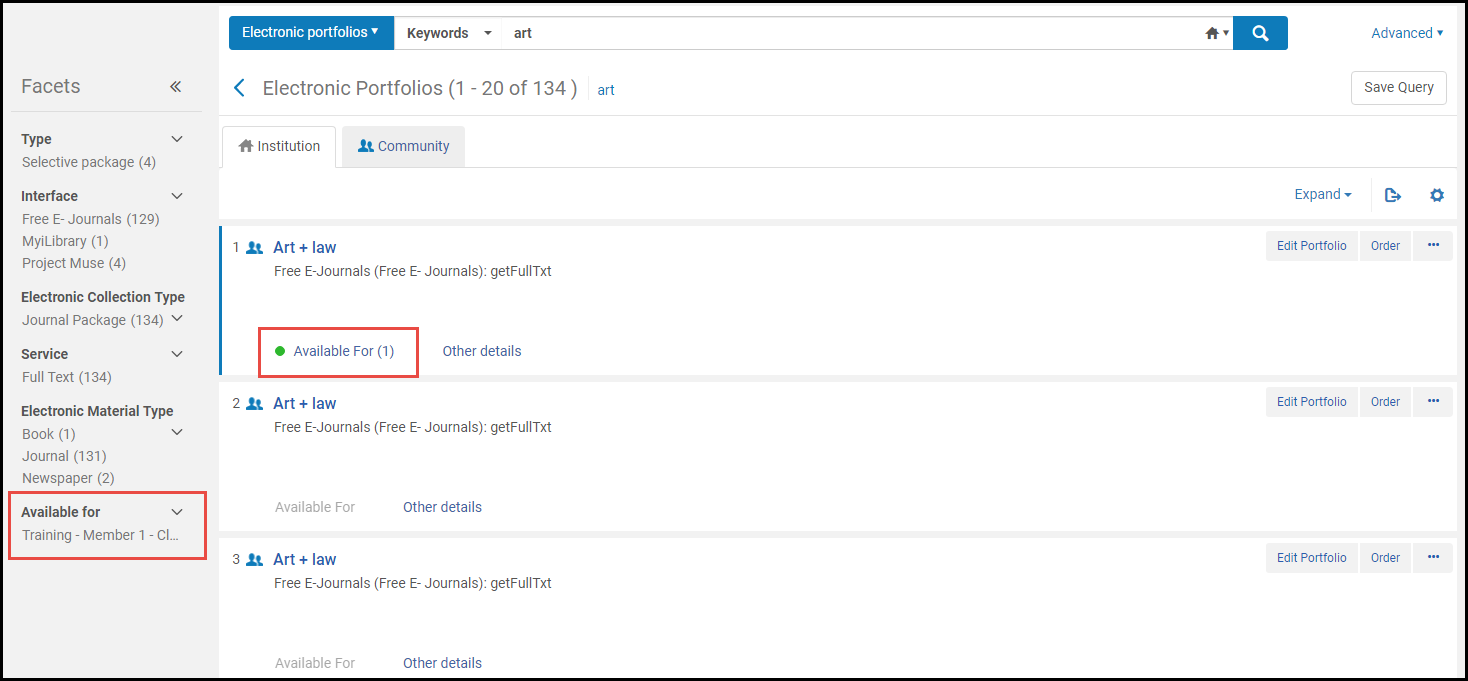
Informationen zur Einschränkung der Verfügbarkeit für elektronische Ressourcen finden Sie unter Konfiguration des zugeteilten Zugriffs auf elektronische Ressourcen.
Verknüpfte Daten aus den Ergebnissen der Bestandssuche
In den Ergebnissen der Bestandssuche können Sie verknüpfte Datenelemente für die folgenden Sucharten anzeigen:
- Alle Titel
- Physische Titel
- Elektronische Titel
- Digitale Titel
Für weitere Informationen zu verknüpften Daten siehe https://developers.exlibrisgroup.com/alma/integrations/linked_data.
- Führen Sie einen Titelsuche für die Ressource durch, auf deren verknüpfte Datenelemente Sie zugreifen wollen.
- Wähen Sie die Aktion Verknüpfte Daten. Eine Liste mit verknüpften Daten erscheint.
.png)
Listenseite Verknüpfte Daten Die Liste zeigt die folgenden Informationen an:- Wortschatz-FeldNach Kontext. Der Standard-Kontext ist https://open-na.hosted.exlibrisgroup.com/alma/contexts/bib. Wenn es ein aktives Integrationsprofil Verknüpfte Daten (siehe Verknüpfte Daten) mit einem Pfad zu diesem Kontext gibt, wird dieser Kontext verwendet.Ein Integrationsprofil Verknüpfte Daten muss nicht definiert sein, um in den Suchergebnissen auf verknüpfte Daten zuzugreifen. Allerdings ist ein Integrationsprofil Verknüpfte Daten erforderlich, um verknüpfte Daten im Format JSON-LD darzustellen (siehe Verknüpfte Daten für weitere Informationen).
- URI verknüpfter Daten
- BeschreibungFür ISBN, ISSN und OCLC wird der Feldinhalt angezeigt. Für Ersteller und Schlagwort wird der Wert des Indexeintrages angezeigt.
- Wortschatz-Feld
- Klicken Sie auf einen Link, um auf die verknüpften Daten zuzugreifen.
Siehe auch Verwenden verknüpfter Daten beim Arbeiten mit Titelsätzen für weitere Informationen zu verknüpften Daten im MD-Editor.
Ghost-Datensätze (gelöschte Datensätze) in den Ergebnissen der Bestandssuche
Ghost-Datensätze sind Datensätze, die zu existieren scheinen, jedoch nicht vorhanden sind; es sind übrig gebliebene Informationen über gelöschte Datensätze. Für den seltenen Fall, dass ein Ghost-Datensatz in den Suchergebnissen erscheint, identifiziert und entfernt Alma den Datensatz automatisch.
Ein Ghost-Datensatz erscheint mit der Meldung Bei dem Datensatz wurde ein Indexierungsproblem erkannt, das für die nächste Suche behoben wird.
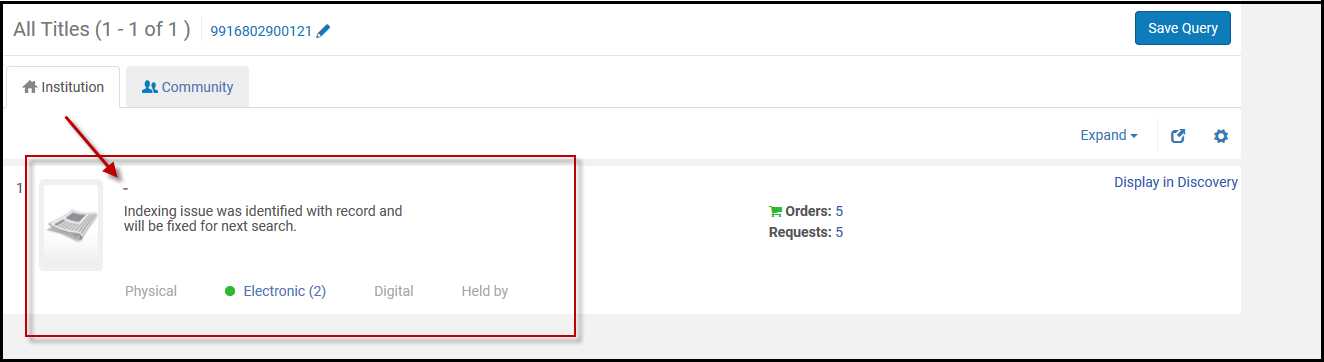
Wenn Sie beim nächsten Mal eine Suche durchführen, sind die Meldung und der Ghost-Datensatz entfernt. Da der Datensatz eigentlich ein gelöschter Datensatz ist, erscheint er nicht im Analytics-Bericht.
Seiten-Tags: article:topic product:alma content:Documentation lang:english Suche mit linkem Anker Suche mit linker Übereinstimmung
