
RSS-Publishing
- Allgemeiner Systemadministrator
- Bestands-Administrator
- Katalog-Administrator
Ein RSS-Feed (Rich Site Summary) überträgt Datensätze an das Discovery-Interface (Primo) und zeigt so neue Titel an, die veröffentlicht oder dem Bestand hinzugefügt wurden. Damit können Sie eine neue Bücherliste erstellen.
Welche Bibliothekstitel im RSS-Feed enthalten sind, hängt von den Konfigurationseinstellungen und den relativen Zeiträumen im RSS-Veröffentlichungsprofil ab.
Arbeitsablauf für neue RSS-Feeds
Das Erstellen eines neuen RSS-Feeds umfasst die folgenden Schritte:
- Erstellen Sie ein Set physischer Titel (siehe Speichern und Wiederverwenden von Suchanfragen), um die Gruppe von Datensätzen zu bestimmen, in der Sie voraussichtlich Ihre Liste mit neuen Büchern finden werden. Sie benötigen diesen Set-Namen, wenn Sie das RSS-Veröffentlichungsprofil konfigurieren.
Mit dem RSS-Profil können nur logische Sets verwendet werden. Spezifizierte Sets werden bei der Ausführung des Profils nicht aufgelistet.
- Erstellen Sie die RSS-Discovery-URL (siehe Erstellen der RSS-Discovery-URL).
- Nachdem Sie alle Teile identifiziert und die RSS-Discovery-URL erstellt haben, die Sie für Ihren neuen Prozess zur Erstellung von Buchlisten benötigen, geben Sie die URL in rss_discovery_url ein (siehe Konfiguration anderer Einstellungen).
- Erstellen Sie ein RSS-Veröffentlichungsprofil, das eine Definition von „neu“ enthält, die einen Zeitraum zwischen 90 und 2 Tagen abdeckt (siehe die Einstellungen Max. Anzahl der vergangenen Tage und Min. Anzahl der vergangenen Tage, die im Abschnitt Konfigurieren eines RSS-Veröffentlichungsprofils unten beschrieben werden).
- Erstellen Sie die URL des RSS-Feeds (siehe Erstellen der URL des RSS-Feeds).
- Optional können Sie bestätigen, dass neue Bücher zu Ihrer Datenbank hinzugefügt bzw. empfangen wurden (innerhalb des Sets, das Sie oben gespeichert haben).
- Vergewissern Sie sich auf der Seite „Prozesse überwachen“, dass die Verarbeitung des RSS-Veröffentlichungsprofils erfolgreich abgeschlossen wurde (siehe Abgeschlossene Prozesse anzeigen).
- Verwenden Sie die RSS-Feed-URL, um die Liste der neuen Bücher anzuzeigen. Geben Sie dazu die URL in einen Browser ein und sehen Sie sich die Ergebnisse in Primo an. Siehe Angesetzte Prozesse anzeigen.
Konfigurieren eines RSS-Veröffentlichungsprofils
- Öffnen Sie Ressourcen > Publishing > Publishing-Profile.
- Wählen Sie Profil hinzufügen und anschließend die Option RSS. Die Seite „Details zum Publishing-Profil“ wird mit einem leeren RSS-Profil angezeigt.
- Konfigurieren Sie das RSS-Publishing-Profil anhand der nachstehenden Tabelle.
RSS-Publishing-Profil Feld Beschreibung Profildetails Profilname Der eindeutige Name dieses Profils zur Veröffentlichung von RSS-Feeds. Wird verwendet, um das Profil auf der Seite „Liste der Publishing-Profile“ zu identifizieren. Profilbeschreibung Weitere Informationen zu dem Profil, das auf der Seite „Publishing-Profile“ angezeigt wird. Status - Aktiv (gelbes Häkchen), was bedeutet, dass es verwendet wird oder verwendet werden kann, oder
- Inaktiv (leeres Häkchen), was bedeutet, dass es derzeit nicht verwendet werden kann.
Planung Wann Sie dieses Publishing-Profil ausführen möchten. E-Mail-Benachrichtigungen Welche Benutzer und E-Mail-Adressen E-Mail-Benachrichtigungen erhalten, wenn ein RSS-Prozess abgeschlossen ist. Auswählen, um die Seite E-Mail-Benachrichtigungen für planmäßige Prozesse zu öffnen. Wählen Sie aus, ob Sie die Benachrichtigungen für erfolgreiche Prozesse und/oder Prozesse, die Fehler enthalten, senden wollen. Parameter für RSS-Feeds Name des RSS-Feeds Der Name, der verwendet wird, um den Link zum Feed zu erzeugen. Verwenden Sie im Namen keine Leerzeichen. Sprache Eine Dropdown-Liste aus der Code-Tabelle für Sprachen. Der Standard ist leer. Sobald ein Wert ausgewählt wurde, wird er bei späteren Verwendungen des Profils zum Standard. Titel des RSS-Feeds Der Name des Profils in der Liste der Publishing-Profile. Dies wird auch in den Ergebnissen des RSS-Feeds angezeigt.Beschreibung des RSS-Feeds Eine Beschreibung des Profils, die in der Liste der Publishing-Profile angezeigt wird. Dies wird auch in den Ergebnissen des RSS-Feeds angezeigt.Namen des Standorts anzeigen Ob in der Ausgabe der vollständige Name des Standorts oder nur der Standortcode angegeben werden soll. RSS-Version 2.0
Aktivieren Sie dieses Kontrollkästchen, um RSS-Feeds im RSS-2.0-XML-Format zu veröffentlichen.
Population auswählen Setname Die Gruppe von physischen Titeln, auf die die RSS-Aktion angewendet wird. Höchstanzahl der vergangenen Tage Die maximale Anzahl an Tagen in der Vergangenheit, die berücksichtigt werden, um nach neuen Titeln für den Feed zu suchen. Ob ein Titel als „neu“ gilt, richtet sich nach dem Eingangsdatum des Titels, das auf der Seite „Editor für physische Titel“ angegeben ist. Die Standardanzahl an Tagen beträgt 60. Diese Zahl darf 90 nicht überschreiten.Mindestanzahl der vergangenen Tage Die Mindestanzahl an vergangenen Tagen, um nach neuen Titeln zu suchen. Der Standardwert ist 2, und zwei Tage sind das Minimum, um die Synchronisation mit Primo sicherzustellen. Diese Zahl darf die Höchstanzahl der vergangenen Tage nicht überschreiten. - Wählen Sie Speichern. Die Seite mit der Liste der Publishing-Profile wird angezeigt, und das neue Publishing-Profil für den RSS-Feed ist darin aufgeführt.
Erstellen der RSS-Discovery-URL
Die RSS-Discovery-URL gibt die Basis-URL an, die Alma verwendet, um die Deep-Links zu den Titeln zu erzeugen, die in all Ihren RSS-Publishing-Feeds aufgeführt sind.
Verwenden Sie für Primo VE die folgende Vorlage, um Ihre RSS-Discovery-URL zu definieren:
http://<Primo_domain>/discovery/search?vid=<view_code>&tab=<search_slot>&search_scope=<scope_code>&query=any,contains,@@ALMA_MMS_ID@@- Primo_domain – Geben Sie die Domain an, die Sie für die Benutzeroberfläche von Primo verwenden.
- view_code – Geben Sie den Code Ihrer Ansicht in Primo VE an. Für weitere Details siehe Konfiguration der Discovery-Ansichten für Primo VE.
- search_slot – Geben Sie den Code für den Suchprofil-Slot in der Ansicht an. Für weitere Details siehe Konfiguration der Discovery-Ansichten für Primo VE.
- scope_code – Geben Sie den Code des Suchbereichs an, in dem Sie suchen möchten. Für weitere Details siehe Konfiguration der Suchprofile für Primo VE.
Ein Beispiel für eine funktionierende RSS-Discovery-URL für Primo VE könnte in etwa so aussehen:
https://myprimo.exlibrisgroup.com/discovery/search?vid=MY_INST:MINES&tab=Everything&search_scope=MyInst_and_CI&query=any,contains,@@ALMA_MMS_ID@@Verwenden Sie für Primo die folgende Vorlage, um Ihre RSS-Discovery-URL zu definieren:
http://<Primo_domain>/primo_library/libweb/action/dlSearch.do?institution=<institution_code>&vid=<view_code>&tab=<tab_code>&search_scope=<scope_name>&query=any,contains,<source_code>@@ALMA_IND@@- Primo_domain – Geben Sie die Domain an, die Sie für die Benutzeroberfläche von Primo verwenden.
- institution_code – Geben Sie den Primo-Institutionscode an, der im Primo-Backoffice mithilfe des Institutions-Assistenten definiert wird. Weitere Informationen finden Sie im Abschnitt „Institutions-Assistent“.
- view_code – Geben Sie den Ansichtscode von Primo an, der im Primo Back Office mithilfe des Ansichts-Assistenten definiert wird. Weitere Informationen finden Sie unter Konfigurieren von Primo-Ansichten.
- tab_code – Geben Sie den Registerkartencode der Ansicht an, der im Primo Back Office mithilfe des Ansichts-Assistenten definiert wird. Für weitere Details siehe Konfiguration der Ansicht-Registerkarten. Wenn nichts angegeben ist, verwendet das System die Standardeinstellung der Ansicht.
- scope_name – Geben Sie den Namen des Suchbereichs an, in dem Sie suchen möchten. Dieser wird mit dem Ansichts-Assistenten im Primo Back Office definiert. Weitere Informationen finden Sie unter Konfigurieren von Suchbereichen. Wenn nichts angegeben ist, verwendet das System die Standardeinstellung der Ansicht.
- source_code – Geben Sie den Quellcode an, der auf der Seite „Datenquellen“ im Primo Back Office definiert wird (siehe Konfigurieren der Datenquelle). Wenn Ihre Institution Mitglied eines gemeinsamen Netzwerks ist, lassen Sie diesen Wert leer.
Weitere Informationen zur Verwendung der Parameter für den Deep Link zur Kurzsuche finden Sie unter Deep Link zur Kurzsuche im Entwicklernetzwerk.
Ein Beispiel für eine funktionierende RSS-Discovery-URL für Primo könnte in etwa so aussehen:
http://demo.primo.exlibrisgroup.com:1701/primo_library/libweb/action/dlSearch.do?institution=EXLDEV1_INST&vid=Alma&tab=default_tab&search_scope=Alma&query=any,contains,primo_alma@@ALMA_IND@@https://<Primo_domain>/primo-explore/search?institution=<institution_code>&vid=<view_code>&tab=<tab_code>&search_scope=<scope_name>&query=any,contains,<source_code>@@ALMA_IND@@Sobald Sie Ihre RSS-Discovery-URL definiert haben, können Sie sie in den Parameter rss_discovery_url eingeben, der sich auf der Seite „Zuordnungstabelle“ unter Sonstige Einstellungen befindet (Administration > Allgemeine Konfiguration > Konfigurationsmenü > Abschnitt „Allgemeine Konfiguration“).
Erstellen der URL für den RSS-Feed
Die URL des RSS-Feeds ruft die Datensätze im RSS-Feed ab. Nach jeder Ausführung des RSS-Veröffentlichungsprozesses enthält der RSS-Feed in den Ergebnissen Datensätze mit Titeln, deren Eingangsdatum innerhalb des im RSS-Veröffentlichungsprofil festgelegten Bereichs für die Mindest-/Höchstanzahl der vergangenen Tage liegt. Diese Datensätze bilden die Liste der neuen Bücher für Ihre Liste der Neuerscheinungen. Benutzer können den RSS-Feed abonnieren, indem sie auf einen Link zur RSS-Feed-URL klicken, der in Primo oder auf einer anderen Webseite der Bibliothek platziert wurde. Die folgende Vorlage wird verwendet, um die RSS-Feed-URLs zu erstellen. Diese können überprüft werden, indem Sie den Bericht über den abgeschlossenen Prozess für das RSS-Veröffentlichungsprofil einsehen:
http://<Alma_domain>/rep/getFile?institution_code=<institution_code>&file=<RSS_feed_name>&type=RSS- Alma_domain – Geben Sie Ihre Alma-Domain an (siehe Ihre Alma-Domainnamen).
- institution_code – Geben Sie den Code an, der Ihrer Institution in Alma zugewiesen ist.
- RSS_feed_name – Geben Sie den Namen des RSS-Feeds an, der im RSS-Veröffentlichungsprofil definiert ist:
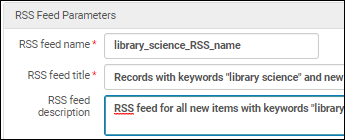
Nachfolgend finden Sie ein Beispiel für eine RSS-Feed-URL:
http://demo.alma.exlibrisgroup.com:1801/rep/getFile?institution_code=EXLDEV1_INST&file=library_science_RSS_name&type=RSSDer Prozess zum Veröffentlichen des RSS-Feeds
Nachdem Sie das Profil für die Veröffentlichung von RSS-Feeds abgeschlossen haben, wird der Prozess „RSS-Feed veröffentlichen“ gemäß der im Profil festgelegten Häufigkeit ausgeführt.
Um den Fortschritt des Prozesses anzuzeigen, suchen Sie ihn mithilfe einer der folgenden Optionen:
- Der Publishing-Filter auf der Seite Prozesse überwachen (siehe Laufende Prozesse anzeigen und Abgeschlossene Prozesse anzeigen)
- ODER wählen Sie Historie aus der Liste der Zeilenaktionen für das RSS-Profil auf der Seite Publishing-Profil aus.
Wählen Sie bei abgeschlossenen Prozessen in der Liste der Zeilenaktionen Bericht aus, um die Seite „Prozessbericht“ zu öffnen.
Der Prozessbericht sieht wie folgt aus: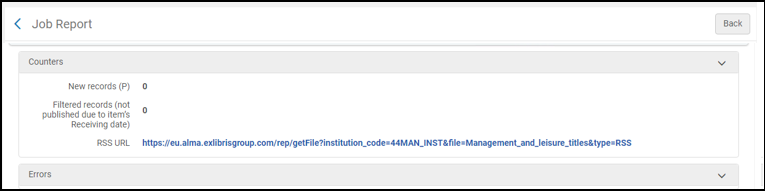
Im Prozessbericht angezeigte Zähler:
- Neue Datensätze (P) – Anzahl der Datensätze, die tatsächlich mit den Kriterien des logischen Sets (Eingangsdatum) veröffentlicht wurden.
- Gefilterte Datensätze – Hier nicht relevant, diesen Zähler bitte ignorieren.
Zusätzlich zu den Dateien, die durch den Prozess „RSS-Feed veröffentlichen“ erzeugt werden, erstellt Alma für jeden RSS-Prozess einen Zusammenfassungslink (der auf der Seite „Prozessbericht“ angezeigt wird) im folgenden Format:
http://<Alma domain>/rep/getFile?institution_code=<Alma Institution Code>&file=<RSS feed name>&type=RSS.
Dies ist dasselbe URL-Format, das im Abschnitt Erstellen der RSS-Feed-URL beschrieben wird.
So zeigen Sie die Ergebnisse des RSS-Feeds an und abonnieren ihn
Die folgenden Beispiele wurden mit Internet Explorer erstellt. In anderen Browsern sehen die Ergebnisse etwas anders aus. Ex Libris ist nicht dafür verantwortlich, ob verschiedene Browser die Möglichkeit bieten, einen RSS-Feed zu abonnieren.
- Klicken Sie auf den Link auf der Seite „Prozessbericht“ oder kopieren Sie die RSS-Feed-URL, die Sie im Abschnitt Erstellen der RSS-Feed-URL erstellt haben, und fügen Sie sie in einen Browser ein. Beide Methoden öffnen eine Seite, die im Format der unten gezeigten ähnelt und eine Liste von Titeln enthält, die den im Publishing-Profil festgelegten Kriterien für den Zeitraum entsprechen. Dies ist Ihre Liste mit neuen Büchern.

- Wählen Sie „Diesen Feed abonnieren“ und geben Sie die erforderlichen Angaben ein.
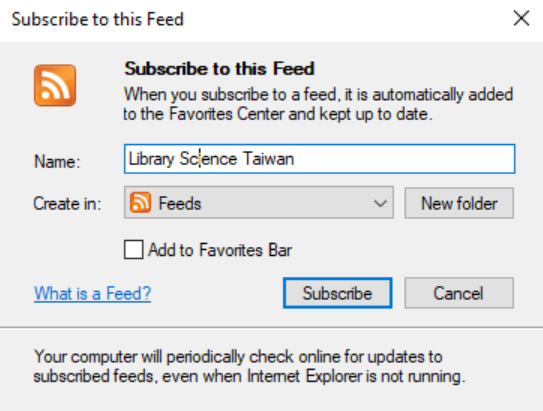
Es öffnet sich eine Meldung, die bestätigt, dass Sie erfolgreich abonniert haben.
- Wählen Sie „Meine Feeds anzeigen“, um die Ergebnisse zu sehen. Ihre neue Ergebnisliste für den RSS-Feed wird geöffnet.
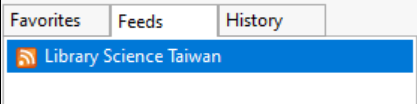
- Um einen Titel anzuzeigen, der in Ihrer Ergebnisliste des RSS-Feeds aufgeführt ist, wählen Sie den Link eines der Datensätze in der Liste aus. Der Titel wird in Ihrem Discovery-Tool/Primo geöffnet.
Format gepublishter Daten
Dies ist ein Beispiel für die Struktur einer XML-Datei:
<rss xmlns:atom="http://www.w3.org/2005/Atom" version="2.0">
<rss>
<channel>
<link></link>
<description></description>
<language></language>
<item>
<title></title>
<link></link>
<author></author>
<description>
<language></language>
<format></format>
<mattype></mattype>
<pubDate></pubDate>
<arrivalDate></arrivalDate>
</item>
</channel>
</rss>
Wenn keine physischen Titel die Veröffentlichungskriterien erfüllen (gemäß den Definitionen der logischen Sets oder gemäß den im Publishing-Profil festgelegten Einstellungen „Max. Anzahl der vergangenen Tage“ und „Min. Anzahl der vergangenen Tage“), ist die durch die Veröffentlichung erstellte XML-Seite leer. Hier ist ein Beispiel für eine solche leere Seite:
