
Social- und E-Mail-Login
Um Social-Login-Profile zu konfigurieren, müssen Sie die folgende Rolle innehaben:
- Allgemeiner Systemadministrator
Sie können sich mit Facebook, Google oder Twitter bei Alma- und Primo-Konten (wenn Sie mit Alma arbeiten) anmelden. Die nachstehende Einrichtung ist erforderlich, damit Benutzer ihre vorhandenen Zugangsdaten von Anbietern sozialer Netzwerke wie Facebook, Twitter oder Google verwenden können, um sich bei Alma und Primo anzumelden, anstatt separate Alma-/Primo-Zugangsdaten zu verwenden.
Eine weitere Möglichkeit für den Social Login ist die Anmeldung per E-Mail. Immer wenn sich ein Benutzer bei Alma/Primo anmelden möchte, wird ein einmaliges Passwort an sein E-Mail-Konto gesendet, mit dem er sich anmelden kann. Diese Option steht nur Benutzern zur Verfügung, deren aktives E-Mail-Konto in ihrem Alma-Benutzerdatensatz hinterlegt ist. Weitere Informationen zur Anmeldung per E-Mail finden Sie unter Anmeldung bei Primo per E-Mail.
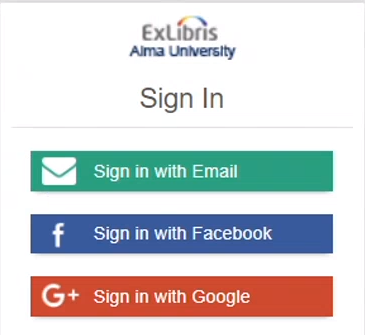
Ex Libris empfiehlt, dasselbe Social-Login Authentifizierungs-Profil sowohl in der Sandbox als auch auf dem Produktionsserver zu verwenden. In diesem Fall ist nach einer Aktualisierung keine zusätzliche Konfiguration des Social-Login in der Sandbox erforderlich. Weitere Informationen finden Sie unter Empfohlene Account-Konfiguration für die Sandbox-Aktualisierung.
Der Überblick über den Einrichtungsprozess sieht wie folgt aus: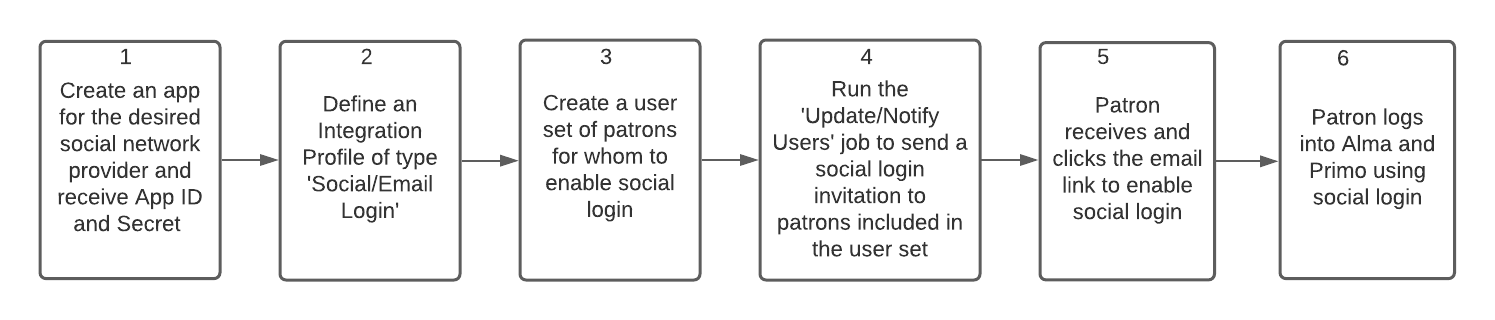
- Informationen zur Konfiguration von Primo VE finden Sie unter Konfigurieren der Benutzerauthentifizierung für Primo VE.
- Informationen zur Konfiguration von Primo finden Sie unter Nutzung sozialer Netzwerke zur Benutzerauthentifizierung.
Erstellen einer App für einen Anbieter sozialer Netzwerke
Um die Anmeldung über soziale Netzwerke zu ermöglichen, müssen Sie zunächst ein Google-, Facebook- oder Twitter-Konto für die Bibliothek einrichten und für diese Konten eine OAuth-App konfigurieren. Sobald Sie eine OAuth-App konfiguriert haben, erhalten Sie eine App-ID und ein Secret, die Sie speichern müssen, um sie später in Alma anzugeben.
Detaillierte Anweisungen zur Konfiguration von OAuth-Apps für Google/Facebook/Twitter finden Sie unter den folgenden Links:
Eine ausführliche Übersicht über Social Logins finden Sie im Entwickler-Netzwerk.
Definition eines Integrationsprofils vom Typ „Social/E-Mail-Login“
- Auf der Seite Liste der Integrationsprofile (Konfigurationsmenü > Allgemein > Externe Systeme > Integrationsprofile) klicken Sie auf Neues Integrationsprofil.
- Geben Sie die Informationen zum externen System ein:
- Geben Sie den (Profil-)Code und den Namen ein.
- Wählen Sie als Integrationstyp Social/E-Mail-Login aus.
- Wählen Sie das verbindende System aus. Sie können mehr als einen Typ für die Anmeldung über soziale Medien definieren. Die verfügbaren Optionen sind:
- Wählen Sie Weiter. Das Dialogfeld zur Konfiguration der Anmeldung über soziale Medien/E-Mail wird angezeigt:
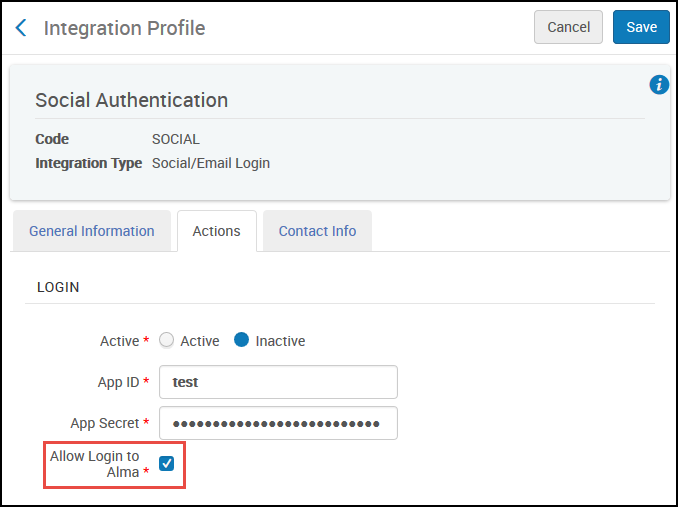
- Im Abschnitt „Anmeldung“ werden die erforderlichen Attribute für das OAuth-Protokoll definiert, damit die Authentifizierung bei der externen Anwendung durchgeführt werden kann.
- Aktivieren Sie das Integrationsprofil.
- Geben Sie die App-ID und das App-Secret ein. Diese werden vom sozialen Netzwerk bereitgestellt. Diese Felder werden bei der E-Mail-Anmeldung nicht angezeigt. Hinweis: App-ID und App-Secret sind bei der Einrichtung der E-Mail-Anmeldung nicht erforderlich. Es ist auch nicht möglich, eine Selbstregistrierung mit E-Mail-Login einzurichten.
- Aktivieren Sie das Kontrollkästchen Anmeldung bei Alma zulassen, damit sich Mitarbeiter über Social-Media- oder E-Mail-Anmeldung bei Alma anmelden können. Deaktivieren Sie das Kontrollkästchen, um die Möglichkeit für Mitarbeitende, sich über Social Media oder E-Mail anzumelden, zu deaktivieren. In diesem Fall können sie nur den Standard-Anmeldeprozess von Alma nutzen. Wenn dieses Kontrollkästchen deaktiviert ist, ist nur die Anmeldung mit Social Media bei Primo möglich.
- Wenn die Selbstregistrierung auf Aktiv eingestellt ist, legt Alma für jeden nicht registrierten Benutzer, der sich mit Social-Media-Authentifizierung bei Primo anmeldet, einen Benutzer an. Wählen Sie eine Benutzergruppe aus, der die neu erstellten Benutzer zugeordnet werden sollen. Die Fernleih-Bibliothek und die statistische Kategorie können dem Benutzer ebenfalls zugewiesen werden, wenn dies in den Einstellungen für die Selbstregistrierung ausgewählt wurde.Die Selbstregistrierung ist nur für Benutzer relevant.Beim Einrichten des Social Logins kann dieser Abschnitt übergangen werden.
- Wählen Sie Speichern.
- Jedem Benutzer muss seine Social-Login-Kennung zu seinem Benutzerkonto hinzugefügt werden. Siehe Verwalten von Benutzerkennungen (Registerkarte).
Erstellen eines Sets von Empfängern für Einladungen zur Anmeldung über soziale Medien/E-Mail
Je nach den Richtlinien Ihrer Institution können Sie die Anmeldung über soziale Netzwerke für alle Alma-/Primo-Benutzer oder nur für eine bestimmte Gruppe dieser Benutzer aktivieren. Erstellen Sie dazu ein spezifiziertes Benutzerset (siehe Verwalten von Suchabfragen und Sets).
Versenden einer Einladung zur Anmeldung per Social Media/E-Mail an Benutzer
Um Einladungen zur Anmeldung über soziale Medien in großen Mengen an alle im Benutzerset enthaltenen Benutzer zu senden, verwenden Sie den Prozess „Benutzer aktualisieren/benachrichtigen“ (Admin > Prozess ausführen). Achten Sie im Parameter „Benachrichtigung an Benutzer senden“ des Prozesses darauf, die Option „Einladung zur Anmeldung über soziale Medien“ auszuwählen. Weitere Informationen zu diesem Prozess finden Sie unter „Benutzer aktualisieren/benachrichtigen“.
Die versendete Benachrichtigung ist die Einladung zur Anmeldung über soziale Medien. Beispiel: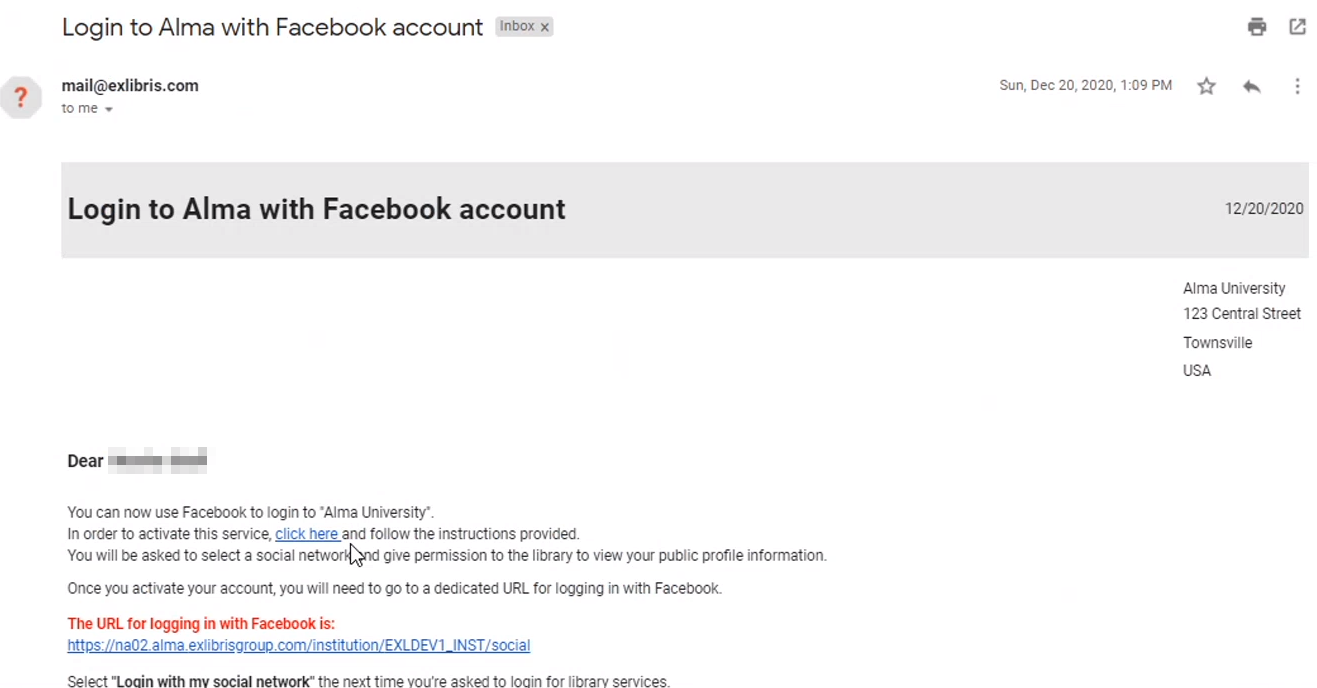
Nachdem ein Benutzerkonto mit einem Anbieter für Social Login verknüpft wurde, wird eine zusätzliche Benachrichtigung über die Verknüpfung des Social-Login-Kontos versendet. Für Bibliotheksmitarbeiter enthält die E-Mail einen Link, mit dem sie sich schnell bei Alma anmelden können. Die Einladung hat eine Gültigkeitsdauer von einigen Tagen. Wenn der Benutzer die Frist verstreichen lässt, kann die Einladung an einen einzelnen Benutzer über die Seite „Benutzer verwalten“ gesendet werden.
Wenn der Systemtyp „E-Mail“ ausgewählt wurde, können sich Benutzer auch per E-Mail bei Primo anmelden. Die entsprechende E-Mail-Benachrichtigung lautet „Anmeldung mit einmaligem Token“.
Wenn die Institution beschließt, die Einladung zur Anmeldung über soziale Medien für alle ihre Benutzer zu aktivieren, müssen die folgenden Schritte durchgeführt werden, um sicherzustellen, dass alle Benutzer die Einladung erhalten:
- Erstellen Sie ein Set mit allen aktuellen Benutzern und senden Sie ihnen die Einladung.
- Erstellen Sie zu Beginn jedes Semesters ein Set mit allen neuen Benutzern und senden Sie ihnen die Einladung.
- Sobald das Alma-Konto eines Benutzers abgelaufen ist, funktioniert die Anmeldung über soziale Medien für diesen Benutzer nicht mehr.
