
Abholung aus dem Regal verwenden
Mit Alma Mobile Abholung aus dem Regal können Sie Bestandsanfragen ganz einfach von Ihrem mobilen Gerät aus bearbeiten – ohne dass Sie Listen ausdrucken und mit an die Regale nehmen müssen.
Arbeiten mit „Abholung aus dem Regal“
Um die Funktion „Abholung aus dem Regal“ nutzen zu können, benötigen Sie dieselbe Rolle, die Sie auch haben, wenn Sie ohne Ihr mobiles Gerät bei Alma angemeldet sind:
- Bestellungen-Mitarbeiter
So arbeiten Sie mit „Abholung aus dem Regal“:
-
Nachdem Sie sich in der Alma Mobile-App angemeldet haben, wählen Sie Ihren Standort aus, um Fernleihbestellungen für die Abholung zu bearbeiten.
- Tippen Sie auf das Tropfen-Symbol.
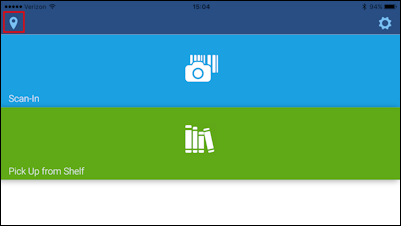
Symbol für Standorte mit Tropfenform Die Seite Aktuell bei wird geöffnet.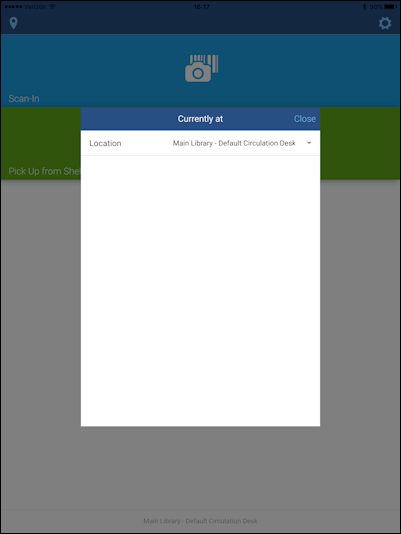
Seite „Aktuell bei“ - Öffnen Sie die Dropdown-Liste „Standort“.
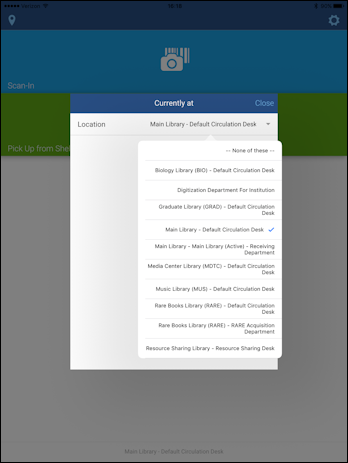
Dropdown-Liste für den Standort - Tippen Sie auf den Standort, für den Sie Fernleihbestellungen zur Abholung bearbeiten werden. Der von Ihnen ausgewählte Aktuell bei-Standort wird unten auf der Seite angezeigt.
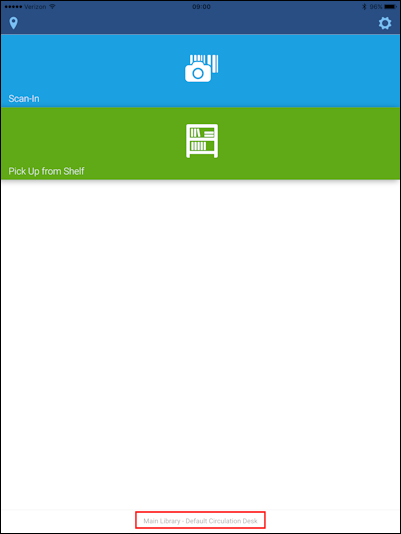
Aktuell am ausgewählten Standort
- Tippen Sie auf das Tropfen-Symbol.
-
Tippen Sie auf der Home-Seite auf das Symbol „Abholung aus dem Regal“. Die Seite „Abholung aus dem Regal“ wird angezeigt.
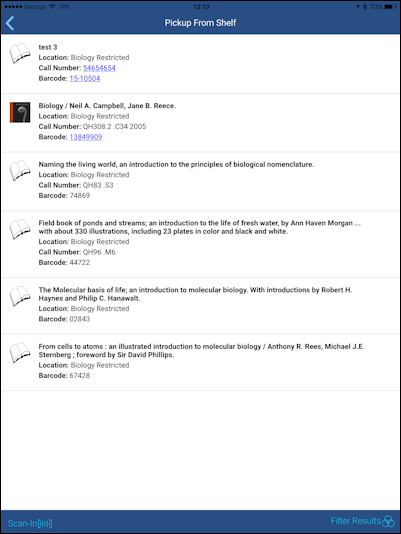
Seite „Abholung aus dem Regal“ Bei langen Listen scrollen Sie von unten nach oben, um weitere Informationen anzuzeigen. -
Wenn die Anfragenliste „Abholung aus dem Regal“ außergewöhnlich lang ist, filtern Sie die Liste, um sie zu verkürzen.
- Tippen Sie auf Ergebnisse filtern. Der Bereich „Ergebnisse filtern“ wird angezeigt.
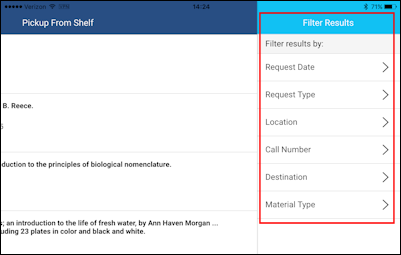
Bereich „Ergebnisse filtern“ - Tippen Sie auf eine oder mehrere der folgenden Optionen und geben Sie Ihre Filterkriterien ein:
- Bestelldatum
- Bestelltyp
- Standort
- Signatur
- Zielort
- Materialart
- Wenn Sie die Filter nicht verwenden möchten, tippen Sie außerhalb des Bereichs „Ergebnisse filtern“, um zu Ihrer Liste zurückzukehren.
- Wenn Sie es sich anders überlegen und einen bereits ausgewählten Filter nicht mehr verwenden möchten, wischen Sie den Filter von rechts nach links und tippen Sie auf Entfernen.
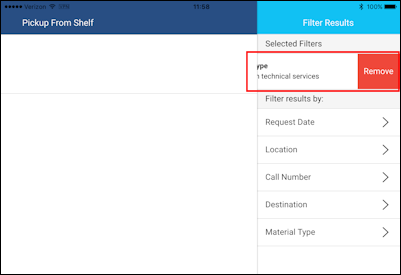
Filter entfernen
- Tippen Sie auf Ergebnisse filtern. Der Bereich „Ergebnisse filtern“ wird angezeigt.
-
Wenn Sie weitere Informationen wie Ausgabe, Band oder Nummer anzeigen möchten, tippen Sie auf das Zahnradsymbol, um die Einstellung „Weitere Informationen“ zu aktivieren.Je nach Position auf der Seite kann das Zahnradsymbol unterschiedliche Optionen anzeigen.
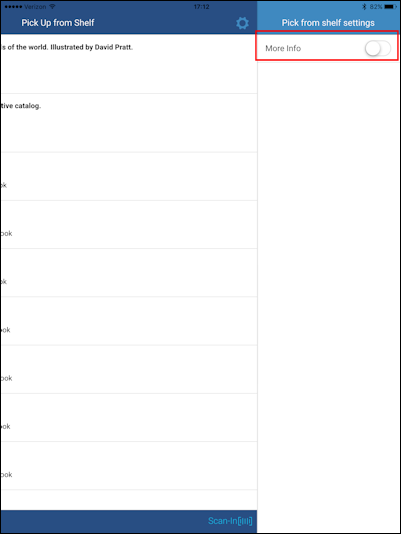
Einstellung „Weitere Informationen“ Nachdem Sie die Einstellung „Weitere Informationen“ ausgewählt haben, werden in der Liste „Abholung aus dem Regal“ für die Exemplare alle verfügbaren zusätzlichen Informationen angezeigt.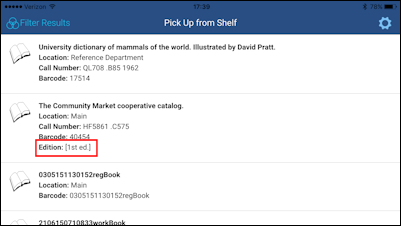
Daten mit weiteren Informationen werden angezeigt -
Wischen Sie in einer beliebigen Zeile mit einem Titel von rechts nach links, um die Aktionen Schein drucken und Mehr anzuzeigen.Wenn Sie auf Mehr tippen, werden die folgenden Optionen angezeigt:
- Abbrechen Request
- Als fehlend markieren
- In Fernleihbestellung umwandeln
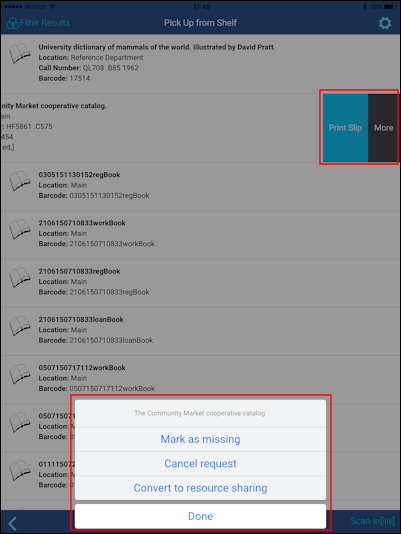
Schein drucken und weitere Aktionen Ähnlich wie in der webbasierten Version von Alma kann die Option Standort überspringen wahlweise in der Liste der Optionen erscheinen, wenn der angeforderte Titel von einem anderen Standort bezogen werden kann.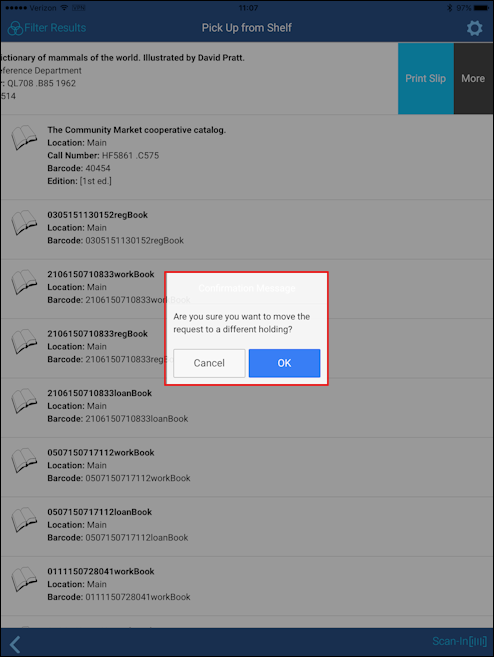
Standort in der Aufgabenliste überspringen Wenn Sie auf Standort überspringen tippen, wird Ihnen eine Bestätigungsmeldung angezeigt.
Meldung zur Bestätigung des Überspringens des Standorts Nachdem die Vormerkung Standort überspringen erfolgreich bearbeitet wurde, wird sie nicht mehr in der Liste angezeigt, aus der Sie gerade arbeiten. Ähnlich wie bei der webbasierten Version wird die Fernleihbestellung am aktuellen Standort deaktiviert, und es wird versucht, sie von einem anderen Standort aus zu erfüllen. Sie wird in der Liste der Fernleihbestellungen „Abholung aus dem Regal“ für den anderen Standort angezeigt. -
Nachdem Sie einen Titel aus Ihrer Liste im Regal gefunden haben, tippen Sie auf Scan In, um den Barcode des Titels einzugeben und die Bearbeitung dieser Fernleihbestellung abzuschließen.
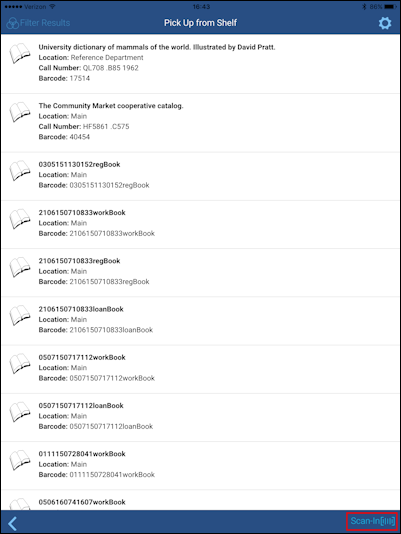
Umschalttaste „Scan In“ Auf der Seite „Abholung aus dem Regal“ ist „Scan In“ eine Umschalttaste, mit der Sie ganz einfach zwischen der Funktion „Scan In“ und der Liste „Abholung aus dem Regal“ wechseln können.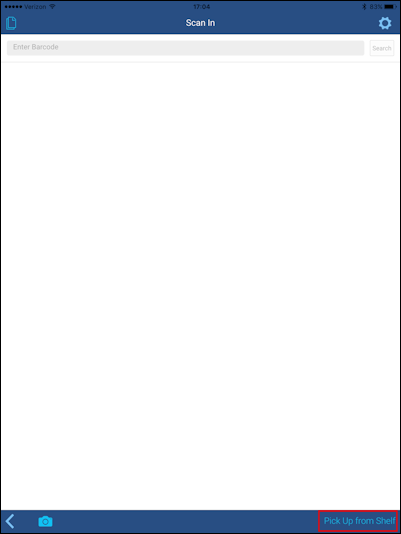
Umschalttaste „Abholung aus dem Regal“ Weitere Informationen sowie Anweisungen zum Abschluss der Bearbeitung der Exemplare für die Abholung aus dem Regal finden Sie unter Arbeiten mit Scan In.
Arbeiten mit Scan In
Weitere Informationen und Anweisungen zum Abschluss der Bearbeitung der Exemplare für die Abholung aus dem Regal finden Sie unter Arbeiten mit Scan In.
Arbeiten mit den Einstellungen von Alma Mobile
Weitere Informationen zum Anpassen Ihrer Alma-Mobile-Einstellungen finden Sie unter Arbeiten mit den Einstellungen.
Seiten-Tags: Artikel:Thema Produkt:Alma Inhalt:Dokumentation Mobil Sprache:Englisch Abholung Abholung aus dem Regal Weitere Informationen Als fehlend markieren Standort überspringen In Fernleihbestellung umwandeln
