
Scan In verwenden
Mit der Scan-Funktion in Alma Mobile können Sie Barcode-Informationen auf eine der folgenden Arten eingeben:
- Verwenden Sie die Kamerafunktion Ihres Mobilgeräts
- Verwenden Sie einen Bluetooth-fähigen Handscanner, den Sie mit Ihrem mobilen Gerät gekoppelt haben.
- Geben Sie den Barcode manuell ein
Nachdem Sie Ihre Einstellungen für das Scannen konfiguriert haben, können Sie Folgendes tun:
- Das System kann automatisch Belege für die Titel in Ihrer Liste „Von Regal abholen“ erzeugen (siehe Abholung aus dem Regal verwenden für weitere Informationen)
- Titel identifizieren, die intern verwendet werden
- Weitere Informationen zu gescannten Titeln anzeigen
- Ein Titel von einem temporären Standort an seinen dauerhaften Standort zurückbringen und auf Vormerkungen prüfen
Ihre Konfigurationseinstellungen lassen sich ganz einfach anpassen, um dynamisch den Anforderungen gerecht zu werden, die Sie an die von Ihnen bearbeiteten Titel stellen.
Konfiguration von Scan-Einstellungen
Die Einstellungen zum Scannen bieten die folgenden Optionen:
-
Exemplare scannen
- Beleg automatisch drucken – Wenn Sie den Barcode scannen, erstellt Alma automatisch einen Beleg. Diese Funktion wird häufig zusammen mit der Option „Abholung aus dem Regal“ auf Ihrem mobilen Gerät verwendet.
- Hausinterne Benutzung registrieren – Verwenden Sie diese Einstellung, um Titel zu identifizieren, die in der Bibliothek eingesehen wurden, wenn Sie den Barcode des Titels scannen.
- Weitere Informationen – Wählen Sie diese Einstellung, um die Informationen zu den Vormerkungen für die gescannten Titel anzuzeigen, die in der Liste auf der Seite „Einscannen“ aufgeführt sind.
-
Wiederherstellen
- Vormerkungen überprüfen – Verwenden Sie diese Option, um nach Vormerkungen zu suchen, wenn Sie einen Titel an seinen festen Standort zurückbringen.
- Tippen Sie nach der Anmeldung in der Alma Mobile App auf das Symbol „Einscannen“. Die Seite „Einscannen“ wird angezeigt.
-
Tippen Sie auf das Zahnradsymbol. Der Bereich „Scan-Einstellungen“ wird angezeigt.
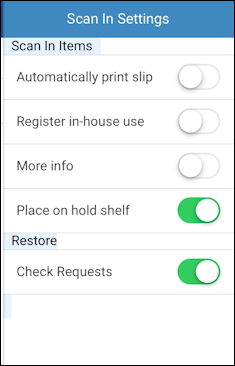
Bereich „Scan-Einstellungen“ -
Schieben Sie den Regler, um eines oder mehrere der folgenden Felder einzuschalten:
- Beleg automatisch drucken
- Hausinterne Benutzung registrieren
- Weitere Informationen
-
BereitstellenÄhnlich wie bei den Ja/Nein-Optionen für Direkt bereitstellen (siehe Titel scannen) in der webbasierten Version von Alma wird durch das Aktivieren der Option Bereitstellen in Alma Mobile der Titel beim Scannen bereitgestellt und an den Benutzer ein Brief gesendet, der ihn darüber informiert, dass der Titel zur Abholung bereitsteht.Wenn Sie in Alma Mobile die Option Bereitstellen deaktivieren, wird der Titel für die Bearbeitung im Rahmen der Bereitstellung gekennzeichnet. Nach Abschluss der Bearbeitung für die Bereitstellung muss der Titel erneut gescannt werden, um ihn in die Bereitstellung zu stellen (wobei die entsprechenden Optionen ausgewählt sein müssen).Die Option Bereitstellen in Alma Mobile wird nur dann angezeigt, wenn die Leihstelle, an der Sie Titel bearbeiten, in der webbasierten Version für die Funktion Hat Bereitstellung konfiguriert ist. Die Option Bereitstellen gilt sowohl für die Funktion „Titel scannen“ als auch für die Funktion „Wiederherstellen“.
- Bestellungen überprüfen
- Wenn Sie fertig sind, tippen Sie auf das Zahnradsymbol oder irgendwo außerhalb des Bereichs „Scan-Einstellungen“, um zur Seite „Einscannen“ zurückzukehren.
Arbeiten mit Scan In
Mit der Scan In-Funktion von Alma Mobile können Sie Barcodes von Titeln scannen (oder manuell eingeben) und anschließend Aktionen für die Titel ausführen, die Sie in die Scan In-Liste aufgenommen haben.
-
Wählen Sie die Registerkarte Scan In aus.
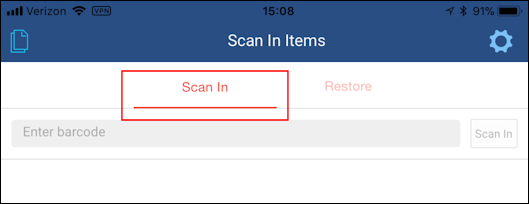
Registerkarte „Scan In“ -
Scannen Sie einen Barcode.Wenn Sie einen Barcode scannen, sucht das System automatisch in der Datenbank nach dem Barcode und zeigt die gefundenen Details zum Titel an oder meldet, dass der Barcode nicht gefunden wurde.Wenn Sie einen Barcode manuell eingeben, müssen Sie auf Suche tippen, damit das System die Datenbank nach dem Barcode durchsucht.
- Richten Sie den Fokus auf das Barcode-Feld.
- Verwenden Sie einen Bluetooth-fähigen Handscanner, der mit Ihrem Mobilgerät gekoppelt ist, oder tippen Sie auf das Kamerasymbol, um den Barcode mit der Kamera Ihres Mobilgeräts zu scannen.
-
Exemplaraktionen durchführen.
- Wischen Sie in einer Titelzeile am rechten Rand von rechts nach links, um die Aktionen anzuzeigen, die Sie für einzelne Titel ausführen können.

Aktionen für Titel - Wählen Sie Löschen oder Mehr (um weitere Aktionen anzuzeigen). Unter „Mehr“ werden Aktionen aus den Optionen der Einstellungen zum Scannen angezeigt, die Sie möglicherweise noch nicht als Standardaktion ausgewählt haben.
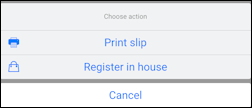
Weitere Aktionen - Tippen Sie auf die Aktion, die Sie für den Titel in der Zeile ausführen möchten.
- Wenn Sie keine Aktion ausführen möchten, wischen Sie über die Zeile von links nach rechts, um die Aktionsschaltflächen auszublenden.
- Wischen Sie in einer Titelzeile am rechten Rand von rechts nach links, um die Aktionen anzuzeigen, die Sie für einzelne Titel ausführen können.
Verwalten Ihrer Scan-Liste
Über das Seiten-Symbol können Sie gezielt einzelne Titel aus der Scan-Liste löschen oder alle Titel in der Scan-Liste auf einmal entfernen.
-
Tippen Sie auf das Seiten-Symbol.
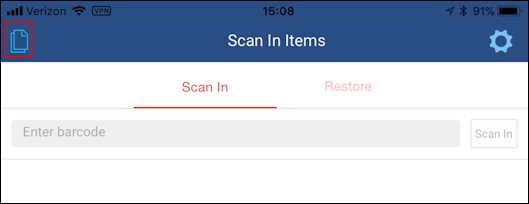
Symbol „Seiten“ -
Tippen Sie auf eine der folgenden Optionen:
- Selektives Löschen
- Alles löschen
- Abbrechen
Wenn Sie auf „Selektives Löschen“ tippen, werden neben jedem Eintrag in der Liste Löschsymbole angezeigt.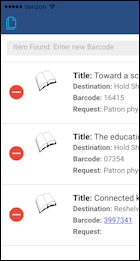
Selektives Löschen Um die Löschsymbole aus der Anzeige zu entfernen, tippen Sie erneut auf Selektives Löschen. - Löschen Sie nach Bedarf Titel.
Arbeiten mit Wiederherstellung
Verwenden Sie die Funktion „Wiederherstellen“, um Titel an ihre dauerhaften Standorte zurückzubringen.
-
Wählen Sie die Registerkarte Wiederherstellen aus.
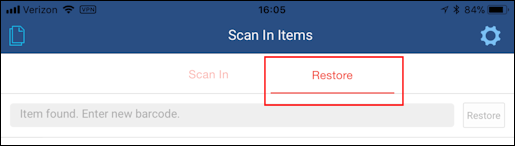 Registerkarte „Wiederherstellen“
-
Scannen Sie einen Barcode.
-
Wenn Sie die Einstellung „Vormerkungen prüfen“ aktiviert haben, sucht das System nach Vormerkungen. Wird eine Vormerkung gefunden, antwortet das System mit der folgenden Meldung.
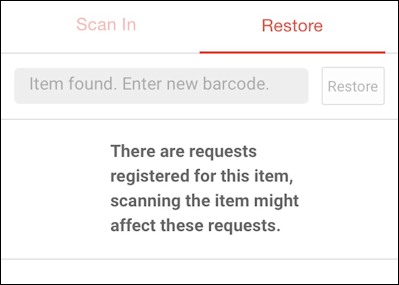 Meldung „Vormerkungen gefunden“
Wenn Sie den Titel an seinen dauerhaften Standort wiederherstellen möchten, wischen Sie auf dem Titel nach links, tippen Sie auf Wiederherstellung bestätigen und wählen Sie OK.
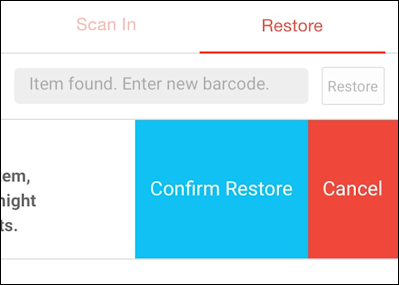
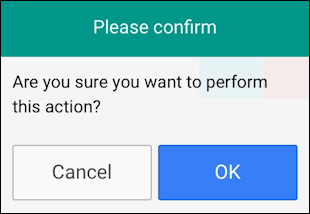 Wiederherstellung bestätigen
-
Wenn die Einstellung „Vormerkungen prüfen“ nicht aktiviert ist oder Sie sich unabhängig von etwaigen Vormerkungen für Wiederherstellung bestätigen entscheiden, wird der Titel an seinem dauerhaften Standort wiederhergestellt. Details zum wiederhergestellten Titel finden Sie in der Liste „Titel scannen“.
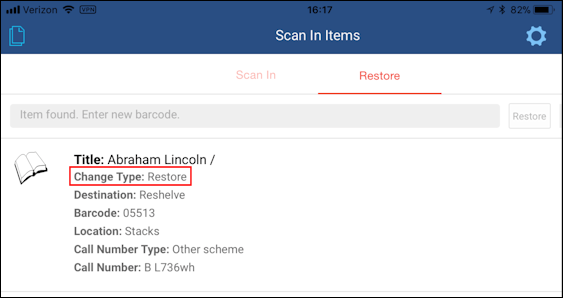 Details zum wiederhergestellten Titel
-
- Wiederholen Sie diese Schritte, um weitere Titel wiederherzustellen.
Arbeiten mit Abholung aus dem Regal
Weitere Informationen finden Sie unter Arbeiten mit Abholung aus dem Regal.
Arbeiten mit den Einstellungen von Alma Mobile
Weitere Informationen zum Anpassen Ihrer Alma-Mobile-Einstellungen finden Sie unter Arbeiten mit Einstellungen.
Seiten-Tags: article:topic product:alma content:Documentation mobile lang:english Scan In more info in house use scan print slip place on hold shelf
