
Buchetiketten mit dem Etikettendruck-Werkzeug drucken
Alma kann in lokal genutzte Anwendungen zum Drucken von Etiketten integriert werden. Beispiele dafür sind SpineOMatic und LIBstick, die speziell für die Verwendung mit Alma entwickelt wurden:
- LIBSTICK (Library Sticker) ist ein SaaS-basierter, vorlagenbasierter Service zum Drucken von Etiketten, der 2019 vom Informationssystem der Technion-Bibliothek entwickelt wurde. Informationen zu LIBstick finden Sie in der LiBstick-Benutzerdokumentation.
- Informationen zu SpineOMatic (von Ex Libris empfohlen) finden Sie unter SpineOMatic: Software zum Drucken von Etiketten für Alma.
Rückenschilder werden direkt aus Alma gedruckt und können entweder einzeln oder in Chargen gedruckt werden. Sie können konfigurieren, wie Signaturen auf den Etiketten gedruckt werden; siehe „Konfigurieren der Signaturanalyse beim Drucken von Etiketten“.
Herunterladen und Installieren des Etikettendruck-Tools
Mit dem Alma-Tool zum Drucken von Etiketten können Sie Buchetiketten drucken.
Bevor Sie das Alma Drucktool herunterladen, stellen Sie sicher, dass auf Ihrem Computer Java 1.7.0_04 oder eine neuere Version sowie eine XML-basierte PC-Drucklösung eines Drittanbieters installiert sind. Alternativ können Sie anstelle des Alma Drucktools eine Lösung wie SpineOMatic (von Ex Libris empfohlen) verwenden. Informationen zu SpineOMatic finden Sie unter https://developers.exlibrisgroup.com/blog/SpineOMatic-Label-Printing-Software-for-Alma.
- Wählen Sie auf der Seite „Etikettendrucker herunterladen“ (Konfigurationsmenü > Ressourcen > Allgemein > Etikettendruck-Tool) die Option „Herunterladen“ aus.
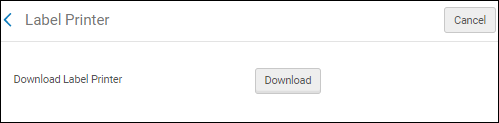
- Öffnen oder speichern Sie urm_label_printer.zip und entpacken Sie anschließend die Dateien mit dem Entpackungstool oder dem Assistenten Ihres Computers.
- Führen Sie die Schritte des Assistenten aus, um die Dateien und Ordner für den Etikettendruck auf Ihrem Computer zu speichern.
- Führen Sie die Datei run.bat aus dem Verzeichnis bin an dem Ort aus, an dem Sie die Dateien gespeichert haben. Nachdem die Software erfolgreich installiert wurde, öffnet sich die Anwendung „Label Printer“ auf der Standardregisterkarte Item Details.
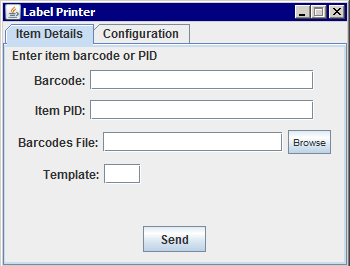
- Wählen Sie die Registerkarte Configuration, um Benutzer- und Standortinformationen einzugeben.
- Füllen Sie die Felder User, Password, Alma URL und Institution aus. Geben Sie für den Benutzernamen und das Passwort die Alma Zugangsdaten des Mitarbeiters ein, der die Anwendung verwendet. Stellen Sie sicher, dass dieser Mitarbeiter die Benutzerrolle „API-Etikettendruck – Lesen“ hat. Wenn dem Benutzer diese Rolle nicht zugewiesen ist, erhält er beim Versuch zu drucken die Fehlermeldung „Autorisierungsfehler“.
- Geben Sie in den Feldern Program Location und Program Parameters die Informationen zum Druckprogramm eines Drittanbieters ein. Informationen zu SpineOMatic (von Ex Libris empfohlen) finden Sie unter https://developers.exlibrisgroup.com/blog/SpineOMatic-Label-Printing-Software-for-Alma.
- Geben Sie im Feld Program Parameters den Wert preview ein, um die Vorschau vor dem Drucken zu aktivieren.
Drucken von Etiketten
- Öffnen Sie Ihr Etikettendruckprogramm über ein Symbol oder eine ausführbare Datei im Ordner des Etikettendruckprogramms. Der Etikettendrucker wird angezeigt:
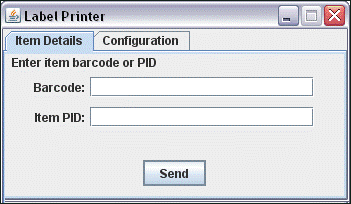
- Scannen Sie mit dem Lesestift oder geben Sie entweder den Barcode eines Titels oder die ID eines Titels (PID) ein.
- Klicken Sie Senden.
Nach dem Senden des Barcodes oder der Titel-ID löst die Client-Anwendung einen Alma Webservice aus. Der Webservice gibt die Informationen zum Titel im XML-Format zurück. Anschließend führt die Client-Anwendung eine der folgenden Aktionen aus:
- Aktiviert eine konfigurierbare Drucklösung eines Drittanbieters und übermittelt die XML-Daten als Input an diese Drittanbieterlösung.
- Speichert die XML-Datei in einem Verzeichnis auf der Client-Seite.
