NEU Arbeiten mit Exemplaren
- Physischer Bestands-Mitarbeiter
- Physischer Bestands-Mitarbeiter, erweitert (erforderlich für Löschvorgänge)
Benutzer mit diesen Rollen können mit physischen Ressourcen nur innerhalb des Bereichs arbeiten, der für die Rolle auf der Seite Benutzerdetails definiert ist, siehe Verwalten von Benutzerrollen.
Die folgende Übersicht gibt einen schnellen Überblick (der beteiligten Aufgaben) zu den Abschnitten, die auf dieser Seite besprochen werden.
- Ressourcen > Neues physisches Exemplar - Bibliotheken, die Titel- und Bestandsdatensätze für einen Titel haben, brauchen nur ein neues Exemplar (neuen Bestand) hinzuzufügen, siehe .
- Über den neuen Metadaten-Editor – Wenn Sie einen Lokalsatz bearbeiten, fügen Sie Bestand hinzu, siehe .
Zusätzlich siehe Navigieren auf der Seite Neuer Editor für weitere Informationen. - - Die Seite Liste der Exemplare listet physische Exemplare auf, die mit einem physischen Titel verknüpft sind.
- Über ein Repository-Importprofil - Importieren Sie Exemplare mithilfe einer Excel- oder XML-Datei, die eine Liste von Exemplaren enthält. Siehe Managing Importprofile.
- Exemplare mit der API importieren - Dafür müsste Ihre Institution eine Anwendung schreiben, die die Exemplare mit der API erstellt/aktualisiert.
Hinzufügen eines physischen Exemplars zu einem bestehenden Titel
Die Anzahl der physischen Exemplardatensätze, die einem bestehenden Titel hinzugefügt werden können, ist nicht beschränkt.
- Wählen Sie im Dialogfeld Bestandstyp auswählen (Ressourcen > Bestand erstellen > Neues physisches Exemplar), die Option Bestehend aus und klicken Sie auf Auswählen. Die Seite Schnell-Katalogisierung für bestehende Ressourcen erscheint.
- Suchen Sie im Abschnitt Ressourcen-Information nach Ihrem Exemplar:
- Wenn Sie Ihren Titel wählen, wird das Feld Titel mit Ihrer Auswahl ausgefüllt. Die Felder Bibliothek und Standort werden basierend auf der Titelauswahl ausgefüllt.
- Geben Sie den Strichcode für das Exemplar und optional die folgenden Parameter ein:
- Exemplarvorlage verwenden - Ermöglicht Benutzern die Auswahl einer Vorlage zur Verwendung im Schnellkatalogisierungsformular „Neues physisches Exemplar“, die das von diesem Formular erstellte Exemplar automatisch mit den Daten der Vorlage ausfüllt. Verwenden Sie das Dropdown-Menü mit der Lupe oder das Suchsymbol (Pfeil), um aus den Vorlagen Kürzlich verwendet, Meine Vorlagen (Privat) oder Öffentlich auszuwählen. Die Vorlage umfasst alle Details des Exemplars mit Ausnahme von Strichcode, Bestandsnummer, Musterinformationen, Prozesstyp, An (Bestellabteilung), Präfix/Suffix der Exemplarsignatur und Präfix der temporären Signatur.
Sehen Sie sich das Video Exemplar-Vorlagen an (3:23 Min.).
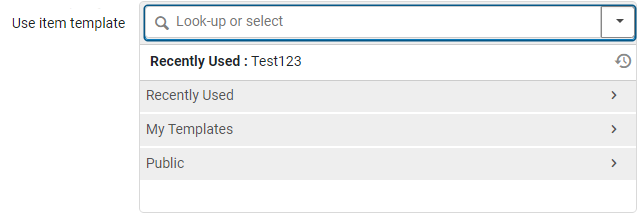 Dropdown-Menü Exemplar-Vorlage verwenden
- Beschreibung – Der Text, den Sie eingeben, erscheint in der Bestandsliste für das Exemplar (siehe Arbeiten mit der Bestandsliste).
- Materialtyp – Verwenden Sie das Lupe-Auswahlmenü oder das Symbol Suche (Pfeil), um einen Wert für den Materialtyp zu finden und zu wählen. Die Materialart erscheint nur in den Primo Tabs Get It und Details. Informationen zum Anpassen der Beschriftungen der Materialarten finden Sie unter Konfigurieren von Materialart-Beschreibungen für physische Exemplare.
- Exemplarrichtlinie – Verwenden Sie das Lupen-Auswahlmenü oder das Symbol Suche (Pfeil), um einen Wert für die Exemplarrichtlinie zu finden und auszuwählen.
- Öffentliche Notiz – Optional.
- Exemplarvorlage verwenden - Ermöglicht Benutzern die Auswahl einer Vorlage zur Verwendung im Schnellkatalogisierungsformular „Neues physisches Exemplar“, die das von diesem Formular erstellte Exemplar automatisch mit den Daten der Vorlage ausfüllt. Verwenden Sie das Dropdown-Menü mit der Lupe oder das Suchsymbol (Pfeil), um aus den Vorlagen Kürzlich verwendet, Meine Vorlagen (Privat) oder Öffentlich auszuwählen. Die Vorlage umfasst alle Details des Exemplars mit Ausnahme von Strichcode, Bestandsnummer, Musterinformationen, Prozesstyp, An (Bestellabteilung), Präfix/Suffix der Exemplarsignatur und Präfix der temporären Signatur.
- Wählen Sie Speichern. Das Exemplar wird dem Bestand hinzugefügt. Sie kehren zurück zur Alma Startseite.
Für Standorte mit RFID und einer aktiven RFID-Verbindung haben Sie die zusätzliche Option In RFID schreiben und speichern. Wenn die Informationen erfolgreich auf das RFID geschrieben wurden, werden sie in der Alma-Datenbank abgespeichert. Für zusätzliche Informationen siehe RFID-Support. Wenn Sie die Informationen in der Alma-Datenbank nur aktualisieren wollen, klicken Sie auf Speichern.
Neues Buch oder neuen Zeitschriftenartikel hinzufügen
-
Wählen Sie im Dialogfeld Bestandstyp auswählen (Ressourcen> Bestand erstellen > Neues physisches Exemplar) die Option Neu.
-
Wählen Sie die Literaturart (Buch oder Artikel) und klicken Sie auf Auswählen. Das Formular Schnell-Katalogisierung erscheint. Die Parameter unterscheiden sich für Buch- und Zeitschrifteneinträge.
-
Geben Sie mit Hilfe der Tabelle unten Werte in den Ressourceninformations-Feldern für das Buch oder den Artikel ein. Wo vermerkt, sind einige Parameter nur für ein Buch oder einen Artikel relevant. Außerdem unterscheidet sich die Reihenfolge der Parameter für Bücher und Artikel.
-
Alle kurzen Titelsätze, die mit dem Formular für schnelle Katalogisierung erstellt wurden, haben LDR- und 008-Felder, die dadurch bestimmt werden, ob sie physisch oder elektronisch sind.
- Alle physischen Materialien werden als Bücher katalogisiert.
- Alle elektronischen Materialien werden als fortlaufende Ressourcen katalogisiert.
-
Kurztitel, die mit dem Formular für schnelle Katalogisierung erstellt wurden, haben jenen Ressourcentyp, der unter 008 pos. 23 (Exemplarform) in der Standard-Buchvorlage definiert ist. Wenn eine spezifische Form von Exemplar in dieser Vorlage definiert ist, z. B.
o = online, wird der Titelsatz als Buch-Elektronisch erstellt. - Die Auswahl der Vorlage richtet sich nach der IZ-Standardvorlage des Mitarbeiters, unabhängig von der gewählten Platzierungszone.
Felder Ressourcen-Informationen Feld Beschreibung Titel /
Artikel/Kapitel-Titel
(Erforderlich)Der Titel des Buchs, Artikels oder Kapitels Titel der Zeitschrift (Artikel) Der Titel der Zeitschrift, die den Artikel enthält Verfasser Der Verfasser des Buchs oder Artikels Initialen des Verfassers Die Initialen des Verfassers Ausgabe (Buch) Ausgabenummer des Buches Band Die Bandnummer des Buches oder der Zeitschrift, das/die den Artikel enthält Ausgabe (Artikel) Die Ausgabennummer der Zeitschrift, die den Artikel enthält ISBN/ISSN Die Internationale Standardbuchnummer (ISSN/ISBN oder Internationale Standardnummer für fortlaufende Sammelwerke (ISSN), mit der das Buch oder der Artikel identifiziert werden LCCN Die Kontrollnummer der Library of Congress Systemkontrollnummer Eine zentrale Identifikationsnummer, wie beispielsweise die Online Computer Library Center (OCLC)-Nummer Andere Standard-ID Der Wert in diesem Feld kann im Feld 024$$a des MD-Editor festgelegt werden. Strichcode Dieses Feld wird für Fernleihe-Zwecke verwendet. Beim Erstellen einer passiven Fernleihbestellung existiert der Abschnitt Exemplar nicht. Wenn der nehmende Fernleihpartner jedoch den Strichcode auf der Seite des gebenden Fernleihpartners kennt (beispielsweise in Netzwerken oder bei externen Brokern), wird er in dieses Feld eingetragen und die „Lokalisierung“ erfolgt anhand dieses Feldes.
Extern Datensatz-ID MMS-ID Herausgeber Der Herausgebers dieser Buch- oder Zeitschriftenausgabe Veröffentlichungsdatum Veröffentlichungsdatum des Buches oder Artikels DOI (Artikel) Digitale Objekt Kennung für das Exemplar PMID (Artikel) PubMed Datenbank-ID Ort der Veröffentlichung Der Ort, an dem das Buch oder der Artikel veröffentlicht wurden Zusätzlicher Personenname Der Name eines zusätzlichen Kontakts Quelle Datenquelle des Exemplars (MARC 21-Feld 786 oder 590) Serientitelnummer Titelnummer der Serie, in der sich das Exemplar befindet Signatur (Buch) Die Signatur des Buches. Weist auf das Bibliotheksregal hin, in dem sich das Buch befindet Notiz Ein Feld für Notizen, falls benötigt Teil (Buchung) Artikelnummer des Buches. Kapitel Nummer/Kapitel Die Kapitelnummer des Buches oder der Zeitschrift, das/die den Artikel enthält Seiten Die Seitenzahlen in der Zeitschrift, die den Artikel enthalten (z. B. Seiten 57-69). Seiten müssen nicht unbedingt numerisch sein. Startseite Die erste Seite in der Zeitschrift, auf der der Artikel erscheint (oder die erste Seite im Buch, auf der das Kapitel erscheint) Endseite Die letzte Seite in der Zeitschrift, auf der der Artikel erscheint (oder die erste Seite im Buch, auf der das Kapitel erscheint) Verfasser des Kapitels (Buch) Für ein Buchkapitel der Verfasser dieses Kapitels Titel des Kapitels (Buch) Für ein Buchkapitel der Titel dieses Kapitels Editor (Buch) Der Herausgeber des Buches (wird normalerweise für Bücher verwendet, deren Kapitel unterschiedliche Autoren haben) Seminar eingeschränkt Ob Sie wollen, dass das Exemplar in Primo nur innerhalb des Umfangs eines Seminars gesucht werden kann (sobald Sie die entsprechenden Primo-Suchregeln eingerichtet haben). Dieses Feld erscheint nur, wenn der Parameter course_restricted_field eingestellt ist (siehe Konfiguration anderer Einstellungen).Aus Discovery unterdrücken Ob der Titelsatz vom Publishing für Primo gesperrt werden soll. Datensatzformat: Der zu erstellende Datensatztyp. Dieses Feld erscheint nur, wenn Ihr System mehrere Datensatzformate unterstützt. Bitte kontaktieren Sie den Ex Libris Support, um diese Funktion zu aktivieren. -
Alle kurzen Titelsätze, die mit dem Formular für schnelle Katalogisierung erstellt wurden, haben LDR- und 008-Felder, die dadurch bestimmt werden, ob sie physisch oder elektronisch sind.
- Geben Sie im Abschnitt Exemplar-Informationen den Namen der Bibliothek aus wo das Exemplar gefunden werden soll, bzw. geben Sie ihn ein, oder klicken Sie auf das Pfeilsymbol, um eine Liste der Bibliotheken zu öffnen und wählen Sie eine aus. Sobald Sie eine Bibliothek auswählen, wird die Seite aktualisiert und zusätzliche Felder erscheinen unter dem Feld Bibliothek, darunter ein zusätzliches Pflichtfeld. Geben Sie die Werte für den Abschnitt Exemplar-Information entsprechend der nachfolgenden Tabelle ein.
Felder Exemplar-Informationen Feld Beschreibung Persönliche Kopie Zeigt an, ob das physische Exemplar im Besitz des Dozenten ist. Wenn ausgewählt, ersetzt das Feld Persönliche Kopie von das Feld Standort , damit Sie den Besitzer des physischen Exemplars festlegen können. Für weitere Informationen siehe Beitrag von Dozenten-Ressourcen zu einer Literaturliste.
Persönliche Kopie von Wenn das Feld Persönliche Kopie ausgewählt ist, legen Sie den Besitzer des physischen Exemplars fest, das für den Standort des Exemplars verwendet wird. Damit dieses Exemplar ausgeliehen werden kann, müssen Sie es an einen temporären Standort verschieben. Andernfalls wird es aus der Discovery unterdrückt. Für weitere Informationen siehe Beitrag von Dozenten-Ressourcen zu einer Literaturliste.
Exemplare, die am Standort eines Dozenten bereitgestellt werden, sind derzeit nicht Teil der Bibliothekssammlung und werden physisch beim Dozenten gelagert.
Standort Der Standort innerhalb einer Bibliothek, an dem das physische Exemplar aufbewahrt wird. Verwenden Sie die Auswahlmenü-Funktion oder klicken Sie auf den Pfeil, um eine Liste der verfügbaren Bibliotheken und deren Standorte zu öffnen. Strichcode Geben Sie den Strichcode des Exemplars ein. Wenn Sie diesen Parameter leer lassen und sich während Ihrer Alma Implementierung entschließen, die Strichcode-Erzeugung einzuführen, wird für das Exemplar automatisch ein Strichcode erzeugt, wenn es gespeichert wird. Wenn Sie mehrere Wählersequenzen für Strichcodes konfiguriert haben, wird die Standard-Zählersequenz für Strichcodes verwendet. Für weitere Informationen siehe Konfiguration der Methode zur Strichcode-Erzeugung und Strichcode-Überprüfung.Für Standorte mit RFID und einer aktiven RFID-Verbindung, die durch das Symbol Verbinden angezeigt wird, kann der Strichcode für den Strichcode-Parameter hinzugefügt werden, indem Sie auf das Symbol RFID lesen (oder Alt+A) klicken.Für zusätzliche Informationen siehe RFID-Support.Materialart Die Materialart des Exemplars. Verwenden Sie das Auswahlmenü oder den Pfeil, um eine Liste der möglichen Typen zu öffnen. Die Materialart eines Exemplars wird nur in den Primo-Registerkarten Holen/Details angezeigt. (Informationen zum Anpassen der Materialarten finden Sie unter Konfigurieren von Materialart-Beschreibungen für physische Exemplare.) Exemplar-Richtlinie Die Ausleih-Exemplar-Richtlinie für das Exemplar, wie z. B. Semesterlänge und andere Einschränkungen. Verwenden Sie das Auswahlmenü oder den Pfeil, um eine Liste der verfügbaren Richtlinien zu öffnen. Öffentliche Notiz Eine Notiz, die in den Primo Tabs Get It/Details angezeigt wird. - Wählen Sie Speichern.
Wenn das neue Exemplar erstellt wird, wird es als vorhanden erstellt und eine Bestellung Aus dem Regal wird für das Exemplar erstellt. Nachdem das Exemplar am entsprechenden Erwerbungsschalter gescannt wurde, wird der Bearbeitungsauftrag Erwerbung: Technische Services erstellt, der zu einem späteren Zeitpunkt zum Abschluss der Katalogisierung verwendet wird. Einen ausführlichen Überblick über Bearbeitungsaufträge finden Sie unter Physischer Bestand - Definition und Verwaltung von Bearbeitungsaufträgen in Alma.
-
Für Standorte mit RFID und einer aktiven RFID-Verbindung, die durch das Verbindungs-Symbol angezeigt wird, haben Sie die zusätzliche Option In RFID schreiben und speichern. Wenn Sie auf In RFID schreiben und speichern klicken, werden die Informationen im RFID geschrieben. Wenn die Informationen erfolgreich auf das RFID geschrieben wurden, werden sie in der Alma-Datenbank abgespeichert. Wenn Sie die Informationen in der Alma-Datenbank nur aktualisieren wollen, klicken Sie auf Speichern. Für zusätzliche Informationen siehe RFID-Support.
Erstellen und Aktualisieren von Exemplaren in großen Mengen
Mit den folgenden Methoden können Sie neue Exemplare erstellen und vorhandene Exemplare in großen Mengen aktualisieren. Verwenden Sie eine dieser Methoden, um Ihre Exemplare mit denselben Eigenschaften zu erstellen oder zu aktualisieren.
- Verwenden Sie den "Prozess Physisches Exemplar ändern". Siehe Prozess Physisches Exemplar ändern.
- Importieren Sie über ein Bestands-Importprofil Exemplare mithilfe einer Excel- oder XML-Datei, die eine Liste von Exemplaren enthält. Siehe Managing Importprofile.
- Exemplare über eine API importieren. Dafür müsste Ihre Institution eine Anwendung schreiben, die die Exemplare mit der API erstellt/aktualisiert.
-
Es wird empfohlen, den Prozess mit einer kleinen Anzahl von Datensätzen zu testen, bevor Sie versuchen, eine große Anzahl von Datensätzen zu importieren.
-
Um sicherzustellen, dass der Titelsatz dabei nicht beschädigt wird, wird empfohlen, den Titelsatz zu suchen, als Set zu speichern und den Prozess Titelsatz exportieren auszuführen. Verwenden Sie dann diesen Titelsatz als Teil der Eingabedatei. Andernfalls können Sie bei Bedarf eine frühere Version des Titelsatzes über den Metadaten-Editor wiederherstellen.
Arbeiten mit Exemplarlisten
Die Exemplarliste des Titels enthält die vollständige Liste der physischen Exemplare, die einem Titeldatensatz zugeordnet sind.
- Liste der Exemplare des Titels anzeigen:
- Im Abschnitt „Exemplare“ des physischen Titels
- In den Titelaktionen des Titeleditors, in den Suchergebnissen für physische Titel oder in der Titelliste
- Exemplare anzeigen im Metadaten-Editor, während Sie einen Titeldatensatz bearbeiten
- Exemplare ansehen:
- In den Suchergebnissen der Bestandsdaten
- Im Metadaten-Editor während der Bearbeitung eines Bestandsdatensatzes
- Liste der Exemplare des Titels anzeigen in den Exemplaraktionen des Exemplareditors, in den Suchergebnissen für physische Exemplare oder in der Exemplarliste
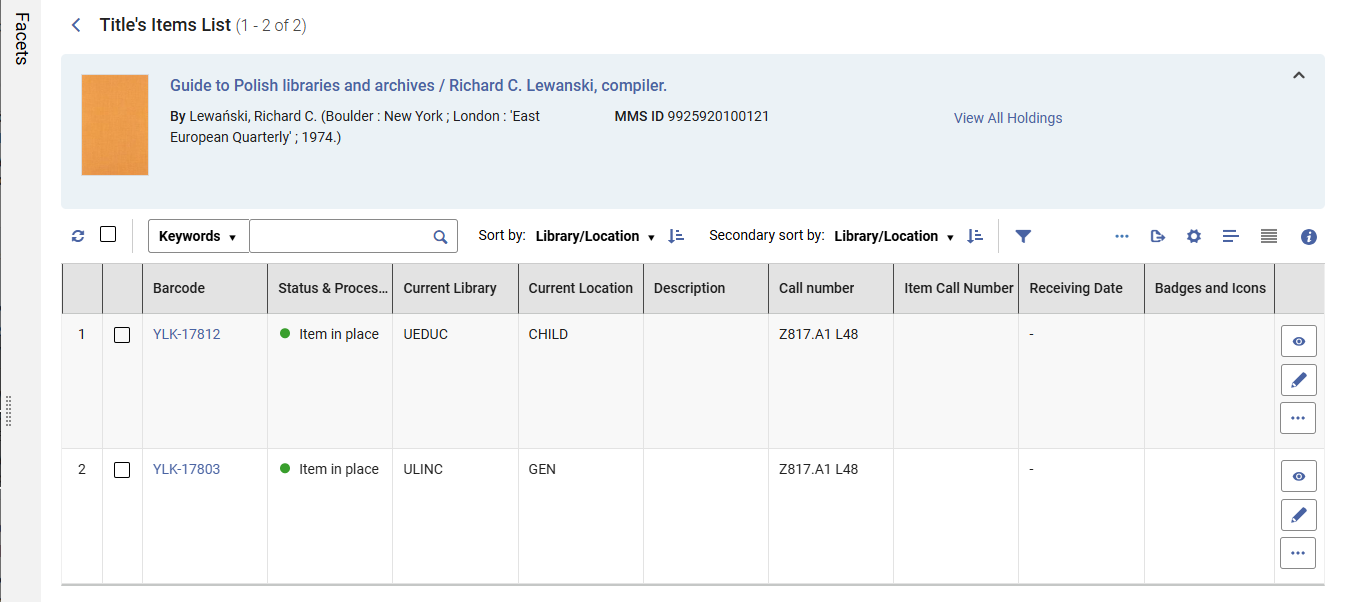
Die Standardansicht der Exemplarliste eines Titels/von Bestandsdaten ist die Tabellenansicht (weitere Informationen zu den verfügbaren Ansichten finden Sie unter Ansichten). Sie enthält standardmäßig die folgenden Spalten:
- Strichcode
- Status und Prozesstyp
- Aktuelle Bibliothek
- Aktueller Standort
- Beschreibung
- Signatur
- Exemplarsignatur
- Eingangsdatum
- Abzeichen und Symbole
- Wählen Sie das Symbol „Anpassen“
 aus.
- Wählen Sie Tabellenanpassung aus.
- Wählen Sie die Tabellenspalten nach Bedarf aus, heben Sie die Auswahl auf oder ordnen Sie sie neu an.
Zusätzliche Spalten, die hinzugefügt werden können, sind unter anderem:
- Titel
- Typ
- Ersteller / Erscheinungsvermerk
- Rückgabe fällig
- Exemplarsignaturtyp
- Signaturtyp
- Temporärer Signaturtyp
- Jahr
- Band
- Benötigt bis
- Beim
- Bis
- Fälligkeitsdatum
- Ablaufdatum der Vormerkung
- Zur Bibliothek
- Voraussichtliche Ankunftszeit
- Erstellungsdatum
- Änderungsdatum
- Eingangsnummer
- Empfangender Mitarbeiter
- Untersuchungsnummer
- Bestandsnummer
- Bestandspreis
- RFID-Sicherheitsstatus
- Lager-Standort-ID
- Exemplar-ID
- Lokalsatz-ID
- MMS-ID
- Materialart
- Exemplar-Richtlinie
- Richtlinie für temporäre Exemplare
- Exemplar-ID
- Bedingung
- Herkunft
- Permanente Bibliothek
- Permanenter Standort
- Temporäre Bibliothek
- Temporärer Standort
- Bibliothekseinheit
- In der Bibliothek
- Öffentliche Notiz
- Benutzungs-Notiz
- Interne Notiz 1
- Interne Notiz 2
- Interne Notiz 3
- Statistiknotiz 1
- Statistiknotiz 2
- Statistiknotiz 3
- Ausgabe
- Kurztitel
- Beschriftungen
- Exemplar-Materialtyp
- Aktuelle Bibliothek
- Aktueller Standort
- Prozesstyp
- Exemplar-Richtlinie
- Status
- Erhalten
- Hat Bestellungen
- Permanente Bibliothek (nur Liste der Exemplare des Titels)
- Permanenter Standort (nur Liste der Exemplare des Titels)
- Jahr — Die in der Dropdown-Liste dargestellten Filteroptionen werden vom Inhalt für Jahr bestimmt, der im Editor für physische Exemplare für die aufgelisteten Exemplare im Parameter Chronologie I festgelegt wurde.
- Band — Die in der Dropdown-Liste dargestellten Filteroptionen werden vom Inhalt in Band bestimmt, der im Editor für physische Exemplare für die aufgelisteten Exemplare im Parameter Zählung A festgelegt wurde.
- Beschreibung — Die in der Dropdown-Liste dargestellten Filteroptionen werden vom Inhalt in Beschreibung bestimmt, der im Editor für physische Exemplare für die aufgelisteten Exemplare im Parameter Beschreibung festgelegt wurde. Exemplare mit einer leeren Spalte bei Beschreibung sind Monographien. Exemplare mit Text in der Spalte Beschreibung sind Zeitschriften.
Die Liste der Exemplare des Titels/der Bestandsdaten enthält alle Zeilenaktionen, die bei einer Suche nach physischen Exemplaren verfügbar sind. Weitere Informationen finden Sie unter Datensatz-Aktionen auf der Seite Ergebnisse der Bestandssuche durchführen.
Benutzer mit den erforderlichen Berechtigungen können über das Symbol „Bearbeiten“ Informationen auf Titelebene für physische Titel aktualisieren (siehe ).
Durchführen von Massenaktionen in einer Liste der Exemplare von Bestandsdaten
Mehrere Aktionen sind nur im Kontext einer Liste der Exemplare in den Bestandsdaten verfügbar:
- Titel hinzufügen – Fügt einen neuen physischen Titel hinzu, der dem Bestandsdatensatz zugeordnet ist.
- Titel aus Vorlage hinzufügen – Fügt mithilfe einer Titelvorlage ein oder mehrere physische Titel hinzu, die dem Bestandsdatensatz zugeordnet sind (siehe ).
- Vorausgesagte Exemplare öffnen — Öffnet die nächsten vorausgesagten Exemplare, die dem Bestandsdatensatz zugeordnet sind.
- Entfernen (bei ausgewählten Exemplaren) – löscht die ausgewählten Exemplare.
- Exemplare binden (bei ausgewählten Exemplaren) – Weitere Informationen finden Sie unter .
Binding (Zusammenführen) von Exemplaren
- Wenn für Exemplare in Bearbeitung die Original-Exemplare angehängt werden, um Bestellposten zu öffnen, versucht Alma, den Bestellposten zu entfernen. Wenn dies nicht möglich ist, entfernt Alma das Exemplar vom Bestellposten, um den Bindungsprozess zu ermöglichen.
- Die Bearbeitungsaufträge für die Exemplare werden abgeschlossen.
- Alma versucht, Bestellungen auf Exemplarebene von den zu bindenden Exemplaren auf das neue Exemplar zu übertragen. Wenn das neue Exemplar die Bestellung nicht erfüllen kann, wird die Bestellung storniert.
- Aktivieren Sie auf der Seite Exemplarliste die Kontrollkästchen für zwei oder mehrere Exemplare und klicken Sie auf Exemplare binden. Die Seite Exemplare binden - Exemplarliste erscheint.
- Wählen Sie Weiter. Die Seite Exemplare binden - Bearbeitungsauftrag erzeugen erscheint.
- Optional wählen Sie eine Bearbeitungsauftrags-Art und -Abteilung aus den entsprechenden Feldern aus und fügen Sie Notizen im Feld Notiz hinzu. Wenn die Original-Exemplare von derselben Bearbeitungsauftrags-Art und Abteilung sind, schlägt Alma denselben Bearbeitungsauftrag für das gebundene Exemplar vor. Der Operator kann diesen Vorschlag ignorieren.
- Wählen Sie eine der folgenden Optionen:
- Klicken Sie auf Erstellen und Bearbeiten, um das neu gebundene Exemplar zu erstellen. Dadurch wird die Seite Editor für physische Exemplare geöffnet, wo Sie die Details des Exemplars bearbeiten können ).
- Klicken Sie auf Erstellen, um das neu gebundene Exemplar zu erstellen. Das Exemplar erscheint als Einzelexemplar auf der Seite Liste der Exemplare.
Bezüglich Alma Analytics für gebundene Exemplare:
- Die Exemplare, die in ein neues Exemplar eingebunden werden, stehen im Alma Analytics-Themenbereich „Physische Exemplare“ zum Abruf zur Verfügung.
- Die Exemplare, die in ein neues Exemplar eingebunden werden, haben den Status „Gelöscht“ im Feld „Lebenszyklus“ des Ordners „Details zu physischen Exemplaren“.
- Im folgenden Beispiel wurden der Barcode „AU44538“ mit der Beschreibung „Bd. 1, Ausgabe 1“ und der Barcode „AU44539“ mit der Beschreibung „Bd. 1, Ausgabe 2“ zu einem neuen Titel mit dem Barcode „AU44541“ und der Beschreibung „Bd. 1, Ausgaben 1–2“ gebunden.
- Daher haben die Strichcodes „AU44538“ und „AU44539“ den Lebenszyklus „Gelöscht“ und der Strichcode „AU44541“ den Lebenszyklus „Aktiv“.

Information auf Exemplar-Ebene aktualisieren
Neue Exemplare können auf eine der folgenden Arten erstellt werden:
- Während der Arbeit mit Bestandsdatensätzen im Metadaten-Editor mithilfe der Funktion „Titel hinzufügen“. Siehe Navigieren im MD-Editor.
- Indem Sie einem vorhandenen Titel ein physisches Exemplar hinzufügen (Ressourcen > Bestand erstellen > Physisches Exemplar hinzufügen). Siehe Hinzufügen eines physischen Exemplars zu einem bestehenden Titel.
- Verwenden der Aktion Titel hinzufügen in der Suche nach Bestandsdaten. Siehe Datensatz-Aktionen auf der Seite Ergebnisse der Bestandssuche durchführen.
- Verwenden der Aktion Titel hinzufügen in der Liste der Titel der Bestandsdaten. Siehe .
- Öffnen Sie den Titel, den Sie aktualisieren möchten, im Bearbeitungsmodus:
- Über das Symbol „Bearbeiten“ in der Suche nach Physical Items, in der Titelliste oder in der Titelansicht.
- Verwenden Sie die Aktion „Exemplar bearbeiten“ im Abschnitt „Exemplare“ des Titel- oder Bestandsdatensatzes.
- Navigieren zum Titeleditor aus anderen Arbeitsabläufen heraus, wie z. B. „Benutzerdienste“ oder „Liste der eingegangenen Titel“.
- Nehmen Sie die erforderlichen Änderungen am Titel vor.
- Speichern Sie Ihre Änderungen (siehe ).
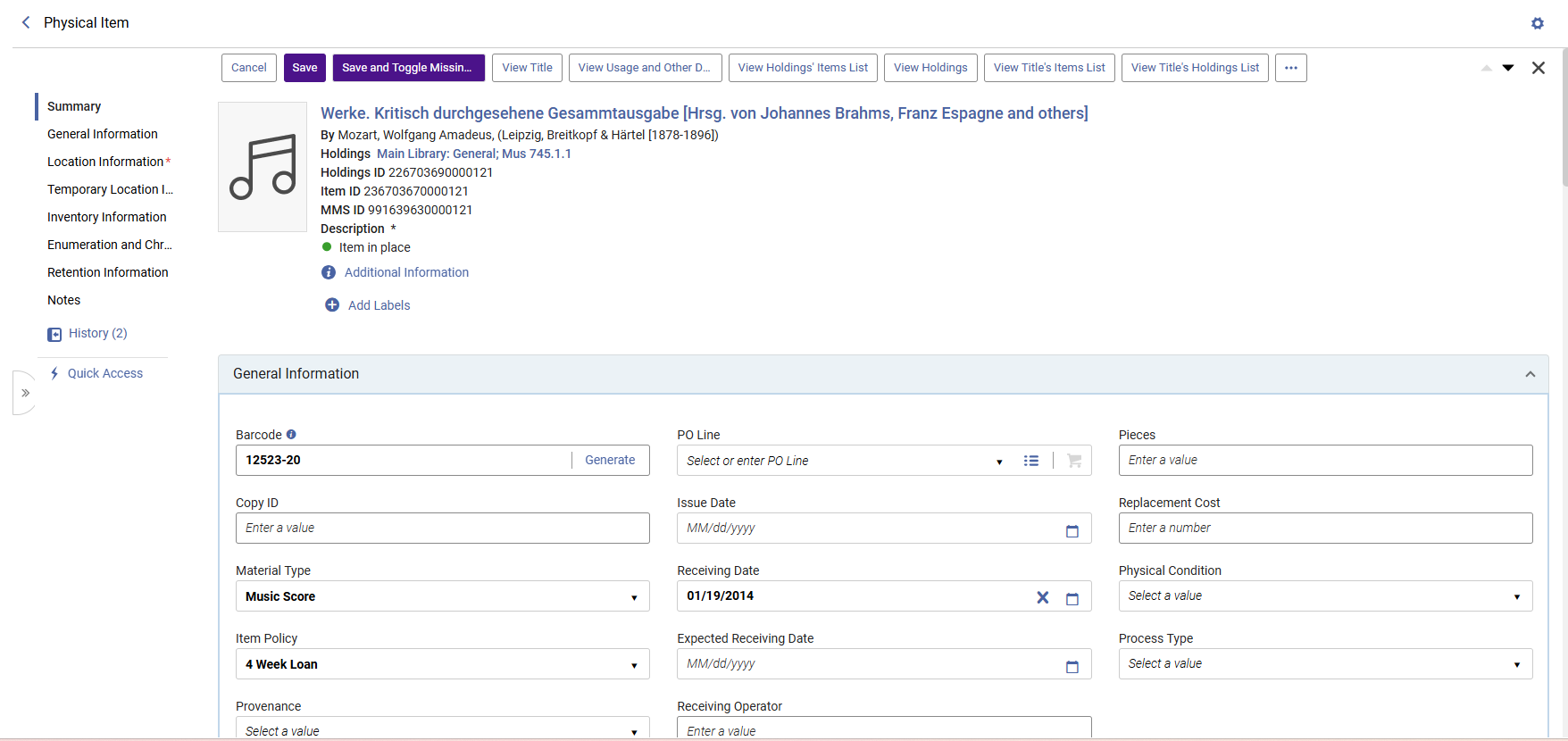
In den nachfolgenden Tabellen finden Sie eine Beschreibung der Parameter im Editor für physische Exemplare, die durch die folgenden Abschnitte organisiert werden.
- Editor für physische Titel – Zusammenfassende Informationen
- Allgemeine Informationen
- Standortinformation
- Temporäre Standortinformation
- Bestandsinformationen
- Informationen zu Enumeration und Chronologie
- Aufbewahrungsinformationen
- Seite Editor für physische Exemplare - Notizen
- Wählen Sie das Symbol „Anpassen“ aus.
- Wählen Sie Anpassung der Abschnitte.
- Wählen Sie die Abschnitte nach Bedarf aus, heben Sie die Auswahl auf oder ordnen Sie sie neu an.
| Feld | Beschreibung |
|---|---|
| Ressource-Beschreibung | Dies kennzeichnet den Titel, Verfasser usw. des Exemplars. Klicken Sie auf diesen Link, um die Titeldetails zu öffnen. |
| Lokalsatz | Des kennzeichnet die Standortinformationen des Lokalsatzes. Klicken Sie auf diesen Link, um die Bestandsdaten zu öffnen. |
| Lokalsatz-ID | Die zeigt die Lokalsatz-ID an. |
| Exemplar-ID | Dies zeigt die Exemplar-ID an. |
| MMS-ID | Die MMS ID für den Titeldatensatz des Exemplars. |
|
Beschreibung
|
Die Exemplar-Beschreibung. Exemplare mit einem leeren Feld Beschreibung gelten als Monografien. Exemplare, die eine Beschreibung enthalten, gelten als fortlaufende Ressourcen.
|
|
Status
|
Dies zeigt den Status des Exemplars an (wie beispielsweise Exemplar ist am Standort).
Optionen:
|
|
Zusätzliche Informationen
|
Umfasst:
|
|
Neue Beschriftungen
|
Die Etiketten, die dem Titel zugeordnet sind. Siehe Bestandssuche-Labels.
Im Bearbeitungsmodus können die Etiketten eines einzelnen Titels aktualisiert werden.
|
| Parameter: | Beschreibung |
|---|---|
| Strichcode | Dieser Parameter kennzeichnet den Strichcode des Exemplars.
Wenn der Strichcode-Parameter leer ist, fügen Sie über eine der folgenden Methoden einen Strichcode hinzu:
Wenn sich der Cursor im Feld „Barcode“ befindet, wird der Titel durch Drücken der Eingabetaste auf der Tastatur gespeichert. Wenn Sie das Feld „Barcode“ mithilfe eines externen Geräts (wie z. B. eines Barcode-Scanners) ausfüllen und das Gerät ein Return-Zeichen hinzufügt, wird der Titel gespeichert. |
| Exemplar-ID | Die Exemplar-ID des Exemplars, mit der individuelle Exemplare desselben Titels identifiziert werden, wenn am selben Standort mehrere Exemplare vorhanden sind. |
| Materialart | Physische Form des Exemplars, wie ein Buch oder eine CD-ROM. Wählen Sie aus der vordefinierten Auswahlliste. Beachten Sie, dass die Materialart nur in den Primo-Registerkarten Holen/Details angezeigt wird. (Informationen zum Anpassen der Materialarten finden Sie unter Konfiguration von Materialart-Beschreibungen für physische Exemplare.) |
| Exemplar-Richtlinie | Das Exemplar überschreibt die Richtlinie mit den Ausleihregeln. Definiert die Bedingungen, unter denen eine Anfrage für dieses Exemplar erfüllt werden kann. Wählen Sie einen Titel aus der Dropdown-Liste aus (siehe Titel-Richtlinien konfigurieren). |
| Herkunft |
Der Herkunftscode zeigt den Ursprung des Exemplars an, der aus den Optionen im Auswahlmenü ausgewählt wurde. Um diese Optionen anzupassen, siehe Konfiguration von Herkunftscodes. Wenn die gemeinsame Nutzung von Bestand für die Institution konfiguriert wurde, bei der eine Institution für eine andere Institution in einem Konsortium bestellen kann, zeigt dieses Feld die kaufende Institution an (wenn diese Einstellung eingerichtet wurde). Details finden Sie unter Gemeinsamer Benutzer von Bestand in Konsortien. |
| Ist magnetisch | Die Optionen sind Ja oder Nein. Gibt an, ob das Exemplar digitale Eigenschaften enthält, die von einer Selbstverbuchungsmaschine beschädigt werden könnten. Wenn Ja ausgewählt ist, versucht die Selbstverbuchungsmaschine nicht, das Exemplar zu entmagnetisieren, wodurch die Ressource beschädigt werden könnte. Für CD-ROMs und digitale Kassetten ist der Wert normalerweise auf Ja gesetzt. |
|
Geben Sie eine Bestellpostennummer ein, oder verwenden Sie das Symbol für die Schnellauswahlliste, um die Seite Bestellposten auswählen zu öffnen und einen Bestellposten für das Exemplar zu suchen. Nur Bestellposten für selbständige physikalische Exemplare erscheinen in der Liste.
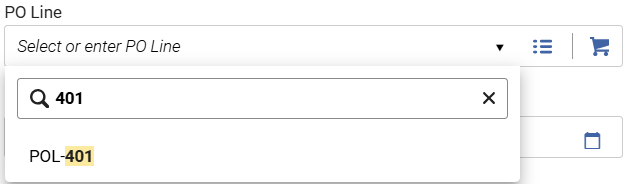
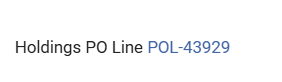
Bei fortlaufenden Exemplaren, die einem Bestellposten der Bestandsdaten zugeordnet sind, werden stattdessen die Informationen zum Bestellposten der Bestandsdaten angezeigt:
|
|
| Ausstellungsdatum | Das nach einem Vorhersage-Muster generierte Ausgabedatum. |
| Eingangsdatum | Das Datum, an dem das Material tatsächlich zum ersten Mal erhalten/aktiviert wurde. Wählen Sie das Kalendersymbol aus, um das Eingangsdatum einzugeben. |
| Voraussichtliches Eingangsdatum | Das Datum, an dem das Exemplar voraussichtlich eingehen sollte. Wählen Sie das Kalendersymbol aus, um das voraussichtliche Eingangsdatum einzugeben. |
| Empfangender Mitarbeiter | Der Mitarbeiter, der das Exemplar erhalten hat |
| Seiten | Die Seitenanzahl des Exemplars. |
| Teile | Die Stückzahl des Exemplars. |
| Ersatzkosten | Die Gebühr, die für den Benutzer anfällt, wenn das Exemplar verlorengeht. Sie können konfigurieren, ob für physische einmalige Bestellungen der Preis des Bestellpostens in das Feld Ersatzkosten des Exemplars kopiert wird. Sie können außerdem festlegen, ob der Betrag zum Preis des Bestellpostens, der in das Feld Wiederbeschaffungskosten des Titels kopiert wird, addiert oder von diesem abgezogen werden soll. Für weitere Informationen siehe Konfigurieren anderer Einstellungen. |
| Physischer Zustand | Der physische Zustand des Titels (siehe Konfigurieren des physischen Zustands des Titels).
Nachdem ein physischer Zustand bezeichnet und im Exemplar-Datensatz gespeichert wurde, können diese Informationen zum Publishing ausgewählt werden, wenn Sie physischen Bestand publishen, und als Kriterium für die erweiterte Suche verwendet werden. Wenn Sie den Prozess Physische Exemplare ändern ausführen, ist Physischer Zustand als Parameter für die Änderung anderer Felder verfügbar. |
|
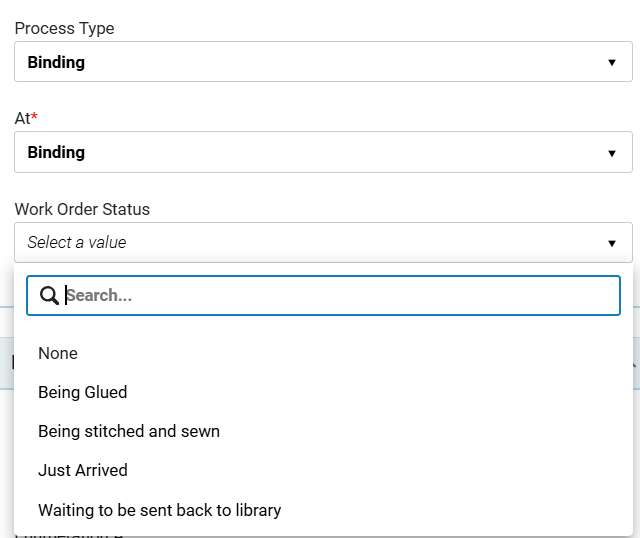
Prozesstyp
|
Wie der Bearbeitungsauftrag aktuell bearbeitet wird. Wenn Sie in diesem Feld einen Wert auswählen, werden die folgenden zusätzlichen Felder angezeigt:
Nachdem das Exemplar gespeichert wurde, werden die folgenden Informationen auf der Seite Bestandssuche angezeigt:
Für Details zur Seite Überwachung der Bestandsbestellungen siehe Verwaltung von Bestellungen und Bearbeitungsaufträgen.
Um eine bestehende Arbeitsauftrag von einem Exemplar zu entfernen, deaktivieren Sie dieses Feld beim Zugriff auf die Seite Editor für physische Exemplare über den Link Bearbeiten für ein Exemplar. Der Status des Exemplars wird auf der Seite Bestandssuche als "Exemplar ist vorhanden" angezeigt. Beachten Sie, dass dieser Arbeitsablauf die Berechnung des nächsten Schritts überspringt, die beim Markieren eines Bearbeitungsauftrags als "Fertig" verwendet wird. Daher werden Anforderungen nur aktiviert, wenn das Exemplar eingescannt wird.
|
| Parameter: | Beschreibung | ||||||||
|---|---|---|---|---|---|---|---|---|---|
| Parameter: | Beschreibung | ||||||||
|
Permanenter Standort
|
Wählen Sie die permanente Bibliothek und den Bibliotheksstandort aus.
Wenn Sie den Standort eines Titels im Titel-Editor ändern, wird er von seinem Bestandsdatensatz getrennt. Wenn ein Bestandsdatensatz nur einen einzigen Titel enthält, kann das Verschieben dieses Titels an einen anderen Standort dazu führen, dass der aktuelle Bestandsdatensatz gelöscht wird.
Weitere Informationen finden Sie unter Verschieben von Exemplaren zwischen Lokalsätzen und Löschen von Lokalsätzen. |
||||||||
|
Lager-Standort-ID
|
Die ID-Nummer des Standorts, an dem das Exemplar gelagert wird.
|
||||||||
| Exemplarsignaturtyp | Wählen Sie einen Signaturtyp für die Exemplarsignatur aus der Dropdown-Liste aus. Einige Beispiele der Optionen:
Mit der Aktion „Signaturindex“ können Sie im Metadaten-Editor nach vorhandenen Signaturen in Ihrem System suchen. Informationen finden Sie unter Regal-Auflistung durchsuchen. |
||||||||
| Quelle (Unterfeld 2) | Geben Sie die Quelle der Signatur ein, die $2 im Bestandssatz entspricht. Dies ist relevant, wenn der Signaturtyp durch die Quelle in Unterfeld 2 bestimmt wird. Für weitere Informationen siehe Regal-Auflistung durchsuchen. | ||||||||
|
Exemplarsignatur
|
Die Signatur für das betreffende Exemplar, wenn sie von der im Bestandssatz vorhandenen Signatur abweicht.
|
||||||||
| Erzeugen |
Erstellen Sie mithilfe einer der folgenden Methoden eine Exemplar-Signatur:
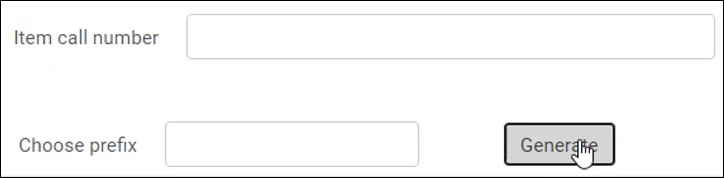
Die Nummer, die erstellt wird, wird durch die übereinstimmende Sequenz festgelegt, die in der Konfiguration der Zugangsnummern gefunden wird (siehe Konfiguration von Zugangsnummern für weitere Informationen). Die Nummer wird erzeugt, nachdem Sie auf Speichern klicken.
Der Parameter Andere Einstellungen item_call_numbers_generate_enable muss auf richtig eingestellt sein, damit die Funktion Erzeugen erscheint (siehe Konfiguration anderer Einstellungen (Ressourcen-Verwaltung) für weitere Informationen).
Für weitere Informationen zum Erstellen einer Exemplar-Signatur siehe das Video Erstellen alternativer und temporärer Signaturen auf Exemplarebene (2:51 Min.).
|
||||||||
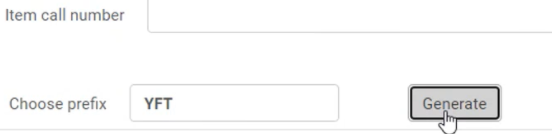
| Berechnen | Verwenden Sie Berechnen, um auf Basis bestehender Signaturen im Alma-Bestand eine alternative Signatur auf Exemplarebene zu erstellen.
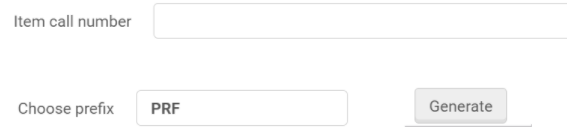
Geben Sie ein vollständiges Präfix für den Parameter Präfix auswählen ein, um dem System bei der Lokalisierung eines übereinstimmenden Präfixes im Alma-Bestand zu helfen, um eine Signatur zu erstellen. Die Signatur, die erzeugt wird, wird erstellt, nachdem Sie auf Speichern klicken. Ihr System kann konfiguriert sein, auf der Seite Editor für physische Exemplare Berechnen und Erzeugen oder nur eine dieser Funktionen zu verwenden.
Berechnen muss von Ex Libris konfiguriert werden. Aufgrund eines technischen Problems beim Verwenden von Berechnen mit alternativen und temporären Signaturen für dasselbe Präfix zur gleichen Zeit wird eine identische Sequenz berechnet und in beiden Signaturen gespeichert. Sofern sie für Ihre Institution freigeschaltet ist, kann die Verwendung der Funktion Berechnen auf die Bibliotheksebene beschränkt werden, sodass nur die Sequenz-Konfigurationen auf Institutionsebene verwendet werden können. Siehe Bibliothek für Informationen zur Konfiguration der Option Signatur-Berechnung des Exemplars deaktivieren. |
| Parameter: | Beschreibung | ||||||||
|---|---|---|---|---|---|---|---|---|---|
| Exemplar ist an temporärem Standort (Ja/Nein) | Ob sich das Exemplar an einem temporären Standort befindet.
Die Einstellung auf Nein leert nicht die Werte temporäre Bibliothek und Standort des Exemplars (siehe die nächsten beiden Felder). Es gibt Situationen, in denen Sie möglicherweise die temporäre Bibliothek und den temporären Standort des Exemplars markieren wollen, bevor Sie anzeigen, dass sich das Exemplar tatsächlich an seinem Standort befindet. Für aktive Fernleihbestellungen gilt: Wenn sich das Exemplar vor dem Versand bereits an einem temporären Standort befand, wird er bei der Rückgabe an den vorherigen temporären Standort zurückgesetzt. Beachten Sie, dass dies nur für den temporären Standort gilt und nicht für andere temporäre Bedingungen wie temporärer Signaturtyp, Rückgabedatum usw. Sie können den temporären Standort von Exemplaren gesammelt ändern, indem Sie den Prozess Physische Exemplare ändern verwenden. |
||||||||
|
Wählen Sie die temporäre Bibliothek und den Bibliotheksstandort aus.
Es muss eine temporäre Bibliothek spezifiziert werden, damit die Funktionen Präfix auswählen, Erstellen und Berechnen für eine temporäre Signatur erscheinen (falls aktiviert).
|
|||||||||
| Richtlinie für temporäre Exemplare | Die temporäre Überschreibungsrichtlinie des Exemplars. Richtlinien werden in der Auswahlliste konfiguriert und angezeigt. | ||||||||
| Rückgabedatum | Das Datum, an dem die Rückgabe am temporären Standort fällig ist. | ||||||||
| Temporärer Signaturtyp | Der Signaturtyp, der für das Exemplar am temporären Standort verwendet wird. | ||||||||
| Temporäre Quelle (Unterfeld 2) | Geben Sie die Quelle der Signatur ein, die dem Unterfeld $2 im Lokalsatz entspricht. Dies ist relevant, wenn der Signaturtyp durch die Quelle in Unterfeld 2 bestimmt wird. Für weitere Informationen siehe Regal-Auflistung durchsuchen. | ||||||||
|
Temporäre Signatur
|
Die Signatur des Exemplars, wenn der temporäre Signaturtyp am temporären Standort genutzt wird.
Wenn keine temporäre Signatur vergeben ist, wird für den temporären Standort in Alma und Primo die permanente Signatur angezeigt.
|
||||||||
| Präfix auswählen | Geben Sie ein Präfix ein und/oder verwenden Sie es wie unten beschrieben in Kombination mit der Funktion Erzeugen und/oder Berechnen. | ||||||||
| Erzeugen |
Erstellen Sie mithilfe einer der folgenden Methoden eine Exemplar-Signatur:
Die erzeugte Nummer wird durch die entsprechende Sequenz in der Konfiguration der Zugangsnummern bestimmt (weitere Informationen finden Sie unter Konfiguration von Zugangsnummern). Die Nummer wird erzeugt, nachdem Sie auf Speichern klicken.
Der Parameter Andere Einstellungen item_call_numbers_generate_enable muss auf richtig eingestellt sein, damit die Funktion Erzeugen erscheint (siehe Konfiguration anderer Einstellungen (Ressourcen-Verwaltung) für weitere Informationen).
Für weitere Informationen zum Erstellen einer Exemplar-Signatur siehe das Video Erstellen alternativer und temporärer Signaturen auf Exemplarebene (2:51 Min.).
|
||||||||
| Berechnen | Verwenden Sie Berechnen, um auf Basis bestehender Signaturen im Alma-Bestand eine alternative Signatur auf Exemplarebene zu erstellen.
Geben Sie ein vollständiges Präfix für den Parameter Präfix auswählen ein, um dem System bei der Lokalisierung eines übereinstimmenden Präfixes im Alma-Bestand zu helfen, um eine Signatur zu erstellen. Die Signatur, die erzeugt wird, wird erstellt, nachdem Sie auf Speichern klicken. Ihr System kann konfiguriert sein, auf der Seite Editor für physische Exemplare Berechnen und Erzeugen oder nur eine dieser Funktionen zu verwenden.
Berechnen muss von Ex Libris konfiguriert werden. Aufgrund eines technischen Problems beim Verwenden von Berechnen mit alternativen und temporären Signaturen für dasselbe Präfix zur gleichen Zeit wird eine identische Sequenz berechnet und in beiden Signaturen gespeichert. Sofern sie für Ihre Institution freigeschaltet ist, kann die Verwendung der Funktion Berechnen auf die Bibliotheksebene beschränkt werden, sodass nur die Sequenz-Konfigurationen auf Institutionsebene verwendet werden können. Siehe Bibliothek für Informationen zur Konfiguration der Option Signatur-Berechnung des Exemplars deaktivieren. |
| Parameter: | Beschreibung |
|---|---|
| Bestandsnummer | Eine Bestandsnummer für dieses physische Exemplar eingeben/zuweisen, bis zu 20 Zeichen.
Sie können eine Nummer manuell eingeben. Wenn Bestandsnummern für Ihre Bibliothek konfiguriert sind (siehe Konfiguration von Sequenzen für physische Exemplare), klicken Sie auf Zuweisen, um die nächste Nummer einzugeben. Wenn für die Bibliothek mehr als eine fortlaufende Nummer definiert ist, wählen Sie aus dem Dialogfeld Sequenzliste die gewünschte Sequenz aus und klicken auf Auswählen. Wenn Sie wollen, können Sie dieselbe Zahl für mehrere physische Exemplare verwenden. |
|
Bestandsdatum
|
Ein Bestandsdatum eingeben oder auswählen.
Wenn Sie auf Zuweisen klicken, um eine Bestandsnummer festzulegen, wird dieses Feld mit dem heutigen Datum belegt. Wählen Sie bei Bedarf ein alternatives Datum.
|
|
Bestandspreis
|
Der Preis für das Exemplar. Wenn Sie auf Zuweisen klicken, um eine Bestandsnummer festzulegen, wird der Preis aus dem Bestellposten bezogen, falls vorhanden (unter Verwendung der Währung des Bestellpostens). Sie können dies ändern, um den tatsächlichen Wert des Exemplars in die Bibliothek zu reflektieren (z. B. wie viel es kostet, um es zu ersetzen).
Für Werte, die geringer sind als 1, stellen Sie eine 0 voran. Beispielsweise 0,44, nicht ,44.
Der Wert wird als in der Standardwährung Ihrer Institution angesehen. Für weitere Informationen siehe Konfiguration von Widgets.
Benutzer können den Bestandspreis des Exemplars überprüfen, indem sie einen regulären Ausdruck (regex) konfigurieren, der bestimmt, welche Zeichen verwendet werden dürfen, wenn ein Bestandspreis manuell im Exemplareditor eingegeben wird. Wenn ein Exemplar mit einem ungültigen Wert im Bestandspreis bearbeitet und gespeichert wird, wird der Operator darauf hingewiesen, dass der Bestandspreis nicht mit der Konfiguration der Institution übereinstimmt, sodass er die Daten bei Bedarf überprüfen und korrigieren kann.
Die Validierung des Bestandspreises des Exemplars wird über den Kundenparameter (CP) gesteuert: item_editor_inventory_price_regex, auf den über die Zuordnungstabelle „Ressourcen“ zugegriffen wird (Konfiguration > Ressourcen > Allgemein > Andere Einstellungen). Weitere Informationen zum CP finden Sie unter . |
|
Eingangsnummer |
Eine Eingangsnummer für dieses physische Exemplar eingeben/zuweisen. Beachten Sie, dass dieser Parameter nur erscheint, wenn eine Eingangsnummer-Sequenz konfiguriert ist (siehe Konfiguration von Sequenzen für physische Exemplare). Sie können eine Nummer manuell eingeben oder Zuweisen auswählen, wenn fortlaufende Eingangsnummern für Ihre Bibliothek konfiguriert sind. Wenn Sie Zuweisen auswählen, wird dem Parameter die nächste Nummer in der Sequenz hinzugefügt. Wenn für die Bibliothek mehr als eine fortlaufende Nummer definiert ist, wählen Sie aus dem Dialogfeld Sequenzliste die gewünschte Sequenz aus und klicken auf Auswählen. Wenn Sie wollen, können Sie dieselbe Zahl für mehrere physische Exemplare verwenden. |
|
Weeding-Nummer |
Eine Kassationsnummer für dieses physische Exemplar eingeben/zuweisen. Beachten Sie, dass dieser Parameter nur erscheint, wenn eine Kassationsnummer-Sequenz konfiguriert ist (siehe Konfiguration von Sequenzen für physische Exemplare). Sie können eine Nummer manuell eingeben oder Zuweisen auswählen, wenn fortlaufende Kassationsnummern für Ihre Bibliothek konfiguriert sind (siehe Konfiguration von Sequenzen für physische Exemplare). Wenn Sie Zuweisen auswählen, wird dem Parameter die nächste Nummer in der Sequenz hinzugefügt. Wenn für die Bibliothek mehr als eine fortlaufende Nummer definiert ist, wählen Sie aus dem Dialogfeld Sequenzliste die gewünschte Sequenz aus und klicken auf Auswählen. Wenn Sie wollen, können Sie dieselbe Zahl für mehrere physische Exemplare verwenden. |
|
Weeding-Datum |
Geben Sie ein Kassationsdatum für dieses physische Exemplar ein oder wählen Sie eines aus. Beachten Sie, dass dieser Parameter nur erscheint, wenn eine Kassationsnummer-Sequenz konfiguriert ist (siehe Konfiguration von Sequenzen für physische Exemplare). Wenn Sie auf Zuweisen klicken, um eine Kassationsnummer festzulegen, wird dieses Feld mit dem heutigen Datum belegt. Wählen Sie bei Bedarf ein alternatives Datum. |
| Bestandsinformationen löschen | Verwenden Sie diese Option, um alle Bestands-Parameter in diesem Abschnitt zu löschen. |
| Parameter: | Beschreibung |
|---|---|
| Beschreibung | Vom System oder vom Benutzer erstellte Beschreibung, die auf den Einträgen in den Feldern „Enumeration“ und „Chronologie“ basiert. Wählen Sie Erzeugen, damit Alma die Beschreibung eingibt. Um eine Beschreibungsvorlage zu konfigurieren, siehe Beschreibungsvorlagen konfigurieren.
Dieses Feld kann verwendet werden, um festzustellen, ob es sich bei dem physischen Exemplar um eine Monografie oder eine Zeitschrift handelt. Wenn das Feld definiert ist (Zeichen enthält), ist das Exemplar eine Zeitschrift (oder möglicherweise eine Monografie aus mehreren Bänden, mit angezeigten Bandnummern). Wenn das Feld leer ist, gilt das Exemplar als Monografie. Im Primo Get It Tab werden lediglich die ersten 256 Zeichen der Beschreibung angezeigt (in einer Dropdown-Liste). Es wird empfohlen, eine entsprechend kürzere Beschreibung zu verwenden, damit diese im Get It Tab gut erkennbar ist. |
| Parallelzählung A bis H |
Die verschiedenen Ebenen der Parallelzählung. Die Enumerationen A und B stehen oben im Abschnitt, damit sie leichter ausgefüllt werden können, da sie am häufigsten verwendet werden. |
| Chronologie I bis M |
Die verschiedenen Ebenen der Chronologie. Die Chronologien I und J stehen oben im Abschnitt, damit sie leichter ausgefüllt werden können, da es sich um die am häufigsten verwendeten Chronologiefelder handelt. |
| Absatzindikator |
Der Code, der den Grund für einen Absatz in der Aufzählung oder Chronologie angibt.
Mögliche Werte:
Der Unterbrechungsindikator wird verwendet, wenn zusammenfassende Bestandsdaten auf der Grundlage physischer Exemplare erzeugt werden. Weitere Informationen finden Sie unter: So verwenden Sie den Unterbrechungsindikator bei physischen Titeln zusammen mit zusammenfassenden Bestandsangaben.pptx |
| Musterinformationen: | |
| Musterart | Eine Liste von eindeutigen 85X-Feldern vom Lokalsatz des Exemplars. Wenn der Lokalsatz zum Beispiel 853 und 854 Felder enthält, dann enthält die Liste 3 853 und 4 854. |
| Verknüpfungsnummer | Die Liste von Unterfeldern $8 von den derzeit ausgewählten 85X-Feldern. Wenn z.B. die Musterart 3 853 ist und der Lokalsatz zwei 853 Felder mit Unterfeld $8 mit Werten 1 und 2 beinhaltet, enthält die Liste 1 und 2. |
| Art der Einheit | Art der Einheit Dies ist ein schreibgeschütztes Feld, das spontan vom ERSTEN Unterfeld $o ausgefüllt wird, das über die relevante Musterart und Verknüpfungsnummer verfügt. |
| Parameter: | Beschreibung |
|---|---|
| Muss beibehalten werden |
Wählen Sie Ja/Nein, um Exemplare als Muss beibehalten werden zu markieren und zu verhindern, dass sie gelöscht werden. Dies ist nützlich, wenn mehrere Bibliotheken ihre Ressourcen zusammenlegen und einige der Exemplare der Bibliothek auch bei geringer interner Nutzung aufbewahrt werden müssen. Dies spiegelt sich in Alma Analytics wider, das Bibliotheken bei der Verwaltung ihrer gemeinsamen Sammlungen unterstützt. Wenn Sie „Ja“ auswählen, wird für das physische Exemplar im Exemplar-Editor das Symbol „Archivierungspflichtig“ ( Diese Funktion wird auch im Import, Export und in API-Workflows unterstützt. |
| Grund für die Ablehnung | Der Grund, warum sich die Bibliothek verpflichtet hat, das Exemplar beizubehalten. Das Dropdown-Menü ermöglicht es Benutzern, Werte für den Grund für die Ablehnung auszuwählen und mit allen Mitgliedern zu teilen.
Die möglichen Werte sind in der Tabelle „Grund für die Aufbewahrung“ aufgeführt – weitere Informationen finden Sie unter .
|
| Ablehnungsnotiz | Eine Freitextnotiz bezüglich der Verpflichtung der Bibliothek, das Exemplar beizubehalten. |
 ) angezeigt.
| Notiz-Typ | Beschreibung | Max. Länge |
|---|---|---|
| Funktionale Notizen: | ||
| Öffentliche Notiz | Notiz-Inhalte, die im Primo Get It Tab unter der Spalte Bestand angezeigt werden. Siehe Anzeige öffentlicher Notizen. | 4000 Zeichen |
| Benutzungs-Notiz | Notiz-Inhalt, der während des Ausleihe-Prozesses angezeigt wird. Zum Beispiel kann der Inhalt die Anweisung Auf Datenträger überprüfen als Systemmeldung an die Leihstelle bei der Exemplarrückgabe enthalten. | 4000 Zeichen |
| interne Notiz
Interne Notizen können nur von Mitarbeitern und nicht von Benutzern eingesehen werden; sie sind jedoch für Mitarbeiter anderer Institutionszonen, die Ihr Netzwerk nutzen, sichtbar. |
||
| Interne Notiz 1 | Notiz-Inhalt für die interne Verwendung durch Alma-Mitarbeiter. | 4000 Zeichen |
| Interne Notiz 2 | Notiz-Inhalt für die interne Verwendung durch Alma-Mitarbeiter. | 4000 Zeichen |
| Interne Notiz 3 | Notiz-Inhalt für die interne Verwendung durch Alma-Mitarbeiter.
Insbesondere kann diese Notiz Inhalte in Bezug auf ein ausgeliefertes Fernleihe-Exemplar enthalten, so wie sie vom NCIP-Quellsystem im Versandhinweis der NCIP-Nachricht an Alma gesendet wurde. Die Versand-Notiz erscheint im folgenden Format: ||Versandhinweis||<Text des Versandhinweises>||Versandhinweis|| Der Versandhinweis wird vom NCIP-Implementierer verwendet, wie dem OCLC Navigator, um das Bibliothekssystem mit zusätzlichen Informationen über versendete aktive Fernleihexemplare zu aktualisieren, wie z. B. Informationen über die Ressource selbst, den Besteller, den Vormerker und die Standorte, an denen sie bestellt und abgeholt wird. |
4000 Zeichen |
| Statistiknotizen:
Der Inhalt der Statistiknotiz kann als Freitext eingegeben oder aus einer benutzerdefinierten Dropdown-Liste ausgewählt werden, sofern diese von Ihrer Institution konfiguriert wurde. Siehe Konfiguration von Statistiknotizen für Informationen über die Konfiguration von fixen Dropdown-Optionslisten für Statistiknotizen. |
||
| Statistiknotiz 1 | Notiz-Inhalt, der ausgewählt und gespeichert wurde, wird in Analytics unter Neu > Analyse > Physische Exemplare angezeigt. | 4000 Zeichen |
| Statistiknotiz 2 | Notiz-Inhalt, der ausgewählt und gespeichert wurde, wird in Analytics unter Neu > Analyse > Physische Exemplare angezeigt. | 4000 Zeichen |
| Statistiknotiz 3 | Notiz-Inhalt, der ausgewählt und gespeichert wurde, wird in Analytics unter Neu > Analyse > Physische Exemplare angezeigt. | 4000 Zeichen |
Änderungen an physischen Titeln speichern
- Speichern - speichert Ihre Änderungen.
-
Speichern und Status „Fehlend“ umschalten – Speichert Ihre Änderungen und schaltet außerdem den Status „Fehlend“ des Titels von „Vorhanden“ auf „Fehlend“ oder von „Fehlend“ auf „Vorhanden“ um.
Wenn Sie Status Fehlend speichern und umschalten auswählen, speichert Alma alle am Exemplar im Editor vorgenommenen Änderungen und schaltet dann den Status Fehlend um, indem ein Prozesstyp „fehlend“ hinzugefügt oder entfernt wird. Wenn sich ein Titel in einem anderen Prozesstyp befindet, ist diese Option deaktiviert. Wenn ein Operator einen Prozesstyp zu einem vorhandenen Exemplar hinzufügt und dann Status Fehlend speichern und umschalten auswählt, wird nur der ausgewählte Prozesstyp gespeichert und der Prozesstyp „fehlend“ wird nicht angewendet. - Speichern und Eingang – speichert Ihre Änderungen und erfasst gleichzeitig den Eingang.
Wenn Sie Speichern und empfangen auswählen, wird ein Dialogfenster angezeigt, in dem Sie das Eingangsdatum eingeben und auswählen können, ob es in der Abteilung bleiben soll.Die Felder In der Abteilung behalten, Nächster Schritt und Eingangsdatum werden mit den gleichen Werten ausgefüllt wie „Materialeingang“. Wenn diese Felder im Popup geändert werden, werden ihre Werte als Benutzereinstellungen gespeichert.
Wenn Sie „Speichern und empfangen“ auswählen, wird das Exemplar mit dem Eingangsdatum, dem empfangenden Mitarbeiter und dem Prozesstyp sowie „Bei“ gespeichert, wenn „In Abteilung behalten“ ausgewählt ist. Der Bestellposten wird im Arbeitsablauf verarbeitet (so, als ob der Eingang über die Seite „Materialeingang“ oder über den Bestellposten selbst erfolgen würde.
Die unter „Derzeit bei“ aufgeführte Abteilung wirkt sich direkt auf die Möglichkeit aus, das Exemplar zu speichern und zu erhalten. Wenn sich der Benutzer nicht in der richtigen Abteilung befindet, tritt ein Fehler auf. Darüber hinaus entsprechen die im Dialogfenster im Feld „Nächster Schritt“ angezeigten Werte der Abteilung „Derzeit bei“.
Der Button „Speichern und Empfangen“ ist unter den folgenden Bedingungen aktiviert:
- Benutzer mit der Rolle „Empfangender Mitarbeiter/Empfangender Manager“ für die besitzende Bibliothek des Bestellpostens und/oder Benutzer mit der Rolle „Empfangender Mitarbeiter/Empfangender Manager“ für eine Bibliothek, die als „Erwerben für“ für die besitzende Bibliothek des Bestellpostens gekennzeichnet ist.
Wenn das Feld „Eingangsdatum“ nicht ausgefüllt ist und das Feld „Bestellposten“ ausgefüllt ist.
Ansicht der Exemplarhistorie
Verwenden Sie den Link „Historie“ im Abschnittsmenü, um Änderungen an Exemplaren in einem Schiebefenster anzuzeigen, oder die Aktion „Benutzungshistorie anzeigen“, um direkt zu den Benutzungsaktivitäten zu navigieren.
Die Spalte Operator wird nur für Manager und Administratoren angezeigt. Siehe Rollen und Registrierungskonfiguration.
| Art des Berichts | |
|
Exemplar-Veränderungen
|
Änderungen am Exemplar werden auf der Registerkarte Historie des Editors für physische Exemplare angezeigt. Dieser Bericht enthält den Namen des Mitarbeiters, der die Änderung vorgenommen hat, das Datum der Änderung, das Feld, das geändert wurde, und die Vorher- und Nacher-Werte.
Wenn ein Exemplar in eine andere Bibliothek/an einen anderen Standort verschoben wird und dadurch mit einem anderen Bestandsdatensatz verknüpft wird, wird diese Änderung im Feld „Bestands-PID“ angezeigt. Das bedeutet, dass das Exemplar zuvor mit Bestandsdatensatz A und jetzt mit Bestandsdatensatz B verknüpft ist. Alle auf Bestandsdatensatzebene definierten Felder wirken sich auf das Exemplar aus, werden aber nicht spezifisch in der Exemplarhistorie aufgeführt.
|
| Bestands-Veränderungen |
Änderungen an der Bibliothek (852 $$b), am Standort (852 $$c), Signaturtyp (852 erster Indikator), Signatur (852 h, i, j, k, l, m), und Zugangsnummer. Dieser Bericht enthält den Namen des Mitarbeiters, der die Änderung vorgenommen hat, das Datum der Änderung, das Feld, das geändert wurde, und die Vorher- und Nacher-Werte.
Änderungen am letzten Exemplar unter dem Bestand werden auf dieser Registerkarte nicht angezeigt. Sie werden nur in der Liste Bestände anzeigen im Exemplar-Editor angezeigt. Der Grund dafür ist, dass in diesem Fall der bestehende Bestand geändert wird, anstatt einen neuen Bestand zu erstellen. |
| Benutzungshandlungen | Ausleihe/Rückgabe-Aktivität Dieser Bericht identifiziert das Datum, an dem die Änderung vorgenommen wurde, den abgeschlossenen Aktionstyp (Ausleihe/Rückgabe), den Namen des Mitarbeiters /Schalters, der die Änderung vorgenommen hat, den Namen des Entleihers sowie die Entleiher-ID. Informationen zur hausinternen Ausleihe/Verwendung werden auf der Seite angezeigt.
Der Name und die ID des nehmenden Fernleihpartners werden nur für die folgenden Rollen angezeigt: Leihstellen-Mitarbeiter, Leihstellen-Manager, Leihstellen-Mitarbeiter - eingeschränkt, Bestellungen-Mitarbeiter, Benutzungsservice-Mitarbeiter, Benutzungsservice-Manager, Fernleihpartner-Manager, Benutzerungs-Administrator, Benutzer-Administrator und Allgemeiner Systemadministrator. Um diese Berechtigung für eine der obigen Rollen zu deaktivieren oder für andere Rollen zu aktivieren, kontaktieren Sie den Ex Libris Support. |
Konfiguration der Lager-Standort-ID
- Bitte kontaktieren Sie den Ex Libris Support, um diese Funktion zu aktivieren.
- Diese Funktion ist für bis zu 100.000 Lager-IDs verfügbar.
- Der Indikator <Mehr...> dient ausschließlich zu Informationszwecken und wird in einer späteren Version aktualisiert, sobald die Seite Exemplar auf das NG-Layout umgestellt wird.
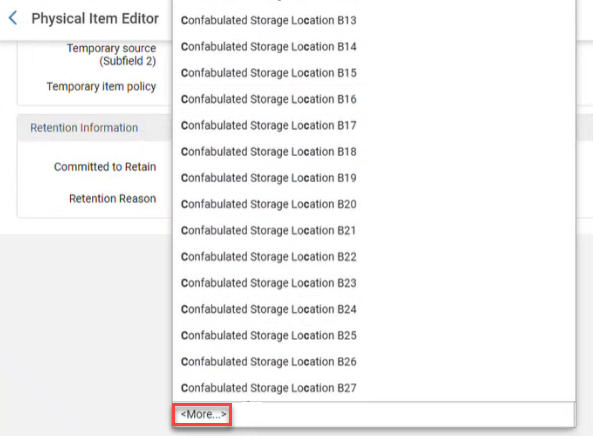 Indikator Mehr
Konfigurieren der Gründe für die Aufbewahrung
Wenn ein Exemplar archivierungspflichtig ist, haben Benutzer die Möglichkeit, einen Grund für die Ablehnung auszuwählen (siehe Abbildung unten). Der Aufbewahrungsgrund ist eine zusätzliche Angabe, die Benutzern verständlich macht, warum ein Exemplar zur Aufbewahrung markiert ist. Alma enthält vorgefertigte Werte für den Grund für die Ablehnung, diese sind jedoch anpassbar. Benutzer können aktuelle Werte ändern, Werte löschen und neue hinzufügen.
Siehe auch: Titelsatz-Aufbewahrung für Informationen, um die Löschung eines Titelsatzes zu verhindern.
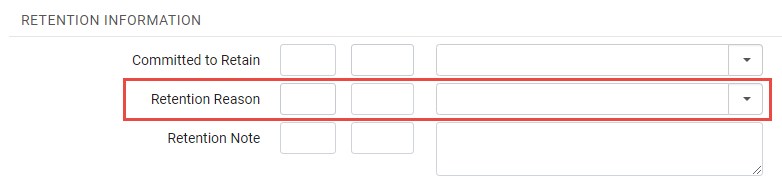
- Wählen Sie in Alma Konfigurationsmenü > Ressourcen > Aufbewahrung von Sammlungen > Exemplar - Grund für die Archivierung. Der Bildschirm Grund für die Ablehnung wird angezeigt.
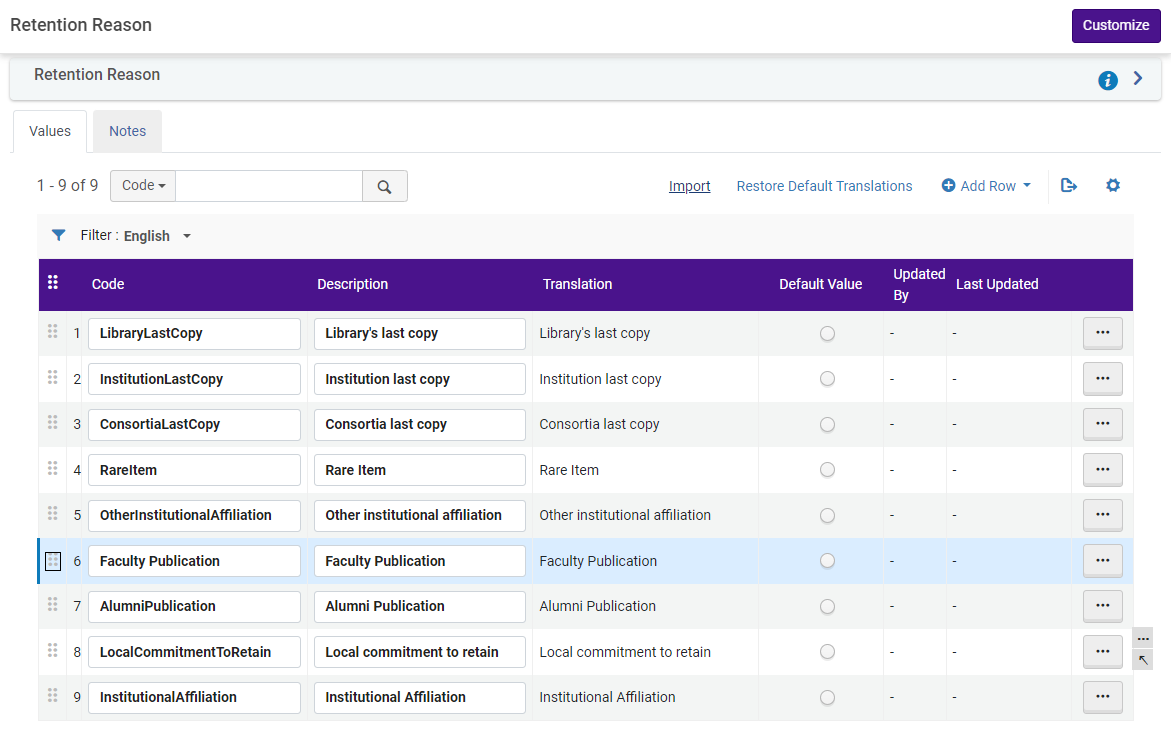 Grund für die Ablehnung
- Um einen aktuellen Wert zu ändern, gehen Sie wie folgt vor:
- Wählen Sie in der Spalte Code einen beliebigen Wert aus und geben Sie den gewünschten Wert ein, z. B. HistoricalItem.
- Wiederholen Sie in der Spalte Beschreibung den Wert aus der Spalte Code (Historisches Exemplar) oder geben Sie eine beliebige benutzerdefinierte Beschreibung ein (Exemplar mit historischem Wert).
Die Spalte „Übersetzung“ wird automatisch ausgefüllt, wenn der Wert gespeichert wird.
- Wenn der Wert beim Zuordnen eines Exemplars zur Aufbewahrung als Standardwert für den Grund für die Ablehnung verwendet werden soll, wählen Sie für den Wert das Optionsfeld in der Spalte Standardwert aus.
- Klicken Sie auf Anpassen. Der Bildschirm wechselt zum Konfigurations-Dashboard. Klicken Sie auf Ressourcen > Aufbewahrung von Sammlungen > Exemplar - Grund für die Ablehnung, um die Änderungen zu sehen.
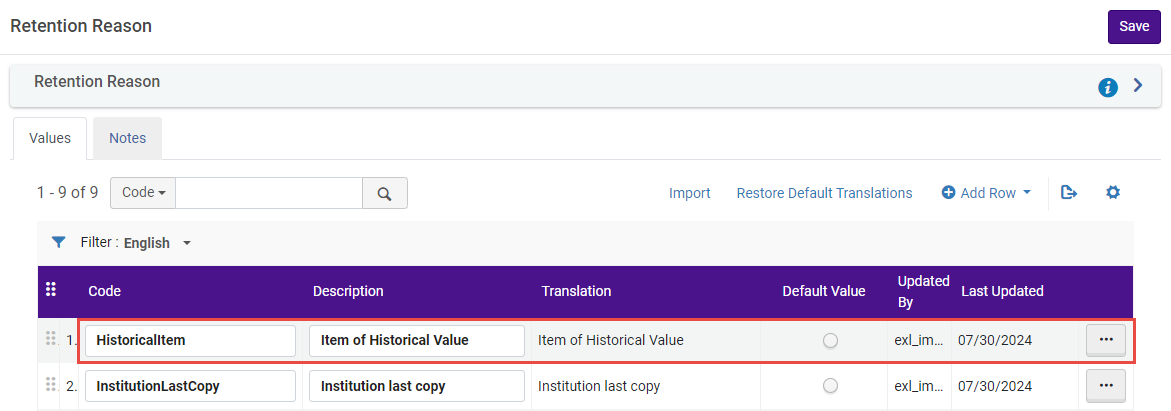 Grund für die Ablehnung angepasst
- Wählen Sie in Alma Konfigurationsmenü > Ressourcen > Aufbewahrung von Sammlungen > Exemplar - Grund für die Archivierung. Der Bildschirm Grund für die Ablehnung wird angezeigt.
- Wählen Sie in der Werteliste den gewünschten Wert aus, den Sie löschen möchten. Klicken Sie auf den Button Weitere Aktionen... und wählen Sie Löschen. Der Wert wird gelöscht.
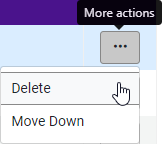 Wert für Grund für die Ablehnung löschen
- Wählen Sie in Alma Konfigurationsmenü > Ressourcen > Aufbewahrung von Sammlungen > Exemplar - Grund für die Archivierung. Der Bildschirm Grund für die Ablehnung wird angezeigt.
- Klicken Sie auf Neue Reihe.
- Geben Sie im Dropdown-Menü einen Codewert und eine Beschreibung ein und wählen Sie aus, ob der Wert ein Standardwert sein soll (Ja/Nein).
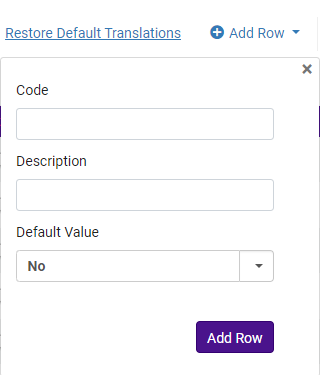 Optionen im Dropdown-Menü „Neue Reihe“
- Klicken Sie auf die Schaltfläche Neue Reihe. Der Wert wird der Liste „Grund für die Ablehnung“ hinzugefügt.
Erneutes Verknüpfen von Exemplaren mit einem anderen Titelsatz
Um Elemente erneut mit einem anderen Bib-Datensatz zu verknüpfen, müssen Sie eine der folgenden Rollen haben:
- Bestands-Manager
- Physischer Bestands-Mitarbeiter
Benutzer mit diesen Rollen können nur innerhalb des Bereichs arbeiten, der für die Rolle auf der Seite Benutzerdetails definiert ist (siehe Verwalten von Benutzerrollen).
Beachten Sie, dass Sie auch die Zeilen-Aktion Standort ändern für ein Exemplar auf der Exemplarliste des Titels auswählen können, um einen Antrag auf Verschiebung einzubringen. Für weitere Informationen siehe Erstellen einer Bestellung.
- Wenn es eine Fernleihbestellung auf Titelebene gibt, wird diese abgebrochen.
- Wenn es eine Fernleihbestellung auf Exemplarebene gibt, wird sie mit dem Exemplar verschoben.
- Wählen Sie für ein physisches Exemplar die Aktion „Mit einem anderen Titeldatensatz neu verknüpfen“ aus. Das Dialogfeld Erneutes Verknüpfen von Exemplaren mit einem anderen Titelsatz wird geöffnet.
- Suchen Sie in der Dropdown-Liste oder Auswahlliste Titeldatensatz nach dem Titeldatensatz, mit dem Sie das Exemplar verknüpfen möchten.
- Suchen Sie im Dropdown-Menü oder in der Auswahlliste Bestandsdaten nach dem Bestandsdatensatz des Titels, mit dem Sie das Exemplar verknüpfen möchten.
Wenn der von Ihnen ausgewählte Titel keine Bestandsdaten hat oder Sie einen neuen Bestandsdatensatz erstellen möchten, um das Exemplar damit zu verknüpfen, können Sie über die Auswahlliste „Bestandsdaten“ mithilfe der Aktion Neue Bestandsdaten hinzufügen einen Bestandsdatensatz erstellen.
- Wählen Sie Neu verknüpfen aus.
Wenn das zu verschiebende Exemplar das letztes mit seinem vorherigen Lokalsatz verknüpfte Exemplar ist, fragt Alma, wie mit dem vorherigen Lokalsatz verfahren werden soll. Treffen Sie eine Auswahl und klicken Sie auf Weiter. Sie kehren zur Seite „Exemplarliste des Titels“ zurück.
- Bestände und Titelsätze behalten
- Bestände löschen; Titelsätze löschen, die keinen anderen Bestand haben
- Bestände vom Publishing unterdrücken; Titelsätze, die keinen anderen Bestand haben, vom Publishing unterdrücken
- Bestände löschen; Titelsätze, die keinen anderen Bestand haben, vom Publishing unterdrücken
- Bestände vom Publishing ausschließen; Titelsatz behalten
- Bestände löschen; Titelsatz behalten
Arbeiten mit Exemplar-Vorlagen
Um mit Exemplarvorlagen arbeiten zu können, benötigen Sie die Rollen und Berechtigungen, um neue physische Exemplare hinzuzufügen.
Es besteht die Möglichkeit, ein vorhandenes physisches Exemplar als Vorlage zu speichern und diese Vorlage beim manuellen Erstellen neuer physischer Exemplare zu verwenden, um Felder wie Hinweise, Exemplar-Richtlinie, Materialart, temporärer Standort usw. vorab auszufüllen.
Die Vorlage enthält alle Informationen zum Exemplar, mit Ausnahme von:
- Strichcode
- Bestandsnummer
- Muster-Information
- Bearbeitungstyp und An (Bearbeitende Abteilung)
- Präfix/Suffix der Exemplarsignatur
- Temporäres Signatur-Präfix
- Die permanente Bibliothek und der Standort des Exemplars, die aus dem Bestandsdatensatz des Exemplars übernommen werden.
Exemplar-Vorlagen verwenden, um Exemplare zu erstellen
Beim Erstellen eines Exemplars aus einer Vorlage wird das Exemplar bereits mit den Daten der Vorlage ausgefüllt.
Sobald ein Operator eine Vorlage zum Arbeiten auswählt, merkt sich Alma die Auswahl für den Benutzer in allen Arbeitsabläufen zur manuellen Exemplarerstellung. Die erneute Auswahl einer Vorlage ist nur erforderlich, wenn sich der Typ der zu erstellenden Exemplare ändert.
Exemplar von Vorlage hinzufügen
Die Option Exemplar von Vorlage hinzufügen ermöglicht Benutzern die Auswahl einer Vorlage zur Verwendung im Schnellkatalogisierungsformular, das das von diesem Formular erstellte Exemplar automatisch mit den Daten der Vorlage ausfüllt. Sobald die Option ausgewählt ist, verwenden Sie das Dropdown-Menü mit der Lupe oder das Suchsymbol (Pfeil), um eine der Vorlagen Kürzlich verwendet, Meine Vorlagen (Privat) oder Öffentlich auszuwählen. Die Vorlage umfasst alle Details des Exemplars mit Ausnahme von Strichcode, Bestandsnummer, Musterinformationen, Prozesstyp, An (Bestellabteilung), Präfix/Suffix der Exemplarsignatur und Präfix der temporären Signatur.
Das Hinzufügen eines neuen Exemplars aus einer Vorlage ist in der Exemplarliste eines Bestands und beim Bearbeiten eines Bestandsdatensatzes im Metadaten-Editor möglich.
- Wählen Sie im Bestandsdatensatz die Option Exemplar aus Vorlage hinzufügen aus.
- Wählen Sie aus der Dropdown-Liste die Vorlage aus, die Sie verwenden möchten, um Ihr neues Exemplar zu erstellen. Das neue Exemplar wird als Entwurf geöffnet, und der Mitarbeiter kann vor dem Speichern alle erforderlichen Änderungen vornehmen.
Die Inhaltsanzeigen auf den Registerkarten werden erst nach dem Speichern des Exemplars angezeigt (und nicht im Entwurfsmodus).
- Geben Sie die Details des Exemplars ein und wählen Sie Speichern.
Exemplar-Vorlagen verwenden, um mehrere Exemplare zu erstellen
Wenn Sie Exemplare mit einer Vorlage erstellen, können Sie mehrere Exemplare zu einem Bestandssatz hinzufügen.
- Es ist möglich, bis zu 99 Exemplare in einer Aktion hinzuzufügen.
- Bei Verwendung einer Strichcode-Sequenz überprüft das System beim Erstellen jedes Exemplars die aktuelle Sequenz (um die Eindeutigkeit des Strichcodes sicherzustellen). Strichcodes müssen daher nicht sequenziell sein, wenn während der Ausführung des Prozesses andere Exemplare an der Institution mit der gleichen Sequenz erstellt wurden.
Benutzer können einem Lokalsatz mehrere Exemplare hinzufügen, indem sie Exemplar von Vorlage hinzufügen verwenden und die gewünschte Menge angeben. Dadurch wird ein Prozess gestartet, der mehrere Exemplare im Lokalsatz erzeugt, die auf Grundlage der ausgewählten Exemplar-Vorlage vorausgefüllt sind.
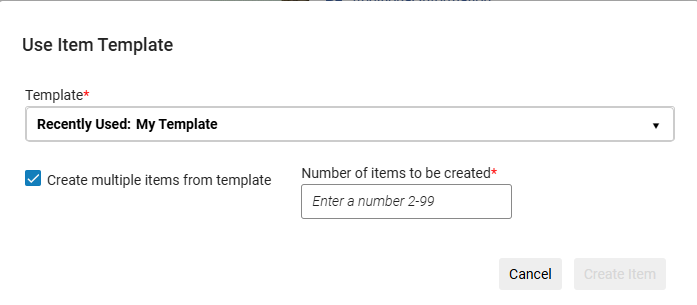
Es ist auch möglich, mehrere Exemplare in Alma ohne Verwendung von Vorlagen, mit Importprofilen oder der CloudApp Exemplar-Ersteller von Excel zu erstellen.
Erstellen und Aktualisieren von Exemplar-Vorlagen
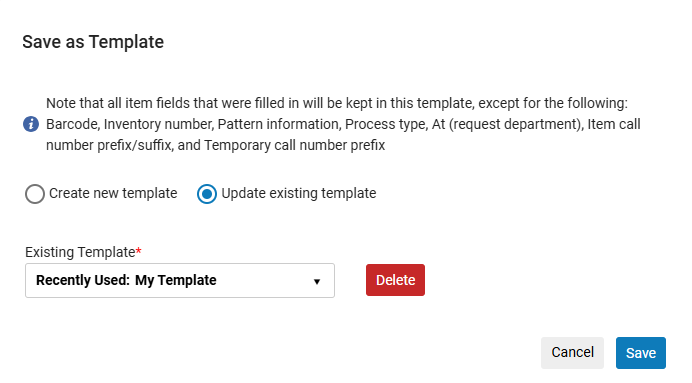
- Um eine Exemplarvorlage zu erstellen, öffnen Sie den Exemplar-Editor, stellen Sie sicher, dass nur die Felder ausgefüllt sind, die Sie in der Vorlage ausfüllen möchten, und wählen Sie Speichern als Vorlage.
- Das Erstellen einer Vorlage kann aus einem vorhandenen Artikel oder einem Exemplarentwurf erfolgen. Um eine neue Vorlage auf Grundlage einer vorhandenen Vorlage zu erstellen, verwenden Sie Exemplar von Vorlage hinzufügen, um einen vorab ausgefüllten Exemplarentwurf zu erstellen, nehmen Sie die Änderungen vor und wählen Sie Speichern als Vorlage aus.
Felder Speichern als Vorlage:
- Klicken Sie auf Speichern, um Ihre Vorlage zu speichern.
Bearbeiten einer bestehenden Vorlage
- Wählen Sie in einem Bestandsdatensatz Exemplar von Vorlage hinzufügen und wählen Sie die Vorlage aus, die Sie bearbeiten möchten.
- Nehmen Sie im Exemplar-Editor die gewünschten Änderungen vor und stellen Sie sicher, dass nur die Felder ausgefüllt sind, die in der Vorlage enthalten sein sollen (mit Ausnahme der permanenten Bibliothek und des Standorts, die aus dem Bestandsdatensatz übernommen werden und nicht Teil des Vorlagen-Arbeitsablaufs sind).
- Klicken Sie auf Speichern als Vorlage.
- Wählen Sie in der Dropdown-Liste Bestehende Vorlage die Vorlage aus, die Sie aktualisieren möchten, und wählen Sie Speichern.
Jede Änderung an einer vorhandenen Vorlage aktualisiert die Vorlage mit den aktuellen Daten im Exemplar-Editor. Wenn Sie eine Vorlage mit Daten aus einem bestehenden Exemplar überschreiben möchten, können Sie dies tun, indem Sie es im Exemplar-Editor öffnen, Speichern als Vorlage auswählen und die Vorlage auswählen, die Sie überschreiben möchten.
Eine Vorlage löschen
- Bearbeiten Sie ein physisches Exemplar und wählen Sie Als Vorlage speichern.
- Klicken Sie auf Bestehende Vorlage ändern.
- Wählen Sie unter Bestehende Vorlage in der Dropdown-Liste die Vorlage aus, die Sie löschen möchten, und wählen Sie Löschen.