
Uso de la digitalización
La función de Digitalización en Alma Móvil permite introducir la información de códigos de barras de una de las siguientes maneras:
- Puede utilizar la cámara del dispositivo móvil.
- Puede emplear un lector portátil con bluetooth que haya vinculado con el dispositivo móvil.
- Puede introducir manualmente el código de barras.
Después de configurar los Ajustes de digitalización, puede:
- Automatically have the system generate print slips for the items in your Pick Up from Shelf list (see Using Pick Up from Shelf for more information)
- Identificar ejemplares de uso interno
- Desplegar más información de los ejemplares escaneados
- Restaurar un ejemplar a su ubicación permanente desde una ubicación temporal y verificar si hay solicitudes.
Sus ajustes de configuración se pueden cambiar fácilmente para cumplir de forma dinámica los requisitos que tenga para los ejemplares que esté procesando.
Configuración de los Ajustes de digitalización
Los Ajustes de digitalización ofrecen las siguientes opciones:
-
Buscar ejemplares
- Imprimir comprobante automáticamente - Cuando se escanea el código de barras, Alma crea de forma automática un comprobante de impresión. Esto se usa comúnmente con la función de Recogida de la estantería en su dispositivo móvil.
- Registrar uso interno - Utilice esta configuración para identificar ejemplares que se hayan explorado dentro de la biblioteca cuando escanee el código de barras del ejemplar.
- Más información - Seleccione esta configuración para desplegar la información de solicitud sobre los ejemplares escaneados que aparecen en la página de la lista de Digitalización.
-
Restablecer
- Comprobar solicitudes - Use esta opción para comprobar las solicitudes cuando se restaura un ejemplar a su ubicación permanente.
- Después que haber iniciado sesión en Alma Móvil, pulse el icono de Digitalizar. Aparece la página Digitalizar.
-
Pulse el icono de Ajustes. Aparece el panel de Ajustes de digitalización.
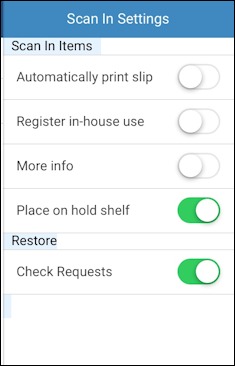
Panel de Ajustes de digitalización -
Deslice para activar una o varias de las opciones siguientes:
- Automatically print slip
- Register in-house use
- More Info
-
Place on hold shelfSimilar to the Yes/No options for Place directly on hold shelf (see Scanning Items) in the web-based version of Alma, turning on the Place on hold shelf option in Alma Mobile places the item on the hold shelf when scanned and a letter is sent to the patron indicating that the item is ready for pick up.Turning off the Place on hold shelf option in Alma Mobile identifies the item for on hold shelf processing. Después que se complete el procesamiento en la estantería de reservas, se necesita escanear el ejemplar de nuevo para colocarlo en el estante de reservas (con las opciones apropiadas seleccionadas).The Place on hold shelf option in Alma Mobile is only presented when the circulation desk from which you are processing items is configured in the web-based version for Has hold shelf processing. The Place on hold shelf option applies to both the Scan In Items and the Restore functionality.
- Check Requests
- Cuando haya terminado, pulse el icono de Ajustes o en cualquier lugar fuera del panel de Ajustes de digitalización para regresar a la página de Digitalizar.
Trabajar con Digitalizar
Con la funcionalidad de digitalización de Alma Móvil, se pueden escanear (o introducir) los códigos de barras de los ejemplares y efectuar acciones en los que se hayan escaneado en la lista de Digitalización.
-
Select the Scan In tab.
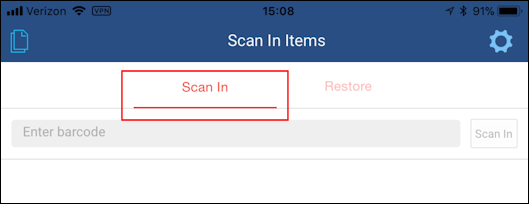
Pestaña Digitalizar -
Escanee un código de barras.Cuando se escanea un código de barras, el sistema verifica automáticamente la base de datos para el código de barras y muestra los detalles del ejemplar que encuentra o identifica el código de barras como No encontrado.If you manually enter a barcode, you need to tap Search to have the system check the database for the barcode.
- Hacer que el campo de código de barras sea el punto principal.
- Utilice un lector portátil con bluetooth que haya vinculado con su dispositivo móvil o pulse el icono de la cámara para usar la cámara del dispositivo móvil para escanear el código de barras.
-
Llevar a cabo acciones en ejemplares.
- En la fila de un ejemplar, deslice desde el borde derecho al izquierdo para mostrar las acciones que se pueden realizar en ejemplares individuales.

Acciones en ejemplares - Select Clear or More (to display additional actions). More displays actions from the Scan In Settings options that you may not have already selected as a default action.
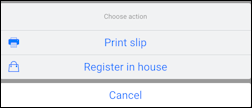
Más acciones - Pulse la acción que quiera efectuar para el ejemplar de la fila.
- Si selecciona no realizar ninguna acción, deslice la fila de izquierda a derecha para quitar los botones de acciones.
- En la fila de un ejemplar, deslice desde el borde derecho al izquierdo para mostrar las acciones que se pueden realizar en ejemplares individuales.
Gestionar su lista de Digitalización
Con el icono de Páginas, se pueden borrar ejemplares de forma selectiva de la lista de Digitalización o se puede seleccionar borrar todos los ejemplares de dicha lista.
-
Pulse el icono de Páginas.
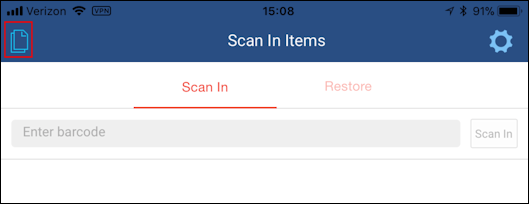
Icono de páginas -
Pulse una de las siguientes opciones:
- Limpieza selectiva
- Borrar todo
- Apellido(s) del usuario
When you tap Selective Clear, delete icons appear next to each item in the list.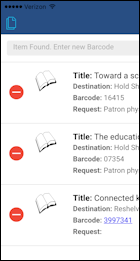
Limpieza selectiva To remove the delete icons from the display, tap Selective Clear, again. - Elimine los ejemplares según sea necesario.
Trabajar con Restaurar
Para los ejemplares que quiera restaurar a sus ubicaciones permanentes, use la funcionalidad de Restaurar.
-
Select the Restore tab.
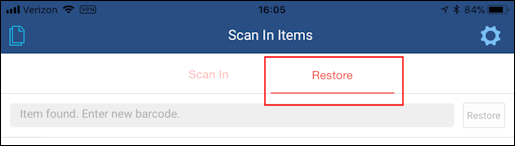 Pestaña Restaurar
-
Escanee un código de barras.
-
If you enabled the Check Requests setting, the system checks for requests; and if a request is found, the system responds with the following message.
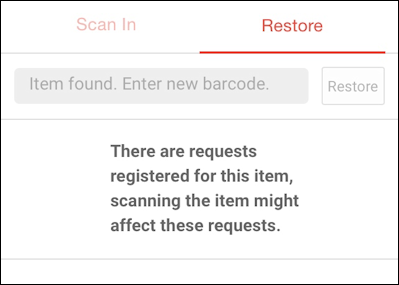 Mensaje de solicitudes encontradas
If you decide to continue with restoring the item to its permanent location, swipe to the left on the item, tap Confirm Restore, and select OK.
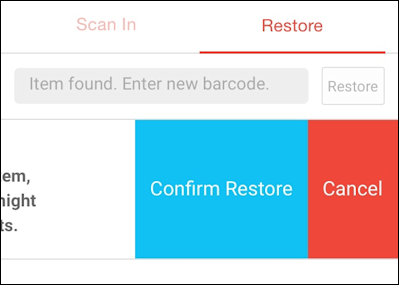
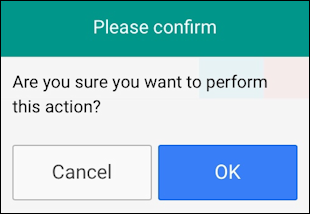 Confirmar proceso de restauración
-
If the Check Requests setting is not enabled or you choose to Confirm Restore regardless of any requests, the item is restored to its permanent location. Los detalles del ejemplar restaurado se proporcionan en la lista de Digitalizar ejemplares.
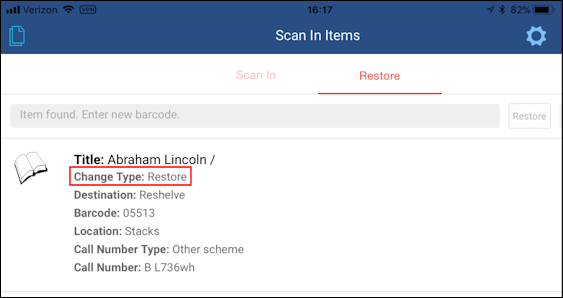 Detalles del ejemplar restaurado
-
- Repita estos pasos para restaurar ejemplares adicionales.
Trabajar con Recogida de la estantería
See Working with Pick Up from Shelf for more information.
Trabajar con las configuraciones de Alma Móvil
See Working with Settings for information about customizing your Alma Mobile settings.
Page tags: article:topicproduct:almacontent:Documentationmobilelang:englishScan Inmore infoin house usescanprint slipplace on hold shelf
