
Sistemi finanziari
La gestione degli Ordini e delle Fatture da parte dei Fornitori può essere effettuata nel Sistema di gestione contabile dell'istituzione. Le informazioni sulle Transazioni devono essere importate da questi sistemi in Alma o esportate verso questi sistemi da Alma.
- Amministratore di Sistema Generale
Le Acquisizioni di Alma comprendono l\'ordinazione e il Ricevere di materiali dai Fornitori, il che comporta la gestione degli Ordini e delle Fatture da parte dei Fornitori. Quando queste operazioni sono gestite nel Sistema di gestione contabile dell'istituzione, le informazioni sulle Transazioni devono essere importate da questi sistemi in Alma o esportate da Alma verso questi sistemi. In questo modo, le informazioni finanziarie relative a Fondo e Ordine vengono mantenute regolarmente sincronizzate con questi sistemi.
For details on the integration between Alma and financial systems (including XSD and XML samples), see https://developers.exlibrisgroup.com/alma/integrations/finance.
Per configurare l'esportazione verso e l'Importazione da un Sistema di gestione contabile, è necessario configurare le connessioni FTP per il sistema e creare profili d'integrazione per le azioni che si desidera eseguire. Il profilo d'integrazione ti Abilita a Definire processi che possono essere pianificati o eseguiti manualmente.
If the jobs are scheduled, they appear in the Scheduled tab on the Monitor Jobs page (see Viewing Scheduled Jobs). I lavori appaiono anche nella scheda In esecuzione/storico nella pagina Monitora lavori quando/dopo che vengono eseguiti. I processi sono:
- Import Payment Confirmation –ERP Import Using Profile <integration profile>Importa le conferme di pagamento da un ERP in Alma. Questo Abilita Alma a spostare le copie pagate alla fase successiva del flusso.
- Export Invoices for Payment –ERP Export Using Profile <integration profile>Esporta le fatture da Alma a un sistema ERP. Il processo esporta ogni Fattura in un file separato. Il proprietario della fattura è uno dei campi nel file.
- Funds Allocation Loader –Fund Allocation Loader(called Update Fund Tx Job in the list of scheduled jobs).Importa i saldi aggiornati del Fondo da un Sistema di gestione contabile in Alma. Questo modifica le allocazioni del Fondo in Alma per adattarle a quelle nell'ERP. For information regarding the format of the input file, see Synchronize Fund Information.
- Export Orders (PO) –Export Order (PO) Job(cannot be scheduled)Esporta gli ordini di acquisto sottomessi da Alma a un Sistema di gestione contabile.
- Export PO Lines (POL) –Export PO Lines (POL) JobEsporta le Linee d'ordine (POL) chiuse o annullate da Alma a un Sistema di gestione contabile. Il processo può esportare solo fino a 1.000 Linee d'ordine (POL). Se più di 1.000 Linee d'ordine (POL) sono contrassegnate per l'esportazione, il processo ne esporta 1.000 e la pagina del report del processo include un Alert che suggerisce all'Utente di eseguire nuovamente il processo per esportare le Linee d'ordine (POL) rimanenti.
- Configure an S/FTP connection to be used by Alma and the financial system, as described in Configuring S/FTP Connections. (If you are working in a sandbox environment or pre-”Go Live” production environment, ensure that the S/FTP connection you configured is defined as an allowed S/FTP connection for your institution, as described in Configuring Allowed S/FTP Connections During Testing.)
- On the Integration Profile List page (Configuration Menu > General > External Systems > Integration Profiles), select Add Integration Profile. Si apre la prima pagina della procedura guidata del profilo d'integrazione.
- Esegui le seguenti azioni su questa pagina:
- Inserisci un codice e un nome per il profilo che stai definendo.
- Dall'elenco a discesa Tipo di integrazione, selezioni Gestione contabile.
- From the S/FTP connection type drop-down list, select the name of the FTP connection that you defined in step 1.
- Indicate the type of financial system with which you are integrating (for Ex Libris' informational purposes). Nota che questo è obbligatorio.
- Se si seleziona Altro dalla Lista dei sistemi, viene visualizzato il campo Descrizione del sistema per ulteriori dettagli.
- Facoltativamente, inserisci una descrizione dell'integrazione che stai configurando.
La casella di controllo default non è funzionale per questo tipo di integrazione.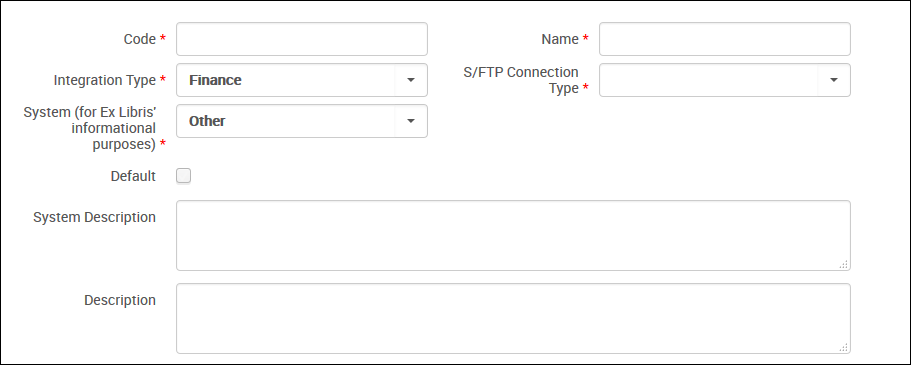
Definizione del profilo d'integrazione della Gestione contabile – Pagina 1 - Seleziona Avanti. La seconda pagina della procedura guidata appare.
- Perform the following actions in the Import Payment Confirmation,Export Invoices For Payment,Funds Allocation Loader,Import PO Approvals,Export Orders (PO), and Export PO Lines (POL) sections on this page.
- Selezioni Attivo o Non attivo. Selezioni Attivo per abilitare l'esecuzione del processo di Importazione/esportazione. By default,Non Active is selected.
- Nel campo Percorso di input/Percorso di output, inserisca una sottodirectory del percorso specificato durante la creazione della connessione S/FTP. Ad esempio, se durante la configurazione della connessione S/FTP ha specificato Alma nel campo Sottodirectory e ha inserito Pagamento nel campo Percorso file di output, la fattura verrà esportata nella directory Alma/Pagamento. Quando l'azione è Attiva, il percorso del file è obbligatorio.Il valore del campo Percorso del file di input non può essere identico a nessuno degli altri valori Percorso del file di input o Percorso del file di output.
- Configura i seguenti processi specifici del campo:
- For a Funds Allocation Loader job, in the File Extensions field, select the type of file that is being imported for the fund allocation,.CSV(.csv) or Excel(.xls).
- Per un lavoro di esportazione Fattura per Pagamento, selezionare Dividi per proprietario per suddividere i file in file separati, uno per ciascun proprietario della Fattura (biblioteca). When split by owner, the exported file names are named <LibraryName>_<OwnershipType>…xml where <OwnershipType> is LBR for library or INT for institution. For example,BC01_LBR.
- Per un lavoro di esportazione Ordine (PO), selezionare Integra tramite numero ERP se il PO richiede l'approvazione ERP prima di passare alla fase successiva del processo. Quando selezionato, un ordine di acquisto viene esportato nell'ERP se non ha un numero ERP. Successivamente, gli ordini di acquisto vengono reimportati in Alma tramite il processo Importazione PO Approvals. Quando non selezionata, una PO viene inviata direttamente al fornitore nello stesso momento in cui viene inviata all'ERP.
- Dalla lista a discesa pianifica, selezionare un'opzione pianifica predefinita. Se seleziona Non pianificato, il processo Fattura Importazione/esportazione verrà eseguito solo quando lo esegue manualmente (selezionando Esegui). For details, see To manually run a finance job. Si noti che il processo esportazione Ordine (PO) non è pianificato, ma viene semplicemente richiamato ogni volta che un PO è pronto per essere inviato all'ERP/Fornitore.
- Seleziona Salva. Il profilo d'integrazione che hai configurato appare nella Lista dei profili d'integrazione. Se hai pianificato un processo, questo appare nella pagina Monitora processi.
- Nella pagina profilo d'integrazione Lista, individuate il profilo e selezionate Modifica nella lista delle azioni di riga. Viene visualizzata la scheda Informazioni generali.The Contact Information tab is not operational.
- Selezionare la tabtab. Vengono visualizzati i dettagli definiti.
- Per eseguire immediatamente un lavoro di importazione, esportazione, allocazione fondo o esportazione linea PO, selezionare Esegui nella sezione pertinente. Il processo viene eseguito e il file viene inviato/prelevato dalla Localizzazione di biblioteca FTP configurata. Se le notifiche email sono abilitate in Alma, riceverai una notifica via email.In Esportazione Fattura Per Pagamento, lasciare il campo Utilizza Formato XSD aggiornato così com'è, a meno che non sia richiesta la versione XSD 1. For more information about XSD versions, see https://developers.exlibrisgroup.com...ations/finance.Per eseguire manualmente un'esportazione di PO, selezionare Riesegui Ordine non riuscito nella sezione esportazione Ordine (PO). Tutti gli ordini precedentemente falliti vengono inviati per l'esportazione e un messaggio di conferma appare nella parte superiore della pagina.
To view the status of the job, the number of files processed, and so forth, see Viewing Running Jobs and Viewing Completed Jobs.
Page tags: article:topic product:alma content:Documentation lang:english fund allocation loader fund loader loading funds ERP enterprise resource planning system integrating with ERP import invoices import PO lines export invoices export PO lines finance job
