
Electronic Data Interchange (EDI)
Questa pagina descrive come configurare e gestire la comunicazione EDI con il Fornitore. For the overall purchasing workflow including the steps required for creating orders (whether using EOD, ordering manually, etc.), see Purchasing Workflow. For a general overview see also Best Practice Toolkit: EDI.
- Gestore Fornitori
L'Electronic Data Interchange (EDI) è un metodo automatizzato di comunicazione tra un'istituzione e i suoi fornitori.
I dati del file devono essere in Formato EDI. If it is not, the file will fail to load, but it will still be attached to the vendor record. In addition, it is strongly recommended to use the "Standard" naming convention as this has the PO number and Milliseconds in the file name to assure uniqueness.
EDI richiede che i file siano posizionati in una specifica directory. I file da inviare a un Fornitore abilitato per EDI vengono esportati automaticamente da Alma in una Localizzazione di biblioteca FTP, dove vengono recuperati da un sistema del Fornitore. I file posizionati nella Localizzazione di biblioteca FTP da un Fornitore abilitato EDI vengono caricati e analizza automaticamente da Alma. For more information, see Configuring S/FTP Connections
Per i Fornitori abilitati per EDI sono supportate le seguenti Acquisizioni:
- Inviato da Alma al fornitore:
- Ordini di acquisto (PO)
- Reclami – Reclami inviati al Fornitore riguardo a copie mancanti. Per i fornitori che supportano questa funzionalità, le richieste vengono inviate tramite EDI anziché tramite email. Le richieste EDI possono essere utilizzate sia per Singolo che per Ordine in continuazione. Unlike POs, each EDI claim message contains a claim for a single PO line.
- Annullamenti degli ordini – Per i fornitori che supportano questa funzionalità, gli annullamenti vengono inviati tramite EDI anziché tramite email. Unlike POs, each EDI cancellation message contains a cancellation for a single PO line.
- Inviato dal fornitore ad Alma:
- Fatture
- Risposte Ordine: Pronto per lo scaffale – Queste risposte contengono codici a barre e altre informazioni sulla copia consegnata. Dopo aver ricevuto la risposta all'Ordine, Alma aggiorna le Linee d'ordine (POL) pertinenti.For more details about shelf-ready processing and Order Response EDI files, refer to the Shelf-Ready Processing using EDI video (1:49 mins).
- Risposte Ordine: Ordine Report – Queste risposte contengono informazioni sullo stato dell'Ordine: se sono state inviate, in arretrato o annullate, eventuali fascicoli Servizi, se la data di accesso è cambiata e così via. In genere, i report sugli ordini vengono inviati quotidianamente dal fornitore. Il fornitore e l'istituzione possono concordare una frequenza diversa, ad esempio settimanale, oppure solo in caso di problemi con l'ordine.Quando si riceve un report d'ordine, il riepilogo nel report viene aggiunto come nota alle linee d'ordine (POL) pertinenti. Lo stato delle copie nel report potrebbe indicare che una Linea d'ordine (POL) richiede ulteriore attenzione da parte dell'Utente.
- Risposte Ordine: Risposte ai reclami – Queste risposte vengono inviate in risposta ai reclami inviati da Alma. Appaiono nella sezione Ordine Response Rivista Claim del rapporto di lavoro e nella tab nota tab della riga PO pertinente.
La pagina Gestisci attività EDI contiene un elenco di attività con risposte agli ordini che richiedono attenzione. See Managing EDI Order Responses.
I file EDI creati per la comunicazione EDI si basano sugli standard internazionali per la trasmissione EDI e devono essere concordati con ciascun fornitore prima di inserire le informazioni in Alma. For a description of the EDI standards with which Alma operates, refer to https://developers.exlibrisgroup.com/alma/integrations/edi.
Configuring EDI for a Vendor
When configuring EDI communication with a vendor, in addition to the vendor EDI code and EDI type, you must also enter the EDI code and EDI type that the vendor uses for communication with your institution. Quando si riceve un EOD dopo che un EDI è stato caricato, è possibile ricaricare l'EDI.
It is also possible to add multiple distinct organizational units (the institution and/or individual libraries within it) to the EDI configuration of a single vendor. In order to do this, you specify distinct EDI codes for each organizational unit in the institution, that interacts directly with the vendor through EDI. In questo caso, è possibile utilizzare lo stesso Fornitore per le Transazioni EDI collegate a biblioteche diverse. The same FTP folders and connection settings are used, but different EDI codes are used for the various libraries (see Per Organization Unit EDI below).
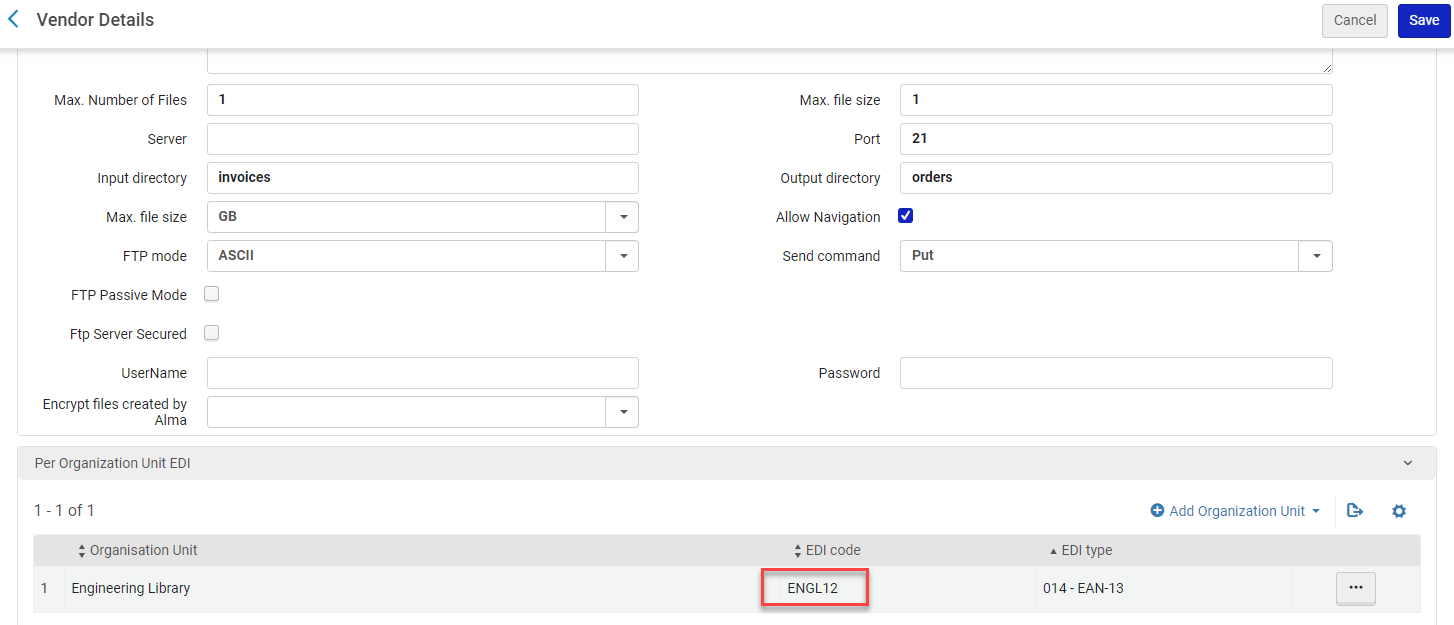
If a vendor is defined as an EDI vendor for outgoing messages, all POs for all of that vendor's accounts are sent via EDI.POLs should have acquisition method "purchase" in order to be sent via EDI. If you want to use the same vendor to send non-EDI messages, you must define another, non-EDI vendor for them, and add the relevant accounts to the additional vendor.
- On the Search Vendors page (Acquisitions > Acquisitions Infrastructure > Vendors) select a vendor. Viene visualizzata la pagina Dettagli del fornitore.
- Selezionare la scheda Informazioni EDI.tab
- Inserisci le informazioni EDI come richiesto. Nella tabella seguente è fornita una descrizione dei campi.
Campi della scheda Informazioni EDI Sezione Campo Descrizione Attributi EDI Fornitore Codice EDI Un codice univoco per il fornitore, per ogni istituzione. Quando viene inserito un codice EDI, i campi obbligatori in questa tab sono indicati con un asterisco rosso e devono essere compilati prima di salvare questa pagina.Tipo EDI La Lista è predefinita da Ex Libris. Puoi scegliere tra: - 014 – EAN-13
- 091 – ID assegnato dal fornitore
- 092 – ID assegnato dal cliente
- 31B – US-SAN
Convenzione di denominazione Edi La Lista è predefinita da Ex Libris. You can choose Alma's standard file naming convention (Standard, which is the default), or one of the following vendor naming conventions:Ebsco,Ingram,Harrassowitz,Brodart.Questa selezione definisce il nome del file di output.- Standard creates the file name as edi.aaaaaa.YYYYMMDD.HHMMSS.MS.N.XXXXXX where aaaaaa is the normalized PO Number ("/" removed), N is a counter and XXXXXX is taken from the first six characters of the vendor account code.
- Il codice Account del fornitore non deve contenere barre o punti nei primi sei caratteri, poiché ciò causerà problemi con il nome del file.
- Proquest and YBP use the standard naming convention.
- EBSCO crea il nome del file come CLAIMS.FIL.
- Ingram crea il nome del file come HHmmSSSSXXX, dove le prime 8 cifre sono prese dall'orologio del computer. I restanti tre caratteri si riferiscono al tipo di messaggio:
- epo - Ordini
- epc - OSTENQ (richiesta stato ordine)
- eph - ORDCHG (modifica ordine)
- Harrassowitz crea il nome del file come YYYYMMDDHHMMSS.EDI_VENDOR_CODE_edi.XXXXXX. EDI_VENDOR_CODE è il codice EDI del fornitore, Z70-EDI-VENDOR_CODE, e XXXXXX è il tipo di messaggio:
- Ordini
- OSTENQ - Richiesta di stato dell'ordine
- ORDCHG - modifica ordine
- Brodart crea il nome del file come YYYYMMDDHHMMSS.XXX.edi.Ordine, con la data e l'ora ricavate dall'orologio del computer. Ad esempio, se hai inviato un file il 13 settembre 2011 alle 15:31:33 dall'account del fornitore SWT_EDI, il nome del file sarà 20110913153133.SWT.edi.Ordine - SWT sono i primi tre caratteri del codice EDI del fornitore.
Formato fornitore EDI Seleziona: - Harrassowitz – Rimuove i ritorni a capo affinché tutte le informazioni siano fornite su un'unica riga. Può anche essere selezionato per fornitori simili a Harrassowitz.
- Baker & Taylor enriched – Includes enriched data that is customized for Baker & Taylor. Il segmento GIR include le informazioni sulla biblioteca e sulla Localizzazione di biblioteca in due campi separati, anche se la Linea d'ordine (POL) potrebbe non includere questi dati.
- Baker & Taylor not enriched – Does not include GIR segments.
- ProQuest
- Chinese Japanese Korean (CJK)- The CJK format of an EDI will create a "one line" EDI file (the regular EDI file has an EOL character at the end of each segment in addition to the "'" sign).
- Yankee Book Peddler
- EBSCO – If the PO Line is of type Physical Standing order, the location ID is fetched from the PO Line and the quantity is set per location. In all other cases, the location and quantity are not sent for Standing Order (SO) POL.
Se non sta lavorando con uno di questi Fornitori, selezioni Altro.In arrivo Se il Fornitore Sottomettere file EDI, come Fattura o risposte agli Ordine. Sia i file Fattura che i file di risposta all'Ordine vengono elaborati da Alma dopo essere stati inseriti nella directory specificata nel campo Directory di input. Entrambi i tipi di file sono recuperati dallo stesso servizio di Alma. Parametri scaffale pronto Se il Fornitore Sottomette Risposte all'Ordine, è possibile configurare parametri aggiuntivi per controllare la gestione delle Risposte all'Ordine. Quando questa casella di controllo è selezionata, i campi Ricevi copia, Conserva nel reparto e Passaggio successivo appaiono. Se ci sono modifiche alle informazioni della copia, come il codice a barre o la policy, queste vengono modificate in Alma. Ricevi Copie Imposta gli articoli specificati da una risposta all'ordine come ricevuti. Questo aggiorna la data di arrivo della copia alla data corrente. Tieni in Dipartimento Se ha selezionato Ricevi copia, selezioni per indicare che è necessario ulteriore lavoro prima che il materiale possa essere reso disponibile in una biblioteca. Il passaggio specificato in Step successivo viene quindi applicato alla copia. For more information, see Receiving Physical Material. Step successivo Il passaggio da applicare alle copie che si conservano nel Servizio (vedi sopra). For the available options, see Receiving Physical Material. In uscitaPO Se abilitare gli ordini EDI per il fornitore. Solleciti Se abilitare le richieste EDI per il fornitore. Quando Set, Alma non invia solleciti via email. Annullamento ordine Se abilitare gli annullamenti EDI per il fornitore. Quando Set, Alma non invia cancellazioni tramite email. Campi nota fornitore EDI When POs is selected in the Outgoing section, this list offers the following options that can be added to the Note To Vendor field of the ORDERS and CLAIMS EDI file:
- Accesso Modello
- Descrizione assegnazione
- Tipo di Linee PO
- Nota di ricezione
- Urgenza
- Codice report
- Codice segnalazione secondaria
- Rapporto del codice terziario
Immetti parametri processo – Pianificazione processo Stato Se la comunicazione EDI è attiva o inattiva. Per default, Attivo è selezionato. Programma L'ora in cui viene eseguito il processo EDI. Questo è rilevante solo per le fatture e non per i PO.Per eseguire immediatamente il processo EDI (non appena il sistema Alma può accoglierlo), selezioni Esegui ora a destra della casella pianifica.Esegui ora Selezionare per eseguire immediatamente il processo EDI. Notifiche e-mail Configura chi Riceve le notifiche dopo i processi EDI. Apre la pagina Notifiche email per procedure programmate. For more information, see Configuring Email Notifications for Scheduled Jobs. Parametri processo di input – Parametri processo Carica EDI Il file EDI da caricare. Per caricare il file, selezioni Aggiungi ed esegui. IVA spesa dal fondo Se specificare l'IVA a livello di Fattura nelle Fatture EDI finanziate dai Fondi. Il campo Speso dal Fondo nella pagina Dettagli Fattura rimane selezionato. Il campo è selezionato per impostazione predefinita. Lasciare Speso dal Fondo non selezionato nella pagina Dettagli Fattura. Un importo proporzionale dell'IVA viene aggiunto nella riga di rettifica per ogni copia della Fattura.Use VAT Code Selezionare questa opzione per importare il codice IVA quando si utilizza EDI. If your institution does not have the VAT Codes table populated (see Configuring VAT Codes), the field is disabled (see ). Si noti che questa casella di controllo viene utilizzata anche dal processo di creazione della fattura da Excel. Default VAT (New for February 2026) Appare quando Usa codice IVA è impostato su "vero". Verrà utilizzato il valore IVA default (e impostato per la fattura) quando nel file di input non è presente alcun valore per il codice IVA, oppure quando è presente un valore che non corrisponde alla tabella dei codici IVA. Note that Default VAT only applies to the invoice level. Anche se il campo IVA in linea di fattura default è impostato su vero, l'IVA predefinita viene ignorata. Tipo IVA Selezionare Inclusivo, Esclusiva, Esclusiva di linea. - Exclusive- The total price of the invoice excludes the VAT. Il calcolo dell'IVA è: importo totale della riga = prezzo totale + IVA. Quindi, ad esempio, se il prezzo totale della fattura è 100 USD e l'IVA è del 10% esclusa, il prezzo è 100 USD e l'IVA è 10 USD. L'importo totale della riga è 110 $.
- Line Exclusive- The Total price of the invoice includes the VAT while the total line amount does not. Alma calcola l'IVA per ogni Linea di fattura e aggiunge l'importo alle linee.
- Inclusive- The total price of the invoice includes the VAT. Il calcolo dell'IVA è Importo totale - (Importo totale / (1 + Percentuale IVA)). Quindi, ad esempio, se il prezzo totale è 100 USD e l'IVA è del 10%, IVA = 100 - (100 / (1,1)) = 9,9. Il prezzo è 90,1 e l’importo dell’IVA è 9,9.
Non Prorata Se, quando una Fattura viene caricata da un file EDI, gli importi dei costi generali e degli sconti vengono addebitati alle proprie Linee di fattura anziché essere ripartiti tra tutte le Linee di fattura. Fondo Il fondo da cui vengono addebitati gli importi delle spese generali e degli sconti. Questo campo appare solo quando è selezionata l'opzione Non Prorata. Internal copy (New for February 2026) Se impostato su true, la Fattura creata per questo Fornitore avrà il campo Copia interna selezionato (il che significa che non verrà inviata all’ERP). Connessione S/FTP Queste impostazioni devono corrispondere a quelle nel server FTP.La connessione S/FTP richiede autorizzazioni complete di lettura e scrittura sul server FTP del fornitore, altrimenti il test (e il processo) non riuscirà.Descrizione Una descrizione facoltativa dei dettagli della presentazione EDI. Numero max di file Non in uso. Accetta il valore predefinito. Dimensione max del file Non in uso. Accetta il valore predefinito. Server L'indirizzo IP del server FTP che riceve i file EDI. Username Il nome utente per il server FTP. Porta La porta da utilizzare sul server FTP, se la connessione non è sicura. In genere si tratta della porta 21. Password La password per il server FTP. Directory di input Il nome della sottodirectory in cui vengono archiviati i file EDI in ingresso. Se si immette / (una barra), Alma cerca i file in arrivo nella directory principale. Il default è /. Il fornitore deve definire una directory di input per ogni istituzione. The input directory must be different to the output directory. Alma non lo convalida. In addition, "/" is not a supported character for this field.La lunghezza massima del percorso completo del file, incluso il percorso dalla directory principale FTP e il nome del file, è di 100 caratteri.Directory di output Il nome della sottodirectory in cui vengono archiviati i file EDI in uscita. Per default, Alma visualizza Ordine in questo campo. La lunghezza massima del percorso completo del file, incluso il percorso dalla directory principale FTP e il nome del file, è di 100 caratteri.La directory di output deve essere diversa dalla directory di input.
When using a non-secure FTP, if you enter the “/” character, Alma places the EDI files in the root directory. When using a non-secure FTP, a directory name must be used, and it cannot start with “/”. For example, use directory_name/sub_directory_name rather than /directory_name/sub_directory_name.
Dimensione max del file Non in uso. Accetta il valore predefinito. Consenti la navigazione Se abilitare l'accesso ad altre aree del sito FTP. L'impostazione default è consentire la navigazione (casella di controllo selezionata). Server FTP protetto Selezionare se il server FTP è sicuro. Quando questa opzione è selezionata, viene visualizzata l'opzione Metodo di autenticazione . Metodo di autenticazione Appare se il server FTP sicuro è abilitato. Seleziona uno tra:- Username/password authentication- Use a user name and password.
- Key authentication(public key encryption) - When you select this, a public key appears. La chiave pubblica viene utilizzata per autenticare i file ricevuti da Alma. Quando si seleziona questa opzione, il campo password viene rimosso.
Modalità FTP La modalità utilizzata per l'invio dei file EDI in uscita, da una Lista predefinita da Ex Libris: - ASCII – Ogni file EDI include molte righe, una per ogni segmento (default).
- Binario – ogni file EDI include una lunga riga.
Invia comando Il comando di invio: - Append – non sovrascrive un file sul server FTP se il file esistente ha lo stesso nome del nuovo file (default).
- Put – Sovrascrive un file sul server FTP se il file esistente ha lo stesso nome del nuovo file.
Modalità passiva FTP Se l'IP del client opera in modalità passiva. Prova FTP Selezionare per verificare che i parametri S/FTP inseriti siano validi. In Evento di dati non validi, un messaggio di errore viene visualizzato nella parte superiore della pagina. Per Organization Unit EDI In questa sezione, devi specificare il codice EDI che il fornitore utilizza per le transazioni EDI con l'istituzione. Facoltativamente, puoi specificare codici EDI separati che il fornitore utilizza per le transazioni EDI con le singole biblioteche all'interno dell'istituzione. Select Add Organization Unit, fill in the fields as explained below, and select Add to add the EDI details for the institution and/or each library.Unità organizzativa L'istituzione o una delle sue biblioteche. Codice EDI Il codice utilizzato dal fornitore per l'unità organizzativa. Tipo EDI Tipo EDI: - 014 – EAN-13
- 091 – ID assegnato dal fornitore
- 092 – ID assegnato dal cliente
- 31B – US-SAN
EAN per codice Account Questa sezione associa il codice EAN (Envelope Indirizzo Node) all'Account del fornitore. Selezioni Aggiungi EAN e compili il campo. This affects outgoing purchase orders sent to the vendor and are populated in Alma's incoming invoices for the vendor account, if the input field in the incoming EDI invoice, RFF+API, is not empty. Codice Account Codice account fornitore. Codice EAN Il codice EAN da mappare al codice Account selezionato in precedenza. Selezioni Aggiungi EAN per aggiungere il codice. Un processo FTP tenta di connettersi a un sistema esterno per un minuto prima di riprovare. Il processo tenta cinque volte, con incrementi di un minuto ciascuno, prima di fallire. I file rimangono dove sono per essere elaborati al prossimo orario programmato. - Selezioni Salva per memorizzare le informazioni inserite.
See the Acquisitions customer parameter invoice_split_additional_charges for information on how additional charges are handled in EDI invoices.
Monitoraggio dei processi EDI
- Gestore Fornitori
Nella pagina Cerca Fornitore, individui il Fornitore di cui desidera monitorare i processi EDI e selezioni Visualizza storico nella riga azioni Lista (disponibile solo per i Fornitori abilitati per EDI). Viene visualizzata la pagina Monitora processi.
For more information, see EDI Job Reports.
Working with EDI Files
- Nella pagina Cerca Fornitore, individui il Fornitore di cui desideri modificare, eliminare, scaricare o ricaricare i file EDI in entrata, o per il quale desideri visualizzare un Report, e selezioni Visualizza file EDI nelle azioni della riga Lista (disponibile solo per i Fornitori abilitati per EDI).
- Nella pagina Allegati, seleziona una delle seguenti azioni:
- Modifica – Aggiunga un file con un URL come allegato al file EDI.
- Elimina – Elimina il file EDI dall'elenco dei file.
- Scarica – Scarichi il file EDI.
- Ricarica – ricaricare il file EDI dopo aver confermato che l'EOD è stato caricato. È necessario assicurarsi che il file EDI sia stato ricevuto prima che l'EOD fosse elaborato e che il file EDI non abbia trovato corrispondenze in arrivo. When reloading an invoice EDI file, you receive a message that the invoice will be deleted. Select Yes to delete, or No to continue without deleting.
- Report – Visualizza un report per il file EDI.
Managing EDI Order Responses
- Gestore Acquisti
- Operatore Acquisti
You can manage EDI order responses of types Claim Responses or Order Report on the Manage EDI Tasks page (Acquisitions > Purchase Order Lines > Manage EDI Tasks). For Shelf-Ready order responses, see EDI Job Reports.
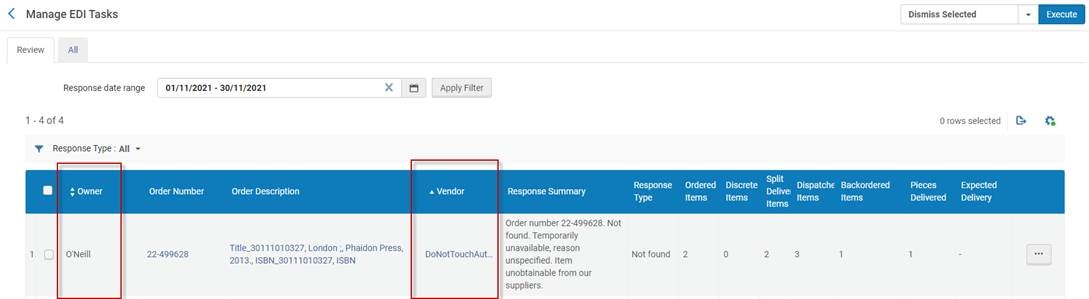
La pagina contiene la Lista delle Linee d'ordine (POL) per le quali sono state Ricevute le risposte all'Ordine nell'ultimo giorno. Ci sono due tab:
- revisione – linee PO che richiedono attenzione. For a list of the response types in this tab, see Response Types for Review.
- Tutti – Tutte le linee d’ordine per le quali sono state ricevute risposte d’ordine.
È possibile filtrare la Lista delle Linee d'ordine (POL) in base a:
- Tipo di risposta – Lo stato dell'Ordine presso il Fornitore.
- Data di risposta – La data del messaggio dalla risposta. In genere, questa è la data in cui è stata creata la risposta, ma può essere una data futura o passata.
I campi che appaiono per ogni Linea d'ordine (POL) sono:
- Owner- This column, which is sortable, displays the owning library for each PO line. See also the note regarding owners for EDI.
- Numero Ordine – Numero della riga dell'ordine di acquisto; selezioni per visualizzare la pagina della riga dell'ordine di acquisto.
- Descrizione Ordine – La descrizione della riga PO; selezioni per visualizzare il record nella pagina Visualizzazione Semplice in formato MARC
- Fornitore – (Colonna ordinabile) Selezioni per visualizzare la pagina dei dettagli del fornitore.
- Riepilogo della risposta – un riepilogo in testo libero dello stato dell'Ordine
- Tipo di risposta – Lo stato dell'Ordine presso il Fornitore
- Copia ordinata – Il numero di copia ordinata
- Copia discreta – Il numero di copie ordinate, escludendo le copie multiple della stessa copia
- Split accesso copia – Il numero di copie che sono state suddivise in più accessi
- Copia spedita – Il numero di copia spedita
- Copie arretrate – Il numero di copie arretrate
- Pezzi consegnati – Il numero di oggetti fisici inviati; ad esempio, un'enciclopedia potrebbe contenere 30 libri fisici.
- Accesso previsto – La data di accesso prevista
Nella revisione tab, è possibile eseguire le seguenti attività.
Selezionare Modifica riga PO nella lista delle azioni della riga.
Viene visualizzata la pagina Riepilogo Linea d'ordine (POL).
- Seleziona Aggiorna Data di ricezione prevista nella lista delle azioni di riga.
Questa è una scorciatoia che ti salva dal dover modificare l'intera Linea d'ordine (POL). Viene visualizzata una finestra di dialogo.
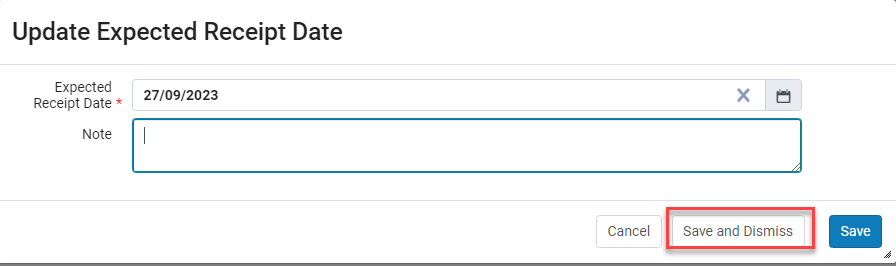
- Inserisca una nuova data di rilascio prevista, inserisca una nota facoltativa e selezioni Salva e ignora per ignorare l'attività oppure Salva per modificare la data ma mantenere l'attività. La data di Ricezione prevista è stata modificata nella Linea d'ordine (POL) e nella copia.
Selezionare Elimina Linea PO nella lista delle azioni di riga.
Selezionare Rinvia linea PO nella lista delle azioni di riga.
- Per eliminare una singola riga, selezionare Elimina nelle azioni della riga Lista.
- Per ignorare diverse notifiche contemporaneamente, selezioni la copia, selezioni Ignora selezionate dal menu a discesa Lista accanto al pulsante Esegui e selezioni Esegui.
- Per ignorare tutti gli avvisi, selezioni Ignora tutto dal menu a discesa accanto al pulsante Esegui e selezioni Esegui.
Selezioni Modifica risorsa nella lista delle azioni della riga.
Questo ti porta alla pagina dell'Editor pertinente. Ad esempio, per le copie fisiche, si accede alla pagina dell'Editor delle copie fisiche.
Tipi di risposta per la revisione
La tabella seguente descrive i tipi di risposta nella tabscheda.
| Codice | Descrizione |
|---|---|
| 04 | Reclamo prematuro, ripresentare il reclamo dopo |
| 07 | Mai pubblicato |
| 08 | Nessun fascicolo del genere |
| 09 | Pubblicazione cessata |
| 10 | Pubblicazione sospesa, ripresa sconosciuta |
| 11 | Non disponibile, abbonamento prolungato |
| 16 | Parzialmente compilato |
| 17 | Inviato, si prega di ricontrollare |
| 18 | Non disponibile, in arretrato |
| 19 | Oltre il periodo di reclamo accettabile, il fascicolo può essere acquistato |
| 20 | Oltre il periodo di tolleranza accettabile, può essere acquistato come parte di un volume |
| 200 | Linea d'ordine non accettata |
| 201 | Ricerca di prezzo: Linea d'ordine non accettata |
| 202 | Ricerca di sconto: Linea d'ordine non accettata |
| 203 | Valore minimo dell'Ordine non raggiunto: la Linea d'ordine non è stata accettata |
| 21 | Fascicolo mai pubblicato a causa di un cambio di frequenza |
| 22 | Copia non inclusa nel pacchetto di abbonamento |
| 220 | Linea d'ordine in sospeso cancellata: motivo non specificato - report sulla linea d'ordine in sospeso |
| 221 | Linea d'ordine in sospeso annullata: data di scadenza dell'Ordine superata |
| 222 | Linea d'ordine in sospeso annullata su richiesta del cliente - risposta alla cancellazione dell'Ordine, report sulla Linea d'ordine in sospeso |
| 223 | Linea d'ordine in sospeso cancellata, impossibile da fornire |
| 23 | Fascicolo non incluso nel periodo di abbonamento |
| 26 | Nessun record di Pagamento, numero dell'Ordine di fornitura e prova di Pagamento |
| 27 | Nessun record di un Ordine, fornire informazioni sull'Ordine |
| 28 | Non è una nostra pubblicazione |
| 29 | Non più una nostra pubblicazione |
| 30 | La quantità reclamata supera la quantità ordinata |
| 31 | Accesso interrotto, è richiesto un Pagamento aggiuntivo |
| 32 | Reclamo in fase di revisione, la risposta verrà fornita manualmente |
| 406 | Il nostro fornitore ha inviato un breve ordine, riordinato |
| 407 | Il nostro fornitore ha inviato copie danneggiate; sono state riordinate |
| 408 | Il nostro fornitore ha inviato copie imperfette, riordinate |
| 409 | Il nostro fornitore non riesce a tracciare l'ordine, è stato riordinato |
| 900 | Impossibile tracciare la linea d'ordine |
| AB | Pubblicazione abbandonata (annullata dalla casa editrice) |
| Annuncio | Applica direttamente: copia non disponibile per il commercio |
| AU | Indirizzo dell'editore sconosciuto |
| CS | Stato incerto: contattare il servizio clienti |
| HK | Brossura fuori stampa: copertina rigida disponibile |
| NN | Non forniamo questa copia |
| NP | Non ancora pubblicato - con data di disponibilità prevista nel segmento DTM 44 |
| NQ | Non fornito |
| NS | Non venduto separatamente |
| OB | Temporaneamente esaurito (presso grossista o libreria) - con data di disponibilità prevista nel segmento DTM 44 |
| OP | Fuori Stampa |
| PK | Copertina rigida fuori stampa: disponibile in brossura |
| PN | Editore non è più operativo |
| RE | In attesa di riemissione - con data di disponibilità prevista nel segmento DTM 44 |
| RP | Ristampa - con data di disponibilità prevista nel segmento DTM 44 |
| RR | Diritti limitati (non è possibile fornire in questa area di mercato) |
| SD | Venduto (per copie uniche di articoli di seconda mano/antiquariato) |
| SN | Il nostro fornitore non può rintracciare |
| Così | Confezione/set non disponibile: disponibile solo come articoli singoli. |
| St | Inventario: temporaneamente non disponibile |
| TU | Temporaneamente non disponibile, motivo non specificato - con data di disponibilità prevista nel segmento DTM 44 |
| UB | Copia non disponibile dai nostri fornitori |
| UC | Indisponibile; potrebbe o non potrebbe diventare nuovamente disponibile («ristampa in esame») |
Page tags: article:topic Edi product:alma content:Documentation lang:english electronic data interchange configure EDI monitor EDI jobs EDI job EDI file upload EDI file add EDI to vendor EDI code EDI type shelf-ready EDI vendor format EDI file directory EDI directory order response order report claim response
