
Introduzione all'applicazione Alma Mobile 2
Alma Mobile offre la portabilità delle funzioni di Alma che si allineano con i tuoi flussi di lavoro utilizzando telefoni cellulari e tablet.
Alma Mobile 2 garantisce la portabilità delle funzioni di Alma, allineandole al Suo flusso tramite telefoni cellulari e tablet. For example, Alma Mobile 2 enables you to process Pick Up from Shelf (Fulfillment > Resource Requests > Pick from Shelf) requests directly from your mobile device. Le sezioni seguenti forniscono le seguenti informazioni per aiutarLa a iniziare:
- Supported Operating Systems
- Supported Devices
- Supported Barcode Symbologies
- Getting Started and Logging In
- Working with Settings
- Logging Out of Alma
Scarichi l'app Alma Mobile da:
- Google Play
- App Store di Apple
The licensing information for the Alma Mobile 2 app can be found at Alma Mobile EULA and Alma Mobile App.
Sistemi operativi supportati
Alma Mobile supporta i seguenti sistemi operativi dei dispositivi:
- Android
- iOS (11 o versioni successive)
Dispositivi supportati
Alma Mobile supporta i seguenti dispositivi mobili:
- iPhone
- iPad
- Telefoni cellulari Android
- Tablet Android
- Scanner portatili abilitati Bluetooth
Supported Barcode Symbologies
Le simbologie dei codici a barre del sistema operativo identificate di seguito sono supportate quando si utilizza la fotocamera del dispositivo mobile per la scansione dei codici a barre. Se stai utilizzando uno scanner Abilita al Bluetooth collegato al tuo dispositivo mobile per scansione codici a barre, dovrai verificare quali simbologie di codici a barre sono supportate da quello scanner.
Per i dispositivi che utilizzano il sistema operativo Android, le seguenti simbologie di codici a barre sono supportate quando si utilizza la fotocamera del dispositivo:
- CODICE QR
- MATRICE_DATI
- UPC_E
- UPC_A
- EAN_8
- EAN_13
- CODICE_128
- CODE_39 (vedi la nota sotto)
- CODICE_93
- CODABAR
- ITF
- Visualizzazione del materiale RSS14
- RSS_ESPANDITO
Per i dispositivi che utilizzano il sistema operativo iOS, le seguenti simbologie di codici a barre sono supportate quando si utilizza la fotocamera del dispositivo:
- CODICE QR
- MATRICE_DATI
- UPC_E
- UPC_A
- EAN_8
- EAN_13
- CODICE_128
- CODE_39 (vedi la nota sotto)
- ITF
For sites with barcodes that use extended ASCII characters (such as >, the greater than symbol) that require Extended Code 39 symbology support, it is recommended that you use a bluetooth-enabled scanner connected to your mobile device that supports that symbology.
Getting Started and Logging In
Per iniziare:
- Utilizzando l'Apple App Store o Google Play, scarica l'app Alma Mobile.
- Individui l'icona Alma Mobile sul Suo dispositivo mobile e avvii l'app.
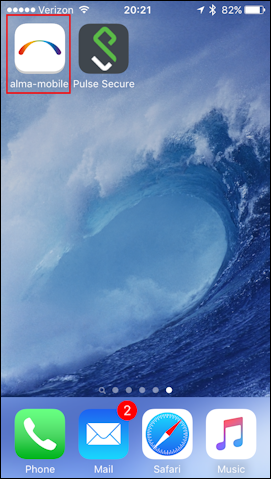
Icona Mobile Alma Vengono visualizzate le pagine iniziali.These pages appear in the language identified as the default language in the mobile device's language setting when the language is one that is supported by Alma. Separatamente, devi usare le impostazioni di Alma Mobile per selezionare la lingua da usare mentre lavori con Alma sul tuo dispositivo mobile. See Working with Settings for more information.
Pagina iniziale 1 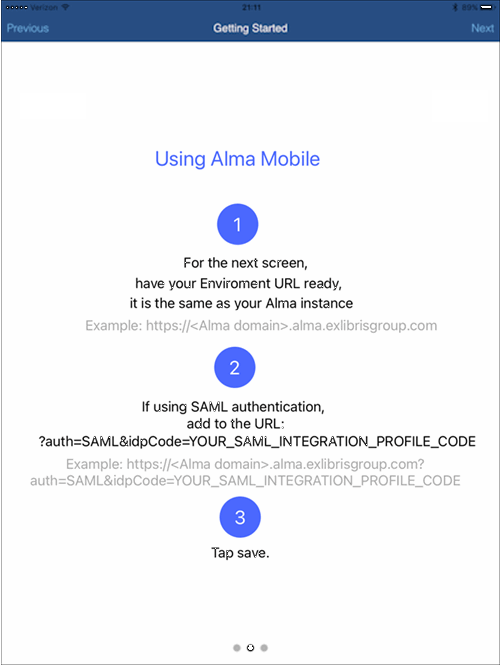 Pagina Inizia 2
Pagina introduttiva - Tocchi Inizia app. Viene visualizzata la pagina di configurazione URL/Autenticazione.Questa pagina verrà visualizzata in inglese.
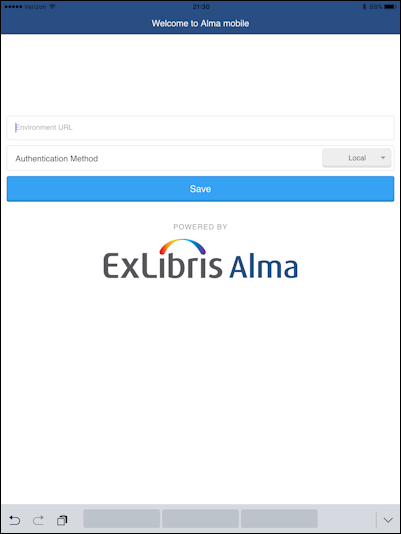
URL / Pagina di Autenticazione -
Inserisca l'URL specifico della Sua istituzione. Ad esempio:
https://caccl-laccd.alma.exlibrisgroup.com
Se non hai un URL specifico per l'istituzione, inserisci l'URL della tua istituzione come descritto nelle pagine di introduzione. Questa è la tua istanza di Alma nel seguente formato generico in cui mng viene sostituito con mobile:- Produzione:
https://
- Sandbox:
https://<hostname>
For example, ap01 with institution code 852ALMA_INST, the full link is:https://sandbox01-ap.alma.exlibrisgroup.com?institution=852ALMA_INST
If using SAML, modify the Alma URL to include ?auth=SAML&idpCode=SAML_PROFILE where SAML_PROFILE is the name of your SAML integration profile as defined in Alma at Configuration > General > Integration Profiles.
If using CAS, modify the Alma URL to include ?auth=CAS&idpCode=CAS_PROFILE where CAS_PROFILE is the name of your CAS integration profile as defined in Alma at Configuration > General > Integration Profiles.
If using social login, modify the Alma URL to include ?auth=social. Una volta connesso, Alma Mobile presenta le opzioni di accesso social disponibili.
Se si utilizza l'autenticazione locale di Alma, modificare l'URL di Alma per includere ?auth=local.
- Produzione:
-
Tocchi Salva. Viene visualizzata la pagina di accesso ad Alma.Questa pagina di log-in apparirà in inglese.
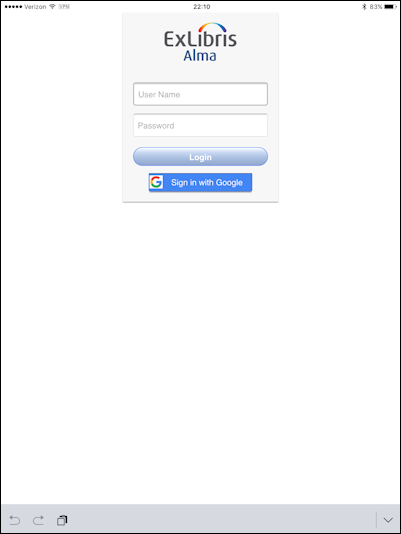
Accesso ad Alma -
Inserisca il Suo nome utente Alma e password. Vengono visualizzate le opzioni di Alma Mobile.
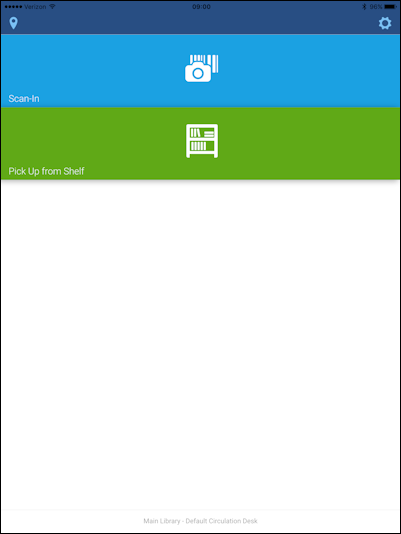
Opzioni di Alma Mobile
Lavorare con le Impostazioni
- Lingue
- Link Esterni
- Tocca l'icona a forma di ingranaggio per aprire il pannello Impostazioni.
-
Tocchi lingua per visualizzare e/o selezionare l'opzione lingua preferita per l'interfaccia utente di Alma Mobile. L'elenco ordinato delle opzioni di impostazione della lingua verrà aggiornato nel tempo e man mano che Alma supporterà altre lingue.
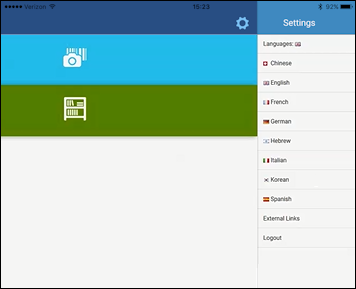
Impostazioni della lingua per l'interfaccia utente -
Tocchi Collegamenti esterni per passare comodamente da Alma Mobile a uno dei seguenti collegamenti esterni:
- ExLibris Ideas
- ExLibris Facebook
- ExLibris Twitter
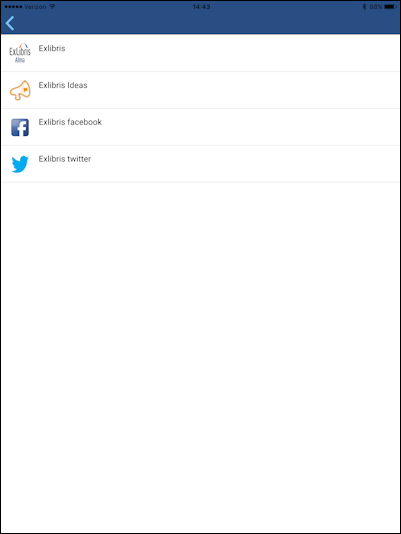
Link Esterni - Tocchi l'icona dell'ingranaggio per chiudere il riquadro Impostazioni.
Logging Out of Alma Mobile
- Tocca l'icona a forma di ingranaggio per aprire il pannello Impostazioni.
-
Tocca l'azione Logout.
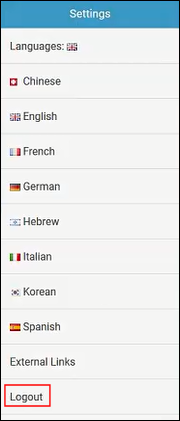
Azione di logout Viene visualizzata una conferma della tua operazione di disconnessione.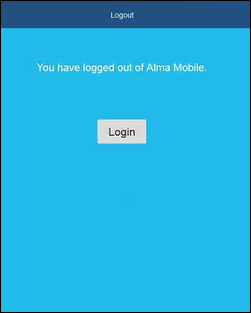
Conferma di logout Tapping the Login button will take you back to the Login page (see Getting Started and Logging In).
Page tags: article:topic product:alma content:Documentation lang:english alma mobile introduction alma mobile
