
Utilizzo del prelievo dallo scaffale
Alma Mobile Pick Up from Shelf Le consente di elaborare le richieste di holdings facilmente dal Suo dispositivo mobile e senza dover stampare la Lista da portare con sé sugli scaffali.
Lavorare con il prelievo dallo scaffale
Per utilizzare la funzione Ritiro dallo scaffale, deve avere lo stesso ruolo che ha quando accede ad Alma senza il Suo dispositivo mobile:
- Operatore richieste
Per lavorare con la funzione Ritiro dallo scaffale:
-
Dopo aver effettuato l'accesso all'app Alma Mobile, selezioni la Sua Localizzazione di biblioteca per elaborare la richiesta di ritiro.
- Tocchi l'icona a forma di lacrima.
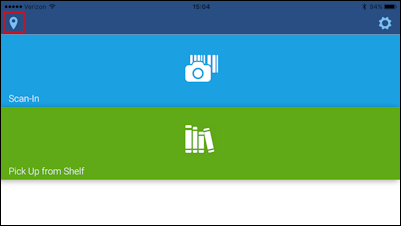
Teardrop localizzazione dell'icona della biblioteca La pagina Attualmente a si apre.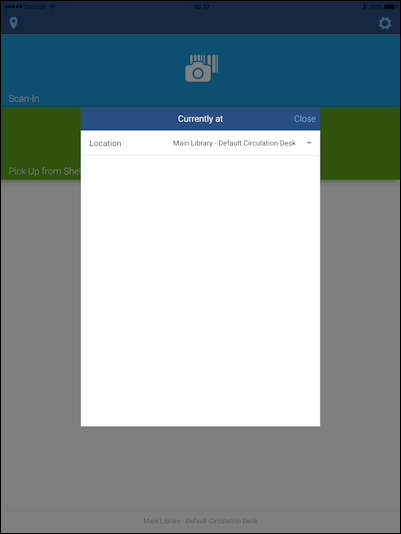
Pagina attuale - Apra l'elenco a discesa Localizzazione di biblioteca.
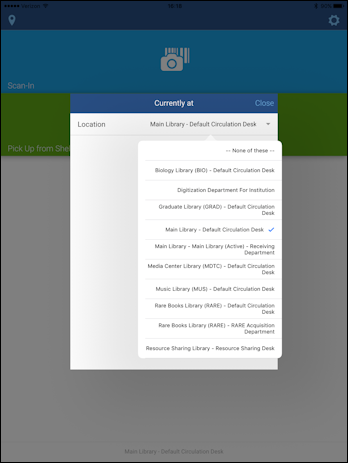
Localizzazione della biblioteca lista a discesa - Tocchi la Localizzazione di biblioteca per la quale elaborerà la richiesta di ritiro. La voce Attualmente in Localizzazione di biblioteca che Lei ha selezionato appare in fondo alla pagina.
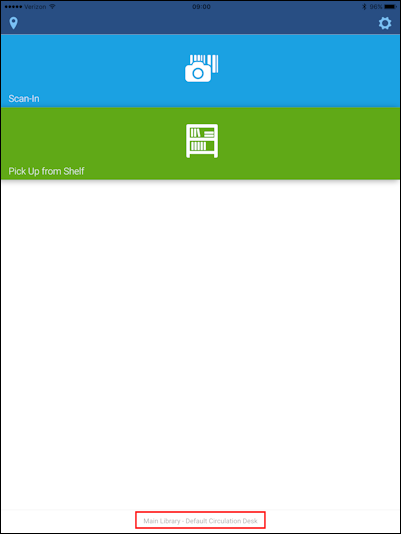
Attualmente in Localizzazione di biblioteca selezionata
- Tocchi l'icona a forma di lacrima.
-
Nella home page, tocchi l'icona Ritira dallo scaffale. Viene visualizzata la pagina Ritira dallo scaffale.
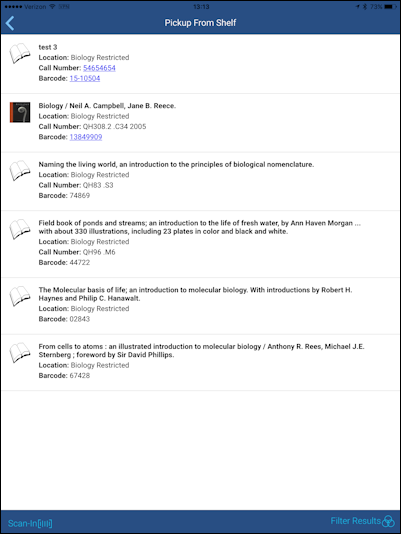
Pagina di ritiro dallo scaffale Per una lista lunga, scorrere verso l'alto dal fondo per visualizzare ulteriori informazioni. -
Se la Lista di richiesta 'Ritira dallo scaffale' è eccezionalmente lunga, filtri la Lista per accorciarla.
- Tocchi Filtra risultati. Viene visualizzato il riquadro Risultati Filtro.
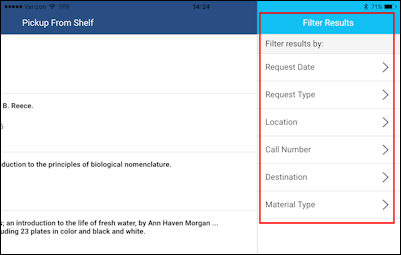
Riquadro dei risultati filtrati - Tocchi una o più delle seguenti opzioni e inserisca i criteri di filtraggio:
- Data richiesta
- Tipo di richiesta
- Localizzazione
- numero di collocazione
- Destinazione
- Tipo di Materiale
- Se sceglie di non utilizzare i filtri, tocchi fuori dal riquadro Risultati filtro per tornare alla Sua Lista.
- Se cambia idea sull'utilizzo di un filtro che ha selezionato, scorri il filtro da destra a sinistra e tocca Rimuovi.
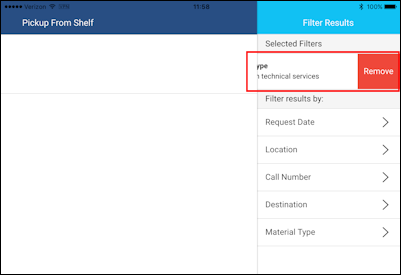
Rimuova filtro
- Tocchi Filtra risultati. Viene visualizzato il riquadro Risultati Filtro.
-
Se desidera visualizzare ulteriori informazioni, come edizione, volume o fascicolo, tocchi l'icona dell'ingranaggio per attivare l'impostazione ulteriori informazioni.A seconda della tua pagina Localizzazione di biblioteca, l'icona dell'ingranaggio potrebbe presentare opzioni diverse.
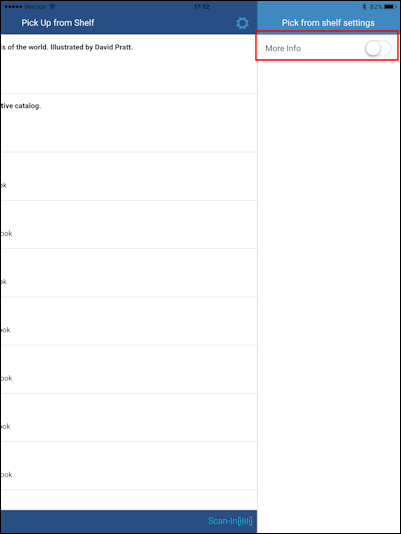
Ulteriori informazioni Impostazione Dopo che avrà selezionato l'impostazione Ulteriori informazioni, la copia nell'elenco Ritiro dallo scaffale visualizzerà eventuali dati aggiuntivi disponibili.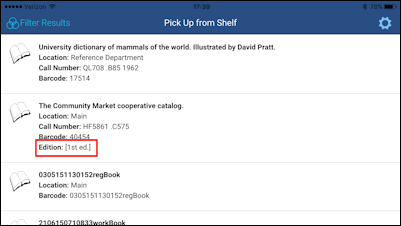
Appaiono dati ulteriori informazioni. -
In qualsiasi riga di copia, scorrere da destra a sinistra per visualizzare le azioni stampa Slip e altro.Quando tocca Altro, vengono visualizzate le seguenti opzioni:
- Annulla richiesta
- Indichi come mancante
- Convertire in condivisione delle risorse
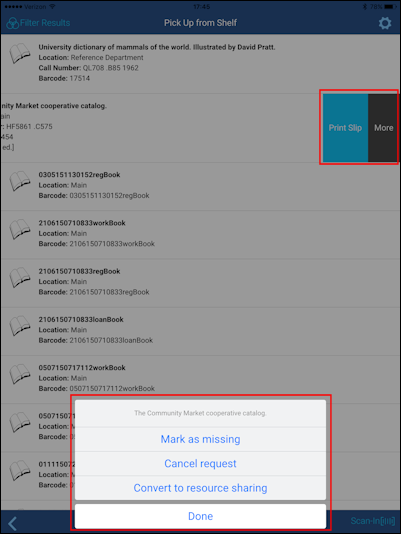
Stampa slip e altre azioni Similar to the web-based version of Alma,Skip Location may optionally appear in the list of options when the requested item can be obtained from another location.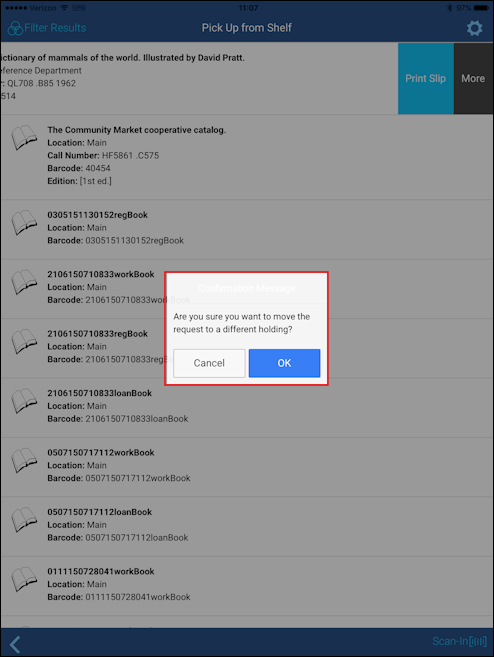
Salta la localizzazione della biblioteca nell'elenco delle attività Quando tocca Salta Localizzazione di biblioteca, le viene richiesto un messaggio di conferma.
Salta localizzazione della biblioteca messaggio di conferma Dopo che la richiesta Skip Localizzazione di biblioteca è stata elaborata con successo, non appare più nella Lista da cui si sta lavorando. Analogamente alla versione basata sul web, la richiesta viene disattivata dall'attuale Localizzazione di biblioteca e si tenterà di soddisfarla in un'altra Localizzazione di biblioteca. Apparirà nella lista di richiesta 'Ritira Dallo Scaffale' per l'altra localizzazione di biblioteca. -
Dopo aver individuato una copia nella Sua Lista sullo scaffale, tocchi Scansiona per inserire il codice a barre della copia e completare l'elaborazione di questa richiesta.
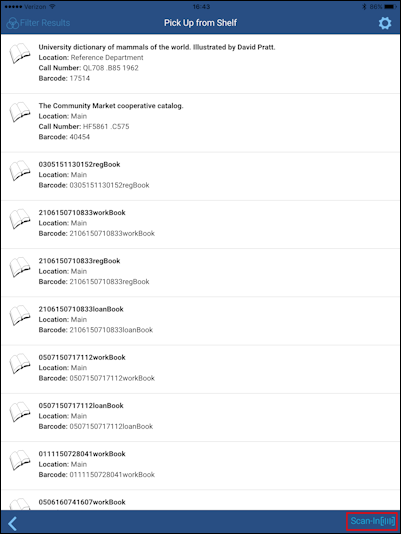
Pulsante di attivazione/disattivazione scansione Nella pagina Ritira dallo scaffale, Scansione in è un pulsante di attivazione/disattivazione che consente di passare facilmente dalla funzione Scansione in alla lista Ritira dallo scaffale.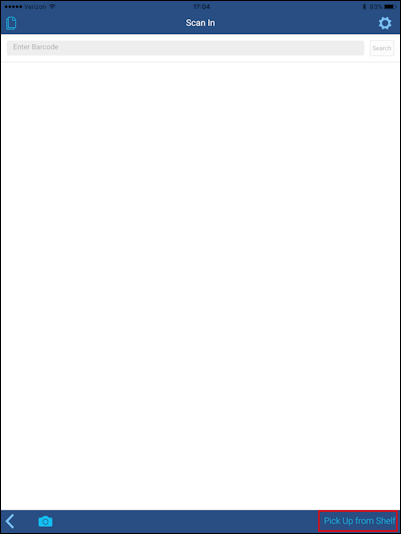
Pulsante di attivazione/disattivazione per il prelievo dallo scaffale. See Working with Scan In for more information and to complete processing of the Pick Up from Shelf items.
Lavorare con Scan In
See Working with Scan In for more information and to complete the processing of the Pick Up from Shelf items.
Lavorare con le impostazioni di Alma Mobile
See Working with Settings for information about customizing your Alma Mobile settings.
Page tags: article:topic product:alma content:Documentation mobile lang:english pickup pickup from shelf more info mark as missing skip location convert to resource sharing
