
Konfiguration von Seminarapparaten in Primo
Anweisungen zur Konfiguration von Primo, damit die von Alma veröffentlichten Informationen zur Kursreserve genutzt werden können.
Wenn Sie mit Primo VE arbeiten, finden Sie weitere Details unter Konfiguration von Seminarapparaten für Primo VE.
Einführung
Seminarapparat-Informationen werden nicht für Primo gepublisht, solange Alma nicht konfiguriert ist, Informationen zur Seminar-Anreicherung zu publishen (siehe den Parameter Seminarinformation - Anreicherung in Export von Alma-Datensätzen für Primo), die im Feld MARC CNO gespeichert werden. (Siehe Das Format der publizierten Daten).
Primos Normalisierungsregeln ordnen die Seminar-Informationen von Alma zu, um die folgende Funktion im Primo Front End bereitzustellen:
-
Anzeige von Seminarinformationen in der Kurzanzeige und in der Vollanzeige eines Titels
-
Erstellen eines Search Scopes für Seminarapparate
-
Erstellen von Suchindizes für Seminarapparate
-
Erstellen von Facetten für Seminarapparate
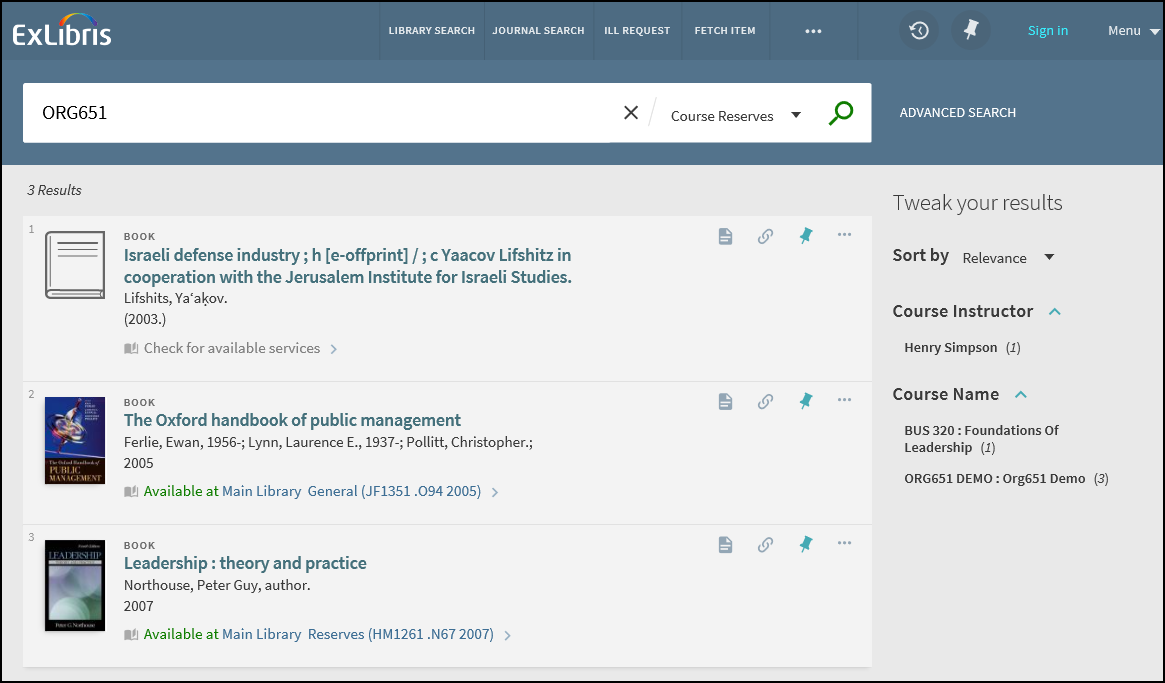
Die verbleibenden Abschnitte beschreiben die zugehörige Funktionalität und Konfiguration.
Mehr vom selben Seminar
Im Abschnitt „Mehr vom selben Seminar“ können Benutzer auf der Seite Vollanzeige die Suche nach dem aktuellen Titel auf andere Exemplare im Seminar und auf zusätzliche Seminare, die den aktuellen Titel ebenfalls enthalten, erweitern.
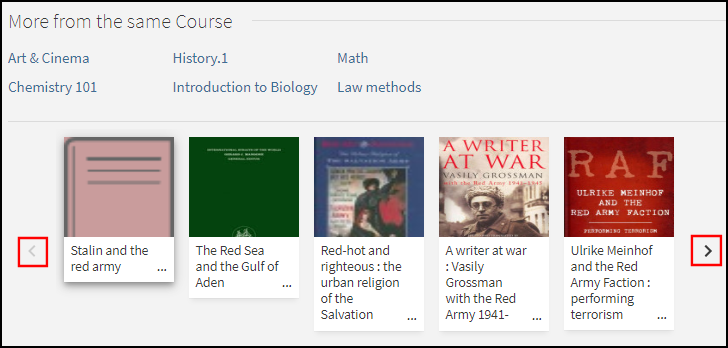
In der oberen Hälfte dieses Abschnittes werden alle Seminare angezeigt, denen dieser Titel angehört. Zunächst werden maximal sechs Seminare angezeigt. Benutzer können auf das Symbol Alle Seminare anzeigen klicken, um die verbleibenden Seminare anzuzeigen. Wenn das Seminar mit Leganto verknüpft ist, können Benutzer das Seminar auswählen, um seine Literaturliste in Leganto anzuzeigen.
In der unteren Hälfte dieses Abschnittes können Benutzer nach Exemplaren suchen, die zu Seminaren gehören, die mit dem Exemplar verknüpft sind. Die Benutzer können folgendes auswählen:
-
die Vorwärts- und Rückwärts-Pfeile, um durch die Liste der Exemplare zu scrollen
-
ein Exemplar in der Liste, um seine Vollanzeige zu öffnen.
Konfigurationsoptionen
Die folgende Tabelle listet die Einstellungen auf, die zur Konfiguration dieser Funktion verwendet werden.
| Element | Beschreibung |
|---|---|
|
Ansichten-Assistent |
Um diese Funktion in der neuen Primo UI zu aktivieren, wählen Sie das folgende Feld im Abschnitt Allgemein im Ansichten-Assistent aus: Mehr vom selben Seminar. |
|
Aria-Beschriftungen |
Der folgende Code wurde hinzugefügt, um die Zugänglichkeit dieser Funktion zu unterstützen:
|
|
GetIT! Tab1 Codetabelle |
Die folgenden Codes wurden hinzugefügt, um diese Funktion zu unterstützen:
|
|
Normalisierungsregeln |
In den Normalisierungsregel-Vorlagen Alma-MARC-Vorlage und Alma-UNIMARC-Vorlage werden die Seminarinformationen nun den folgenden Unterfeldern im Feld Anzeige/crsinfo zugeordnet, aber nicht in der Primo UI angezeigt:
Stellen Sie sicher, dass Sie die folgenden Suchfelder zuordnen, anstatt lokale Suchfelder für Seminarinformationen zu verwenden, um die richtigen Verknüpfungsinformationen auf der Seite Vollanzeige einzuschließen: crsinfo, crsname, crsinstrc, crsid und crsdept. |
Verknüpfung mit Leganto
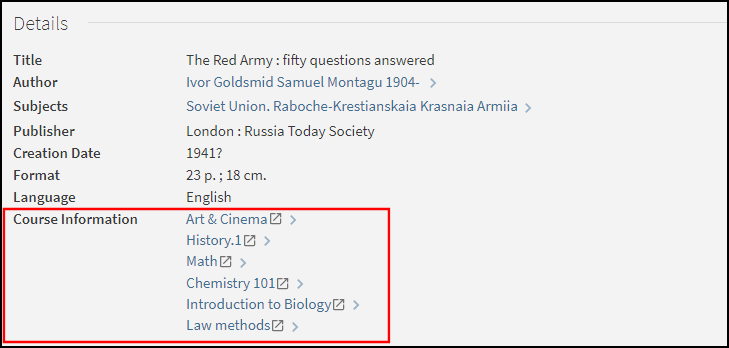
Wenn diese Funktion aktiviert ist, verbessert sie die Integration zwischen Primo und Leganto, indem sie es Benutzern ermöglicht, einen Seminar-Link aus der Vollanzeige eines Datensatzes auszuwählen und die entsprechende Literaturliste in Leganto anzuzeigen.
Konfigurationsoptionen
Diese Funktion ist standardmäßig deaktiviert. Die folgende Tabelle listet die mit dieser Funktion verknüpften Konfigurationsoptionen auf.
| Element | Beschreibung |
|---|---|
|
Ansichten-Assistent |
Das folgende Feld im Ansichten-Assistent auf der Seite Vollständige Attribut-Details bearbeiten ermöglicht die Verknüpfung des Feldes Seminarinformationen mit den vollständigen Details des Datensatzes: Verknüpfung der Seminarinformationen zu Leganto aktivieren. |
|
Zuordnungstabelle Vorlagen |
Der folgende Code erstellt die Links zu Leganto für Alma-Kunden:
|
|
Normalisierungsregeln |
In den Normalisierungsregel-Vorlagen Alma-MARC-Vorlage und Alma-UNIMARC-Vorlage werden die Seminarinformationen nun den folgenden Unterfeldern im Feld Anzeige/crsinfo zugeordnet, aber nicht in der Primo-Benutzeroberfläche angezeigt:
|
Primo Backoffice-Konfiguration
Die PNX und Normalisierungsregeln sind in Primo voreingestellt verfügbar, aber Sie müssen sicherstellen, dass Sie die Seminarapparat-Regeln in Ihre Normalisierungsregeln eingefügt haben.
PNX-Konfiguration
Die folgende Tabelle listet die Felder auf, die verwendet werden, um Seminarapparat-Daten von Alma zuzuordnen. Einzelheiten dazu, wie diese Informationen von Alma dem CNO-Feld zugeordnet werden, finden Sie unter Publishing nach Primo.
| Abschnitt | Feld | Code |
|---|---|---|
| Anzeige | Seminarinformationen – Das Feld crsinfo wird erstellt, indem die folgenden Alma-Unterfelder CNO in eine Einzelzeile zusammengeführt werden:
|
crsinfo |
| Facetten | Seminarname Seminar-Dozent Seminar-ID (enthält den Seminarcode von Alma) Seminarabteilung (enthält den Seminarabschnitt von Alma) |
crsname crsinstrc crsid crsdept |
| Suche | Seminarname (enthält den Seminarnamen und Seminarcode von Alma) Seminar-Dozent Seminar-ID (enthält den Seminarcode von Alma) Seminarabteilung (enthält den Seminarabschnitt von Alma) |
crsname crsinstrc crsid crsdept |
Wenn Sie alle Felder in Ihren Suchergebnissen anzeigen wollen, müssen Sie Ihre Ansicht im Views-Assistenten ändern.
Code Table Konfiguration
Die folgende Tabelle listet die Codes auf, die in den Code Tables unter dem Front End Untersystem definiert sind, um Seminarapparat-Informationen zu unterstützen:
| Code Tabelle | Code | Beschreibung |
|---|---|---|
| Facetten-Beschriftungen |
facets.facet.facet_crsname facets.search-box.facet_crsname |
Seminarbezeichnung |
|
facets.facet.facet_crsinstrc facets.search-box.facet_crsinstrc |
Seminardozent | |
|
facets.facet.facet_crsid facets.search-box.facet_crsid |
Course_ID | |
|
facets.facet.facet_crsdept facets.search-box.facet_crsdept |
Seminarabteilung | |
| Codetabelle Facetten-Codefelder | facet_crsname | Seminarbezeichnung |
| facet_crsinstrc | Seminardozent | |
| facet_crsid | Course_ID | |
| facet_crsdept | Seminarabteilung | |
| Erweiterte Indexfelder und Basis-Indexfelder |
crsname |
Seminarbezeichnung |
| crsinstrc | Seminardozent | |
| crsid | Course_ID | |
| crsdept | Seminarabteilung | |
| FrontEnd Anzeigefelder | crsinfo | Seminarinformationen |
| Vollanzeige-Beschriftungen | fulldisplay.crsinfo | Seminarinformationen |
Normalisierungsregeln
Die folgenden Regeln werden in die Alma-Vorlage MARC-Normalisierungsregeln eingefügt, um die Zuordnung der Seminarapparat-Informationen zu ermöglichen. Weitere Normalisierungsregeln finden Sie unter Alma MARC 21 Vorlage.
-
Abschnitt Display:
Eine Regel fügt die Felder crsid, crsname, crsdept und crsinstrc im Feld crsinfo zusammen, wofür folgendes Format verwendet wird:
<Kurs_ID> : <Kursname> ; <Kursabteilung> ; <Dozenten des Kurses>Beispiel:
PSYCH 101 : Einführung in die Psychologie ; 01 ; Bube, Kenneth P. -
Abschnitt Facets (Facetten):
Die folgenden Tabellen listen die Regeln auf, die Seminarapparat-Informationen dem Abschnitt Facets im PNX zuordnen:
Normalisierungsregeln New Facet (Neue Facette) Feld Regel Facette/Seminarbezeichnung
Daten vom Feld MARC CNO, Unterfeld j, erhalten
Transformation: Unverändert übernehmen
Facette/Seminardozent
Daten vom Feld MARC CNO, Unterfeld g, erhalten
Transformation: Unverändert übernehmen
facet/Course_ID
Daten vom Feld MARC CNO, Unterfeld k, erhalten
Transformation: Unverändert übernehmen
Facette/Seminarabteilung
Daten vom Feld MARC CNO, Unterfeld l, erhalten
Transformation: Unverändert übernehmen
-
Abschnitt Search (Suche):
Die folgende Tabelle listet die Regeln auf, die Seminarapparat-Informationen dem Abschnitt Search im PNX zuordnen:
Normalisierungsregeln New Search (Neue Suche) Feld Regel Suche/Seminarbezeichnung
-
Daten vom Feld MARC CNO, Unterfeld j, erhalten
Transformation: Unverändert übernehmen
-
Daten vom Feld MARC CNO, Unterfeld j, erhalten
Transformationen: Leerzeichen löschen + Interpunktion entfernen + Istzustand Kopieren
-
Daten vom Feld MARC CNO, Unterfeld k, erhalten
Transformation: Unverändert übernehmen
-
Daten vom Feld MARC CNO, Unterfeld k, erhalten
Transformationen: Leerzeichen löschen + Interpunktion entfernen + Istzustand Kopieren
-
Daten vom Feld MARC CNO, Unterfeld k, erhalten
Transformationen: Leerzeichen entfernen
-
Daten vom Feld MARC CNO, Unterfeld k, erhalten
Transformationen: Satzzeichen entfernen
Suche/Seminardozent
Daten vom Feld MARC CNO, Unterfeld g, erhalten
Transformation: Unverändert übernehmen
search/Course_ID
-
Daten vom Feld MARC CNO, Unterfeld k, erhalten
Transformation: Unverändert übernehmen
-
Daten vom Feld MARC CNO, Unterfeld k, erhalten
Transformation: Leerzeichen entfernen
-
Daten vom Feld MARC CNO, Unterfeld k, erhalten
Transformation: Satzzeichen entfernen
-
Daten vom Feld MARC CNO, Unterfeld k, erhalten
p>Transformationen: Leerzeichen entfernen + Satzzeichen entfernen
Suche/Seminarabteilung
Daten vom Feld MARC CNO, Unterfeld l, erhalten
Transformation: Unverändert übernehmen
Suche/Suchbereich
Daten vom Feld MARC CNO, Unterfeld a, erhalten
Transformationen:
Zuordnungstabelle verwenden: Alma-Institutionscodes
Am Ende der Zeichenfolge hinzufügen: _CR
-
Der neue Suchbereich wird <institution>_CR sein.
-
Datensätze werden zum Suchbereich hinzugefügt, wenn Daten im Feld MARC CNO existieren.
-
Seitentags: article:topic Kursreserven product:alma content:Dokumentation lang:english Anreicherung der Kursinformationen CNO-Feld
