
Meine Bibliothekskarte
Der Bereich „Meine Bibliothekskarte“ in Primo zeigt die in Alma gespeicherten Benutzerinformationen an. Zu diesen Informationen gehören Ausleihen, Fernleihbestellungen und Gebühren.
Die Seite Meine Bibliothekskarte in Primo zeigt die kontobezogenen Informationen für Endnutzer (wie etwa Ausleihen, Vormerkungen, Gebühren etc.) von Alma an. Dabei wird der OPAC via Primo Mechanismus verwendet, der es Primo ermöglicht, Informationen von Alma über das ILS-Gateway anzufordern und die Informationen dann auf der Seite Meine Bibliothekskarte in Primo anzuzeigen. Für weitere Informationen darüber, wie OPAC via Primo funktioniert, siehe So funktioniert OPAC via Primo.
Solange die Konfiguration der Primo-Institution die Basis-URL api_base enthält, wird Primo OPAC via Primo für die Funktionalität Meine Bibliothekskarte aufrufen. Für weitere Informationen zur Konfiguration der Institution siehe Konfiguration der Primo-Institution.
Zusätzlich können Sie die Informationen anpassen, die auf der Seite Meine Bibliothekskarte angezeigt werden (wie etwa welche Felder in der detaillierten Anzeige einer Ausleihe oder Vormerkung erscheinen). Für weitere Informationen siehe Konfiguration von OPAC über Primo.
Beim Arbeiten mit einer Netzwerkzone kann ein Benutzer alle seine Konten über „Meine Bibliothekskarte“ anzeigen, indem er die Institution im Menü „Meine Bibliothekskarte“ auswählt.
Ändern von Benutzer-Informationen
Wenn von Alma erlaubt, ist es Benutzern im Bereich in Meine Bibliothekskarte > Persönliche Einstellungen möglich, ihre persönlichen Informationen zu ändern.
Um es Benutzern zu ermöglichen, ihre Benutzer-Informationen von Primo zu ändern, stellen Sie den Parameter primo_patron_info_updatable auf Y in der Tabelle Kunden-Parameter ein (Konfigurationsmenü > Allgemein > Allgemeine Konfiguration > Andere Einstellungen) in Alma.
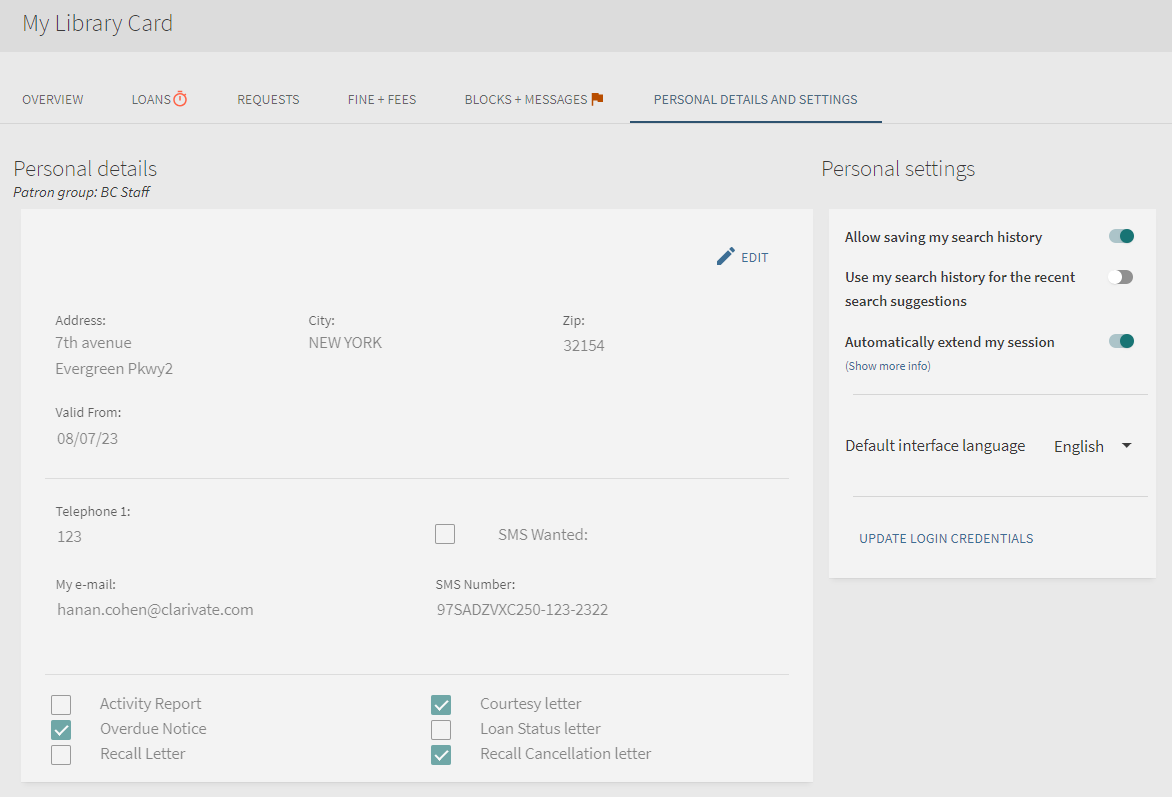
Änderung der Selbstverbuchungs-Maschinen-PINs
Der Abschnitt Login-Zugangsdaten ändern in Meine Bibliothekskarte > Persönliche Einstellungen ermöglicht es Alma-Benutzern, ihren PIN und ihr Passwort abzurufen, anzuzeigen und zu ändern. Der PIN-Code wird hauptsächlich von Institutionen verwendet, die Selbstverbuchungsgeräte (SIP2) einsetzen. Diese Institutionen müssen ihre Endbenutzer auffordern, vor der Verwendung von Selbstverbuchungsmaschinen neue PIN-Codes in Primo/Primo VE zu erstellen, da das Zurücksetzen eines PIN-Codes mithilfe einer Selbstverbuchungsmaschine nicht möglich ist.
Es gelten die folgenden Einschränkungen:
-
Passwort-Änderungen sind beschränkt auf Benutzer gemeinsamer Netzwerke (Benutzer, die nicht der Institution zugeordnet sind, aber Benutzungs-Services von ihr erhalten können).
-
PIN-Updates sind nur für Alma-Umgebungen zulässig, die PINs verwenden (Authentifizierung erforderlich wird auf Ja im Integrationsprofil Selbstverbuchungsmaschine gesetzt - siehe Selbstverbuchungsmaschinemaschinen) und deren Parameter use_pincode_for_selfcheck_machine auf richtig in der Tabelle Kundenparameter (Konfigurationsmenü > Benutzerverwaltung > Allgemein > Andere Einstellungen) in Alma eingestellt ist.
-
Öffnen Sie „Mein Bibliotheksausweis“ und wählen Sie die Registerkarte „Persönliche Daten“ aus.
-
Wählen Sie Ändern der Login-Zugangsdaten aus, um dieses Dialogfeld zu öffnen:
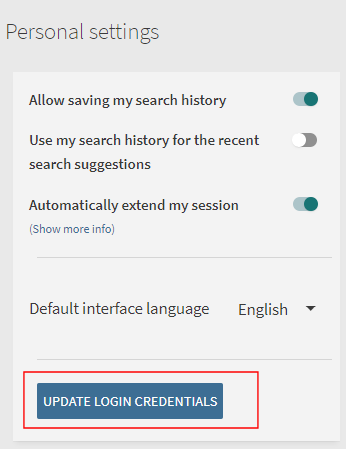 Abschnitt „Ändern der Login-Zugangsdaten“ – Persönliche Einstellungen
-
Geben Sie Ihren PIN-Code ein und klicken Sie auf Speichern.
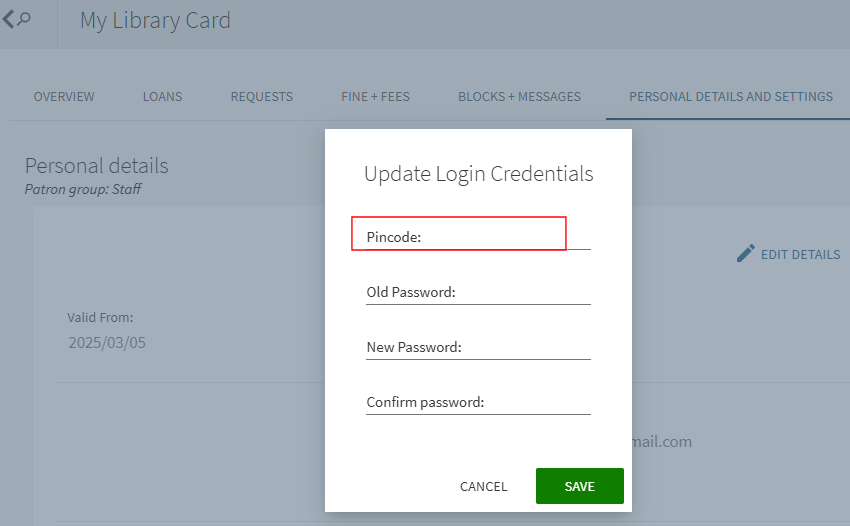 PIN-Code ändern
Wenn nicht von Alma erlaubt, werden einige oder alle der Login-Zugangsdatenfelder nicht in Meine Bibliothekskarte > Persönliche Einstellungen angezeigt.
Bezahlung von Gebühren
Mit Alma können Benutzer über „Meine Bibliothekskarte“ Mahngebühren und Gebühren online bezahlen. Informationen zur Alma-Konfiguration finden Sie unter Konfiguration des E-Payment-Systems für Primo VE.
- Im Tab Meine Bibliothekskarte > Gebühren in Primo klicken Sie auf den Link Gebühr bezahlen oberhalb der Liste der Gebühren.
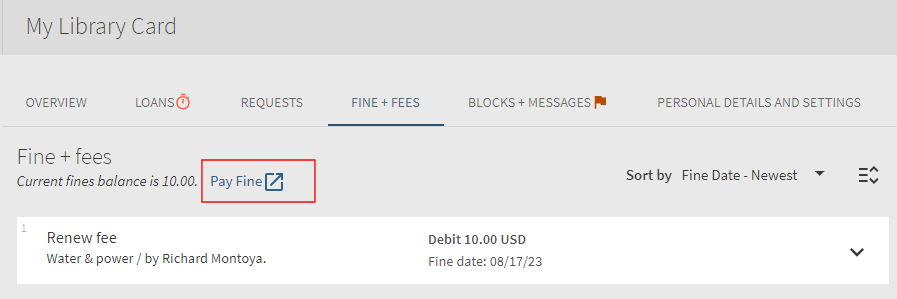 Gebühren in Meine BibliothekskarteUm den Link zu konfigurieren, der oberhalb und neben der Liste der Gebühren angezeigt wird, siehe Konfiguration des Links Gebühr bezahlen.
- Sie werden dann zur Zahlungsseite Ihres E-Payment-Systems weitergeleitet.
Konfiguration des Links Gebühr bezahlen
Konfiguration des Links zur Gebührenzahlung des WPM Education E-Payment Systems
Um es Benutzern zu ermöglichen, Gebühren online über Meine Bibliothekskarte zu bezahlen, müssen Sie den Link zum WPM Education E-Payment System konfigurieren. Für Alma-Konfigurations-Informationen siehe Konfiguration des WPM Education E-Payment System.
- Auf der Seite Primo-Startseite > Erweiterte Konfiguration klicken Sie auf Alle Zuordnungstabellen.Die Seite Alle Zuordnungstabellen wird geöffnet.
- Klicken Sie in der Zeile, die die Zuordnungstabelle My Account Links enthält, auf Bearbeiten.Der Mapping Table My Account Links wird geöffnet.
- Geben Sie im Abschnitt Eine neue Zuordnungsreihe erstellen die folgenden Felder ein und klicken Sie dann auf Erstellen:
Ansicht-ID – Wählen Sie die Ansicht aus.
Link Code – Wählen Sie fines.payfinelink aus.
Bestellung – Geben Sie 1 an, um den Link neben dem Gebühren- Kontostand in der Überschrift zu platzieren.
Link-URL – Bestimmen Sie den folgenden Link zu Alma:
https://<Alma domain>.alma.exlibrisgroup.com/view/FinesFeesPayment/<Alma institution code>/do?system=WPM&pds_handle={{pds_handle}}https://university.alma.exlibrisgroup.com/view/FinesFeesPayment/01_UNI_INST/do?system=WPM&pds_handle={{pds_handle}}
- Speichern Sie Ihre Änderungen des Mapping Tables und klicken Sie auf Deploy.
Wenn Sie den Namen des Links ändern wollen, ändern Sie die Beschriftung für den Linkcode fines.payfinelink im Code Table My Account Links Labels.
Konfiguration des Links Gebühr bezahlen für TRANSACT
Um es Benutzern zu ermöglichen, Gebühren online über Meine Bibliothekskarte zu bezahlen, müssen Sie den Link zum TRANSACT-System konfigurieren. Für Alma-Konfigurations-Informationen siehe Konfiguration des TRANSACT E-Payment-Systems.
-
Konfigurieren Sie auf der Seite unter Konfiguration > Discovery > Bibliothekskarte > Zahlungs-Link-Konfiguration den Parameter online_payment_url wie unten beschrieben:
{{STORE_URL}}?itemcode={{TRANSACT_ITEM_CODE}}&amount={{amount}}&empl_id={{userid}}&jwt={{jwt}}
Wenn Sie den Namen des Links ändern wollen, ändern Sie die Beschriftung für den Linkcode fines.payfinelink im Code Table My Account Links Labels.
Deaktivierung des Paging für Bestelllisten APIs
Alma ermöglicht es Kunden, die Paging-Funktion, die von Primo in Meine Bibliothekskarte > Liste der Ausleihen zur Verfügung gestellt wird, anzupassen. Standardmäßig holt Primo Ausleihinformationen in definierten Paketgrößen. Hat ein Benutzer mehr Ausleihen als die konfigurierte Paketgröße liefern kann, zeigt Primo den Link Mehr Ausleihen anzeigen unten auf der Seite Meine Bibliothekskarte > Liste der Ausleihen an, wodurch der Benutzer zusätzliche Pakete holen kannzliche Menge holen kann.
Wenn der Benutzer die Option Verlängern oder Alle verlängern aufruft, bevor alle Ausleihen von Alma geholt wurden, ersetzt Primo den Link Mehr Ausleihen anzeigen durch den Link Liste aktualisieren, welcher es dem Benutzer ermöglicht, die aktualisierte Ausleihen-Liste von Alma anzuzeigen.
Wenn die Paging-Funktion deaktiviert ist, werden alle Ausleihen auf der Seite Meine Bibliothekskarte > Liste der Ausleihen angezeigt.
- Auf der Seite Primo-Startseite > Erweiterte Konfiguration klicken Sie auf Alle Zuordnungstabellen.Die Seite Alle Zuordnungstabellen wird geöffnet.
- Klicken Sie in der Zeile, die die Tabelle ILS Adaptors Templates enthält, auf Bearbeiten.
- In der Spalte Service Name suchen Sie nach get_loans.
-
In jeder Zeile, die eine Alma Adaptor ID (wie etwa ALMA_01) enthält, entfernen Sie den unten fett gedruckten Textaus der Spalte Call Template:{{api_base}}/view/rest-dlf/patron/{{patron_id}}/circulationActions/loans?lang={{lang}}&view=brief&type={{type}}&institution={{ils_user_institution}}&noLoans={{noItems}}&startPos={{startPos}}
- Speichern Sie Ihre Änderungen des Mapping Tables und klicken Sie auf Deploy.Zusätzliche Konfigurationen in Verbindung mit Paging finden Sie in der Beschreibung der Bulk-Definition der Zuordnungstabelle im Frontend Untersystem.
Konfiguration der Sortier-Richtung für die Liste der Ausleihen
Der Kundenparameter primo_loan_list_sortingermöglicht Ihnen, die Richtung zu konfigurieren, in welcher die Ausleihen in Primo Meine Bibliothekskarte > Ausleihen sortiert werden sollen. Standardmäßig sind die Ausleihen in absteigender Reihenfolge nach Fälligkeitsdatum sortiert. Wenn Sie möchten, können sie diese inaufsteigender Reihenfolge nach Fälligkeitsdatum sortieren.
Um andere Einstellungen zu konfigurieren, müssen Sie eine der folgenden Rollen innehaben:
-
Allgemeiner Systemadministrator
-
Benutzungs-Administrator
Stellen Sie primo_loan_list_sorting auf Aufsteigend oder Absteigend ein (siehe Konfiguration anderer Einstellungen. Standardmäßig sind die Ausleihen in der Liste in absteigender Reihenfolge nach Fälligkeitsdatum sortiert.
Seiten-Tags: article:topic product:alma content:Documentation lang:english patron information self-check machine pay Gebühren pay fees pay Gebühr link disable paging sort direction
