
Datenbank suchen
Einführung
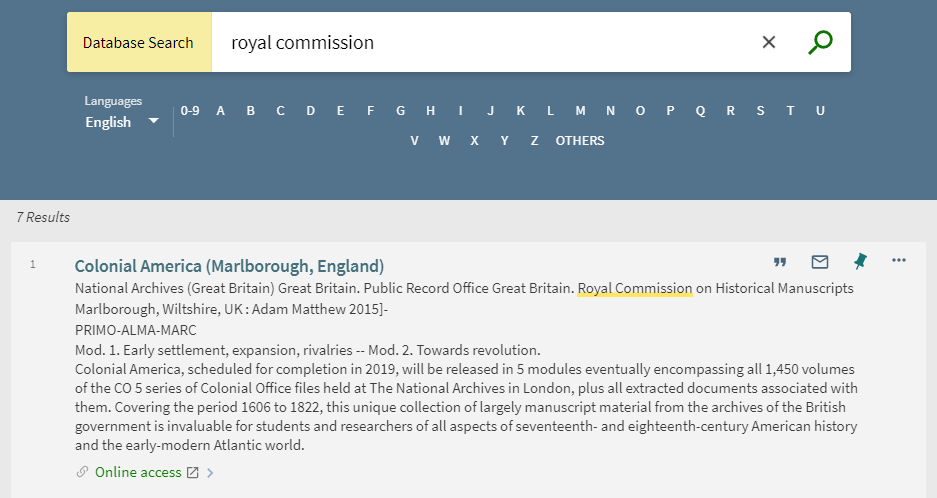
Auf der Seite „Datenbanksuche“ (nur in der neuen Primo-UI) können Benutzer nach Datenbanken suchen oder nach solchen stöbern, die entweder mit einer Zahl (0–9), einem Buchstaben (A–Z) oder einem anderen, nicht-lateinischen Zeichen (SONSTIGE) beginnen. Über die Dropdown-Liste „Sprachen“ können Sie die Sprache der Links festlegen, die unter dem Suchfeld aufgeführt sind. Informationen zur Konfiguration finden Sie unter Allgemeine Konfiguration. Wenn die erweiterte DB-Suche aktiviert ist, können Benutzer nach allen Datenfeldern (nicht nur nach dem Titel) und Kategorien suchen (siehe Erweiterte DB-Suche).
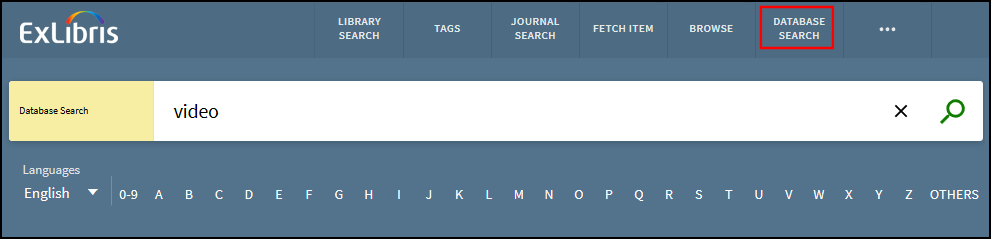
Im Gegensatz zu Primo VE bietet Primo keine automatischen Vervollständigungsvorschläge für in Alma aktivierte Datenbanken.
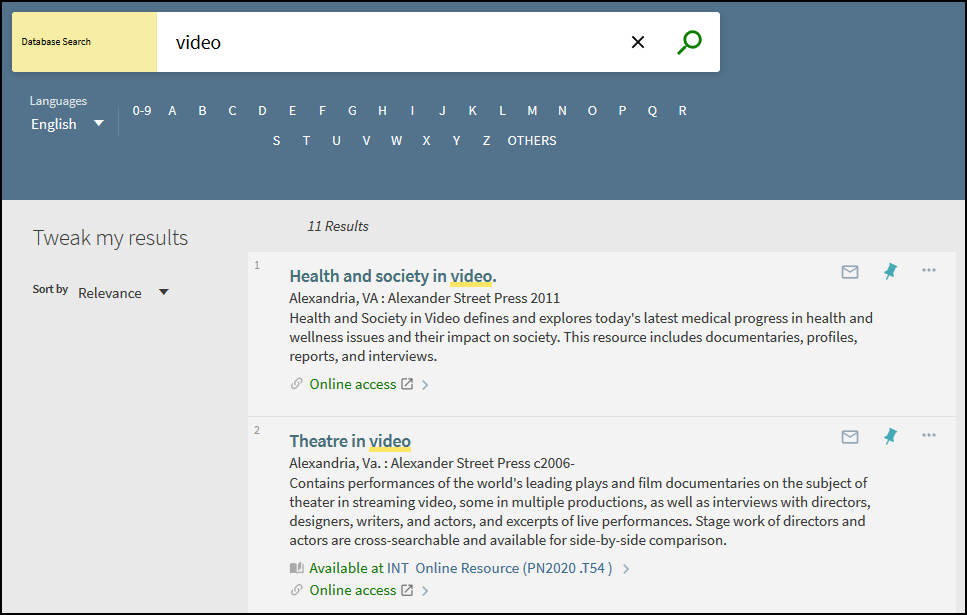
Die maximale Anzahl von Ergebnissen pro Seite beträgt 20 (dies ist nicht konfigurierbar), und jedes Ergebnis enthält die folgenden Informationen: Titel, Verlag, Datum, Beschreibung, Verfügbarkeit sowie Aktionen (wie „Zitat“ und „E-Mail“).
Allgemeine Konfiguration für DB-Suche
Die folgende Tabelle beschreibt die allgemeinen Backoffice-Einstellungen, die die Seite „Datenbanksuche“ unterstützen.
| Element | Beschreibung |
|---|---|
| Normierungsregeln |
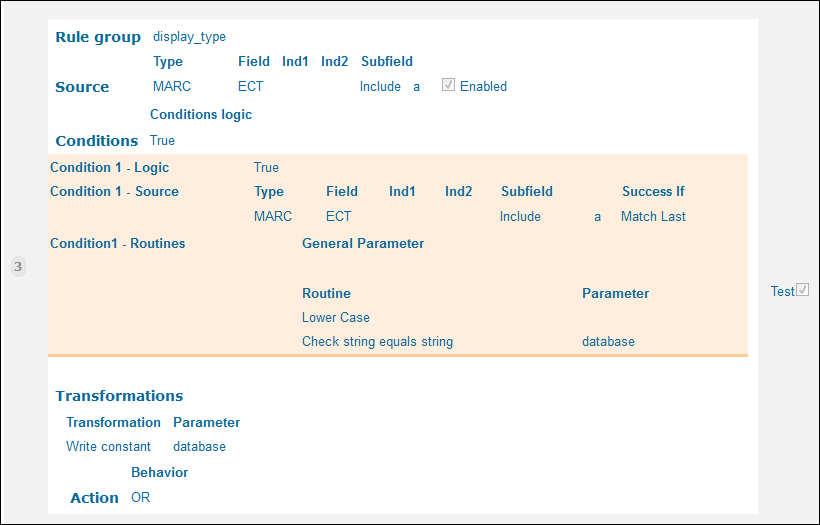
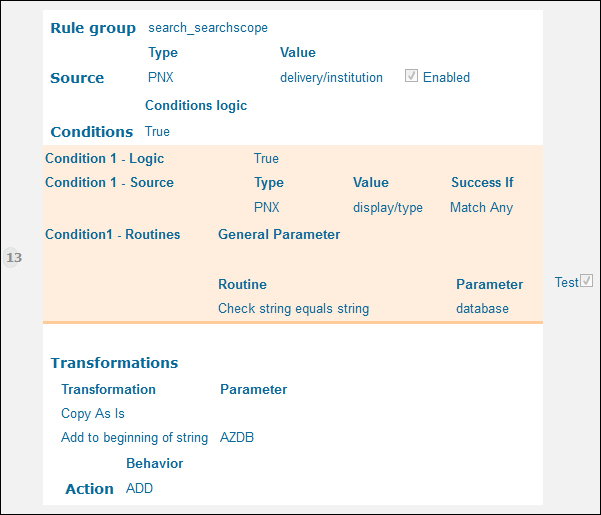
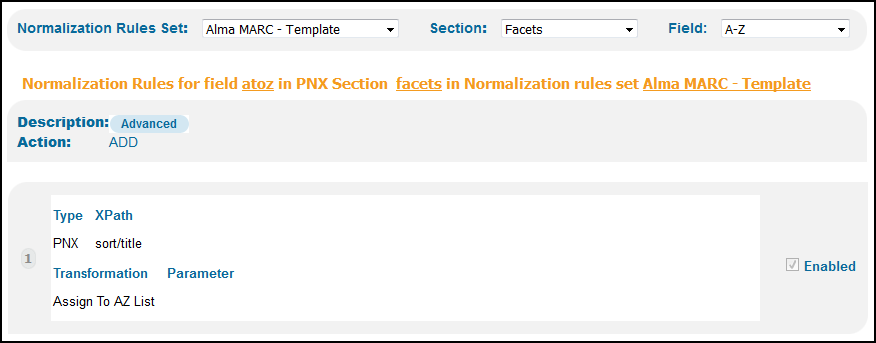
In der Alma-MARC-Vorlage sind voreingestellte Normalisierungsregeln vorhanden, um diese Funktion zu unterstützen. Um diese Funktion auch für andere Quellen bereitzustellen, achten Sie darauf, die folgenden Zuordnungen einzubeziehen:
|
|
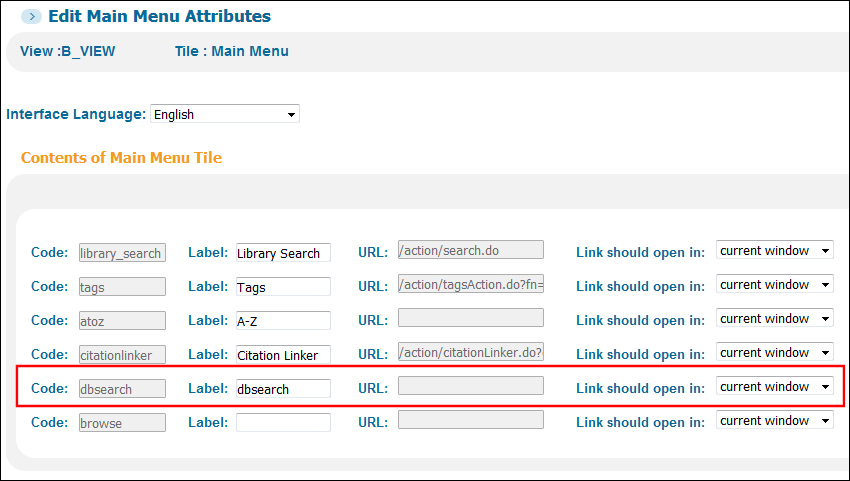
Ansichts-Assistent – Kachel im Hauptmenü (geändert) |
Legt den Link zur Datenbanksuche fest, der im Hauptmenü der neuen Benutzeroberfläche angezeigt wird.
Ansichts-Assistent – Kachel im Hauptmenü bearbeiten
|
|
Code-Tabelle für die Suchkachel |
Mit den folgenden Codes werden die Bezeichnungen konfiguriert, die mit der Datenbanksuche verknüpft sind:
|
|
Codetabelle View-Beschriftungen |
Die folgenden Codes konfigurieren die Bezeichnungen, die im Hauptmenü mit der Datenbanksuche verknüpft sind:
|
|
Code-Tabelle der A-bis-Z-Liste |
Legt die Bezeichnungen fest, die den A–Z-Links zugeordnet sind, welche unter dem Suchfeld „Datenbank suchen“ angezeigt werden. |
Erweiterte DB-Suche
Die Funktion „Erweiterte DB-Suche“ ist standardmäßig aktiviert und erweitert DB-Suchen auf DB-Kategorien sowie auf alle Felder (wie Schlagwort und Verfasser), nicht nur auf das Feld „Titel“.
Konfigurationsoptionen – Erweiterte DB-Suche
Diese Funktion ist standardmäßig aktiviert. Um jedoch nach DB-Kategorien suchen zu können, sind zusätzliche Konfiguration und eine erneute Indizierung erforderlich. Die folgende Tabelle listet die mit dieser Funktion verknüpften Konfigurationsoptionen auf.
| Konfigurationsseite | Beschreibung |
|---|---|
|
Zuordnungstabelle für Institutionseigenschaften (Primo Home > Erweiterte Konfiguration > Alle Zuordnungstabellen) |
Die erweiterte Datenbank-Suchfunktion ist standardmäßig aktiviert. Wenn Sie nur nach Titel suchen möchten, setzen Sie den neuen Parameter expanded_db_search auf false. |
|
Editor für Normalisierungssets (Primo Home > Lokale Daten > Normalisierungssets) |
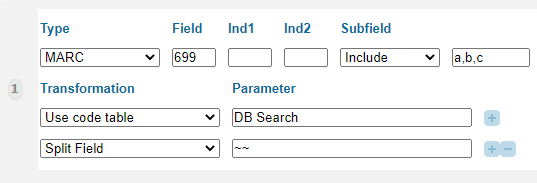
Über das Feld search/dbsearch in den folgenden Vorlagen können Sie DB-Kategorien aus Ihren Quelldatensätzen zuordnen: Alma MARC - Template und Alma UNIMARC - Template. Um die Suche nach DB-Kategorie zu aktivieren, müssen Sie eine Normalisierungsregel für search/dbsearch erstellen, die die folgenden Zuordnungsinformationen enthält:
Beispiel:
|
|
Code-Tabelle für die DB-Suche (Primo Home > Erweiterte Konfiguration > Alle Code-Tabellen) |
Wenn Sie die Suche nach DB-Kategorien ermöglichen möchten, fügen Sie zusätzliche Codes und Übersetzungen für alle DB-Kategorien hinzu, die die folgenden Zeichen enthalten: Punkt (.), kaufmännisches Und-Zeichen (&) und Apostroph ('). Weitere Informationen finden Sie unter Erstellen von Bezeichnungen und Übersetzungen für Kategorien. |
|
Code-Tabelle für Suchkacheln (Primo Home > Erweiterte Konfiguration > Alle Code-Tabellen) |
Der folgende Code definiert die Bezeichnung, die im Suchfeld auf der Seite „Datenbanksuche“ angezeigt wird, wenn die erweiterte DB-Suchfunktion aktiviert ist: default.nui.databasesearch.searchbox.expanded – Suchbegriff eingeben
|
Datenbanken nach Kategorie durchsuchen
Wenn sie entsprechend konfiguriert ist (siehe Kategorien den Datenbankdatensätzen zuweisen), können Benutzer auf der Seite „Datenbanksuche“ eine Liste von Datenbanken anzeigen, indem sie auf bestimmte Kategorien und Unterkategorien klicken – und das bis zu drei Ebenen tief.
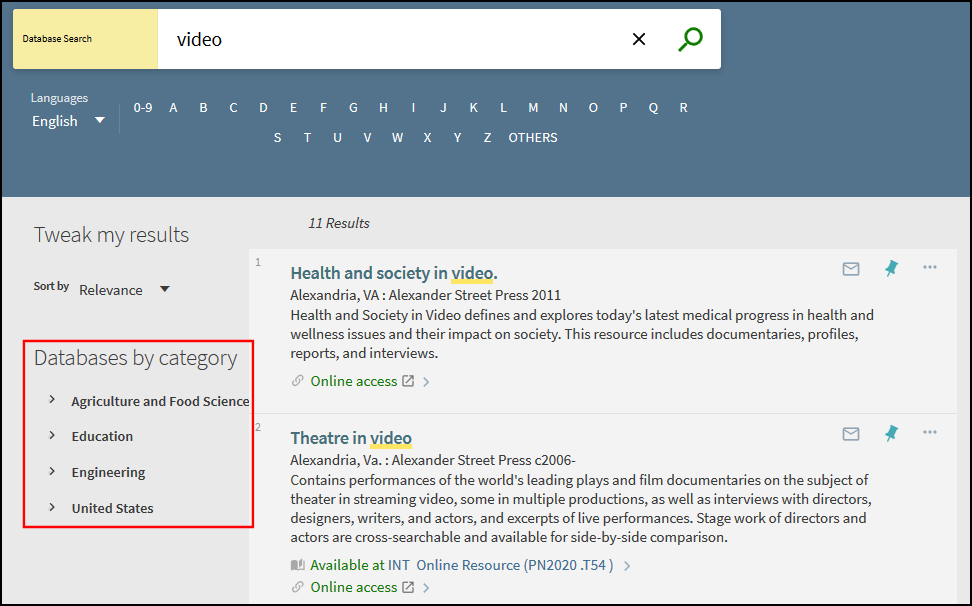
Wenn die Seite „Datenbanksuche“ geöffnet wird, zeigen die Kategorien zunächst nur die erste Kategorieebene an. Benutzer können das  Symbol auswählen, um die nächste Ebene der Kategorie anzuzeigen.
Zuweisen von Kategorien zu den Datenbankdatensätzen
Für diese Funktion müssen Sie den Titeldatensätzen Ihrer lokalen Datenbanken Datenbankkategorien zuweisen, die bis zu drei Kategorieebenen umfassen können.
-
Wählen Sie in Alma ein lokales Titeldatenfeld aus (zum Beispiel ein beliebiges 6XX- oder 9XX-Feld für MARC21), in dem die Datenbankkategorien in Ihren lokalen Titeldatensätzen gespeichert werden sollen. Geben Sie dieses Feld dann im Parameter db_categories_field auf der Seite „Alma-Kundenparameter“ ein (Konfigurationsmenü > Ressourcen > Allgemein > Sonstige Einstellungen).
Administratoren benötigen eine der folgenden Rollen, um den oben genannten Parameter zu aktualisieren:
-
Katalog-Administrator
-
Bestands-Administrator
-
Allgemeiner Systemadministrator
-
-
Verwenden Sie für jede lokale Datenbank den Metadaten-Editor (Ressourcen > Katalogisierung > Metadaten-Editor öffnen), um das ausgewählte MARC-Feld mit den folgenden Unterfeldern hinzuzufügen und so bis zu drei Kategorieebenen zuzuweisen: $$a (Ebene 1), $$b (Ebene 2) und $$c (Ebene 3). Beispiel:
699 ##$aBildung $bMedizin $cFitness
699 ##$aBildung $bGesundheit
Wie im obigen Beispiel gezeigt, kann eine Datenbank zu mehr als einer Kategorie/Unterkategorie gehören.
Wenn Sie Übersetzungen für DB-Kategorien bereitstellen und die Funktion „Erweiterte DB-Suche“ nutzen möchten (was die Standardeinstellung ist), achten Sie bitte darauf, dass keine der Kategorien einen Punkt (.) enthält. Wenn Sie beispielsweise die Kategorie M.B.A. anzeigen möchten, ersetzen Sie im Quelldatensatz alle Punkte durch einen Unterstrich (_). Beispiel:
699 ##$aM_B_A_
-
Warten Sie, bis der Prozess DB-Kategoriedatei erstellen (Admin > Prozesse überwachen > Registerkarte „Geplant“) unter dem Filter Discovery die Kategorien des Datensatzes für die Suche in Primo aktualisiert hat. Dieser Prozess ist so geplant, dass er täglich ausgeführt wird. Weitere Informationen finden Sie unter Angesetzte Prozesse in Alma.
-
Bearbeiten Sie Ihren in Primo festgelegten Satz von Normalisierungsregeln, aktualisieren Sie die Regel für Facetten/DB-Kategorien, um die Kategorieinformationen aus den Quelldatensätzen auf Primo abzubilden, und stellen Sie Ihre Änderungen anschließend im Front-End bereit (Primo Home > Erweiterte Konfiguration > Vollständige Konfiguration der Normalisierungsregeln). Bitte beachten Sie, dass Sie das Unterfeldtrennzeichen (U+2500) einfügen müssen.
Beispiel:
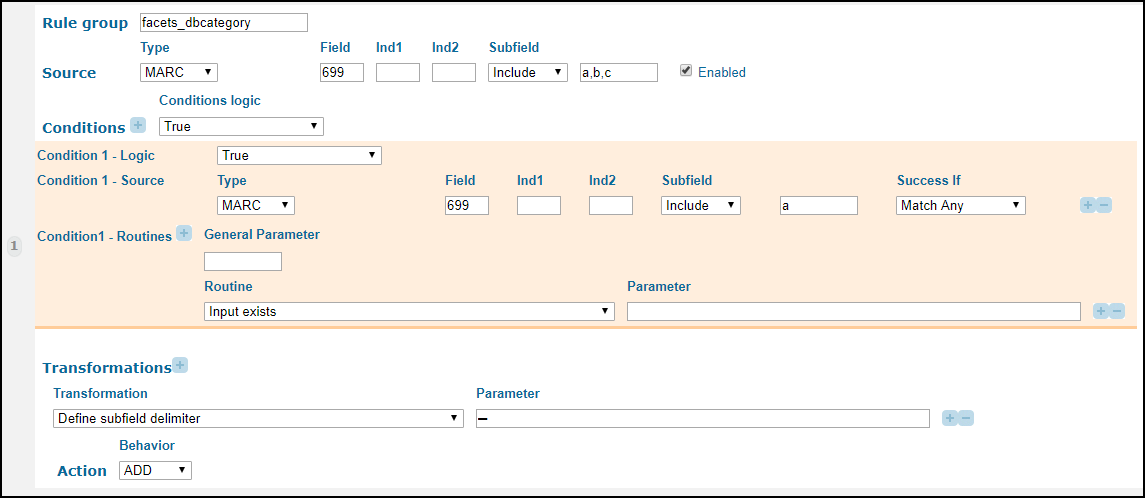 Aktualisieren der Normalisierungsregel für Facets/dbcategory aus der Alma-MARC-Vorlage
-
Wenn Sie die Funktion „Erweiterte DB-Suche“ verwenden, aktualisieren Sie die Regel „search/dbsearch“, um die Kategorieinformationen aus den Quelldatensätzen auf Primo abzubilden. Übertragen Sie anschließend Ihre Änderungen auf das Front-End (Primo Home > Erweiterte Konfiguration > Konfiguration der vollständigen Normalisierungsregeln). Weitere Informationen finden Sie unter Erweiterte DB-Suche.
-
Geben Sie im Institutions-Assistenten (Primo Home > Assistent für laufende Konfiguration > Institutions-Assistent) im neuen Feld „DB-Kategorie“ im Abschnitt „Basis-URLs für die Bereitstellung“ denselben Wert ein, den Sie für die API-Basis-URL verwendet haben.
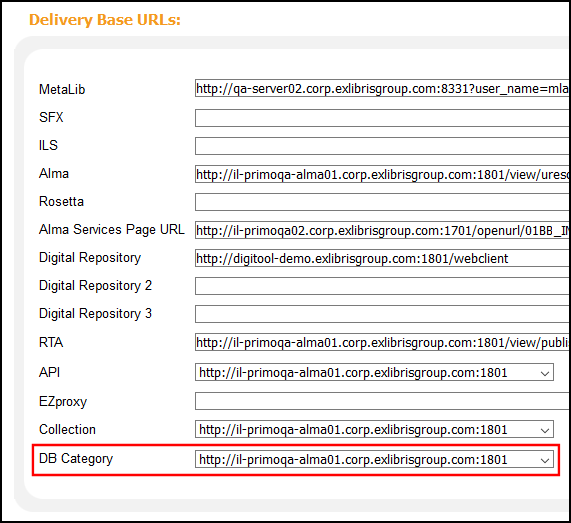 Basis-URL der DB-Kategorie im Institutions-Assistenten
Löschen Sie dieses Feld, wenn Sie Kategorien in der Ansicht deaktivieren möchten.
-
Führen Sie einen regulären Pipe-Befehl aus und indexieren Sie anschließend neu, um die Datenbankkategorien auf der Seite „Datenbanksuche“ in der neuen Primo-Benutzeroberfläche anzuzeigen.
Anpassen der Beschriftungen auf der Seite „Datenbanksuche“
Die Code-Tabelle für die DB-Suche (Primo Home > Erweiterte Konfiguration > Alle Code-Tabellen > Front-End-Subsystem) definiert die Beschriftungen (einschließlich aller kundenspezifischen Kategorien), die auf der Seite „Datenbanksuche“ angezeigt werden. Voreingestellt werden auf der Seite „Datenbanksuche“ die folgenden Beschriftungen angezeigt:
| Code | Beschreibung |
|---|---|
|
default.dbcategories.databases |
Suche nach Datenbanken |
|
default.dbcategories.description |
Gehen Sie wie folgt vor, um nach Datenbanken zu suchen: |
|
default.dbcategories.option1 |
Geben Sie Stichwörter in das Suchfeld ein. |
|
default.dbcategories.option2 |
Klicken Sie oben auf einen Buchstaben. |
|
default.dbcategories.option3 |
Durchsuchen Sie Datenbanken nach Kategorien. |
|
default.dbcategories.results |
Gefundene Datenbanken für |
|
default.dbcategories.title |
Datenbanken nach Kategorien |
Erstellen von Anzeigebezeichnungen und Übersetzungen für Kategorien
Zusätzlich zu den Bezeichnungen, die auf der Seite „Datenbanksuche“ angezeigt werden, können Sie in der Code-Tabelle für die Datenbanksuche die Bezeichnungen übersetzen, die für Ihre Kategorien verwendet werden. Die Bezeichnung, die für eine Kategorie und ihre Übersetzungen angezeigt wird, basiert auf dem Wert, der aus dem MARC-Unterfeld zugeordnet wird. Um einen anderen Anzeigewert festzulegen oder eine Übersetzung für eine Kategorie bereitzustellen, müssen Sie für jede Sprache eine Zeilendefinition erstellen:
-
Code – Geben Sie den Wert des MARC-Unterfelds an, der aus dem Quelldatensatz übernommen werden soll. Stellen Sie sicher, dass jedes Leerzeichen im zugeordneten Wert in einen Unterstrich (_) umgewandelt wird. Wenn Ihre Kategorie beispielsweise Medicine and Technology lautet, sollte der Wert dieses Feldes auf default.dbcategories.Medicine_and_Technology gesetzt werden.
Wenn Sie die erweiterte DB-Suche verwenden möchten (was die Standardeinstellung ist):
-
Stellen Sie sicher, dass keine der in der Quelle definierten Kategorien einen Punkt enthält, und konfigurieren Sie ihre Codes in der Code-Tabelle „DB-Kategorien“ identisch, damit sie ordnungsgemäß indexiert werden. Wenn Sie beispielsweise M.B.A. konfigurieren möchten, ersetzen Sie alle Punkte durch einen Unterstrich (_):
default.dbcategories.M_B_A_
-
Für jede DB-Kategorie, die Et-Zeichen (&) und Apostrophe (') enthält, erstellen Sie eine zusätzliche Zeile in der DB-Kategorie, in der diese Zeichen durch ihren HTML-Zeichencode ersetzt werden. Wenn Sie beispielsweise die Kategorien Guns & Roses und Women's and Gender Studies definieren, legen Sie für jede Kategorie die folgenden Codes fest:
default.dbcategories.Guns_&_Roses
default.dbcategories.Guns_&_Roses
default.dbcategories.Women's_and_Gender_Studies
default.dbcategories.Women&pos;s_and_Gender_Studies
-
-
Description – Geben Sie den Wert der Kategorie/Übersetzung an, der in der Benutzeroberfläche angezeigt werden soll. Wenn Sie beispielsweise die spanische Übersetzung für Medicine and Technology erstellen, geben Sie Medicina y Tecnología an.
-
Sprache – Geben Sie die Browsersprache an, für die die Übersetzung angezeigt werden soll.
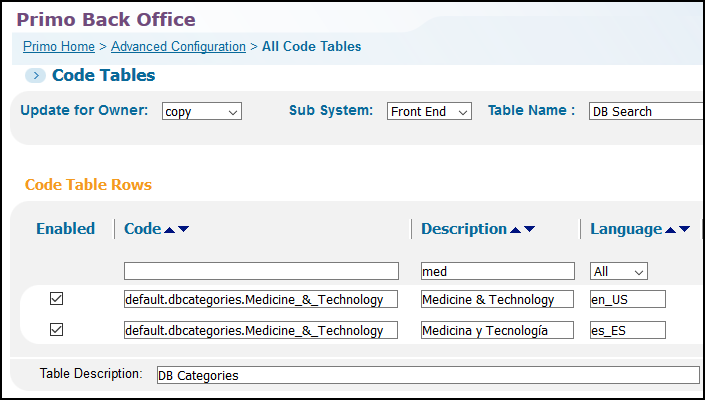
Wenn keine Zeilendefinition vorhanden ist, zeigt Primo den Wert aus dem MARC-Unterfeld an.
Seiten-Tags: article:topic product:alma content:Documentation lang:english Datenbanksuche
