
Konfiguration von Anzeige-Elementen
Alma ermöglicht Ihnen, die Informationen zu konfigurieren, die in den folgenden Bereichen im Abschnitt „Get It“ auf der Seite „Services“ des Datensatzes angezeigt werden.
-
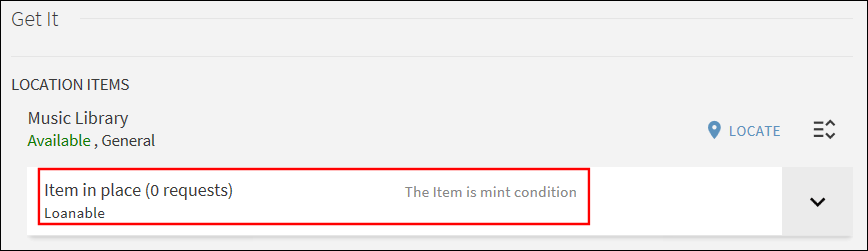
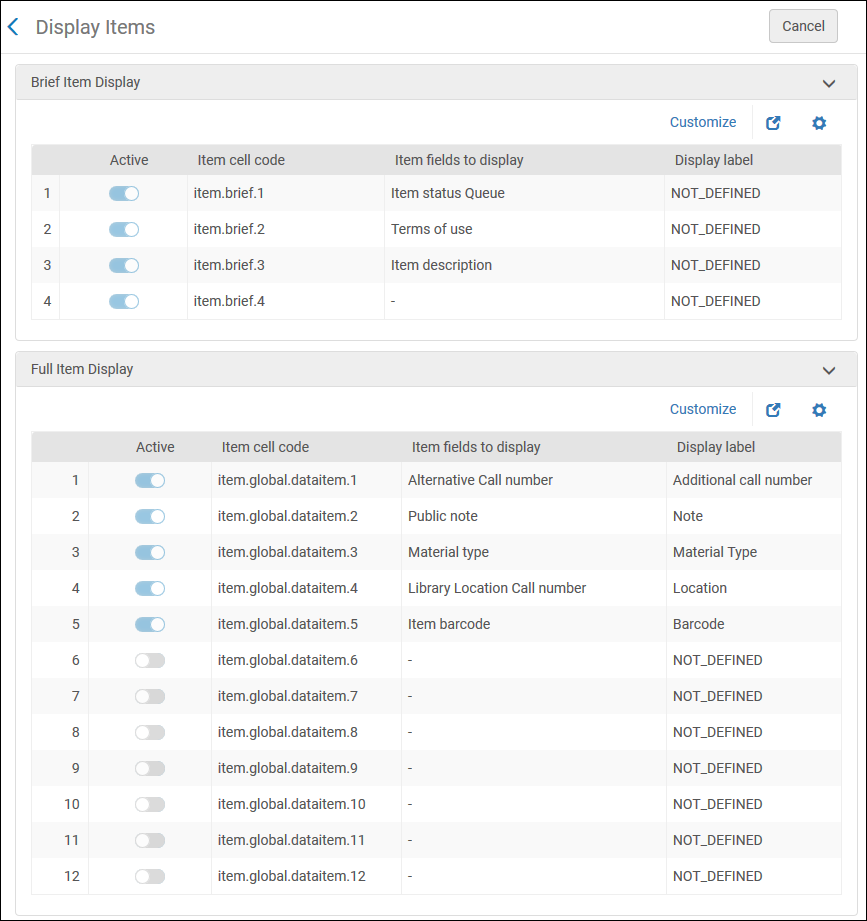
Kurzanzeige des Titels – Dieser Bereich öffnet sich sofort und kann bis zu vier Anzeigezeilen enthalten. Voreingestellt zeigt Alma den Status des Titels, die Nutzungsbedingungen sowie die Beschreibung des Titels in separaten Anzeigezeilen an, sofern diese für den Titel verfügbar sind. Sie können bis zu vier Anzeigezeilen konfigurieren. Jede Zeile kann bis zu drei Felder enthalten, die durch ein Trennzeichen Ihrer Wahl voneinander getrennt sind.
-
Vollständige Anzeige des Titels – Der Benutzer muss den Abwärtspfeil
 auswählen, um die Informationen anzuzeigen, die in diesen Anzeigezeilen erscheinen. Voreingestellt zeigt der Get-It-Service die zusätzliche Signatur, die öffentlichen Notizen, die Materialart, den Standort (der die Felder Bibliothek, Standort und Signatur umfasst) sowie den Barcode in separaten Anzeigezeilen an, sofern diese für den Titel verfügbar sind. Sie können bis zu 12 Anzeigezeilen konfigurieren. Jede Zeile kann bis zu drei Felder enthalten, die durch ein Leerzeichen voneinander getrennt sind.
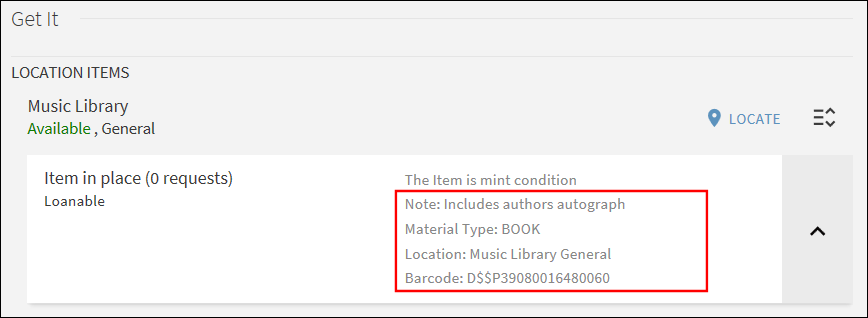
Datenfelder, die sowohl im Bereich für die Kurzanzeige als auch im Bereich für die Titelanzeige konfiguriert sind, werden nur einmal angezeigt.
-
Öffnen Sie die Seite „Titel anzeigen“ (Konfigurationsmenü > Discovery > GetIt-Konfiguration > Konfiguration der Titelanzeige).
-
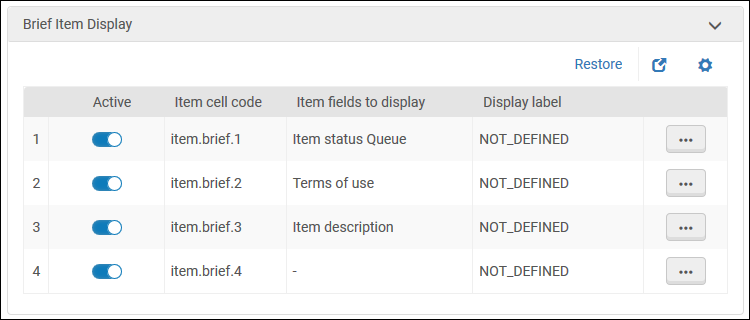
Wenn Sie dies noch nicht getan haben, wählen Sie im Abschnitt „Kurzanzeige von Titeln“ die Option Anpassen, um die Anzeigezeilen bearbeiten zu können.
-
Im Abschnitt „Kurzanzeige von Titeln“ können Sie die folgenden Aktionen ausführen:
-
Aktivieren/Deaktivieren Sie eine Anzeigezeile, indem Sie das entsprechende Feld Aktiv auswählen.
-
Fügen Sie einer Anzeigezeile ein Feld hinzu:
-
Bearbeiten Sie die Zeile, die die Anzeigezeile enthält, die Sie ändern möchten. Die Seite „Zeilenfelder“ wird geöffnet.
-
Wählen Sie Hinzufügen, um das Dialogfeld „Feld hinzufügen“ zu öffnen.
-
Wählen Sie ein Feld aus der Dropdown-Liste Code aus.
-
Wählen Sie Hinzufügen, um das neue Feld hinzuzufügen und zur Seite „Zeilenfelder“ zurückzukehren.
-
Wählen Sie auf der Seite „Zeilenfelder“ die Option Hinzufügen, um der Anzeigezeile weitere Felder hinzuzufügen.
-
Wählen Sie die Aufwärts-/Abwärtspfeile aus, um die Felder in der Anzeigezeile neu anzuordnen.
-
Wählen Sie Zurück, um zur Seite „Anzeigefelder“ zurückzukehren.
-
-
Definieren Sie die Bezeichnung der Anzeigezeile:
-
Bearbeiten Sie die Zeile, die die Anzeigezeile enthält, die Sie ändern möchten. Die Seite „Zeilenfelder“ wird geöffnet.
-
Wählen Sie Anzeigebezeichnung bearbeiten. Die Seite „Anzeigebezeichnung bearbeiten“ wird geöffnet.
-
Geben Sie die Bezeichnung der Anzeigezeile in das Feld Bezeichnung ein. Wenn keine Bezeichnung angezeigt werden soll, geben Sie NOT_DEFINED ein.
-
Wählen Sie Speichern.
-
Wählen Sie Zurück, um zur Seite „Anzeigefelder“ zurückzukehren.
-
-
Definieren Sie ein Trennzeichen für eine Anzeigezeile:
-
Bearbeiten Sie die Zeile, die die Anzeigezeile enthält, die Sie ändern möchten. Die Seite „Zeilenfelder“ wird geöffnet.
-
Wählen Sie Trennzeichen bearbeiten. Die Seite „Trennzeichen bearbeiten“ wird geöffnet.
-
Geben Sie das Trennzeichen in das Feld Trennzeichen ein. Das Standardtrennzeichen ist ein Leerzeichen.
-
Wählen Sie Speichern.
-
Wählen Sie Zurück, um zur Seite „Anzeigefelder“ zurückzukehren.
-
-
So löschen Sie ein Feld aus einer Anzeigezeile:
-
Bearbeiten Sie die Zeile, die die Anzeigezeile enthält, die Sie ändern möchten. Die Seite „Zeilenfelder“ wird geöffnet.
-
Wählen Sie die Zeilen-Aktion Löschen der Anzeigezeile aus.
-
Wählen Sie Zurück, um zur Seite „Anzeigefelder“ zurückzukehren.
-
-
Eine gesamte Anzeigezeile löschen:
-
Bearbeiten Sie die Zeile, die die Anzeigezeile enthält, die Sie ändern möchten. Die Seite „Zeilenfelder“ wird geöffnet.
-
Wählen Sie die Zeilen-Aktion Löschen für alle Felder.
-
Wählen Sie Zurück, um zur Seite „Anzeigefelder“ zurückzukehren.
-
-
Felder in einer Anzeigezeile neu anordnen:
-
Bearbeiten Sie die Zeile, die die Anzeigezeile enthält, die Sie ändern möchten. Die Seite „Zeilenfelder“ wird geöffnet.
-
Wählen Sie die Pfeile nach oben/unten aus, um die Felder neu anzuordnen.
-
Wählen Sie Zurück, um zur Seite „Anzeigefelder“ zurückzukehren.
-
-
-
Wenn Sie dies noch nicht getan haben, wählen Sie im Abschnitt „Vollständige Titelanzeige“ die Option Anpassen, um die Anzeigezeilen bearbeiten zu können.
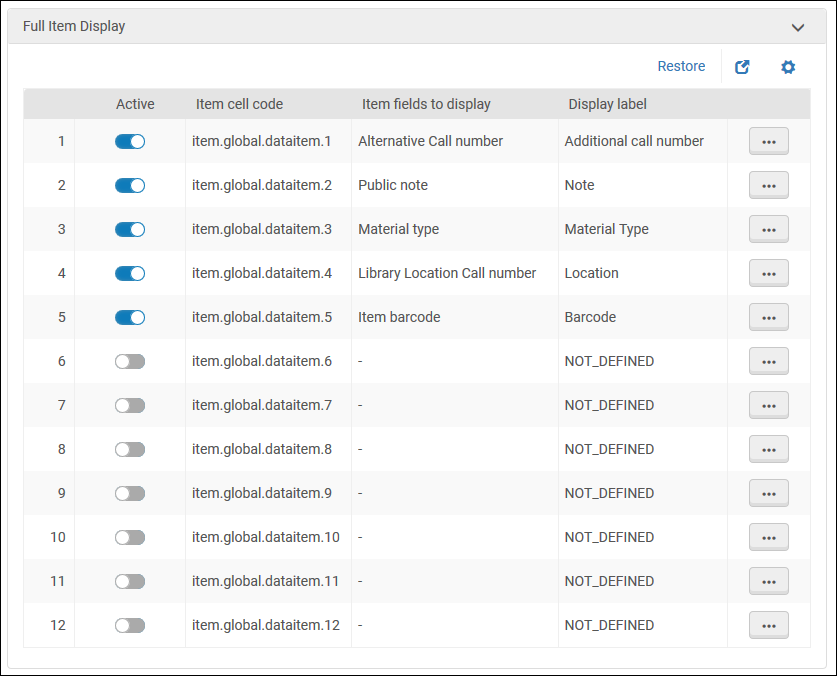
-
Im Abschnitt „Vollständige Titelanzeige“ können Sie die folgenden Aktionen ausführen:
-
Aktivieren/Deaktivieren Sie eine Anzeigezeile, indem Sie deren Feld Aktiv auswählen.
-
Fügen Sie einer Anzeigezeile ein Feld hinzu:
-
Bearbeiten Sie die Zeile, die die Anzeigezeile enthält, die Sie ändern möchten. Die Seite „Zeilenfelder“ wird geöffnet.
-
Wählen Sie Hinzufügen, um das Dialogfeld „Feld hinzufügen“ zu öffnen.
-
Wählen Sie ein Feld aus der Dropdown-Liste Code aus.
-
Wählen Sie Hinzufügen, um das neue Feld hinzuzufügen und zur Seite „Zeilenfelder“ zurückzukehren.
-
Wählen Sie auf der Seite „Zeilenfelder“ die Option Hinzufügen, um der Anzeigezeile weitere Felder hinzuzufügen.
-
Wählen Sie die Aufwärts-/Abwärtspfeile aus, um die Felder in der Anzeigezeile neu anzuordnen.
-
Wählen Sie Zurück, um zur Seite „Anzeigefelder“ zurückzukehren.
-
-
Definieren Sie die Bezeichnung der Anzeigezeile:
-
Bearbeiten Sie die Zeile, die die Anzeigezeile enthält, die Sie ändern möchten. Die Seite „Zeilenfelder“ wird geöffnet.
-
Wählen Sie Anzeigebezeichnung bearbeiten. Die Seite „Anzeigebezeichnung bearbeiten“ wird geöffnet.
-
Geben Sie die Bezeichnung der Anzeigezeile in das Feld Bezeichnung ein. Wenn keine Bezeichnung angezeigt werden soll, geben Sie NOT_DEFINED ein.
-
Wählen Sie Speichern.
-
Wählen Sie Zurück, um zur Seite „Anzeigefelder“ zurückzukehren.
-
-
So löschen Sie ein Feld aus einer Anzeigezeile:
-
Bearbeiten Sie die Zeile, die die Anzeigezeile enthält, die Sie ändern möchten. Die Seite „Zeilenfelder“ wird geöffnet.
-
Wählen Sie die Zeilen-Aktion Löschen der Anzeigezeile aus.
-
Wählen Sie Zurück, um zur Seite „Anzeigefelder“ zurückzukehren.
-
-
Eine gesamte Anzeigezeile löschen:
-
Bearbeiten Sie die Zeile, die die anzupassende Anzeigezeile enthält. Die Seite „Zeilenfelder“ wird geöffnet.
-
Wählen Sie die Zeilen-Aktion Löschen für alle Felder.
-
Wählen Sie Zurück, um zur Seite „Anzeigefelder“ zurückzukehren.
-
-
Felder in einer Anzeigezeile neu anordnen:
-
Bearbeiten Sie die Zeile, die die Anzeigezeile enthält, die Sie ändern möchten. Die Seite „Zeilenfelder“ wird geöffnet.
-
Wählen Sie die Pfeile nach oben/unten aus, um die Reihenfolge der Felder zu ändern.
-
Wählen Sie Zurück, um zur Seite „Anzeigefelder“ zurückzukehren.
-
-
