
Externe Systeme
Konfigurieren von Integrationsprofilen
- Allgemeiner Systemadministrator
Über Standardprotokolle (wie S/FTP) arbeitet Alma mit externen Systemen (wie Lieferantensystemen, ERP-Systemen, Katalogsystemen, Systemen für die externe Lagerung usw.). Für weitere Informationen siehe Integrationen mit externen Systemen.
Einige Integrationsprofile erstellen Prozesse, die verwendet werden können, um Informationen zu oder aus einem externen System zu importieren. Andere Integrationsprofile bieten Tokens und Codes, um sie für die Konfiguration in externen Systemen zu verwenden.
Ein Video zur Integration externer Systeme finden Sie unter Integrationen mit externen Systemen (6 Min.)
Sie beginnen mit der Konfiguration von Integrationsprofilen auf der Seite Liste der Integrationsprofile (Konfigurationsmenü > Allgemein > Externe Systeme > Integrationsprofile).
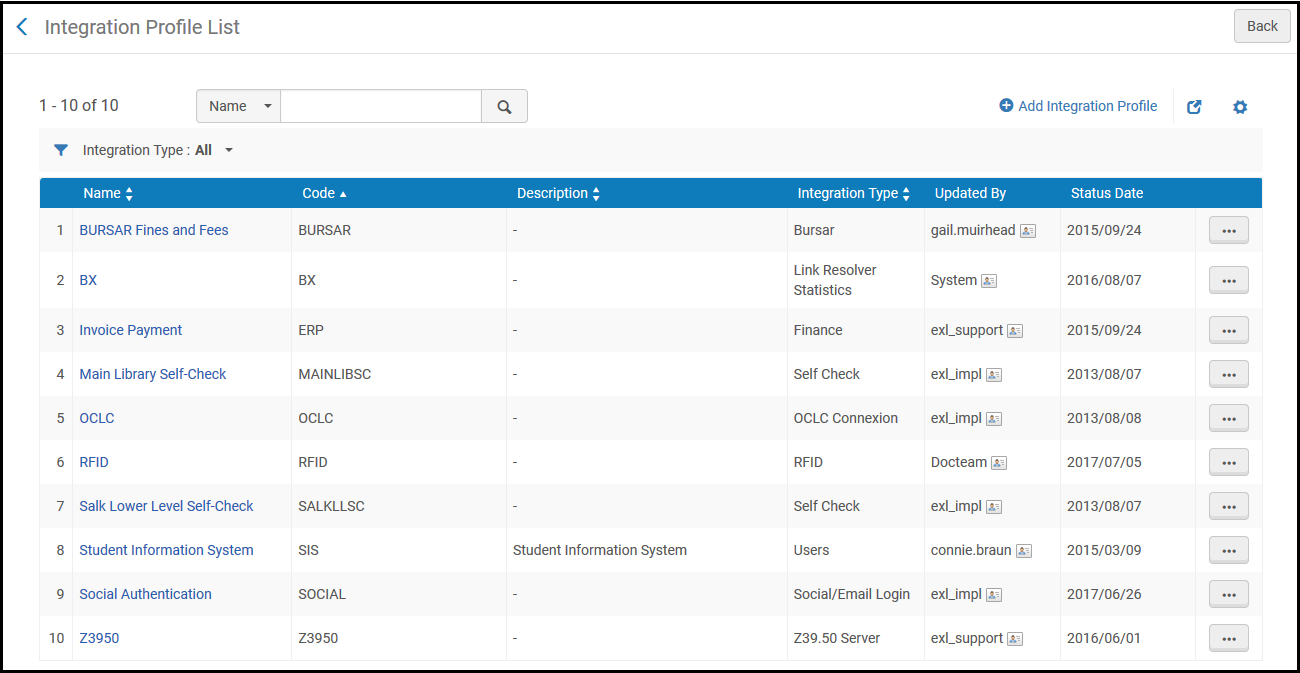
Die Seite Liste der Integrationsprofile enthält eine Liste der Integrationsprofile.
Auf dieser Seite können Sie die folgenden Aktionen durchführen:
- Fügen Sie ein Integrationsprofil hinzu (siehe die verbundenen Abschnitte in der Tabelle unten).
- Bearbeiten eines Integrationsprofils (Bearbeiten in der Zeilen-Aktionsliste). Beim Bearbeiten eines Profils können Sie den Profiltyp nicht ändern. Darüber hinaus können Sie auf der Registerkarte Kontaktinformationen für das Profil relevante Kontaktdaten hinzufügen. Weitere Informationen zu den Feldern auf dieser Registerkarte finden Sie unter Konfigurieren der Kontaktinformationen der Institution/Bibliothek.
- Löschen eines Integrationsprofils (Löschen in der Zeilen-Aktionsliste).
- Ansicht Prozess-Historie (Prozess-Historie in der Zeilen-Aktionsliste; siehe Abgeschlossene Prozesse anzeigen.)
Für Informationen zum Hinzufügen/Bearbeiten eines Integrationsprofils siehe die folgenden Abschnitte:
| Profiltyp | Beschreibung | Weitere Informationen |
|---|---|---|
| Aleph-Bridge-Integration | Integration des Bestandes eines Nicht-Alma-Mitgliedes von einem zentralen System in eine Bridge-Institution, die von der Alma-Netzwerkzone verwaltet wird. | Integration des Bestandes eines Nicht-Alma-Mitgliedes von einem zentralen System in eine Bridge-Institution, die von einer Netzwerkzone verwaltet wird |
| API Einschränkungen | Weitere Informationen zu diesem Profil finden Sie in der Dokumentation zum Developer-Netzwerk unter https://developers.exlibrisgroup.com/blog/working-with-api-restriction-profiles/. | |
| Zuwachs | OpenURL-Anreicherung konfigurieren. | Alma-Resolver-Erweiterung |
|
Normdatei - Datensatz-Beitrag |
Für zukünftige Verwendung (nur Gemeinschaftszone) |
|
| Bursar | Benutzer-Gebühren ins Bursar-System der Institution exportieren. | Export von Benutzergebühren in Bursar-Systeme |
| CAS | Authentifizierung und Authentifizierungsdaten für Single Sign-On mit externen Systemen austauschen. | CAS-basiertes Single Sign-On/Sign-Off |
| Zentrale Katalogintegration | Integration eines externen Zentralkatalogs mit Alma | |
| Cloud-IdP | Für zukünftige Verwendung | |
| Seminareinschreibung | Importieren Sie Informationen zur Seminareinschreibung in Alma, um sie in Leganto zu verwenden. | Konfiguration des Imports von Seminar-Immatrikulationsprozessen |
| Seminar-Lader | Seminar von einem Seminar-Management-System importieren. | Konfiguration des Seminar-Ladens |
| Digital Content Store | Integration mit dem Digital Content Store von UK CLA. | Integration mit dem Digital Content Store (DCS) von UK |
| Discovery-Interface | Konfigurieren Sie den Link Standort-Karte im Get It Tab. | Konfiguration der Vorlage für die Verknüpfung des Lageplans |
| Finanzen | Bestellungen und Rechnungen von Lieferanten von und zum Finanzsystem einer Institution importieren und exportieren. | Finanzsysteme |
| Kunden, die die einzigartigen Materialien ihrer Bibliothek für Google verfügbar machen und die Exposition ihrer Website für Google überwachen möchten, können diese Integration verwenden, damit Google Console die Verbindung für Primo VE-Kunden überprüfen kann. | ||
| Bearbeiten | Integriert direkt mit dem gehosteten Bearbeitungsserver und erstellt Bearbeitungen unter Verwendung der bestehenden Kontrollnummer-Funktion | Konfiguration persistenter Handle-Kennungen für digitale Ressourcen |
| LDAP | Informationen von einem Lightweight Directory Access Protokoll (LDAP)-System importieren. | Unterstützung von LDAP |
| Link-Resolver-Plugin | Das EBSCO Link-Resolver-Plugin führt externe Überprüfungen durch, unter Verwendung einer API, die die genaueste verfügbare URL für den Volltext festlegt. Es wird nur TLS 1.2 unterstützt. | |
| Link-Resolver-Statistiken | Das bX-Integrationsprofil integriert die Verbindung zwischen Alma und bX, um Daten-Statistiken des Alma-Link-Resolvers zu teilen.
Zusätzlich ermöglicht es Primo-VE-Kunden, sich zu registrieren und den bX-Recommender-Service zu aktivieren. |
|
| Verknüpfte Daten | Strukturierte verknüpfte Daten publishen. | Verknüpfte Daten |
| LTI-Werkzeug | Authentifizierung zwischen Leganto und Ihrem Seminar-Management-System | Konfiguration von Learning Tools Interoperability (LTI) |
| Bearbeiten der Postsendungen | Bearbeiten der ausgehenden E-Mails | Konfiguration der ausgehenden E-Mails |
|
Metadaten - Externe Verbesserung |
Wählen Sie diese Integrationsoption aus, um japanischen Text mithilfe des Happiness -Transliterationswerkzeugs anzureichern. |
|
| NACSIS | Konfigurationen für die Kommunikation mit dem NACSIS-CAT/ILL-System. | Konfiguration mit NACSIS |
| Neue Bestellung API |
Synchronisieren Sie Datensätze aus der Datenbank eines Lieferanten mit den Bestellposten. Dieses Profil funktioniert mit jedem Lieferanten, der die neue Bestellung-API verwendet, und wird auch verwendet, wenn die Bestellung mithilfe der API von einem REST-Client erstellt wird. Weitere Informationen finden Sie in den folgenden Abschnitten im Developer Netzwerk:
Für gemeinsame Netzwerke erscheint die Checkbox Netzwerkzone verwenden. Für weitere Informationen siehe Importprofile verwalten. |
|
| OAI-Bestandsdefinition | Datensätze als OAI-Typen publishen. | Einrichtung der OAI-Integration |
| OCLC-Verbindung | Datensätze über OCLC Connexion importieren. | Importieren von Datensätzen über OCLC Connexion |
| Online-Zahlung | Zahlungsbelege per E-Mail an den Benutzer senden, unter Verwendung des WPM Education E-Payment Systems. | Konfiguration des WPM Education E-Payment System |
| Online Benutzer-Update | Für zukünftige Verwendung | |
| OpenID-Verbindung | Benutzer-Authentifizierungsschicht. | OpenID Connect |
| ORCID | Ermöglicht die Verwendung von ORCID-Zugangsdaten, um ORCID-URI mit der Cloud-App Alma Refine zu Titelsätzen hinzuzufügen. | Für weitere Informationen siehe ORCID-URI-Anreicherung für Titelsätze mit Alma Refine.
Für weitere Informationen zur Cloud-App siehe Alma Refine |
| Literaturlisten-Lader | Importiert eine Literaturliste aus einer .txt- oder .csv-Datei. Unterstützt den Massenimport von Lehrplänen und die optionale Zuordnung zu Kursen über eine Kurszuordnungsdatei. | Literaturlisten-Lader |
| RFID | Verwenden eines RFID-Lesegeräts, Kommunikation mit RFID-Tags für Exemplare. | RFID-Support |
| Externe Lagerung | Eine Ressource von einem Standort der externen Lagerung oder Automated Storage and Retrieval System bestellen. | Bestellungen zu Einrichtungen der externen Lagerung oder Konfiguration des Dematic ASRS |
| Resolver-Proxy | Eine Resolver Proxy-Definition konfigurieren | Resolver-Proxies oder OpenAthens Umleitung |
| Fernleihe-Integration | Passive Fernleihbestellungen von einem externen System importieren. |
Importieren passiver Fernleihbestellungen von einem externen System |
| SAML | Authentifizierung und Authentifizierungsdaten für Single Sign-On mit externen Systemen austauschen. | SAML-basiertes Single Sign-On/Sign-Off |
| SMS-Kommunikation | Die SMS-Kommunikation mit Benutzern konfigurieren. | SMS-Kommunikation |
| SRU-Server | Die Suchfähigkeit SRU/SRW aktivieren. | SRU/SRW-Suche |
| SWORD Server | Übermitteln Sie Inhalte an Alma, die dem Depot hinzugefügt werden sollen. | Konfiguration des SWORD-Server-Integrationsprofils |
| Selbstverbuchung | Die Kommunikation zwischen Alma und einer Selbstverbuchungsmaschine konfigurieren. | Selbstverbuchungsmaschinen |
| Social/E-Mail-Login | Konfiguration der Verbindung mit sozialen Netzwerken für die Benutzeranmeldung. | Social- und E-Mail-Login |
| Springshare-API-Integration | Konfigurieren der Kommunikation zwischen Alma und der Springshare-API. | Springshare-Integration |
|
Elektronische Bestände hochladen |
Elektronische Bestandsdaten hochladen und aktualisieren. |
Weitere Informationen und die Liste der Anbieter finden Sie unter Automatischer Upload von elektronischen Bestandsdaten |
| Benutzer | Benutzer aus/zu einem Studenten-Informationssystem exportieren/importieren | Studenten-Informationssysteme |
| Webhooks | Eine HTTP-Anfrage an eine URI senden, wenn ein Prozess beendet ist. | Webhooks |
| Z39.50-Server | Die Suchfähigkeit Z39.50 aktivieren. | Z39.50-Suche |
Konfiguration der S/FTP-Verbindungen
- Allgemeiner Systemadministrator
Viele Verbindungen mit externen Systemen setzen zur Datenübertragung zwischen Alma und dem externen System die Konfiguration einer S/FTP-Verbindung voraus. Sobald diese Verbindung definiert wurde, können Sie diese den zutreffenden Integrationsprofilen zuordnen (siehe Konfiguration von Integrationsprofilen). Für die Konfiguration zulässiger S/FTP-Verbindungen während des Testens siehe unten.
- In einer Sandbox-Umgebung oder in einer Alma Produktiunsumgebung, bevor sie aktiv ist, müssen Sie die zulässigen S/FTP-Verbindungen festlegen. Für Details siehe Konfiguration zulässiger S/FTP-Verbindungen während des Testens.
- Alma unterstützt sichere FTP-Übertragung (SFTP) über SSH, aber nicht FTPS über SSL. Für detaillierte Port-Informationen siehe Technische Voraussetzungen für Alma- und Discovery-Implementierung.
- Die Listen „Zulässige E-Mails“ und „Konfiguration zulässiger S/FTP-Verbindungen“ bleiben während der Aktualisierung der Premium Sandbox (PSB) erhalten (siehe Alma-Sandbox-Umgebungen).
Sie konfigurieren S/FTPVerbindungen (nur für Institutionen) auf der Seite Liste der S/FTP-Verbindungen (Konfigurationsmenü > Allgemein > Externe Systeme > S/FTP-Definitionen).

- diffie-hellman-group-exchange-sha1
- diffie-hellman-group1-sha1
- diffie-hellman-group14-sha1
- diffie-hellman-group-exchange-sha256
- ecdh-sha2-nistp256
- ecdh-sha2-nistp384
- ecdh-sha2-nistp521
Ex Libris unterstützt die überholten Versionen für die Rückwärtskompatibiliät mit unterschiedlichen Seiten, empfiehlt aber die stärkeren Algorithmen oben.
Auf dieser Seite können Sie die folgenden Aktionen durchführen:
- Hinzufügen einer S/FTP-Verbindung (siehe Hinzufügen von S/FTP-Verbindungen)
- Ansicht einer S/FTP-Verbindung (Ansicht in der Zeilen-Aktionsliste).
- Bearbeiten einer S/FTP-Verbindung (Bearbeiten in der Zeilen-Aktionsliste)
- Duplizieren einer S/FTP-Verbindung (Duplizieren in der Zeilen-Aktionsliste)
- Löschen einer S/FTP-Verbindung (Löschen in der Zeilen-Aktionsliste)
Hinzufügen von S/FTP-Verbindungen
Sie können zur Verwendung von Ihrem Institutionsprofil eine neue S/FTP-Verbindung festlegen.
Hinzufügen einer neuen S/FTP-Verbindung:
- Klicken Sie auf der Seite Liste der S/FTP-Verbindungen (Konfigurationsmenü > Allgemein > Externe Systeme > S/FTP-Definitionen) auf Neue S/FTP-Verbindung. Die Seite S/FTP-Verbindung ändern erscheint.
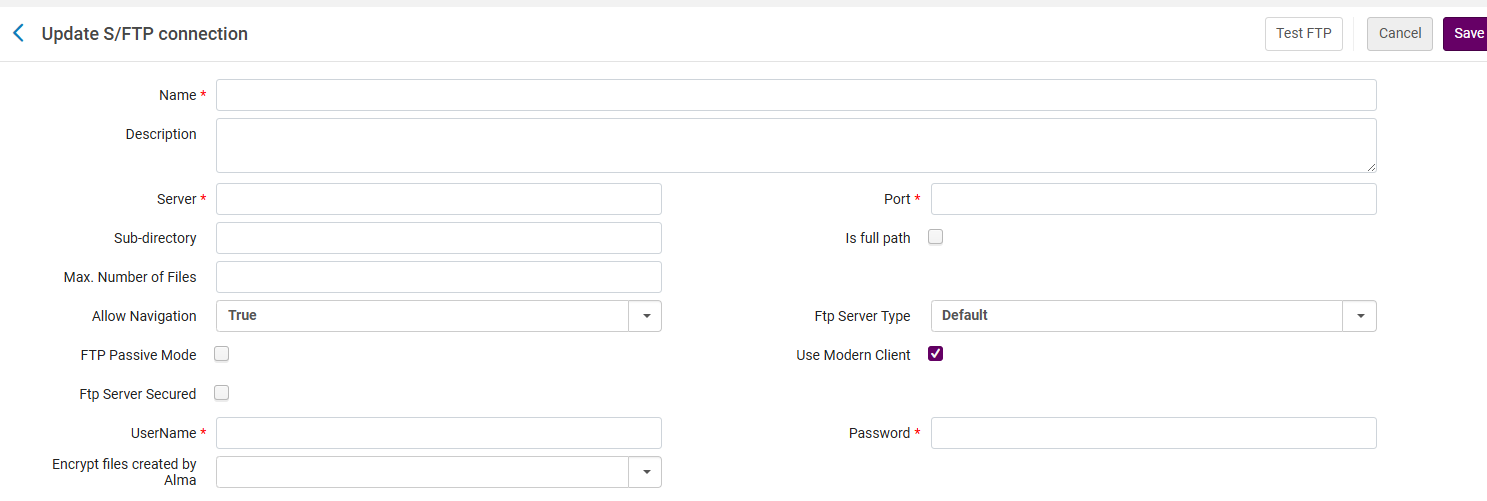
- Geben Sie für die neue S/FTP-Verbindung einen Namen (verbindlich) und eine Beschreibung (optional) ein.
- Geben Sie anhand der folgenden Tabelle die Informationen in den restlichen Feldern ein.
S/FTP-Verbindungsfelder
Feld Beschreibung Server (Pflichtfeld) Die IP-Adresse des Servers, der Dateien sendet oder empfängt. Darf nicht nicht mit einem Punkt beginnen und nicht mit einem Fragezeichen beginnen oder enden. Anschluss (Pflichtfeld) Der Server-Anschluss Unterverzeichnis / Ist vollständiger Pfad Das Unterverzeichnis, in dem die Dateien gespeichert werden. Wenn dies ein absoluter Pfad ist, wählen Sie "Ist vollständiger Pfad" und stellen Sie Ihren Pfad mit dem Zeichen "/" voran. Wenn dies ein relativer Pfad ist, lassen Sie "Ist vollständiger Pfad" leer und starten Sie den Pfad in Ihrem aktuellen Verzeichnis.
Wenn Sie im Integrationsprofil auch ein Unterverzeichnis angeben, wird das Verzeichnis mit diesem verkettet. Wenn Sie beispielsweise die S/FTP-Verbindung
system1wie folgt definieren: Unterverzeichnis –ftpUnd ein Profil Titelsätze exportieren folgendermaßen definieren:
- FTP-Konfiguration –
System1 - FTP-Unterverzeichnis –
Alma
Dann werden die von diesem Integrationsprofil übertragenen Dateien im Verzeichnis
ftp/almades externen Systems gespeichert.Die Verzeichnisse der S/FTP-Definition und der Integrationsprofile funktionieren folgendermaßen:
- Es gibt ein Unterverzeichnis in der Definition der S/FTP-Verbindung, das unter Konfigurationsmenü > Allgemein > Externe Systeme > S/FTP-Definitionen definiert wird.
- Die unter Konfigurationsmenü > Allgemein > Externe Systeme > Integrationsprofile definierten Integrationsprofile haben auch ein Feld mit der Bezeichnung Unterverzeichnis, das definiert, woher die Datei entnommen oder wo sie abgelegt wird.
- Das Unterverzeichnis des Integrationsprofils bezieht sich auf das Unterverzeichnis der S/FTP-Definition. Wenn daher beispielsweise:
- Das vom Integrationsprofil verwendete S/FTP-Profil das Unterverzeichnis
Almahat, - Der Eingabedatei-Pfad des Integrationsprofils vom Typ Benutzer lautet
yilis_patrons
- Das vom Integrationsprofil verwendete S/FTP-Profil das Unterverzeichnis
- Wird die Datei von
[root directory]/Alma/yilis_patronsentnommen
Das Unterverzeichnis ist ein Pflichtfeld für den Prozess Bestellungen an die externe Lagerung senden.
Maximale Anzahl an Dateien Nicht in Verwendung. Akzeptieren Sie den Standard-Wert. Min. Dateianzahl Nicht in Verwendung. Akzeptieren Sie den Standard-Wert. Max. Dateigröße Nicht in Verwendung. Akzeptieren Sie den Standard-Wert. Größentyp Die für die Dateigrößen verwendeten Einheiten. Gültige Werte sind: GB, MB und TB. Der Standardwert ist GB. Navigation zulassen. Richtig, wenn Sie Zugriff auf andere Bereiche des FTP-Standorts ermögliche wollen, oder Falsch, wenn nicht. Vorgegeben ist Navigation zulassen (Richtig). FTP-Servertype Standard oder MVS. Wählen Sie MVS, um mit mehreren, virtuellen Speicherbetriebssystemen von IBM zu arbeiten. Passiver FTP-Modus. Ob die Client-IP im Passiv-Modus arbeitet. Das OCLC Publishing IntegraDas Integrationsprofil OCLC-Publishing erfordert einen passiven Modus.
Modern Client verwenden Wenn dieses Kontrollkästchen aktiviert ist (Standardeinstellung), verwenden alle FTP-Anfragen innerhalb von Alma die neuesten FTP-Protokollstandards. Gesicherter FTP-Server Auswählen, wenn der FTP-Server nicht gesichert ist. Die Authentifizierungsmethode erscheint, wenn diese Option ausgewählt ist. Wenn Sie sich für MSV als FTP-Server entscheiden, wählen Sie dies nicht aus. Sichere MVS-Servers werden nicht unterstützt.
Authentifizierungsmethode Erscheint, wenn Gesicherter FTP-Server aktiviert ist. Wählen Sie aus:
- Benutzername/Passwort-Authentifizierung - Benutzernamen und Passwort verwenden.
- Schlüssel-Authentifizierung (öffentliche Verschlüsselung) - Wenn Sie diese auswählen, erscheint ein öffentlicher Schlüssel. Der öffentliche Schlüssel wird verwendet, um Dateien zu authentifizieren, die Sie von Alma erhalten. Wenn diese Option ausgewählt ist, wird das Feld Passwort entfernt. Einer der folgenden 3 Schlüsseltypen kann verwendet werden: RSA, ECDSA oder Ed25519.
Benutzername (Pflichtfeld) Der S/FTP-Benutzername. Dies Feld erscheint und ist ein Pflichtfeld, ganz gleich, ob Sie gesichertes FTP nutzen oder nicht. Passwort (Pflichtfeld, ausgenommen, Schlüssel-Authentifizierung ist ausgewählt) Das S/FTP-Passwort. Erforderlich, es sei denn, Sie verwenden die Schlüssel-Authentifizierung. Alma unterstützt keine Passwörter mit Sonderzeichen.
Öffentlicher Schlüssel
Der öffentliche Schlüssel erscheint auf der Seite, wenn Schlüssel-Authentifizierung als Authentifizierungsmethode ausgewählt wurde.
Almas öffentlicher Schlüssel Sie müssen diesen Schlüssel zur Datei .ssh/authorized_keys auf Ihrem FTP-Server hinzufügen. Jede Alma-Institution hat einen eigenen öffentlichen Schlüssel. Beim Implementieren einer Netzwerkzone müssen Kunden den öffentlichen Schlüssel für jede Institution in ihre Datei authorized_keys eingeben.
- FTP-Konfiguration –
-
Klicken Sie auf Test-FTP (empfohlen) und prüfen die S/FTP-Verbindung. Sie sollten Meldungen erhalten, die anzeigen, dass die folgenden FTP-Befehl-Aktionen erfolgreich waren:
- Dateien im angegebenen Verzeichnis auflisten und überprüfen, mithilfe der Befehle
ls,pwdundcd - Dateien hochladen und herunterladen, mithilfe der Befehle
putundget - Löschen, mithilfe des Befehls
delete
Wenn Sie keine Meldungen für diese Aktionen erhalten, lösen Sie die Probleme mit Ihrer S/FTP-Verbindung, bevor Sie fortfahren.
Für OCLC-FTP-Verbindungen ignorieren Sie den Button FTP testen! OCLC verschiebt Dateien, nachdem sie zum OCLC Datei-Austauschsystem hochgeladen wurden, sofort in eine Queue zur weiteren Bearbeitung. Als Ergebnis wird der Prozess FTP testen fehlschlagen.
- Dateien im angegebenen Verzeichnis auflisten und überprüfen, mithilfe der Befehle
- Wenn Sie fertig sind, klicken Sie auf Speichern.
Schlüssel im S/FTP-Profil erneuern
Öffentliche Schlüssel, die mit einer Institution verbunden sind, verblieben statisch und konnten nicht aktualisiert oder erneuert werden. Alma ermöglicht es Benutzern, den öffentlichen Schlüssel durch folgende Schritte zu aktualisieren: Gehen Sie zu Alma-Konfiguration > Allgemein > S/FTP-Definitionen und klicken Sie auf X Schlüssel erneuern.
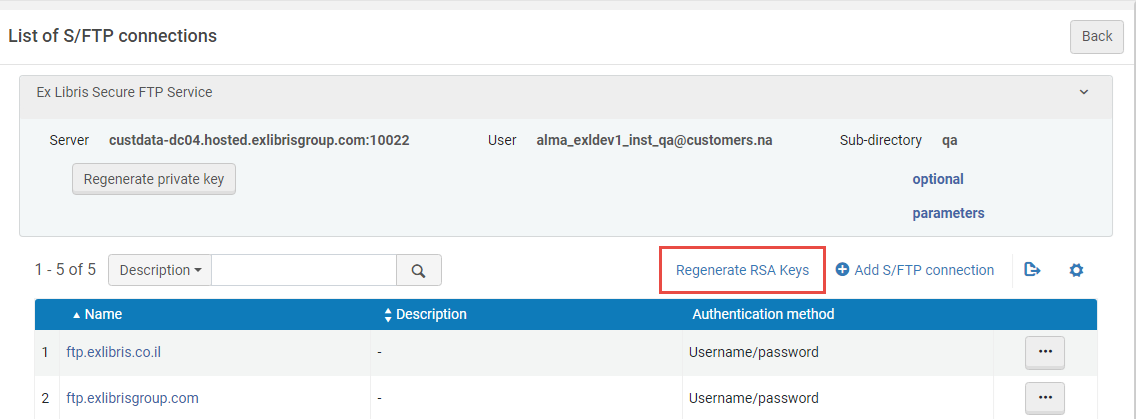
Durch Auswahl der Schaltfläche Privaten Schlüssel neu generieren wird der private Schlüssel für den sicheren FTP-Service von Ex Libris sofort neu generiert. Dies macht den zuvor erzeugten privaten Schlüssel ungültig und wirkt sich sowohl auf die Alma-Produktion als auch auf die Alma-Sandbox aus.
Konfiguration zulässiger E-Mails
- Allgemeiner Systemadministrator
Diese Funktion ist nur in einer a) Sandbox-Umgebung oder b) in der Alma-Produktionsumgebung für Kunden verfügbar, die sich nach wie vor in der Implementierungs-/Testphase befinden und noch nicht zur Konfiguration berechtigt sind.
Sie können spezielle E-Mail-Adressen/Domänen definieren, die während der Testphase für die Kommunikation der Institution benutzt werden können. Dies unterbindet Streukommunikationen: Alma sendet keine E-Mails an andere E-Mail-Adressen.
- Die E-Mail-Kommunikation beschränkt sich nur dann auf die E-Mail-Adressen in dieser Tabelle, wenn mindestens eine E-Mail-Adresse in der Tabelle definiert ist. Löschen Sie nicht alle Einträge in dieser Tabelle. Wenn diese Tabelle leer ist, ist eine uneingeschränkte E-Mail-Kommunikation für jede E-Mail-Adresse aktiviert, die in Alma eingegeben wird.
- In Sandbox-Umgebungen kann eine E-Mail nur dann versendet werden, wenn sich die Empfängeradresse auf der Liste der zulässigen E-Mails befindet (Konfigurationsmenü > Allgemein > Externe Systeme > Zulässige E-Mails).). Wenn die Liste leer ist, wird keine E-Mail versendet.
- Wenn MFA aktiviert ist (siehe Ex Libris Identitäts-Service), sollte die Liste der zulässigen E-Mails mit den E-Mail-Adressen aller Mitarbeiter konfiguriert werden, die sich anmelden können müssen.
- Die Listen „Zulässige E-Mails“ und „Konfiguration zulässiger S/FTP-Verbindungen“ bleiben während der Aktualisierung der Premium Sandbox (PSB) erhalten (siehe Alma-Sandbox-Umgebungen).
Die Konfiguration der E-Mails oder Domänen erfolgt über die Zuordnungstabelle Liste enthaltener E-Mail-Adressen (Konfigurationsmenü > Allgemein > Externe Systeme > Zulässige E-Mails). Für weitere Informationen zu Zuordnungstabellen siehe Zuordnungtabellen.
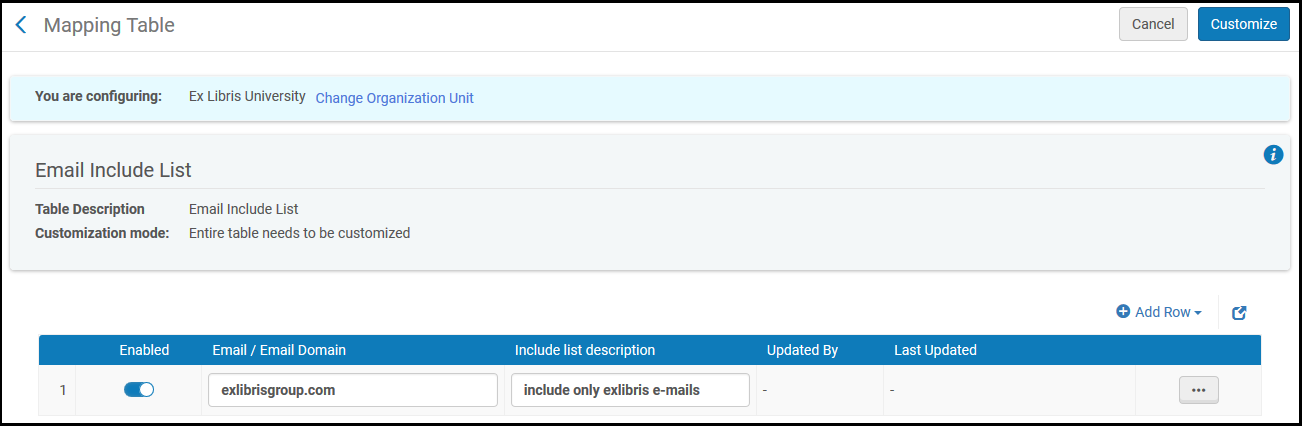
Sie können Domains hinzufügen, löschen oder aktivieren/deaktivieren. Alma sendet nur E-Mails an die aktiven Adressen und/oder Domains.
Wenn Sie sich auf der Netzwerkzonenebene befinden, erfolgt der Zugriff auf diese Konfigurationstabelle direkt über das zentrale Konfigurations-Dashboard (Konfigurationsmenü > Netzwerkzone > Allgemein > Externe Systeme > Zulässige E-Mails). Weitere Informationen zum Dashboard für die zentrale Konfiguration finden Sie unter Dashboard für die zentrale Konsortien-Konfiguration.
Domains funktionieren nur in einer Implementierung-Produktionsumgebung, aber nicht in Sandbox-Umgebungen.
Konfiguration zulässiger S/FTP-Verbindungen während des Testens
- Allgemeiner Systemadministrator
Diese Funktion ist nur in einer a) Sandbox-Umgebung oder b) in der Alma-Produktionsumgebung für Kunden verfügbar, die sich nach wie vor in der Implementierungs-/Testphase befinden und noch nicht zur Konfiguration berechtigt sind.
Alma ermöglicht Ihnen die Definition zulässiger S/FTP-Verbindungen für die Kommunikation Ihrer Institution, die Sie während der Testphase nutzen können. Dies unterbindet Streu-Dateiübertragungen: Alma versucht, keine anderen S/FTP-Verbindungen zu verwenden. Für weitere Informationen zur Konfiguration der S/FTP-Verbindungen siehe oben.
S/FTP ist nur auf die Adressen in dieser Tabelle beschränkt, wenn mindestens eine Adresse in der Tabelle definiert ist. Löschen Sie nicht alle Einträge in dieser Tabelle. Wenn diese Tabelle leer ist, ist eine uneingeschränkte S/FTP-Kommunikation für jede Adresse aktiviert, die in Alma eingegeben wird.
Sie konfigurieren Test-S/FTP-Verbindungen auf der Seite Zuordnungstabelle Liste (Konfigurationsmenü > Allgemein > Externe Systeme > Zulässige S/FTP-Verbindungen). Für weitere Informationen zu Zuordnungstabellen siehe Zuordnungtabellen.
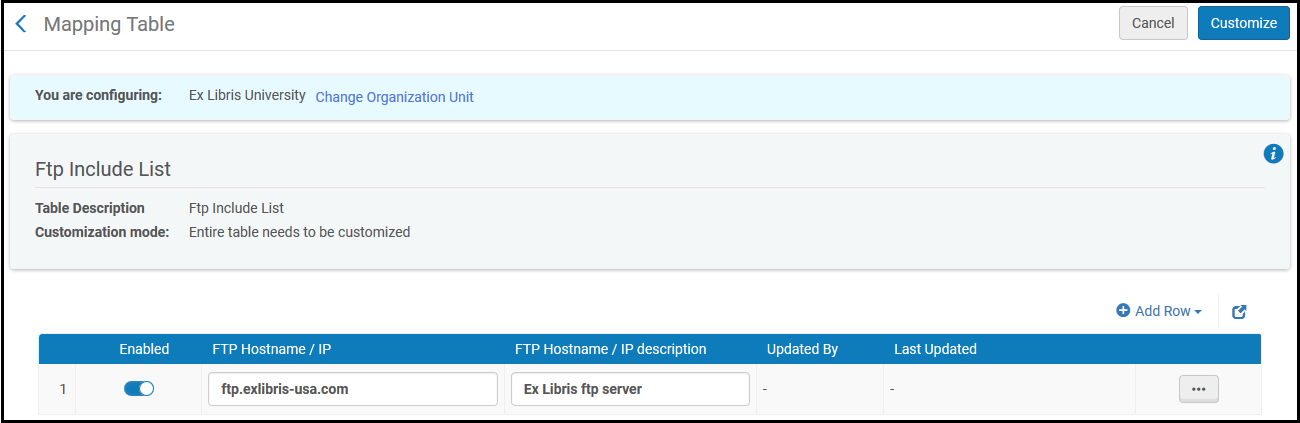
Sie können Adressen hinzufügen, löschen oder aktivieren/deaktivieren.
Wenn Sie sich auf der Netzwerkzonenebene befinden, erfolgt der Zugriff auf diese Konfigurationstabelle direkt über das zentrale Konfigurations-Dashboard (Konfigurationsmenü > Netzwerkzone > Allgemein > Externe Systeme > Zulässige S/FTP-Verbindungen). Weitere Informationen zum Dashboard für die zentrale Konfiguration finden Sie unter Dashboard für die zentrale Konsortien-Konfiguration.
