
Verwalten von Benutzerrollen
Verwalten Sie Benutzerrollen und Leihstellen-Mitarbeiter.
Auf dieser Seite wird beschrieben, wie Benutzerrollen verwaltet werden, einschließlich Hinzufügen und Entfernen von einzelnen Rollen oder über Profile, Verwaltung von Leihstellen-Mitarbeitern, Rollenberechtigungen usw. Informationen zur Konfiguration von Benutzerrollen und zur Registrierung finden Sie unter Rollen und Registrierungskonfiguration. Für die Arbeit mit Benutzern siehe Verwalten von Benutzern.
Um Benutzerrollen zu verwalten, müssen Sie eine der folgenden Rollen innehaben:
- Benutzer-Manager
- Benutzer-Administrator
Siehe auch Konfiguration von Rollenprofilen.
Informationen zum Anzeigen von Benutzerrollen und zum Zuweisen von Benutzerrollen zu einem Benutzer finden Sie unter Verwalten von Benutzerrollen (5 Min.). Einen Überblick über die Alma-Administration finden Sie unter Einführung in die Alma-Administration.
Der Einfachheit halber können Leihstellen-Mitarbeiter durch Verwendung von Batch-Prozessen gelöscht, exportiert oder importiert werden (siehe Prozesse an definierten Sets ausführen).
Für die Liste der Rollen, die auf Bibliotheksebene verwaltet werden können, siehe Auf Bibliotheksebene verwaltete Rollen unten.
Hinzufügen von Rollen für Benutzer
Sie fügen einem Benutzer eine Rolle hinzu, indem Sie:
- Die Konfiguration von Regeln für die Rollenzuordnung, durch die Rollen automatisch einem neu erstellten Benutzer zugeordnet werden (siehe Hinzufügen von Benutzern und Konfiguration von Regeln für die Rollenzuordnung ), basieren auf ihrem Arbeitsfeld, der Benutzergruppe oder anderen Kriterien.
- Auswählen eines Rollenprofils, wie unten beschrieben.
- Auswählen einzelner Rollen, wie unten beschrieben.
- Durchführen des Prozesses Benutzer ändern/benachrichtigen, um Benutzerrollen in großen Mengen zu Benutzer hinzuzufügen; siehe Benutzer ändern/benachrichtigen .
Wenn die Rollenzuweisungen eines Benutzers bearbeitet wurden, muss sich der Benutzer abmelden und erneut anmelden, damit die Änderungen wirksam werden.
Für Informationen zu Rollen und zum SIS-Laden siehe https://developers.exlibrisgroup.com/alma/apis/xsd/rest_user.xsd#user_roles. Beachten Sie, dass Rollen NICHT Teil der SIS-Ladung sind.
Hinzufügen einzelner Rollen
Sie können Rollen zu einem Benutzer hinzufügen, indem Sie jede Rolle manuell auswählen.
- Navigieren Sie zum Bereich Benutzerrollen in der Registerkarte Allgemeine Informationen auf der Seite Benutzerdetails (Admin > Benutzerverwaltung > Benutzer verwalten).>
- Klicken Sie in der Zeilen-Aktionsliste auf Bearbeiten.
- Wählen Sie Neue Rolle aus. Die Seite Neue Rolle wird geöffnet.
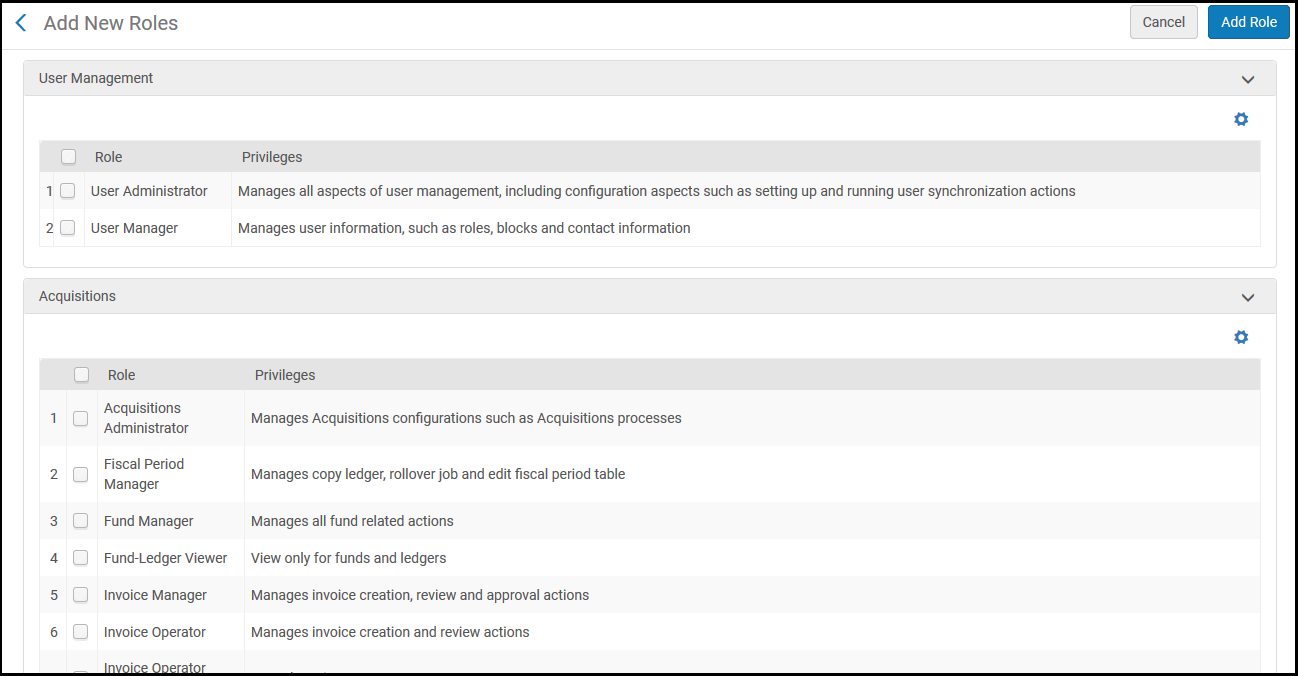
- Wählen Sie die Rollen, die Sie dem Benutzer zuordnen wollen, und klicken Sie auf Rolle hinzufügen. Für die Beschreibung der Rollen, die für Benutzer konfiguriert werden können, siehe Benutzerrollen – Beschreibung und zugängliche Komponenten. Wenn Sie eine einzelne Rolle auswählen, erscheint die Seite Benutzerrollen-Details. Siehe Bearbeiten von Benutzern zugeordneten Rollen. Wenn Sie mehrere Rollen ausgewählt haben, werden die Rollen zum Benutzer hinzugefügt.
Hinzufügen von Rollen aus Profilen
Sie können mehrere Rollen zu einem Benutzer hinzufügen, indem Sie diese aus einem Profil auswählen.
- Navigieren Sie zum Bereich Benutzerrollen in der Registerkarte Allgemeine Informationen auf der Seite Benutzerdetails (Admin > Benutzerverwaltung > Benutzer verwalten).
- Klicken Sie in der Zeilen-Aktionsliste auf Bearbeiten.
- Wählen Sie Neue Rolle aus. Die Seite Neue Rolle wird geöffnet.
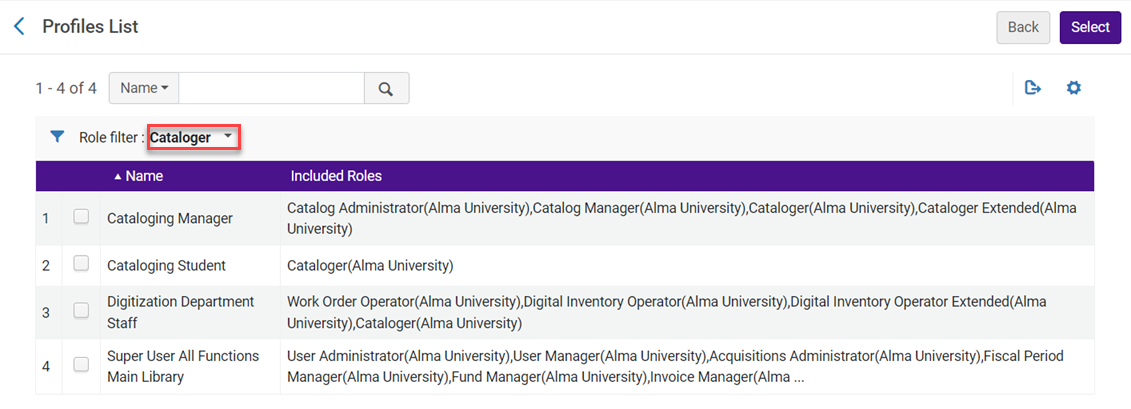
- Wählen Sie Aus Profilen hinzufügen aus. Die Seite Profilliste wird mit den definierten Rollenprofilen angezeigt (vordefiniert von einem Systemadministrator; siehe Konfiguration von Rollenprofilen).
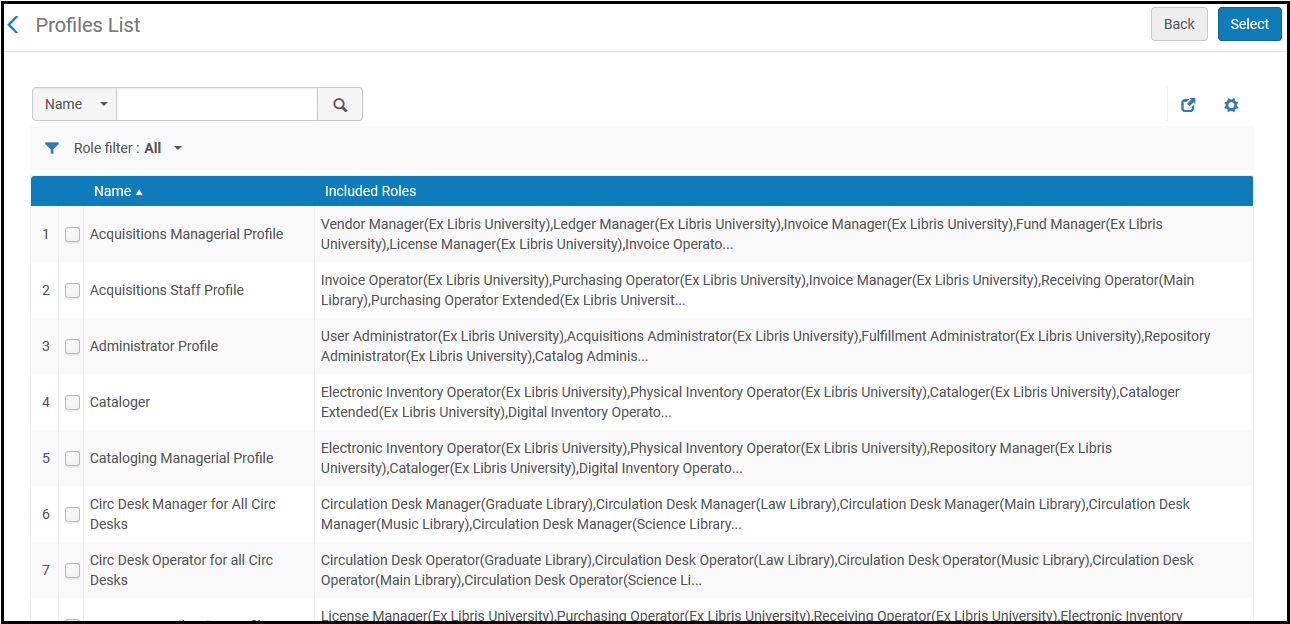
In einigen Fällen kann der Benutzer-Manager beim Hinzufügen, Entfernen oder Bearbeiten von Rollen eingeschränkt sein (siehe Benutzer-Manager). In diesem Fall werden die eingeschränkten (und nicht eingeschränkten) Rollen in der Profilliste angezeigt.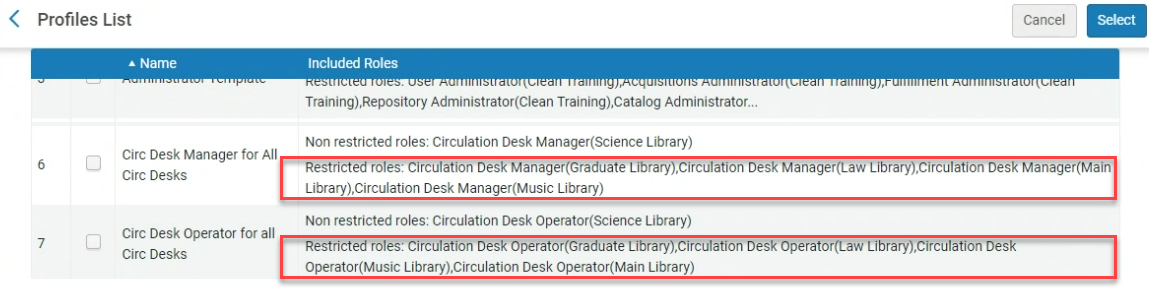
- Wählen Sie die erforderlichen Rollenprofile und klicken Sie auf Auswählen. Alle Rollen, die den ausgewählten Profilen zugeordnet sind, werden dem Benutzer hinzugefügt. Rollenprofile werden verwendet, um Benutzern Rollen zuzuweisen, sie sind jedoch selbst nicht mit den Benutzern verknüpft.
- Es wird automatisch eine Notiz zur Registerkarte Notizen hinzugefügt, um dem Benutzer mitzuteilen, dass eine oder mehrere Rollen aus einem oder mehreren Profilen hinzugefügt wurden. Dies hilft Ihnen, jene Benutzer zu finden, auf die das Rollenprofil angewendet wurde. Die Notiz wird auch automatisch hinzugefügt, wenn Profile aus Regeln für automatische Rollenzuordnung ( siehe Rollen- und Registrierungskonfiguration) hinzugefügt werden und wenn Benutzer über API oder SIS-Systeme hinzugefügt werden.
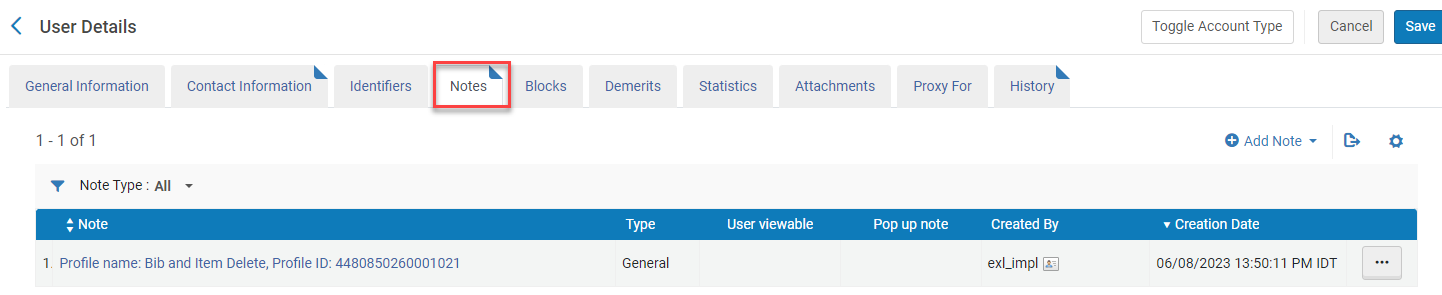
Sie können alle mit diesem Profil verbundenen Benutzer finden, indem Sie nach dem Profilnamen oder der ID suchen.
Das automatische Hinzufügen einer Notiz kann deaktiviert werden, indem Sie im Menü Benutzerverwaltung (Konfiguration > Benutzerverwaltung > Allgemein > Andere Einstellungen) den Parameter show_profile_in_user_notes auf Falsch einstellen.
- Wählen Sie Speichern. Rollen, die eine zusätzliche Konfiguration erfordern (z. B. die Auswahl eines Umfangs), sind inaktiv, bis Sie sie bearbeiten; siehe Bearbeiten von Benutzern zugeordneten Rollen.
In manchen Fällen können Benutzerrollen sofort nach der Auswahl zugewiesen werden, ohne dass auf Speichern geklickt werden muss.
Rollen filtern
Profillisten können gefiltert werden, um eine ausgewählte Rolle anzuzeigen. Wenn aus der Dropdown-Liste Rollenfilter (Benutzerverwaltung > Rollen und Registrierung > Profile) eine bestimmte Rolle ausgewählt wird, werden nur diese Rollen in der Profilliste angezeigt.
Bearbeiten von Benutzern zugeordneten Rollen
Sie können die Rollen eines Benutzers aktivieren oder deaktivieren und den Umfang der Benutzerrolle ändern. Wenn mehrere Rollen auf einmal einem Benutzer hinzugefügt werden (siehe Hinzufügen von Rollen für Benutzer), bleiben Rollen, die eine zusätzliche Konfiguration erfordern (z. B. die Auswahl eines Bereichs), inaktiv, bis sie bearbeitet werden.
- Klicken Sie im Bereich Benutzerrollen auf der Seite Benutzerdetails (Admin > Benutzerverwaltung > Benutzer verwalten; klicken Sie auf Bearbeiten in der Zeilen-Aktionsliste) auf die Rolle oder wählen Sie Bearbeiten in der Zeilen-Aktionsliste. Die Seite Benutzerrollen-Details erscheint.
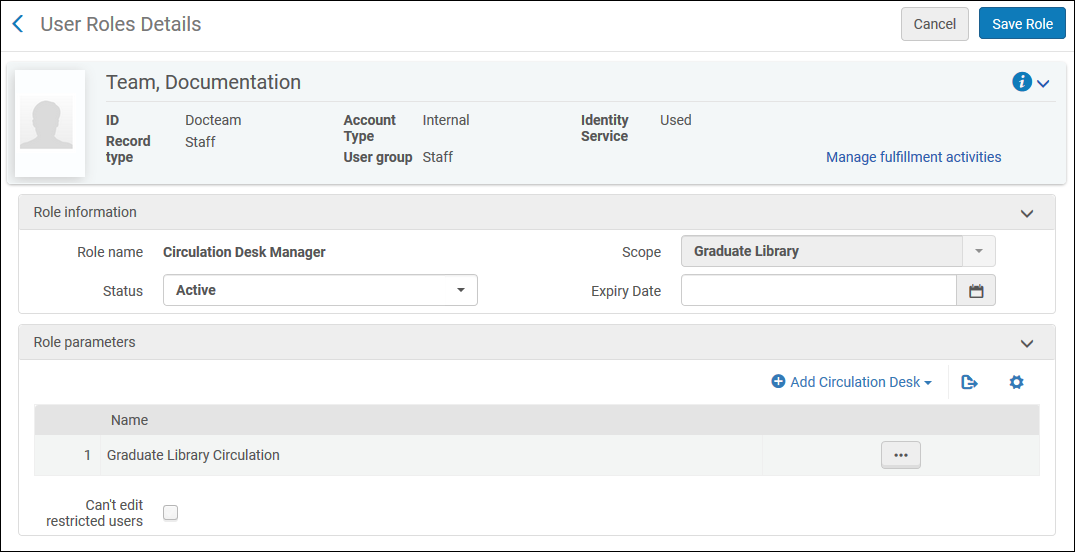
- Bearbeiten Sie die erforderlichen Informationen.
Rollen-Feldinformationen
Feld Beschreibung Funktionsname Der Rollenname. Umfang Dies ist ein Pflichtfeld, obwohl es ohne Stern erscheint. - Für Rollen, die immer für die gesamte Institution gelten, wird der Umfang auf die Institution eingestellt und kann nicht geändert werden.
- Für Rollen, die auf Bibliotheks-/Campusebene festgelegt wurden, wählen Sie den Campus bzw. die Bibliothek aus (oder die Institution, wenn sie verfügbar ist), für welche die Rolle gilt.
Nach der Auswahl des Umfangs erfordern einige Rollenzusätzliche Informationen im Abschnitt Rollen-Parameter, wie etwa eine Serviceeinheit oder Leihstelle. Wählen Sie die erforderlichen Werte für diese Parameter, wie unter Benutzerrollen – Beschreibungen und zugängliche Komponenten beschrieben.
Um mehrere Bibliotheken/Campus hinzuzufügen, fügen Sie die Rolle dem Benutzer mehrmals zu, und wählen Sie jedes Mal eine andere Bibliothek bzw. einen anderen Campus.
Wenn Sie den Umfang eines Benutzers von Institutionsebene auf Bibliotheksebene reduzieren oder den Umfang auf Bibliotheksebene von einem Benutzer entfernen, kann der Benutzer jene Einheiten, die ihm zwar zugewiesen, aber außerhalb seines Umfangs sind, nicht mehr verwalten.
Status Wählen Sie, ob die Rolle aktiv oder inaktiv ist.
Die Rolle gilt nach dem Ablaufdatum der Rolle als inaktiv, auch wenn ihr Status immer noch „Aktiv“ ist. Damit eine Rolle als aktiv gilt, muss sie sowohl den Status „Aktiv“ als auch kein Ablaufdatum haben, das in der Vergangenheit liegt.
Ablaufdatum Das Datum, nach dem die Rolle inaktiv wird.
Die Rolle gilt nach dem Ablaufdatum der Rolle als inaktiv, auch wenn ihr Status immer noch „Aktiv“ ist. Damit eine Rolle als aktiv gilt, muss sie sowohl den Status „Aktiv“ als auch kein Ablaufdatum haben, das in der Vergangenheit liegt.
Kann abgelehnte Benutzer nicht bearbeiten
Diese Einstellung gilt für folgende Rollen:
- Allgemeiner Systemadministrator
- Benutzer-Administrator
- Benutzer-Manager
- Leihstellen-Manager
- Leihstellen-Mitarbeiter
- Leihstellen-Mitarbeiter - eingeschränkt
- Bestands-Manager
Benutzerkonten können in der Tabelle Benutzer mit Bearbeitungsverbot als „für die Bearbeitung eingeschränkt“ definiert werden (Konfigurationsmenü > Benutzerverwaltung > Rollen und Registrierung > Benutzer mit Bearbeitungsverbot). Siehe Benutzer für die Bearbeitung einschränken.
Wenn für alle Rollen dieses Benutzers Kann eingeschränkte Benutzer nicht bearbeiten ausgewählt ist, hat der Benutzer keinen Zugriff auf die Bearbeitung/Löschung eingeschränkter Benutzer. Dieser Benutzer kann die Benutzersätze weiterhin anzeigen, jedoch keine Änderungen vornehmen (beispielsweise Kontaktinformationen usw.). Wenn diesem Benutzer mehrere der oben genannten Rollen zugewiesen sind und für einige Rollen „Kann eingeschränkte Benutzer nicht bearbeiten“ ausgewählt ist und für andere nicht, kann der Benutzer dennoch Änderungen vornehmen.
- Klicken Sie auf Rolle Speichern. Die Rolle wird gespeichert.
- Wählen Sie Speichern. Die Benutzerdetails werden gespeichert.
In manchen Fällen können Benutzerrollen sofort nach der Auswahl zugewiesen werden, ohne dass auf Speichern geklickt werden muss.
Wenn der Umfang für eine Rolle korrekt eingestellt ist, können Sie die Rolle aktivieren oder deaktivieren, indem Sie den Schieber im Bereich Benutzerrollen auf der Seite Benutzerdetails auswählen.
Entfernen von Rollen von Benutzern
Sie können zugeordnete Rollen von einem Benutzer entfernen.
- Klicken Sie im Bereich Benutzerrollen auf der Seite Benutzerdetails (Admin > Benutzerverwaltung > Benutzer verwalten; klicken Sie auf Bearbeiten in der Zeilen-Aktionsliste) auf die Rolle oder wählen Sie Löschen in der Zeilen-Aktionsliste oder wählen Sie die Rollen aus und klicken Sie auf Auswahl löschen. Ein Dialogfeld Bestätigung erscheint.
- Klicken Sie auf Wiederherstellen und im Dialogfenster Bestätigung auf Bestätigen. Die Rollen werden entfernt.
- Wählen Sie Speichern. Die Benutzerdetails werden gespeichert.
In manchen Fällen können Benutzerrollen sofort nach der Auswahl entfernt werden, ohne dass auf Speichern geklickt werden muss.
Benutzerrollen – Beschreibungen und zugängliche Komponenten
Die folgende Tabelle beschreibt die Rollen, die für Benutzer konfiguriert werden können, sowie die Alma-Komponenten, auf die jede Benutzer-Rolle zugreifen kann. Alle Benutzer können suchen (siehe Suche in Alma), bestimmte Widgets anzeigen (siehe Verwalten von Widgets), und möglicherweise Analytics-Informationen in einem Link oder Widget sehen (siehe Arbeiten mit Analytics-Objekten).
Für die Ausführung der folgenden Prozess ist der Umfang Institution erforderlich. Für die Liste der auf Bibliotheksebene verwalteten Rollen siehe Auf Bibliotheksebene verwaltete Rollen.
Benutzerrollen (eigentlich die internen Berechtigungen, die mit den Rollen verknüpft sind) bestimmen nicht nur, auf welche Seiten ein Benutzer zugreifen kann, sondern oft die Felder, Optionen, Prozesse oder Aktionen, die der Benutzer auf diesen Seiten ausführen kann. Leider ist es nicht möglich, hier eine umfangreiche und genaue Liste aller Optionen und Aktionen auf jeder Alma-Seite für jede Rolle zu präsentieren. Siehe Rollenberechtigungen unten für detaillierte Informationen über die erforderlichen Berechtigungen für den Zugriff auf die jeweilige Seite und, in einigen Fällen, für die Durchführung einer bestimmten Aktion auf der Seite. Weitere Informationen finden Sie im Rollenbericht und Berechtigungen-Bericht. Weitere Einzelheiten zu Prozessen und den Rollen, die erforderlich sind, um sie ausführen zu können, finden Sie unter Manuelle Prozesse und deren zugehörige Parameter.
| Modul | Rolle | Zugängliche Komponenten | Beschreibung | Umfang | Rollenparameter |
|---|---|---|---|---|---|
|
Benutzerverwaltung |
Benutzer-Administrator |
ADMIN:
Erwerbung
|
Verwaltet alle Aspekte der Benutzerverwaltung, einschließlich Konfigurationsaspekten wie der Einstellung und Ausführung von Benutzersynchronisierungsaktionen Kann den Benutzerdatensatz-Typ verwalten. Wählen Sie Schreibgeschützt, um es dem Benutzer zu ermöglichen, Konfigurationen der Benutzerverwaltung anzusehen, aber nicht zu bearbeiten. Der Benutzeradministrator kann das Passwort eines internen Benutzers ändern. Der Benutzeradministrator kann Benutzer löschen. |
In Institution |
|
|
Benutzer-Manager |
ADMIN:
Erwerbung
|
Verwaltet Benutzerinformationen wie Rollen, Sperren und Kontaktinformationen. Kann Benutzerdatensatz-Typen verwalten. Der Benutzer-Managerkann das Passwort eines internen Benutzers ändern. Der Benutzer-Manager kann Benutzerrollen löschen. In einigen Fällen (abhängig vom Kundenparameter user_restrict_manage_roles_by_scope unter Konfiguration > Benutzerverwaltung > Allgemein > Andere Einstellungen) kann der Benutzer-Manager beim Hinzufügen, Entfernen oder Bearbeiten von Rollen für Benutzer von Bibliotheken, zu denen der Benutzer-Manager keinen Zugriff hat, eingeschränkt sein. Dies gilt auch für Benutzerprofile (siehe Hinzufügen von Rollen aus Profilen). Diese Einschränkungen gelten nicht für Benutzer mit der Rolle Benutzer-Administrator oder der Rolle Benutzer-Manager mit dem Umfang der Institution. |
Institution/Bibliothek |
||
|
Erwerbungen |
Erwerbungs-Administrator |
Erwerbung
ADMIN:
|
Verwaltet Erwerbungs-Konfiguration, wie Regeln zur Bestellungs-Überprüfung, Berichtscodes und Ausführung von mit dem Erwerb verbundenen Prozessen. Wählen Sie Schreibgeschützt, um es dem Benutzer zu ermöglichen, Erwerbungskonfigurationen anzusehen, aber nicht zu bearbeiten. |
In Institution |
Es gibt ein bekanntes Problem, das dazu führt, dass Bearbeitungsoptionen verfügbar sind, wenn Schreibgeschützt für Benutzer mit der Rolle „Erwerbungs-Administrator“ ausgewählt ist, wenn sie nach dem Anzeigen eines Importprofils auf die Schaltfläche „Zurück“ klicken. |
|
Abrechnungszeitraum-Manager |
Erwerbung
|
Verwaltet Konten-Kopien und die Bearbeitung von Abrechnungszeitraum-Tabellen, wenn in Verbindung mit der Rolle Erwerbungs-Administrator zugeordnet. |
In Institution |
||
|
Etat-Manager |
Erwerbung
|
Verwaltet alle Etat-verbundenen Aktionen, einschließlich Etatzuweisungen und Transaktionen sowie Erstellen, Ändern und Schließen von Etats. |
Institution/Bibliothek |
||
|
Etat-Konto-Viewer |
Erwerbung
|
Es werden nur Etats und Konten angezeigt. |
Institution/Bibliothek |
||
|
Rechnungs-Manager |
Erwerbung
|
Verwaltet die Erstellung von Rechnungen, Überprüfungs- und Genehmigungs-Aktivitäten und die Zuweisung von Rechnungen zu anderen Mitarbeitern. Diese Rolle ermöglicht Benutzern die Anzeige der Registerkarte Zugeordnet an andere. |
Institution/Bibliothek |
||
|
Rechnungs-Mitarbeiter |
Erwerbung
|
Erstellt, bearbeitet und überprüft Rechnungen. Ordnet Rechnungen anderen Rechnungsmitarbeitern zu. |
Institution/Bibliothek |
||
|
Rechnungs-Mitarbeiter, erweitert |
Erwerbung
|
Kann Rechnungen löschen. |
Institution/Bibliothek |
||
|
Konto-Manager |
Erwerbung
|
Ermöglicht das Erstellen und Bearbeiten von Konten, Hinzufügen von Etats und Etatzuweisungen, Durchführen von Transaktionen und Ändern von Konten und Etats. |
Institution/Bibliothek |
||
|
Lizenz-Manager |
Erwerbung
ADMIN:
|
Verwaltet mit Lizenzen und Lizenz-Ergänzungen verbundene Aktivitäten. |
In Institution |
||
|
Lizenz-Viewer |
Erwerbung
|
Zeigt nur Lizenzen an. |
In Institution |
||
|
Kaufbestellungsmanager |
Erwerbung
ADMIN:
|
Verwaltet Kaufbestellungen und ordnet diese anderen Mitarbeitern und Managern zu. Wenn die Rolle im Umfang einer Bibliothek definiert ist, kann der Benutzer nur Bestellungen in dieser Bibliothek sehen oder zuordnen, sowie jene, die nicht in Besitz einer spezifischen Bibliothek sind (das Feld Besitzende Bibliothek ist leer). |
Institution/Bibliothek |
||
|
Kaufbestellungs-Mitarbeiter |
Erwerbung
ADMIN:
|
Verwaltet Kaufbestellungen und bearbeitet die Besteller-Informationen. Wenn die Rolle im Umfang einer Bibliothek definiert ist, kann der Benutzer nur Bestellungen in dieser Bibliothek sehen, sowie jene, die nicht in Besitz einer spezifischen Bibliothek sind (das Feld Besitzende Bibliothek ist leer). Ordnet Kaufbestellungen erneut anderen Kaufbestellungsmitarbeitern zu. |
Institution/Bibliothek |
||
|
Kaufbestellungs-Mitarbeiter, erweitert |
Erwerbung
|
Kann Kaufbestellungen löschen. Muss mit dem Kaufbestellungs-Mitarbeiter oder Kaufbestellungs-Manager kombiniert werden. |
Institution/Bibliothek |
||
|
Einkaufs-Manager |
Erwerbung
RESOURCES:
ADMIN:
|
Verwaltet maßgebliche Einkaufs-Vorgänge, wie etwa die Überprüfung und Genehmigung von Bestellungen, Aktivierung elektronischer Ressourcen, Zuordnung von Bestellposten an Einkaufs-Mitarbeiter und Verknüpfung von Lizenzen mit Bestellposten. Kann auch Lieferanten-Daten, Konten und Etats sowie Rechnungen ansehen.Kann Bestände nach Umfang erstellen und bearbeiten. |
Institution/Bibliothek |
||
|
Einkaufs-Mitarbeiter |
Erwerbung
RESOURCES:
ADMIN:
|
Verwaltet alle Einkaufs-Vorgänge, einschließlich der Erstellung, Überprüfung und Änderung von Bestellposten, Verwaltung elektronischer Ressourcen und der Verknüpfung von Lizenzen mit Bestellposten. Wenn sie für einen bestimmten Bibliotheksumfang definiert sind, können nur Bestellposten angezeigt und bearbeitet werden, die im Besitz dieser Bibliothek sind. Bestellposten, die anderen zugeordnet sind, können angezeigt, aber nicht aktualisiert werden. Kann auch Lieferanten-Daten, Konten und Etats sowie Rechnungen ansehen. Kann Bestände nach Umfang erstellen und bearbeiten. Kann beim Löschen des letzten mit einem Titelsatz verknüpften Exemplars auch diesen Titelsatz löschen. Das oben beschriebene Exemplar ist nicht das letzte physische Exemplar. Es beschreibt das letzte Bestandsexemplar (im Allgemeinen = die letzte Bestandsressource). Wenn Rialto aktiviert ist und eine Rialto-Rolle vorhanden ist, erhält diese Rolle zusätzliche Rialto-Berechtigungen. Für weitere Informationen siehe Verwalten von Rialto-Benutzerrollen. |
Institution/Bibliothek |
||
|
Einkaufs-Mitarbeiter, erweitert |
Erwerbung
|
Kann Bestellposten löschen. Muss mit der Rolle Einkaufs-Mitarbeiter kombiniert werden. |
Institution/Bibliothek |
||
|
Empfangender Mitarbeiter |
Erwerbung
RESOURCES:
|
Verwaltet den Eingang von physisch und elektronisch gekauften Exemplaren. Das oben beschriebenen Exemplare sind nicht die letzten physischen Exemplare. Sie beschreiben die letzten Bestandsexemplare (im Allgemeinen = die letzte Bestandsressource). Bei der Konfiguration dieser Rolle müssen Sie eine Service-Einheit (eine Erwerbungen-Abteilung) zuweisen. |
Institution/Bibliothek |
|
|
|
Empfangender Mitarbeiter, eingeschränkt |
Erwerbung
|
Hat Berechtigungen eines empfangenden Mitarbeiters, aber kann keine Bestellungen und Exemplare bearbeiten. Kann beim Löschen des letzten mit einem Titelsatz verknüpften Exemplars auch diesen Titelsatz löschen. Bei der Konfiguration dieser Rolle müssen Sie eine Service-Einheit (eine Erwerbungen-Abteilung) zuweisen. |
Institution/Bibliothek |
|
|
|
Auswähler |
Erwerbung
ADMIN:
|
Diese Rolle wird von Rialto verwendet. Die hier aufgeführten Funktionen werden an den Kaufbestellungs-Mitarbeiter/Manager übertragen. Für weitere Informationen siehe Verwalten von Rialto-Benutzerrollen. |
Institution/ Bibliothek |
||
|
Auswähler, erweitert |
Diese Rolle wird nicht mehr verwendet. |
||||
|
Probenutzungen verwalten |
Erwerbung
ADMIN:
|
Verwaltet Probenutzungen elektronischer Ressourcen und Evaluierungen als Teil der Vorverarbeitung für Erwerbungen und verwaltet den Probe-Mitarbeiter. Kann beim Löschen des letzten mit einem Titelsatz verknüpften Exemplars auch diesen Titelsatz löschen. Das oben beschriebene Exemplar ist nicht das letzte physische Exemplar. Es beschreibt das letzte Bestandsexemplar (im Allgemeinen = die letzte Bestandsressource). |
In Institution |
||
|
Probenutzungs-Mitarbeiter |
Erwerbung
|
Verwaltet Probenutzungen elektronischer Ressourcen und Evaluierungen als Teil der Vorverarbeitung für Erwerbungen Kann beim Löschen des letzten mit einem Titelsatz verknüpften Exemplars auch diesen Titelsatz löschen. Das oben beschriebene Exemplar ist nicht das letzte physische Exemplar. Es beschreibt das letzte Bestandsexemplar (im Allgemeinen = die letzte Bestandsressource). |
In Institution |
||
|
Probe-Teilnehmer |
KEINE |
Eine Person, die zur Teilnahme an der Probenutzung einer elektronischen Ressource eingeladen ist |
In Institution |
||
|
Verwendungsdaten-Mitarbeiter |
Erwerbung
|
Manuelles Hochladen oder Löschen von COUNTER-Daten für jeden Lieferanten, Verwalten der hochgeladenen Dateien und Anzeigen von Nutzungsdaten. |
In Institution |
||
|
Lieferantenkonto-Manager |
Erwerbung
|
Verwaltet die Lieferantenkonten-Elemente der Lieferantendatensätze. |
Institution/Bibliothek |
||
|
Lieferanten-Manager |
Erwerbung
|
Verwaltet alle Aspekte der Lieferanten-Datensätze. |
In Institution |
||
|
Discovery |
Discovery-Administrator |
DISCOVERY:
Erwerbung
|
Ermöglicht die Konfiguration von Discovery-Funktionen (wie etwa Suchprofile und Discovery-Anzeigen) für Primo auf Alma-Plattformen:
|
In Institution |
|
|
Discovery-Operator - Eingeschränkt |
DISCOVERY:
|
Beschränkt den Administrator auf die folgenden Optionen im Discovery-Konfigurationsmenü in Alma:
|
In Institution |
||
|
Verwaltung anzeigen |
DISCOVERY:
|
Beschränkt den Administrator auf die folgenden Optionen im Discovery-Konfigurationsmenü in Alma:
|
In Institution |
||
|
Benutzung |
Leganto Bolk-Operator |
Benutzung
|
Kann Bolk-Vormerkungen initiieren und verwalten. |
In Institution |
|
|
Leihstellen-Manager |
Benutzung
Erwerbung
ADMIN:
|
Verwaltet Leihstellen-Aktionen, wie Ausleihen, Rückgaben und Verlängerungen, mit Optionen zur Sperr-Überschreibung; kann Bestell-Notizen hinzufügen, bearbeiten und löschen, Fälligkeits- und Rückgabedaten ändern, Sperren hinzufügen und entfernen, Exemplare als verloren markieren und Exemplare ändern. Sie müssen eine Leihstelle zuweisen, wenn Sie diese Rolle konfigurieren. Um diese Rolle für mehrere Leihstellen im selben Umfang zu konfigurieren, weisen Sie die Leihstellen als mehrfache Parameter in derselben Rolle zu. |
Bibliothek |
|
|
|
Leihstellen-Mitarbeiter |
Benutzung
Erwerbung
ADMIN:
|
Verwaltet Leihstellen-Aktionen, wie Ausleihen, Rückgaben und Verlängerungen; kann Notizen hinzufügen, bearbeiten und löschen, Fälligkeits- und Rückgabedaten ändern, Exemplare als verloren markieren, Gebühren bearbeiten und Offline-Ausleihen durchführen. Sie müssen eine Leihstelle zuweisen, wenn Sie diese Rolle konfigurieren. Um diese Rolle für mehrere Leihstellen im selben Umfang zu konfigurieren, weisen Sie die Leihstellen als mehrfache Parameter in derselben Rolle zu. Der Leihstellen-Mitarbeiter kann das Passwort eines internen Benutzers ändern, wenn der Benutzer nur eine Benutzerrolle hat und die Rolle nicht abgelaufen ist. |
Bibliothek |
|
|
|
Leihstellen-Mitarbeiter - eingeschränkt |
Benutzung
Erwerbung
ADMIN:
|
Hat Berechtigungen eines Leihstellen-Mitarbeiters, kann aber keine Lösch-Aktivitäten durchführen. Sie müssen eine Leihstelle zuweisen, wenn Sie diese Rolle konfigurieren. Der Leihstellen-Mitarbeiter - eingeschränkt kann das Kennwort eines internen Benutzers ändern, wenn der Benutzer nur eine Benutzerrolle hat und die Rolle nicht abgelaufen ist. Der Leihstellen-Mitarbeiter – Eingeschränkt kann die Seite „Einscannen“ nur zum Einscannen von Exemplaren verwenden, hat jedoch keinen Zugriff auf die Registerkarte „Exemplarinformationen ändern“ dieser Seite. |
Bibliothek |
|
|
|
Seminarapparat-Manager |
Benutzung
Erwerbung
ADMIN:
|
Verwaltet Reserve- und Literaturlisten-Zuordnungen. |
Institution/Bibliothek |
||
|
Seminarapparat-Mitarbeiter |
Benutzung
Erwerbung
|
Arbeitet mit Seminarapparaten, um Literaturlisten zu erstellen und Bestellungen zu verschieben. Kann eigene Listen sehen + nicht zugeordnete. |
Institution/Bibliothek |
||
|
Seminarapparat-Viewer |
Benutzung
|
Schreibgeschützter Zugriff auf Seminare (wenn die Berechtigung „Seminarliste anzeigen“ aktiviert ist), Literaturlisten und Literatur. |
Institution/Bibliothek |
||
|
Benutzungs-Administrator |
Benutzung
ADMIN:
Erwerbung
|
Verwaltet mit Benutzung verbundene Konfigurationen wie Richtlinien, Nutzungsbedingungen, Benutzungseinheiten und Leihstellen. Wählen Sie Schreibgeschützt, um es dem Benutzer zu ermöglichen, Benutzungskonfigurationen anzusehen, aber nicht zu bearbeiten. Für einen Benutzer, dessen Rolle auf eine bestimmte Bibliothek beschränkt ist:
|
Institution/Bibliothek |
|
|
|
Benutzungsservice-Manager |
RESOURCES:
Benutzung
Erwerbung
ADMIN:
|
Verwaltet maßgebliche Benutzungsservice-Aktionen der Bibliothek, wie Zuordnungen von Seminar-Literaturlisten, weist Digitalisierungsanfragen zu und weist Fernleihbestellungen zu und bearbeitet diese. |
Institution/Bibliothek |
||
|
Benutzungsservice-Mitarbeiter |
Benutzung
Erwerbung
ADMIN:
|
Verwaltet Benutzungsservices der Bibliothek, die mit Seminarapparaten und Literaturlisten verbunden sind, sowie die Verschiebung von Bestellungen. Sie können eine Serviceeinheit zuordnen, wenn der Benutzungsservice-Mitarbeiter Seminare verwaltet. Dies ist jedoch nicht verpflichtend. Der Benutzungsservice-Mitarbeiter benötigt den Umfang einer Bibliothek, um Fernleihbestellungen sehen zu können. Wenn der Umfang der Rolle auf Institutionsebene besteht, sind Fernleihbestellungen nicht sichtbar. |
Institution/Bibliothek |
|
|
|
Dozent |
Funktioniert nicht mit Alma direkt. |
Erstellt und verwaltet Literaturlisten unter Verwendung von Leganto entsprechend der Seminare, denen sie zugeordnet sind. |
Institution/Bibliothek |
||
|
Leganto Seminar-Mitarbeiter |
Funktioniert nicht mit Alma direkt. |
Erstellt und verwaltet alle Literaturlisten unter Verwendung von Leganto. |
Institution/Bibliothek |
||
|
Leganto-Schnittstellenadministrator |
Funktioniert nicht mit Alma direkt. |
Konfiguriert Elemente, die sich auf die Leganto-Benutzeroberfläche beziehen. Diese Rolle hat Zugriff auf die Leganto-Benutzeroberfläche, Funktionen, Beschriftungsfunktionen und Seminare. |
In Institution |
||
|
Benutzer |
BENUTZERVERWALTUNG:
|
Erhält Services von der spezifizierten Bibliothek (wenn die Institution angegeben ist, erhält der Benutzer Services von allen Bibliotheken in der Institution). Services umfassen den Empfang von Ausleihen, die Platzierung von Bestellungen für physische Exemplare und die Digitalisierung von Exemplaren. Um die Leihstellenaktivität des Benutzers einzuschränken, können Sie entweder die Benutzerkarte ODER das Ablaufdatum der Benutzerrolle festlegen. Ein Benutzer kann keine Benutzungshandlungen ausführen, wenn entweder die Benutzerkarte oder die Benutzerrolle abgelaufen ist. Weitere Informationen zum Ablaufdatum des Benutzers finden Sie unter Ablaufdatum. |
Institution/Bibliothek |
||
|
Bestellungen-Mitarbeiter |
Benutzung
Erwerbung
ADMIN:
|
Verwaltet die Erfüllungsschritte der Bestellung, einschließlich der Erstellung von Bestellungen, Abholung von Exemplaren von Regalen und Einstellung von Exemplaren in den Transit und in die Bereitstellung. Sie müssen eine Leihstelle zuweisen, wenn Sie diese Rolle konfigurieren. |
Bibliothek |
|
|
|
Fernleihpartner-Manager |
Benutzung
Erwerbung
|
Verwaltet Fernleihpartner, um die Arten der Kommunikation zu definieren, die zwischen Alma und dem Fernleihsystem verfügbar sind. Verwaltet auch Rota-Vorlagen, um den Anhang einer Gruppe von Partnern zu einer Fernleihbestellung zu ermöglichen. |
Institution/Bibliothek |
||
|
Bearbeitungsauftrags-Mitarbeiter |
Erwerbung
ADMIN:
|
Verwaltet bibliotheksinterne Bestellungen, wie Digitalisierungs-Aktivitäten. Sie müssen eine Serviceeinheit zuordnen, wenn Sie diese Rolle konfigurieren. Der Bearbeitungsauftrags-Operator-Parameter für bestimmte Bearbeitungsauftrags-Arten hat keinen funktionalen Wert und das Hinzufügen von Parametern zur Benutzerrolle führt dazu, dass sie alle Bearbeitungsauftrags-Arten ausführen können. |
Institution/Bibliothek |
Benutzer mit der Bearbeitungsauftragsrolle müssen als Bediener der Bearbeitungsauftrags-Abteilung aufgeführt sein, der ihre Rolle zugewiesen wurde. |
|
|
Bestand |
Erwerbung
|
Wenn das CDI-Modell auf das Aktivierungsmodell Voll flexibel eingestellt ist, können Benutzer mit dieser Rolle eine elektronische CDI-Sammlung aktivieren oder deaktivieren, die Nur-CDI-Volltextaktivierung entfernen und Felder auf der Registerkarte CDI im Editor für elektronische Sammlungen bearbeiten. Diese Rolle kann unabhängig festgelegt oder in Kombination mit dem Elektronischen Bestandsmitarbeiter verwendet werden. Wenn die beiden Rollen kombiniert werden, können Benutzer bei Verwendung des Aktivierungsassistenten die CDI-Suchaktivierung und die Volltextaktivierung mit einer einzigen Aktion festlegen. Siehe Aktivierung einer elektronischen Sammlung unter Verwendung des Aktivierungsassistenten. |
Institution/Bibliothek |
||
|
Sammlungsbestands-Mitarbeiter |
RESOURCES:
Erwerbung
|
Kann Untersammlungen erstellen und bearbeiten und Untersammlungen zwischen Sammlungs-Parents verschieben. Kann beim Löschen des letzten mit einem Titelsatz verknüpften Exemplars auch diesen Titelsatz löschen. Das oben beschriebene Exemplar ist nicht das letzte physische Exemplar. Es beschreibt das letzte Bestandsexemplar (im Allgemeinen = die letzte Bestandsressource). |
Institution/Bibliothek |
||
|
Sammlungsbestands-Mitarbeiter, erweitert |
RESOURCES:
Erwerbung
|
Kann Top-Level-Sammlungen erstellen und bearbeiten, eine Top-Level-Sammlung löschen und eine Untersammlung zu einer Top-Level-Sammlung erheben. Kann beim Löschen des letzten mit einem Titelsatz verknüpften Exemplars auch diesen Titelsatz löschen. Das oben beschriebene Exemplar ist nicht das letzte physische Exemplar. Es beschreibt das letzte Bestandsexemplar (im Allgemeinen = die letzte Bestandsressource). |
Institution/Bibliothek |
||
|
Bestandsmanager |
RESOURCES:
Erwerbung
|
Verwaltet die Depotkonfiguration Für weitere Informationen siehe Konfiguration von Depots. |
Institution/Bibliothek |
||
|
Bestandsmitarbeiter |
RESOURCES:
Erwerbung
|
Genehmigt Depots. Für weitere Informationen siehe Depots. |
Institution/Bibliothek |
||
|
Bestandsmitarbeiter, erweitert |
RESOURCES:
Erwerbung
|
Genehmigt und lehnt Depots ab. Für weitere Informationen siehe Depots. Muss mit Depotmitarbeiter kombiniert werden. |
Institution/Bibliothek |
||
|
Digital Bestands-Mitarbeiter |
RESOURCES:
Benutzung
Erwerbung
ADMIN:
|
Verwaltet den digitalen Bestand der Institution, einschließlich Hinzufügen von digitalen Repräsentationen zum Bestand, Ausführung und Überwachung von Prozessen und Erstellen und Verwalten von Sets. Kann beim Löschen des letzten mit einem Titelsatz verknüpften Exemplars auch diesen Titelsatz löschen. Das oben beschriebene Exemplar ist nicht das letzte physische Exemplar. Es beschreibt das letzte Bestandsexemplar (im Allgemeinen = die letzte Bestandsressource). Die Metadatentypen sind nicht funktional. |
Institution/Bibliothek |
||
|
Digitaler Bestands-Mitarbeiter, erweitert |
RESOURCES:
Erwerbung
ADMIN:
|
Kann digitalen Bestand löschen. Kann beim Löschen des letzten mit einem Titelsatz verknüpften Exemplars auch diesen Titelsatz löschen. Das oben beschriebene Exemplar ist nicht das letzte physische Exemplar. Es beschreibt das letzte Bestandsexemplar (im Allgemeinen = die letzte Bestandsressource). Muss mit der Rolle Digitaler Bestands-Mitarbeiter kombiniert werden. |
Institution/Bibliothek |
||
|
Elektronischer Bestands-Mitarbeiter |
RESOURCES:
Erwerbung
ADMIN:
|
Verwaltet den elektronischen Bestand der Institution, einschließlich Hinzufügen lokaler elektronischer Sammlungen und lokaler Portfolios, Verwalten der Aktivierung der elektronischen Ressourcen und Erstellen und Verwalten von Sets. Kann beim Löschen des letzten mit einem Titelsatz verknüpften Exemplars auch diesen Titelsatz löschen. Das oben beschriebene Exemplar ist nicht das letzte physische Exemplar. Es beschreibt das letzte Bestandsexemplar (im Allgemeinen = die letzte Bestandsressource). Wenn diese Rolle nicht mit dem CDI-Bestandsvorgang kombiniert wird, werden bei Verwendung des Aktivierungsassistenten zum Aktivieren einer Sammlung die Standardeinstellungen für die CDI-Suchaktivierung und andere CDI-bezogene Felder verwendet. Siehe Aktivierung einer elektronischen Sammlung unter Verwendung des Aktivierungsassistenten. |
Institution/Bibliothek |
||
|
Elektronischer Bestandsmitarbeiter - eingeschränkt |
Diese Rolle ist identisch mit der bestehenden Rolle Elektronischer Bestands-Mitarbeiter, mit der Ausnahme, dass die Berechtigung zur Durchführung der Funktion Erneut mit anderem Titelsatz verknüpfen standardmäßig deaktiviert ist. |
||||
|
Elektronischer Bestands-Mitarbeiter, erweitert |
RESOURCES:
Erwerbung
|
Diese Rolle ist identisch mit der bestehenden Rolle Elektronischer Bestands-Mitarbeiter aber sie kann auch elektronischen Bestand löschen. Kann beim Löschen des letzten mit einem Titelsatz verknüpften Exemplars auch diesen Titelsatz löschen. Das oben beschriebene Exemplar ist nicht das letzte physische Exemplar. Es beschreibt das letzte Bestandsexemplar (im Allgemeinen = die letzte Bestandsressource). Diese Rolle muss mit der Rolle Elektronischer Bestands-Mitarbeiter kombiniert werden. |
Institution/Bibliothek |
||
|
Physischer Bestands-Mitarbeiter |
RESOURCES:
Erwerbung
ADMIN:
|
Fügt Bestandsdatensätze zum Bestand für die Druckmaterialien der Bibliothek und/oder Institution hinzu, bearbeitet sie und erstellt und verwaltet Sets. Verschiebt den Bestand von einem Titelsatz zum anderen. Ein Benutzer kann die folgenden Funktionen für Bibliotheken außerhalb seines oder ihres definierten Bereichs nicht ausführen: ein Exemplar aus den Suchergebnissen physischer Exemplare bearbeiten; oder Exemplare der Seite Liste der Exemplare bearbeiten, duplizieren, auf fehlend umschalten, vorhersagbare Exemplare öffnen oder binden. Der Umfang einer Rolle hat keine Auswirkung auf die Bearbeitung des physischen Bestandes durch die Ausführung eines Batch-Prozesses. Daher müssen Sie auf Ebene einer Institution sicherstellen, dass Prozesse, die physische Exemplare ändern, nur von Benutzern mit höheren Berechtigungen ausgeführt werden. |
Institution/Bibliothek |
||
|
Physischer Bestands-Mitarbeiter, erweitert |
RESOURCES:
Erwerbung
|
Kann physischen Bestand löschen. Kann beim Löschen des letzten mit einem Titelsatz verknüpften Exemplars auch diesen Titelsatz löschen. Kann Exemplare innerhalb seines oder ihres definierten Umfangs zurückziehen. Das oben beschriebene Exemplar ist nicht das letzte physische Exemplar. Es beschreibt das letzte Bestandsexemplar (im Allgemeinen = die letzte Bestandsressource). Muss mit der Rolle Physischer Bestands-Mitarbeiter kombiniert werden. |
Institution/Bibliothek |
||
|
Physischer Bestandsmitarbeiter - beschränkt |
RESOURCES:
Erwerbung
|
Wie Physischer Bestands-Mitarbeiter verschiebt aber keinen Bestand von einem Titelsatz zum anderen. |
Institution/Bibliothek |
||
|
Bestands-Administrator |
RESOURCES:
ADMIN:
Erwerbung
|
Verwaltet mit Bestand verbundene Institutions- und Bibliothekskonfigurationen. Kann beim Löschen des letzten mit einem Titelsatz verknüpften Exemplars auch diesen Titelsatz löschen. Das oben beschriebene Exemplar ist nicht das letzte physische Exemplar. Es beschreibt das letzte Bestandsexemplar (im Allgemeinen = die letzte Bestandsressource). Wählen Sie Schreibgeschützt, um es dem Benutzer zu ermöglichen, Ressourcen-Konfigurationen anzusehen, aber nicht zu bearbeiten. |
In Institution |
|
|
|
Bestands-Manager |
RESOURCES:
ADMIN:
Erwerbung
|
Verwaltet maßgebliche mit dem Bestand verbundene Aktionen, einschließlich Hinzufügen, Bearbeiten und Löschen von Notizen, Verwalten von Bestands-Mitarbeitern, Zuweisen von E-Ressourcen-Aktivierungen an Mitarbeiter, Verwalten von Bestand, Verwalten von Bestands-Prozessen sowie Hinzufügen, Bearbeiten, Löschen und Verknüpfen von Bestand mit dem MD-Editor. Kann beim Löschen des letzten mit einem Titelsatz verknüpften Exemplars auch diesen Titelsatz löschen. Das oben beschriebene Exemplar ist nicht das letzte physische Exemplar. Es beschreibt das letzte Bestandsexemplar (im Allgemeinen = die letzte Bestandsressource). |
Institution/Bibliothek |
||
|
Katalog |
Katalog-Administrator |
RESOURCES:
ADMIN:
Erwerbung
|
Verwaltet administrative Aspekte der Katalog-Verwaltung, einschließlich Katalogisierungs-Konfiguration; kann Katalogisierungs-Aktivitäten für Titel- und Lokalsätze durchführen, einschließlich Hinzufügen und Überwachen von Import/Export-Prozessen und Erstellen und Verwalten von Sets. Kann Normalisierungsregeln verwalten. |
In Institution |
|
|
Katalog Manager |
RESOURCES:
ADMIN:
Erwerbung
|
Verwaltet die Katalogdatensätze der Institution, einschließlich Katalogisierungs-Aktivitäten für Titelsätze, Hinzufügen und Überwachen von Import/Export-Prozessen sowie Erstellen und Verwalten von Sets sowie Löschen von Titelsätzen mit dem Prozess Titelsätze löschen. Kann Normalisierungsregeln verwalten. Kann Datensätze einem bestimmten Katalogisierer im Metadaten-Editor zuweisen und freigeben. |
In Institution |
||
|
Katalogisierer |
RESOURCES:
ADMIN:
Erwerbung
|
Führt Katalogisierungsaktivitäten für Titel-, Bestands- und Normdatensätze durch und erstellt und verwaltet Sets. Kann Normalisierungsregeln verwalten. Kann Datensätze einem bestimmten Katalogisierer im Metadaten-Editor zuweisen und freigeben. |
In Institution |
||
|
Katalogisierer, erweitert |
RESOURCES:
Erwerbung
|
Löschen von Datensätzen, die als Katalogisierer verwaltet werden, über den Metadaten-Editor. Muss mit der Rolle Katalogisierer kombiniert werden. |
In Institution |
||
|
API-Infra - Lesen |
|
Gilt nur für den speziellen Benutzer exl_api, der beim Ausführen von REST-APIs verwendet wird, wie hier erläutert: https://developers.exlibrisgroup.com/alma/apis |
In Institution |
|
|
|
API-Labeldruck - Lesen |
Ermöglicht das Erstellen einer Beschriftung für ein physisches Exemplar zum Druck, wenn Beschriftung holen für den Druck-Webservice verwendet wird. Für Details siehe https://developers.exlibrisgroup.com/alma/apis |
In Institution |
|||
| Chat mit Konsortien (Neu ab August 2026) | Stellt sicher, dass nur autorisierte Mitarbeitende an der Kommunikation innerhalb von Konsortien teilnehmen. Diese Rolle ist sowohl für IZ- als auch für NZ-Benutzer erforderlich. Weitere Informationen finden Sie im Konsortialen Kommunikationstool. | ||||
| Chat mit Konsortien | Stellt sicher, dass nur autorisierte Mitarbeitende an der Kommunikation innerhalb von Konsortien teilnehmen. Diese Rolle ist sowohl für IZ- als auch für NZ-Benutzer erforderlich. Weitere Informationen finden Sie im Konsortialen Kommunikationstool. | ||||
|
Mit Support chatten |
Ermöglicht Mitarbeitern, Chat-Sitzungen mit unserem Support-Team zu öffnen. Für weitere Informationen siehe Das persistente Menü. Derzeit wird diese Funktion in Alma, Leganto, Primo VE, der Alma Community Zone (Alma Data Services), CDI (über Alma), Summon-360, RefWorks, Pivot-RP und Rialto unterstützt. Für weitere Details siehe Online-Chat-Support und Chat-Support-Verfügbarkeit. |
In Institution |
|||
|
Cloud-App-Operator |
CLOUD-APP-CENTER:
|
Ermöglicht den Zugriff auf Cloud-Apps, abhängig von den auf der Seite „Konfiguration der Cloud-Apps“ ausgewählten Optionen (siehe Cloud-Apps aktivieren). |
|||
|
Allgemeiner Systemadministrator |
Erwerbung
Benutzung
RESOURCES:
ADMIN:
ANALYTICS:
|
Gesamtmanager für alle Konfigurationen des Alma-Systems. Wählen Sie Schreibgeschützt, um es dem Benutzer zu ermöglichen, Konfigurationen anzusehen, aber nicht zu bearbeiten oder Prozesse auszuführen. |
In Institution |
Es gibt ein bekanntes Problem, das dazu führt, dass Bearbeitungsoptionen verfügbar sind, wenn Schreibgeschützt für Benutzer mit der Rolle „Erwerbungs-Administrator“ ausgewählt ist, wenn sie nach dem Anzeigen eines Importprofils auf die Schaltfläche „Zurück“ klicken. |
|
|
Brief-Administrator |
ADMIN:
Erwerbung
|
Verwaltet Brief-Konfigurationen wie Aktivität und Prozesse. Wählen Sie Schreibgeschützt, um es dem Benutzer zu ermöglichen, Briefe anzusehen, aber nicht zu bearbeiten. |
In Institution |
|
|
|
Ausdruck-Warteschlangen-Manager |
ADMIN:
|
Hat Zugriff auf den Link zur Ausdruck-Warteschlange (Admin > Ausdruck-Warteschlange > Drucken). Kann alle Briefe aus der Ausdruck-Warteschlange anzeigen und drucken. |
In Institution |
||
|
Ausdruck-Warteschlangen-Operator |
ADMIN:
|
Hat Zugriff auf den Link zur Ausdruck-Warteschlange (Admin > Ausdruck-Warteschlange > Drucken). Kann eigene, gedruckte Briefe aus der Ausdruck-Warteschlange anzeigen und drucken. |
In Institution |
||
|
Empfehlungen-Manager |
ADMIN:
|
Sehen Sie sich die vom Data Analysis Recommendation Assistant (DARA) bereitgestellten Empfehlungen an und weisen Sie sie zu. Weitere Informationen finden Sie in der DARA-Dokumentation. |
In Institution |
||
|
SDK - Schreiben |
Ermöglicht das Schreiben und Ändern von Alma-Tabellen, wenn der SDK (Alma Software Development Kit) für APIs verwendet wird. |
In Institution |
|||
|
Analytics |
Analytics-Administrator |
ANALYTICS:
|
Aktiviert die Konfiguration von Analytics und legt Analytics für andere Mitarbeiter frei. |
In Institution |
|
| Analytics-Verbraucher im Kooperationsnetzwerk | Greifen Sie in Alma auf die Kooperationsnetzwerk-Analytics-Berichte von OTB zu. | Ermöglicht die Anzeige von Daten anderer Institutionen innerhalb des Netzwerks. | In Institution | ||
|
Analytics |
ANALYTICS:
Erwerbung
|
Aktiviert die Erstellung von Analytics-Berichten Wenn ein Benutzer über diese Rolle und eine der folgenden drei eingeschränkten Design-Analytics-Rollen verfügt, überschreibt die Rolle diese Rollen und ermöglicht den Zugriff auf alle Analytics-Optionen |
In Institution |
Pro Institution ist nur eine Rolle verfügbar Nur Konsortien-Mitglieder, die für Kooperationsnetzwerk-Analytics konfiguriert sind, haben Zugriff auf diese Rolle. Weitere Informationen finden Sie unter Hinzufügen einer Rolle durch die Institution. |
|
|
Designs Analytics – Erwerbung |
ANALYTICS:
|
Beschränkt den Zugriff auf die Themenbereiche Kosten-Verwendung, Etat-Rechnungsbelastungen, Kaufbestellungen, Lizenzen und Verwendungsdaten (COUNTER). Umfasst Titel, Lokale Normdateien, Benchmark und externe Lieferantendaten. Alle Berichte, sowohl die im Katalog als auch die im Bereich „Für mich freigegeben“, sind für Benutzer mit dieser Rolle sichtbar, aber nur diejenigen in den Themenbereichen, auf die sie Zugriff haben, werden erfolgreich ausgeführt. |
In Institution |
Damit diese Rolle verfügbar ist, müssen Sie den Parameter |
|
|
Designs Analytics – Benutzung |
ANALYTICS:
|
Beschränkt den Zugriff auf die Themenbereiche Passive Fernleihbestellungen (Fernleihe), Seminarapparate, Gebühren, Benutzung, Aktive Fernleihbestellungen (Fernleihe) und Bestellungen. Umfasst Titel, Lokale Normdateien, Benchmark und externe Lieferantendaten. Alle Berichte, sowohl die im Katalog als auch die im Bereich „Für mich freigegeben“, sind für Benutzer mit dieser Rolle sichtbar, aber nur diejenigen in den Themenbereichen, auf die sie Zugriff haben, werden erfolgreich ausgeführt. |
In Institution |
Damit diese Rolle verfügbar ist, müssen Sie den Parameter |
|
|
Analytics – Primo |
ANALYTICS:
|
Diese Rolle ermöglicht den Zugang zu den Primo Analytics-Menüs für nicht standardmäßige Alma-Implementationen, wie beispielsweise Alma Starter. Für weitere Informationen siehe Alma Starter. Diese Rolle ist nicht auf standardmäßige Alma-Implementationen anwendbar. |
In Institution |
Damit diese Rolle verfügbar ist, müssen Sie den Parameter |
|
|
Designs Analytics – Ressourcen |
ANALYTICS:
|
Beschränkt den Zugriff auf die Themenbereiche Digitaler Bestand, Digitale Verwendung, Digitale Warteliste, E-Bestand, Link-Resolver-Verwendung, Physische Exemplare und Physische Exemplare: historische Ereignisse. Umfasst Titel, Lokale Normdateien, Benchmark und externe Lieferantendaten. Alle Berichte, sowohl die im Katalog als auch die im Bereich „Für mich freigegeben“, sind für Benutzer mit dieser Rolle sichtbar, aber nur diejenigen in den Themenbereichen, auf die sie Zugriff haben, werden erfolgreich ausgeführt. |
In Institution |
Damit diese Rolle verfügbar ist, müssen Sie den Parameter |
|
|
Design-Analytics – Systemverwendung |
ANALYTICS:
|
Beschränkt den Zugriff auf die Themenbereiche Analytics-Objekte, Analytics-Verwendungsnachverfolgung, API-Verwendung, Konfigurationen (eingeschränkt), DARA und Systemvorgänge. Umfasst Titel, Lokale Normdateien, Benchmark und externe Lieferantendaten. Alle Berichte, sowohl die im Katalog als auch die im Bereich „Für mich freigegeben“, sind für Benutzer mit dieser Rolle sichtbar, aber nur diejenigen in den Themenbereichen, auf die sie Zugriff haben, werden erfolgreich ausgeführt. |
In Institution |
Damit diese Rolle verfügbar ist, müssen Sie den Parameter |
|
|
Design-Analytics – Benutzer |
ANALYTICS:
|
Beschränkt den Zugriff auf den Themenbereich Benutzer. Umfasst Titel, Lokale Normdateien, Benchmark und externe Lieferantendaten. Alle Berichte, sowohl die im Katalog als auch die im Bereich „Für mich freigegeben“, sind für Benutzer mit dieser Rolle sichtbar, aber nur diejenigen in den Themenbereichen, auf die sie Zugriff haben, werden erfolgreich ausgeführt. |
In Institution |
Damit diese Rolle verfügbar ist, müssen Sie den Parameter |
|
|
Analytics-Verbraucher auf Bibliotheksebene |
ANALYTICS:
|
Ermöglicht die Nutzung von Analytics-Berichten auf Bibliotheksebene. Legen Sie den Umfang auf die Bibliothek fest, auf die Sie den Benutzer einschränken möchten, um Daten in Berichten anzuzeigen. |
Institution/Bibliothek |
||
|
Recherche |
Diese Rollen werden angezeigt, wenn Sie Esploro verwenden. Für weitere Informationen siehe Esploro-Benutzerrollen. |
||||
|
Rialto |
Bestandsentwicklungs-Manager |
BESTANDSENTWICKLUNG:
|
Die Manager für Bestands-Entwicklung sind für die Durchführung von Bestands-Entwicklungs-Arbeitsabläufen in Rialto verantwortlich. Nur sie haben Zugriff auf das Menü Arbeitsabläufe unter „Bestandsentwicklung und können alle Aktionen auf Projektebene durchführen, von der Erstellung von Projekten bis hin zur Generierung und Überprüfung von Empfehlungen. | In Institution | |
|
Fakultät |
Diese Rollen werden angezeigt, wenn Sie Rialto verwenden. Für weitere Informationen siehe Verwalten von Rialto-Benutzerrollen. |
||||
| Rialto-Administrator | |||||
| Rialto-Manager | |||||
| Rialto-Käufer | |||||
| Auswähler | |||||
| Auswähler, begrenzt | |||||
| Übergeordneter Auswähler | |||||
Verwalten von Leihstellen-Mitarbeitern
Sie können mehrere mit der Leihstelle verbundene Rollen für Leihstellenbenutzer hinzufügen oder entfernen. Beispielsweise können Sie eine Liste externer Benutzer exportieren, die einer Leihstelle zugeordnet sind, die Liste modifizieren und sie erneut in Alma importieren, um die Benutzerrolle zu optimieren. Dies ist hilfreich, wenn es in der Bibliothek einen häufigen Wechsel an Teilzeit-Angestellten oder vorübergehend beschäftigten Studenten gibt. Für allgemeine Informationen zu Leihstellen siehe Verwalten von Benutzerdiensten an einer Leihstelle.
Informationen zur mehrfachen Zuweisung von Leihrollen an Benutzer (oder deren Entfernung) finden Sie unter Benutzerrollen automatisch zuweisen (3:05 Min.).
Bevor Sie mehrere Leihstellen-Rollen entfernen oder hinzufügen, müssen Sie eine Datei mit den betroffenen Benutzern und Rollen vorbereiten. Einzelheiten zur Struktur der Datei finden Sie unter Schritt 4 unten.
Die Rollen, die Sie zu/von Leihstellenbenutzern hinzufügen oder entfernen können, sind:
- Leihstellen-Mitarbeiter
- Leihstellen-Mitarbeiter - eingeschränkt
- Leihstellen-Manager
- Bestellungen-Mitarbeiter
- Benutzungs-Administrator (Hinweis: Der Umfang auf Bibliotheksebene beschränkt diese Funktion nicht auf die Bibliothek.)
Wenn eine Ausleihstelle Bearbeitunsaufträge unterstützt, werden importierte Ausleihstellenmitarbeiter bei der Durchführung eines Imports ebenfalls die Rolle des Bearbeitungsauftrags-Mitarbeiter für den Bereich zugewiesen, der in den Bearbeitungsauftragsarten definiert wurde (siehe Konfiguration der Bearbeitungsauftrags-Typen).
Sie können diese Vorgänge auf der Seite Leihstellen-Mitarbeiter laden durchführen (Admin > Benutzerverwaltung > Leihstellen-/Abteilungsmitarbeiter laden).

Um Leihstellen-Mitarbeiter zu verwalten:
- Klicken Sie auf der Seite Leihstellen-Mitarbeiter laden auf Neuer Prozess. Die Seite Neuer Prozess erscheint.
- Wählen Sie die Vorgangsart:
- Löschen - Importieren Sie eine Datei, die die Liste der Benutzer enthält, aus denen die Leihstellenrollen entfernt werden sollen.
- Importieren - Importieren Sie eine Datei, die die Liste der Benutzer enthält, denen die Leihstellenrollen hinzugefügt werden sollen.
- Exportieren - Exportieren Sie eine Datei, die die mit der Leihstelle verbundenen Rollen der aktiven Benutzer an einer Leihstelle enthält. Verwenden Sie diese Datei als Vorlage, um eine Datei zum Hinzufügen oder Löschen dieser Rollen aus einer Liste von Benutzern (die anderen Optionen) zu erstellen.
Die Seite wird Ihrer Auswahl entsprechend aktualisiert.
- Für die Vorgänge Löschen oder Importieren erscheint das Feld Dateiname. führen Sie eine Indexsuche für die zu importierende Datei durch. Um die .xls Datei zu erstellen, die zum Hinzufügen oder Löschen von Rollen von Benutzern erforderlich ist, führen Sie zuerst einen Export aus, ändern Sie die Datei nach Bedarf und führen Sie dann einen Import aus oder wählen Sie Löschen. Die Datei muss weiterhin eine .xls Datei sein (.xlsx wird nicht unterstützt). Siehe Schritt 4.
Für den Vorgang Exportieren erscheint das Bibliotheksfeld. Wählen Sie die Bibliothek aus. Das Feld Schalter erscheint. Wählen Sie die Leihstelle aus.
Der Prozess Leihstellen-Mitarbeiter laden kann nur bis zu 1000 Zeilen in einer einzelnen XLS-Datei verarbeiten. Das Hochladen einer Datei mit mehr als 1.000 Zeilen führt dazu, dass der Prozess fehlschlägt.
- Klicken Sie für die Vorgänge Löschen oder Importierenauf Aktualisieren.. Die Datei wird hochgeladen und die Rollen werden zu/von den angegebenen Benutzern hinzugefügt/entfernt.
Klicken Sie für den Vorgang Export auf Export. Die Datei wird in eine .xls Datei mit einer einzelnen Tabelle exportiert. Die erste Zeile der Datei ist ein Dateikopf. Es gibt eine Zeile für jede Rolle, die einem Benutzer zugewiesen ist (so dass ein einzelner Benutzer möglicherweise mit mehreren Zeilen in der Datei verknüpft sein kann). Die Spalten sind:
- Benutzerkennung - Die primäre ID des Benutzers
- Rollentyp - Der Rollencode. Eines der Folgenden: CirculationDeskOperator, CirculationDeskOperatorLimited, CirculationDeskManager oder RequestOperator.
- Bibliothek-Code
- Ablaufdatum - Das Ablaufdatum für die Rolle, falls vorhanden.
- Schalter-Code
- Eingeschränkte Benutzer können nicht bearbeitet werden - Wenn für alle Rollen eines Benutzers dieser Wert auf Ja gesetzt ist, hat der Benutzer nur für Benutzer, die nicht eingeschränkt sind, Bearbeitungs- / Löschzugriff.
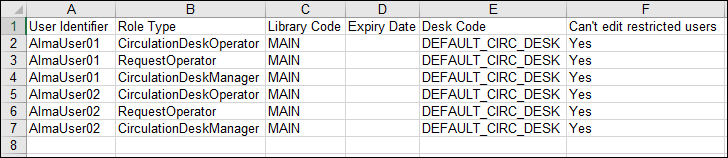
Details über den Prozess erscheinen auf der Seite.
- Klicken Sie auf Zurück, um zur Seite Leihstellen-Mitarbeiter laden zurückzukehren. Für weitere Informationen zum Überwachen von Prozessen siehe Laufende Prozesse anzeigen und Abgeschlossene Prozesse anzeigen.
Auf Bibliotheksebene verwaltete Rollen
Die folgenden Rollen können auf Bibliotheksebene verwaltet werden:
- Leihstellen-Manager
- Leihstellen-Mitarbeiter
- Leihstellen-Mitarbeiter - eingeschränkt
- Sammlungsbestands-Mitarbeiter
- Sammlungsbestands-Mitarbeiter, erweitert
- Seminarapparat-Manager
- Seminarapparat-Mitarbeiter
- Seminarapparat-Viewer
- Bestandsmanager
- Bestandsmitarbeiter
- Bestandsmitarbeiter, erweitert
- Digital Bestands-Mitarbeiter
- Digitaler Bestands-Mitarbeiter, erweitert
- Elektronischer Bestands-Mitarbeiter, erweitert
- Benutzungsservice-Manager
- Benutzungsservice-Mitarbeiter
- Etat-Manager
- Etat-Konto-Viewer
- Dozent
- Rechnungs-Manager
- Rechnungs-Mitarbeiter
- Rechnungs-Mitarbeiter, erweitert
- Konto-Manager
- Leganto Seminar-Mitarbeiter
- Benutzer
- Physischer Bestands-Mitarbeiter
- Physischer Bestands-Mitarbeiter, erweitert
- Physischer Bestandsmitarbeiter - beschränkt
- Kaufbestellungsmanager
- Kaufbestellungs-Mitarbeiter
- Kaufbestellungs-Mitarbeiter, erweitert
- Einkaufs-Manager
- Einkaufs-Mitarbeiter
- Einkaufs-Mitarbeiter, erweitert
- Empfangender Mitarbeiter
- Empfangender Mitarbeiter, eingeschränkt
- Bestands-Manager
- Bestellungen-Mitarbeiter
- Fernleihpartner-Manager
- Lieferantenkonto-Manager
- Bearbeitungsauftrags-Mitarbeiter
Rollenberechtigungen
Die Seite „Rollenberechtigungen“ finden Sie unter Rollen- und Registrierungskonfiguration. Für die Liste der Rollen mit zugehörigen Berechtigungen siehe Berechtigungen für Rollen in Alma.
