
Introducción al Inventario de Alma
Overview of the inventory architecture and its components.
For a short overview of resource management with a list of the main online help pages, see Introduction to Resource Management.
El Inventario de Alma brinda la posibilidad de gestionar los siguientes tipos de recursos:
- Physical (see Managing Physical Resources)
- Electronic (see Managing Electronic Resources)
- Digital (see Managing Digital Resources)
Alma's inventory menu interface (Resource Management > Create Inventory), designed for non-catalogers, enables staff to enter library information for:
- Existencias
- Ejemplares
- Recursos electrónicos activados
- Objetos digitales
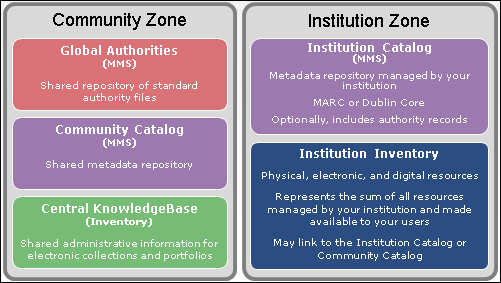
The figure below illustrates the inventory component (see Alma Inventory Components) as it relates to the overall Alma architecture.
Ver los siguientes enlaces para temas relacionados:
- Alma Inventory Components
- Alma Inventory Resource Type Examples
- Linking Versus Copying
- Managing Linked Electronic Records on Import
For information on the Alma Community Catalog—its scope, standards, policies, and merge logic, seeAlma Community Catalog: Cataloging Standards, Policies, Rights, and Responsibilities.
For information on the metadata schemas and cataloging formats supported in Alma, see Format Support and Standards.
Alma Inventory Components
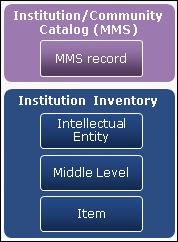
Alma's inventory is comprised of the intellectual entity (IE), a middle level, and an item.
Entidad Intelectual (IE)
El IE es el recurso que es gestionado. Es básicamente el MMSID y el registro bibliográfico correspondiente. El IE proporciona un indicador al registro de metadatos (MMS) a nivel de inventario. Dentro de Alma, el IE es en mayor medida transparente y no es posible descubrirlo por uno mismo, pero permite que Alma pueda apuntar a una combinación de registros institucionales y de la comunidad desde el inventario local.
Nivel Medio
El nivel medio es un nivel de agrupamiento para los distintos tipos de recursos:
- Para recursos físicos, el nivel medio contiene la información de las existencias, como existencias de la Biblioteca Principal o de la Biblioteca de Derecho.
- Para recursos electrónicos, el nivel medio contiene la información del servicio electrónico, como texto completo o texto completo seleccionado.
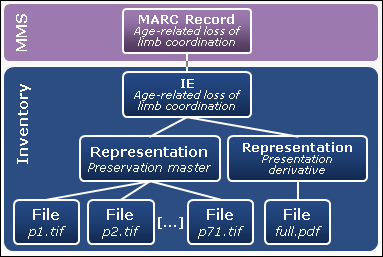
- Para los recursos digitales, el nivel medio contiene la información representativa, como copia principal o copia derivada.
Ejemplar
El ejemplar es el nivel de inventario para servicios al usuario y uso. Este nivel de inventario contiene información sobre los ejemplares físicos, el portafolio electrónico o el fichero digital.
Electronic Collection
Para recursos electrónicos, la colección electrónica es el nivel superior de la jerarquía de electrónica (colección electrónica > servicio electrónico > portafolio electrónico) que puede ser descubierto en Alma. See Electronic for an example of this hierarchy and where it fits in the inventory component.
En Alma, la colección electrónica es la unidad de inventario que es comprada, activada y mantenida.
Alma Inventory Resource Type Examples
Las siguientes secciones proporcionan ejemplos de tipos de recursos de inventarios físicos, electrónicos y digitales.
Físico
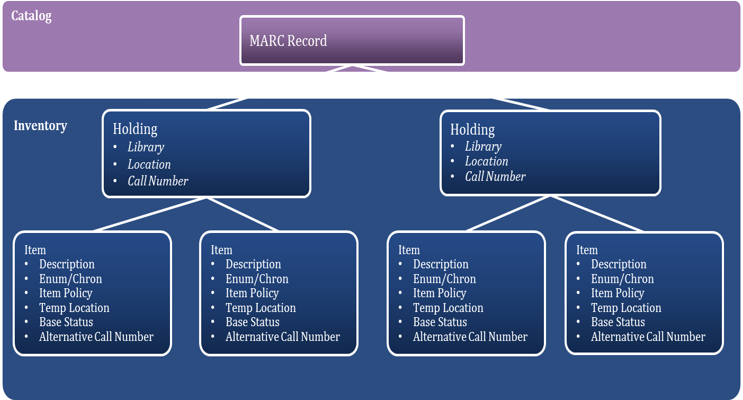
El siguiente ejemplo muestra un libro con tres copias con existencias en las pilas principales y almacenamiento externo.
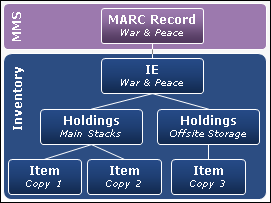
Alma requiere un registro dedicado de existencias por cada ubicación única.
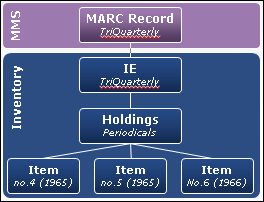
El siguiente ejemplo muestra una publicación seriada en curso con tres fascículos con existencias en Publicaciones.
El diagrama siguiente muestra los elementos de información tanto para existencias como ejemplares:
Electrónico
El siguiente ejemplo muestra un título simple que es ofrecido por dos proveedores.
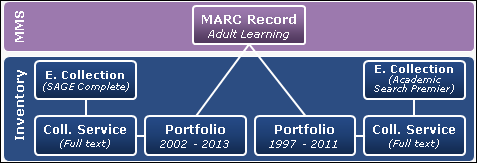
Cuando hay suficiente información bibliográfica en la Zona de la Comunidad, se puede tener el recurso y la lista de título vinculada desde la Zona de la Comunidad al activar la colección electrónica. La activación puede incluir al paquete de un proveedor en su totalidad, o a títulos específicos para un servicio selectivo.
Vincular a través de la Zona de la Comunidad permite que el inventario local se vea beneficiado por cualquier cambio de acceso global o información descriptiva.
Digital
El siguiente ejemplo digital muestra una tesis con una copia principal y una representación derivada.
Linking Versus Copying
Los registros de inventario son vinculados a los registros de metadatos (MMS). Los registros de metadatos, una vez publicados, proporcionan el contenido de descubrimiento para usuarios que buscan en el inventario. Los registros en la Zona de la Institución están preferiblemente vinculados a los registros globales en la Zona de la Comunidad. Con este modelo de inventario, cuando los registros de la Zona de la Comunidad son actualizados, la institución se ve beneficiada al poder acceder automáticamente a la información actualizada a través de los enlaces entre la Zona de la Institución y la Zona de la Comunidad.
Alternativamente, se pueden copiar registros de la Zona de la Comunidad (de forma similar a la copia de catálogos de cualquier otra fuente). El registro es copiado directamente al catálogo de la Zona de la Institución. La desventaja de este método es que el enlace a la Zona de la Comunidad se ve separado y el registro copiado no participa de las actualizaciones realizadas a la versión global en la Zona de la Comunidad.
Managing Linked Electronic Records on Import
Para proporcionar una flexibilidad adicional al vincular contenidos de metadatos (MMS), es posible desvincular registros al importar registros de un recurso electrónico. Los registros de recursos electrónicos que sean activados desde la Zona de la Comunidad pueden, durante una importación a la Zona de la Institución, ser desvinculados y sobrescritos (o fusionados) con registros MARC completos. Los portafolios permanecen vinculados a la Zona de la Comunidad y se ven beneficiados de cualquier actualización futura de la Zona de la Comunidad.
Esta función es implementada a través del perfil de coincidencia (parte del perfil de importación—véase a continuación el procedimiento). It applies to the Repository type of import profile and embedded order data (EOD) imports (seeImport Profile Types).
- On the Import Profiles page (Resources > Import > Manage Import Profiles), edit an existing Repository type of import profile.
- From the filter drop-down list, select Repository.
- For the profile you want to modify, select Edit from the row actions list.
- Select the Match Profile tab.
- Select the Unlink bibliographic records from community zone option.
- Select Save.
See Creating/Editing an Import Profile: Match Profile.
Page tags: article:topicproduct:almacontent:Documentationlang:englishresource typelinked recordintellectual entityresource component
