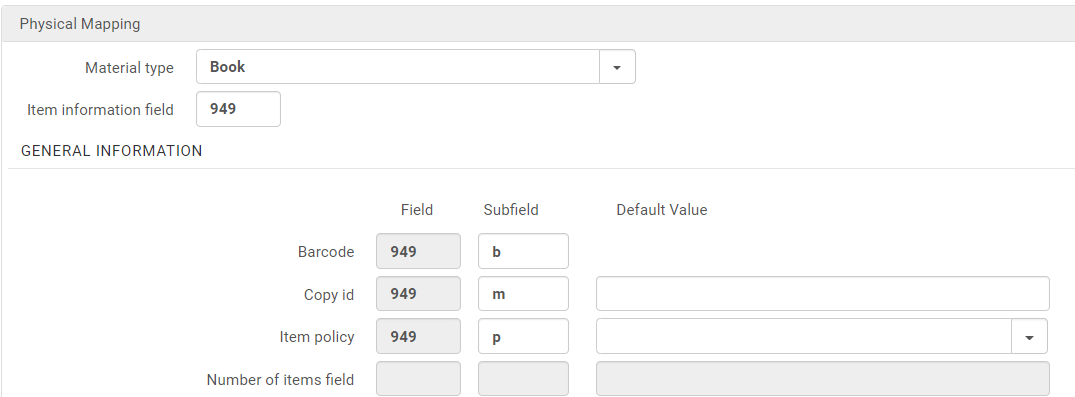
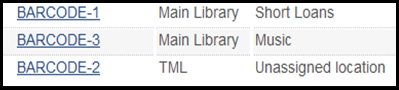
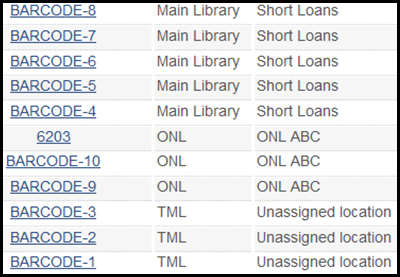
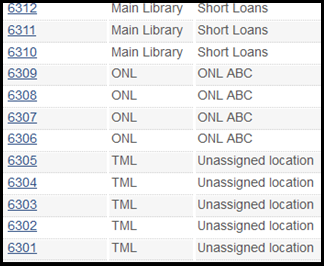
Overview and configuration instructions for creating, editing, copying, and deleting import profiles that enable you to retrieve records from a variety of sources in a variety of formats.
Translatable
Para crear, editar, copiar o eliminar perfiles de importación, se debe tener uno de los siguientes roles:
Los perfiles de importación se gestionan en la página Perfiles de importación. See Types of Import Profiles for the various ways of accessing this page and the different types that appear for each.
Ex Libris le recomienda que no trabaje con esta página en múltiples pestañas del mismo navegador. Para trabajar con esta página en múltiples pestañas, abra cada pestaña en un navegador diferente (por ej., una pestaña en Chrome y la otra en Firefox).
Página perfiles de importación
Tipos de perfiles de importación
Puede filtrar los perfiles según su tipo.
En la siguiente tabla se describen los distintos tipos de perfiles que aparecen al acceder a la página Perfil de importación es desde distintos lugares de la interfaz de usuario.
Tipos de perfil de importación
Ruta
Tipos de perfil
Roles
Comentarios
Acquisitions > Import > Manage Import Profiles
Colección, Digital, Descubrimiento, Nueva orden, Repositorio, Actualizar inventario
Colección, Digital, Descubrimiento, Nueva orden, Repositorio, Actualizar inventario
Administrador de adquisiciones
Administrador de descubrimiento
Resources > Import > Import
Colección, Digital, Descubrimiento, Repositorio
Operador de compras
Gerente de compras
Administrador de descubrimiento
Pestañas de la página Perfil de importación
La página Perfiles de importación tiene las siguientes pestañas. En algunos casos, algunas de las pestañas no se mostrarán. See Types of Import Profiles for more details.
Institution- Your institution's import profiles
Community- Import profiles contributed by other institutions. Es posible copiarlos a su institución.
Acciones disponibles en la página Perfil de importación
Se pueden realizar las siguientes acciones en esta página. En algunos casos, algunas de las pestañas no se mostrarán. See Types of Import Profiles for more details.
Create an import profile: See Creating an Import Profile: Profile Type.
Edit an import profile - Select Edit from the row actions list. See the sections below for descriptions of each tab. Also see Editing Import Profiles.
View an import profile - Select View from the row actions list.
Copy an import profile - Select Copy from the row actions list. Cuando se copia un perfil de importación aportado por la comunidad, se transporta en un perfil de importación local para su institución.
View an import profile's job history - Select Job History from the row actions list. See Monitor and View Import Jobs.
Contribute an import profile to the community - See Sharing Import Profiles in the Community Zone.
Delete an import profile - Select Delete from the row actions list.
Solo se puede eliminar perfiles de importación inactivos.
Cuando se utilice un perfil de importación, no se puede borrar porque el historial de la tarea persiste (y no se puede eliminar).
Creating/Editing an Import Profile: Overview
Cuando se crea un perfil de importación, pasa por diferentes páginas de configuración (pasos) en orden. Cuando se edita un perfil de importación, se puede acceder a todas las mismas páginas de configuración en cualquier orden seleccionando las pestañas importantes del perfil, pero no se puede cambiar el tipo de perfil.
Los pasos / las pestañas de configuración disponibles varían según el tipo de perfil, los valores iniciales seleccionados para ciertas opciones, y si está creando o editando el perfil. La siguiente tabla presenta los pasos o las pestañas disponibles para los diferentes tipos de perfil y algunos escenarios.
Además, algunos campos o algunas secciones solo aparecen en una página si se seleccionan ciertos valores para otras opciones en esa página o pestaña o en una página o pestaña anterior; esto se observa en la documentación, cuando sea relevante.
Creación de perfil de importación/Editar pasos
Tipo de perfil
Escenario
Pasos / Pestañas
Nueva orden
Crear
Profile Type
General Profile Information
Normalization and Validation
Match Profile
Set Management Tags
Inventory Information
PO Line Information
Destino
General Profile Information
Normalization and Validation
Match Profile
Set Management Tags
Inventory Information
PO Line Information
Mapping(in some cases)
Actualizar inventario
Also see Configuring the Update Inventory Import Profile.
Si está implementando Esploro, puede importar activos de investigación cargando un fichero, conectándose a un servidor externo o ejecutando una captura automática. See Adding Research Assets in Bulk.
Crear un perfil de importación: Tipo de perfil
En vez de crear un perfil de importación, considérese copiar un perfil existente del mismo tipo y modificarlo. From the row actions list, select Copy beside the profile and edit the values in all of the tabs, as described in the following sections.
El primer paso de la creación de un perfil de importación es seleccionar el tipo de perfil. The type cannot be changed after leaving this page (after you select Next or save a draft of the profile).
Para seleccionar el tipo de perfil de importación:
On the Import Profiles page, select Add New Profile.
Aparece el asistente Detalles del perfil de importación.
Asistente Detalles del perfil de importación - Elegir tipo de perfil
Seleccionar el tipo de perfil.
El asistente comienza en esta página, tal como lo indica el número uno (1) encerrado en un círculo en la parte superior de la página. Las pasos restantes del proceso dependen del tipo de perfil. For example,Initial Authority(if it is available to you) has two steps.New Order has seven steps.
Select Next.
Continue with Creating/Editing an Import Profile: General Profile Information.
Creating/Editing an Import Profile: General Profile Information
Esta sección describe cómo introducir información de perfil general en los Detalles del perfil de importación - página Detalles del perfil. Esta información incluye cómo obtener o cargar los registros y la información de planificación.
Detalles del perfil de importación - Detalles del perfil
Access this page as part of the wizard when creating an import profile or by selecting the Profile Details tab when editing an import profile.
Para ingresar la información de perfil general:
En la página Detalles del perfil de importación - Detalles del perfil, introducir la siguiente información. Los campos no relevantes para ciertos tipos de perfil aparecen enumerados debajo.
Campos Detalles del perfil de importación - Detalles del perfil
Campo
Descripción
Detalles del perfil
Usar Zona de red
(Zona de red solamente)
Los registros de importaciones en la Zona de red tienen coincidencias basadas en la Zona de red y no en la Zona de la institución. For more information on this option, see Network-Managed Records in a Collaborative Network.
El Consorcio tiene la opción de controlar qué miembros pueden importar registros al repositorio de la Zona de Red. For more information on restricting members to import records from the Institution Zone, see Selecting Where to Create New Bibliographic Records.
Remoto
(solo perfil digital)
Seleccionar crear un perfil de importación digital remoto. (For information on remote digital repositories, see Managing Remote Digital Repositories.) Leave empty to create an Alma (non-remote) digital import profile. For more information, see Import Profile Types. Esta selección no se puede cambiar después de guardar el perfil.
Nombre de perfil
(Requerido)
Nombre del perfil. Este nombre aparece en la lista de los perfiles de importación y también en la parte superior de la página.
Descripción del perfil
Una descripción de texto libre del perfil que se muestra en la lista de perfiles de importación.
Sistema que origina
(requerido; no relevante para perfil de importación digital)
Tipo de sistema desde el que se originaron los registros, tales como Biblioteca del Congreso o OCLC.
Nombre de la instancia de repositorio digital remoto utilizado por este perfil.
The options can be configured; see Managing Remote Digital Repositories.
Protocolo de importación
(no es relevante para perfiles de importación digital (no remotos) de Alma)
Protocolo usado para recuperar el fichero que contiene los registros. Las opciones son:
FTP – Retrieve by FTP. Se deben introducir los campos que hay debajo de Procesamiento de importaciones e Información de FTP (consultar a continuación).
When the FTP Import Protocol is selected, the FTP Information section is displayed.
Upload File/s – Upload the file from a local or network drive.
OAI(Repository and Authority profiles only) – Retrieve using OAI. Debe definir campos adicionales relacionados con el servidor OAI (consultar debajo).
Si cambia el Protocolo de importación de un perfil de importación existente, las opciones de programación son eliminadas del perfil, pero no de la pestaña Programado en la página Supervisar tareas. Use la siguiente solución para lidiar con esto:
Edite el perfil de importación y vuelva a poner la opción de programación
Establezca el estado del programador como inactivo y guarde
Cambie el perfil de importación para cargar
No hay ninguna opción de programación al crear un perfil de carga de ficheros. However, if you change the Type to FTP and activate the scheduling option, a scheduled job is created immediately. Esta tarea solo puede desactivarse cambiando el programador a inactivo. Esto no borra la tarea. La tarea solo se borra cuando se borra el perfil de importación.
Import from FTP actually runs in two processes: first, the files are transferred, and once the transfer completes, Alma processes them according to the import profile definitions.
Enriquecer con las especificaciones del conjunto
(solo perfil digital remoto)
Select Yes to enrich the imported bibliographic records with the collection external ID from the SetSpec values.
Physical source format
(no relevante para perfiles de importación de colección o digitales remotos)
Formato de fichero del fichero de importación. Las opciones disponibles son:
Binario
Delimited Text File. Cuando se selecciona esta opción, se debe especificar cómo el texto/los datos se delimitan en el fichero. Se muestran las siguientes opciones:
Comma – This option is for CSV files that contain comma-separated values.
Tab – This option is for TSV files that contain tab-separated values.
The Delimited Text File option is available when one of the following import profile types is selected and FTP or Upload File/s is the selected import protocol (see Import protocol):
Nueva orden
Actualizar inventario
Repositorio
Digital (sólo perfiles digitales (no remotos) de Alma)
Excel
This option is available when one of the following import profile types is selected and FTP or Upload File/s is the selected import protocol (see Import protocol):
Al seleccionar el protocolo de importación OAI, esto se configura automáticamente en OAI XML y no se puede cambiar.
Texto CAT-P (Relevante y obligatorio solo para la integración con NACSIS-CAT/ILL)
For the Delimited Text File and Excel options, the content of these files can be converted from one metadata standard to another (such as CNMARC to MARC 21) by using the existing cross walk capability (see Cross walk).
Formato de codificación (solo formato de fuente física binaria)
Cuando se selecciona Binario para formato de fuente física, se debe especificar la codificación de los datos que se importan. Seleccionar una de las siguientes opciones de codificación:
ISO8859-1
UTF-8
BIG5
GBK
Formato de fuente
The format of the records in the file (when available for your institution):
MARC21 Bibliographic
CNMARC Bibliográfico
DANMARC Bibliographic
Bibliográfico KORMAC
Bibliográfico MARC21
Bibliográfico UNIMARC
Autoridad MARC 21 (solo perfiles de Autoridad y Autoridad inicial)
OAI MARC21 Authority (Authority and Initial Authority profiles only)
Autoridad UNIMARC, cuando esté disponible para su institución (solo perfiles de Autoridad y Autoridad inicial)
Autoridad UNIMARC OAI (solo perfiles de Autoridad y Autoridad inicial)
Dublin Core (solo digital) - Registros en formato dc-xml. Todos los prefijos están soportados y normalizados en el prefijo dc/dcterms de Alma.
OAI-DC (solo digital) - registros de Dublin Core en formato OAI-dc
CSV - valores separados por coma (si seleccionó CSV para formato de fuente física)
EAD (solo perfiles de colección) - registros en formato EAD XML
OAI-PMH ListSets (solo perfiles de colección) - registros en el formato OAI-PMH Dublin Core ListSets. Tenga en cuenta que el documento ListSets debe ser válido y, si incluye jerarquías, la jerarquía completa debe ser especificada (incluso si un conjunto de un nivel más elevado no contiene registros).
MODS
ETD-MS
Texto CAT-P (Relevante y obligatorio solo para la integración con NACSIS-CAT/ILL)
Formato de destino
Formato en el que guardar los registros en Alma. Las opciones disponibles dependen del formato fuente seleccionado y de otros formatos disponibles para su institución.
Activar para el formato de destino BIBFRAME
Esta casilla de verificación solo se muestra si el trabajo e instancia BIBWORK están activados en el registro activo.
This option enables the merging of new OCLC numbers into BIBFRAME instances as a <bf:identifyBy> for match method by 001 to MMS_ID.
Estado
The default is Active. Select Inactive if you do not want the import profile to be available for use at this time. Si está ajustada en "inactiva", el intento de ejecutar una tarea de importación falla en forma inmediata.
Nombre de fichero de los metadatos
(Alma (non-remote) digital profile only)
La ruta al fichero de metadatos, incluido el nombre del fichero. Si esta información no es correcta, la ingesta no funcionará.
Una plantilla de CSV está disponible cuando el formato de fuente física es CSV.
Comodines soportados.
Código de vocabulario
(solo tipos de Autoridad y Autoridad inicial)
Código de vocabulario, por ejemplo LCNAMES, LCSH y MeSH. Para otros formatos de MARC, como UNIMARC, seleccionar una autoridad relevante. See the relevant sections in Configuring Cataloging.
The options that appear are configured in the Managed Locally Metadata Configuration settings (see Controlling the Display and Access of Global Authorities in the MD Editor on the Configuring Cataloging page).
Si se elige crear ficheros XML de MARC 21 (para su fuente), utilizar el formato estándar XML de MARC 21, como se muestra a continuación.
A file name pattern (such as *.xml) filters out records that do not conform to the pattern you specify. Utilizar esto cuando el directorio de FTP contenga ficheros adicionales que no se deben importar.
Este fichero soporta expresiones regulares, con pequeñas modificaciones:
A period . matches only a period (as if you had entered \\.).
An asterisk * matches zero or more characters of any type (as if you had entered .*).
De lo contrario, utilizar expresiones regulares.
Comprobar que la expresión regular que se utilice una exactamente los ficheros que se desea importar. Por ejemplo:
The following retrieves all files ending in ".xml" (without the quotes):.xml$
The following retrieves all files containing the string “yLk” (without the quotes):yLk
The following retrieves all files beginning with “YLK” (without the quotes): ^YLK
The following retrieves all files beginning with “YLK” (without the quotes) followed by a space: ^YLK\s
The following retrieves any file that contains at least one of the following words (without the quotes): “harry” or “potter” or “rowling”:\b(harry|potter|rowling)\b
The following retrieves any file that contains all of the following words (without the quotes): “harry” and “potter” and “rowling”:(?=*?\bharry\b)(?=*?\bpotter\b)(?=*?\browling\b)
Configuration options to import ZIP files via FTP:
Physical source format =Binary, File name patterns =empty- will try to import all files formats as mentioned above - the job will beCompleted with Errors, profile configured to handle binary files and received another 'illegal' file's formats.
Physical source format =Binary, File name patterns =.zip/.zip$- will make the split job's stage (find and present the files to import), but will stillFailsince the zip files will be extracted and we will have '.mrc' files that not match to the File name patterns definition.
Physical source format =Binary, File name patterns = *.zip|.mrc* - will beCompleted Successfully since the job will pass the split stage successfully and filter out the files that shouldn't be imported (txt / xlsx), and also will manage to match the 'mrc' file with the File name pattern.
Cruce
Este campo se habilita cuando el formato bibliográfico fuente y el formato bibliográfico destino son diferentes y cuando el formato de la autoridad fuente y el formato de la autoridad destino son diferentes.
For more information on the crosswalks used in Alma for conversion of metadata during metadata import, see Metadata Format Conversions.
For use case examples, see Creating a UNIMARC Profile and Creating a KORMARC Profile.
Después de la vinculación cruzada, se ejecuta un trabajo de normalización.
Detalles de intercambio (solo perfiles compartidos por otra institución)
Añadido por
Nombre de la institución que proporcionó el perfil
Persona de contacto
La persona a contactar para obtener más información sobre este perfil proporcionado.
Scheduling
Appears for any Alma (non-remote)digital profile or if you selected FTP as the import protocol. Consultar debajo para obtener información sobre la programación OAI. Cuando el perfil está programado, la tarea Importación de metadatos aparece en la lista de tareas programadas en Alma. For more information on this job, see Viewing Scheduled Jobs and Viewing Running Jobs.
Ficheros para importar
Select All for all files found in the FTP location. Select New to select only those files that have not yet been imported.
Estado del programador
Si la programación es activa o inactiva.
Programador
Seleccionar una de las siguientes opciones de programación de la lista desplegable. El tiempo depende de la zona horaria y del servidor que esté usando.
Nótese que se implementó lógica de programación para asegurar que no se ejecute más de una tarea programada del mismo perfil al mismo tiempo.
For large consortia, it is recommended to schedule the imports of member institutions at varied times as running many imports to the Network Zone and when the check box "use network" is selected at the same time could result in some files failing and a need to rerun them.
If a scheduled job is started and a previous instance of the job is still running, the This instance of the job is skipped since previous instance of the job is still running message appears in the job report.
If you manually run an import job and a previous instance of the job is still running, the Job did not run – a dependent job is already in process message appears. If you run an import job via API and a previous instance of the job is still running, the same error message appears in the response.
Notificaciones de correo electrónico
Qué usuarios y correos electrónicos reciben notificaciones por correo electrónico cuando se completa el perfil de publicación. Abre las notificaciones por correo electrónico para la página Tareas programadas. Se puede elegir si se desea enviar las notificaciones para tareas exitosas y/o tareas que contengan errores.
FTP Information
Appears only if you selected FTP as the Import Protocol.
Select from Configured FTP Other FTP Site
Cuando se selecciona el Protocolo de entrada FTP, se muestran las dos opciones siguientes para que los usuarios las seleccionen:
Select from Configured FTP- select a predefined FTP account to be used in the input protocol.
Other FTP Site- manually enter the FTP details for the input protocol.
Dado que la importación se basa en FTP, el directorio de entrada especifica la carpeta desde la que se recuperarán los ficheros.
Información de FTP
Descripción
Descripción del formato de envío de FTP definido en esta sección.
Servidor/Puerto
El puerto y la dirección IP del servidor que envía o recibe los ficheros.
Nombre de usuario/Contraseña
El nombre de usuario y la contraseña para iniciar sesión en el servidor que envía o recibe los ficheros.
Subdirectorio / Es la ruta completa
The path of the submission format's input directory. Si esta es una ruta absoluta, seleccione la casilla de verificación "Es la ruta completa" e introduzca su ruta con el signo '/'. Si se trata de una ruta relativa, deje en blanco "Es la ruta completa" e inicie la ruta en su directorio actual.
Número máximo de ficheros
Permite a los usuarios limitar el número de ficheros procesados por una tarea, específicamente dentro de los Perfiles de importación. Esto permite un mejor control de las importaciones de ficheros, permitiéndoles establecer un número máximo de ficheros que se manejarán durante cada proceso de importación.
Servidor FTP seguro
Si usar la transferencia de un FTP seguro (SFTP)
FTP en modo pasivo
Si usar o no el modo pasivo del FTP. Esto depende de la configuración del servidor de FTP.
Prueba de FTP
Seleccione para ejecutar una prueba de la conexión FTP. The test includes attempts to upload, modify, and delete a fictitious record in the input directory.
Si la conexión FTP se realiza con éxito, la prueba enumerará los ficheros que se encuentran en el directorio especificado de entrada en el servidor FTP.
When testing connection to OCLC, the modify and delete attempts will fail. However, if the upload attempt was successful, this means that the connection to OCLC server has been established.
Scheduling (OAI; see above for FTP scheduling)
Appears only if you selected OAI as the Import Protocol. Cuando el perfil está programado, la tarea Importación de metadatos aparece en la lista de tareas programadas en Alma. For more information on this job, see Viewing Scheduled Jobs and Viewing Running Jobs.
Ficheros para importar
Select All for all files found in the FTP location. Select New to select only those files that have not yet been imported.
Programador
Programar esta tarea de importación. El tiempo depende de la zona horaria y del servidor que esté usando.
Nótese que se implementó lógica de programación para asegurar que no se ejecute más de una tarea programada del mismo perfil al mismo tiempo.
If a scheduled job is started and a previous instance of the job is still running, the This instance of the job is skipped since previous instance of the job is still running message appears in the job report.
If you manually run an import job and a previous instance of the job is still running, the Job did not run – a dependent job is already in process message appears. If you run an import job via API and a previous instance of the job is still running, the same error message appears in the response.
Notificaciones de correo electrónico
Qué usuarios y correos electrónicos reciben notificaciones por correo electrónico cuando se completa el perfil de publicación. Abre las notificaciones por correo electrónico para la página Tareas programadas. Se puede elegir si se desea enviar las notificaciones para tareas exitosas y/o tareas que contengan errores.
OAI Details
Appears only if you selected OAI as the Import Protocol.
URL de OAI Base
The OAI provider's URL, which OAI harvesters can use to load metadata. After you have entered a valid URL, select Connect and Edit to display the associated fields. Si se ha configurado una URL de Base OAI, esta aparecerá aquí.
Autenticación
Si el servidor OAI necesita que se ingrese nombre de usuario y contraseña.
Contraseña
Nombre de usuario si se necesita autenticación para acceder al servidor.
Contraseña
Contraseña si se necesita autenticación para acceder al servidor.
Conectar y editar
Seleccionar para actualizar la página con los campos de OAI relacionados después de introducir la URL base del servidor y la información de autenticación si fuera necesario.
Alma admite la recuperación de hasta 1000 conjuntos de servidores OAI.
The following fields appear after you select Connect and Edit.
Sección Detalles de OAI después de Conectar y editar
Nombre del repositorio
Desde el proveedor de OAI, completado por Alma.
Primer fechador
La fecha más temprana en que existan esos datos en los registros del proveedor de OAI, completados por Alma.
Correo electrónico de la administración
Correo electrónico de la administración del proveedor OAI, completado por Alma.
Prefijo de metadatos
Los prefijos MD disponibles desde el proveedor OAI, completados por Alma. Si se ha configurado el prefijo de metadatos, este aparecerá aquí.
Conjunto
Conjuntos disponibles del repositorio OAI, completado por Alma.
Prefijo del identificador
El Prefijo del identificador es el prefijo compartido que aparece antes del identificador de registro único real cuando se recopila por el identificador.
Fecha de inicio de recopilación
When submitting a new import job and after the job completes successfully, the Harvest Start Date is updated automatically with the job's ending time.
Fecha de codificación
Si el repositorio soporta las fechas de codificación.
Abrir Página de prueba
Seleccionar la prueba de flujo y conexión OAI. See Testing OAI Import Protocol Flow.
If you are creating an initial authority import profile, or you are editing any type of import profile, select Save when you are done.
If you are creating a collection import profile, select Next and continue with Creating/Editing an Import Profile: Set Management Tags.
Otherwise, select Next and continue with Creating/Editing an Import Profile: Normalization and Validation.
Select Save Draft to save the profile as inactive. Se puede continuar creando el perfil de importación editándolo más tarde.
Testing OAI Import Protocol Flow
Si se está usando OAI como su protocolo de importación, puede ejecutar una verificación de prueba desde la sección Detalles de OAI de su perfil de importación.
Para probar el proceso de importación OAI:
In the OAI Details section, select Connect and Edit after entering the base URL and the authentication information (if necessary) for the OAI server.
Specify any additional fields that you want to test in the OAI Details section and then select Open Test Page.
Aparece el cuadro de diálogo Prueba de OAI
Cuadro de diálogo Prueba de OAI
Seleccionar una de las siguientes opciones para especificar el registro de prueba a usar:
Test by ID – Enter a full record identifier and harvest this record.
Test First Record – Harvest the first record in the set.
Test Random Record – Harvest a random record in the set.
The options Test First Record and Test Random Record are dependent on the date configured in the "Harvest Start Date" field. If no modifications were done to the first/random record after the Harvest Start Date, the test will not yield any results.
Select Test.
Los resultados incluyen los siguientes campos:
Identificador de Registro
Estado – Si el proceso ha sido realizado con éxito. If the flow failed, an error will appear in the Status field.
Registro fuente - El registro original que ha sido recopilado
Registro MARC – El registro bibliográfico recibido luego de convertir a formato MARC 21
For digital remote repositories, the results also include the following fields:
Vincular a un archivo remoto, de acuerdo a las configuraciones definidas en la Plantilla del Objeto del conjunto del Repositorio Remoto Digital para este perfil.
Vincular a un objeto miniatura, de acuerdo a la configuración definida en el conjunto de Plantilla de Miniatura para este perfil.
Estructura de Inventario - Una estructura XML de representación remota digital generada.
Prueba de Ejemplo para un Repositorio Utilizando Protocolo OAI
Crear/Editar un Perfil de Importación: Normalización y Validación
Esta sección describe cómo introducir información de normalización y validación del perfil de importación. Esta página no es relevante para perfiles de importación de autoridad inicial.
Fields indicated in the profile mapping for creating physical or electronic inventory, or populating physical or electronic fields, must be present in the original file and cannot be taken from fields added by normalization or from an existing record.
Detalles del Perfil de Importación - Normalización y validación
Access this page as part of the wizard when creating an import profile, or by selecting the Normalization & Validation tab when editing an import profile.
Para introducir información de normalización y validación de perfil de importación:
En la página Detalles de Perfil de Importación - Normalización y Validación, introducir la siguiente información:
Detalles del Perfil de Importación - Campos de Normalización y Validación
Campo
Descripción
Error al exportar el conjunto de registros.
Filtrar los datos utilizando
Seleccionar una regla de indicación para el perfil de importación. Los registros importados que coincidan con la lógica de la regla de indicación no son importados como parte del proceso de importación. For more information about indication rules, including how to add new ones, see Working with Indication Rules and Filtering Sets.
Normalization
Normalization rules run before the merge process.
Corregir los datos para la comparación y catalogación usando
During metadata import, the MARC 21 Bib Initial Normalization and MARC 21 BIB normalize on save tasks are applied to the loaded data to correct the imported records, in addition to the normalization option selected here (Note that this does not apply to Authority and Initial Authority import profile types). You can see details of the MARC 21 Bib Initial Normalization process at Resources > Cataloging > Metadata Configuration; select MARC 21 Bibliographic; select the Normalization Processes tab; select MARC 21 Bib Initial Normalization.
When records are imported, the normalization processes identified here are applied/processed before matching and merging/overlaying occur.
Select Add BIB to Collection in this dropdown list to configure Alma to automatically assign imported digital titles to a collection according to the value of the 787 field of the MARC record. For more information, see Preparing the XML Metadata File.
If fixed position fields (such as the MARC 21 LDR/008 and CNMARC LDR/100) are missing from the source content when CSV or Excel files are selected for the Physical source format in your import profile, these fixed position fields are created from the normalization process that you select here. If no normalization processes was selected and the fixed position fields are missing, the default template is used when the enable_import_computer_generated customer parameter is set to true. (see enable_import_computer_generated for more information).
Se ejecutará una normalización después del pasaje. In addition, the MARC 21 Bib Initial Normalization will apply to metadata import even if disabled. If you don't want any specific initial normalization drool, you will need to delete that drool.
Cambiar los datos para la línea de orden de compra e inventario usando
Permite a los usuarios utilizar un proceso de normalización específico en el perfil de importación para actualizar los datos utilizados en el inventario y mapeo POL. Por ejemplo, una biblioteca puede eliminar la información de moneda del campo Precio de lista o añadir información de ubicación temporal al campo mapeado a los ejemplares.
La normalización se aplicará para el inventario y las líneas de orden de compra. No formará parte del registro cuando se guarde en el catálogo.
Ex Libris recomienda utilizar el perfil de excepción de validación para importación MarcXML Bib.
Omitir registros con problemas de validación
Seleccionar esta opción para omitir los errores de validación durante la importación y permitir que el proceso se complete sin detenerse y requerir intervención manual. In case a validation error occurs, the process completes with a status of Completed with Errors. El usuario puede ver los detalles en el informe.
Gestión de registros de la zona de red
Importar extensiones locales (opción solo para miembros de la Zona de Red)
Note that the Network Zone Records Handling section in the import profile only appears when you select the Use Network Zone parameter.
If you are editing any type of import profile, select Save when you are done. Otherwise, select Next and continue with Creating/Editing an Import Profile: Match Profile. Select Save Draft to save the profile as inactive. Se puede continuar creando el perfil de importación editándolo más tarde.
Crear/Editar un Perfil de Importación: Perfil de Coincidencia
Esta sección describe cómo introducir información acerca de gestión de coincidencias de un perfil de importación en la página Detalles de Perfil de Importación - Perfil de Coincidencia. Esta página no es relevante para perfiles de importación de Autoridad Inicial. Algunos campos/valores en esta página son relevantes solo para perfiles específicos; estos se mencionan debajo.
Detalles del Perfil de Importación - Perfil de Coincidencia
Para perfiles de importación digital, solo aparece una página parcial al crear/editar un perfil de importación digital que posee un formato objetivo Dublin Core o MODS. See the following fields in the table below:Match Method,Handling method,Upon match,Allow bibliographic record deletion(Not for MODS),Do not override originating system, and Upon no match and ignore the rest.
Records with related records cannot be deleted using the Allow bibliographic record deletion and the Delete/deactivate portfolios options in the profile.
(New for February 2026) For the New Order import profile, you can configure Alma to take the call number into account for the match with the eod_match_holdings_by_call_number parameter. See Configuring Other Settings for more information.
Import Profile Details - New Order Profile Type
Access this page as part of the wizard when creating an import profile or by selecting the Match Profile tab when editing an import profile.
Para introducir información de gestión de coincidencia de un perfil de importación:
En la página Detalles del Perfil de Importación - Perfil de Coincidencia, introducir las opciones del parámetro tal como se describen en la tabla debajo de acuerdo a sus requerimientos de importación.
Detalles del Perfil de Importación - Campos del Perfil de Coincidencia
Campo
Descripción
Perfil de coincidencia
Método de coincidencia (Actualizar Inventario, Autoridad y Digital (ver arriba), solamente)
El método utilizado para coincidir los datos. For a detailed description and examples of some of these methods, see Match Methods – Explanations and Examples.
For Update Inventory profiles, this is set automatically to By PO Line and cannot be changed.
For digital import profiles configured with Dublin Core format, this is set automatically to dc:identifier and cannot be changed. Alma hace coincidir registros de acuerdo con la lógica siguiente:
Based on MMS_ID, referenced as follows: <dc:identifier>alma:{INST_CODE}/bibs/{MMS_ID}</dc:identifier>.
Los campos dc:identifier que referencian MMS_IDs son considerados para propósitos de coincidencia únicamente y no son guardados con el registro importado.
Basado en cualquier otro valor de dc:identifier hace coincidir el valor total de dc:identifier con otro registro con el mismo valor de dc:identifier.
Si se especificó un prefijo identificador, solo los identificadores con el prefijo que se ingresó se consideran coincidencias exitosas.
Coincidencia por Seriado/No-Seriado (Nueva Orden, Repositorio, y Digital (ver arriba) solamente)
Select Yes to consider the resource type (serial/non serial) when matching to existing records. Los registros seriados se comparan con los registros seriados y los registros no-seriados se comparan con los registros no-seriados. Es posible seleccionar un método de coincidencia separado para registros seriados y no-seriados. Al seleccionar esta opción, se muestran los campos de método de coincidencia seriada y método de coincidencia no-seriada.
Select No to disregard the resource type when matching existing records. Es posible seleccionar un único método de coincidencia tanto para registros seriados como no-seriados. Al seleccionar esta opción, se muestra el campo de método de coincidencia.
For a detailed description and examples of some of these methods, see Match Methods – Explanations and Examples.
Método de coincidencia (Nueva Orden, Repositorio, y Digital (ver arriba) solamente)
Seleccionar el método de coincidencia para coincidir tanto registros seriados como no-seriados. Solo están disponibles los métodos de coincidencia para registros tanto seriados como no-seriados. For a detailed description and examples of some of these methods, see Match Methods – Explanations and Examples.
Método de coincidencia seriado (Nueva Orden, Repositorio, y Digital (ver arriba) solamente)
El método utilizado para coincidir los datos seriados. For a detailed description and examples of some of these methods, see Match Methods – Explanations and Examples.
Método de coincidencia no-seriado (Nueva Orden, Repositorio, y Digital (ver arriba) solamente)
El método utilizado para coincidir los datos no-seriados. For a detailed description and examples of some of these methods, see Match Methods – Explanations and Examples.
Seleccionar una colección electrónica con la que comparar
Limita la coincidencia de registros bibliográficos a una colección electrónica específica. Esto proporciona a los usuarios la capacidad de comparar los repositorios entrantes con una colección seleccionada y no todo el catálogo, lo que le permite evitar eventos de coincidencias múltiples. Select the "Select from a list" button () to display and select the Electronic collection to match against.
If in the import profile, you select to configure the "No Match" section with any option other than "Do Not Import", it might create a duplication of Bibliographic records that are in the catalog, but not the collection.
Match Actions:
Método de gestión
El método para gestionar una coincidencia. Se puede seleccionar entre:
Automatic(default) – Alma resolves the matching according to the selected Upon match behavior. If you select this option, additional options appear in the Automatic Multi Match Handling section on this page.
Manual – If the imported bibliographic record has a match in Alma, the import process is set to the status Manual Handling Required and the user must choose whether or not to import the record. See Resolving Import Issues.
Los registros con más de 150 coincidencias no son importados. El número de registros que posea demasiadas coincidencias es listado en el informe de la tarea.
Si hay coincidencia
La acción a realizar cuando existe una coincidencia. Se puede seleccionar entre:
Import New Record(New Order and Repository types only) – The record is imported, but there may be redundant data.
Do not import(default; New Order and Repository types only) – The new record is discarded.
Merge(all profiles except Digital profiles NOT configured for Dublin Core) – Merge the records according to the options chosen in the profile configuration. El historial de todos los enlaces realizados para este registro (por ejemplo, Línea de la Orden de Compra adjunta) es conservado.
Overlay(all profiles) – Discard all bibliographic data in the old record and replace with the data in the new record. Al igual que al fusionar, el historial de todos los enlaces realizados para este registro es guardado.
Use NZ Record(for Network Zone member institution only) – Discard the new record and instead use the record from the Network Zone.
Use existing record(New Order type only) - Select to use the existing matched bibliographic record without modifying it, and associate the newly created resource and PO line under this matched bibliographic record. En caso de que también se encuentre un recursos coincidente en el registro bibliográfico, solo se creará la línea de orden de compra.
Seleccionar una acción
Disregard matches for bibliographic CZ linked records
Disregard matches for bibliographic records that are linked to the Community Zone and process only matches on local records. In case of a match where there is a Community Zone record that matches the incoming record, this record is disregarded. Only a local record is considered a match.
Single match - match only record with the same inventory type (electronic/physical)
Seleccionar esta opción para que el sistema utilice el tipo de inventario para determinar si hay una coincidencia cuando se importen registros. When this option is selected, records with different inventory types (such as electronic and physical) are not considered a match when a single match is found. Usar esta opción, por ejemplo, cuando se desee mantener registros bibliográficos separados para tipos de inventario electrónico y físico del mismo título.
When this option is not selected and a single match is found, records with different inventory types are considered a match.
Téngase en cuenta que la tarea de importación proporciona información adicional si se selecciona esta opción. Hay una fila adicional en la sección de Coincidencias de registros bibliográficos etiquetada como "Coincidencia omitida - diferente tipo de inventario". Esta fila muestra un recuento de las coincidencias omitidas debido a un tipo de inventario diferente. See Monitor and View Import Jobs for more information.
Match on title type
Esta opción coteja el tipo del título, electrónico o físico. Los títulos de impresión entrantes se cotejan con los títulos de impresión en el repositorio y los títulos electrónicos entrantes se cotejan con los títulos electrónicos en el repositorio. Solo un registro con el mismo tipo de título se considera una coincidencia.
Merge method (applies only when Upon match is set to Merge)
El método utilizado para fusionar los datos. Las opciones predeterminadas disponibles incluyen:
Encabezamientos de materias condicionales
Mantener solo el valor antiguo
Superponer todos los campos excepto el local
When using the Overlay all fields but local merge rule as part of theredirection, the 035 field is not part of the rule. Esto se debe a que la redirección ocurre antes de la fusión.
Select Action: Allow bibliographic record deletion
Seleccionar para que Alma elimine un registro de coincidencia bajo las condiciones siguientes:
The imported record includes a d in LDR position 5.
No hay un recurso de línea de orden de compra o inventario asociado al registro bibliográfico.
Para portafolios PDA, un portafolio que está asociado al registro bibliográfico posee el mismo ID PDA que el perfil PDS, y el PDA no está activo. For more information, see Patron Driven Acquisitions.
En una red colaborativa, un registro de institución local no debe estar vinculado a un registro de la Zona de red.
When an import job is run with an import profile that has the Allow bibliographic record deletion parameter selected and it finds a single match, the Delete action takes priority over any Merge or Overlay match action that may also be selected in the import profile. Multiple matches that are found appear in the "Bibliographic Record Matches" section of the job report and can be deleted outside of the import process (see Managing Bibliographic Records.)
Selecting Do not import prevents deletion.
This must be selected in order for you to select Delete/deactivate portfolios on the Import Profile - Inventory Information page.
Records with related records cannot be deleted using the Allow bibliographic record deletion and the Delete/deactivate portfolios options in the profile.
Select Action: Do not override/merge a record with a lower brief version
Este parámetro ayuda a prevenir sobrescrituras de registros de baja calidad sobre registros de buena calidad al sobrescribir o fusionar registros importados con un registro existente. Esta opción asume que se no quiere sobrescribir/fusionar un registro completo o más descriptivo con un registro breve o menos completamente descriptivo. Al ser seleccionada, Alma compara el número del nivel de brevedad (01-10) de los registros existentes e importados. Un registro con un nivel de brevedad menor no se fusiona o sobrescribe un registro con un número de nivel de brevedad mayor.
Section Action: Do not override Originating System
Seleccione esta opción para evitar que el proceso de importación invalide el sistema de origen. This means that merging/overlaying a record that was loaded with a different originating system will not change its existing originating system.
Gestión de registros vinculados a la Zona de la comunidad
The Community Zone linked records handling parameter only appears when the ignore_cz_records customer parameter is set to false. See ignore_cz_records for more information.
Seleccionar una de las siguientes opciones:
Update Community Zone record with local extensions
Select to add/remove local extensions for the matched bibliographic Community Zone-linked records (records that already have a Community Zone cached copy) when the Merge or Overlay Upon match options are selected. Esto mantiene el enlace al registro la Zona de la Comunidad y actualiza el registro localmente con extensiones, como se define en el registro importado.
Note that any other update of the Community Zone-linked record that is not adding or modifying a local extensions will not occur. If, for example, the imported record includes an update that is not related to local extensions such as adding the 260 $a with New York, that update will not occur.
If the imported record includes a setting of $$9LOCAL for a local extension tag such as the bibliographic field 906, the local extension is created for the Community Zone-linked record similar to how local extensions are added using the Metadata Editor. See Working with Local Extension Fields for Community Zone Records for more information.
For member import profiles where the Use Network Zone parameter is set to Yes, the Update Community Zone record with local extensions option does not appear as an available option.
Usar Zona de Red Configurada a Sí
Note that the Update Community Zone record with local extensions option is available when you are logged into the Network Zone.
Skip record
When this option is selected and the matching bibliographic record is a Community Zone-linked record, the record is skipped. Es decir, no hay actualización. When the profile is configured to skip CZ matches, but no match was found, the bibliographic record and the portfolio are created locally.
Note that if no match is found in the Institution Zone, no matching attempt in made within the Community Zone.
For import profiles configured prior to the March 2020 release where the option Unlink bibliographic records from Community Zone is not selected, the Skip record option is selected by default.
Unlink record from Community Zone and create a local record
When this option is selected and the matching bibliographic record is a Community Zone-linked record, the record is unlinked from Community Zone and a local copy is created at the institution level (no Community Zone cached copy is created). Any updates are performed on the newly created local record.
Do not override/merge record with an older version (Repository type, for Upon match selections Merge and Overlay only)
Prevenir que registros bibliográficos antiguos sobrescriban o se fusionen con registros más nuevos. Esto permite la carga de registros en la secuencia correcta al prevenir la actualización de un registro existente con una versión anterior del mismo registro. This feature is enabled by the metadata record field Originating System Version, which is created from the record's 005 control field the first time the record is imported. For information regarding normalizing the Originating System Version field, see the Update originating system information process and the procedure To configure normalization for managing the Originating System and Originating System Version information.
Seleccionar de entre las siguientes opciones:
Consider Originating System – When a matching record is found, Alma does not overlay or merge an older record with a newer record if the Originating System value in the existing record and the imported record are the same and the Originating System Version date in the existing record is newer than the date in the 005 field of the imported record. Seleccionar esta opción si desea comparar las fechas de los registros coincidentes con aquellos originados de la misma fuente.
Ignore Originating System – When a matching record is found, Alma does not overlay or merge an older record with a newer record if the Originating System Version date in the existing record is newer than the date in the 005 field of the imported record. El valor del campo de metadatos del Sistema de Origen es ignorado al determinar si sobrescribir o fusionar un registro anterior. Seleccionar esta opción cuando se desee comparar los datos para cualquier registro de coincidencia sin relación alguna con la fuente del registro.
Puede desearse utilizar esta opción, por ejemplo, cuando YBP distribuye un registro con un número de control OCLC y ese registro sea un registro OCLC que YBP está redistribuyendo con información adicional. El hecho de que el registro originado en OCLC no deba prevenir la sobrescritura del registro OCLC por el registro YBP cuando el registro YBP sea más nuevo.
Disabled(default) – When a matching record is found, Alma ignores the Originating System Version date of the existing record and overlays or merges the external record with the Alma repository record according to the profile definition.
Appears when you select Automatic for the Handling method.
To automatically resolve cases of multi-matches when importing a record, Alma supplies some options to prefer specific records according to different criteria. Las opciones de esta sección funcionan en forma jerárquica. The hierarchy is according to the order in which these options appear (only the selected options are considered). Assuming all of these options are selected, the algorithm works as follows:
Alma filtra las coincidencias múltiples según las primeras cuatro opciones:
Ignora coincidencias para registros bibliográficos vinculados a ZC. Si no se encuentra una coincidencia única, el conjunto de coincidencias filtrado (es decir, registros no vinculados a la ZC) se transfiere para que se resuelva en el siguiente paso.
Ignora identificadores de números de control de sistema inválidos/cancelados. If a single match is not found, the entire set of matches is transferred to be resolved the next step.
Prefiere el registro con el mismo tipo de inventario (electrónico/físico). If a single match is not found, the entire set of matches is transferred to be resolved the next step.
Coincide con el tipo de título. Esta opción coteja el tipo del título, electrónico o físico.
Esto minimiza el conjunto de posibles coincidencias, e incluso puede resolver la cuestión de coincidencias múltiples.
If more than one record remains in the set of possible matches, Alma acts according to your selection of a conclusive action - you can choose to either skip and not import unresolved records, or choose the latest created record from the whole set of potential matches.
Ignorar coincidencias para registros bibliográficos vinculados a ZC
Ignora coincidencias de registros bibliográficos que están vinculados a la Zona de la Comunidad y procesa únicamente coincidencias en registros locales. Alma resuelve automáticamente casos en los que haya múltiples coincidencias debido a que hay tanto registros locales como de la Zona de la Comunidad que coincidan con el registro entrante. Solo el registro local será considerado como coincidencia.
Este campo es relevante únicamente para multi-coincidencias.
Ignorar identificadores de número de control del sistema inválidos/cancelados
Filtrar (ignorar) los identificadores cancelados/inválidos en el 035$z. See Automatic Handling of Multiple Matches During Import for Canceled/Invalid Identifiers in the 035 for more information.
Preferir registro con el mismo tipo de inventario (eléctronico/físico)
Dar preferencia a un registro bibliográfico coincidente que contenga el mismo tipo de inventario que los registros que están siendo importados.
This option is also supported when implementing a Network Zone and for real-time ordering (see Real-Time Ordering), if configured in the profile.
Cuando se le da preferencia al tipo de inventario, la mejor coincidencia es determinada del modo siguiente durante la importación:
Alma determines the source record's inventory type using the Inventory Operations field (see Creating/Editing an Import Profile: Inventory Information):
None- No preference based on inventory.
Physical- The preference is based on physical inventory.
Electronic- The preference is based on electronic inventory.
Mixed- The inventory type (electronic or physical) is determined for each bibliographic record according to the mapping of the Resource type field. The input file should include P for physical and E for electronic in the field that is defined as Resource type. For example, if the Resource type field is 888 $d, each record in the input file should include:
OR <datafield tag="888" ind2=" " ind1=" "><subfield code="d">E</subfield></datafield>
Alma determina el tipo de inventario para cada registro coincidente del siguiente modo:
Si el registro coincidente incluye inventarios tanto físicos como electrónicos, el inventario es considerado mixto.
Si el registro coincidente incluye solamente inventario físico o electrónico, el inventario del registro coincidente es considerado como de ese tipo de inventario.
Si solo uno de los registros coincidentes contiene el mismo tipo de inventario que el origen (registros físicos o electrónicos) será considerado una coincidencia. Si hay múltiples registros coincidentes que contengan el mismo tipo de inventario que el origen, ninguna preferencia será basada en el tipo de inventario.
Si solo uno de los registros coincidentes contiene un inventario mixto, y no hay ningún registro coincidente que contenga solamente registros electrónicos o físicos, el registro mixto será considerado una coincidencia. De otro modo, ninguna preferencia será basada en el tipo de inventario.
Coincide con el tipo de título
Esta opción coteja el tipo del título, electrónico o físico. Los títulos de impresión entrantes se cotejan con los títulos de impresión en el repositorio y los títulos electrónicos entrantes se cotejan con los títulos electrónicos en el repositorio. Solo un registro con el mismo tipo de título se considera una coincidencia. Alma resuelve automáticamente casos en los que haya múltiples coincidencias debido a que hay un registro físico y electrónico que coinciden con el registro entrante. Only the same record type is considered a match.
Este campo es relevante únicamente para multi-coincidencias.
Seleccione una acción concluyente en caso de que los criterios de selección anteriores den como resultado registros múltiples
Select if you want to automatically determine what to do if more than one record remains in the set of possible matches.
Skip and do not import- Select to not import multiple matches. In the import job report, instead of multiple matches being sent to the Matching section of the Resolve Import Issues page (see Resolving Import Issues), they are added to a report (Download records that were skipped due to multi-match automatic handling).
Use record with the latest created date- Select to use the record that was created last. Esta opción permite siempre tener un registro único seleccionado en caso de coincidencias múltiples. In the import job report, the amount of multi matches that was resolved this way appears under the counter "Multi-matches resolved automatically, use latest created record". Esta opción es aplicable solo en los tipos de perfil de importación Repositorio y Nueva orden.
Si esta opción no está seleccionada, las coincidencias múltiples se deberán manejar manualmente.
Merge Records and Combine Inventory for Multi-Match(New Order, Update Inventory, Repository, and Digital types only):
The settings in this section are used when processing failed import records in the Resolve Import Issues page (see Resolving Import Issues). Los parámetros y opciones son utilizados para gestionar (mediante fusión y combinación) los registros duplicados de multi-coincidencias que existen en la base de datos de Alma que causan que una nueva coincidencia en el fichero a importar falle. The record that fails to be imported appears in the Resolve Import Issues page unless you select an option in the import profile to prevent this, such as Skip and do not import. Los ajustes son utilizados para fusionar y combinar dos o más registros duplicados existentes previamente en un registro que pueda luego ser combinado (o sobrescrito) con el nuevo registro que se está intentando importar. See Merging Records and Combining Inventory on the Resolving Import Issues page for more information.
When you create a new import profile, you need to select the Merge or Overlay option for the Upon match parameter in order for the Merge Records and Combine Inventory for Multi-Match section to appear.
For information on configuring Alma to take an identifier from the secondary record and place it in the primary record when merging records, see Configuring BIB Redirection Fields.
Esta funcionalidad está disponible al importar a la institución en la que el usuario ha iniciado sesión. Note that the Merge Records and Combine Inventory for Multi-Match in the import profile is displayed when the Use Network Zone parameter isnot selected.
Fusionar y Combinar
Select Manually.
If you select Disable, the entire Merge Records and Combine Inventory for Multi-Match section of the import profile is ignored.
Registro preferido
Seleccionar el método para identificar el registro preferido para registros de multi-coincidencia que existan en la base de datos de Alma. Se proveen las siguientes opciones:
Registro con la mayor cantidad de ejemplares
Registro con el nivel breve más alto
Registro secundario
Seleccionar el método para gestionar uno o más registros secundarios de los registros multi-coincidencia que existan en la base de datos de Alma. Se proveen las siguientes opciones:
¿Seguro que desea eliminar esta plantilla de expurgación?
Suprimir
Mantenerlo
Método de fusión
Seleccionar su método de fusión preferido de la lista desplegable de opciones.
Actualizar número de clasificación/signatura de existencias
Select to update the call number information (using the bibliographic call number) for all the holdings associated with the preferred record, after the bibliographic merge has been processed. Si uno de los campos de clasificación se actualiza en el registro bibliográfico, esto puede influir en la clasificación que se muestra eventualmente en los registros de existencias.
This setting applies to the initial merge and combine of previously-existing duplicate records into one record. It does not apply to the subsequent merge (or overlay) of the merged record with the record that you are trying to import.
This parameter does not update a call number in an existing holdings record. To update a call number in a holdings record after its bibliographic record was updated from running import, open the holdings record in the MD Editor and use the function Tools > MARC21 Holdings > Update from Bibliographic.
Handle Record Redirection(Repository and Digital):
See Handling Record Redirection for more information.
Campo de registro cancelado
Especificar el campo (como 035 o 889) en el registro importado que contenga el ID para el registro que es cancelado.
Subcampo de registro cancelado
Specify the subfield (such as $z in the 035 or $w in the 889) within the Canceled record field in the imported record that contains the ID for the record that is canceled.
Registro cancelado
Seleccionar una de las siguientes opciones para identificar cómo se desea que se gestionen los registros cancelados:
¿Seguro que desea eliminar esta plantilla de expurgación?
Suprimir
Mantenerlo
Método de fusión
Este método determina cómo los registros cancelados son fusionados con el registro principal.
Actualizar la clasificación de existencia
Seleccionar esta opción para actualizar las clasificaciones de existencias cuando se fusionan registros.
No Match(New Order, Repository, and Digital types only):
Si no hay coincidencia
Indique si desea importar los registros para los cuales no se encontró un registro coincidente en Alma:
Do Not Import- Select not import the records that do not already exist in Alma.
Import Records for Redirection - Select this option only when the "Do Not Import" option is already selected, and if you have configured the "Handle Record Redirection" section (see Handling Record Redirection). Select this option in cases when your institution prefers to import record updates only for records that already have inventory information in Alma, and not new records. Cuando se selecciona, el redireccionamiento se hace incluso si no existe un registro nuevo en Alma, siempre que haya una coincidencia existente para el registro cancelado. For details, see Records redirection when the record is not in Alma.
Esta opción está deshabilitada por defecto. Para habilitar esta opción, contacte con el soporte de atención al cliente de Ex Libris.
Import - Select to import the records to local institution.
Add to Network Zone - (Network Zone only)
El valor por defecto varía de acuerdo al tipo de perfil de importación.
If you are creating an Authority import profile, or you are editing any type of import profile, select Save when you are done.
If you are creating an Update Inventory profile, select Next and continue with Creating/Editing an Import Profile: Inventory Information.
Otherwise, select Next and continue with Creating/Editing an Import Profile: Set Management Tags.
Select Save Draft to save the profile as inactive. Se puede continuar creando el perfil de importación editándolo más tarde.
Match Methods – Explanations and Examples
Los métodos/rutinas de coincidencia son utilizados para determinar las circunstancias bajo las cuales un registro entrante es considerado como duplicado de un registro existente.
Alma empareja los registros seriados con registros seriados, y los registros no-seriados con no-seriados.
For an Update Inventory profile, the match method is By PO Line, which matches based on the PO line reference number or vendor reference number.
Para otros perfiles, hay métodos de coincidencia seriada y no-seriada disponibles. Están disponibles los siguientes métodos de coincidencia seriada:
Métodos de coincidencia seriada
Campo
Descripción
Método de Coincidencia 001 a MMS ID (predefinido por Ex Libris)
Coincidencias basadas en el ID de Alma. A ser utilizadas al importar un registro que haya sido exportado previamente desde Alma. For information on defining the fields for match profiles for serial items, see Serial Match Profile.
When this match method is picked for as Serial / Non Serial match method, automatically it is used also as the Non-Serial / Serial match method; even when the MD Import > Match profile > "Match by Serial / Non-Serial" indicates "Yes".
When importing records from OCLC while merging based on 001 to MMS ID, if the checkbox is marked then the import will support adding a bf:idenfitiedBy with the OCLC number to the BIBFRAME instance as well.
Método de Coincidencia 024 / 035
Coincidencias basadas en los campos 024 o 035. Si un campo contiene muchos valores, cualquiera de ellos es utilizado para coincidir. Cualquier campo puede ser verificado primero. For information on defining the fields for match profiles for serial items, see Serial Match Profile.
Para aumentar la precisión del proceso de coincidencia, antes de comparar los registros, este método de coincidencia añade un nuevo campo 035 al registro entrante que combina los campos 001 y 003 del registro entrante. (If the incoming record does not contain both a 001 and a 003 field, no 035 field is created by the match method.) This new 035 field is then taken into account in the matching process.
Método de Coincidencia 035 (Otro Identificador de Sistema)
y Prefijo Identificador del Sistema
Coincidencias basadas en el número de control del sistema que utiliza cualquier campo 035. Si el campo 035 contiene varios valores, cualquiera de ellos es utilizado para coincidir. Nótese que los valores en el fichero de entrada y en el registro de la biblioteca, incluyendo contenidos en paréntesis, deben ser idénticos (aunque los contenidos entre paréntesis no necesitan ser prefijos OCLC reconocidos). Para obtener una comparación entre la manera en la que trabaja este método de coincidencias y el método de coincidencias de Identificador Único OCLC, véase a continuación.
For information on defining the fields for match profiles for serial items, see Serial Match Profile.
Para aumentar la precisión del proceso de coincidencia, antes de comparar los registros, este método de coincidencia añade un nuevo campo 035 al registro entrante que combina los campos 001 y 003 del registro entrante. (If the incoming record does not contain both a 001 and a 003 field, no 035 field is created by the match method.) This new 035 field is then taken into account in the matching process.
The System Identifier Prefix parameter appears when you select the 035 (Other System Identifier) Match Method. Esta opción hace que el procesamiento de coincidencias sea más granular. Este parámetro permite especificar un prefijo 035 que filtre el proceso de coincidencias basado en el prefijo que se ingrese.
Método de coincidencia 035 activo (otro identificador del sistema)
Matches based on the system control number that uses only 035 $a. For information on defining the fields for match profiles for serial items, see Serial Match Profile.
Método de Coincidencia Seriada Fuzzy Extendida
Select this option to have Alma invoke the Fuzzy Serial Match Method and do additional checks for the following:
La publicación es de hace un año o menos según sea determinado por:
MARC 21 Posiciones 7-10 en el campo 008
UNIMARC Posiciones 9-12 en el campo 100
Formato idéntico al determinado por el tipo de registro especificado en el LDR
For information on defining the fields for match profiles for serial items, see Serial Match Profile.
Método de coincidencia de publicación seriada aproximada extendida con declaración de título
Same functionality as the Extended Fuzzy Serial Match Method, except that when matching against the title, this profiles matches only by 245 a,b,k,n,p and not by 245 a,b,k,n,p, 245 a, 210 a, 246 a.
For information on defining the fields for match profiles for serial items, see Serial Match Profile.
Método de Coincidencia Seriada Fuzzy (CDLSeMatchingProfile)
For information on defining the fields for match profiles for serial items, see Serial Match Profile.
Utiliza el siguiente algoritmo.
Alma intenta encontrar registros con, al menos, uno de los siguientes ID coincidentes:
ISSN
Encontrar
LCCN
CODEN
Número único OCLC
Otro número de sistema (campo 035)
Si no se encuentran coincidencias a través de este intento:
Si el registro entrante posee dos autores, Alma intenta encontrar registros que tengan al menos una coincidencia en la combinación título+autor.
Si el registro entrante no tiene autores, Alma intenta encontrar registros que tengan al menos un título coincidente.
Los siguientes campos de título y autor son utilizados para coincidencias:
Cuando exista una coincidencia 100/245, y el 210 exista en el registro de Alma, pero no exista en el registro entrante, ¿habrá una coincidencia? Sí. Una vez que los registros coincidan con 100/245, ya es suficiente. No hay necesidad de verificar el 210.
Cuando exista una coincidencia 100/245 y el 246 exista en el registro de Alma, pero no exista en el registro entrante, ¿habrá una coincidencia? Sí. Una vez que los registros coincidan con 100/245, ya es suficiente. No hay necesidad de verificar el 246.
Cuando haya una coincidencia 100/245 y el 246 exista en un registro de Alma que posea uno o más campos 700 pero el registro entrante no contiene ninguno o alguno de estos campos 700, ¿habrá una coincidencia? Sí. Una vez que los registros coincidan con 100/245, ya es suficiente. No hay necesidad de verificar el/los campo/s 700.
Si no se encuentra ninguna coincidencia en ninguno de los intentos, Alma emite un mensaje indicando que no se han encontrado coincidencias.
ISSN (coincidencia exacta de subcampo) / Método de Coincidencia 024 / 035
For information on defining the fields for match profiles for serial items, see Serial Match Profile.
Coincidencias basadas en cualquiera de los siguientes campos:
022 $a o 022 $z
Para que ocurra una coincidencia exacta, el subcampo 022 y su contenido en el registro importado deben coincidir exactamente con un subcampo 022 y su contenido en Alma. Si el registro importado contiene el ISSN en 022 $a y el registro en Alma posee el ISSN en 022 $z, entonces no hay coincidencia.
Por ejemplo, ocurre una coincidencia exacta cuando el registro importado contiene 022 $a 12345 y el procesamiento de importación encuentra un registro en Alma con 022 $a 12345.
024
035
775 (subfield x, which is indexed to ISSN)
776 (subcampo x, indexado a ISSN)
Si un campo contiene muchos valores, cualquiera de ellos es utilizado para coincidir.
Método de Coincidencia ISSN / 024 / 035
For information on defining the fields for match profiles for serial items, see Serial Match Profile.
Coincidencias basadas en cualquiera de los siguientes campos:
022 (subcampos a y z, indexados a ISSN)
775 (subfield x, which is indexed to ISSN)
776 (subcampo x, indexado a ISSN)
024
035
Si un campo contiene muchos valores, cualquiera de ellos es utilizado para coincidir.
Método de coincidencia ISSN
Matches based on the 022 (subfields a and z, which are indexed to ISSN), 775 (subfield x, which is indexed to ISSN), or 776 (subfield x, which is indexed to ISSN) fields only.
For information on defining the fields for match profiles for serial items, see Serial Match Profile.
Método de coincidencia ISSN (coincidencia exacta de subcampo)
Matches based on an exact match of the 022 $a or the 022 $z, 775 (subfield x, which is indexed to ISSN), or 776 (subfield x, which is indexed to ISSN) fields.
For an exact match to occur, the 022 subfield, for example, and its content in the imported record must exactly match an 022 subfield and its content in Alma. Si el registro importado contiene el ISSN en 022 $a y el registro en Alma posee el ISSN en 022 $z, entonces no hay coincidencia.
Siguiendo con el 022 por ejemplo, ocurre una coincidencia exacta cuando el registro importado contiene 022 $a 12345 y la importación en proceso encuentra un registro en Alma con 022 $a 12345.
For information on defining the fields for match profiles for serial items, see Serial Match Profile.
Método de coincidencia seriada LCCN
Coincidencias basadas únicamente en el campo 010 $a.
For information on defining the fields for match profiles for serial items, see Serial Match Profile.
Método de coincidencia de múltiples pasos
It can be difficult to select the most appropriate matching routine, as different routines might be suitable for different situations. Este método permite realizar coincidencias en función de varias rutinas de coincidencia que se ejecutan una tras otra en cada registro.
For information on defining the fields for match profiles for serial items, see Serial Match Profile.
This method is available in the following profile types:
Nueva orden
Repositorio
Digital - All match methods can be configured, except for the "024 to OriginalSystemId or MMSId Match Method".
To use this method, the desired matching routines and the order in which they are run must be defined in the Multi Step Match Configuration mapping table (Configuration > Resource Management > General > Multi Step Match Configuration), see Multi Step Match Configuration.
Para miembros de consorcio, cuando el perfil de importación se define para utilizar la zona de la red (Utilizar Zona de la red = Sí en los detalles del perfil), la configuración del Método de coincidencias de pasos múltiples debe definirse en la Institución de la red
Método de Coincidencia de Identificador Único OCLC
For information on defining the fields for match profiles for serial items, see Serial Match Profile.
La búsqueda de método de coincidencia única de OCLC para coincidencias de publicaciones seriadas y publicaciones no seriadas, incluso si Importación de MC > Perfil de coincidencia > "Coincidencia por publicación seriada/publicación no seriada" indica "Sí".
Coincidencias basadas en un número y prefijo coincidente OCLC. Any one of the following prefixes in the 035 field, subfields a or z, regardless of any zero-padded data is considered to be the same for matching purposes:(OCoLC),ocm,ocn, or on. (En otras palabras, el prefijo OCLC en el registro bibliotecario y en el fichero de entrada no necesitan ser idénticos para que se realice una coincidencia.)
Para aumentar la precisión del proceso de coincidencia, antes de comparar los registros, este método de coincidencia añade un nuevo campo 035 al registro entrante que combina los campos 001 y 003 del registro entrante. (If the incoming record does not contain both a 001 and a 003 field, no 035 field is created by the match method.) This new 035 field is then taken into account in the matching process.
Los siguientes métodos de coincidencia no-seriada están disponibles:
Métodos de coincidencia no-seriada
Campo
Descripción
Método de Coincidencia 001 a MMS ID (predefinido por Ex Libris)
Coincidencias basadas en el ID de Alma. A ser utilizadas al importar un registro que haya sido exportado previamente desde Alma.
For information on defining the fields for match profiles for non-serial items, see Non-Serial Match Profile.
When this match method is picked for as Serial / Non Serial match method, automatically it is used also as the Non-Serial / Serial match method; even when the MD Import > Match profile > "Match by Serial / Non-Serial" indicates "Yes".
Método de Coincidencia 024 / 035
Coincidencias basadas en los campos 024 o 035. Si un campo contiene muchos valores, cualquiera de ellos es utilizado para coincidir. Cualquier campo puede ser verificado primero.
For information on defining the fields for match profiles for non-serial items, see Non-Serial Match Profile.
Método de Coincidencia 035 (Otro Identificador de Sistema)
y Prefijo Identificador del Sistema
Coincidencias basadas en el número de control del sistema que utiliza cualquier campo 035. Si el campo 035 contiene varios valores, cualquiera de ellos es utilizado para coincidir. Nótese que los valores en el fichero de entrada y en el registro de la biblioteca, incluyendo contenidos en paréntesis, deben ser idénticos (aunque los contenidos entre paréntesis no necesitan ser prefijos OCLC reconocidos). Para obtener una comparación entre la manera en la que trabaja este método de coincidencias y el método de coincidencias de Identificador Único OCLC, véase a continuación.
For information on defining the fields for match profiles for non-serial items, see Non-Serial Match Profile.
Para aumentar la precisión del proceso de coincidencia, antes de comparar los registros, este método de coincidencia añade un nuevo campo 035 al registro entrante que combina los campos 001 y 003 del registro entrante. (If the incoming record does not contain both a 001 and a 003 field, no 035 field is created by the match method.) This new 035 field is then taken into account in the matching process.
The System Identifier Prefix parameter appears when you select the 035 (Other System Identifier) Match Method. Esta opción hace que el procesamiento de coincidencias sea más granular. Este parámetro permite especificar un prefijo 035 que filtre el proceso de coincidencias basado en el prefijo que se ingrese.
Método de Coincidencia No-Seriada Fuzzy Extendida
For information on defining the fields for match profiles for non-serial items, see Non-Serial Match Profile.
Select this option to have Alma invoke the Fuzzy Non-Serial Match Method and do additional checks for the following:
La publicación es de hace un año o menos según sea determinado por:
MARC 21 Posiciones 7-10 en el campo 008
UNIMARC Posiciones 9-12 en el campo 100
Formato idéntico al determinado por el tipo de registro especificado en el LDR
Método de coincidencia de publicación no seriada aproximada extendida con declaración de título
Same functionality as the Extended Fuzzy Non-Serial Match Method, except that when matching against the title, this profiles matches only by 245 abknp and not by 245a, 210a, 246a.
For information on defining the fields for match profiles for non-serial items, see Non-Serial Match Profile.
Método de Coincidencia No-Seriada Fuzzy (CDLMatchingProfile)
For information on defining the fields for match profiles for non-serial items, see Non-Serial Match Profile.
Utiliza el siguiente algoritmo:
Alma intenta encontrar registros con, al menos, uno de los siguientes ID coincidentes:
ISSN
Encontrar
LCCN
CODEN
Número único OCLC
Otro número de sistema (campo 035)
Si no se encuentran coincidencias a través de este intento:
Si el registro entrante posee dos autores, Alma intenta encontrar registros que tengan al menos una coincidencia en la combinación título+autor.
Si el registro entrante no tiene autores, Alma intenta encontrar registros que tengan al menos un título coincidente.
Los siguientes campos de título y autor son utilizados para coincidencias:
Cuando exista una coincidencia 100/245, y el 210 exista en el registro de Alma, pero no exista en el registro entrante, ¿habrá una coincidencia? Sí. Una vez que los registros coincidan con 100/245, ya es suficiente. No hay necesidad de verificar el 210.
Cuando exista una coincidencia 100/245 y el 246 exista en el registro de Alma, pero no exista en el registro entrante, ¿habrá una coincidencia? Sí. Una vez que los registros coincidan con 100/245, ya es suficiente. No hay necesidad de verificar el 246.
Cuando haya una coincidencia 100/245 y el 246 exista en un registro de Alma que posea uno o más campos 700 pero el registro entrante no contiene ninguno o alguno de estos campos 700, ¿habrá una coincidencia? Sí. Una vez que los registros coincidan con 100/245, ya es suficiente. No hay necesidad de verificar el/los campo/s 700.
Si no se encuentra ninguna coincidencia en ninguno de los intentos, Alma emite un mensaje indicando que no se han encontrado coincidencias.
ISBN (coincidencia exacta de subcampo) / Método de Coincidencia 024 / 035
For information on defining the fields for match profiles for non-serial items, see Non-Serial Match Profile.
Coincidencias basadas en cualquiera de los siguientes campos:
020 $a o 020 $z
El subcampo 020 y su contenido en el registro importado deben coincidir exactamente con el subcampo 020 y su contenido en un registro de Alma. Si el registro importado contiene el ISBN en 020 $a y el registro en Alma posee el ISBN en 020 $z, entonces no hay coincidencia. Coincidencias basadas en una coincidencia exacta de los campos 020 $a o 020 $z o 775/776 (subcampo z, indexado a ISBN).
Por ejemplo, ocurre una coincidencia exacta cuando el registro importado contiene 020 $a 12345 y el procesamiento de importación encuentra un registro en Alma con 020 $a 12345.
024
035
775 (subfield z, which is indexed to ISBN)
776 (subcampo z, indexado a ISBN)
Si un campo contiene muchos valores, cualquiera de ellos es utilizado para coincidir.
Método de Coincidencia ISBN / 024 / 035
For information on defining the fields for match profiles for non-serial items, see Non-Serial Match Profile.
Coincidencias basadas en cualquiera de los siguientes campos:
020 (subcampos a y z, indexados a ISBN)
775 (subfield z, which is indexed to ISBN)
776 (subcampo z, indexado a ISBN)
024
035
Si un campo contiene muchos valores, cualquiera de ellos es utilizado para coincidir.
Método de coincidencia ISBN
Coincidencias basadas solamente en los campos 020 (subcampos a y z, indexados a ISBN) o 775/776 (subcampo z, indexado a ISBN).
For information on defining the fields for match profiles for non-serial items, see Non-Serial Match Profile.
When using an import profile, the ISBN match method for non-serial records is not applied. Esto se debe a que se utiliza el "Método de coincidencia 001 a MMS ID" para los registros seriados. Si este método es seleccionado para publicaciones seriadas, también se utiliza para publicaciones no seriadas, y se ignora el ajuste en el método de coincidencia no seriada.
Método de coincidencia ISBN (coincidencia exacta de subcampo)
For information on defining the fields for match profiles for non-serial items, see Non-Serial Match Profile.
Coincidencias basadas en una coincidencia exacta de los campos 020 $a o 020 $z o 775/776 (subcampo z, indexado a ISBN).
Para que ocurra una coincidencia exacta, el subcampo 020, por ejemplo, y su contenido en el registro importado deben coincidir exactamente con un subcampo 020 y su contenido en Alma. Si el registro importado contiene el ISBN en 020 $a y el registro en Alma posee el ISBN en 020 $z, entonces no hay coincidencia.
Siguiendo con el 020 por ejemplo, ocurre una coincidencia exacta cuando el registro importado contiene 020 $a 12345 y la importación en proceso encuentra un registro en Alma con 020 $a 12345.
Método de coincidencia LCCN
Coincidencias basadas únicamente en el campo 010 $a.
For information on defining the fields for match profiles for non-serial items, see Non-Serial Match Profile.
Método de coincidencia de múltiples pasos
It can be difficult to select the most appropriate matching routine, as different routines might be suitable for different situations. Este método permite realizar coincidencias en función de varias rutinas de coincidencia que se ejecutan una tras otra en cada registro.
For information on defining the fields for match profiles for non-serial items, see Non-Serial Match Profile.
This method is available in the following profile types:
Nueva orden
Repositorio
Digital - All match methods can be configured, except for the "024 to OriginalSystemId or MMSId Match Method".
To use this method, the desired matching routines and the order in which they are run must be defined in the Multi Step Match Configuration mapping table (Configuration > Resource Management > General > Multi Step Match Configuration), see Multi Step Match Configuration.
Para miembros de consorcio, cuando el perfil de importación se define para utilizar la zona de la red (Utilizar Zona de la red = Sí en los detalles del perfil), la configuración del Método de coincidencias de pasos múltiples debe definirse en la Institución de la red
Método de Coincidencia de Identificador Único OCLC
La búsqueda de método de coincidencia única de OCLC para coincidencias de publicaciones seriadas y publicaciones no seriadas, incluso si Importación de MC > Perfil de coincidencia > "Coincidencia por publicación seriada/publicación no seriada" indica "Sí".
Coincidencias basadas en un número y prefijo coincidente OCLC. Any one of the following prefixes in the 035 field, subfields a or z, regardless of any zero-padded data is considered to be the same for matching purposes:(OCoLC),ocm,ocn, or on. (En otras palabras, el prefijo OCLC en el registro bibliotecario y en el fichero de entrada no necesitan ser idénticos para que se realice una coincidencia).
For information on defining the fields for match profiles for non-serial items, see Non-Serial Match Profile.
Para aumentar la precisión del proceso de coincidencia, antes de comparar los registros, este método de coincidencia añade un nuevo campo 035 al registro entrante que combina los campos 001 y 003 del registro entrante. (If the incoming record does not contain both a 001 and a 003 field, no 035 field is created by the match method.) This new 035 field is then taken into account in the matching process.
Los números F (como F1, F2, F3) son únicamente para propósitos internos y deben ser omitidos.
Comparación Entre los Métodos de Coincidencia 035 (Otro Identificador de Sistema) e Identificador OCLC Único
La siguiente tabla compara estos dos métodos de coincidencia.
The text ocm, without parentheses, is an OCLC prefix. The text (ocm), with parentheses, is not an OCLC prefix.
For matching purposes, zero-padded data is considered the same for OCLC numbers that contain 8-digits or more per OCLC Policy.
Comparación Entre los Métodos de Coincidencia 035 (Otro Identificador de Sistema) e Identificador OCLC Único
Valor en Registro Bibliográfico
Valor en Fichero de Entrada
Método de Coincidencia de Identificador Único OCLC
Método de Coincidencia 035 (Otro Identificador de Sistema)
035 $$a(OCoLC)2014031801
035 $$a(OCoLC)2014031801
Ninguna coincidencia
Ninguna coincidencia
035 $$a(OCoLC)2014031801
035 $$aocm2014031801
Coincidencia
Ninguna coincidencia
035 $$a(OCoLC)2014031801
035 $$a(ocm)2014031801
Ninguna coincidencia
Ninguna coincidencia
035 $$a(OCoLC)2014031801
035 $$a(OCoLC)2014031801
Coincidencia
Coincidencia
035 $$a(apple)2014031801
035 $$a(OCoLC)2014031801
Ninguna coincidencia
Ninguna coincidencia
035 $$a(apple)2014031801
035 $$a(orange)2014031801
Ninguna coincidencia
Ninguna coincidencia
035 $$a(apple)2014031801
035 $$a(apple)2014031801
Ninguna coincidencia
Coincidencia
035 $$a(OCoLC)2014031801
035 $$a(OCoLC)2014031801
Ninguna coincidencia
Ninguna coincidencia
035 $$a(OCoLC)2014031801
035 $$a(OCoLC)2014031801
Ninguna coincidencia
Coincidencia
035 $$a(OCoLC)2014031801
001 2014031801 003 OCoLC
Coincidencia
Coincidencia
Gestión Automática de Multi-Coincidencia durante Importación para Identificadores Cancelados/Inválidos en el 035.
Las opciones del perfil de importación incluyen la opción de descartar las coincidencias que estén basadas en identificadores inválidos. Descartar automáticamente coincidencias basadas en identificadores inválidos reduce la cantidad de multi-coincidencias que ocurren y, como resultado, reduce la cantidad de gestiones manuales requeridas por parte de los operadores para resolver multi-coincidencias. Sin esta opción, números de control o identificadores válidos (035$a) y cancelados/inválidos (035$z) resultan en multi-coincidencias que impiden una importación prolija de los registros.
With the Disregard invalid/canceled system control number identifiers feature selected in your import profiles, Alma ignores (filters out) the canceled/invalid identifiers in the 035$z and more successfully runs your import jobs that involve multiple matches.
Para configurar perfiles de importación para que omitan números de control cancelados/inválidos (035$z):
Open the Import Profiles page (Resources > Import > Manage Import Profiles).
Create a new import profile or edit (From the row actions list, select Edit) an existing import profile and locate the Automatic Multi Match Handling section.
Automatic Multi Match Handling Section
Select the Disregard invalid/canceled system control number identifiers parameter.
When you select Disregard matches for bibliographic CZ linked records in addition to Disregard invalid/canceled system control number identifiers, Alma processes/handles multiple matches for the Disregard matches for bibliographic CZ linked records parameter first and, subsequently, processes any remaining multiple matches using the Disregard invalid/canceled system control number identifiers parameter. The parameters selected in the Automatic Multi Match Handling section of the import profile are processed sequentially as displayed/selected in the profile.
Completar el resto del perfil de importación como lo haría normalmente y confirmar que ha seleccionado uno de los siguientes métodos de coincidencia en la sección de Perfil de Coincidencia (que utiliza el campo 035):
Método de Coincidencia de Identificador Único OCLC
Método de Coincidencia 024 / 035
Método de Coincidencia Seriada Fuzzy
Método de Coincidencia ISSN / 024 / 035
Método de Coincidencia 035 (Otro Identificador de Sistema)
El informe de la tarea resultante de ejecutar este perfil de importación ha sido actualizado para indicar el número de multi-coincidencias resueltas relacionadas a:
Omitir números de control cancelados/inválidos
Omitir registros bibliográficos vinculados de la Zona de la Comunidad
Conteos Adicionales del Informe de Tarea de Importación para Multi-Coincidencias
These new counts are a subset of Multi-matches resolved automatically, and their count totals should add up to equal the count total for Multi-matches resolved automatically.
Métodos de coincidencia de autoridad
Los métodos/rutinas de coincidencia de autoridad son utilizados para determinar las circunstancias en las cuales un registro de autoridad entrante se considera un duplicado de un registro existente.
Métodos de coincidencia de autoridad
Campo
Descripción
Método de coincidencia 153 (Número de clasificación)
Esta coincidencia se puede utilizar cuando se importan registros de tipo clasificación (registros que contienen encabezados de número de clasificación en el campo 153). Por ejemplo, cuando se trabaja con registros de clasificación RVK.
Método de coincidencia 001 a MMS ID
Coincidencias basadas en el ID de Alma. A ser utilizadas al importar un registro que haya sido exportado previamente desde Alma.
Método de coincidencia 001 a ORIGINATING_SYSTEM_ID
Coincidencias en función del ID del registro de autoridad. Se utiliza cuando se importa un registro desde un sistema externo.
Si se encuentra una autoridad coincidente según el método de coincidencia definido, el registro de autoridad se superpondrá con la actualización entrante.
Si se selecciona otro método que no sea 001 To ORIGINATING_SYSTEM_ID y no se encuentra ninguna coincidencia según el método definido, Alma buscará coincidencias de 001 To ORIGINATING_SYSTEM_ID para garantizar que no existan ID del sistema de origen duplicadas en el sistema. Si la ID del sistema de origen entrante se encuentra en un registro de autoridad no coincidente, la autoridad entrante se rechazará para evitar duplicaciones.
Handling Record Redirection
El proceso de importación de Alma soporta la gestión de catálogos externos de registros bibliográficos. Para instituciones que gestionen su catálogo de Alma basado en el ingreso de catálogos externos, el perfil de importación de Alma proporciona opciones para gestionar cambios de registros bibliográficos en la base de datos de Alma que sean determinados por los catálogos externos. These options are located in the Handle Record Redirection section of the Import Profile (on the Match Profile tab when editing a profile).
Al utilizar las opciones de Manejar Redireccionamiento de Registros, especifica qué campo/subcampo (como el 035 $z o el 889 $w) contiene el ID que identifica al registro que está cancelado en el catálogo externo. En Alma, el registro cancelado se puede eliminar, conservar o suprimir. If the ID in the Canceled record field/Canceled record subfield matches multiple records in the Alma database, the Merge method option determines how the duplicate records are merged prior to merging the incoming record with the merged duplicates in Alma. Como parte del proceso de fusionar los registros duplicados, se puede opcionalmente especificar que la clasificación de las existencias sea actualizada.
La lógica para procesar la redirección de registros es gestionada de la siguiente manera:
Las coincidencias entre el registro entrante y la base de datos de Alma se realizan del modo habitual.
The Canceled record field/Canceled record subfield controls which record(s) are canceled.
Certain institutions need the MD import to update only records that already exist in the institution's catalog, and to skip the non-matched records changes. This is useful for customers of some external catalogs that publish all record changes to all members. Thus the institution needs to get updates only for records that are in use by the institution, so as to not to inflate the Alma repository. (For example, institutions working with the ZDB external catalog.) If this is the case in your institution, select the option "Import Record for Redirection" under the No Match section. Cuando se selecciona "Importar registro para redireccionamiento", el redireccionamiento se efectúa incluso si no hubo coincidencia para el nuevo registro en Alma, siempre que haya habido una coincidencia para el registro cancelado.
The Record redirections counter of the job report (produced when the import job is run) contains information about the records processed as part of the redirection handling:
When the "Import Record for Redirection" option is selected in the import profile, the counter Redirection upon no match - new records added appears in the report: as well.
Select the ellipsis button for Record redirections in the report to preview these records:
If there are multiple matching records based on the settings for Serial match method or Non Serial match method in the Import Profile, these records are not processed for redirection, even if the incoming record contains a matching ID in the field/subfield specified in the Canceled record field/Canceled record subfield(such as the 035 $z or the 889 $w).
For information on configuring Alma to take an identifier from the secondary record and place it in the primary record when merging records, see Configuring BIB Redirection Fields.
Crear/editar un perfil de importación - Definir etiquetas de gestión
Esta sección describe cómo introducir información acerca de una etiqueta de gestión de perfil de importación en la página Detalles del Perfil de Importación - Definir Etiquetas de Gestión. Los campos en esta página determinan, para todos los registros importados, si deben ser publicados o no en un sistema de descubrimiento. Esta página no es relevante para perfiles de importación de Actualizar Inventario, Autoridad, o Autoridad inicial.
Detalles del perfil de importación - Definir etiquetas de gestión
Access this page as part of the wizard when creating an import profile or by selecting the Set Management Tags tab when editing an import profile.
Para introducir información acerca de etiquetas de gestión de perfil de importación:
En la página Detalles del perfil de importación - Definir etiquetas de gestión, introducir los siguientes detalles del perfil.
Detalles del perfil de importación - Campos de Definición de Etiquetas de Gestión
Campo
Descripción
Set Management Tags:
Suprimir registro/s de publicación/entrega
Condición
Seleccionar este parámetro para indicar que se desea que los registros importados se etiqueten para la supresión de la publicación o la entrega a Primo.
After selecting the Suppress records from publish/delivery parameter, use the Condition parameter to identify the handling of suppression when imported records are merged or overlaid with existing records. Las opciones son:
Incondicionalmente – Cuando se selecciona esta opción, todos los registros importados se suprimen, incluso si los registros importados se combinan o solapan con registros existentes que no son suprimidos. Cuando ocurre este caso, la etiqueta no suprimida del registro existente cambia a suprimida.
Also the opposite is true when the Suppress records from publish/delivery and Unconditionally option combination is not selected and the imported records are merged or overlaid with existing records that are suppressed, the suppressed tag of the existing record changes to unsuppressed.
Solo para nuevos registros – Cuando se selecciona esta opción y los registros importados se combinan o solapan con los registros existentes, el estado de supresión del registro existente permanecerá igual (suprimido o no suprimido); y solo nuevos registros (aquellos que no sean combinados o solapados por un registro existente) serán marcados para suprimirse.
Para perfiles de importación digital, la supresión no impide el acceso directo al recurso del usuario final. This is controlled only by Access Rights (see Creating/Editing a Digital Import Profile: Inventory Information).
When working in the Institution Zone for a network, and the profile is set to Use Network, this functionality suppresses both Institution Zone and Network Zone records.
Suprimir registro/s de la búsqueda externa
Seleccione este parámetro para indicar que desea que los registros importados se etiqueten para su supresión de las búsquedas externas.
After selecting the Suppress records from external search parameter, use the Condition parameter to identify the handling of suppression when imported records are merged or overlaid with existing records. Las opciones son:
Incondicionalmente – Cuando se selecciona esta opción, todos los registros importados se suprimen, incluso si los registros importados se combinan o solapan con registros existentes que no son suprimidos. Cuando ocurre este caso, la etiqueta no suprimida del registro existente cambia a suprimida.
Also the opposite is true when the Suppress records from external search and Unconditionally option combination is not selected and the imported records are merged or overlaid with existing records that are suppressed, the suppressed tag of the existing record changes to unsuppressed.
Solo para nuevos registros – Cuando se selecciona esta opción y los registros importados se combinan o solapan con los registros existentes, el estado de supresión del registro existente permanecerá igual (suprimido o no suprimido); y solo nuevos registros (aquellos que no sean combinados o solapados por un registro existente) serán marcados para suprimirse.
Para perfiles de importación digital, la supresión no impide el acceso directo al recurso del usuario final. This is controlled only by Access Rights (see Creating/Editing a Digital Import Profile: Inventory Information).
Sincronizar con OCLC (No relevante para perfiles digitales con un formato de destino de Dublin Core)
Condición
Options for synchronizing with the Online Computer Library Center, Inc. (OCLC)
Publicar registros bibliográficos
Publicar existencias solamente
No publicar
After selecting the synchronize option, select a condition, either Unconditionally or Only for new records.
Sincronizar con Libraries Australia (no relevante para Perfiles digitales con un formato de destino Dublin Core)
Condición
Opciones para sincronizar con el Catálogo Nacional de Libraries Australia:
Publicar registros bibliográficos
No publicar
After selecting the synchronize option, select a condition, either Unconditionally or Only for new records.
Establecer nivel de catalogación de registro/s
Opción para definir el nivel de catalogación asignado a los registros importados a Alma utilizando el perfil de importación de MD.
This field is only relevant to institutions that manage cataloging levels!
The set record/s cataloging level option is only enabled and visible when the cataloging_level_availablecustomer parameter is set to true. In Alma, access the customer parameter via:Configuration Menu > Resources > General > Other Settings. All optional cataloging levels available for the institution are defined in Alma Configuration > Resources > Cataloging > Cataloger Permission Level.
El comportamiento de la opción de nivel de catalogación del registro o registros del conjunto de la importación de Alma es:
New records - automatically assigned with the selected cataloging level.
Matched records:
If the existing cataloging level is equal to or lower than the cataloging level configured in the import profile - a new cataloging level (configured on the import) is assigned to all matched records as part of the import, i.e. it not only sets the cataloging level but performs the overlay/merge defined on the import profile.
Si el nivel de catalogación existente es superior al nivel de catalogación configurado en el perfil de importación, los registros se rechazan y se reportan en el informe de importación.
If the set record/s cataloging level option is not checked on the import profile, there is no change in the import logic.
If you are editing any type of import profile, select Save when you are done.
If you are creating a digital import profile, select Next and continue with Creating/Editing a Digital Import Profile: Inventory Information.
If you are creating a collection import profile, continue with Creating/Editing a Collection Import Profile: Inventory Information.
Otherwise, select Next and continue with Creating/Editing an Import Profile: Inventory Information.
Select Save Draft to save the profile as inactive. Se puede continuar creando el perfil de importación editándolo más tarde.
Crear/Editar un perfil de importación: Información de inventario
Esta sección describe cómo introducir información de inventario de perfiles de importación en la página Detalles de perfil de importación - Operaciones de inventario. Esta página no es relevante para Autoridad, Autoridad inicial y Perfiles de importación digital.
Para introducir la información de inventario de perfiles de importación:
Access the Inventory Operations portion of the profile wizard or select the Inventory Information tab when editing an import profile.
Detalles del perfil de importación > Pestaña Operaciones de inventario
Select Electronic,Mixed, or Physical to identify the type of inventory you are importing. Se abren parámetros adicionales para el tipo de inventario que se haya seleccionado.
Si se están importando inventario electrónico, se creará un portafolio para cada registro desde el fichero de entrada, incluso si los registros no tienen campo 856. En este caso, se creará un portafolio vacío. Repository type Import profile is intended to add new portfolios. If Standalone is selected in the import profile, new standalone portfolios will be added regardless of existing portfolios. If existing portfolios part of a collection already exist and "Part of an electronic collection" is selected in the import profile, the existing portfolios linked to that collection will be deleted and replaced by new portfolios. In this case, to add portfolios when portfolios already exist, use the Portfolio loader.
Select None to create a bibliographic record with no inventory. No se abren parámetros adicionales.
Configure estos parámetros para que coincidan con sus requisitos según siguiente la tabla:
Detalles del perfil de importación - Operaciones de inventario
Campo
Descripción
Mapeo de libros electrónicos
Borrar o desactivar portafolios
Indica cómo procesar los portafolios cuando los registros bibliográficos enlazados se identifican para su eliminación con una d en la posición 5 de la cabecera.
Esta opción está disponible cuando:
Se crean o modifican perfiles de importación de repositorio o de actualización de inventario.
Allow bibliographic record deletion is selected in the Match Profile tab. For more information, see the table in Creating/Editing an Import Profile: Match Profile.
Part of an electronic collection portfolio type was selected on the current tab, or if the Standalone portfolio type is selected and the profile is a PDA profile.
The Allow bibliographic record deletion option must be selected in order to select Delete/deactivate portfolios. Note that when both Allow bibliographic record deletion and Delete/deactivate portfolios parameters are selected, any single match that is found is deleted. (Las coincidencias múltiples encontradas requieren gestión manual y son identificadas en el informe de la tarea.)
Records with related records cannot be deleted using the Allow bibliographic record deletion and the Delete/deactivate portfolios options in the profile.
Parámetro Permitir eliminación de registro bibliográfico.
Un portafolio puede borrarse solamente cuando no hay línea de OC conectada cuando no está asociada a un PDA. Cuando Alma intenta eliminar un portafolio y hay una línea de OC conectada, Alma desactiva el portafolio. Para mayor información sobre los portafolios electrónicos desactivados durante el proceso de importación, consulte informes de importación.
Seleccione para hacer coincidir cada registro bibliográfico con los registros bibliográficos que tengan portafolios y que sean parte de la colección activada desde la Zona de la Comunidad.
Si se encuentra un registro bibliográfico coincidente, Alma importa el portafolio correspondiente a la colección seleccionada en el perfil.
Alma no activa este portafolio. Puede activarlo en cualquier momento. To activate upon import, select Activate resource.
If a matching bib record is found, its information is taken from the Community Zone. La información rellenada en los siguientes campos se ignora:
Extraer información del portafolio desde el campo
Extraer URL de acceso desde campo
Extraer el nombre de la interfaz desde el campo
Extraer la nota de descripción interna del campo
Extraer nota de autenticación del campo
Extract public note from field Extract library from field
Si no se encuentra un registro bibliográfico coincidente, Alma crea un portafolio local que está asociado a la colección de la ZC.
If multiple bibliographic records are found as a match in the CZ under the specific collection – no import takes place. El registro se presenta en la lista "Resolver problemas de importación".
Tipo de portafolio
Select Standalone if the records your are importing are standalone portfolio (not grouped into an electronic collection). Cuando se selecciona esta opción, se abren los siguientes parámetros adicionales:
LCCN
Habilitar proxy
Portafolio múltiple/Portafolio único
When linking a standalone portfolio that has a library set to an electronic collection that has a library set, the portfolio's library is deleted. When the library of the standalone portfolio and the library of the destination electronic collection are different, a warning is displayed on the collection selecting popup (see below): "The portfolio you are about to attach has a different library definition than the selected electronic collection.Once confirmed, the portfolio will inherit the electronic collection's library definition. Note that this action cannot be reversed." For details, see Library set on electronic resource.
Select Part of an electronic collection if the records your are importing are part of an electronic collection. Cuando se selecciona esta opción, se abren los siguientes parámetros adicionales:
Electronic Collection - The selection screen where you need to select the electronic collection displays all collections, but allows selecting only the collections that match your role scope(s). For details, see Library set on electronic resource.
Otro
LCCN
Portafolio múltiple/Portafolio único
For Update Inventory import profile select Standalone when updating standalone portfolios, and Part of an electronic collection when updating portfolios that are already part of that collection. De lo contrario, se omitirán las líneas de orden de compra. See Configuring the Update Inventory Import Profile.
LCCN
Indique el tipo de material de los recursos electrónicos que está importando (tales como Libro, CD-ROM, Disertación, Diario, Partitura musical).
Enable Proxy (for Standalone portfolios)
Select True to enable a proxy to which to redirect the URL. The default is False.
For Part of an electronic collection, this field is hidden. Enable the proxy at the electronic collection level.
Electronic Collection (for Part of an electronic collection portfolios)
Indique la colección electrónica a la cual se han de importar los portafolios. Once selected, Alma refreshes the Service option to display the relevant services for the selected collection.
Service (for Part of an electronic collection portfolios)
Seleccionar el servicio de colección electrónica adecuada.
Todos los títulos electrónicos en el fichero de importación deben pertenecer al mismo servicio de colección electrónica.
Portafolio múltiple/Portafolio único
When importing a record with multiple 856 $u fields (which represents the portfolio's URL), indicate here how to create portfolios:
Single Portfolio - Select to create one portfolio (randomly selected URL).
Multiple Portfolios - Select to create one portfolio for each URL.
Standalone imports cannot be imported to multiple portfolio. They can only be imported into single portfolio.
Crear inventario solo para registros bibliográficos nuevos
Esta opción está disponible para perfiles de importación de tipo Repositorio.
Select to add electronic inventory records only when new bibliographic records are created as part of the import job.
Cuando selecciona esta opción, la tarea de importación procesa primero el fichero de entrada y gestiona la validación, normalización y coincidencia. At the end of all this normal processing, the system notes the new bibliographic records that were created during the job, and creates electronic inventory only for these records.
Tenga en cuenta que los registros que se modifiquen a causa de la tarea de importación, como el proceso de coincidencias, no se consideran nuevos registros.
Extract portfolio information from field (for Multiple portfolio only)
Aquí debe indicar el campo MARC utilizado como fuente para recopilar información para varios portafolios. This field does not appear for single portfolio. Para portafolios únicos, se puede extraer la información del campo de campos diferentes.
Introduzca el número del campo en el que aparece la información del portafolio. When you enter the field number, the "Field" for all parameters is populated automatically with this value.
Extract access URL from field (for Multiple portfolio only)
Indique la combinación del campo/subcampo que contiene la URL del libro electrónico. Use the Indicators to skip field for multiple portfolios only. To have Alma skip fields based on indicators, use indicator pairs separated by commas. For single portfolios, a random 856 URL field is used.
Under "Default value", indicate the e-Book URL that will be mapped by default if the URL is empty or if an incorrect value is indicated in the input file.
El símbolo "#" debe utilizarse para los indicadores vacíos.
Extract interface name from field (for Standalone portfolio types only)
Indique el campo MARC o el subcampo desde el que se tomará el nombre de la interfaz.
En "Valor por defecto", indicar el campo por defecto si el campo de nombre de interfaz en el registro está vacío o si se indica un valor incorrecto en el fichero de entrada. Seleccionar el icono de búsqueda para seleccionar de una lista de proveedores disponibles.
Extraer la nota de descripción interna del campo
Indicate the source record's field/subfield that contains the internal description note.
Under "Default value", indicate the internal description note that will be mapped by default if the note is empty or if an incorrect value is indicated in the input file.
Extraer nota de autenticación del campo
Indicate the source record's field/subfield that contains the authentication note.
Under "Default value", indicate the authentication note that will be mapped by default if the note is empty or if an incorrect value is indicated in the input file.
Extraer nota pública del campo
Indicate the source record's field/subfield that contains the authentication note.
Under "Default value", indicate the public note that will be mapped by default if the note is empty or if an incorrect value is indicated in the input file.
Extracto "disponible para" desde el campo
Indicate the source record's field/subfield that contains the "Available for" groups for the portfolio.
En "Valor por defecto", indique el grupo "Disponible para" que se establecerá por defecto, si no se especifica en el fichero de entrada.
Extraer biblioteca del campo
Indicate the source record's field/subfield that contains the library. The following happens during import (For details, see Library set on electronic resource):
Currently this only happens when using the "Repository" import profile type.
Standalone portfolios are imported/created.
If the extracted library matches the library set on the electronic collection of the portfolio, then the portfolio is imported/created.
If the extracted library does not match the library set on the electronic collection of the portfolio, the portfolio is skipped. El contador del informe para portafolios omitidos debido a bibliotecas que no coinciden es "Portafolio electrónico omitido debido a conflicto de biblioteca con la biblioteca de la colección electrónica".
If there is no library value to be extracted from the field, the portfolio is imported/created.
If the extracted library does not match any existing library due to a typo, then the job takes the library from the "Default library" field.
Under "Default value", select the library that will be mapped by default if the library is empty or if an incorrect value is indicated in the input file.
Licencia
Seleccione la licencia que se ha de aplicar a los portafolios importados.
Activar recurso
Seleccione si desea activar automáticamente el recurso una vez que se importe.
Physical Mapping New
(appears if you select Physical or Mixed for inventory operations)
Política de creación de ejemplares
Utilizar este parámetro para indicar el tipo de inventario que se creará:
Select Create items and holdings(default option) to create both items and holdings records OR only items for existing holdings records.
Select Create holdings only to create only holdings records.
Dependiendo de la opción que seleccionar, cambiarán los parámetros de configuración.
When you select the Create holdings only option, complete the Item information field parameter and confirm that the input file(s) only contain Library and Location subfields. Note that Item information field must be populated even if the Library and Location settings are taken from the default values and not from the input file.
Seleccione el tipo de material de la lista de tipos de materiales para recursos físicos (como Arte original, Audiolibro, Libro, DVD, Transparencia).
Campos de información del ejemplar
Here you indicate the field from which you want to map item-level information from the input files.
Enter the field number if, in the input file, all of the item information is contained in a specific field, and the item's attributes are contained in the subfields of that field. When you enter the field number, the "Field" for all parameters is populated automatically with this value (besides the "Number of items" parameter - see below).
Leave blank if, in the input file, the item information for a given item is dispersed across several fields. En este caso, el "Campo" para todos los parámetros se deja en blanco, y podrá rellenar el "Campo" para cada parámetro con el valor relevante.
General Information
Código de barras
El campo/subcampo que contiene el código de barras. Si también se va a cambiar la política del ejemplar, este campo es obligatorio.
ID de la copia
Indicate the field/subfield that contains the item's copy ID to identify individual copies of the same title when multiple copies exist at the same location.
Under "Default value", indicate the item's copy ID that is mapped by default if the item's copy ID is empty or if an incorrect value is indicated in the input file.
Política del ejemplar
Indique el campo/subcampo que contiene la política del ejemplar. Para cambiar la política de un ejemplar, se debe incluir también el código de barras. Esto es necesario porque diferentes políticas de ejemplares se pueden aplicar a diferentes ejemplares en diversas bibliotecas.
En "Valor por defecto", indicar la política del ejemplar que se mapeará por defecto si la política del ejemplar está vacía o si se indica un valor incorrecto en el fichero de entrada.
Número de ejemplares
This field is enabled only when the Item information field is empty. Introduzca el número de ejemplares incluidos en el fichero de entrada que está cargando. When the Item information field is populated, this field is disabled.
Procedencia
Indicate the field/subfield that contains the provenance code indicating the item's origin.
En "Valor por defecto", indicar el código de procedencia que está mapeado por defecto si el código de procedencia está vacío o si se indica un valor incorrecto en el fichero de entrada.
Es magnético
Indicar el campo/subcampo que contiene la información que establece si el ejemplar es magnético o no.
En "Valor por defecto", indicar el tipo de número de clasificación del ejemplar que está mapeado por defecto, si el tipo de clasificación está vacío o si se indica un valor incorrecto en el fichero de entrada.
In the input file, indicate the values as True/False.
Fecha recepción
Indicar el campo/subcampo que contiene la fecha en la que se recibió/activó el material por primera vez.
Under "Default value", indicate the receiving date that is mapped by default if the receiving date is empty or if an incorrect value is indicated in the input file.
In the input file, indicate the date in the format yyyyMMdd.
Fecha de recepción prevista
Indicar el campo/subcampo que contiene la fecha en la que se espera recibir el ejemplar.
If you set an expected receiving date for the resource, but it has a POL and that POL is sent to the vendor, the expected receiving date set here will change to that of the POL. For details, see Approving and Sending POs.
Under "Default value", indicate the expected receiving date that is mapped by default if the expected receiving date is empty or if an incorrect value is indicated in the input file.
In the input file, indicate the date in the format yyyyMMdd.
Páginas
Indicate the field/subfield that contains the item's number of pages.
En "Valor por defecto", indicar el número de páginas que está mapeado por defecto, si el número de páginas está vacío o si se indica un valor incorrecto en el fichero de entrada.
Piezas
Indicate the field/subfield that contains the item's number of pieces.
Under "Default value", indicate the number of pieces that is mapped by default if the number of pieces is empty or if an incorrect value is indicated in the input file.
Coste de reemplazo
Indicate the field/subfield that contains the charge administered to the patron if the item is lost.
Under "Default value", indicate the replacement cost that is mapped by default if the replacement cost is empty or if an incorrect value is indicated in the input file.
Inventory Numbers:
Número de inventario
Indicar el campo/subcampo que contiene el número de inventario para este ejemplar físico.
Under "Default value", indicate the inventory number that is mapped by default if the inventory number is empty or if an incorrect value is indicated in the input file, up to 20 characters.
Fecha de inventario
Indicar el campo/subcampo que contiene la fecha de inventario.
Under "Default value", indicate the inventory date that is mapped by default if the inventory date is empty or if an incorrect value is indicated in the input file.
In the input file, indicate the date in the format yyyyMMdd.
Precio de inventario
Indicar el campo/subcampo que contiene el precio del ejemplar.
Under "Default value", indicate the item price that is mapped by default if the item price is empty or if an incorrect value is indicated in the input file. For values less than 1, enter a leading 0: 0.44, not .44.
Permanent Location
Biblioteca
Indicate the field/subfield that contains the library information. If the input file of bibliographic records contains your library code, you can map it here (for example, if the vendor is sending bibliographic records with your library code in the 999 $x). Si el proveedor utiliza EOD, este campo/subcampo, este campo/subcampo indica la biblioteca para la que se ordenará el material al que se hace referencia en el EOD y las Líneas de orden de compra resultantes.
En "Valor por defecto", indique la biblioteca que está mapeada por defecto si la información de la biblioteca del ejemplar está vacía o si se indica un valor incorrecto en el fichero de entrada, o si no está usando el campo Biblioteca para mapear. This the default library will be used for either regular or EOD imports. Si está utilizando EOD, la biblioteca por defecto para la que se ordenará el material al que se hace referencia en el EOD y las Líneas de orden de compra resultantes. Seleccionar el icono de búsqueda para seleccionar una biblioteca de la lista de bibliotecas disponibles.
Localización
Indicate the field/subfield that contains the location information.
En "Valor por defecto", indique la ubicación que está mapeada por defecto si no está usando el campo Biblioteca para mapear, o si los datos no se encuentran en el campo Biblioteca mapeado. This default library will be used for either regular or EOD imports. This field becomes enabled once you have selected the library. Si está utilizando EOD, la biblioteca por defecto para la que se ordenará el material al que se hace referencia en el EOD y las Líneas de orden de compra resultantes. Seleccionar el icono de búsqueda para seleccionar una biblioteca de la lista de bibliotecas disponibles.
Mapear biblioteca/ubicación
Seleccionar para mapear la ubicación de la biblioteca. Si se selecciona esta opción, debe introducir el Mapeo de ubicación en la pestaña de Mapeo después de guardar la información del inventario.
The Source value displays the value (from the input file) of the subfield as defined in Inventory Information > Permanent Location > Location field.Location is where the institution locations are grouped by the libraries.
Clasificación / Signatura de ejemplar
Indicate the field/subfield that contains the item call number.
En "Valor por defecto", indicar el número de clasificación del ejemplar que está mapeado por defecto, si el número de clasificación está vacío o si se indica un valor incorrecto en el fichero de entrada.
Tipo de clasificación/signatura de ejemplar
Indique el campo/subcampo que contiene el tipo de clasificación del ejemplar.
En "Valor por defecto", indicar el tipo de número de clasificación del ejemplar que está mapeado por defecto, si el tipo de clasificación está vacío o si se indica un valor incorrecto en el fichero de entrada.
Temporary Location
Biblioteca temporal
Indicate the field/subfield that contains the temporary library information.
En "Valor por defecto", indicar la biblioteca temporal que está mapeada por defecto, si la información de la biblioteca del ejemplar está vacía o si se indica un valor incorrecto en el fichero de entrada.
Ubicación temporal
Indicate the field/subfield that contains the temporary location information.
En "Valor por defecto", indicar la ubicación temporal que está mapeada por defecto si la información de la ubicación del ejemplar está vacía o si se indica un valor incorrecto en el fichero de entrada. This field becomes enabled once you have selected the temporary library.
Mapeo de biblioteca/ubicación temporal
Seleccione si quiere mapear la ubicación de la biblioteca. Si se selecciona esta opción, debe introducir el Mapeo de ubicación en la tabla de Mapeo.
Número de clasificación/signatura temporal
Indicate the field/subfield that contains the temporary call number.
En "Valor por defecto", indicar la clasificación temporal del ejemplar que está mapeada por defecto si la clasificación está vacía o si se indica un valor incorrecto en el fichero de entrada.
Tipo de Clasificación / Signatura temporal
Indique el campo/subcampo que contiene el tipo de clasificación temporal.
En "Valor por defecto", indicar el tipo de clasificación temporal que está mapeado por defecto si el tipo de clasificación temporal del ejemplar está vacío o si se indica un valor incorrecto en el fichero de entrada.
Política de ejemplar temporal
Indique el campo/subcampo que contiene la política temporal del ejemplar.
Under "Default value", indicate the temporary item policy that is mapped by default if the item's item policy is empty or if an incorrect value is indicated in the input file.
Fecha del plazo de devolución
Indicar el campo/subcampo que contiene la fecha en la que el prestador debe devolver el ejemplar.
Under "Default value", indicate the due back date that is mapped by default if the due back date is empty or if an incorrect value is indicated in the input file.
In the input file, indicate the date in the format yyyyMMdd.
Retention Information
Comprometido para retener
Indique el campo/subcampo que contiene la indicación de si el ejemplar tiene un compromiso de retención. En el fichero de entrada, el valor debe indicarse como verdadero/falso (Sí/No).
En "Valor por defecto", indique el valor que se mapea por defecto si el campo/subcampo está vacío o si se indica un valor incorrecto en el fichero de entrada.
Razón de la retención
Indique el campo/subcampo que contiene el motivo de retención del ejemplar.
En "Valor por defecto", indique el motivo de retención que se mapea por defecto si el motivo de retención está vacío o si se indica un valor incorrecto en el fichero de entrada.
Nota de la retención
Indique el campo/subcampo que contiene la nota de retención del ejemplar.
En "Valor por defecto", indique la nota de retención que se mapea por defecto si la nota de retención está vacía.
For more information on Retention Information, see Retention Reason.
ENUM/CHRON Information
Año del fascículo
Indique el campo/subcampo que contiene el año del fascículo.
En "Valor por defecto", indicar el año del fascículo que está mapeado por defecto si el año del fascículo del ejemplar está vacío o si se indica un valor incorrecto en el fichero de entrada.
Enumeración A, B, y C
Indique el campo/subcampo que contiene las enumeraciones.
Under "Default value", indicate the enumerations that are mapped by default if the item's enumerations are empty or if an incorrect value is indicated in the input file.
Cronología I, J, K
Indicate the field/subfield that contain the chronologies.
Under "Default value", indicate the chronologies that are mapped by default if the item's chronologies are empty or if an incorrect value is indicated in the input file.
Descripción
Indique el campo/subcampo que contiene la descripción.
En "Política del ejemplar por defecto", indicar la descripción que está mapeada por defecto, si la descripción del ejemplar está vacía o si se indica un valor incorrecto en el fichero de entrada.
Notes
Nota pública
Indique el campo/subcampo que contiene la nota pública.
En "Valor por defecto", puede indicar una nota que esté mapeada por defecto si la información de la nota pública del ejemplar está vacía.
Nota de servicios al usuario
Indique el campo/subcampo que contiene la nota de servicios al usuario.
En "Valor por defecto", puede indicar una nota que esté mapeada por defecto si la información de la nota de servicios al usuario del ejemplar está vacía.
Nota interna 1, 2 y 3
Indique el campo/subcampo que contiene la nota interna relevante.
En "Valor por defecto", puede indicar una nota que esté mapeada por defecto si la información de la nota interna relevante del ejemplar está vacía.
Nota estadísticas 1, 2 y 3
Indique el campo/subcampo que contiene la nota relevante de estadística.
En "Valor por defecto", puede indicar una nota que esté mapeada por defecto si la información de la nota relevante de estadística del ejemplar está vacía.
If you define one entry in the Item Statistic Note mapping table and that value is set as the default, it will be the default in the physical inventory section for import profiles when the Item information field is populated. This value can't be removed from the import profile.
Holdings Records Mapping
(appears if you select Physical or Mixed for inventory operations for Update Inventory and Repository import profiles)
Añadir Mapeo de Existencias
Utilizar esta funcionalidad para identificar el mapeo de los campos de registros bibliográficos entrantes/importados para los campos de los nuevos registros de existencias que desea crear en Alma. Si utiliza esta funcionalidad, los registros de existencias múltiples o los registros de ejemplares múltiples que no se producen.
Select Add Holdings Mapping to enter the following mapping and then select Add Row.
Input Record Tag/Subfields – Enter the source location in the imported records for the holdings information.
Etiqueta/subcampos de registro de existencias - Introducir la ubicación de destino en el registro de existencias de Alma para almacenar la información de existencias.
It is not possible to map indicators via the Add Holdings Mapping functionality.
Es posible introducir varios subcampos en una sola entrada.
â–º To map multiple subfields in a single line in the mapping table, use commas to separate the subfields.
El número de subcampos en el fichero de entrada debe coincidir con el número de subcampos en el registro de existencias. Si los números no coinciden, aparece un mensaje de error.
When you select Add Row, Alma validates that you entered a proper mapping.
Los campos/subcampos de la biblioteca y la ubicación configurados en la sección Mapeo Físico de la página de Operación de inventario estén mapeados con el 852 $b y $c en el registro de existencias. Si este mapeo no existe, los valores de la biblioteca y ubicación por defecto que se hayan definido en la sección de Mapeo físico se utilizarán. Ya que los campos/subcampos bibliográficos gestionan el 852 b y $c en el registro de existencias, no es necesario mapear por separado el 852 b y el $c en la sección de Mapeo de registros de existencia. Si esto se intenta, Alma avisa con un error de validación.
If more than one tag needs to be mapped, repeat the Add Holdings Mapping process to add more mapping rows. Cuando se introduce más de una fila de mapeo, puede hacerse en cualquier orden. Se ignora el orden de los campos.
Cuando se ejecuta la importación, se creará un registro de existencias para cada registro bibliográfico de entrada.
No se admiten actualizaciones o solapamientos de registros de importación existentes.
Actualizar número de clasificación/signatura de existencias
Seleccionar esta opción para activar la actualización de un registro de existencias con el número de clasificación/signatura que forma parte de un registro bibliográfico importado.
Esta opción controla el mapeo de los campos para el 852. When this option is selected, its mapping is used in addition to the mapping defined in the Holdings Records Mapping section of the import profile. It will override any duplicate mapping that may be defined in the Holdings Records Mapping section.
Inventory Handling
(appears if you select Physical or Mixed for inventory operations for Update Inventory import profiles)
¿Recibir ejemplar?
Esta opción es relevante solo para el perfil de importación "Actualizar inventario". When selected, the items are received but are kept in the department and must still be scanned in and marked done in Acquisitions > Post-Receiving Processing > Scan. Alma lo tramita como una orden de trabajo.
If not selected, the items are not kept in the department but must still be received in Acquisitions > Receiving and Processing > Receive. Una vez recibidos, son puestos en tránsito hasta que se escaneen en el mostrador de circulación.
Si se está creando un Perfil de importación de repositorio o editando algún tipo de perfil de importación, debe usarse uno de los siguientes pasos para finalizar la parte de Operaciones de inventario del perfil:
Select Save when you are done.
Otherwise, select Next and continue with Creating/Editing an Import Profile: PO Line Information.
Select Save Draft to save the profile as inactive. You can continue creating the import profile it at a later time.
Crear/Editar un perfil de importación digital: Información de inventario
This section describes how to enter bibliographic record and representation details information for records imported by a digital import profile. Todas las representaciones digitales deben pertenecer a una colección.
La información debe introducirse en la página Detalles del perfil de importación digital - Nivel de registro bibliográfico. Aparecen diversas versiones de esta página, dependiendo del tipo de perfil de importación digital que se esté creando o editando (remoto o local) y dependiendo de los formatos de origen y destino de sus registros.
Access this page as part of the wizard when creating a digital import profile or by selecting the Inventory Information tab when editing a digital import profile.
Para introducir un nivel de registro bibliográfico e información de detalles de la representación para perfiles de importación digital:
Introducir la siguiente información en la página Detalles de perfil de importación digital - Nivel de registro bibliográfico.
Detalles del perfil de importación digital - Información de inventario
Campo
Descripción
Colección por defecto (todos los perfiles)
El nombre de la colección por defecto a la que los registros importados están asignados. For information on configuring collections, see Adding a Top Level Collection.
Remote digital import profiles whose target format is NOT Dublin Core (for example, MARC 21)
Representation Details
Utilizar esta sección para añadir detalles de representación para aplicar a cada registro en el perfil de importación.
Activo o Inactivo
Select Active or Inactive to determine if the representation is discoverable.
Biblioteca
La biblioteca que poseerá las representaciones creadas
Remote digital import profiles whose target format is Dublin Core
Activo o Inactivo
Select Active or Inactive to determine if the representation is discoverable.
Sistema externo de colecciones
Cuando los registros importados contienen un ID externo, pero no un sistema externo, este campo proporciona un valor constante que se utiliza para coincidir con el sistema externo de una colección existente.
Biblioteca
La biblioteca que poseerá las representaciones creadas
Alma (Non-remote) digital import profiles whose physical source is XML and whose target format is NOT Dublin Core (for example, MARC 21)
Representation Details
Utilizar esta sección para añadir detalles de representación para aplicar a cada registro en el perfil de importación.
Activo o Inactivo
Select Active or Inactive to determine if the representation is discoverable.
Tipo de uso
Primary or Derivative.
Biblioteca
La biblioteca que poseerá las representaciones creadas
Agrupar ficheros por
Seleccione una opción para agrupar los ficheros:
Todas las representaciones deben agruparse de acuerdo al mismo método.
Expresión regular: introduzca una expresión regular con la que agrupar ficheros en representaciones diferentes. Por ejemplo, introducir \.jpeg$ para incluir únicamente ficheros jpg en la representación. Si este campo de valor se deja en blanco, todos los ficheros se agrupan juntos en una sola representación.
Número de enlace del subcampo $8: Agrupar ficheros de acuerdo al número de enlace 856 $8 del registro bibliográfico.
Extraer derechos de acceso desde campo/subcampo
El campo/subcampo desde el que extraer el nombre de la política de derechos de acceso para asignar a la representación. Si esta información no está disponible en el registro o si todas a las representaciones creadas por el perfil se les asignará la misma política, utilizar el campo Política de derechos de acceso por defecto.
El campo y subcampo desde el que se extrae la etiqueta de representación.
Extraer nota desde campo/subcampo
El campo y subcampo (repetible) desde el que se extraen las notas de representación internas.
Extraer nota pública del campo/subcampo
El campo y subcampo desde el que extraer la nota pública de representación. Representation public notes appear in the View It services page.
Añadir Representación
Seleccionar añadir los detalles de representación al perfil de importación. Los detalles añadidos aparecerán debajo de esta sección en una tabla, uno por línea. Repetir el proceso para crear representaciones adicionales por registro. To remove one of the lines, select Delete in the line.
File Details
Utilizar esta sección para añadir detalles de nombre de fichero para aplicar a cada registro en el registro de importación.
Extraer nombre del fichero / Etiqueta desde campo/subcampo
El campo y subcampo desde el que se extrae el nombre del archivo y la etiqueta. Cuando una representación contiene varios ficheros, las etiquetas del fichero aparecen en el visor Tabla de contenidos.
Usar nombre del fichero como etiqueta
Seleccionar usar nombre de fichero como etiqueta.
Alma (Non-remote) digital import profiles whose physical source is XML and whose target format is Dublin Core
Sistema externo de colecciones
Cuando los registros importados contienen un ID externo, pero no un sistema externo, este campo proporciona un valor constante que se utiliza para coincidir con el sistema externo de una colección existente.
Representation Details
Utilizar esta sección para añadir detalles de representación para aplicar a cada registro en el perfil de importación. Véase arriba para una descripción de los campos.
Los registros DC importados deben hacer referencia a los ficheros en sus respectivos campos dc:identifier. La etiqueta del fichero se toma del nombre del fichero.
Alma (Non-remote) digital import profiles whose physical source format is MODS
Representation Details
Utilizar esta sección para añadir detalles de representación para aplicar a cada registro en el perfil de importación. Véase arriba para una descripción de los campos.
Imported MODS records should reference the files in /mods/location/url and the label in /mods/location/url[@displayLabel]. Si no se proporciona una etiqueta, se utiliza el nombre del fichero para la etiqueta.
Alma (Non-remote) digital import profiles whose physical source format is CSV
Representation Details
Utilizar esta sección para añadir detalles de representación para aplicar a cada registro en el perfil de importación.
Activo o Inactivo
Select Active or Inactive to determine if the representation is discoverable.
Tipo de uso por defecto
Primary or Derivative.
Biblioteca por defecto
La biblioteca que poseerá las representaciones creadas
Select Save Draft to save the profile as inactive. Se puede continuar creando el perfil de importación editándolo más tarde.
Asignación de colecciones
Cualquier registro digital en Alma que contenga inventario digital debe ser asignado al menos a una colección. Los diversos flujos de trabajo de importación de MD están diseñados para ayudar a optimizar el proceso de asignación de la colección al permitir la asignación de registros sin información de colección a las colecciones por defecto, así como también la asignación basada en campos de metadatos relevantes.
For more information, see Preparing the XML Metadata File and Preparing the CSV Metadata File.
Crear/Editar una colección de perfil de importación: Información de inventario
Esta sección describe cómo introducir la información de inventario para las colecciones importadas por un perfil de importación de colección. La información se introduce en los Detalles de perfil de importación de colección - Página nivel de información de inventario.
Access this page as part of the wizard when creating a collection import profile or by selecting the Inventory Information tab when editing a collection import profile.
Para introducir la información de inventario de perfiles de importación de colección:
En los Detalles del perfil de importación de colección - Página de nivel de información de inventario, introducir la siguiente información:
Detalles del perfil de importación de colección - Nivel información de inventario
Detalles del perfil de importación de colección - Campos de nivel de información de inventario.
Campo
Descripción
Operaciones de inventario
Alma determines the source record's inventory type using the Inventory Operations field:
None- No preference based on inventory.
Physical- The preference is based on physical inventory.
Electronic- The preference is based on electronic inventory.
Mixed- The inventory type (electronic or physical) is determined for each bibliographic record according to the mapping of the Resource type field.
The input file should include P for physical and E for electronic in the field that is defined as Resource type. Por ejemplo, si el tipo de Recurso es el campo 888 $d, cada registro en el fichero de entrada debe incluir:
OR <datafield tag="888" ind2=" " ind1=" "><subfield code="d">E</subfield></datafield>
Alma determina el tipo de inventario para cada registro coincidente del siguiente modo:
Si el registro coincidente incluye inventarios tanto físicos como electrónicos, el inventario es considerado mixto.
Si el registro coincidente incluye solamente inventario físico o electrónico, el inventario del registro coincidente es considerado como de ese tipo de inventario.
Si solo uno de los registros coincidentes contiene el mismo tipo de inventario que el origen (registros físicos o electrónicos) será considerado una coincidencia. Si hay múltiples registros coincidentes que contengan el mismo tipo de inventario que el origen, ninguna preferencia será basada en el tipo de inventario.
Si solo uno de los registros coincidentes contiene un inventario mixto, y no hay ningún registro coincidente que contenga solamente registros electrónicos o físicos, el registro mixto será considerado una coincidencia. De otro modo, ninguna preferencia será basada en el tipo de inventario.
Select Save when you are done.
Select Save Draft to save the profile as inactive. Se puede continuar creando el perfil de importación editándolo más tarde.
Importación de colecciones activas
You can use the Collections import profile to perform a bulk import of collections by providing either an EAD XML file or an OAI-PMH Dublin Core ListSets document describing the collection hierarchy. También se pueden incluir miniaturas para las colecciones, en cuyo caso se deberá enviar un fichero zip que contenga las imágenes en miniatura y los ficheros EAD XML. For more information, see the Developer Network.
Consultar crear/editar un perfil de importación: Información de la línea de orden de compra.
This section describes how to enter import profile PO line information (embedded-order data (EOD)) on the Import Profile Details - PO Line Information page. Esta página contiene información de la línea de orden de compra y las instrucciones para el perfil.
Esta página es relevante para un Nuevo pedido y para Actualizar inventario de perfil de importación. Aparecerá la página completa para los perfiles de importación de nuevos pedidos y también una página parcial para la actualización de inventario de perfiles de importación. Las diferencias se pueden ver más abajo.
No hay límite para el número de líneas de orden de compra que se pueden gestionar por tarea de importación.
Detalles de perfil de importación - Información de línea de orden de compra
Access this page as part of the wizard when creating an import profile or by selecting the Inventory Information tab when editing an import profile.
Para introducir información de la línea de compra de un perfil de importación:
On the Import Profile Details - PO Line Information page, enter the following information:
Todos los campos son relevantes para los perfiles de importación de nuevos pedidos. La mayoría de los campos no son relevantes para los perfiles de Actualizar inventario; se indican los campos relevantes. Si el campo no está indicado, solo será relevante para perfiles de nuevos pedidos.
Detalles de perfil de importación - Información de línea de orden de compra
Sección
Campo
Descripción
Parámetros generales EOD
Electronic PO line type (Electronic or Mixed inventory operation only; required)
El tipo de material electrónico para la línea de orden de compra. For a detailed explanation of the PO line types and their ramifications for the order workflow and inventory, see Explanation of Purchase Types Workflow and Inventory.
Physical PO line type (Physical or Mixed inventory operation only; required)
El tipo de material físico para la línea de orden de compra. For a detailed explanation of the PO line types and their ramifications for the order workflow and inventory, see Explanation of Purchase Types Workflow and Inventory.
Varios proveedores (también tipos de actualización de inventario)
Seleccionar para configurar perfiles de importación de nuevos pedidos para varios proveedores. Esto es necesario en los casos en los que un tercero completa la orden y envía la misma a varios proveedores. Configurar perfiles de importación de nuevos pedidos para varios proveedores permite a Alma leer los ficheros EOD que contienen datos sobre proveedores diversos. When selected, the Map vendors check box and Vendor field and subfield fields appear.
Mapa de proveedores (varios proveedores; también tipos de actualización de inventario)
Appears when Multiple vendors is selected. Seleccionar para mapear el nombre del proveedor cuando aparezca en Alma con el nombre del proveedor tal como aparece en el fichero EOD. If you select this check box, you must enter the Vendor Mapping after you save the import profile.
Para mapear a los proveedores:
Go to the Mapping tab. Under Vendor Mapping, enter the Source value, which is the vendor code in the input file.
Busque y seleccione el proveedor correcto.
Seleccione la cuenta de proveedor correcta.
Select Add to add the vendor mapping.
Mapeo de proveedor
Campo/subcampo de proveedor (Varios proveedores; también tipos de actualización de inventario)
Appears when Multiple vendors is selected. Introducir los números de los campos/subcampos de proveedor que indican dónde están ubicados los nombres de los proveedores en el fichero EOD.
Campo/subcampo de cuenta de proveedor (varios proveedores)
Appears when Multiple vendors is selected. Introducir los números de los campos/subcampos de cuenta de proveedor que indican dónde está ubicada la cuenta del proveedor en el fichero EOD.
Proveedor (también tipos de actualización de inventario)
El proveedor al que finalmente se envía la orden de compra. This field is disabled if Multiple vendors is selected.
Cuenta del proveedor
La cuenta de proveedor usada por el mismo. This field is disabled if Multiple vendors is selected (or if a vendor is not selected).
Moneda de la línea de orden de compra
La moneda para la línea de orden de compra.
Ubicación del punto decimal
La ubicación para el punto decimal es el precio del material para la línea de orden de compra. Por ejemplo, si su proveedor introduce un precio como "1000" para $10.00, introducir 2 decimales. Si se introduce el precio como "10.00", dejar la ubicación decimal en 0.
Método de adquisición
El tipo de método de adquisición para la Línea de la orden de compra. For detailed information on acquisition methods, see Acquisition Methods.
Dividir líneas de orden de compra por ubicación de la biblioteca
The Split PO Lines by Library Location checkbox controls how Alma will behave once a file is imported via the "New order" import profile.
There are 2 options for this checkbox: 1.Checkbox is unchecked (Default) — Alma checks the imported file and creates a single PO line with the number of items according to the number of locations specified on the imported file.
2.Checkbox is checked — Alma reviews the imported file and creates a PO line for each location on the file. For example, a file can contain a single record with two locations and two PO line information sections. Utilizando los indicadores del fichero, Alma asocia la localización correspondiente a la línea de orden de compra correspondiente. Si el fichero no contiene información de POL para cada ejemplar, o el fichero no contiene una ubicación (ejemplar) para cada POL, se utilizará el valor por defecto en el Perfil de importación (si existe).
Note that the PO number field should be empty because two PO lines with different owning libraries cannot be under the same PO. En el fichero importado, toda la información sobre el inventario debe incluirse en el mismo campo y no dividirse en varios. Lo mismo ocurre con la información de la POL.
Esta casilla solo aparece para los perfiles de importación "Físico" y "Mezclado".
Mapeo EOD
Campo/subcampo de referencia adicional de la línea de orden de compra (también tipos de actualización de inventario)
Map these fields to the appropriate EOD field/subfield as described in Embedded Order Data (EOD) Field Mapping.
Los campos de línea de orden de compra y el número de referencia del proveedor pueden usarse como puntos de coincidencia para órdenes de proveedores que contengan actualizaciones de mapeo de inventarios.
Campo/subcampo de número de referencia del proveedor (también tipos de actualización de inventario)
Campo/subcampo de Tipo de número de referencia del proveedor
Campo/subcampo de Precio de lista
Campo/subcampo de Número de título de proveedor
Campo/subcampo de Número parte de volumen
Campo/subcampo de Número de orden de compra
Campo/subcampo de Propietario de la línea de orden de compra
Propietario por defecto de la línea de orden de compra
La unidad de organización responsable de la Línea de la orden de compra. Select Find to select an organizational unit from the displayed list of organizational units.
Mapear propietario
If you select this checkbox, map the "PO Line Owner" field and subfield to the appropriate "EOD" field/subfield, then go to the Mapping tab of the profile, and in the "Location" mapping section, map each possible input value for the Alma library. La biblioteca que se utiliza para el mapeo de "Ubicación" se utilizará para el Propietario.
Campo de distribución de fondo
Map these fields to the appropriate EOD field/subfield as described in Embedded Order Data (EOD) Field Mapping.
Nombre del subcampo
Porcentaje del subcampo
Fondo por defecto
El fondo de financiación de la línea de orden de compra.
Mapa de fondos
Select this to map the fund as it appears in the EOD file (MARC field and subfield) to the fund as it appears in Alma. If you select this checkbox, you must enter Fund Mapping in the Mapping tab before you save the import profile.
Primer código/subcampo de informe y predeterminado
Segundo código/subcampo de informe
Tercer código/subcampo de informe
Cuarto código/subcampo de informe
Quinto código/subcampo de informe
Map these fields to the appropriate EOD field/subfield as described in Embedded Order Data (EOD) Field Mapping. El mapeo debe acordarse entre el proveedor y usted.
Campo/subcampo de Usuarios interesados
These are the field/subfield that map the interested users from the input file. Valid values are the user's primary identifier or the user's email address.
PO Lines created via EOD enable control over the interested users options "Notify user upon receiving/activation", "Notify upon cancelation" and "Hold item". For more information, see the section on Interested users in Manually Creating a PO Line.
Campo/subcampo de número de factura del proveedor (también tipos de actualización de inventario)
El campo/subcampo Número de factura del proveedor.
Campo/subcampo nota
El campo/subcampo Nota.
Solicitud urgente/subcampo
El campo/subcampo MARC que determina que la orden debe tramitarse urgentemente. Valid values for a rush order are Yes, Y, y, TRUE, True, affirmative.
Subcampo solicitud de enrutamiento
El campo/subcampo MARC que determina que la orden se debe enrutar. Valid values for routing the item associated with this order are Yes, Y, y, TRUE, True, affirmative.
Solicitud/subcampo de encuadernación
El campo/subcampo MARC que determina que la orden se debe encuadernar. Valid values for a binding the item associated with this order are Yes, Y, y, TRUE, True, affirmative.
Subcampo nota de recepción
El campo/subcampo MARC que contiene el texto de la nota de recepción para el EOD
Nota para el proveedor
El campo/subcampo MARC que contiene cualquier nota para el proveedor. Este campo se mapea con la pestaña Notas de la línea de orden de compra.
Subcampo pedido ISBN\ISSN
El campo/subcampo ISBN\ISSN que contiene el identificador del ejemplar que se está mapeando en el EOD.
The identifier that is referenced by this field appears on the PO Line Summary page (see PO Line Summary Page – Electronic Item in Manually Creating a PO Line).
No crear una tarea de activación electrónica (solo para inventarios electrónicos o mixtos)
Si se selecciona, cuando se crea una línea de orden de compra y se envía al vendedor, Alma no crea una tarea de activación. Si el recurso está activo, la líneas de orden de compra continúan su flujo de trabajo sin tener que esperar a que se complete la tarea de activación.
Requiere revisión manual
Establecer en Verdadero para detener la revisión de la línea de orden de compra cuando esta se crea a través de EOD. Los valores válidos son Sí, S y s, VERDADERO, Verdadero, afirmativo.
Localizar recursos existentes
When a PO line is created using the New order import profile, you can have Alma locate and use existing inventory and associate the newly created PO line to it. Seleccionar la casilla de verificación para que Alma encuentre un recurso existente en el registro bibliográfico coincidente, según el tipo de portafolio:
When the portfolio is part of an electronic collection:
Si se encuentra un portafolio coincidente en la colección especificada, Alma crea la Línea de orden de compra como su orden Principal.
Si el portafolio existente ya tiene una Orden principal, Alma cambia esa Orden principal existente por una Orden adicional y crea el nuevo portafolio como Orden principal.
Si no se encuentra un portafolio coincidente en la colección, Alma crea el portafolio como parte de la creación de la Línea de orden de compra y hace que esta sea la orden Principal.
A standalone portfolio- Alma tries to locate the portfolio under the matched bibliographic record:
Si se encuentra un portafolio coincidente en el registro bibliográfico, Alma crea la línea de orden de compra como su orden Principal.
Si el portafolio existente ya tiene una orden Principal, Alma cambia esa orden Principal existente por una orden Adicional y crea el nuevo portafolio como orden Principal (como indicó anteriormente).
Si el portafolio no existe en el registro bibliográfico, Alma crea el portafolio y asocia la orden a él como la Línea de orden de compra Principal.
Si hay varios recursos coincidentes en el registro bibliográfico coincidente:
Alma crea la Línea de orden de compra y la establece como "En revisión".
La Línea de orden de compra no tiene ningún recurso asociado a ella
A new message appears in the Alerts tab: "Upon import, multiple records existed under the bib record – POL was created without resource".
Los tipos de Líneas de orden compra que se crearon sin recurso y se encuentran "En revisión" se muestran en el informe de la tarea de importación.
When enabling the Create inventory only for new bibliographic records checkbox, ensure it is not enabled with the locate existing resource option under the “EOD mapping” sections. Esto podría causar fallas.
Select Save when you are done.
Select Save Draft to save the profile as inactive. Se puede continuar creando el perfil de importación editándolo más tarde.
Embedded Order Data (EOD) Field Mapping
Cuando se importan ficheros EOD a Alma, los registros de los ficheros EOD se cargan en el Sistema de gestión de metadatos y los datos relativos al pedido se extraen del registro para crear líneas de orden de compra, órdenes de compra y registros de inventario. Ordering information is determined by the MARC fields/subfields provided by the vendors' EOD records. Ciertos parámetros pueden ser fijados por el perfil de importación.
Se pueden configurar perfiles de importación EOD según los campos y los códigos utilizados en el archivo EOD suministrado por el proveedor.
El mapeo descrito en la tabla siguiente es un ejemplo de perfil genérico 949, pero el conjunto de Campos de destino en la línea de orden de compra Alma puede mapearse desde campos fuente propios.
Si se introduce información a nivel ejemplar en el campo 949, no se introduce información sobre el fondo en este campo. Introducir la información sobre el fondo en un campo diferente, como el 948. La información sobre el fondo no puede aparecer a nivel del ejemplar y no debe mostrarse más de una vez en el mismo registro (a menos que haya más de un fondo).
Ejemplo de mapeo de campo EOD
Campo fuente
Campo de destino en la línea de orden de compra
Restricción de datos
949‡1
Tipo de número estándar
Actualmente ISBN, ISSN, o ISAN
949‡2
Número estándar
Fecha de fin
949‡3
Número de título de proveedor
Fecha de fin
949‡4
Tipo de número de referencia del proveedor
Tipo válido basado en el tipo de número de referencia del proveedor extraído de la tabla de código
949‡5
Número de referencia del proveedor
Texto libre, opcional
949‡a
Volumen/número de parte
Texto libre, opcional
949‡b
Referencia de la línea de orden de compra
Para nuevos pedidos, no se puede tratar de la misma referencia que una línea de orden de compra ya existente en la misma unidad de organización. Para actualizar el inventario, esta referencia debe coincidir con la línea de orden de compra el inventario de la cual se quiere actualizar.
949‡ c
Número de pedido
Fecha de fin
949‡d
Nota
Fecha de fin
949‡ e
Código de informe
El valor debe estar sincronizado entre el proveedor y la institución
949‡f
Fecha en la que se necesita
Fecha válida. Por ejemplo: 2010-09-30
949‡g
Usuarios interesados
Value must be synchronized between vendor and institution: primary or locally configured identifiers, either username or email. Sensible a las mayúsculas y minúsculas.
949‡h
Tipo de línea de la orden de compra
Tipo válido extraído de la tabla Tipo de línea de orden de compra Por ejemplo, DVD
949‡i
Formato DVD
Fecha de fin
949‡j
Código región DVD
Fecha de fin
949‡k
Número de factura del proveedor
El valor debe estar sincronizado entre el proveedor y la institución
Todas las líneas de orden de compra con el mismo número de factura del proveedor se empaquetan en la misma línea de orden de compra, independientemente de cualquier regla de empaquetado. Si una línea de orden de compra ya existe con este número de factura del proveedor, las líneas de orden de compra se añaden a esta línea de orden de compra.
949‡l
Código de informe secundario
El valor debe estar sincronizado entre el proveedor y la institución
949‡m
Cuenta del proveedor
Código de cuenta proveedor válido
949‡n
Encuadernación
Fecha de fin
949‡o
Quantity (repeatable) (required)
Número, cantidad y ubicaciones se repiten en parejas.
949‡p
Código de informe terciario
El valor debe estar sincronizado entre el proveedor y la institución
949‡r
Urgente Sí o No
Utilizado para especificar cuando hay un pedido urgente. Yes means process the order on a rush basis.
949‡s
Precio de lista
Número con punto decimal. Por ejemplo, 27.90
949‡t
Ubicación de estantería física (repetible)
Código de ubicación válida
949‡u
Código de fondo
Código de fondo válido (sensible a las mayúsculas y minúsculas)
949‡v
Proveedor
Código de proveedor válido
949‡w
Porcentaje
Número
949‡x
Ownership (required)
Código de unidad de organización válida
La lógica de carga se basa en lo siguiente:
Si un campo 949 contiene un ‡1, debe contener un ‡2, y viceversa.
Si un campo 949 contiene un ‡4, debe contener un subcampo ‡5, y viceversa.
Si un campo 949 contiene una secuencia de pares ‡o‡t, ninguno de los pares puede estar incompleto. If the EOD contains a ‡o, it must be immediately followed by a ‡t. The only exception is that a ‡o containing a quantity can be alone in the record if it is the only ‡o in the field and there is not a ‡t.
Si un campo 949 contiene una secuencia de pares ‡u‡w, ninguno de los pares puede estar incompleto. If the EOD contains a ‡u, it must be immediately followed by a ‡w. The only exception is that a ‡u containing a fund can be alone in the record if it is the only ‡u in the field and there is not a ‡w.
Todas las cantidades en los subcampos 949‡o son numéricas.
El ‡b y el ‡c deben contener valores únicos.
El ‡t es obligatorio en esta etapa - esto significa que para crear un ejemplar físico fuera del registro EOD en el inventario, debe proporcionarse un código de ubicación de estantería física
Configuring the Update Inventory Import Profile
Para actualizar el perfil del inventario, el inventario se actualiza solo para líneas de orden de compra que todavía no están cerradas. Data for closed PO lines appear in the job report under Records not imported > Records not imported upon no match.
You can configure the actual record field used for matching using the Additional PO Line Reference and/or Vendor reference number field in the PO Line Information tab (note:additional here refers to the reference; the PO line does not have to be an additional PO line).
Al programar el perfil de importación Actualizar inventario, asegúrese de no programarlo al mismo tiempo que la tarea Cargar EDI para el mismo proveedor, a fin de evitar conflictos entre las dos tareas. Ambas funcionan en las mismas entidades y podrían bloquearse entre sí.
La información de la POL se utiliza para identificar el registro bibliográfico. Una vez identificado el registro bibliográfico, se utiliza la información de clasificación para identificar la existencia. Therefore, in the case of a bib with two POLs and two holdings, if they have an empty call number and the input file has a call number, both of them are updated with the input file's call number information.
Operaciones de inventario: Físicas o mezcladas
For information on working with Dawson as a vendor for an automatic shelf ready process, see the Dawson Shelf Ready Best Practices document.
To avoid duplicating barcodes in the repository when updating items, Alma attempts to match items based on the incoming barcode, for both the Basic and Advanced mapping profiles:
Si el código de barras existe en el repositorio, Alma realiza un intento adicional para encontrar coincidencias, pero esta vez en función de la biblioteca y la ubicación en el fichero de entrada.
If no library and location appear in the input file, the match is done by the default values in the import profile.
Si no se encuentra ninguna coincidencia, el ejemplar no se actualiza y aparece un mensaje de error.
No se comprueban los códigos de barras. Si se envía un código de barras utilizando la tarea Importar, y el mismo código de barras ya existe en el sistema, el código de barras importado se añade al ejemplar como duplicado.
The results of this are below:
Si:
Entonces:
Si el código de barras existe en el repositorio y el ejemplar se actualizó previamente.
The item is skipped (for both the Basic and Advanced mapping profiles).
Si el código de barras existe en el repositorio y el ejemplar no se actualizó previamente.
The item is updated (for both the Basic and Advanced mapping profiles).
If the barcode does not exist in the repository and the Basic mapping profile is used, and there are multiple items from the same PO line in different locations.
Se utiliza la biblioteca/ubicación para identificar el ejemplar. El ejemplar se actualiza si no se actualizó previamente, sin importar la coincidencia del código de barras. Si todos los ejemplares han sido ya actualizados, el registro entrante se ignora.
If the barcode does not exist in the repository and the Advanced mapping profile is used, and there are multiple items from the same PO line in different locations.
Se utiliza la biblioteca/ubicación para identificar el ejemplar. El código de barras se establece para ejemplares que no tienen uno.
You cannot update an item's library/location using this profile: library/location is used only to identify the item. Se pueden actualizar solo el código de barras y la política del ejemplar.
Si se cambian los códigos de barras que se obtienen del proveedor, Alma no será capaz de hacer coincidir el ejemplar correcto. Se recomienda mantener el código de barras que se recibe del proveedor y, si se necesita, pedir al proveedor que actualice el formato del código de barras antes de la carga inicial en Alma. Si se ha realizado un cambio en los códigos de barras (por ejemplo, se ha eliminado un prefijo) y el proveedor no había actualizado la información en consecuencia, se recomienda no utilizar el perfil de actualización del inventario.
Operaciones de inventario: Electrónicas o meacladas
For electronic PO lines, select the Portfolio type in Inventory Information tab according to your existing portfolios that you are about to update:
Select Standalone when updating standalone portfolios. If you select this option and run the profile on portfolios that are part of a collection, they are skipped with the error "portfolios skipped (profile not allowing)".
Select Part of an electronic collection when updating portfolios that are already part of that collection. If you select this option and run the profile on portfolios that are standalone, they are skipped with the error "portfolios skipped (profile not allowing)". Estos portafolios sencillos no se crearán de forma adicional bajo la colección seleccionada.
When Part of an electronic collection is selected and the profile is run on portfolios linked to that collection, new portfolios could be added to that collection and PO line.
Crear un perfil de importación: casos de utilización
Los siguientes casos de utilización presentan ejemplos para crear perfiles de importación de casos especiales.
Caso de utilización: crear un perfil UNIMARC
Para crear un perfil de importación UNIMARC
Open the Import Profiles page (Resources > Import > Manage Import Profiles or Acquisitions > Import > Import Profiles).
Select Add New Profile.
Select the type of profile to create, and select Next. La página Detalles del perfil de importación aparece.
In the Profile Details section, select the UNIMARC Source format or Target format options to meet your requirements. Dependiendo del tipo de perfil que se cree, las opciones UNIMARC Autoridad o UNIMARC Bibliográfico aparecen.Selecciones del Formato fuente/destino (Autoridad)Selecciones del Formato fuente/destino (Bibliográfico)
The Source format identifies the format of the input file (UNIMARC or MARC 21, for example) used in the import process.
When the Source format and Target format are different, Alma automatically sets the Cross walk selection to Yes. This indicates that during the import process, the format of the content in the input file (the source) will be converted to the format specified in the Target format parameter. En la ilustración de arriba, el contenido Bibliográfico MARC 21 en el archivo de entrada se convertirá en el formato Bibliográfico UNIMARC durante la importación.
When you create an authority import profile and select UNIMARC Authority as the Source format and MARC 21 Authority as the Target format, the following criteria needs to be met or the records from the source input file are not imported:
The UNIMARC leader 06 position must equal x.
El registro de entrada debe contener una entrada para el campo UNIMARC 100.
If these conditions are not met, the import Job Report page will show a number of records for the Number of records not added count, and the Events Report page will have an entry for each record that is not imported indicating which of the above criteria was not met that caused the record to not be imported. See Viewing Completed Jobs for more information.
Complete the remainder of the parameters for this page referring to the Creating/Editing an Import Profile: General Profile Information section as needed, and select Next.
Select an indication rule for the import profile (see Filtering Sets) and then select a normalization option.
If you selected UNIMARC Bibliographic for your Source format parameter, the Correct the data using parameter in the Normalization section provides the following UNIMARC options from which to choose:
UNIMARC Bib Normalizar al guardar
UNIMARC Bib Resecuenciar
UNIMARC Bib Resecuenciar y limpiar campos vacíos
Seleccionar una opción de excepción de validación.
If you selected UNIMARC Bibliographic for your Source format parameter, the Handle invalid data using parameter in the Validation Exception Profile section provides UNIMARC options (as defined for the MD Editor).
Select Next and complete the Match Profile and the Match Actions sections. Las opciones del método Perfil de coincidencia proporcionadas son las mismas para MARC 21 y UNIMARC.
Select Next and complete the Set Management Tags section.
Select Next and complete the mapping options if you selected Electronic,Physical, or Mixed in the Inventory Operations section.
Be aware that the extract parameters (such as Extract access URL from field) are specific to the field formats as identified in your selection of the Source format parameter (for the input file). For example, if you identify the Source format parameter as UNIMARC Bibliographic, then the title field is 200. If you identify the Source format parameter as MARC 21 Bibliographic, then the title field is 245.
When you are finished, select Save.
Caso de utilización: crear un perfil KORMARC
Para seleccionar los parámetros KORMARC para un perfil de importación:
Open the Import Profiles page (Resources > Import > Manage Import Profiles or Acquisitions > Import > Manage Import Profiles).
Select Add New Profile, select New Order,Update Inventory, or Repository, and select Next(or edit the Profile Details tab of an existing import profile). La página Detalles del perfil se abre.
In the Profile Details section, select KORMARC Bibliographic for your Source format and/or your Target format.
The Source format identifies the format of the input file used in the import process.
When the Source format and Target format selections are different, Alma automatically sets the Cross walk selection to Yes. This indicates that during the import process, the format of the contents in the input file (the source) will be converted to the format specified in the Target format parameter. En la ilustración de arriba, el contenido Bibliográfico MARC 21 en el archivo de entrada se convertirá en el formato KORMARC Bibliográfico durante la importación.
Complete the remainder of the parameters for this page as you normally would and select Next.
Select an indication rule for the import profile (see Filtering Sets) and then select a normalization option.
If you selected KORMARC Bibliographic for your Source format parameter, the Correct the data using parameter in the Normalization section, provides the following KORMARC options from which to choose:
KORMARC Bib Normalizar al guardar
KORMARC Bib Resecuenciar
KORMARC Bib Resecuenciar y limpiar campos vacíos
Seleccionar una opción de excepción de validación.
If you selected KORMARC Bibliographic for your Source format parameter, the Handle invalid data using parameter in the Validation Exception Profile section, provides KORMARC options (as defined for the MD Editor).
Select Next and complete the Match Profile and the Match Actions sections as you normally would. Las opciones del método Perfil de coincidencia proporcionadas son las mismas para MARC 21 y KORMARC.
Select Next and complete the Set Management Tags section as you normally would.
Select Next and complete the mapping options if you Electronic,Physical, or Mixed in the Inventory Operations section.
Be aware that the extract parameters (such as Extract access URL from field) are specific to the field formats as identified in your selection of the Source format parameter (for the input file).
When you are finished, select Save.
Use Case: Creating Multiple Items in Multiple Libraries/Locations
To create multiple items, set up a Repository Import Profile as follows:
Match Profile: Match on 001 Upon Match: Merge. Method: Keep old values Upon no match: Do not import
Inventory Information: Inventory Operations: Physical Item Creation Policy: Create Items and Holdings Library & Location and Mapping - explained below.
Se pueden crear múltiples ejemplares en bibliotecas y ubicaciones diferentes utilizando una de las siguientes opciones para archivos de entrada, con su correspondiente perfil de importación:
Opción 1 – Todos los subcampos forman parte de un único campo de datos, como el 949, el cual incluye información de la biblioteca y la ubicación, así como información del ejemplar, como el código de barras y la política del ejemplar.
Opción 2 – Los subcampos de biblioteca y ubicación forman parte de un campo de datos, como el 949, y los subcampos de ejemplar forman parte de otro campo de datos, como el 948.
Si los campos de biblioteca y ubicación están mapeados a más de un campo (por ejemplo, la biblioteca está mapeada al campo 950 y la ubicación está mapeada al 949), o los campos de ejemplar están mapeados a más de un campo (por ejemplo, el código de barras está mapeado al campo 949 y la política del ejemplar al 950), el proceso de importación no puede crear múltiples ejemplares.
For this use case, there is no need to fill out the Holdings Record Mapping table (Creating/Editing an Import Profile: Inventory Information). The Call Number Mapping mapping table is used; see Mapping Call Numbers to Holdings.
Also, see the Example Use Case that describes how to configure a profile to load/import bibliographic records with attached items where you want to maintain the same relationship.
Example of Option 1: All subfields are part of a single data field
Los ejemplos siguientes presentan diferentes escenarios en los cuales todos los subcampos de biblioteca, ubicación y ejemplar forman parte de un único campo de datos.
El perfil de importación se define como sigue para todos los ejemplos:
Perfil de importación – Todos los subcampos de datos mapeados al mismo campo
Example 1: Each Data Field Tag Contains Data for a Single Item
En este caso, se crean tres ejemplares, cada uno de los cuales recibe su correspondiente código de barras y política. El primer ejemplar se ha creado para la biblioteca/ubicación por defecto.
Ejemplares creados en el momento de la importación – Ejemplo 1
Example 2: Locations and Related Items Are in the Same Data Field Tag
Tres ejemplares con los códigos de barras 1, 2, 3 y la política 1 se crean en TML/ biblioteca/ubicación sin asignar.
Tres ejemplares con los códigos de barras 4, 5, 6 y la política 2 se crean en la biblioteca/ubicación por defecto.
Dos ejemplares con los códigos de barras 7 y 8, y la política 7 se crean en la biblioteca/ubicación por defecto.
Tres ejemplares se crean en la ONL/ biblioteca/ubicación ONL ABC. Dos ejemplares se crean con los códigos de barras 9 y 19, y un ejemplar se crea con un código de barras generado automáticamente.
Ejemplares creados en el momento de la importación – Ejemplo 2
Cinco ejemplares se crean en TML/ biblioteca/ubicación sin asignar.
Cuatro ejemplares se crean en ONL/ biblioteca/ubicación ONL ABC. (Si el número de ejemplares no se especifica, se utiliza el número por defecto.)
Tres ejemplares se crean en la biblioteca/ubicación por defecto.
Figura 64 – Ejemplares creados en el momento de la importación – Ejemplo 3
Example of Option 2: Library and location are part of one data field, and item subfields are part of another
El siguiente ejemplo presenta un escenario en el cual los subcampos de biblioteca y ubicación forman parte de un campo de datos y los subcampos de ejemplar forman parte de otro campo de datos.
El perfil de importación se define como sigue:
Perfil de importación – Subcampos Biblioteca/ubicación y Ejemplar mapeados a diferentes campos
El fichero de entrada podría ser como sigue, con una lista de bibliotecas/ubicaciones seguidas por una lista de códigos de barras:
Después de importar uno de los archivos de entrada de arriba, se crea lo siguiente:
Tres ejemplares con los códigos de barras 1, 2, 3 se crean en ULINC (Biblioteca principal)/ Biblioteca/ubicación musical.
Cuatro ejemplares con los códigos de barras 4, 5, 6, 7 se crean en ONL/biblioteca/ubicación ONL ABC. (Si el número de ejemplares no se especifica, se utiliza el número por defecto.)
Cinco ejemplares se crean en TML/biblioteca/ubicación sin asignar. Un ejemplar se crea con el código de barras 8, y dos ejemplares se crean con códigos de barras generados automáticamente.
Crear un ejemplar en el momento de la importación – Resultados de búsqueda y lista
Ejemplo caso de utilización
Este ejemplo de caso de utilización describe cómo se pueden cargar/importar registros bibliográficos con ejemplares adjuntos y mantener la misma relación. Los perfiles de importación en Alma permiten definir los campos y los subcampos específicos de los cuales se extrae la información del ejemplar. De esta forma, los registros bibliográficos y los registros de ejemplares adjuntos se cargan en Alma con una relación bien definida.
En este ejemplo, el perfil de importación se configura de la forma siguiente:
El nombre/código de la biblioteca del ejemplar se extrae de 949$x
El nombre/código de la ubicación del ejemplar se extrae de 949$t
If there is no 949$x, the default library will be Main Library
If there is no 949$t, the default location will be General
El número de ejemplares se extrae de 949$o
If there is no 949$o, the default number of items is 1
Para este ejemplo, el archivo de entrada contiene:
Un ejemplar en la biblioteca Educación en la ubicación Reservas para el título Bibliotecas de California
Un ejemplar en la Biblioteca principal en la ubicación Edificio principal YILIS para el título Bibliotecas de Nevada
Registro de fichero de entrada 1
Registro de fichero de entrada 2
Cuando los registros se cargan/importan con éxito, se genera un informe de tarea y los registros aparecen en los resultados de búsqueda.
Editar perfiles de importación
Para editar perfiles de importación, se debe tener uno de los siguientes roles:
Administrador de catalogación
La página Detalles del perfil de importación habilita la edición o vista de perfiles de importación. Las pestañas de esta página corresponden a las respectivos pasos en el asistente Perfil de importación. Los procesos en esta sección describen cómo acceder a la página Detalles del perfil de importación, la cual contiene toda la información que se ha introducido en los pasos del asistente de creación del perfil.
Para editar un perfil de importación:
On the Run Import page (Resources > Import > Manage Import Profiles or Acquisitions > Import > Manage Import Profiles), from the row actions list, select Edit for the import profile.
La página Detalles del perfil de importación aparece.
Página Detalles del perfil de importación:
La página Detalles del perfil de importación tiene hasta siete pestañas, cada una correspondiente a un paso del asistente de creación del perfil.
The Import Profile Details page includes the Mapping tab if you selected Map Library/Location,Fund Distribution Field or Map Owner check boxes in wizard steps 6 or 7. Esto permite introducir los detalles del mapeo de la ubicación, de los fondos y del propietario. You can find a description of these check boxes in Creating/Editing an Import Profile - PO Line Information.
Pestañas Detalles del perfil de importación
Nombre de la pestaña
Referencia a descripciones de campo
Detalles del perfil
Creating/Editing an Import Profile - General Profile Information
Normalización y validación
Creating/Editing an Import Profile - Normalization & Validation
Perfil de coincidencia
Creating/Editing an Import Profile - Match Profile
Definir etiquetas de gestión
Creating/Editing an Import Profile - Set Management Tags
Información de inventario
Digital profiles:Creating/Editing a Digital Import Profile: Inventory Information
Other profiles:Creating/Editing an Import Profile - Inventory Information
Información de línea de orden de compra
Creating/Editing an Import Profile - PO Line Information
Mapear
If you selected Map Library/Location (available for physical material only), Fund Distribution Field or Map Owner for the profile, you must enter the field mapping in this tab. See step 3 below.
Use la funcionalidad de mapeo cuando el fichero de entrada contenga valores que se deben mapear a la terminología de Alma. For example, when the file has fund codes that exist in the provider's system and should be mapped to Alma's funds.
Editar este campo según se necesite.
If you selected Map Library/Location(available for physical material only),Fund Distribution Field or Map Owner for the profile, add the necessary mapping as follows:
In the Fund Mapping section, enter the Source Value of the fund and add the destination fund by selecting the Find button and selecting the required value.
Select Add to add the line to Fund Mapping.
In the Location Mapping section, enter the Source Value of the location and add the destination location by selecting the Find button and selecting the required value.
Select Add to add the line to Location Mapping.
Select Save Draft or Save to save your changes.
Sharing Import Profiles in the Community Zone
Para compartir y copiar los perfiles de importación compartidos, se debe tener uno de los siguientes roles:
Operador de compras
Gerente de compras
Administrador de repositorio
Administrador de catalogación
Administrador general del sistema
Las instituciones pasan muchas horas creando perfiles de importación para importar registros desde sistemas externos. Muchas instituciones integran los mismos sistemas externos. Para que estas instituciones ahorren tiempo y esfuerzo, los bibliotecarios pueden añadir perfiles de importación a la Zona de la Comunidad, y copiar y utilizar los perfiles de importación que otras instituciones han añadido a la Zona de la Comunidad.
Contributed import profiles appear in the Community tab on the Import Profiles page (Resources > Import > Manage Import Profiles).
Copying an import profile also copies the profile's associated associated merge rule, scheduling option, and normalization process (and the indication rule and normalization rules associated with its normalization process).
Para añadir un perfil de publicación a la Zona de la Comunidad:
From the row actions list, select Contribute for an import profile on the Institution tab of the Import Profiles page.Página perfiles de importaciónAparece un cuadro de diálogo con un mensaje de confirmación.Mensaje de confirmación tras añadir un perfil de importación
You can optionally change the Profile name.
It is recommended that you change the Description to include detailed information for institutions that will copy the profile. Incluir información de la institución como la información de la biblioteca, información de FTP y/o información del proveedor.
You can optionally enter or change an email address for the Contact person.
Select Confirm. The profile appears in the Community tab and can be copied by any institution.
When import profiles are shared from within a Network Zone to the Community Zone and the Use Network Zone parameter was set to Yes, the process of sharing that import profile in the Community Zone changes the Use Network Zone parameter setting to No since the profiles in the Community Zone are accessible to all institutions including ones that are not members of a Network Zone.
Para ver perfiles de importación añadidos y/o copiar un perfil de importación añadido:
Open the Community tab on the Import Profiles page (Resources > Import > Manage Import Profiles).
To view more information about the profile, from the row actions list, select View. Aparecen los detalles del perfil. Además de los perfiles que se han añadido a la comunidad, Ex Libris proporciona los siguientes perfiles de importación (completos):
Select Copy in the row actions list of the profile. The Profile Details tab opens on the Import Profile Details page. El perfil de importación se copia en la institución y el nuevo perfil se abre para su edición. The new profile appears in the Institution tab on the Import Profiles page. El estado es Inactivo por defecto.
When you copy an import profile from the Community Zone that was created and shared from the Network Zone, the Use Network Zone parameter is set to No. This setting cannot be changed in the copied import profile.
Editar los detalles del perfil de importación para que se ajusten a sus necesidades.
When you are done, select Save.
Select the Institution tab to view the profile that you copied. The contributor appears in the Contributed By column.
Para borrar un perfil de importación añadido (eliminarlo de la Zona de la Comunidad):
From the row actions list, select Delete beside the contributed import profile on the Community tab of the Import Profiles page, and select Confirm in the confirmation dialog box. El perfil se elimina de la lista de perfiles añadidos. Solo se pueden borrar perfiles que la institución ha añadido previamente. Borrar un perfil añadido no tiene ningún efecto en las copias que se hayan hecho de ese perfil.

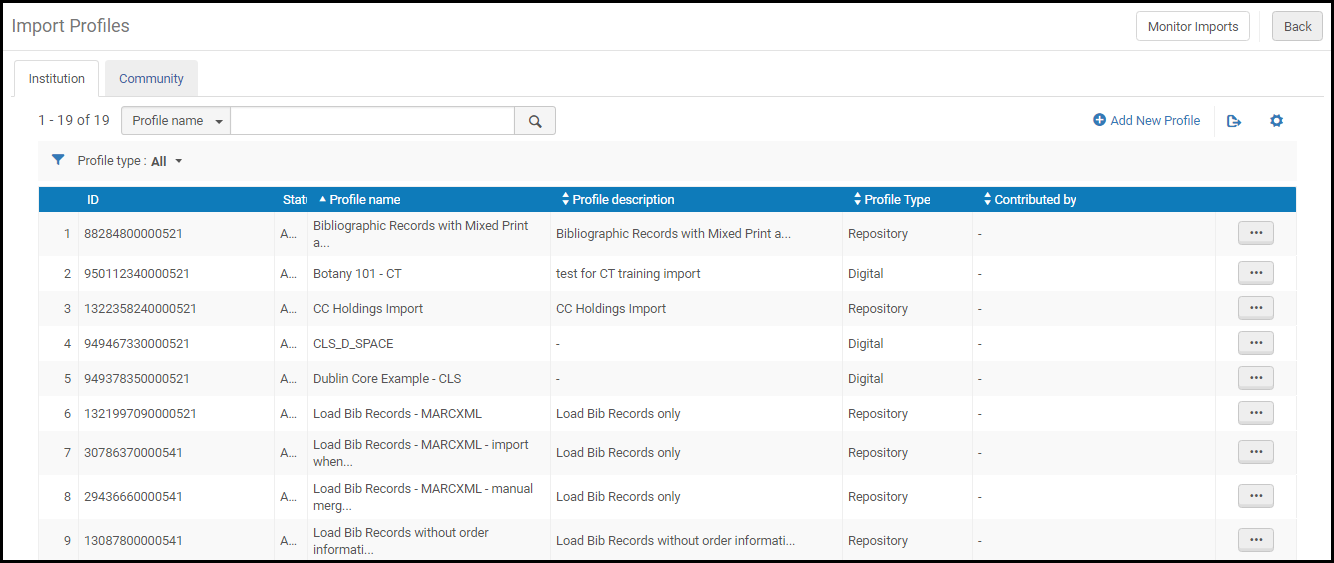
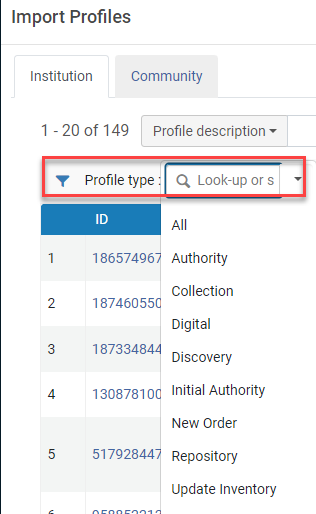
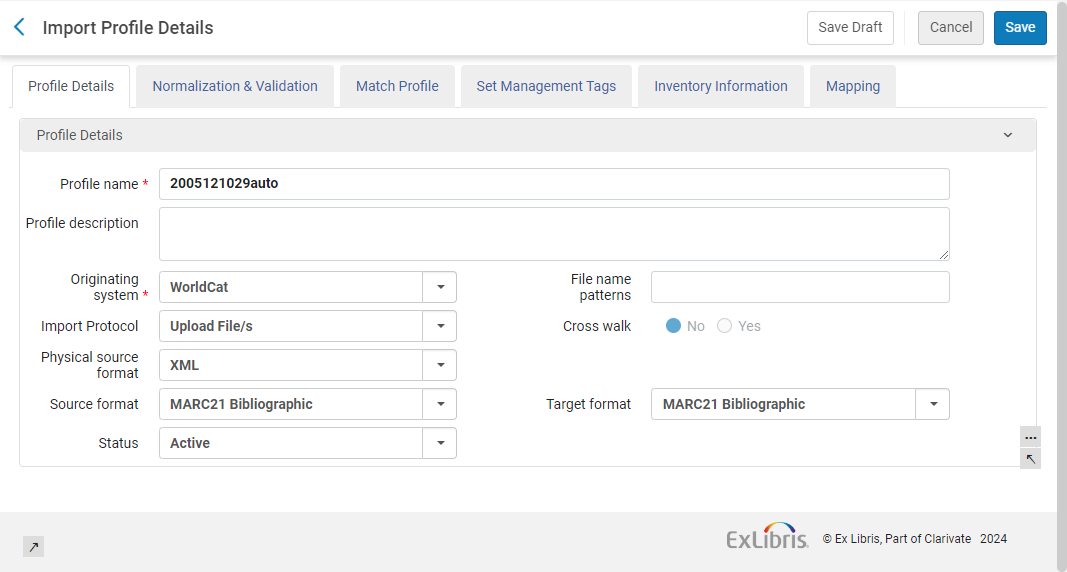
 Información de FTP
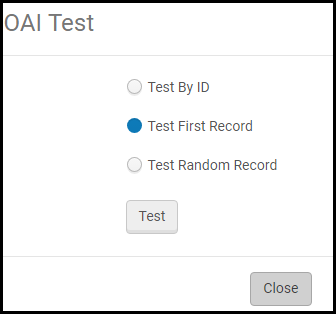
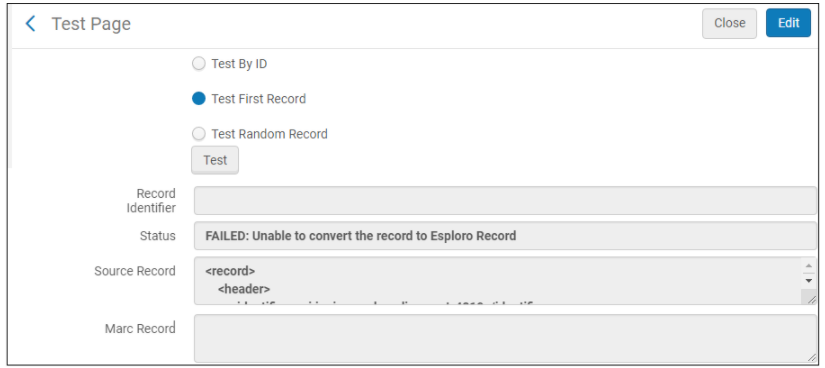
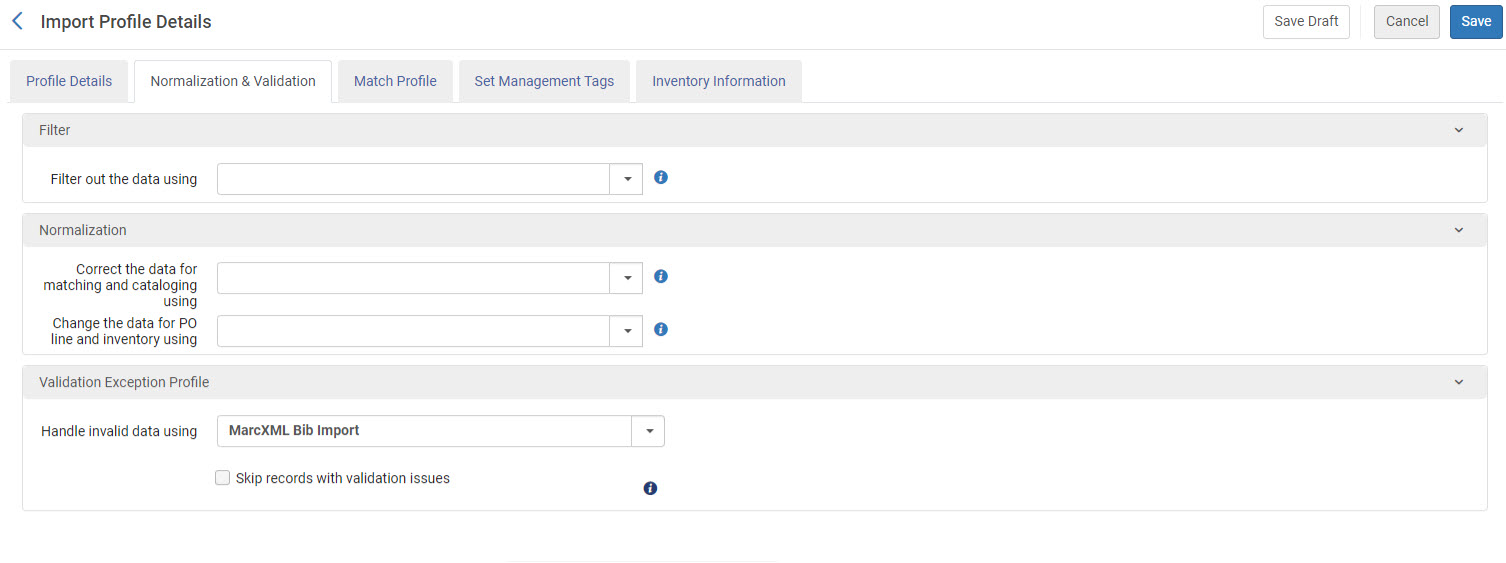
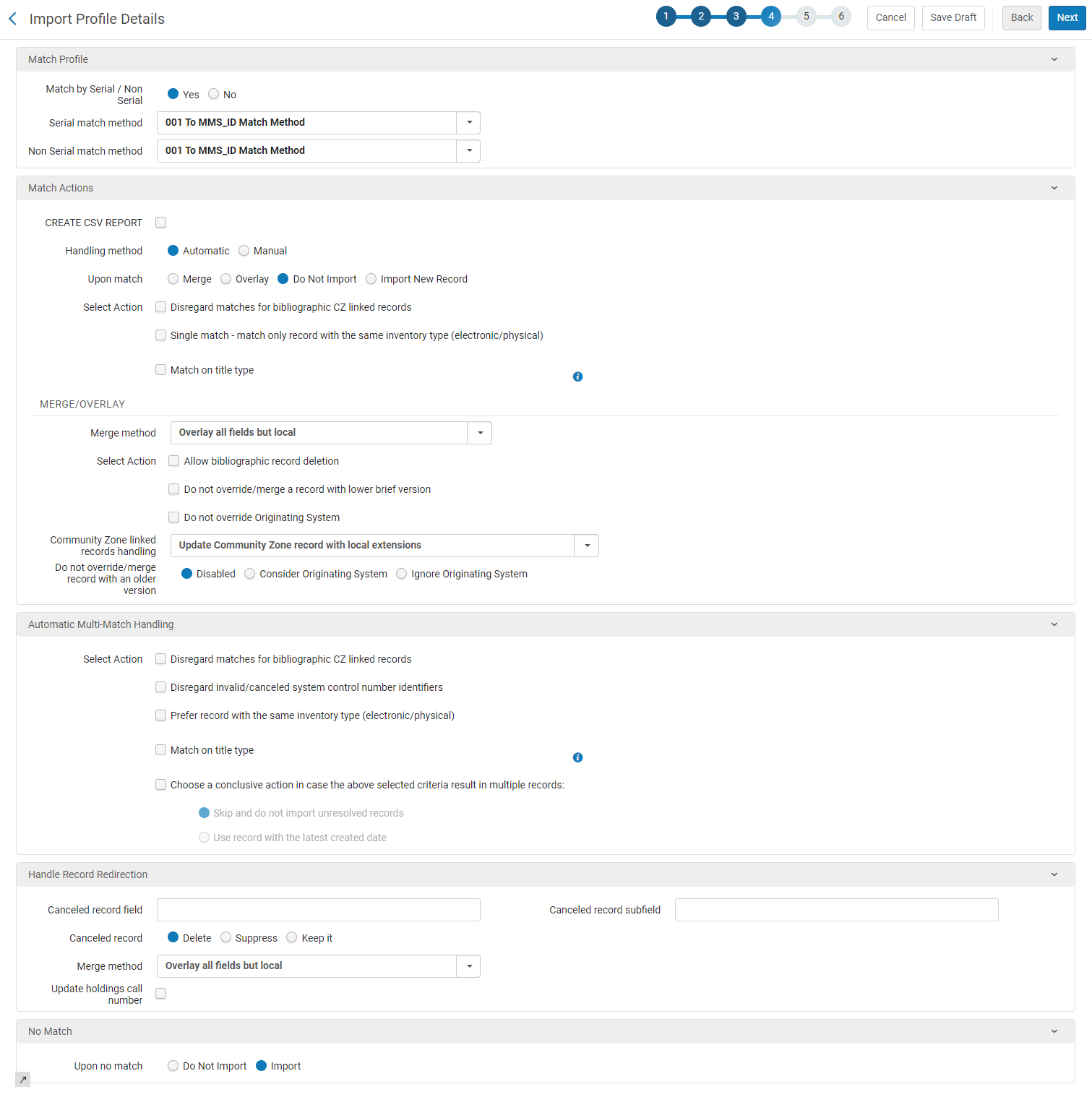
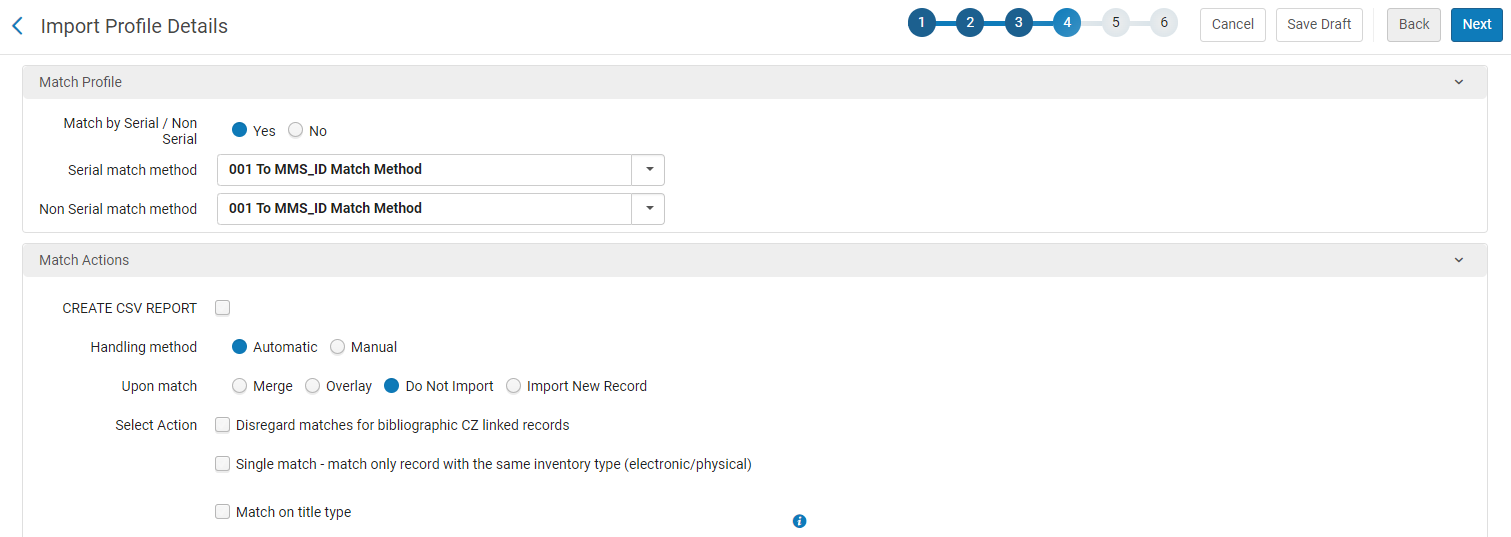
) to display and select the Electronic collection to match against.
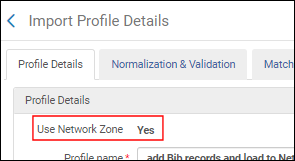
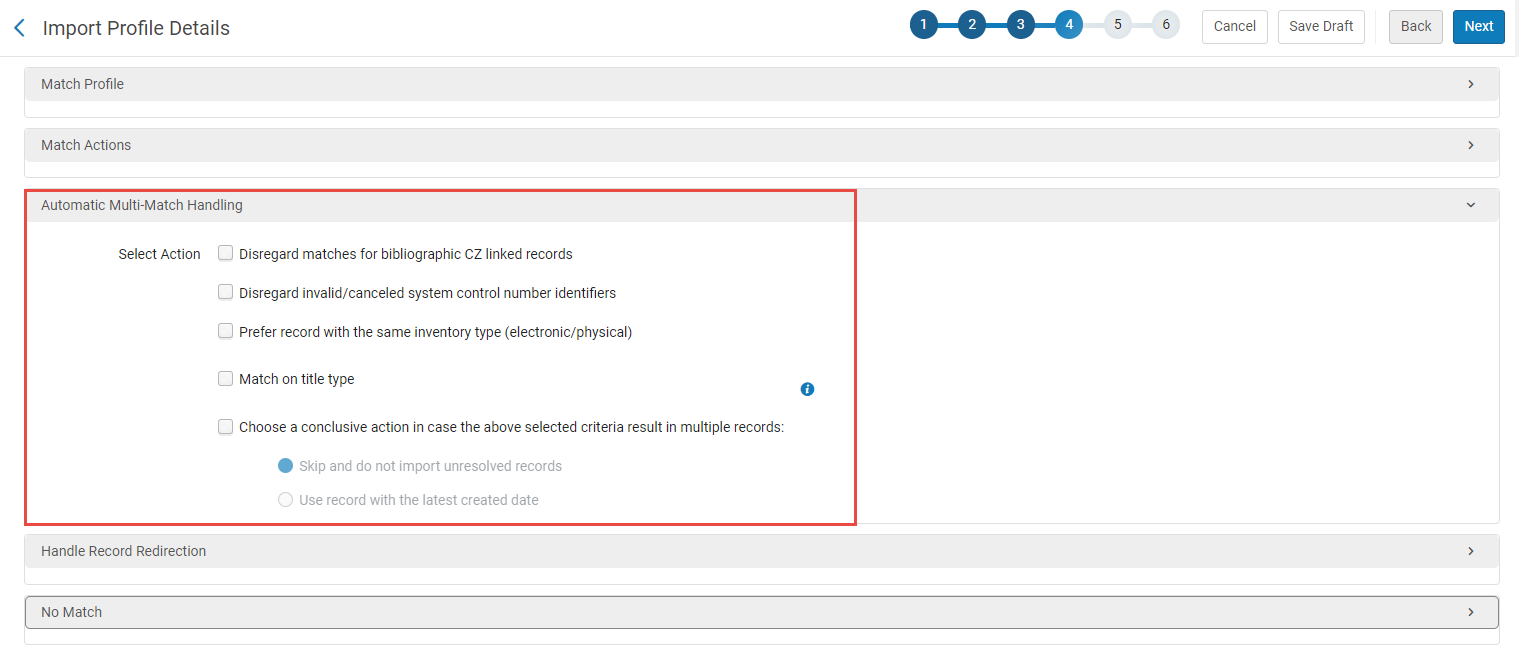 Automatic Multi Match Handling Section
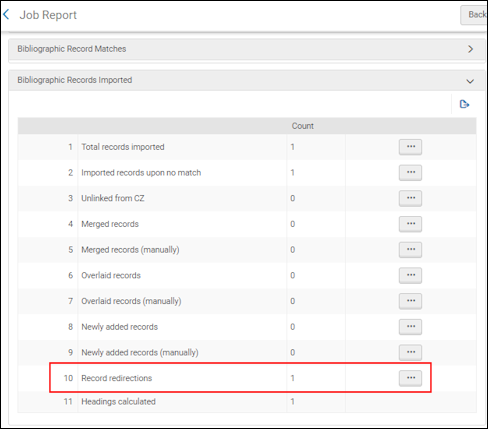
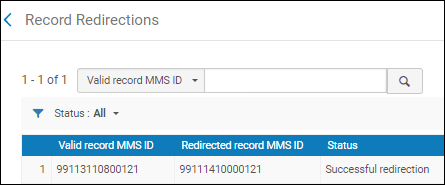
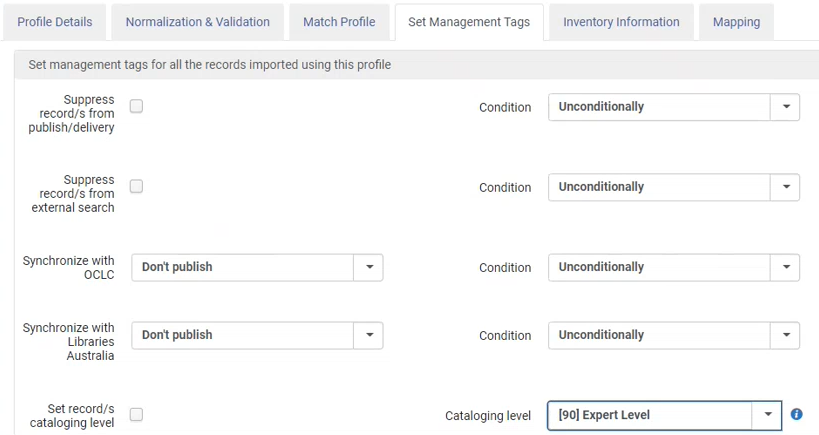
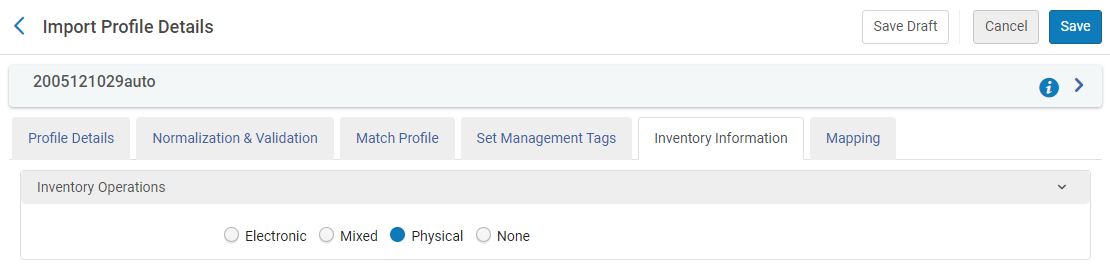 Detalles del perfil de importación > Pestaña Operaciones de inventario
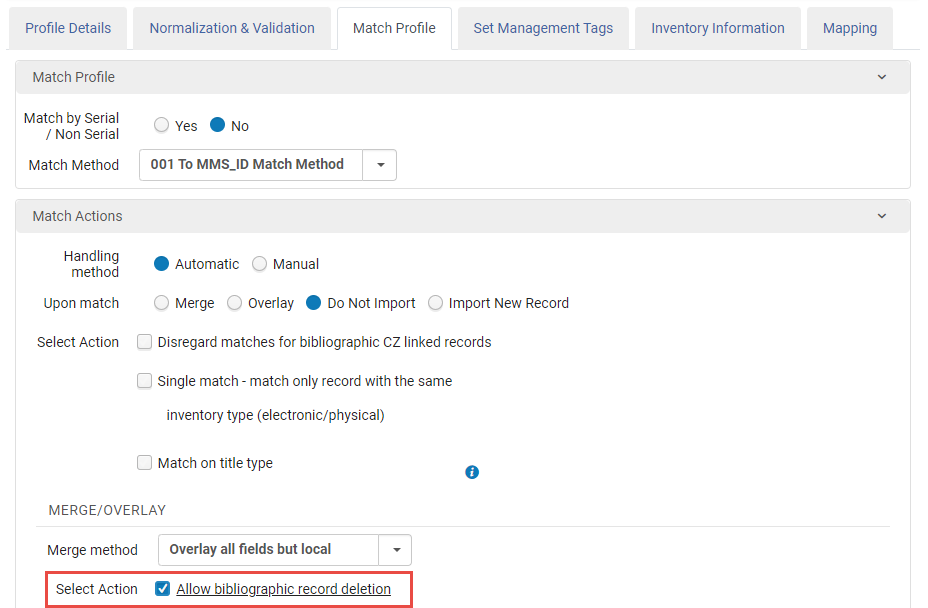 Parámetro Permitir eliminación de registro bibliográfico.
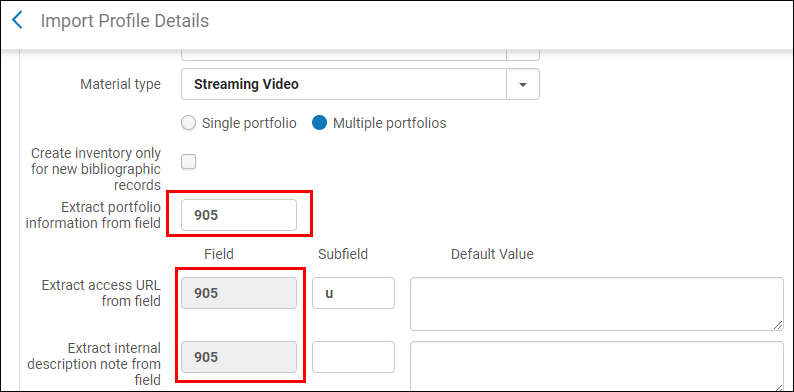
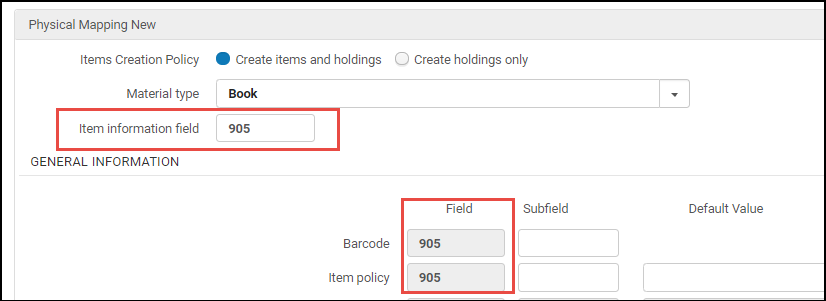

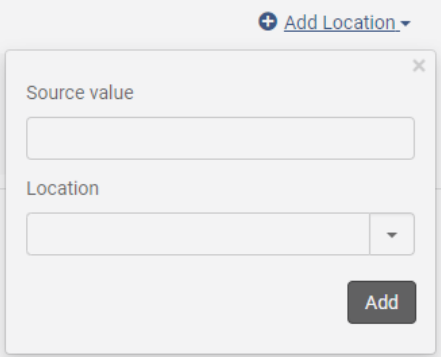
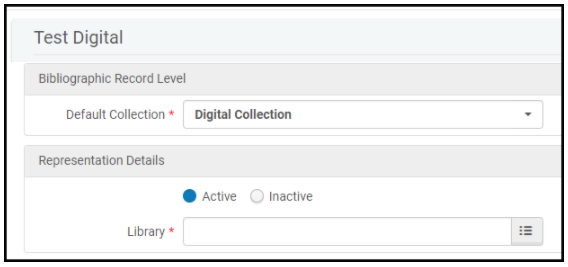
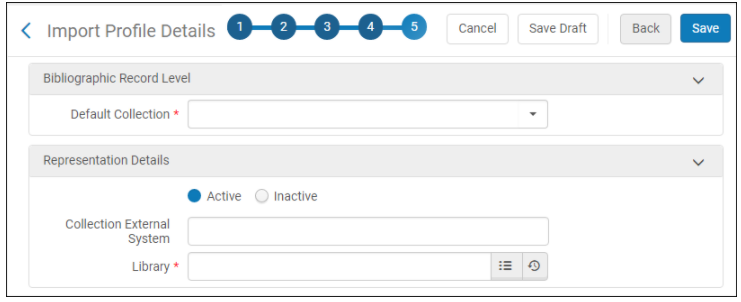
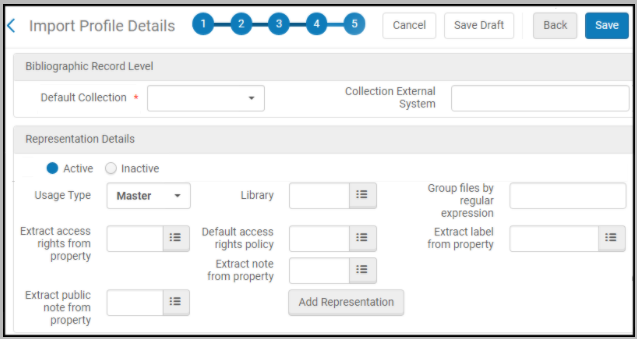
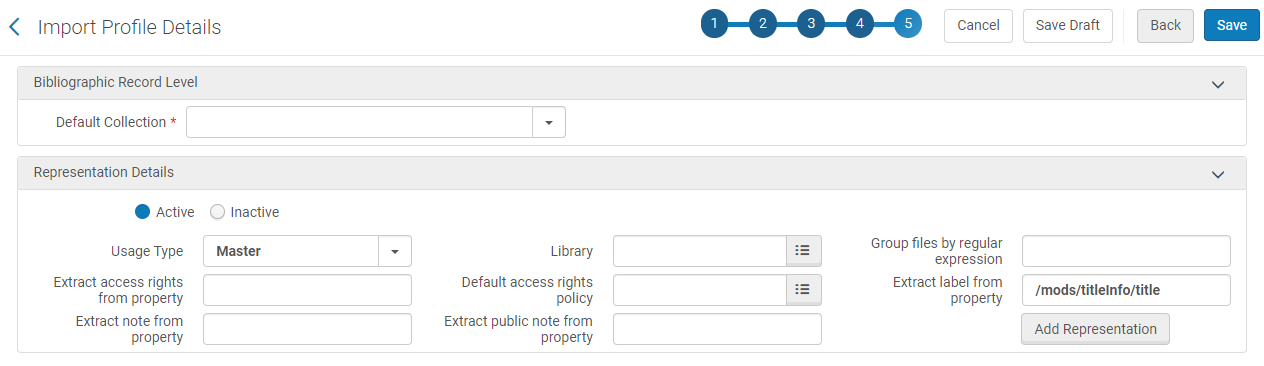
 Detalles del perfil de importación de colección - Nivel información de inventario
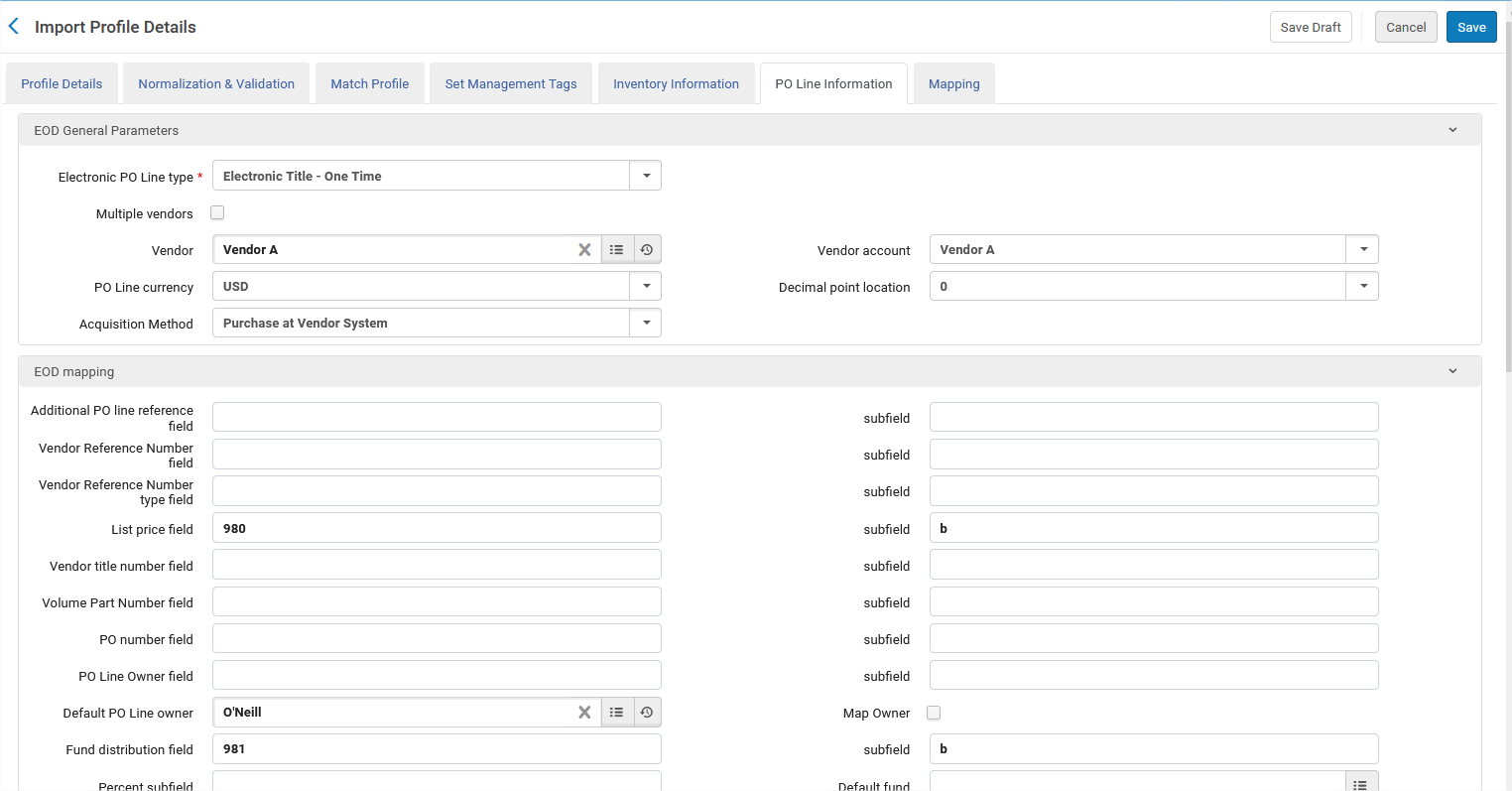
 Mapeo de proveedor