
Configurazione della disponibilità in tempo reale
Istruzioni su come configurare Primo per supportare la disponibilità in tempo reale di Alma.
Questa funzionalità non è applicabile a Primo VE poiché la disponibilità viene aggiornata in tempo reale in Alma senza alcuna configurazione.
Primo utilizza la disponibilità in tempo reale per garantire che lo stato della copia fisica sia aggiornato. Alma dispone di un'API che consente a Primo di verificare lo stato in tempo reale. For more information about real-time availability, see Real-Time Availability.
Per i consorzi Alma, la disponibilità in tempo reale viene inizialmente eseguita solo per le copie che appartengono all'istituzione default della vista. La disponibilità da altre istituzioni viene aggiornata quando l'Utente seleziona la scheda tab nell'UI classica UI o visualizza i record dettagli completi del nella nuova UI UI. Inoltre, la disponibilità viene aggiornata nella visualizzazione breve.
Questa sezione spiega come configurare la disponibilità in tempo reale in Primo per l'utilizzo con Alma.
- Aggiorna il riquadro Localizzazione di biblioteca nella Creazione guidata visualizzazioni per abilitare RTA nei Risultati brevi e nella Visualizzazione completa.
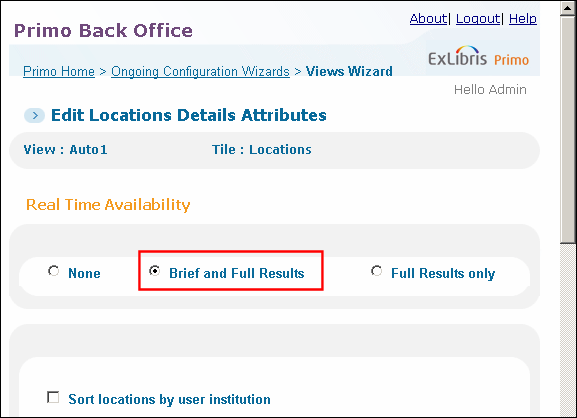
Localizzazione della biblioteca Tile nella procedura guidata delle visualizzazioni - Abilita RTA - Make sure that the RTA URL field is defined correctly on the Primo Home > Ongoing Configuration Wizards > Institution Wizard page.
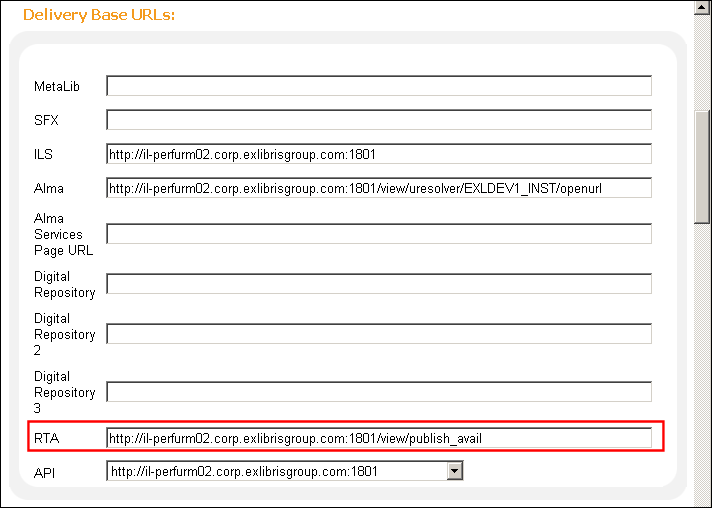
Procedura guidata dell'istituzione - Impostazione dell'URL di base RTA - On the Advanced Configuration > General Configuration Wizard page, select the RTA subsystem, type normalization_rules in the RTA method for mapping data field, and then select Save & Continue.
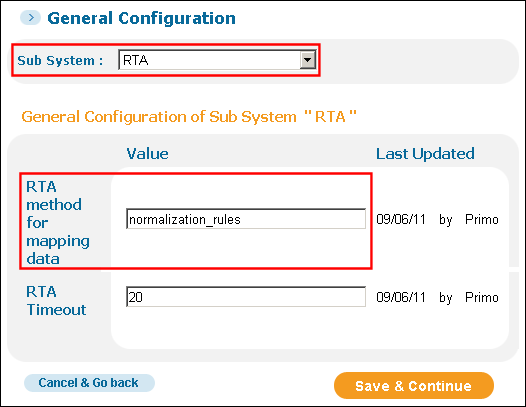
Configurazione generale Wizard - Impostazione Metodo di mappatura RTA - On the Advanced Configuration > All Mapping Tables page, select the Adaptors subsystem and edit the RTA Adaptors table.
- Abiliti l'adattatore Alma e quindi selezioni Salva.
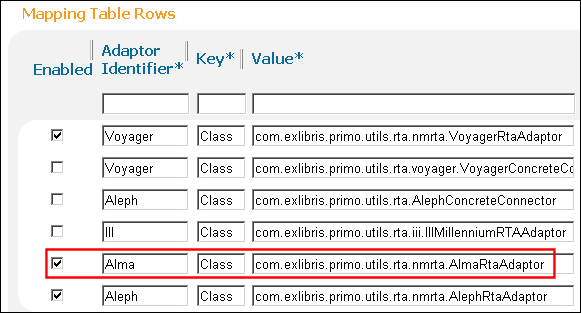
Tabella di mappatura degli adattatori RTA - Abilitazione dell'adattatore Alma - On the Advanced Configuration > All Mapping Tables page, select the Back Office subsystem and edit the Real-Time Availability (using normalization rules) table.
- Abilita il Sistema originario di Alma, configura il seguente campo e quindi seleziona Salva:
- mappatura Set Nome – Digitare il nome del Set di Regole di normalizzazione.
- Codice Dati originari – Digitare il codice dei Dati originari di Alma.
- Attivo S/N – Selezioni questo campo per attivare le Regole di normalizzazione.
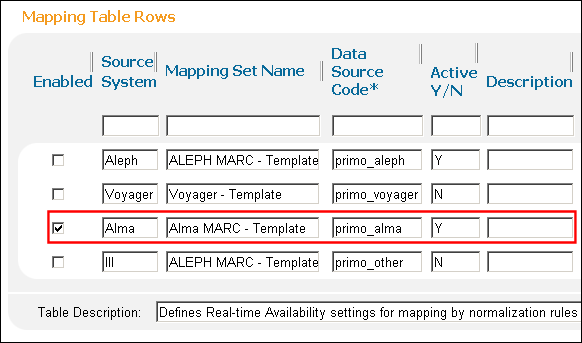
RTA (Utilizzando le Regole di normalizzazione) mappatura Tabella Se viene apportata una modifica alle Regole di normalizzazione che influisce sul campo PNX di visualizzazione/disponibilità, dovreste distribuire questa tabella.
- Utilizzi il seguente URL per accedere al Front End utilizzato per Alma:https://<Alma domain>/view/publish_avail/X?op=publish_avail&doc_num=<intellectual_entity_id>&library=<institution code>
- Esegua una ricerca per verificare che gli stati di disponibilità vengano aggiornati correttamente nel brief e nella visualizzazione completa.
Page tags: article:topic Real-Time Availability product:alma content:Documentation lang:english
