
Cerca database
Introduzione
La pagina di ricerca Database (solo nuova UI di Primo) consente all'Utente di cercare un database o di sfogliare i database che iniziano con un numero (0-9), una lettera (A-Z) o un altro carattere non latino (ALTRI). Il menu a discesa Lingua consente di specificare la lingua dei collegamenti elencati sotto la casella di ricerca. For configuration information, see General Configuration. With the expanded DB Search capability enabled, users can search by all data fields (not just the title) and categories (see Expanded DB Search).
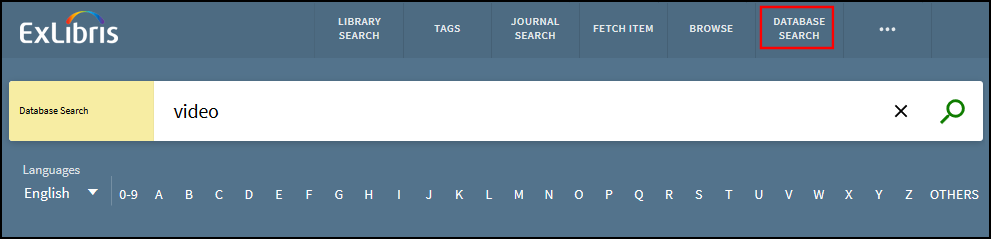
A differenza di Primo VE, Primo non fornisce suggerimenti di completamento automatico per i database abilitati in Alma.
Il numero massimo di risultati per pagina è 20 (non configurabile) e ogni risultato contiene le seguenti informazioni: titolo, editore, data, descrizione, disponibilità e azioni (come citazione ed email).
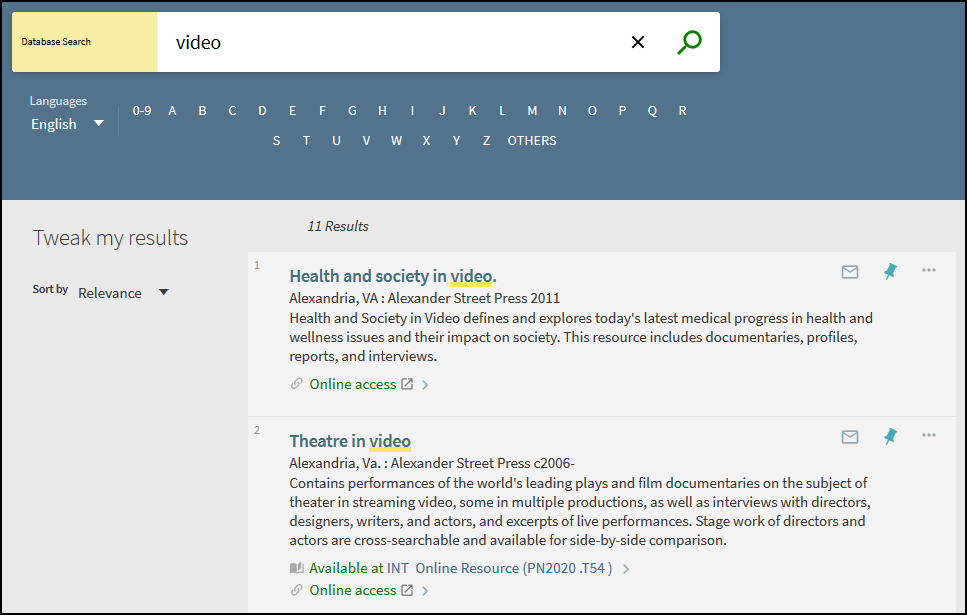
Configurazione generale per la ricerca Database
La tabella seguente descrive le impostazioni generali del Back Office che supportano la pagina di ricerca .
| Elemento | Descrizione |
|---|---|
| Regole di normalizzazione |
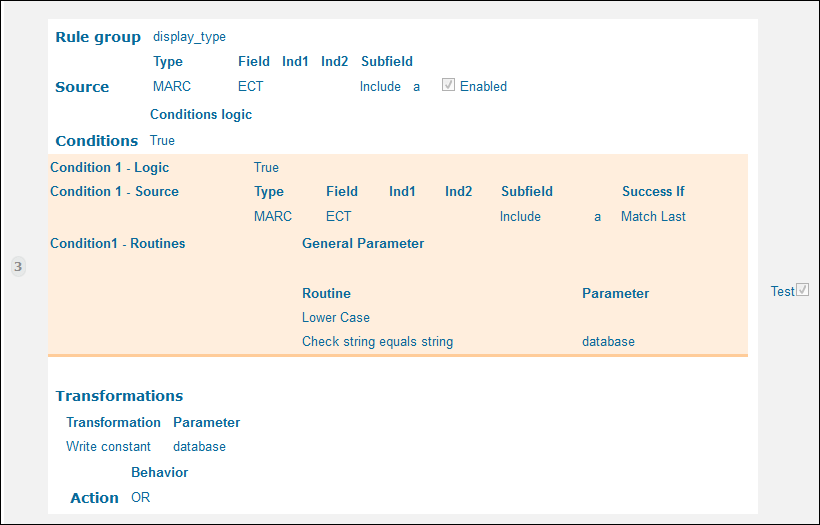
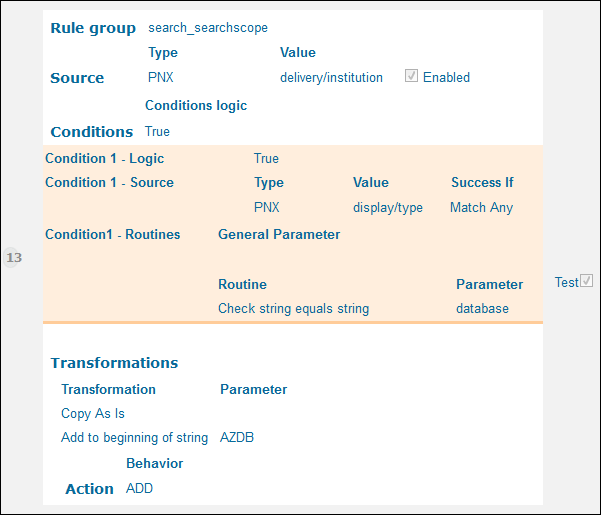
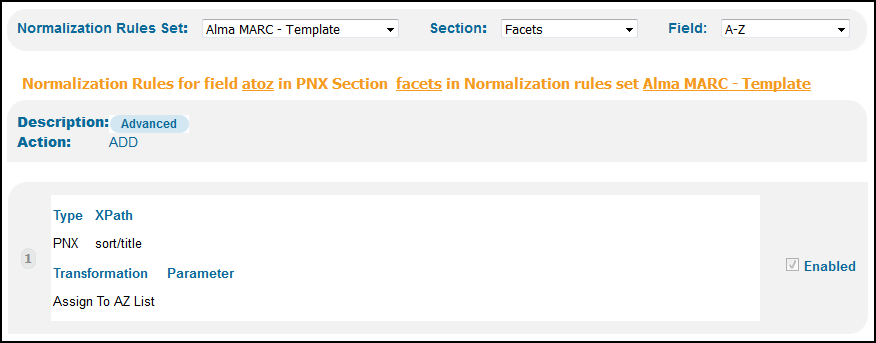
Le Regole di normalizzazione sono disponibili di default nel modello Alma MARC per supportare questa funzionalità. Per fornire questa funzionalità ad altre fonti, si assicuri di includere la seguente mappatura:
|
|
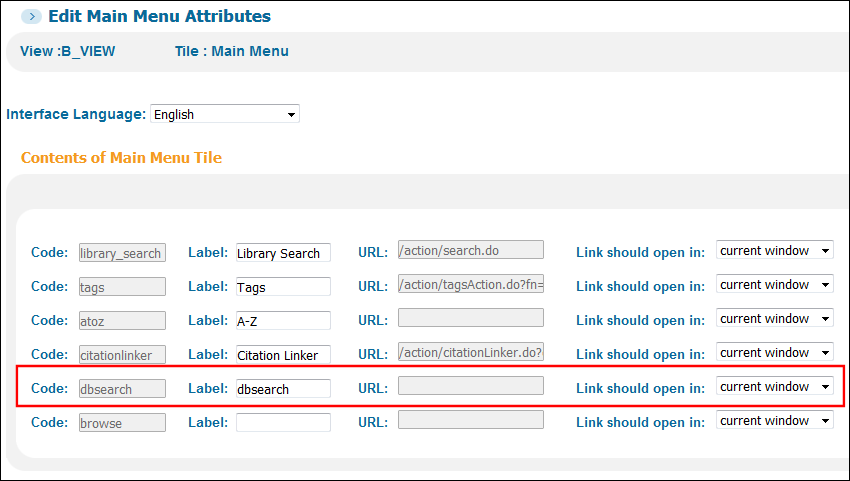
Procedura guidata viste - Riquadro del menù principale (modificato) |
Definisce il collegamento Ricerca Database che viene visualizzato nel menù principale nella nuova UI.
Wizard delle viste - Modifica menù principale Tile
|
|
Tabella dei codici del Tile di ricerca |
I seguenti codici configurano le etichette di visualizzazione associate alla ricerca Database:
|
|
Visualizza la tabella dei codici delle etichette |
I seguenti codici configurano le etichette di visualizzazione associate alla Ricerca nel Database nel Menù principale:
|
|
Tabella dei codici da A a Z |
Definisce le etichette associate ai collegamenti da A a Z visualizzati sotto la casella di ricerca Database Ricerca. |
Ricerca DB Espansa
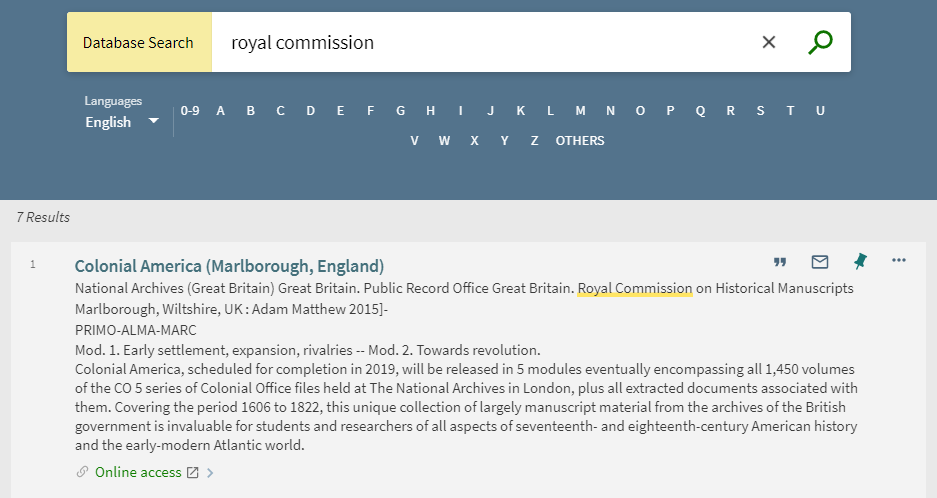
La funzionalità di Ricerca DB Espansa è abilitata di default ed espande le ricerche DB alle categorie DB e a tutti i campi (come soggetto e autore), non solo al campo Titolo.
Opzioni di configurazione - Ricerca DB estesa
Questa funzionalità è abilitata di default, ma la ricerca per categorie di DB richiede una configurazione aggiuntiva e una reindicizzazione. La tabella seguente elenca le opzioni di configurazione associate a questa funzionalità.
| Pagina di configurazione | Descrizione |
|---|---|
|
Institution Properties mapping table (Primo Home > Advanced Configuration > All Mapping Tables) |
La funzionalità di ricerca Database espansa è abilitata di default. Se preferisce cercare solo per Titolo, imposti il nuovo parametro expanded_db_search su false. |
|
Normalization Set Editor (Primo Home > Local Data > Normalization Sets) |
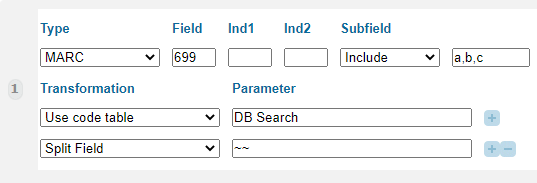
The search/dbsearch field in the following templates allow you to map DB categories from your source records: Alma MARC - Template and Alma UNIMARC - Template. To enable searching by DB category, you must create a normalization rule for search/dbsearch that includes the following mapping information:
Ad esempio:
|
|
DB Search code table (Primo Home > Advanced Configuration > All Code Tables) |
If you want to permit searching by DB category, add additional codes and translations for any DB categories that include the following characters: dot (.), ampersand (&), and apostrophe ('). For more details, see Creating Display Labels and Translations for Categories. |
|
Search Tile code table (Primo Home > Advanced Configuration > All Code Tables) |
Il seguente codice definisce l'etichetta di visualizzazione che appare nella casella di ricerca nella pagina Ricerca Database quando è abilitata la funzionalità Ricerca DB espansa: default.nui.databasesearch.searchbox.expanded – Enter a search term
|
Esplora database per categoria
When configured (see Assigning Categories to the Database Records), the Database Search page allows users to display a list of databases by clicking specific categories and subcategories, up to three levels.
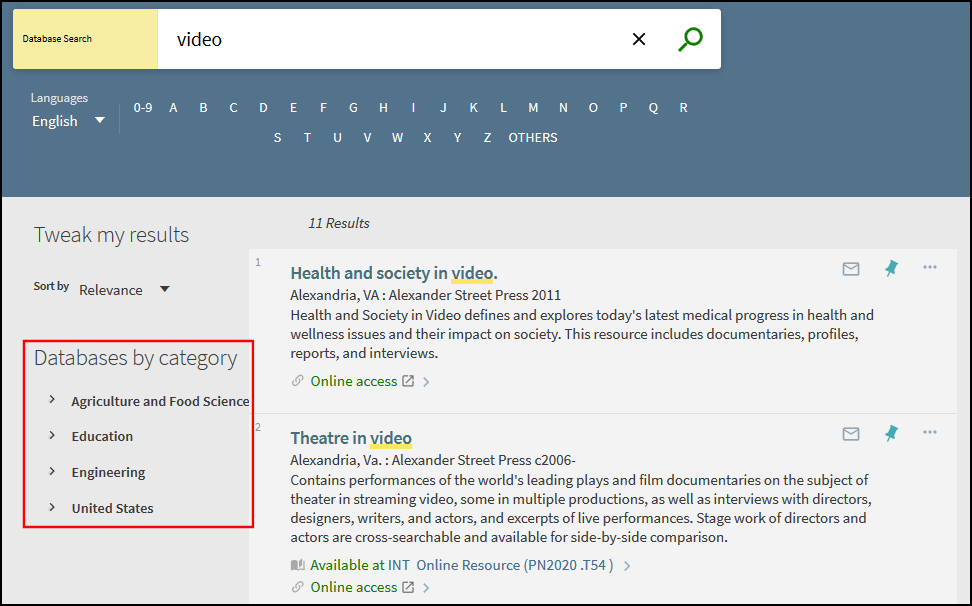
Quando si apre la pagina di ricerca Database, le categorie visualizzano solo il primo livello di categoria. Users can select the  icon to display the category's next level.
Assegnazione di Categorie ai Record Database
Questa funzionalità richiede di applicare le categorie del Database, che possono contenere fino a tre livelli di categoria, al record bibliografico del Suo Database locale.
-
In Alma, choose a local bibliographic field (for example, select any 6XX or 9XX field for MARC21) in which to store the database categories in your local bibliographic records, and then enter that field in the db_categories_field parameter on the Alma Customer Parameters page (Configuration Menu > Resources > General > Other Settings).
Gli amministratori necessitano di uno dei seguenti Ruoli per aggiornare il parametro sopra:
-
Amministratore catalogo
-
Amministratore archivio
-
Amministratore di Sistema Generale
-
-
For each local database, use the Metadata Editor (Resources > Cataloging > Open Metadata Editor) to add the chosen MARC field with the following subfields to assign up to three category levels: $$a (level 1), $$b (level 2), and $$c (level 3). Ad esempio:
699 ##$aEducazione $bMedico $cFitness
699 ##$aEducazione $bSalute
Come mostrato nell'esempio precedente, un database può appartenere a più di una categoria/sottocategoria.
Se fornite traduzioni per le categorie del database e prevedete di utilizzare la funzionalità di ricerca estesa nel database (che è il default), assicuratevi che tutte le categorie non includano un punto (.). For example, if you want to display the M.B.A. category, replace all dots with an underscore (_) in the source record. Ad esempio:
699 ##$aM_B_A_
-
Wait for the Creates DB Categories File job (Admin > Monitor Jobs > Scheduled tab) under the Discovery filter to update the record's categories for discovery in Primo. L'esecuzione di questo lavoro è programmata quotidianamente. For more details, see Scheduled Jobs in Alma.
-
Edit your normalization rules set in Primo, update the facets/dbcategory rule to map the category information from the source records to Primo, and then deploy your changes to the Front End (Primo Home > Advanced Configuration > Full Normalization Rule Configuration). Note that you must include the subfield delimiter (U+2500).
Ad esempio:
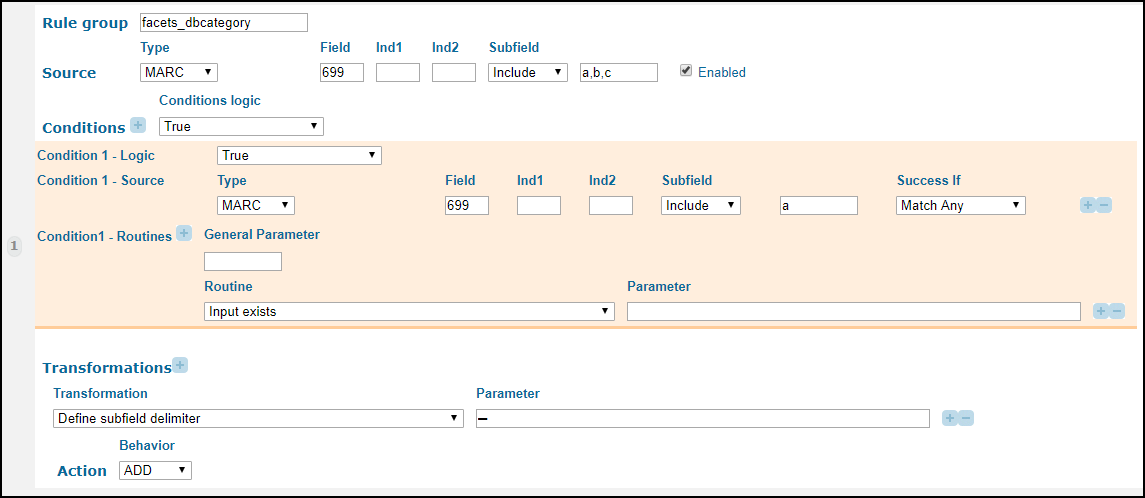 Aggiorna Faccette/dbcategory Regole di normalizzazione dal template Alma MARC
-
If you are using the Expanded DB Search functionality, update the search/dbsearch rule to map the category information from the source records to Primo, and then deploy your changes to the Front End (Primo Home > Advanced Configuration > Full Normalization Rule Configuration). For more details, see Expanded DB Search.
-
In the Institution Wizard (Primo Home > Ongoing Configuration Wizard > Institution Wizard), enter the same value that you used for the API base URL in the new DB Category field under the Delivery Base URLs section.
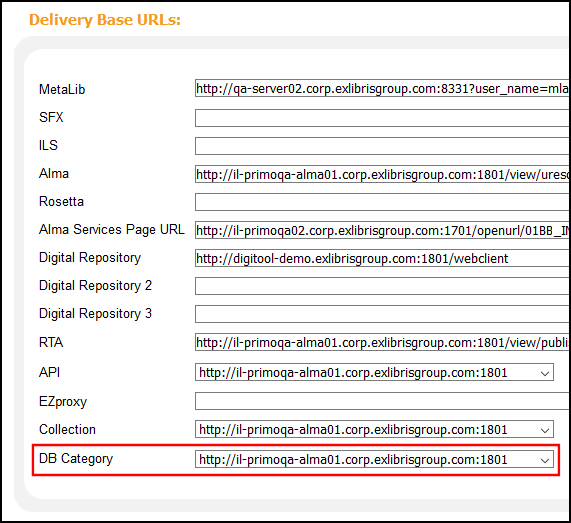 URL di base della categoria DB nella procedura guidata dell'istituzione
Cancella questo campo se desidera disabilitare le categorie nella vista.
-
Esegua una pipe normale e poi reindicizzi per visualizzare le categorie del Database nella pagina di Ricerca nella nuova UI di Primo.
Personalizzazione delle etichette di visualizzazione nella pagina di Ricerca Database
The DB Search code table (Primo Home > Advanced Configuration > All Code Tables > Front End subsystem) defines the display labels (including all customer-defined categories) that appear on the Database Search page. Di default, nella pagina di ricerca Database appaiono le seguenti etichette:
| Codice | Descrizione |
|---|---|
|
default.dbcategories.Database |
Cerca nel Database |
|
default.dbcategories.description |
Per cercare il Database, proceda come segue: |
|
default.dbcategories.option1 |
Inserisca Parola chiave nella casella di ricerca. |
|
default.dbcategories.option2 |
Faccia clic su una comunicazione sopra. |
|
default.dbcategories.option3 |
Esplori il database per categoria. |
|
default.dbcategories.results |
Database trovato per |
|
default.dbcategories.Titolo |
Database per categoria |
Creazione di etichette da visualizzare e traduzioni per le categorie
In addition to the labels that appear on the Database Search page, the DB Search code table allows you to translate the display labels used for your categories. L'etichetta visualizzata per una categoria e le sue traduzioni si basa sul valore mappato dal sottocampo MARC. Per specificare un valore di visualizzazione diverso o fornire una traduzione per una categoria, è necessario creare una definizione di riga per ogni lingua:
-
Code – Specify the value of the MARC subfield that is to be mapped from the source record. Assicuratevi che ogni spazio nel valore mappato sia convertito in un trattino basso (_). Ad esempio, se la Sua categoria è Medicina e Tecnologia, il valore di questo campo dovrebbe essere impostato su default.dbcategories.Medicine_and_Technology.
Se si prevede di utilizzare la funzionalità di ricerca DB estesa (che è il default):
-
Ensure that all categories defined in the source do not include a dot, and configure their codes identically in the DB Categories code table so that they are indexed properly. Ad esempio, se desidera configurare M.B.A., sostituisca tutti i punti con un trattino basso (_):
default.dbcategories.M_B_A_
-
For each DB category that contains ampersands (&) and apostrophes ('), create an additional row in the DB category that replaces these characters with their HTML character code. For example, if you are defining the categories Guns & Roses and Women's and Gender Studies, define the following codes for each:
default.dbcategories.Guns_&_Roses
default.dbcategories.Guns_&_Roses
default.dbcategories.Women's_and_Gender_Studies
default.dbcategories.Women&pos;s_and_Gender_Studies
-
-
Description – Specify the value of the category/translation to display in the UI. Ad esempio, se state creando la traduzione in spagnolo per Medicina e Tecnologia, specificate Medicina y Tecnología.
-
Language – Specify the browser language for which the translation displays.
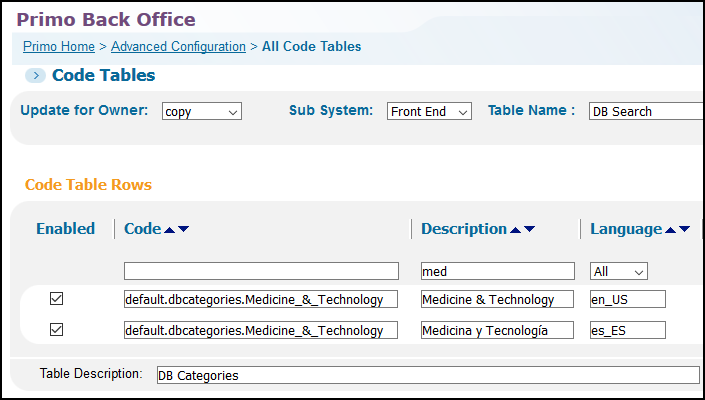
Se non esiste una definizione di riga, Primo visualizza il valore dal sottocampo MARC.
Page tags: article:topic product:alma content:Documentation lang:english Database Search
