
Konfiguration der Bearbeitungsaufträge und Abteilungen
Konfiguration der Bearbeitungsauftrags-Typen
Zum Konfigurieren von Bearbeitungsauftragstypen müssen Sie folgende Rolle innehaben:
- Allgemeiner Systemadministrator
Sehen Sie sich das Video Bearbeitungsaufträge (7 Min.) an.
Das folgende Flussdiagramm zeigt die logischen Schritte auf hoher Ebene zum Hinzufügen einer Bearbeitungsauftrags-Art und einer Abteilung:
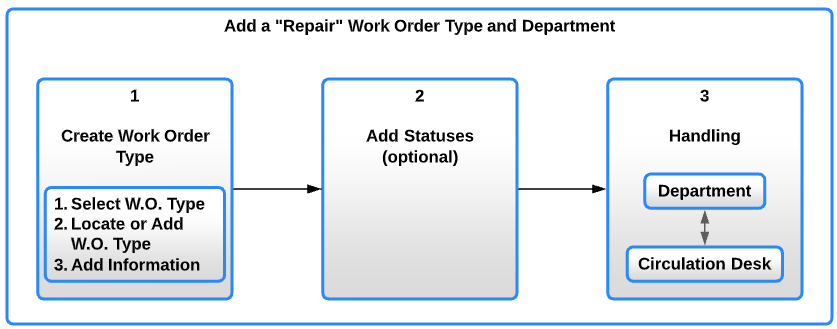
Ein Bearbeitungsauftrag ist eine interne Bibliotheksbestellung, um physische Materialien zur internen Bearbeitung an eine bestimmte Abteilung zu lenken. Ein Bearbeitungsauftrag sendet ein Exemplar an eine Bearbeitungsauftrags-Abteilung (und markiert es dabei als nicht im Regal verfügbar), wo es entsprechend des internen Status verwaltet werden kann. Abteilungen und Status können entsprechend den Bedürfnissen der lokalen Bibliothek konfiguriert werden.
Eine Bearbeitungsauftragsart gibt die Art des Bibliotheksprozesses an, die an einer Ressource durchzuführen ist, wie Bindung oder Katalogisierung. Jede Abteilung in Ihrer Bibliothek ist der Bearbeitung einer spezifischen Bearbeitungsauftragsart zugeordnet.
Jede Bearbeitungsauftragsart hat eine Liste an Status, die Bearbeitungsaufträgen dieser Art zugeordnet werden können. Ein Bearbeitungsauftrag der Art "Bindung" kann beispielsweise Status wie "Kleben", "Nähen" usw. haben, während ein Bearbeitungsauftrag der Art "Digitalisierung" Status wie "Digitalisierung", "Dokumentenlieferung" etc. haben kann.
Auf der Seite Bearbeitungsauftrags-Typen konfigurieren Sie Bearbeitungsauftrags-Arten (Konfigurationsmenü >Allgemein > Bearbeitungsaufträge und Abteilungen > Bearbeitungsauftragsarten).
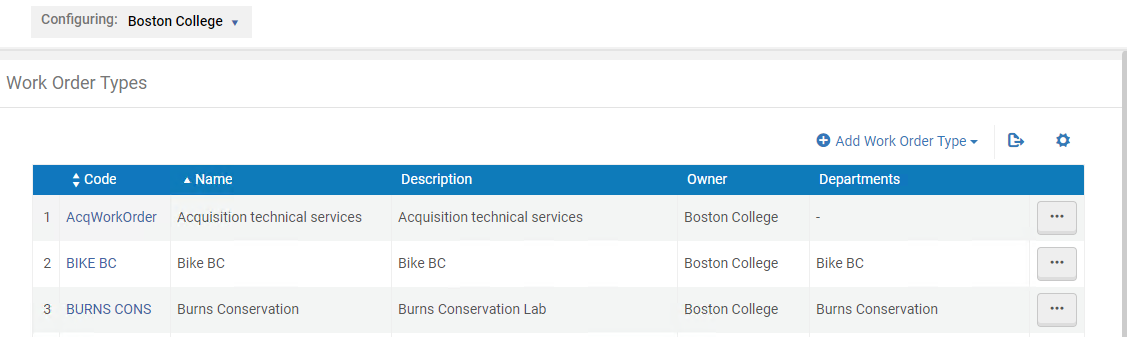
Bearbeitungsaufträge können eingeleitet werden, indem eine Bestellung für das Exemplar aufgegeben wird, oder auf der Seite Liste der Exemplare (siehe Arbeiten mit der Liste der Exemplare).
Auf der Seite Bearbeitungsauftrags-Typen können folgende Aktionen vorgenommen werden:
- Eine Bearbeitungsauftragsart hinzufügen (siehe Hinzufügen einer Bearbeitungsauftragsart)
- Abteilungen hinzufügen, bearbeiten oder löschen (siehe Neue Abteilung)
- Status zu einer Bearbeitungsauftragsart hinzufügen oder entfernen (Status verwalten in der Zeilen-Aktionsliste).
- Bearbeiten einer Bearbeitungsauftragsart (Bearbeiten in der Zeilen-Aktionsliste).
- Löschen einer Bearbeitungsauftragsart (Entfernen in der Zeilen-Aktionsliste).
Nachdem eine Bearbeitungsauftragstype erstellt wurde, verfügen Sie über folgende Möglichkeit(en) zur Konfiguration:
- Abteilungen (siehe Konfiguration von Abteilungen)
- Status (siehe Konfiguration des Status der Bearbeitungsauftragsarten)
Nach der Konfiguration der Bearbeitungsauftragsarten können Sie physische Exemplare mit Bearbeitungsvormerkungen überwachen und deren Bearbeitungsstatus bestimmen (siehe Vormerkungsmonitor).
Weitere Informationen zu Alma Bearbeitungsaufträgen finden Sie im Dokument Physischer Bestand - Definition und Verwaltung von Bearbeitungsaufträgen in Alma.
Neuer Bearbeitungsauftragstyp
Nach der Erstellung einer Bearbeitungsaftragstype können Sie angeben, welche Abteilungen und welcher Status mit dieser Bearbeitungsauftragstype verknüpft werden sollen. Für Details siehe Konfiguration der Abteilungen und Hinzufügen eines Status der Bearbeitungsauftragsarten.
Beim Hinzufügen eines Bearbeitungsauftragstyps wird automatisch eine Bearbeitungsauftrag Abteilung erstellt. Der Administrator kann Abteilungen dann nach Bedarf aktualisieren und/oder hinzufügen (siehe Konfiguration von Abteilungen).
- Klicken Sie auf der Seite Bearbeitungsauftragsart (Konfigurationsmenü > Bearbeitungsaufträge und Abteilungen > Bearbeitungsauftragsarten) auf Neue Bearbeitungsauftragsart.
- Geben Sie ein/wählen Sie Nachfolgendes:
- Bearbeitungsauftragstypen-Code
- Name der Bearbeitungsauftragstype
- Beschreibung
- Ausleihen rückrufen – Ausleihen dieser Bearbeitungsauftragsart verlangen, dass ein Exemplar schneller zurückgegeben wird. Durch die Auswahl dieser Option kommt es zu einer Rückruf-Aufforderung, die an den Benutzer gesendet wird, der das Exemplar ausgeliehen hat. Um den Brief zu konfigurieren, siehe Konfiguration von Alma-Briefen.
- Klicken Sie auf Neue Bearbeitungsauftrags-Art
Der Name eines Bearbeitungsauftrags kann nicht angepasst werden, wenn der Code AcqWorkOrder verwendet wird. Der Name wird immer als Erwerbung - Technische Services oder als entsprechende Übersetzung angezeigt.
Konfigurieren von Bearbeitungsauftragstypen-Status
Der Status einer Bearbeitungsauftragstype erlaubt es, Bearbeitungsphasen für Bearbeitungsaufträge festzulegen, die Sie zur Fortschrittsüberwachung einer Bearbeitungsauftragsvormerkung benutzen können. Einzelheiten hinsichtlich Vormerkungen in Alma entnehmen Sie Überwachung von Vormerkungen und Bearbeitungsaufträgen.
Status der Bearbeitungsauftrags-Art können nach dem Hinzufügen nicht mehr bearbeitet werden. Um eines der Felder zu ändern, müssen Sie den Status der Bearbeitungsauftrags-Art entfernen (löschen) und erneut hinzufügen.
Neuer Bearbeitungsauftragstypen-Status
Die Definition/Konfiguration des Status einer Bearbeitungsauftragstype hängt mit einer bestimmten, zuvor konfigurierten und gespeicherten Bearbeitungsauftragstype zusammen, die auf der Seite Bearbeitungsauftragsseite angezeigt wird. Eine Bearbeitungsauftragstype muss mindestens über einen Status, mit sie verknüpft ist, verfügen.
- Wählen Sie auf der Seite Bearbeitungsauftragstypen (Konfigurationsmenü > Allgemein > Bearbeitungsaufträge und Abteilungen > Bearbeitungsauftragstypen) Statusverwaltung in der Zeilen-Aktionsliste für einen bestimmten Bearbeitungsauftragstyp. Die Seite Bearbeitungsauftragstypen-Status erscheint.
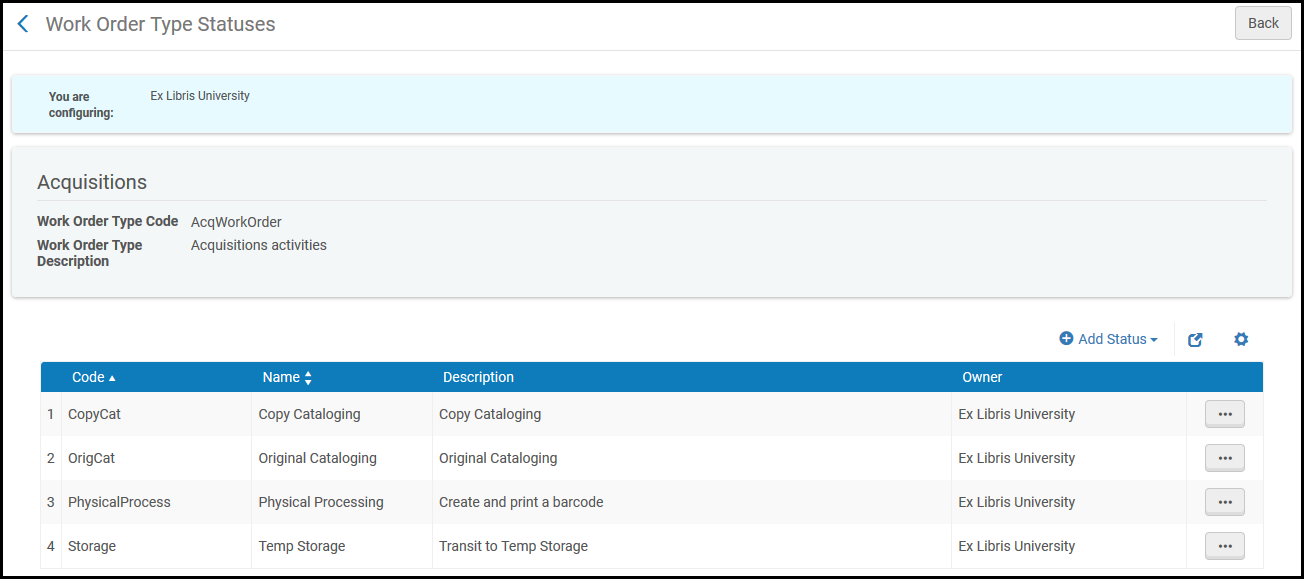
- Klicken Sie auf der Seite Status Bearbeitungsauftragsart auf Neuer Status.
- Code, Name und Beschreibung für den zu erstellenden Status eingeben und auf Status hinzufügen klicken. Der Status wird der Seite Bearbeitungsauftragstypen-Statushinzugefügt.
Konfiguration von Abteilungen
Um Abteilungen zu konfigurieren, müssen Sie die folgende Rolle innehaben:
- Allgemeiner Systemadministrator
Eine Abteilung ist ein Bereich einer Bibliothek, die einen Bearbeitungsauftrag bearbeitet, wie den Empfang von erworbenen Materialien oder das Binden und Reparieren von defekten Exemplaren. Mitarbeiter können einer bestimmten Abteilung zugewiesen werden, und bestimmte Aktivitäten können konfiguriert werden, sodass sie nur in spezifischen Abteilungen durchgeführt werden. Sie konfigurieren Abteilungen auf der Seite Abteilungsliste (Konfigurationsmenü > Allgemein > Bearbeitungsaufträge und Abteilungen > Bearbeitungsauftrags-Abteilungen).
Bearbeitungsaufträge, die darauf hinweisen, dass bibliothekseigene Bearbeitungsauftrags-Abteilungen für die gesamte Institution zuständig sind und somit Bearbeitungsauftrags-Arten aller Bibliotheken bearbeiten können.
Für Digitalisierungsabteilungen siehe Konfiguration von Digitalisierungsabteilungen.
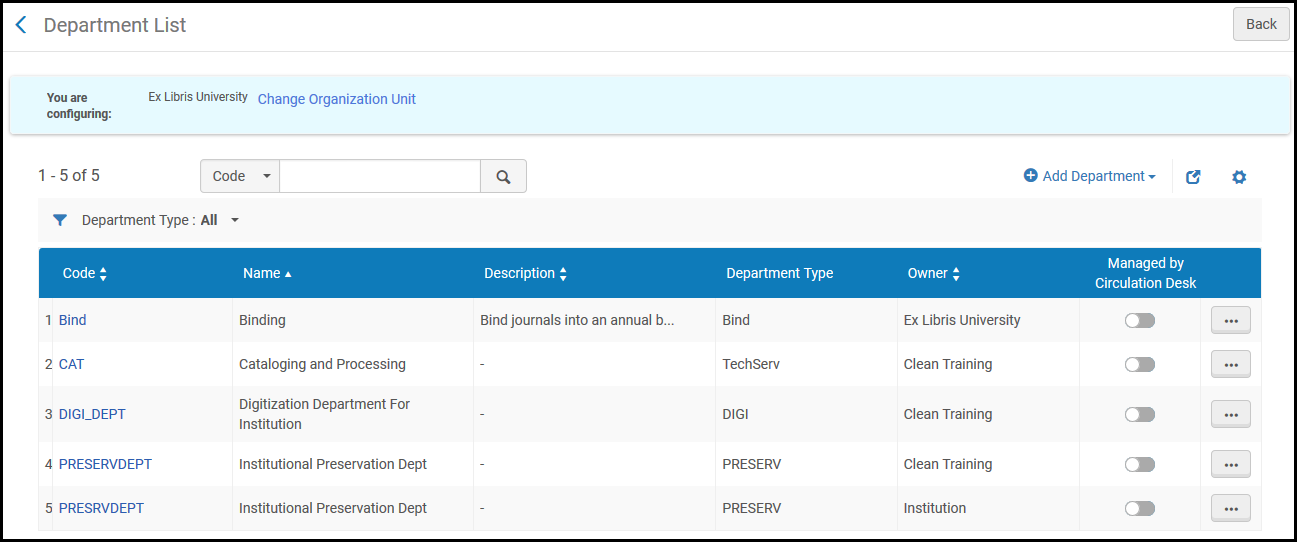
Auf dieser Seite können Sie die folgenden Aktionen durchführen:
- Eine Abteilung hinzufügen (siehe Eine Abteilung hinzufügen)
- Bearbeiten einer Abteilung (Bearbeiten in der Zeilen-Aktionsliste)
- Löschen einer Abteilung (Löschen aus der Zeilen-Aktionsliste)
Neue Abteilung
- Greifen Sie auf eine der folgenden Arten auf die Seite Abteilungsliste zu:
- Wählen Sie Abteilungen verwalten in der Zeilen-Aktionsliste für eine spezifische Bearbeitungsauftragsart/-Zeile auf der Seite Bearbeitungsauftragsarten
- Navigieren Sie zu Konfigurationsmenü > Allgemein > Bearbeitungsaufträge und Abteilungen > Bearbeitungsauftrags-Abteilungen
- Klicken Sie auf Abteilung auswählen
- Wenn Sie über den Link Bearbeitungsauftrags-Abteilungen zur Seite gelangt sind, wählen Sie die Bearbeitungsauftragsart, die mit der Abteilung verbundenwerden soll (um diese Typen zu definieren, siehe Konfiguration der Bearbeitungsauftrags-Typen. Andernfalls ist die Art vorab ausgewählt. Die Abteilung kann einer einzelnen Bearbeitungsauftrags-Art beigefügt werden.
Die Seite Allgemeine Informationen wird geöffnet. Die Startseite des Assistenten Abteilunge hinzufügen.
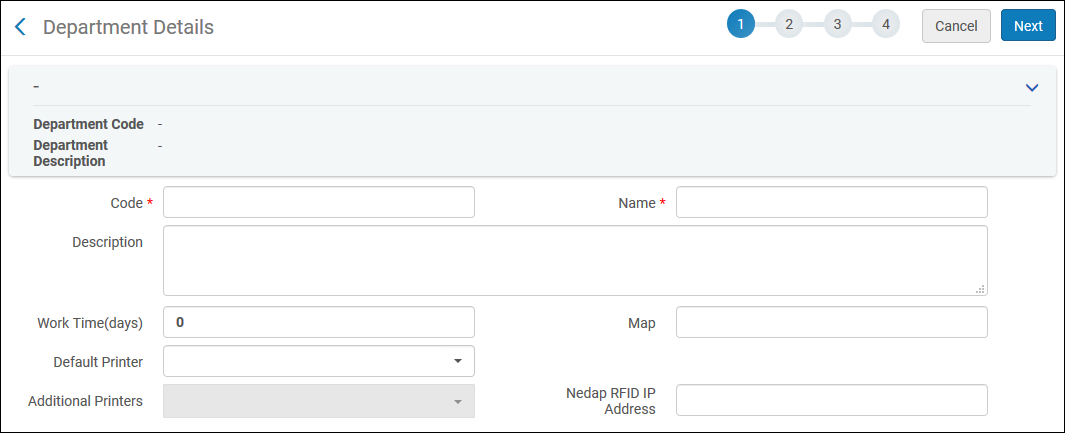
- Geben Sie allgemeine Informationsdetails für die Abteilung ein, die Sie mithilfe der in der nachfolgenden Tabelle eingeben.
Abteilung – Felder Allgemeine Informationen
Feld Beschreibung Code Ein eindeutiger Code Name Ein eindeutiger Name, der in der Dropdown-Liste für den Bestimmungsort angezeigt werden soll, wenn Sie einen Bearbeitungsauftrag erstellen (siehe Erstellen einer Bearbeitungsauftragsbestellung). Beschreibung Eine Beschreibung der Abteilung, die auf der Seite Abteilungsliste angezeigt wird. Arbeitszeit (Tage) Die Anzahl an Tagen, die zur Berechnung des Ablaufdatums verwendet wird, das auf der Seite Überwachung der Bestandsbestellungen für das zu bearbeitende Exemplar angezeigt wird. Wird das Feld leer gelassen oder auf 0 eingestellt, wird als Standardwert 7 Tage eingesetzt. Wenn Sie 999999 eingeben, wird auf der Seite Überwachung der Bestellungen kein Ablaufdatum angezeigt.
Für Details zur Seite Überwachung der Bestandsbestellungen siehe Verwaltung von Bestellungen und Bearbeitungsaufträgen.
Das Feld „Ablaufdatum“ hat keine „reale“ Wirkung, sondern dient nur als Hinweis/Erinnerung für den Operator, dass der Bearbeitungsauftrag bearbeitet werden sollte
Karte Der URL einer Karte, um den Benutzer beim Auffinden der Abteilung zu unterstützen. Standarddrucker Der Standarddrucker, der mit der Abteilung verbunden ist. Wenn nur der Standarddrucker ausgewählt ist, wird dieser Drucker für alle nicht automatisierten Druckaufträge verwendet. Wenn weitere Drucker im Feld Zusätzliche Drucker ausgewählt werden, hat jeder Benutzer die Möglichkeit, zu wählen, wo gedruckt werden soll. Zusätzliche Drucker
Nachdem der Standarddrucker ausgewählt ist, wird dieses Feld zur Verfügung gestellt, um einen oder mehrere zusätzliche Drucker auszuwählen, die Benutzer für den Druck festlegen können. Wenn Sie hier einen oder mehrere Drucker auswählen, wird eine zusätzliche Dropdown-Liste im Dropdown-Fenster Derzeit bei angezeigt.
Nedap RFID IP-Adresse
Die Nedap RFID IP-Adresse des relevanten RFID-Readers. Wenn die Abteilung nicht von einem Ausleihschalter verwaltet wird, geben Sie hier die IP-Adresse ein. Wenn die Abteilung nicht von einem Ausleihschalter verwaltet wird, wird die IP-Adresse in der Leihstelle eingegeben (siehe Neue Leihstelle). -
Wählen Sie Weiter. Die Seite Bediente Bibliotheken wird geöffnet.
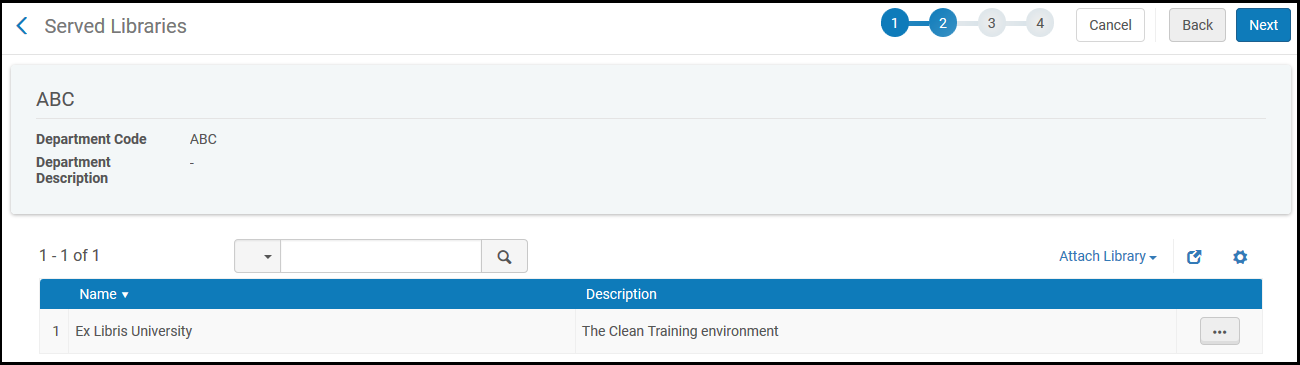
Wird eine Abteilung für eine Institution konfiguriert, bezieht sich die Abteilung auf alle Institutionsbibliotheken. In diesem Fall sollte die Rolle Bearbeitungsauftrags-Mitarbeiter nur im Umfang der Institution konfiguriert werden. Auf Institutionsebene ist die Konfiguration von betreuten Bibliotheken bedeutungslos. Fahren Sie mit Schritt 7 fort.
- Klicken Sie auf Bibliothek anfügen, wählen Sie die Bibliothek und klicken Sie auf Anfügen. Die Bibliothek ist angehängt. Wiederholen nach Bedarf.
-
Wählen Sie Weiter. Die Seite Kontakt-Informationen wird geöffnet.
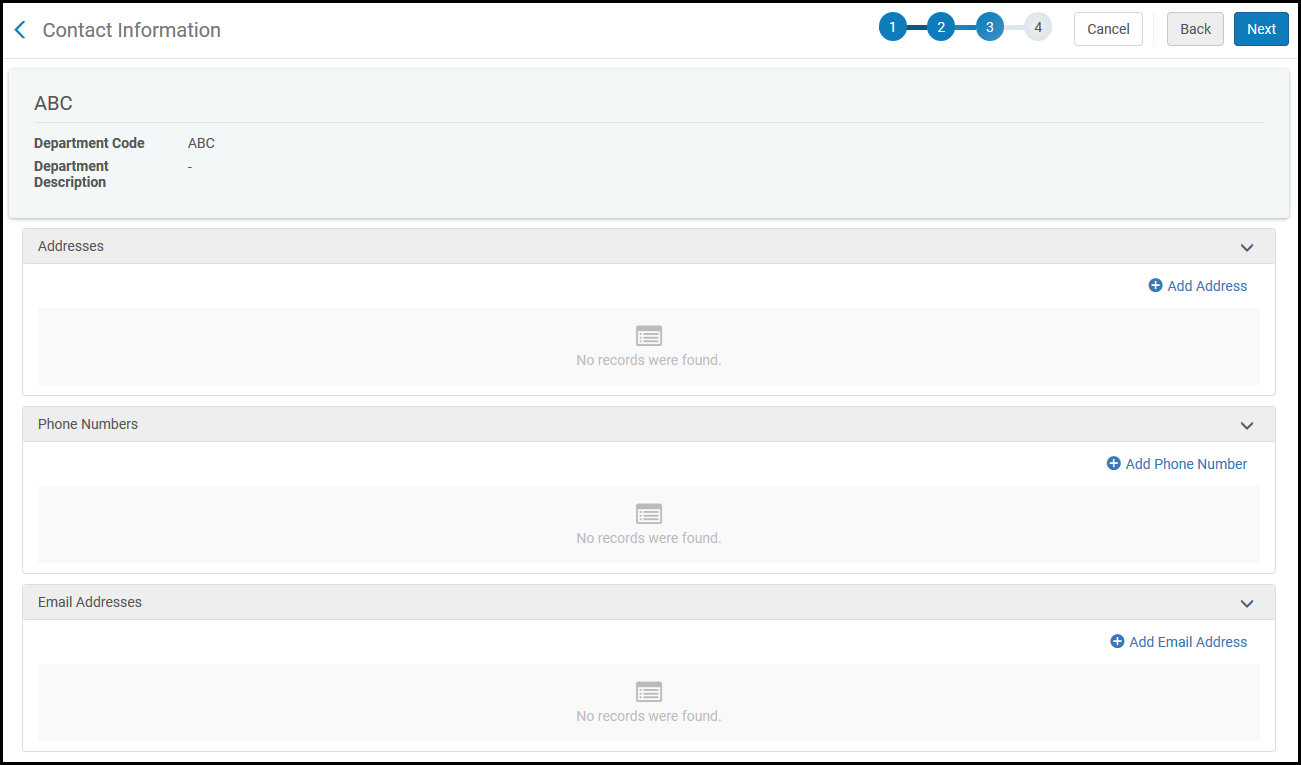
- Geben Sie die Adresse (primäre Adresse, Adresse für Anfragen oder Versand), Telefonnummer oder E-Mail-Adresse für die Abteilung ein, die Sie erstellen. Die Felder sind die gleichen wie bei der Konfiguration der Kontaktinformationen der Institution/Bibliothek.
-
Wählen Sie Weiter. Die Seite Mitarbeiter wird geöffnet.
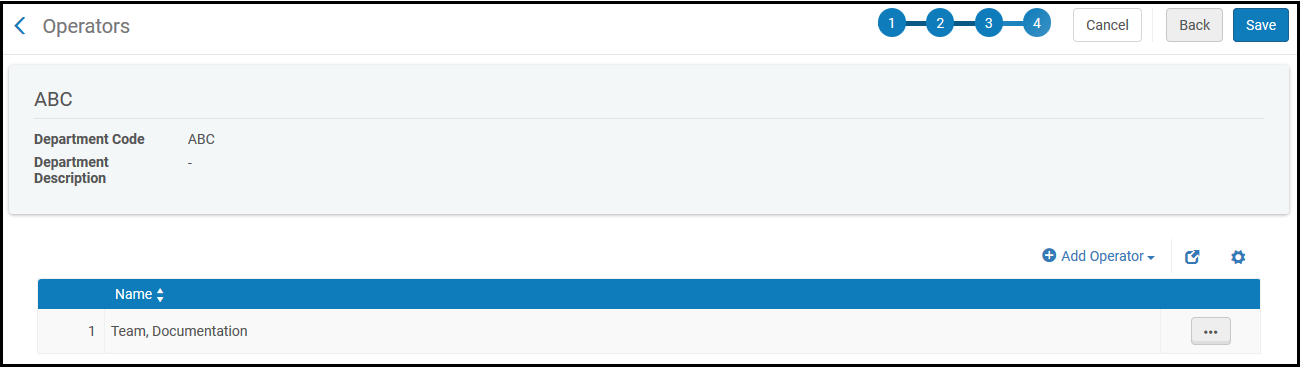
- Um einen neuen Mitarbeiter hinzuzufügen, klicken Sie auf Neuer Mitarbeiter.
- Wählen Sie den Alma-Benutzer aus, den Sie hinzufügen möchten. Klicken Sie auf Neuer Mitarbeiter. Wiederholen Sie das für jeden Mitarbeiter, den Sie hinzufügen möchten.
Die angegebenen Mitarbeiter erhalten die Rolle Bearbeitungsauftrags-Mitarbeiter für die Abteilung. Wenn diesmal keine Mitarbeiter festgelegt wurden, kann ihnen die Rolle in der Benutzerverwaltung zugeordnet werden Verwalten von Benutzerrollen).
- Wählen Sie Speichern. Die Abteilung wird der Abteilungsliste hinzugefügt.
Die Abteilungen, die von einer Leihstelle verwaltet werden, werden durch den Schieber in der Spalte Von der Leihstelle verwaltet gekennzeichnet. Für Einzelheiten zur Definition einer Leihstelle als Abteilung siehe Hinzufügen einer Leihstelle.
