
Konfiguration der Lieferung für die Serviceseite
Einführung
Als Linkresolver bietet Alma Services für Suchanfragen an, die in anderen Quellen als Alma durchgeführt werden (wie z. B. Summon oder Google Scholar). Der Linkresolver von Alma nutzt die Serviceseite, eine spezielle Seite, auf der die Services eines Datensatzes angezeigt werden (wie z. B. der Zugriff auf den Volltext).
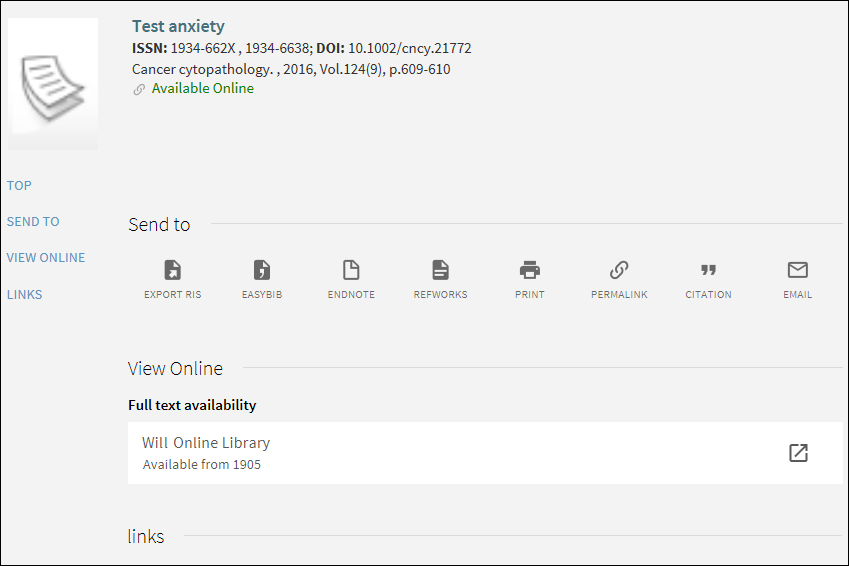
Damit Alma-Services für Suchen in anderen Quellen angezeigt werden können, müssen Sie die Quellen anweisen, eine Basis-URL im folgenden Format an Alma zu senden:
Wobei der Basis-URL die folgenden Elemente enthält:
-
Alma_domain — Geben Sie die Domain für den Server Ihres Almaan.
-
Alma_institution_code — Geben Sie den in Alma definierten Institutionscode an.
-
view_code — Geben Sie den Code an, der für Ihre Ansicht auf der Seite Konfiguration anzeigen definiert ist. Beispiel: 01MY_INST:Services.
Beispiel:
Wenn Ihre Lieferanten das oben genannte Format, bei dem vor den Parametern ein Fragezeichen (?) steht, nicht unterstützen, verwenden Sie bitte das folgende Format:
Beispiel:
Hinzufügen der Serviceseite
Über die Serviceseite können Benutzer Medien aus Ihrer Bibliothek anzeigen oder anfordern.
Wenn Sie die Serviceseite umbenennen oder die Standard-Serviceseite ändern, informieren Sie bitte Summon Support vor der Änderung, um sicherzustellen, dass Summon mit der korrekten Ansichts-ID für Ihre Serviceseite verknüpft ist.
-
Wählen Sie auf der Seite „Ansichtsliste“ (Konfigurationsmenü > Discovery > Anzeigekonfiguration > Ansichten konfigurieren) die Option Hinzufügen, um die Seite „Ansichtskonfiguration“ zu öffnen.
-
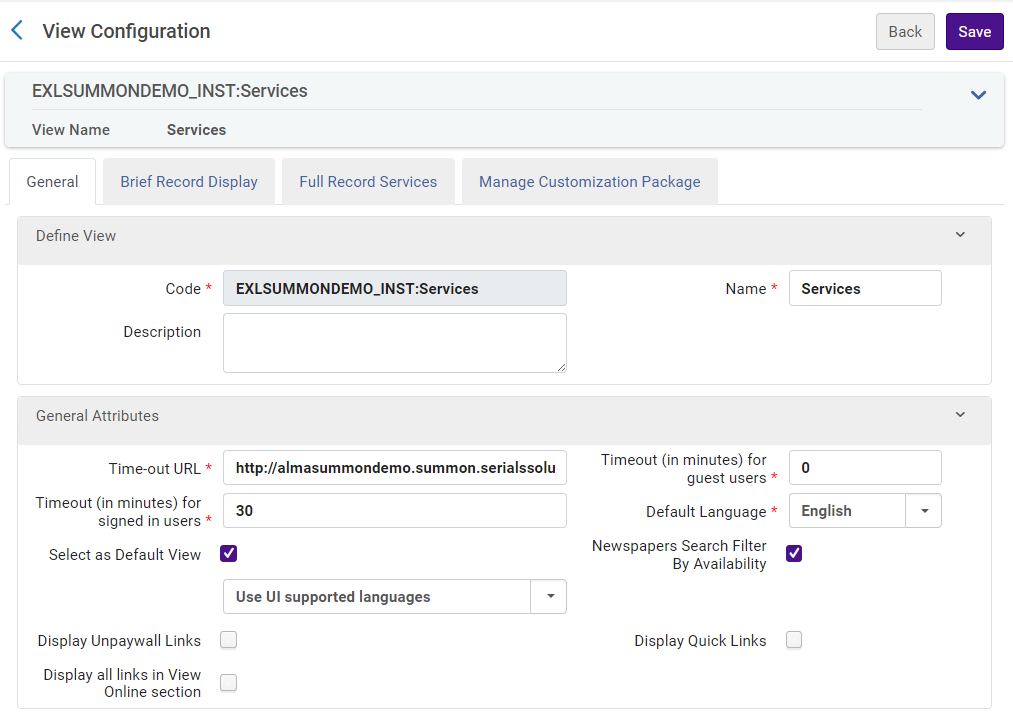
Geben Sie auf der Seite „Ansichtskonfiguration“ die folgenden Felder an:
Ansichtskonfiguration für Summon Feld Beschreibung Code
Geben Sie Services ein. Nach dem Speichern der Ansicht fügt das System dem Code automatisch den Institutionscode als Präfix hinzu.
Name
Geben Sie Services ein.
Beschreibung
Optionaler Text zur Beschreibung der Ansicht für den internen Gebrauch.
Allgemeine Attribute:
URL bei Zeitüberschreitung
Geben Sie die Weiterleitungs-URL für die Serviceseite an, die nach Ablauf eines Timeouts aufgerufen werden soll.
Timeout (in Minuten) für Gastbenutzer
Die Zeit in Minuten, nach der eine Sitzung für Gastbenutzer aufgrund von Inaktivität beendet wird. Eine Einstellung von 0 bedeutet, dass es keine Timeout-Periode gibt.
Wenn eine Sitzung abläuft, löscht das System alle persönlichen Parameter und aktualisiert die Seite, wobei der Benutzer im Kontext der Seite verbleibt.
Timeout (in Minuten) für angemeldete Benutzer
Die Zeit in Minuten, nach der eine Sitzung aufgrund von Inaktivität für angemeldete Benutzer beendet wird. Eine Einstellung von 0 bedeutet, dass es keine Timeout-Periode gibt.
Wenn eine Sitzung abläuft, löscht das System alle persönlichen Parameter und aktualisiert die Seite, wobei der Benutzer im Kontext der Seite verbleibt.
Standardsprache
Wählen Sie die Standardsprache aus, die das System für die Serviceseite verwenden soll.
Wählen Sie „als Standardansicht“
Gibt an, welche Ansicht verwendet wird, wenn Mitarbeiter in den Suchergebnissen der Alma Bestandssuche die Option „In Discovery anzeigen“ auswählen.
Unpaywall-Links anzeigen
Wenn diese Option ausgewählt ist, werden Links zum PDF-Volltext in Unpaywall direkt in die Kurzanzeige eingebettet. Weitere Informationen finden Sie unter Integration von Unpaywall für Discovery.
-
Wenn ein Datensatz sowohl Quicklinks als auch Unpaywall-Links enthält, zeigt Primo VE nur die Quicklinks an.
-
Wenn diese Funktion aktiviert ist und der Datensatz keine zusätzlichen Links enthält (wie Quicklinks, Unpaywall-Links und allgemeine Links zu elektronischen Services), wird ein leerer Abschnitt „Links“ mit der folgenden Meldung angezeigt, die angepasst werden kann, indem die Beschreibung für den Code fulldisplay.unpaywall.noLinks in der Code-Tabelle „Bezeichnungen für die Vollanzeige“ geändert wird: Für diesen Datensatz sind keine Links verfügbar.
Quicklinks anzeigen
Wenn diese Option ausgewählt ist, werden Links zu PDF-/HTML-Volltexten von CDI-Datensätzen direkt in die Kurzanzeige eingebettet. So erhalten Benutzer mit nur einem Klick bequem und schnell Zugriff auf den Volltext. Quicklinks bieten Verknüpfungen sowohl zu frei zugänglichen Inhalten als auch zu Inhalten hinter einer Bezahlschranke.
Wenn ein Datensatz sowohl Quicklinks als auch Unpaywall-Links enthält, werden auf der Seite „Services“ nur die Quicklinks angezeigt.
Mit der CDI-Funktion „Quicklinks“ können Sie Links zu den PDF- und HTML-Volltexten direkt in die Serviceseite einbetten. So erhalten Benutzer eine bequeme und schnelle Möglichkeit, mit nur einem Klick auf den Volltext aus CDI zuzugreifen. Bibliotheken haben häufig Zugriff auf mehrere Plattformen für denselben Titel. Bei Quicklinks zeigen wir jedoch nur einen Link pro Typ (PDF und HTML) an. Benutzer, die mit den verschiedenen Plattformen vertraut sind und es vorziehen, einen Link selbst auszuwählen, können dies weiterhin in der vollständigen Ansicht des Datensatzes tun.
Anstelle eines Linkresolvers verwenden Quicklinks einen Link, der zentral und basierend auf Ihren Berechtigungen erzeugt wird.
Quicklinks werden für einen Datensatz unter den folgenden Bedingungen angezeigt:
-
Der Datensatz verfügt über ausreichend Metadaten, einschließlich einer DOI oder einer Anbieter-ID, um zuverlässige Verknüpfungen zu ermöglichen.
-
Sie verfügen über Volltextrechte für diesen Datensatz und es gibt mindestens einen Anbieter, der Quicklinks aus einer Sammlung in Alma/SFX unterstützt, die eine DBID hat. Wenn Ihre Aktivierungsquelle in Alma eine Sammlung ohne DBID ist (zum Beispiel eine lokal erstellte Sammlung, die auf der Serviceseite als Alma/SFX-Lokalsammlung angezeigt wird), werden die Quicklinks nicht angezeigt. Diese Einschränkung ist aktiviert, um eine strenge Qualitätskontrolle für Quicklinks zu gewährleisten. Sie kann zu einem späteren Zeitpunkt aufgehoben werden.
Eine Liste der Anbieter, die derzeit Quicklinks unterstützen, finden Sie unter Liste der Quicklinks-Anbieter für Alma-Summon.
Alle Links im Abschnitt „Online anzeigen“ anzeigen
Wenn diese Option aktiviert ist, weist sie CDI an, alle verfügbaren Volltext-Links zurückzugeben, sodass sie auf der Seite „Services“ ausgewählt werden können. Wenn diese Option deaktiviert ist, gibt CDI nur den bevorzugten Link zurück. Weitere Informationen finden Sie unter Alle Links in der Vollansicht für CDI anzeigen.
-
-
Wählen Sie Speichern und fortfahren, um Ihre Änderungen zu speichern und die anderen Registerkarten auf der Seite „Ansichtskonfiguration“ zu konfigurieren.
-
Konfigurieren Sie die Registerkarte „Services für vollständige Datensätze“:
-
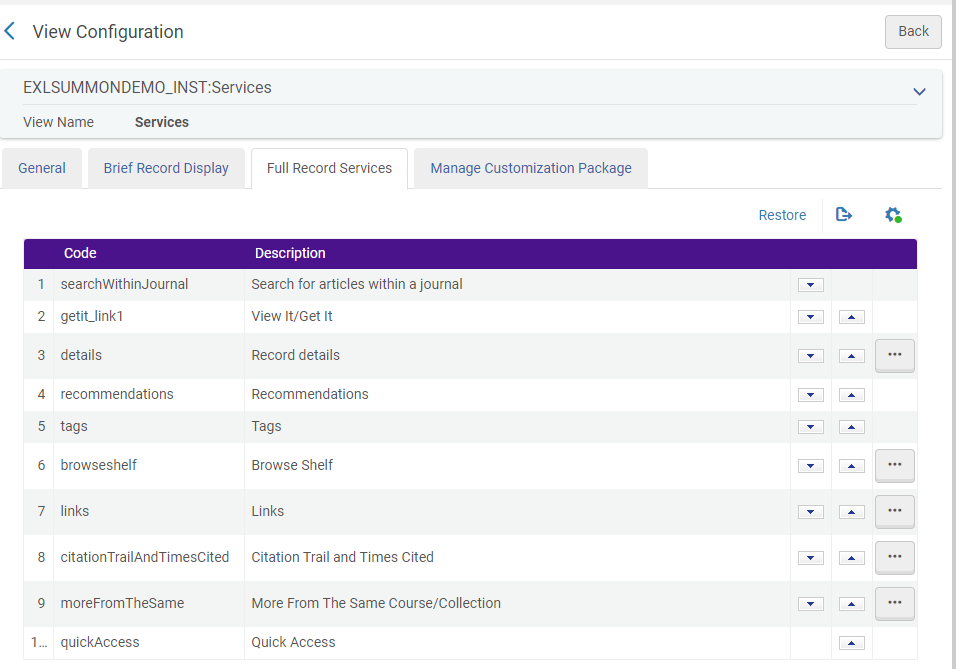
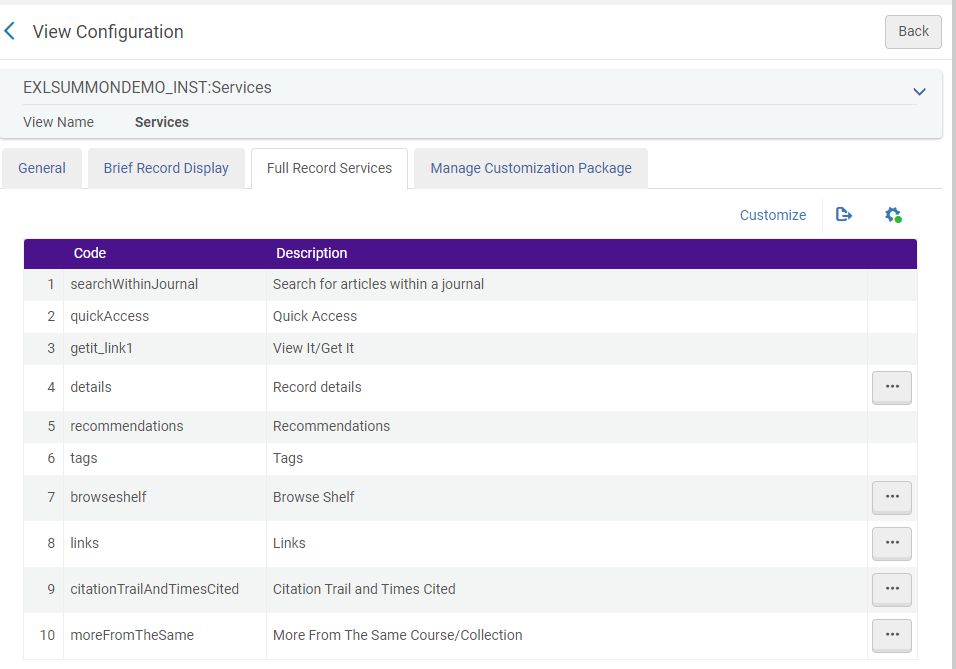
Wenn Sie dies noch nicht getan haben, wählen Sie Anpassen, um die verschiedenen Services bearbeiten zu können, die auf der Seite „Services“ als Abschnitte angezeigt werden. Die folgenden Services werden in Alma-Summon-Umgebungen unterstützt:
-
getit_link1 – Dieser Code definiert die Abschnitte „View It“, „Get It“ und „How to Get It“ auf der Seite „Services“. In diesen Bereichen können Benutzer Online-Materialien anzeigen, physische Titel in der Bibliothek oder in Partnerbibliotheken vormerken lassen oder Materialien aus anderen Quellen beziehen. Im Abschnitt „How to Get It“ werden nur allgemeine elektronische Services angezeigt, die mit der Bereitstellung zusammenhängen (wie z. B. ein ILL-Service). Dieser Abschnitt wird eingeblendet, wenn der Datensatz keine Bestandsdaten enthält. Weitere Informationen finden Sie unter Allgemeine elektronische Services.
-
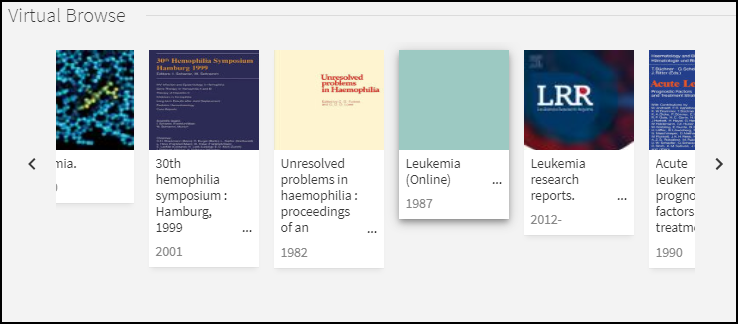
browseshelf – Dieser Code definiert den Service „Virtuelles Stöbern“, mit dem Benutzer anhand des Standorts des aktuellen Titels durch die Titel stöbern können. Benutzer können durch die Titel im Regal navigieren, beginnend bei der Signatur des aktuellen Titels. Informationen zur Konfiguration finden Sie unter .
-
links – Dieser Code definiert den Abschnitt „Links“ auf der Seite „Services“. Im Abschnitt „Links“ werden allgemeine elektronische Services angezeigt, die nicht mit der Bereitstellung von Medien zu tun haben (siehe Allgemeine elektronische Services). Darüber hinaus können Sie die folgende Option konfigurieren, indem Sie die Zeilenaktion „Konfigurieren“ auswählen:
Quellendatensatz anzeigen – Aktivieren Sie dieses Kontrollkästchen, wenn Benutzer den Quellendatensatz des Titels einsehen können sollen.
Diese Art von Link wird nur auf der Seite mit der vollständigen Anzeige der Zeitschrift angezeigt, wenn man über die Zeitschriftensuche von Alma darauf zugreift.
-
searchWithinJournal – Dieser Code aktiviert den Abschnitt „Suche nach Artikeln innerhalb einer Zeitschrift“. Dieser Abschnitt wird auf der Seite „Zeitschriftensuche“ sowie auf der Seite „Services“ angezeigt, wenn der Datensatz eine ISSN hat. Diese ISSN wird an die Suchanfragen der Benutzer angehängt, damit sie den Summon-Index durchsuchen können, um Artikel in dieser Zeitschrift zu finden.
-
details– Dieser Code aktiviert den Abschnitt „Details“ nur für Datensätze in Ihrem lokalen Katalog und in CDI. Informationen zur Konfiguration finden Sie unter „Konfigurieren des Detailservices“.
-
citationTrailAndTimesCited– Dieser Service zeigt die Literaturangaben eines Datensatzes an. Weitere Informationen finden Sie unter „Konfigurieren des Literaturverweis-Services“
-
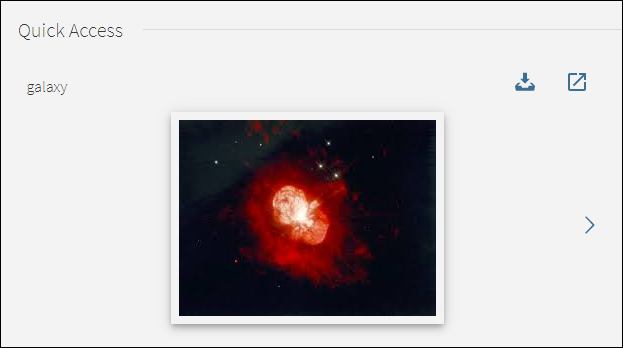
Quick Access– Mit diesem Service können Benutzer die Repräsentationsdateien eines Datensatzes mithilfe des neuen digitalen Viewers von Almavisuell durchsuchen. Weitere Informationen finden Sie unter „Konfigurieren des Quick-Access-Services“.
-
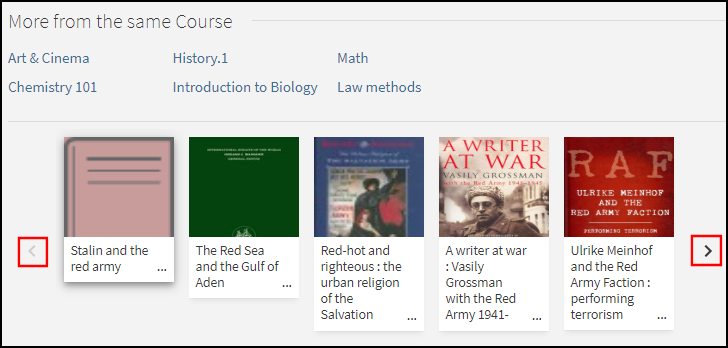
Mehr aus demselben Kurs/derselben Sammlung– Dieser Service erweitert die Suche nach dem aktuellen Titel und ermöglicht es Benutzern, Exemplare in weiteren Sammlungen und Kursen zu durchstöbern, die ebenfalls den aktuellen Titel enthalten. Weitere Informationen finden Sie unter „Anzeigen des Services ‚Mehr aus demselben‘“.
-
-
Wenn die Anpassung aktiviert ist, können Sie die folgenden Vorgänge ausführen:
-
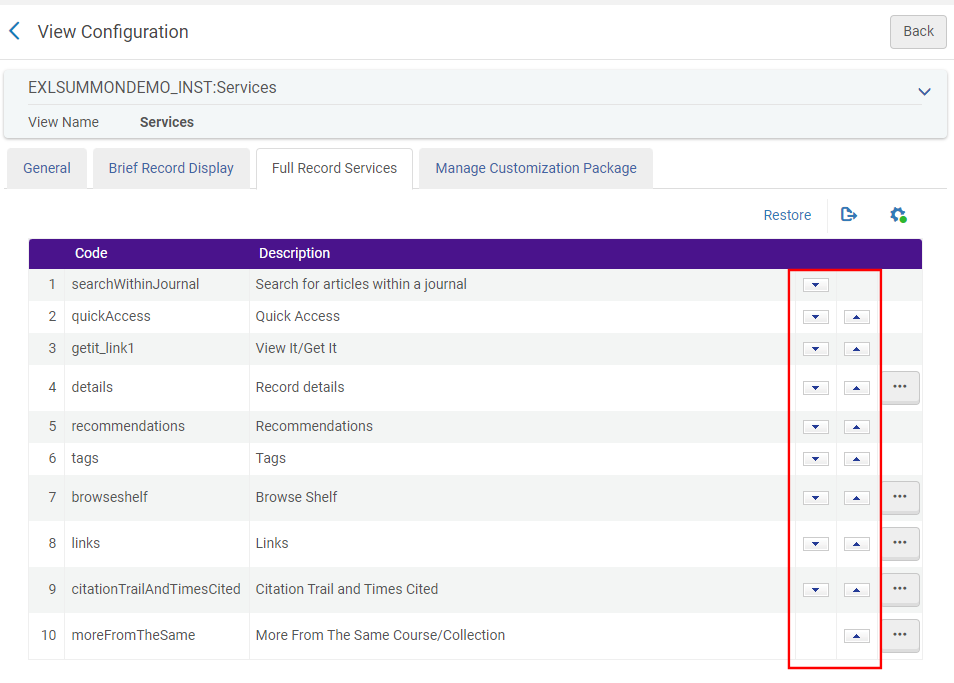
Ändern Sie die Reihenfolge der Servicebereiche, indem Sie die Pfeile nach oben und unten auswählen.
-
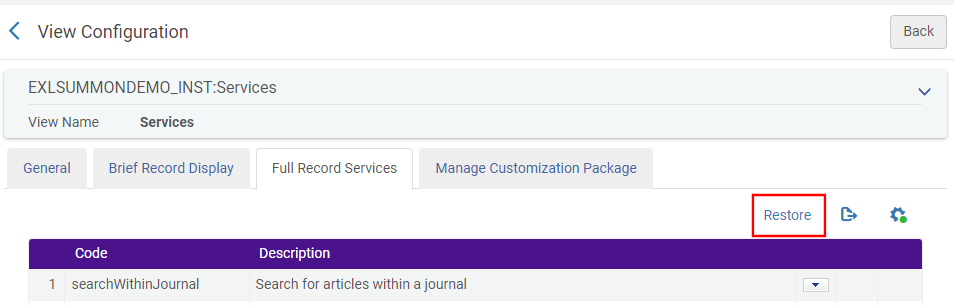
Stellen Sie die Standardeinstellungen für den Abschnitt „Aktionen“ wieder her, indem Sie „Wiederherstellen“ auswählen.
-
-
-
Wenn Sie das Erscheinungsbild der Serviceseite anpassen möchten, lesen Sie den Abschnitt „Branding der Serviceseite“.
Konfigurieren der Registerkarte „Services für vollständige Datensätze“
In diesem Abschnitt finden Sie weitere Einzelheiten zu einigen der Services, die auf der Registerkarte „Services für vollständige Datensätze“ konfiguriert sind:
Konfigurieren des Details-Services
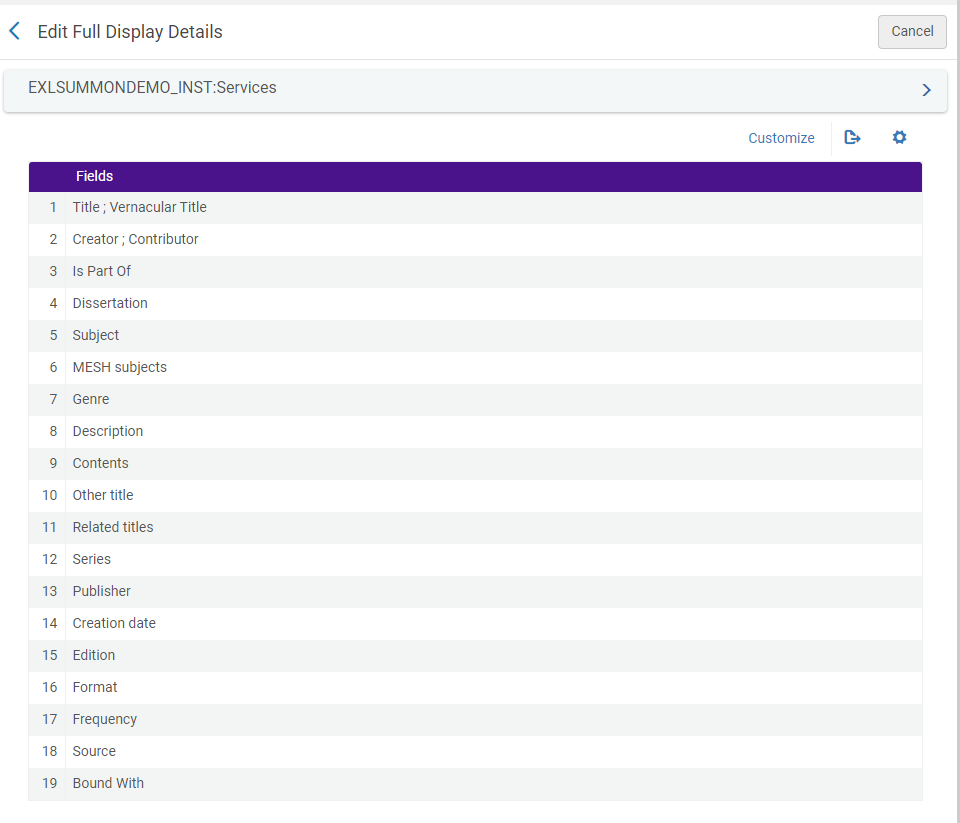
Der Service „Details“ zeigt die bibliografischen Informationen eines Datensatzes an (wie z. B. die Mitwirkenden, die Beschreibung und so weiter).
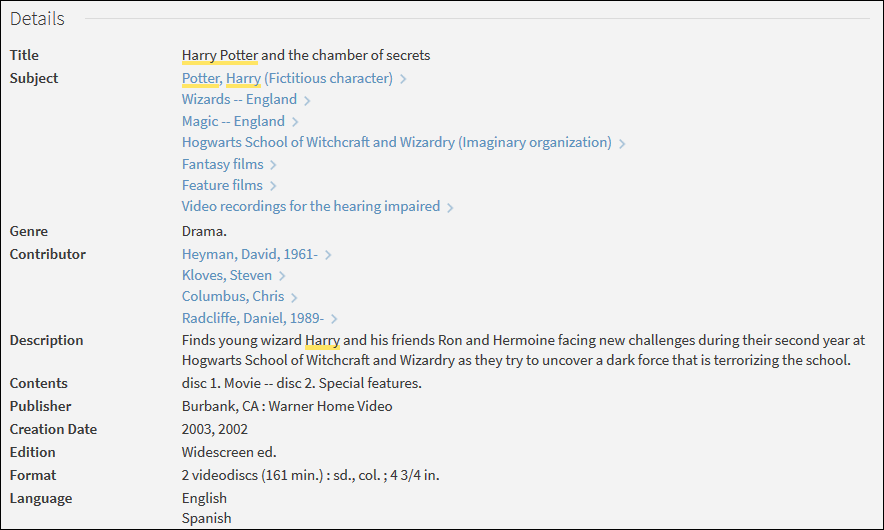
Alma ermöglicht es Ihnen, die Anzeigezeilen für den Details-Service zu konfigurieren. Die Konfiguration ähnelt stark der Konfiguration der Anzeigezeilen in der Kurzanzeige des Datensatzes, jedoch sind Sie nicht auf vier Anzeigezeilen beschränkt. Jede Anzeigezeile kann aus mehreren Datenfeldern bestehen, die durch ein Trennzeichen (wie z. B. ein Semikolon) voneinander getrennt sind.
-
Bearbeiten Sie auf der Seite „Ansichtsliste“ (Konfigurationsmenü > Discovery > Anzeigekonfiguration > Ansichten konfigurieren) Ihre Ansicht, um die Seite „Ansichtskonfiguration“ zu öffnen.
-
Wählen Sie die Registerkarte „Services für vollständige Datensätze“ aus.
-
Wenn Sie dies noch nicht getan haben, wählen Sie „Anpassen“ aus. Diese Option finden Sie über der Liste der Services auf der Registerkarte „Services für vollständige Datensätze“.
-
Wählen Sie die Zeilenaktion „Konfigurieren“ aus, um die Anzeigefelder für den Service „Details“ zu ändern. Die Seite „Details der vollständigen Anzeige bearbeiten“ wird geöffnet.
-
Wählen Sie, falls noch nicht geschehen, Anpassen aus. Diese Option finden Sie über der Liste der Felder auf der Seite „Details der vollständigen Anzeige bearbeiten“.
-
Auf der Seite „Details der vollständigen Anzeige bearbeiten“ können Sie die folgenden Vorgänge ausführen:
-
Hinzufügen einer neuen Anzeige-Zeile:
-
Wählen Sie Feld hinzufügen, um das Dialogfeld „Zeilenfelder“ zu öffnen.
-
Wählen Sie im Dialogfeld „Zeilenfelder“ die Option Feld hinzufügen aus.
-
Wählen Sie ein Feld aus der Dropdown-Liste Code aus.
-
Wählen Sie Hinzufügen, um das neue Feld hinzuzufügen.
-
Wählen Sie Feld hinzufügen, um der Anzeigezeile weitere Felder hinzuzufügen. Andernfalls wählen Sie Fertig, um zur Seite „Details der vollständigen Anzeige bearbeiten“ zurückzukehren.
-
-
Fügen Sie einer Anzeigezeile ein Feld hinzu:
-
Bearbeiten Sie die Zeile, die die Anzeigezeile enthält, die Sie ändern möchten. Die Seite „Zeilenfelder“ wird geöffnet.
-
Wählen Sie Hinzufügen, um das Dialogfeld „Feld hinzufügen“ zu öffnen.
-
Wählen Sie ein Feld aus der Dropdown-Liste Code aus.
-
Wählen Sie Hinzufügen, um das neue Feld hinzuzufügen und zur Seite „Zeilenfelder“ zurückzukehren.
-
Wählen Sie auf der Seite „Zeilenfelder“ Hinzufügen aus, um der Anzeigezeile weitere Felder hinzuzufügen.
-
Wählen Sie die Aufwärts-/Abwärtspfeile aus, um die Reihenfolge des Feldes in der Anzeigezeile zu ändern.
-
Wählen Sie Zurück, um zur Seite „Anzeigefelder“ zurückzukehren.
-
-
Löschen Sie eine gesamte Anzeigezeile, indem Sie die Zeile löschen, die diese Anzeigezeile enthält.
-
So löschen Sie ein Feld aus einer Anzeigezeile:
-
Bearbeiten Sie die Zeile, die die Anzeigezeile enthält, die Sie ändern möchten. Die Seite „Zeilenfelder“ wird geöffnet.
-
Wählen Sie die Zeilen-Aktion Löschen.
-
Wählen Sie Zurück, um zur Seite „Anzeigefelder“ zurückzukehren.
-
-
Ordnen Sie die Anzeigezeilen neu an, indem Sie die Pfeile nach oben/unten auswählen.
-
Felder in einer Anzeigezeile neu anordnen:
-
Bearbeiten Sie die Zeile, die die Anzeigezeile enthält, die Sie ändern möchten. Die Seite „Zeilenfelder“ wird geöffnet.
-
Wählen Sie die Pfeile nach oben/unten aus, um die Felder neu anzuordnen.
-
Wählen Sie Zurück, um zur Seite „Anzeigefelder“ zurückzukehren.
-
-
Aktivieren/Deaktivieren Sie eine Anzeigezeile, indem Sie die Felder „Aktiv“ auswählen.
-
Ein Feld in einer Anzeigezeile aktivieren/deaktivieren:
-
Bearbeiten Sie die Zeile, die die Anzeigezeile enthält, die Sie ändern möchten. Die Seite „Zeilenfelder“ wird geöffnet.
-
Wählen Sie das Feld Aktiv, um ein Feld in der Anzeigezeile zu aktivieren oder zu deaktivieren.
-
Wählen Sie Zurück, um zur Seite „Anzeigefelder“ zurückzukehren.
-
-
Ändern Sie das Trennzeichen, das die Felder in den Anzeigezeilen trennt:
-
Wählen Sie Trennzeichen bearbeiten, um das Dialogfeld „Trennzeichen bearbeiten“ zu öffnen.
-
Geben Sie im Feld Trennzeichen das gewünschte Trennzeichen ein.
-
Wählen Sie Speichern, um das Trennzeichen zu aktualisieren und zur Seite „Anzeigefelder“ zurückzukehren.
-
-
Wenn Leganto in Ihre Umgebung integriert ist, können Sie das Feld „Kursinformationen“ so konfigurieren, dass es mit Leganto verknüpft ist:
-
Bearbeiten Sie das Feld Kursinformationen.
-
Aktivieren Sie auf der Seite „Zeilenfelder“ das Feld Kursinformationen und wählen Sie dann im Feld Verknüpfung mit Leganto aktivieren eine Verknüpfungsoption aus:
-
Einen Permalink zur Literaturliste verwenden – Mit dieser Option wird die Leganto Seite „Meine Listen“ geöffnet, die bereits für diese Literaturliste gefiltert ist.
-
Einen Link zur Liste auf der Seite „Listen suchen“ verwenden – Mit dieser Option wird die Leganto Seite „Listen suchen“ geöffnet, auf der diese Literaturliste bereits vorausgewählt ist.
Wenn Sie keine Option festlegen, ist die Verknüpfung zu Leganto in den Details des Datensatzes deaktiviert.
-
-
Klicken Sie auf Fertig.
-
-
-
Klicken Sie auf Zurück, um zur Serviceseite zurückzukehren.
Konfigurieren des Services „Regal durchstöbern“
Standardmäßig zeigt „Regal durchstöbern“ physische Titel an, die gemeinsam in einem virtuellen Bücherregal stehen. Wenn Sie möchten, können Sie auch elektronische Medien anzeigen lassen. Diese werden auf der Grundlage von Signaturen aus den bibliografischen Indexeinträgen ermittelt, nicht nur anhand der Bestandsdaten (für physische Titel).
-
Bearbeiten Sie auf der Seite „Ansichtsliste“ (Konfigurationsmenü > Discovery > Anzeigekonfiguration > Ansichten konfigurieren) Ihre Ansicht, um die Seite „Ansichtskonfiguration“ zu öffnen.
-
Wählen Sie die Registerkarte „Services für vollständige Datensätze“ aus.
-
Wählen Sie, falls noch nicht geschehen, „Anpassen“ aus. Diese Option finden Sie über der Liste der Services auf der Registerkarte „Services für vollständige Datensätze“.
-
Wählen Sie die Zeilenaktion „Konfigurieren“, um den Service „Regal durchstöbern“ zu konfigurieren.
-
Geben Sie im Dialogfeld „Konfiguration für Regal durchstöbern“ eine der folgenden Optionen an und wählen Sie anschließend „Fertig“ aus:
-
Bibliografische Indexeinträge durchsuchen – Wählen Sie diese Option, wenn Sie sowohl physische als auch elektronische Medien in der Funktion „Regal durchstöbern“ anzeigen möchten.
-
Signaturindex – Wählen Sie diese Option, wenn Sie nur physische Titel in der Funktion „Regal durchstöbern“ anzeigen möchten. Dies ist die Standardoption.
-
Konfigurieren des Literatur-Services
Der Literatur-Service zeigt die Zitationsverläufe für den Datensatz an und enthält außerdem einen Link zu den „Zitiert von“-Datensätzen, die von den Services Web of Science und Scopus bereitgestellt werden.
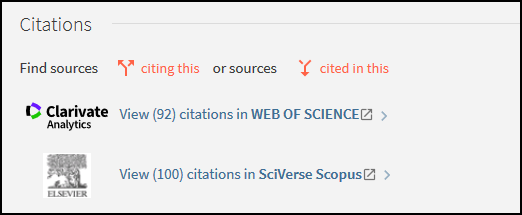
Alma können Sie festlegen, ob Zitationsverläufe und „Zitiert von“-Links aus den Diensten Web of Science und Scopus im Literatur-Service angezeigt werden.
-
Bearbeiten Sie auf der Seite „Ansichtsliste“ (Konfigurationsmenü > Discovery > Anzeigekonfiguration > Ansichten konfigurieren) Ihre Ansicht, um die Seite „Ansichtskonfiguration“ zu öffnen.
-
Wählen Sie die Registerkarte Services für vollständige Datensätze aus.
-
Wenn Sie dies noch nicht getan haben, wählen Sie Anpassen aus. Diese Option finden Sie über der Liste der Services auf der Registerkarte „Services für vollständige Datensätze“.
-
Wählen Sie die Zeilenaktion Konfigurieren, um den Literatur-Service zu konfigurieren.
-
Wählen Sie im Dialogfeld „Literatur-Service bearbeiten“ nach Bedarf die folgenden Optionen aus und klicken Sie anschließend auf Fertig:
-
Literaturverfolgung – Wenn diese Option ausgewählt ist, werden die Literaturverfolgungen im Abschnitt „Literatur“ angezeigt.
-
Häufigkeit der Zitationen – Wenn diese Option ausgewählt ist, werden im Abschnitt „Literatur“ die Informationen zur Häufigkeit der Zitationen aus den Services Web of Science und Scopus angezeigt. Damit Sammlungen aus diesen Services angezeigt werden, müssen sie in Alma aktiviert werden.
-
Konfigurieren des Quick-Access-Services
Der Quick-Access-Service bettet den neuen digitalen Viewer von Alma ein, damit Benutzer schnell auf die in Alma gespeicherten digitalen Repräsentationen zugreifen und diese anzeigen können. Über den eingebetteten Viewer können Benutzer die Datei herunterladen, sie in einer neuen Registerkarte oder einem neuen Fenster öffnen oder die Pfeile nach rechts/links auswählen, um weitere Repräsentationsdateien anzuzeigen.
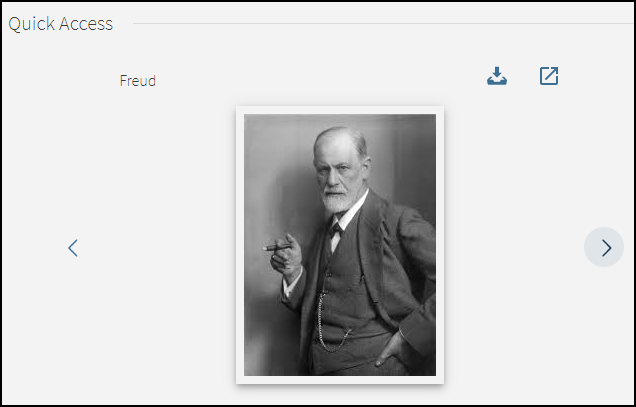
Um diesen Service nutzen zu können, muss der neue digitale Viewer aktiviert sein. Die folgende Tabelle listet weitere mit diesem Service verknüpfte Konfigurationsoptionen auf.
| Optionen | Beschreibung |
|---|---|
|
Ändern Sie die Reihenfolge des Abschnitts „Schnellzugriff“ auf der Seite „Services“. |
Weitere Informationen finden Sie unter Services bestellen. |
|
Ändern Sie die Bezeichnungen, die dem Abschnitt „Schnellzugriff“ auf der Seite „Vollständige Anzeige“ zugeordnet sind. |
Sie können den folgenden Code in GetIT! ändern. Code-Tabelle „Tab1 Labels“, um die Bezeichnung des Services zu ändern oder zu übersetzen:
|
|
Aktivieren Sie den neuen digitalen Viewer, damit er auf der Serviceseite eingebettet werden kann. |
Bearbeiten Sie auf der Seite „Viewer-Services“ (Konfigurationsmenü > Benutzung > Anzeigenlogik des Discovery-Interfaces > Viewer-Services) den Service „Digitaler Viewer“ und aktivieren Sie das Kontrollkästchen Neuen Viewer verwenden. |
|
Passen Sie die Regeln der Anzeigenlogik für die Repräsentationen des Schnellzugriffs an. |
Prüfen Sie auf der Seite Anzeigen-Logik-Regeln des Discovery-Interface (Konfigurationsmenü > Benutzung > Anzeigen-Logik des Discovery-Interface > Anzeigenlogik-Regeln) die Einstellungen der folgenden Standardregeln:
Sie können zusätzliche Regeln erstellen, um den eingebetteten Viewer mit dem neuen Service „Schnellzugriff auf Repräsentationen“ auszublenden. |
Anzeige von „Mehr vom selben Service“
Die Option „Mehr vom selben Service“ ist standardmäßig aktiviert. Mit dieser Konfiguration können Sie es vor den Benutzern ausblenden.
-
Bearbeiten Sie auf der Seite „Ansichtsliste“ (Konfigurationsmenü > Discovery > Anzeigekonfiguration > Ansichten konfigurieren) Ihre Ansicht, um die Seite „Ansichtskonfiguration“ zu öffnen.
-
Wählen Sie die Registerkarte „Services für vollständige Datensätze“ aus.
-
Wählen Sie, falls noch nicht geschehen, Anpassen aus. Diese Option finden Sie über der Liste der Services auf der Registerkarte „Services für vollständige Datensätze“.
-
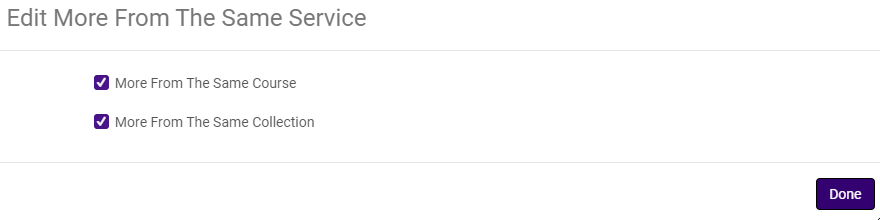
Wählen Sie die Zeilenaktion Konfigurieren, um das Dialogfeld „Mehr vom selben Service bearbeiten“ zu öffnen.
-
Um die zugehörigen Services auszublenden, deaktivieren Sie nach Bedarf die folgenden Kontrollkästchen und wählen Sie anschließend Fertig aus:
-
Mehr aus demselben Kurs — Wenn diese Option ausgewählt ist, aktiviert das System den Abschnitt „Mehr aus demselben Kurs“ auf der Serviceseite.
-
Mehr aus derselben Sammlung – Wenn diese Option ausgewählt ist, aktiviert das System den Abschnitt „Mehr aus derselben Sammlung“ auf der Serviceseite.
-
