Anzeige- und lokale Felder verwalten
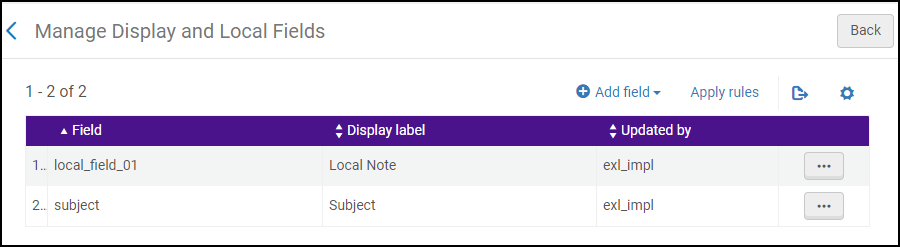
Auf der Seite „Anzeige- und lokale Felder verwalten“ (Konfigurationsmenü > Discovery > Anzeigekonfiguration > Anzeige- und lokale Felder verwalten) können Sie die folgenden zusätzlichen Konfigurationen vornehmen:
-
Passen Sie die Normalisierungsregeln an, die für die Anzeige von Informationen in den standardmäßig vorhandenen Anzeigefeldern verwendet werden. Für weitere Informationen siehe Hinzufügen eines Anzeigefelds.
-
Erstellen Sie lokale Felder, mit denen Sie auf der Seite „Services“ zusätzliche Informationen anzeigen können. Für weitere Informationen siehe Hinzufügen eines lokalen Felds.
Hinzufügen eines lokalen Feldes
Auf der Seite „Lokales Feld definieren“ können Sie zusätzliche Informationen (wie z. B. Notizen) aus den Quelldatensätzen auf maximal 50 lokale Felder in Alma abbilden. Diese Felder können dann verwendet werden, um auf der Seite „Services“ eines Datensatzes zusätzliche Informationen anzuzeigen. Die folgenden Zuordnungsmethoden stehen zur Verfügung, um Ihre lokalen Felder zu füllen:
-
MARC21/UNIMARC-Felder – Diese Methode beschränkt Sie auf die folgenden Felder und bietet eine sofort einsatzbereite Zuordnung für alle Unterfelder:
-
MARC21 : 009, 09X, 490, 5XX, 69X und 9XX
-
UNIMARC : 300 - 308, 310 - 318, 320 - 328, 330 - 338, 340 - 348, 350 - 358, 360 - 368, 370 - 378, 380 - 388, 609, 619, 629, 639, 649, 659, 669, 679, 689, 69X und 9XX
-
-
Normalisierungsregeln – Diese Methode verwendet benutzerdefinierte Normalisierungsregeln, um beliebige MARC21- und UNIMARC-Felder aus den Quelldatensätzen lokalen Anzeigefeldern zuzuordnen.
Alma ermöglicht es Ihnen, bis zu 50 lokale Felder pro Format zu konfigurieren, die Sie in Alma unterstützen.
-
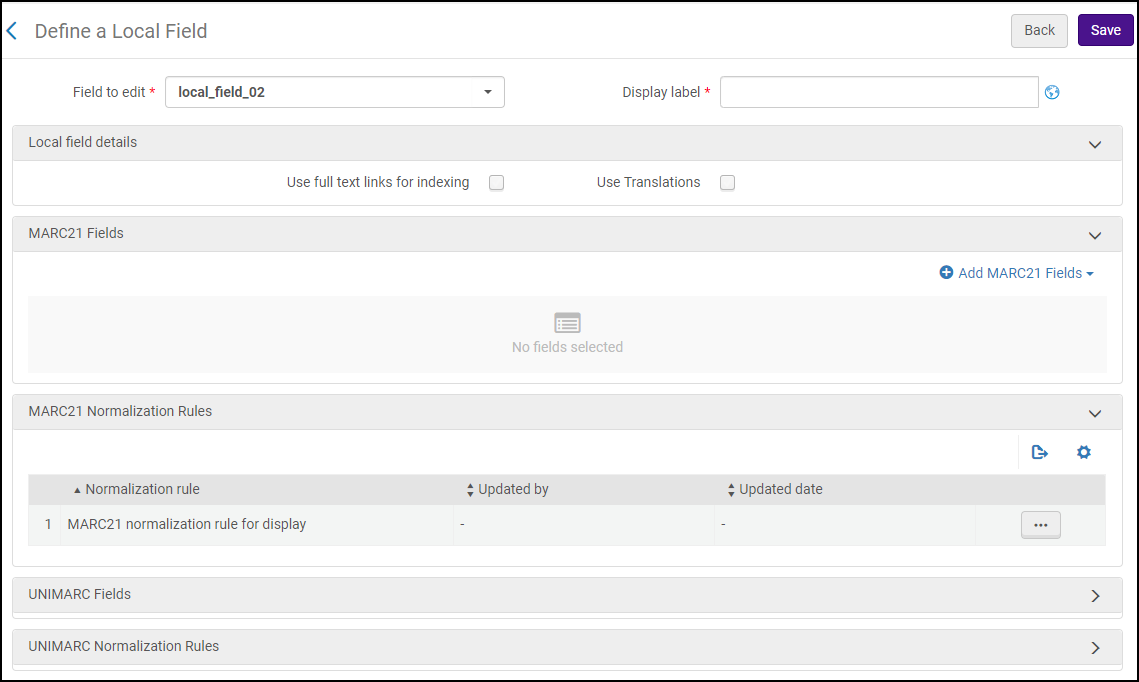
Wählen Sie auf der Seite „Anzeige- und lokale Felder verwalten“ (Konfigurationsmenü > Discovery > Anzeigekonfiguration > Anzeige- und lokale Felder verwalten) aus der Dropdown-Liste „Feld hinzufügen“ die Option „Lokales Feld hinzufügen“, um die Seite „Lokales Feld definieren“ zu öffnen.
-
Geben Sie die folgenden Felder ein:
-
Zu bearbeitendes Feld – Wählen Sie das lokale Feld aus, das Sie verwenden möchten.
-
Anzeigebezeichnung – Geben Sie eine Anzeigebezeichnung für die Informationen an, die Sie den Quelldatensätzen zuordnen.
-
Klicken Sie auf die Schaltfläche „Globus“
 , wenn Sie Übersetzungen für das Label in den Code-Tabellen für Labels lokaler Felder erstellen möchten. Für weitere Informationen siehe Konfiguration von Anzeigebeschriftungen.
-
-
Geben Sie im Abschnitt „Details zu lokalen Feldern“ die folgenden Felder an:
-
Übersetzungen verwenden – Wenn diese Option aktiviert ist, zeigt Alma die Übersetzungen an, die in der Code-Tabelle „Lokales Feld übersetzen“ für die Werte des lokalen Feldes definiert sind. Weitere Informationen finden Sie unter Konfigurieren von Übersetzungen für lokale Anzeigewerte. Wenn keine Übersetzung vorhanden ist, zeigt Alma den Wert an, der im Quelldatensatz angegeben ist.
-
Volltext-Links für die Indexierung verwenden – Wählen Sie diese Option, wenn Sie die extern gespeicherte Volltextdatei (vom Typ PDF, TXT oder HTML), auf die dieses Feld im Titeldatensatz verweist, indexieren möchten. Während der Indexierung der lokalen Felder führt Alma bei jedem Volltextdatensatz die folgenden Aktionen aus:
-
Stoppwörter entsprechend der Sprache entfernen.
-
HTML-Tags entfernen.
-
Bis zu 10.000 Begriffe indexieren.
Sie können diese Funktion nur einem einzigen lokalen Feld zuweisen.
-
-
-
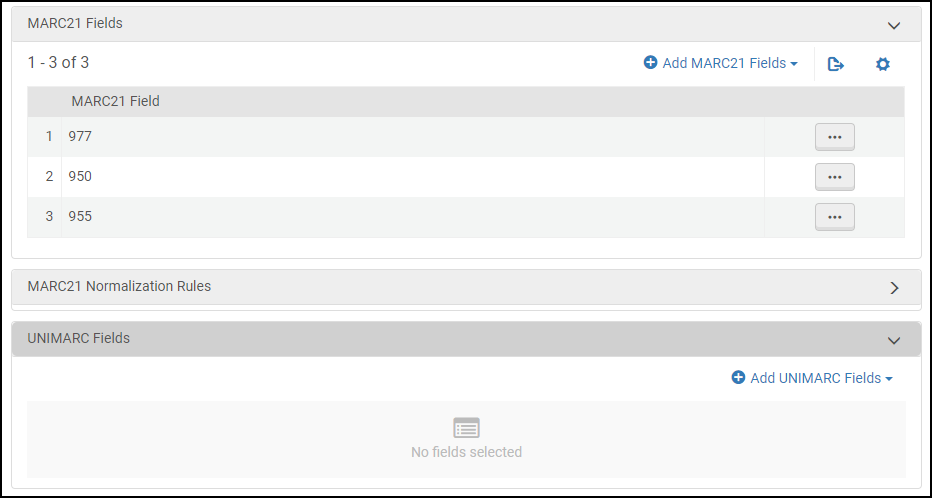
Wenn Sie die Methode der MARC21-/UNIMARC-Feldzuordnung bevorzugen, konfigurieren Sie nach Bedarf die Abschnitte MARC21-Felder und UNIMARC-Felder . Ansonsten fahren Sie mit dem nächsten Schritt fort:
-
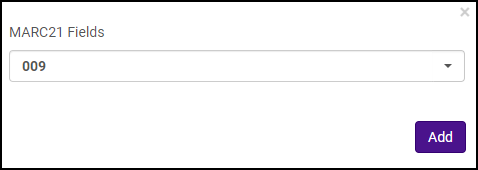
Wählen Sie MARC21-Felder hinzufügen oder UNIMARC-Felder hinzufügen, um das entsprechende Dialogfeld für das Format des Quelldatensatzes zu öffnen.
-
Wählen Sie ein Feld aus der Dropdown-Liste aus.
-
Wählen Sie Hinzufügen, um die Zuordnung zu speichern.
-
Wiederholen Sie Schritt 4, wenn Sie mehrere MARC21-/UNIMARC-Felder einem einzigen lokalen Feld zuordnen möchten. Bitte beachten Sie, dass Sie nicht mehr als 20 Felder einem einzigen lokalen Feld zuordnen können.
-
-
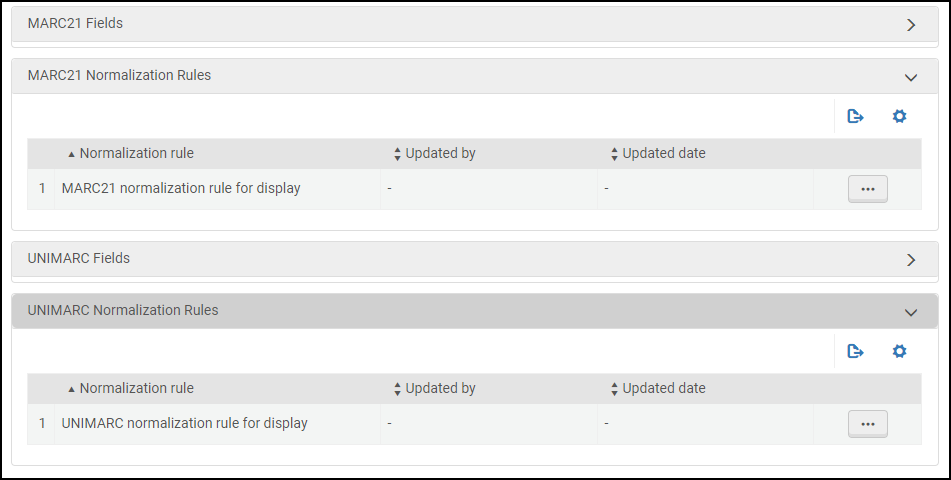
Wenn Sie die Zuordnungsmethode „Normalisierungsregeln“ bevorzugen, konfigurieren Sie die Abschnitte MARC21-Normalisierungsregeln und UNIMARC-Normalisierungsregeln.
-
Je nach Format des Quelldatensatzes (MARC21 oder UNIMARC) bearbeiten Sie die folgenden Zeilen mit den Normalisierungsregeln, um die Normalisierungsregeln für das lokale Feld anzuzeigen:
-
MARC21-Normalisierungsregel für die Anzeige — Mit dieser Option können Sie jedes MARC21-Feld einem lokalen Anzeigefeld zuordnen. Sie überschreibt dabei alle im Abschnitt „MARC21-Felder“ definierten Zuordnungen.
-
UNIMARC-Normalisierungsregel für die Anzeige — Mit dieser Option können Sie jedes UNIMARC-Feld einem lokalen Anzeigefeld zuordnen. Sie überschreibt alle im Abschnitt „UNIMARC-Felder“ definierten Zuordnungen.
-
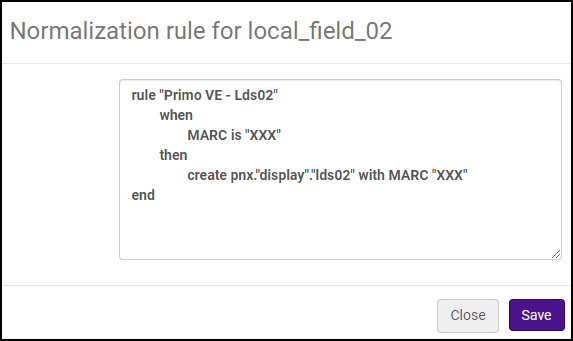
Alma bietet eine Normalisierungsvorlage, die bei der Erstellung der Normalisierungsregel für das Feld hilft.
-
Für jedes MARC21-/UNIMARC-Feld, das Sie zuordnen, müssen Sie ein Unterfeld angeben.
-
-
Passen Sie die Normalisierungsregel nach Bedarf an und wählen Sie dann Speichern , um Ihre Änderungen an den Normalisierungsregeln des lokalen Feldes zu speichern. Weitere Informationen finden Sie unter Konfigurieren von Normalisierungsregeln für Anzeige- und lokale Felder.
-
-
Wählen Sie auf der Seite „Lokales Feld definieren“ die Option Speichern, um das lokale Feld zu erstellen und zur Seite „Anzeige- und lokale Felder verwalten“ zurückzukehren.
-
Wählen Sie auf der Seite „Anzeige- und lokale Felder verwalten“ die Option Regeln anwenden , um Ihre Änderungen an den Normalisierungsregeln zu aktivieren.
-
Um ein neues lokales Feld zu verwenden, führen Sie in der Ansicht die folgenden Schritte aus:
-
Fügen Sie einer Anzeigezeile ein Feld hinzu – Lesen Sie dazu die Anweisungen für die Registerkarte „Anzeige des Kurztitels“ in Konfiguration der Seite „Services“.
-
Fügen Sie dem Abschnitt „Details“ ein Feld hinzu – Anweisungen dazu finden Sie unter der Registerkarte „Anzeige des vollständigen Datensatzes“ in Konfiguration der Seite „Services“.
-
Hinzufügen eines Anzeigefelds
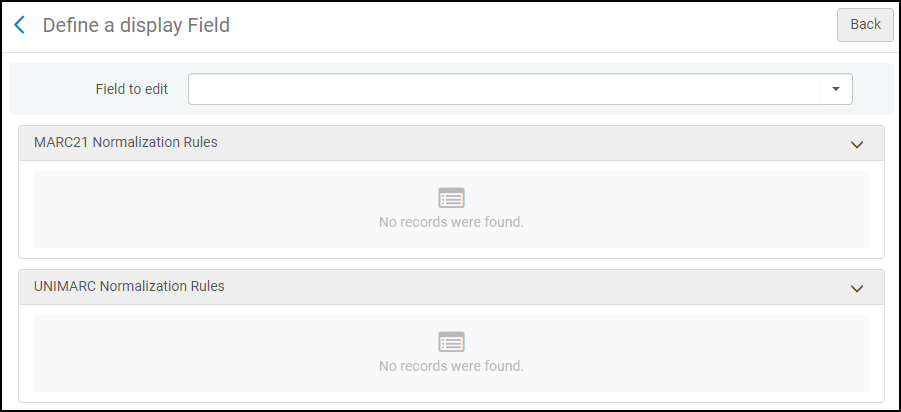
Nur für die Quellformate MARC21 und UNIMARC können Sie auf der Seite „Anzeigefeld definieren“ die Normalisierungsregeln für die folgenden standardmäßig vorhandenen Anzeigefelder ändern: Inhalt, Mitwirkende, Bestandszeitraum, Erstellungsdatum, Beschreibung, Dissertation, Ausgabe, Format, Erscheinungsweise, Genre, Kennung, Enthält, Ist Teil von, Sprache, MESH-Schlagwörter, Alternativtitel, Verlag, Verwandtes Werk, Verwandte Titel, Rechte, Reihe, Schlagwort, Titel, Einheitlicher Titel und Originalsprachtitel.
-
Wählen Sie auf der Seite „Anzeige- und lokale Felder verwalten“ (Konfigurationsmenü > Discovery > Anzeigekonfiguration > Anzeige-Felder verwalten) aus der Dropdown-Liste Feld hinzufügen die Option Anzeigefeld hinzufügen aus, um die Seite „Anzeigefeld definieren“ zu öffnen.
-
Wählen Sie eines der unterstützten Anzeigefelder aus der Dropdown-Liste Zu bearbeitendes Feld aus.
-
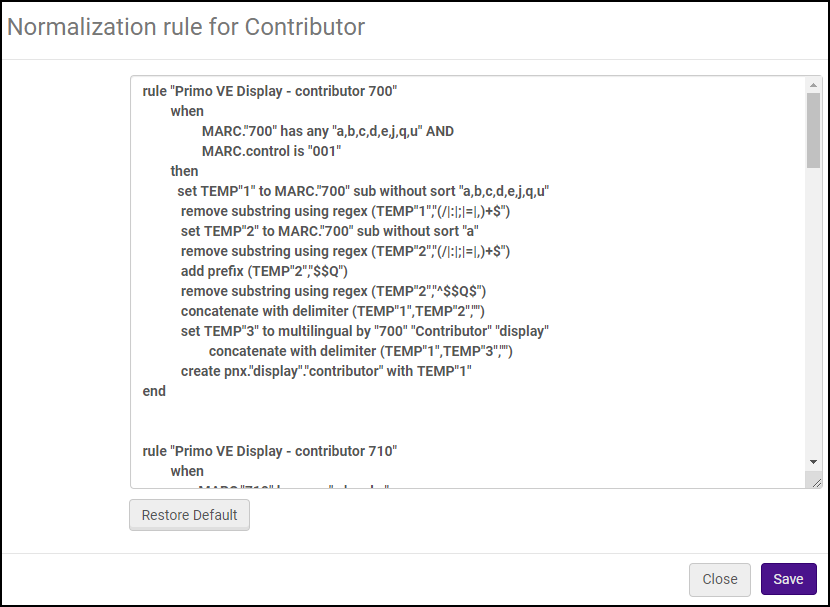
Bearbeiten Sie im Abschnitt MARC21-Normalisierungsregeln oder im Abschnitt UNIMARC-Normalisierungsregeln die entsprechende Normalisierungsregel für das Quellformat, das Sie konfigurieren:
-
MARC21-Normalisierungsregel für die Anzeige – Mit dieser Option können Sie jedes MARC21-Feld einem lokalen Anzeigefeld zuordnen. Sie überschreibt dabei alle im Abschnitt „MARC21-Felder“ definierten Zuordnungen.
-
UNIMARC-Normalisierungsregel für die Anzeige – Mit dieser Option können Sie jedes UNIMARC-Feld einem lokalen Anzeigefeld zuordnen. Sie überschreibt dabei alle Zuordnungen, die im Abschnitt „UNIMARC-Felder“ definiert sind.
-
-
Passen Sie die Normalisierungsregel bei Bedarf an. Weitere Informationen finden Sie unter Konfigurieren von Normalisierungsregeln für Anzeige- und lokale Felder.
-
Wählen Sie Speichern, um Ihre Änderungen zu speichern und zur Seite „Anzeigefeld definieren“ zurückzukehren.
-
Wählen Sie Zurück, um zur Seite „Anzeige- und lokale Felder verwalten“ zurückzukehren.
-
Wählen Sie auf der Seite „Anzeige- und lokale Felder verwalten“ Regeln anwenden, um Ihre Datensätze zu aktualisieren.
Konfigurieren von Übersetzungen für lokale Anzeigewerte
Mit der Code-Tabelle „Lokales Feld übersetzen“ können Sie Übersetzungen für die Werte der lokalen Anzeigefelder festlegen. Wenn für ein lokales Feld die Option Übersetzungen verwenden aktiviert ist und in der Tabelle keine Übersetzung definiert ist, wird auf der Seite „Services“ der im Quelldatensatz angegebene Wert angezeigt.
-
Bearbeiten Sie die Code-Tabelle „Lokales Feld übersetzen“ (Konfigurationsmenü > Discovery > Anzeige-Konfiguration > Beschriftungen). Wenn Sie die Tabelle zum ersten Mal ändern, müssen Sie Anpassen auswählen.
-
Aus der Auswahlliste Filter wählen Sie Englisch aus. Die englische Version wird als Standard für andere Sprachen verwendet, sofern diese nicht definiert sind.
-
Klicken Sie auf Neue Reihe , um das Dialogfenster Neue Reihe zu öffnen.
-
Füllen Sie die folgenden Felder aus::
-
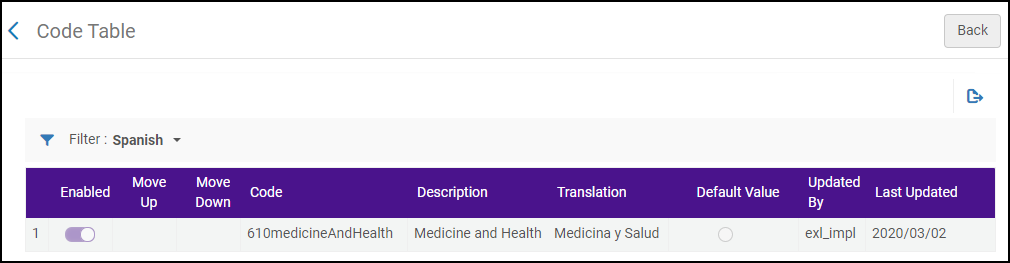
Code— Geben Sie den Wert ein, den Sie dem MARC-Unterfeld des Quelldatensatzes zuordnen. Wenn Sie beispielsweise 907 $a 610medicineAndHealth aus dem Quelldatensatz zuordnen, geben Sie 610medicineAndHealth ein.
-
Beschreibung — Geben Sie die englische Übersetzung ein. Zum Beispiel:Medizin und Gesundheit.
-
-
Wählen Sie Zeile hinzufügen , um Ihre neue Zuordnungszeile zu speichern und zur Liste der Zeilen der Code-Tabelle zurückzukehren.
-
-
Wählen Sie aus der Dropdown-Liste Filter die Sprache aus, in die Sie den Wert übersetzen möchten. Wählen Sie zum Beispiel Spanisch aus.
-
Geben Sie im Feld Übersetzung die Übersetzung in die angegebene Sprache ein. Geben Sie zum Beispiel Medicina y Salud ein.
-
Klicken Sie auf Speichern , um Ihre Änderungen an der Codetabelle zu speichern. Wenn Sie zum ersten Mal einen Wert hinzufügen, müssen Sie Anpassen auswählen.