
Digitale Services
Konfiguration von Viewer-Services
Um Viewer-Services zu konfigurieren, müssen Sie eine der folgenden Rollen innehaben:
- Allgemeiner Systemadministrator
- Benutzungs-Administrator
Sie können die Viewer für digitale Dateien konfigurieren, die erscheinen, nachdem auf die Ansicht einer digitalen Datei geklickt wurde (nach dem Anklicken von View It auf der Seite der Suchergebnisse; siehe Link-Resolver für Institutionen mithilfe der zugeteilten elektronischen Ressourcen). Weitere Informationen finden Sie in der Dokumentation im Developer Netzwerk unter https://developers.exlibrisgroup.com/alma/integrations/digital/almadigital/access. Siehe auch den Parameter delivery_service_allowed_origins in Konfiguration anderer Einstellungen.
Standardmäßig unterstützt Alma die folgenden digitalen Viewer:
-
Digitaler Viewer – Almas Standard-Viewer nutzt die HTML5-Player des Browsers, die jedes Format anzeigen können, das vom Browser nativ unterstützt wird (beispielsweise Bildformate mit niedriger und hoher Auflösung, PDF, Text-, Audio- und Videoformate (einschließlich HLS-Streaming), ePub und Microsoft Office-Formate. Für andere Formate bietet er eine Download-Option. Darüber hinaus unterstützt es die Anzeige von Untertiteln.
Zusätzliche Services des digitalen Viewers sind unter anderem:
- Viewer CSS-Anpassung
- Anzeige von Volltext neben der Datei
- Geschlossene Untertitel für Videodateien
- Vergrößern/Verkleinern und Drehen von Bildern
Für Informationen zur Konfiguration von Untertiteln siehe Verwalten digitaler Dateien aus dem Digitale Repräsentation - Ressource-Editor.
- Universal Viewer - Dies ist ein Open-Source-Projekt, das in Alma bereitgestellt wird. Dieser Viewer basiert auf IIIF (International Image Interoperability Framework) und bietet erweiterte Funktionen zur Anzeige von hochauflösenden Bildern für die Formate tiff, jpeg und jpeg2000 (wie etwa Aktionen zum Rotieren und Vergrößern/Verkleinern), sowie für PDFs, Audio- und Video-Dateien. Außerdem unterstützt der Universal Viewer die 3D-Formate .glb und .gltf. (Beachten Sie, dass für .gltf nur Dateien unterstützt werden, die tatsächlich die Daten enthalten, nicht solche, die nur Zeiger auf die eigentliche Datei sind.) Der Universal Viewer unterstützt die Anzeige von Untertiteln, das Vergrößern/Verkleinern und Drehen von Bildern sowie die IIIF-Interoperabilität. Für Informationen zur Konfiguration von Untertiteln siehe Verwalten digitaler Dateien aus dem Digitale Repräsentation - Ressource-Editor.
- Internet Archive Book Reader – Diese Art von Viewer basiert auf IIIF und bietet Funktionen zum Anzeigen von Bildern und ein buchähnliches Leseerlebnis mit Funktionen zum Vergrößern/Verkleinern und Drehen von Bildern. Zusätzlich ermöglicht er Benutzern die Durchführung von Textsuchen in digitalen Dateien, wenn eine Volltext-Datei in Alma hochgeladen wird.
Sie können digitale Viewer auf der Seite Viewer-Services aktivieren, deaktivieren, bearbeiten, hinzufügen und entfernen (Konfigurationsmenü > Benutzung > Anzeigen-Logik des Discovery-Interface > Viewer-Services).
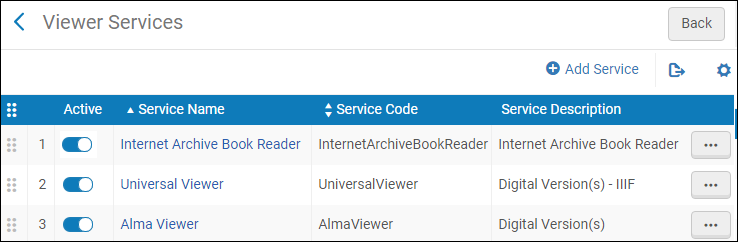
Ziehen Sie die Services und bringen Sie diese in die Reihenfolge, in der Sie im View It Tab erscheinen sollen.
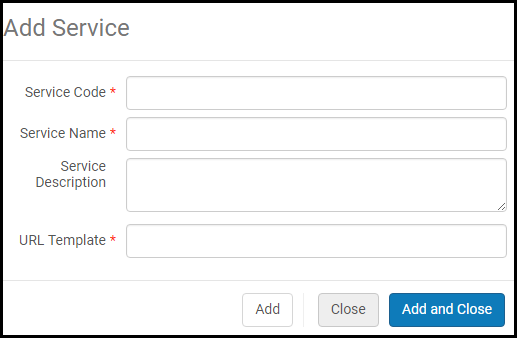
Um einen digitalen Viewer hinzuzufügen, klicken Sie auf Neuer Service.
Serviceverfügbarkeits-Regeln für einen Viewer konfigurieren
Sie können die Serviceverfügbarkeits-Regeln für einen Viewer konfigurieren.
-
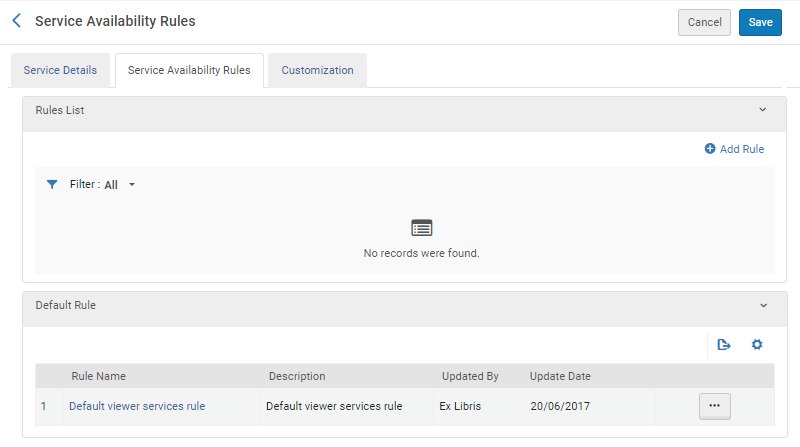
Wählen Sie für einen Viewer Bearbeiten und klicken Sie auf die Registerkarte Serviceverfügbarkeits-Regeln.
-
Klicken Sie auf Auswahl hinzufügen Die folgende erscheint:
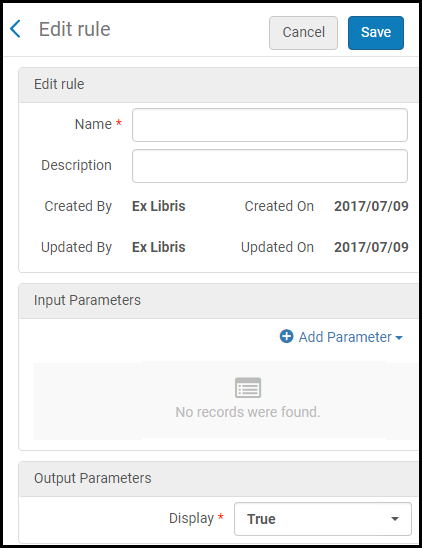
- Geben Sie einen Namen und eine Beschreibung ein.
-
Klicken Sie im Abschnitt Eingabe-Parameter auf Neuer Parameter. Die folgende erscheint:
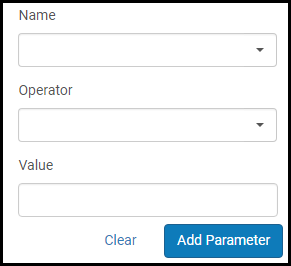
- Wählen Sie einen Namen, einen Mitarbeiter und einen Wert aus und klicken Sie auf Neuer Parameter.
- Wählen Sie im Abschnitt Ausgabeparameter Richtig oder Falsch aus der Dropdown-Liste Anzeige aus, um festzulegen, ob der Viewer deaktiviert wird, wenn die Regel richtig bzw. falsch ist.
- Wählen Sie Speichern.
Die Regel wird zur Liste der Serviceverfügbarkeits-Regeln hinzugefügt.
Konfiguration des digitalen Viewers
Sie können den digitalen Viewer konfigurieren.
Wählen Sie Bearbeiten für den digitalen Viewer aus und klicken Sie auf die Registerkarte Service-Details.
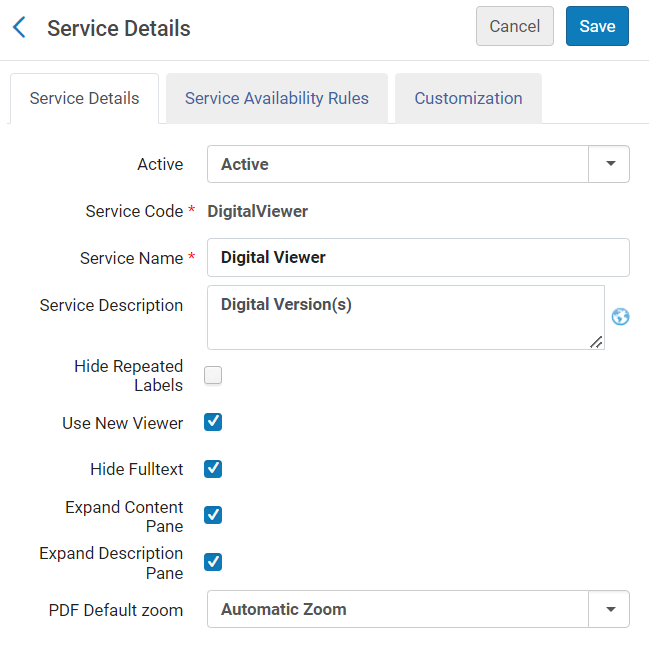
Folgende Konfigurationsoptionen stehen zur Verfügung:
-
Wiederholte Labels ausblenden - wiederholte Beschriftungen in einer Liste unter der Beschriftung anzeigen
Wenn Sie ein Trennzeichen im Feld Trennzeichen für das Gruppieren von Metadaten für wiederholte Lieferungen unter Konfiguration > Benutzung > Anzeigen-Logik des Discovery-Interface > Andere Einstellungen eingeben, erscheint dieses Feld nicht. Damit es erscheint, müssen Sie das Trennzeichen entfernen. Für weitere Informationen zu Beschriftungen siehe Konfigurieren von Beschriftungen.
- Neuen Viewer verwenden – digitale Ressourcen mit dem neuen digitalen Viewer anzeigen.
- Volltext verbergen - Volltextanzeige im neuen digitalen Viewer ausblenden.
- Inhaltsbereich erweitern – deaktivieren, um den Inhaltsbereich standardmäßig zu reduzieren.
-
Beschreibungsbereich erweitern – deaktivieren, um den Beschreibungsbereich standardmäßig zu reduzieren.
Wenn die Bereiche reduziert sind, befinden sich die Schaltflächen und die Dateibezeichnung alle in derselben Symbolleiste.
- PDF-Standardzoom – wählen Sie eine Option aus der Dropdown-Liste, um einen Standardzoom für PDF-Dateien festzulegen
Den digitalen Viewer mit Primo Studio anpassen
Sie können den digitalen Viewer mit Primo-Studio anpassen.
- Wählen Sie Bearbeiten für den digitalen Viewer aus und klicken Sie auf die Registerkarte Anpassung.
- Wählen Sie eine Primo-Ansicht und eine Repräsentations-ID aus, die als Beispiel für die Konfiguration des Viewers verwendet werden sollen.
-
Wählen Sie Verknüpfung erzeugen. Der Link Primo-Studio öffnen wird angezeigt.
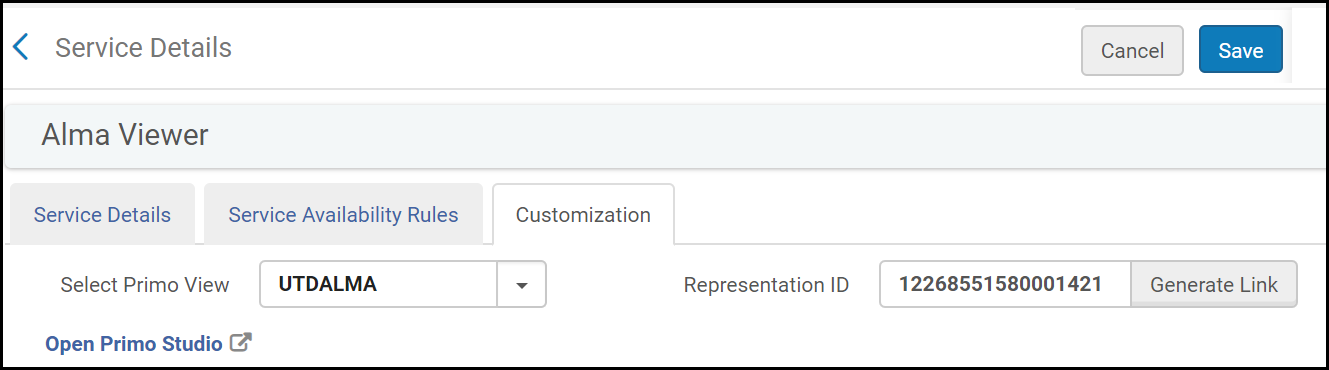
- Klicken Sie auf Primo-Studio öffnen, um Primo-Studio zu öffnen und den Viewer anzupassen.
Weitere Informationen zur Verwendung von Primo-Studio finden Sie unter Primo-Studio verwenden.
Konfiguration des Universal Viewer, um das Symbol Originaldatei herunterladen anzuzeigen
Sie können den Universal Viewer so konfigurieren, dass das Symbol Originaldatei herunterladen angezeigt wird.
-
Wählen Bearbeiten für den Universal Viewer aus und wählen Sie die Registrierkarte Service Details.
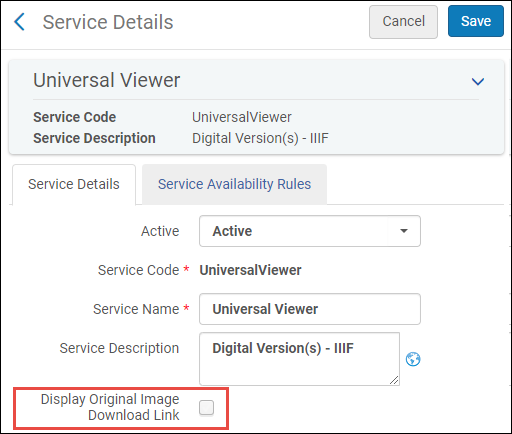
- Wählen Sie den Link Originalbild-Download anzeigen, um das Symbol Originaldatei herunterladen im Universal Viewer anzuzeigen.
Konfiguration der Standard-Anzeige des Internet Archive Book Reader
Sie können die Standard-Anzeige des Internet Archive Book Reader konfigurieren.
- Wählen Sie Bearbeiten für den Internet Archive Book Reader.
- Wählen Sie aus der Dropdown-Liste Standard-Anzeige eine der folgenden Optionen:
- Einzelne Seite
- Zweiseitig
- Miniaturbild-Ansicht
Seitennummerierung von rechts nach links für den Internet Archive Book Reader konfigurieren
Sie können den Internet Archive Book Reader so konfigurieren, dass beim Lesen von Büchern in Rechts-nach-links-Sprachen die Seitenwechsel von rechts nach links angezeigt werden. Um diese Funktion zu konfigurieren, wählen Sie Paging-Richtung nach Inhaltssprache auf der Registerkarte Servicedetails (Konfiguration > Benutzung > Anzeigen-Logik des Discovery-Interface > Viewer-Service > Internetarchiv Buch Reader).
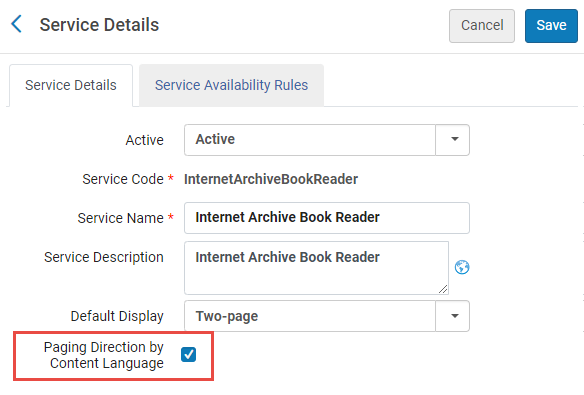
Bei der Auswahl der Paging-Richtung nach Inhaltssprache überprüft Alma das Feld 008 oder das Feld dc:Sprache des Titelsatzes des Buchs. Wenn der Sprachcode eine der folgenden rechts-nach-links-Sprachen ist, wird das Buch mit rechts-nach-links-Paging angezeigt:
- ara - Arabisch
- arc – Offizielles Aramäisch (700–300 v. Chr.); Reichsaramäisch (700–300 v. Chr.)
- aze - Aserbaidschanisch
- div – Divehi; Dhivehi; Maledivisch
- per - Persisch
- fas - Persisch
- hau - Hausa
- heb - Hebräisch
- kas - Kashmiri
- khw - Khowar
- kur - Kurdisch
- pus – Paschtu; Paschtunisch
- sam - Samaritanisch-Aramäisch
- syc - Klassisches Syrisch
- syr - Syrisch
- urd - Urdu
- yid - Jiddisch
Konfiguration anderer Einstellungen
Auf der Seite Andere Einstellungen (Konfigurationsmenü > Benutzung > Anzeigen-Logik des Discovery-Interface > Andere Einstellungen) sind zusätzliche Einstellungen verfügbar, um zu konfigurieren, wie Alma-Informationen in Primo und Primo VE dargestellt werden. Abhängig von den Einstellungen Ihrer Institution können andere Optionen angezeigt werden.
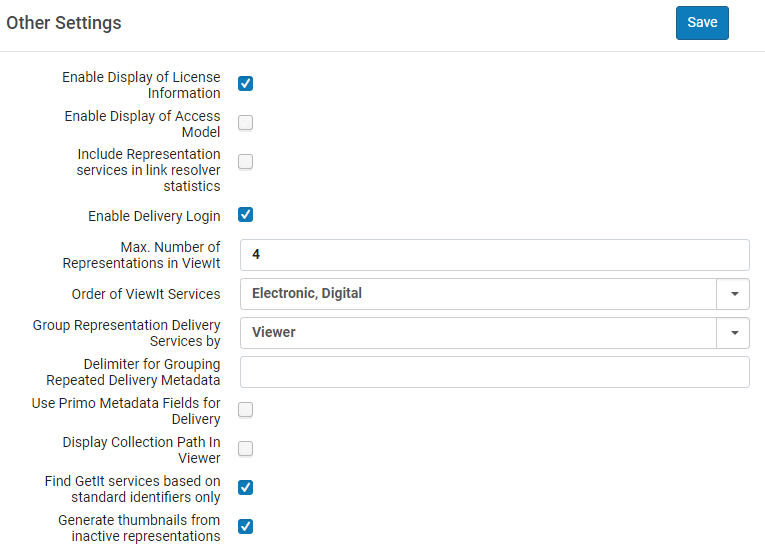
Anzeige der Lizenzinformationen aktivieren
Alma ermöglicht Ihnen die Anzeige der Lizenzinformationen einer elektronischen Ressource in View It. Die angezeigten Lizenzbedingungen können in Alma konfiguriert werden, ebenso wie die mit der Lizenz verbundenen Beschriftungen, die in View It angezeigt werden. Siehe Lizenz-Information anzeigen.
Anzeige des Zugriffsmodells aktivieren
Um die Präsentation des Zugriffsmodells für Benutzer über den Alma-Link-Resolver zu steuern, können Institutionen eine bestimmte Konfiguration verwenden. Aktivieren Sie das Kontrollkästchen Anzeige des Zugriffsmodells aktivieren, um die Informationen zum Zugriffsmodell, die sich im Portfolio befinden, in Primo und Primo VE anzuzeigen. Die Option Anzeige des Zugriffsmodells aktivieren ist standardmäßig deaktiviert. Institutionen, die die Darstellung des Zugriffsmodells für Benutzer über den Alma-Link-Resolver steuern möchten, müssen die Option Anzeige des Zugriffsmodells aktivieren auswählen. Siehe auch Zugriffsmodelle verwalten.
Repräsentationsservice-Statistiken in Analytics einbeziehen
Der Parameter Repräsentationsservices in den Link-Resolver-Statistiken einbeziehen ermöglicht Ihnen die Einbeziehung von Repräsentationsservices in den Link-Resolver-Statistiken.
Delivery-Login aktivieren
Sie können festlegen, ob der Delivery-Login-Link vom digitalen Viewer und von digitalen Services im Link-Resolver angezeigt wird. Für weitere Informationen siehe Der digitale Viewer.
Konfiguration der Höchstzahl an Repräsentationen in ViewIt/Primo
Die max. Der Parameter Anzahl an Repräsentationen in View It ermöglicht Ihnen die Definition der Höchstanzahl an digitalen Repräsentationen, die in View It angezeigt werden. Wenn es mehr anzuzeigende Repräsentationen gibt, als die hier konfigurierte Anzahl, erscheint ein Link Mehr.... Der Benutzer kann auf Mehr... klicken, um die vollständige Liste der verfügbaren Repräsentationen in einem neuen Browser-Tab anzuzeigen.
Konfigurieren der Reihenfolge der View It-Services
Mit dem Parameter Reihenfolge der ViewIt-Services können Sie konfigurieren, ob elektronische oder digitale Services zuerst in View It angezeigt werden. Klicken Sie auf Elektronisch, digital oder Digital, elektronisch.
Konfigurieren, wie Repräsentationen in ViewIt/Primo gruppiert werden
Wählen Sie eine Option aus der Dropdown-Liste Repräsentations-Lieferservice gruppieren nach drop-down list: aus, um zu konfigurieren, wie Repräsentationen in View It gruppiert werden:
- Viewer - Repräsentationen werden nach Viewer gruppiert
- Repräsentation - Repräsentationen werden separat mit den verfügbaren Viewern für jede Repräsentation aufgelistet.
Konfigurieren Sie ein Trennzeichen für die Gruppierung von Liefermetadaten mit wiederholten Beschriftungen
Um ein Trennzeichen für Metadaten mit wiederholten Beschriftungen in digitalen Viewern zu konfigurieren, geben Sie ein Trennzeichen in das Feld Trennzeichen für das Gruppieren von Metadaten für wiederholte Lieferungen ein.
Wenn Sie ein Trennzeichen im Feld Trennzeichen für das Gruppieren von Metadaten für wiederholte Lieferungen eingeben, erscheint das Kontrollkästchen Wiederholte Beschriftungen verbergen für den digitalen Viewer in Konfiguration > Benutzung > Anzeigen-Logik des Discovery-Interface > Viewer-Services > Digitaler Viewer nicht. Damit es erscheint, müssen Sie das Trennzeichen entfernen. Für weitere Informationen siehe Konfiguration von Viewer-Services.
Primo VE Metadaten-Felder zur Lieferung verwenden
Nur für Primo-VE-Kunden: Sie können die Metadaten-Felder, die in Alma Viewern erscheinen, auf derselben Seite konfigurieren, auf der Sie die Metadaten-Felder für Primo VE konfigurieren. So können Sie in Alma Viewern dieselben beschreibenden Informationen anzeigen wie in Primo VE. Um diese Funktion zu aktivieren, aktivieren Sie das Kontrollkästchen Primo Metadaten-Felder für Lieferung verwenden. Für Informationen zur Konfiguration von Metadaten für Primo VE siehe Konfiguration des Details-Service für Primo VE.
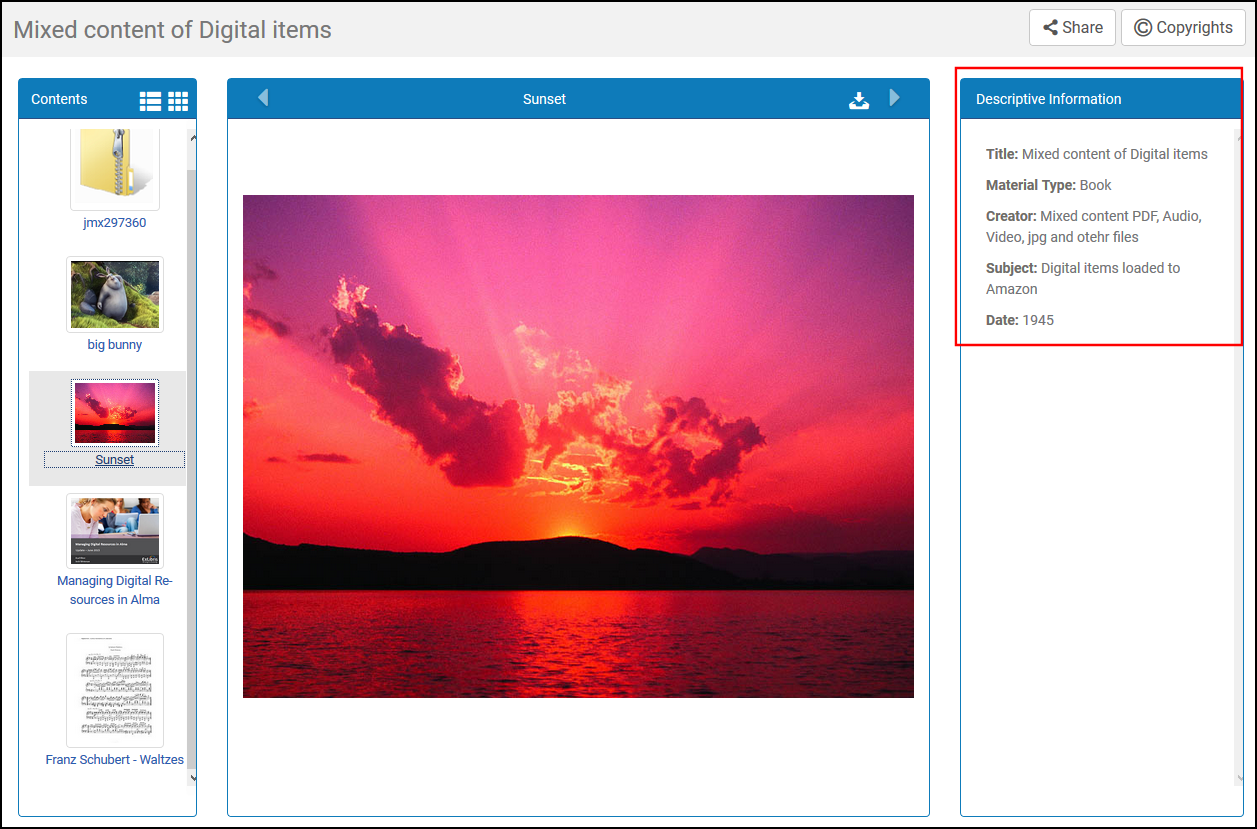
Wenn dieses Kontrollkästchen aktiviert ist, ersetzt die Methode zur Konfiguration von Metadaten für Primo VE die Alma-Methode und die folgenden Optionen werden deaktiviert:
- Das Feld Trennzeichen für die Gruppierung von Liefermetadaten auf dieser Seite ist deaktiviert.
- Die Seite Lieferprofil-Metadaten (Konfiguration > Benutzung > Lieferprofil-Metadaten) ist verborgen. Für weitere Informationen zu dieser Methode siehe Konfiguration von Lieferprofil-Metadaten.
Sammlungspfad in Viewer anzeigen
Aktivieren Sie das Kontrollkästchen Sammlungspfad in Viewer anzeigen, um den Sammlungspfad am Ende des Fensterbereichs Beschreibende Informationen für alle Viewer anzuzeigen. Durch die Auswahl eines Pfades wird die Seite der Primo VE-Sammlung in einer neuen Registerkarte geöffnet.
Diese Funktion ist nur für Primo-VE-Kunden verfügbar.
GetIt-Services ausschließlich auf Basis von Standardkennungen suchen
Primo/Primo VE Get It (verwendet zum Bestellen/Ermitteln lokaler physischer Alma-Bestände) verwendet spezifische Standardkennungen. Für weitere Informationen siehe Verwendung von Standard-Kennungen.
Inaktive Repräsentationen für Miniaturansichten aktivieren
Aktivieren Sie das Kontrollkästchen Miniaturansichten aus inaktiven Repräsentationen generieren, wenn Sie die Verwendung inaktiver Repräsentationen zur Generierung von Miniaturansichten für Ihre Datensätze in Primo und Primo VE ermöglichen wollen. Beachten Sie, dass sich dies nur auf digitale (nicht externe) Repräsentationen bezieht.
Konfiguration der Sortierroutine der Sammlungstitel
Die Zuordnungstabelle Sortierroutine für Sammlungstitel (Konfigurationsmenü > Benutzung > Anzeigen-Logik des Discovery-Interface > Sortierroutine der Sammlungstitel) konfiguriert die Sortieroptionen, die in der Dropdown-Liste Titel sortieren nach auf der Registerkarte Discovery des Editors für elektronische Sammlungen (Ressourcen > Sammlungen verwalten > Sammlung bearbeiten > Registerkarte Discovery) angezeigt werden. Weitere Details finden Sie unter Konfigurieren der Standardsortierung für Titel in Sammlungen.
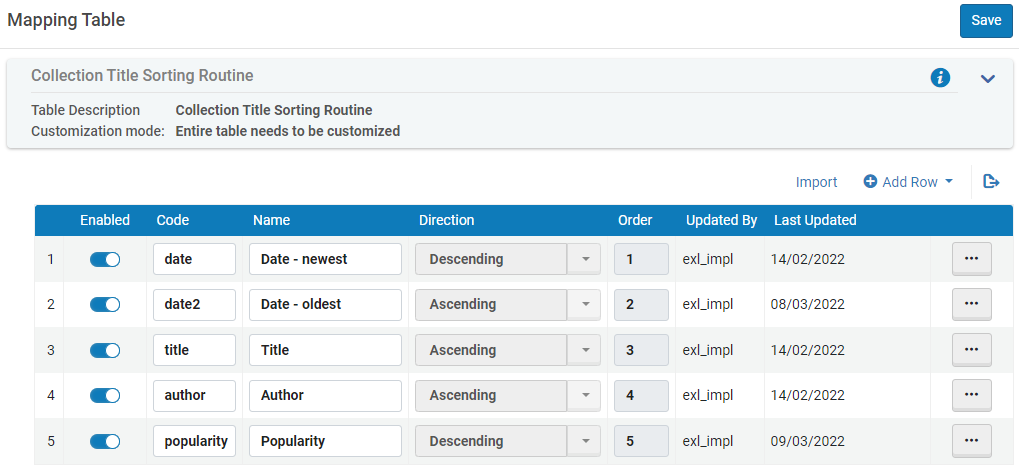
Die aktiven Codes in dieser Tabelle müssen für Alma-Primo-Umgebungen mit den Codes übereinstimmen, die in der Primo-Zuordnungstabelle Sortierfelder-Konfiguration definiert sind (Primo Startseite > Erweiterte Konfiguration > Alle Zuordnungstabellen > Sortierfelder-Konfiguration).
