
Configurar disponibilidad en tiempo real
Instructions on how to configure Primo to support real-time availability for Alma.
Esta funcionalidad no es aplicable a Primo VE, ya que la disponibilidad se actualiza en tiempo real en Alma sin ninguna configuración.
Primo usa la disponibilidad en tiempo real para asegurarse de que el estado de los ejemplares físicos es actual. Alma tiene un API que permite que Primo compruebe el estado en tiempo real. For more information about real-time availability, see Real-Time Availability.
Para los consorcios de Alma, la disponibilidad en tiempo real se realiza inicialmente solo por ejemplares que pertenecen a la institución por defecto de la vista. La disponibilidad desde otras instituciones se actualiza cuando los usuarios seleccionan la pestaña Obtener en la IU clásica o bien cuando se muestran los detalles al completo de los registros en la nueva UI. Además, la disponibilidad se actualiza en el despliegue breve.
Esta sección explica cómo configurar la disponibilidad en tiempo real en Primo para usar con Alma.
- Actualizar las Ubicaciones en el Asistente de Vistas para habilitar RTA en los Resultados Breves y despliegue completo.
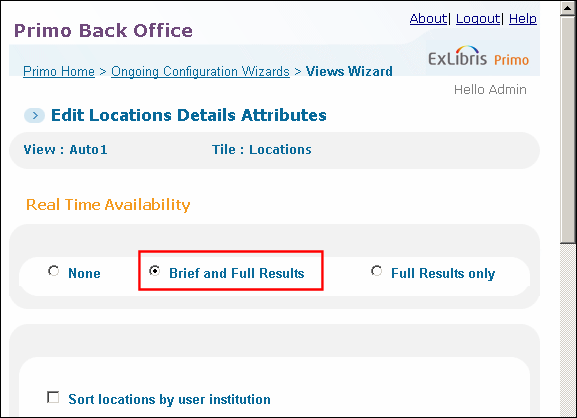
Ubicaciones en el Asistente de Vistas - Habilitar RTA - Make sure that the RTA URL field is defined correctly on the Primo Home > Ongoing Configuration Wizards > Institution Wizard page.
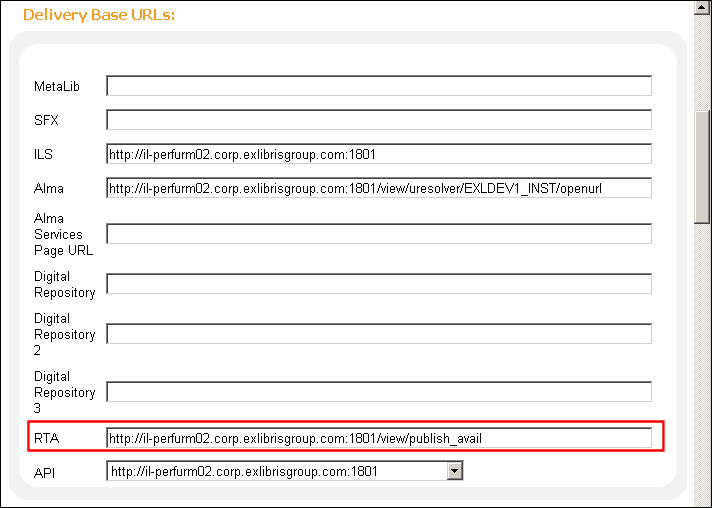
Asistente de la Institución - Configuración de RTA Base URL - On the Advanced Configuration > General Configuration Wizard page, select the RTA subsystem, type normalization_rules in the RTA method for mapping data field, and then select Save & Continue.
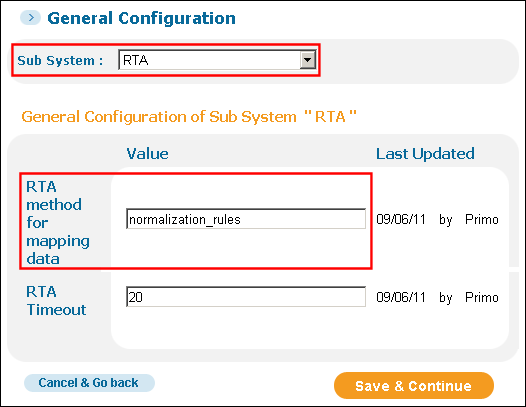
Asistente de configuración general - Configuración del método de mapeo - On the Advanced Configuration > All Mapping Tables page, select the Adaptors subsystem and edit the RTA Adaptors table.
- Enable the Alma adaptor and then select Save.
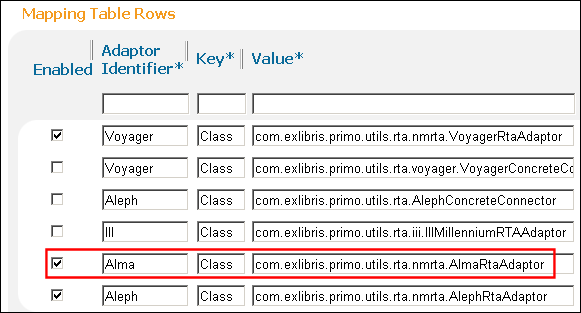
Tabla de Mapeo Adaptadores RTA - Habilitar el Adaptador de Alma - On the Advanced Configuration > All Mapping Tables page, select the Back Office subsystem and edit the Real-Time Availability (using normalization rules) table.
- Enable the Alma source system, configure the following fields, and then select Save:
- Mapping Set Name – Type the name of the normalization rules set.
- Data Source Code – Type the code of the Alma data source.
- Active Y/N – Select this field to activate the normalization rules.
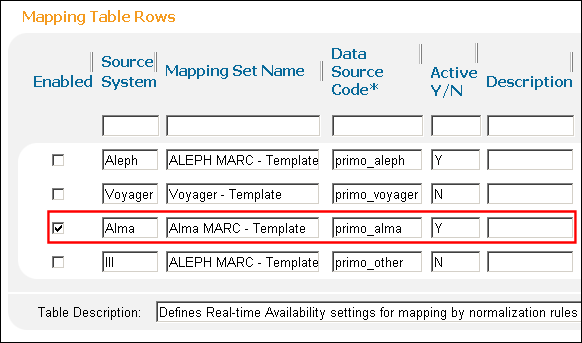
Tabla de Mapeo RTA (Usar Reglas de Normalización) Si se realiza un cambio en las reglas de normalización que afecte al campo PNX display/availlibrary, debe implementar esta tabla.
- Usar la siguiente URL para acceder a la Interfaz de Usuario que se usa para Alma:https://<Alma domain>/view/publish_avail/X?op=publish_avail&doc_num=<intellectual_entity_id>&library=<institution code>
- Realizar una búsqueda para verificar que los estados de disponibilidad se están adaptando correctamente en los despliegues breves y completos.
Page tags: article:topic Real-Time Availability product:alma content:Documentation lang:english
